


-
Informes
- ¿Cómo calcular las horas facturables de un cliente?
- ¿Cómo comprobar cuántas horas ha trabajado un empleado este mes?
- ¿Cómo puedo exportar informes en Day Off?
- ¿Cómo puedo filtrar los informes por fecha?
- ¿Cómo puedo realizar un seguimiento de los saldos de permisos de los empleados a través de los informes?
- ¿Cómo usar Agrupar por en el informe resumen del seguimiento del tiempo?
- ¿Cómo ver el total de horas por proyecto o cliente?
- ¿Por qué las horas de Clock in y Clock out no muestran un proyecto en los informes de tiempo?
- ¿Puedo personalizar los informes según mi equipo o política de permisos?
- ¿Qué informes de seguimiento del tiempo hay disponibles en Day Off?
- ¿Qué tipos de informes están disponibles en Day Off?
- ¿Quién puede ver los informes de seguimiento del tiempo?
- ¿Quién tiene permiso para ver y exportar informes?
- Informes de tiempo, Revisión de asistencia u hojas de horas: ¿cuál debo usar?
Filtrar informes por fecha te ayuda a analizar los datos de permisos dentro de un período de tiempo seleccionado, como un mes, trimestre o rango personalizado.
Cómo filtrar informes por fecha
Para filtrar un informe por fecha:
- Ve a la sección de Informes
- Abre el informe que deseas (por ejemplo, informe detallado o informe total)
- Selecciona el rango de fechas deseado
- Aplica el filtro para actualizar los resultados
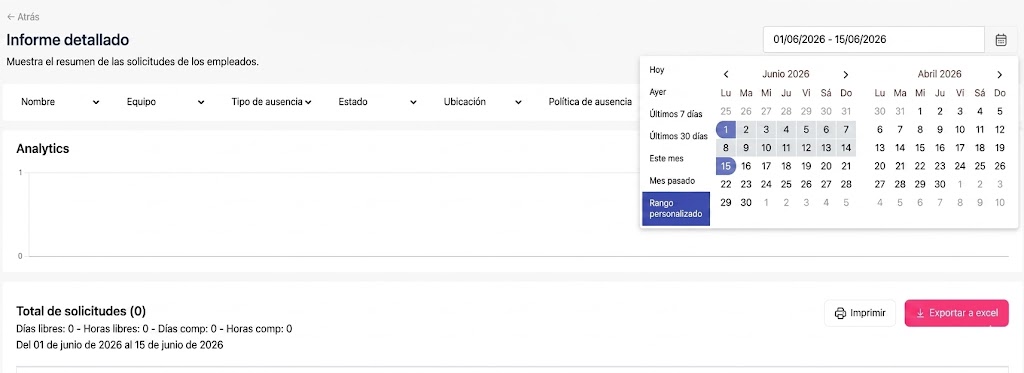
Qué informes puedes filtrar por fecha
El rango de fechas es especialmente útil en dos informes. Por un lado, el informe detallado muestra todas las solicitudes enviadas dentro del período, con su estado: aceptadas, pendientes, rechazadas o eliminadas. Por otro lado, el informe total resume el número de días u horas que cada empleado ha utilizado en ese período.
Elige siempre un rango que se ajuste a la pregunta que quieres responder. Si quieres conocer el resto de opciones, consulta qué tipos de informes están disponibles en Day Off.
Ejemplos de uso
Estos son algunos casos habituales:
- Revisar las ausencias del mes anterior antes de cerrar la nómina
- Comparar el uso de permisos entre trimestres
- Analizar un período concreto, como el verano o las fiestas de fin de año
Además, puedes combinar la fecha con otros filtros, como empleado, equipo, tipo de permiso, política o ubicación. Así, obtendrás datos más precisos. Lee más sobre cómo personalizar los informes.
Exporta los resultados filtrados
Una vez aplicado el filtro, puedes descargar los resultados. Consulta cómo exportar informes en Day Off y abre el archivo en Microsoft Excel para seguir trabajando con los datos.
Por último, recuerda que el acceso a los informes depende de los permisos de cada rol. De forma predeterminada, los administradores tienen acceso completo, igual que los roles personalizados con permisos de informes habilitados. Si no ves la sección de Informes, consulta quién tiene permiso para ver y exportar informes.