


-
Autorisations
- Comment créer différents rôles et niveaux d'accès dans Day Off ?
- Comment donner à un manager l'accès au Contrôle des présences pour son équipe uniquement ?
- Comment donner accès aux rapports du Time Tracker sans faire de quelqu'un un administrateur ?
- Comment modifier le rôle/les autorisations d'un utilisateur ?
- Comment permettre à un employé de suivre son temps et d'utiliser les feuilles de temps ?
- Puis-je créer un rôle « Lecture seule » pour notre comptable externe ou auditeur ?
- Quelle est la différence entre les autorisations Projets et tâches et Gérer les projets ?
- Quelles autorisations du Time Tracker puis-je accorder dans Day Off ?
- Quelles autorisations du Time Tracker puis-je accorder dans Day Off ?
- Qui peut modifier les paramètres du Time Tracker et les clients ?
- Un manager peut-il ajouter des demandes pour son équipe ?
- Un manager peut-il consulter les soldes de congé de son équipe ?
Oui, vous pouvez créer un rôle lecture seule dans Day Off. En effet, la plateforme vous permet de personnaliser les rôles en sélectionnant des autorisations spécifiques. Vous accordez ainsi un accès sans permettre aucune modification.
Utilisation de la version web
Vous pouvez créer un rôle à accès limité directement depuis la plateforme web.
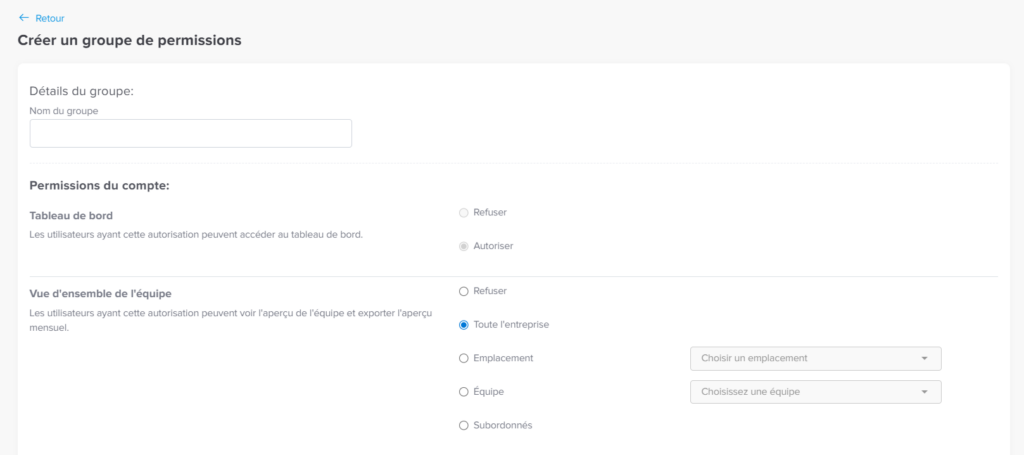
Pour configurer un rôle en lecture seule :
- Accédez à Sécurité
- Accédez aux autorisations
- Créez un nouveau groupe d’autorisations
- Sélectionnez uniquement les autorisations liées à la consultation dans la liste complète des autorisations administrateur
- Évitez d’activer toute autorisation de modification, d’approbation ou de gestion
- Attribuez ce rôle aux utilisateurs en lecture seule
Vous pouvez autoriser l’accès à :
- Les profils des employés
- Les soldes de congé
- Les demandes et l’historique
- Les équipes, les politiques et les horaires
Le tout sans donner la possibilité de modifier quoi que ce soit.
Pourquoi utiliser un rôle lecture seule ?
Un comptable externe ou un auditeur a souvent besoin de consulter vos données de congés. Par exemple, il peut vérifier les soldes en fin d’année ou contrôler l’historique des demandes. Cependant, il n’a aucune raison de modifier ces informations. Un accès en consultation uniquement protège donc l’exactitude de vos données. De plus, vous gardez la maîtrise de qui peut agir dans votre compte. Vous pouvez ainsi collaborer sereinement avec des partenaires externes, sans craindre une modification accidentelle de vos paramètres.
Bonnes pratiques
Commencez par donner un nom clair au groupe d’autorisations, comme « Auditeur – lecture seule ». Ensuite, n’activez que les sections réellement nécessaires à la mission. Enfin, retirez l’accès dès que la mission est terminée. Cette habitude limite les risques et garde votre liste d’utilisateurs propre et à jour. Pour aller plus loin, consultez l’article Comment créer différents rôles et niveaux d’accès dans Day Off ? Vous pouvez aussi lire Comment modifier le rôle/les autorisations d’un utilisateur ?