


-
Politiques de congé
- Comment autoriser la compensation pour un type de congé ?
- Comment créer un type de congé sans solde
- Comment créer une politique de congés ?
- Comment définir un délai de préavis pour les demandes de congé ?
- Comment définir un solde négatif pour les congés ?
- Comment définir une période de demande pour les demandes de congés ?
- Comment exiger un commentaire ou une raison obligatoire lors de la soumission d'une demande de congé ?
- Comment fonctionnent les règles de provision dans une politique de congés ?
- Comment modifier ou mettre à jour une politique de congés existante ?
- Comment modifier ou mettre à jour une politique de congés existante ?
- Est-il possible de définir des règles de période d'essai pour les congés ?
- Les employés peuvent-ils consulter les détails de leur politique de congés ?
- Puis-je définir des règles de report pour les congés non utilisés ?
- Qu'est-ce qu'une politique de congé et comment fonctionne-t-elle dans Day Off ?
- Quelle est la différence entre une politique de congé et un type de congé ?
La création d’une politique de congés dans Day Off vous aide à définir clairement le fonctionnement des congés dans votre entreprise. Vous pouvez décider du nombre de jours/heures accordés aux employés, des types de congés disponibles et des règles applicables, le tout en un seul endroit.
Ne vous inquiétez pas, tout est simple et flexible, et vous pouvez l’ajuster à tout moment.
Étape 1 : Accédez aux Politiques de congés
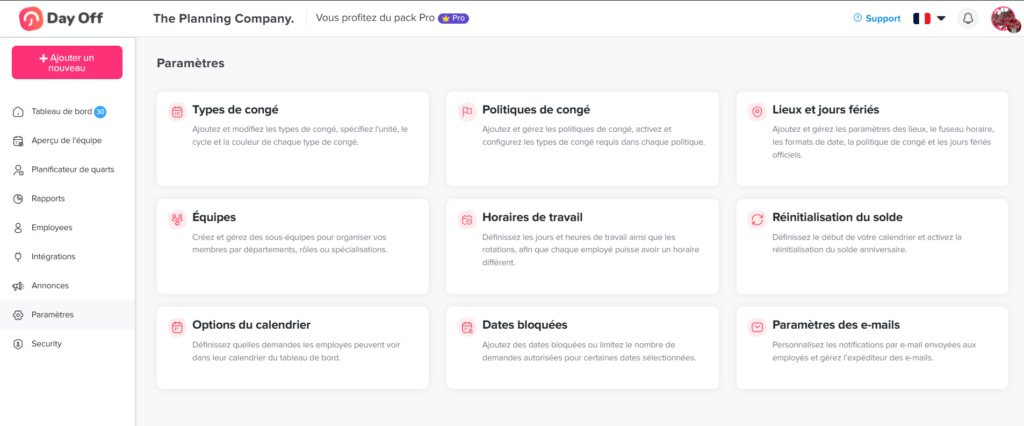
Commencez par accéder à l’endroit où toutes vos politiques sont gérées :
- Accédez aux Paramètres
- Cliquez sur Politiques de congés
- Cliquez sur Ajouter une nouvelle politique de congés
Une nouvelle fenêtre s’ouvrira pour vous permettre de commencer à créer votre politique.
Cette page affiche toutes vos politiques existantes, vous pouvez donc toujours y revenir pour les modifier ou en créer de nouvelles.
Étape 2 : Saisissez le nom de la politique
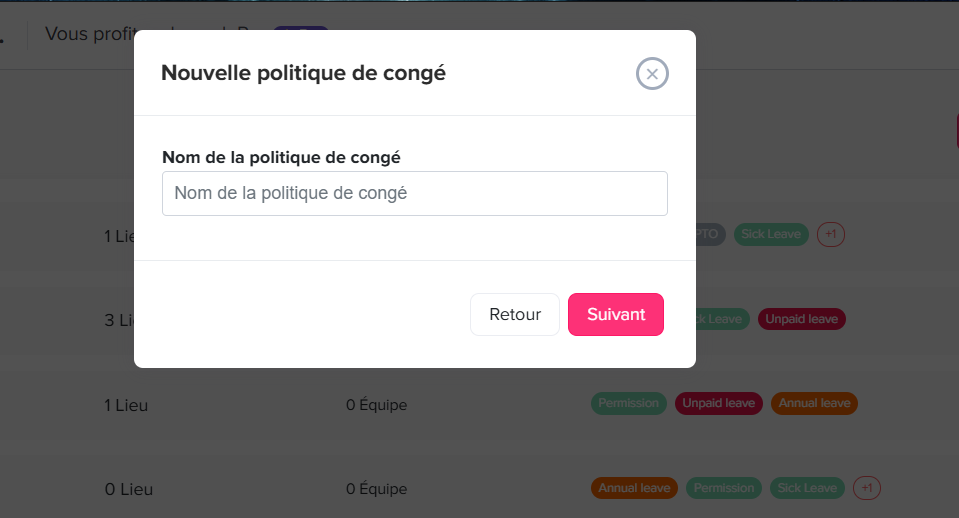
Donnez maintenant un nom à votre politique.
Saisissez un nom tel que :
- Employés à temps plein
- Temps partiel
- Équipe à distance
Choisissez un nom qui décrit clairement à qui cette politique est destinée. Cela vous aidera à rester organisé, surtout si vous avez plusieurs politiques.
Cliquez sur Suivant pour continuer.
Étape 3 : Ajoutez et sélectionnez les types de congés
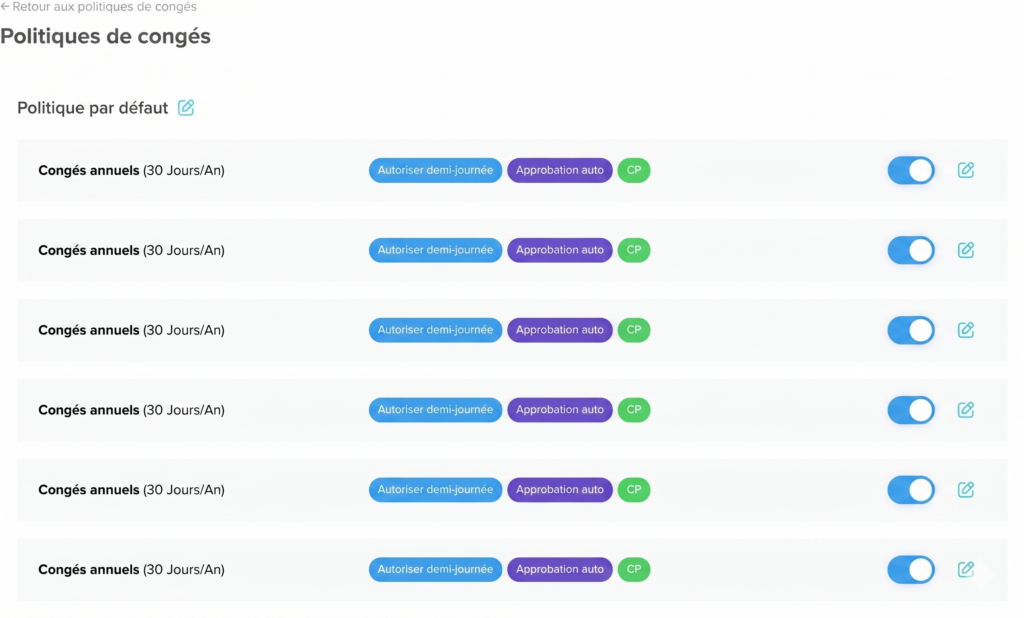
Ici, vous décidez quels types de congés sont inclus dans cette politique.
Activez les types de congés que vous souhaitez, tels que :
- Congés vacances
- Congés maladie
- Congés payés
- Congés personnels
Vous pouvez désactiver les types de congés dont vous n’avez pas besoin. Cliquez sur l’icône de modification pour personnaliser chacun d’eux. Il n’y a pas de limite, vous pouvez inclure autant de types de congés que votre entreprise en a besoin.
Cette étape vous aide à adapter la politique à la structure de votre entreprise.
Étape 4 : Configurez le solde de congés
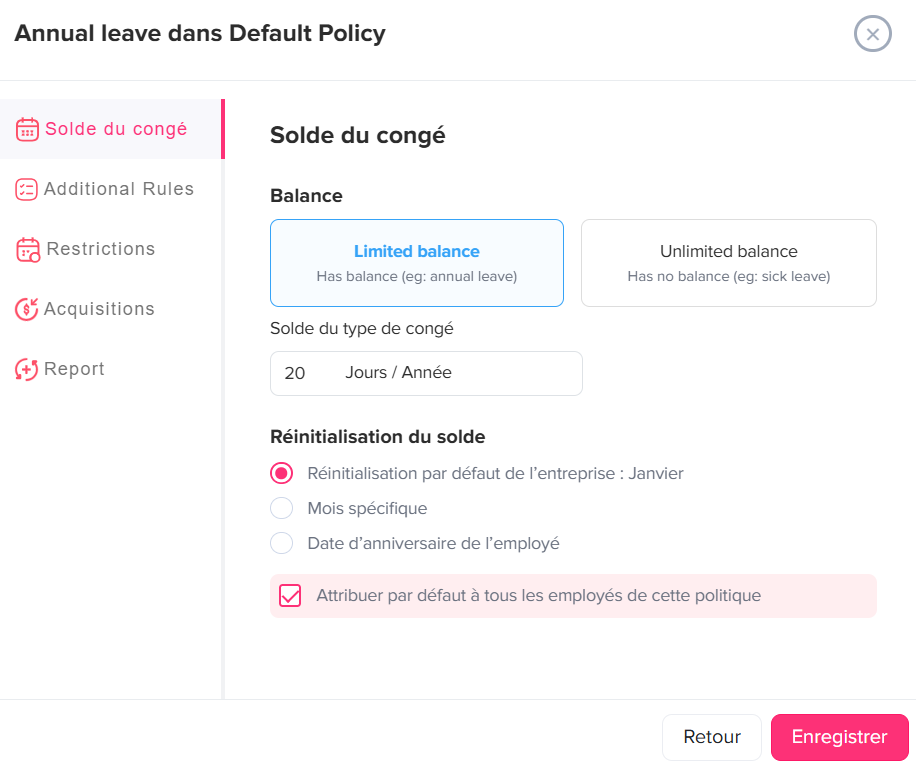
Vous décidez maintenant du nombre de congés accordés aux employés.
Pour chaque type de congé, choisissez :
- Solde limité : définissez un nombre fixe (par exemple, 20 jours par an)
- Solde illimité : aucune limite (couramment utilisé pour les congés maladie)
Saisissez le nombre de jours ou d’heures (si limité). Appliquez éventuellement cela à tous les employés de la politique.
Cette étape définit le nombre de congés que les employés sont autorisés à prendre. Prenez votre temps ici, c’est l’une des parties les plus importantes de la politique.
Étape 5 : Définissez des règles supplémentaires
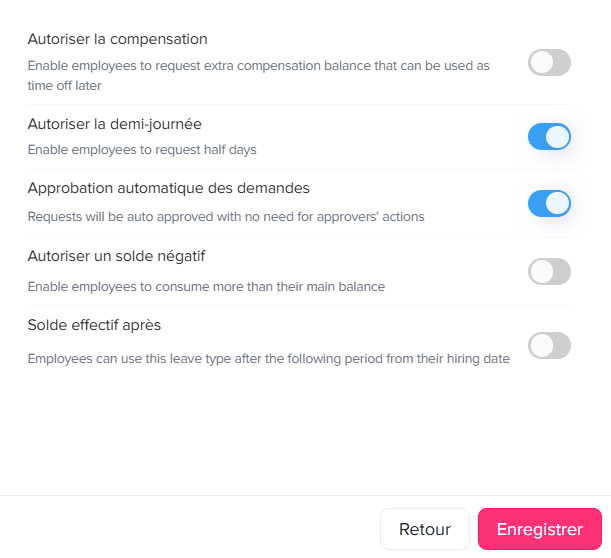
Dans cette section, vous pouvez contrôler la flexibilité ou la rigueur de votre politique de congés, en fonction des règles et de la culture de votre entreprise.
Vous pouvez activer les options suivantes :
- Autoriser les demi-journées : Les employés peuvent demander des congés pour une demi-journée plutôt qu’une journée entière.
- Approbation automatique des demandes : Les demandes de congés sont approuvées automatiquement sans nécessiter l’intervention d’un manager.
- Autoriser le solde négatif : Les employés peuvent demander des congés même s’ils n’ont pas suffisamment de solde. Leur solde restant deviendra négatif, ce qui signifie qu’ils empruntent des congés sur leurs allocations futures.
- Solde effectif après : Les employés ne peuvent commencer à utiliser leur solde de congés qu’après une période spécifiée (par exemple, après la période d’essai).
Ces paramètres vous offrent la flexibilité d’aligner le système avec les politiques réelles de l’entreprise. Par exemple, certaines entreprises permettent aux employés d’avoir un solde négatif comme forme d’avance sur congés, tandis que d’autres appliquent des limites strictes et ne le permettent pas.
Étape 6 : Ajoutez des restrictions (Optionnel)
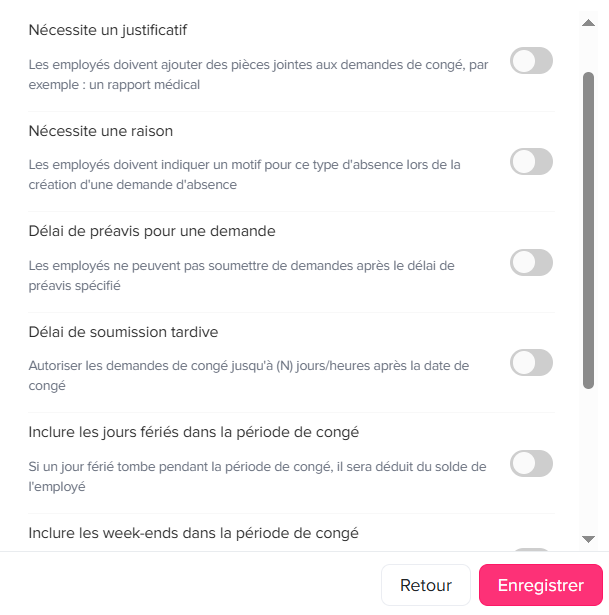
Cette étape vous permet d’ajouter des conditions aux demandes de congés.
Vous pouvez exiger :
- Un document (comme un certificat médical)
- Une raison pour le congé
- Délai de préavis de demande : Définissez le nombre de jours à l’avance avec lequel le congé doit être demandé. Aide les équipes à planifier à l’avance.
- Période de soumission tardive : Autorisez les demandes après la date du congé. Utile pour les urgences.
- Compter les jours fériés dans la période de congé : Décidez si les jours fériés sont déduits du solde de congés. Maintient la cohérence des calculs.
- Compter les week-ends dans la période de congé : Choisissez si les week-ends comptent comme jours de congé. Correspond à la politique de votre entreprise.
- Période de demande : Définissez la durée minimale et maximale du congé. Évite les demandes très courtes ou très longues.
Étape 7 : Définissez les règles d’acquisition (Optionnel)
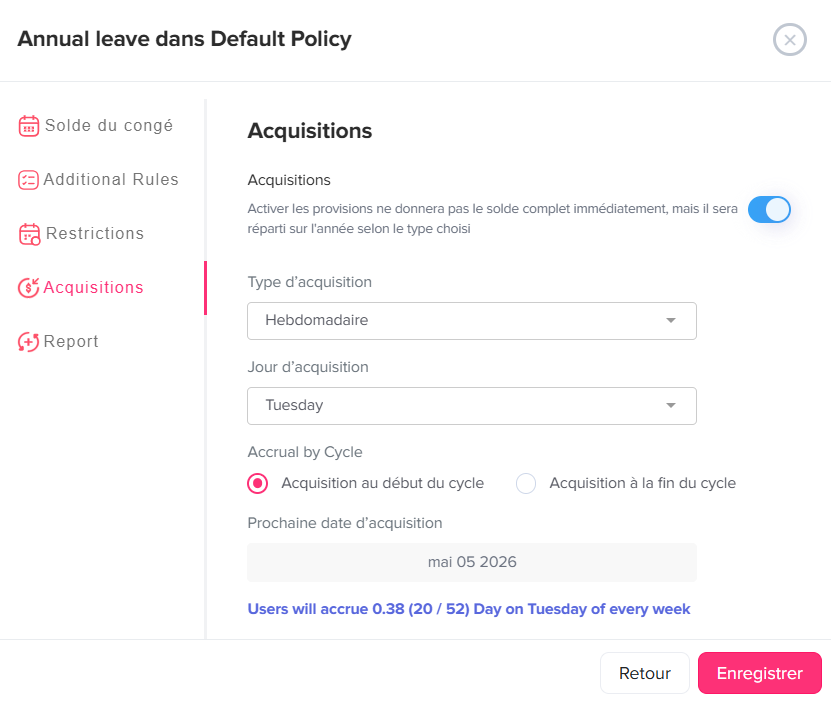
Si votre entreprise accorde des congés progressivement au fil du temps, vous pouvez activer les acquisitions plutôt que d’accorder le solde complet dès le départ.
- Activez les Acquisitions
- Choisissez la fréquence d’ajout des congés :
- Hebdomadaire
- Mensuel
- Bimensuel
- Bihebdomadaire
- Sélectionnez le moment où les congés sont crédités :
- Au début du cycle
- À la fin du cycle
Exemple : Au lieu d’accorder 24 jours en une seule fois, les employés acquièrent 2 jours chaque mois.
Étape 8 : Configurez le report (Optionnel)
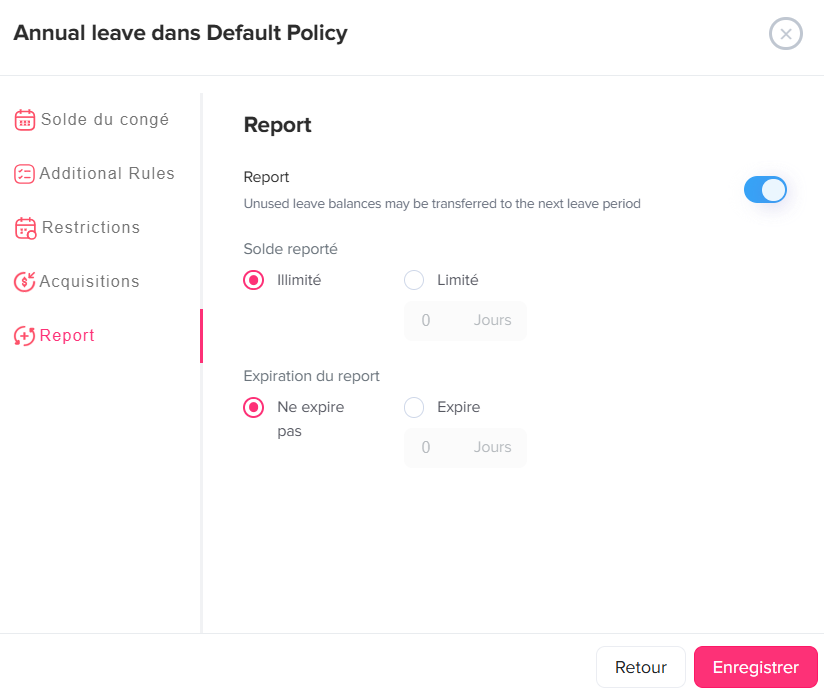
Ce paramètre vous permet de décider ce qui arrive aux congés non utilisés à la fin d’une période.
- Activez le Report pour permettre aux congés non utilisés d’être reportés
- Choisissez :
- Report illimité : aucune limite
- Report limité : définissez un maximum (par exemple, 5 jours)
- Définissez éventuellement une expiration pour les congés reportés
Pourquoi c’est important : Vous aide à contrôler si les congés non utilisés sont conservés pour plus tard ou expirent selon la politique de votre entreprise.
Étape 9 : Enregistrez votre politique
- Cliquez sur Enregistrer
- Votre politique de congés est maintenant créée et prête à être utilisée
.
Étape 10 : Attribuez la politique
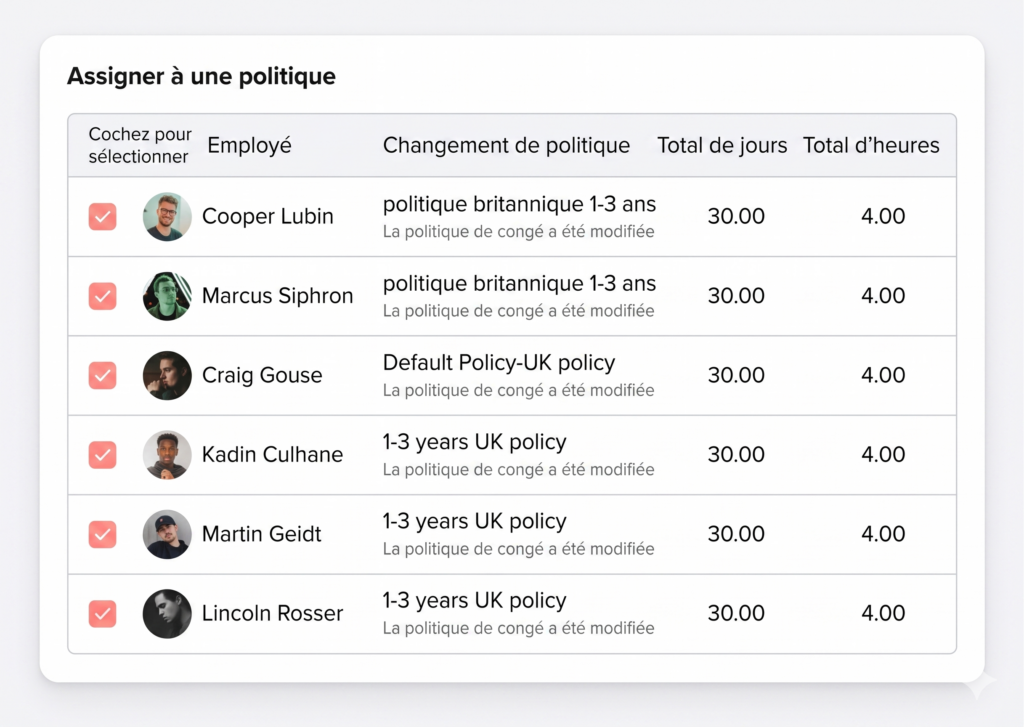
Après avoir créé votre politique, vous devrez l’attribuer pour qu’elle prenne effet.
- Emplacements : s’applique automatiquement à tous les employés de cet emplacement
- Équipes : utile lorsque différentes équipes ont des règles de congés différentes
- Employés individuels : pour des configurations entièrement personnalisées
Cette flexibilité vous aide à appliquer la bonne politique aux bonnes personnes facilement.
La création d’une politique de congés dans Day Off est simple une fois que vous la décomposez étape par étape. Vous avez un contrôle total sur le fonctionnement des congés, des soldes et des règles aux approbations et à la flexibilité.
Une fois tout configuré, Day Off s’occupe du reste automatiquement, vous faisant gagner du temps et maintenant tout organisé.