


Oui, c’est entièrement pris en charge. Day Off vous permet de configurer la date de réinitialisation du solde indépendamment pour chaque type de congé au sein d’une politique, au lieu d’imposer à tous les types de congés un calendrier de réinitialisation unique pour toute l’entreprise.
Où configurer la date de réinitialisation
Allez dans Paramètres & intégrations → Paramètres, puis ouvrez Politiques de congés. Dans une politique, chaque type de congé listé, comme Congés annuels, PTO ou Congé maladie, possède sa propre icône crayon/modification. En cliquant dessus, vous ouvrez un panneau de configuration pour ce type de congé précis, avec un onglet Solde de congés contenant une section Réinitialisation du solde.
Les trois options de date de réinitialisation
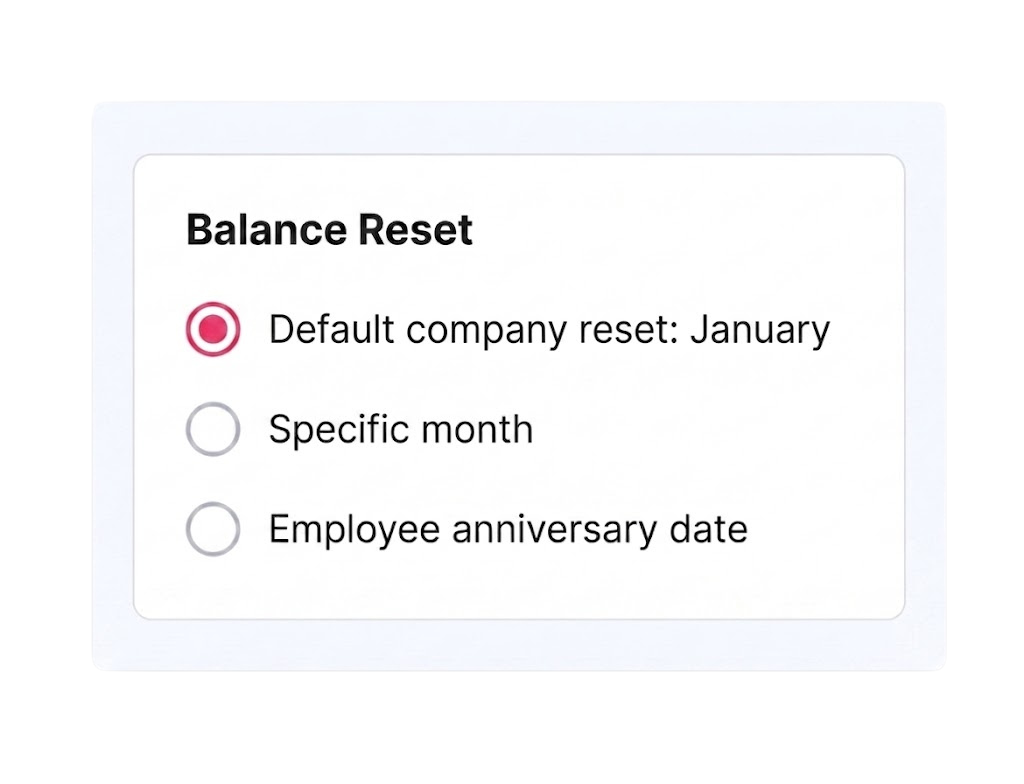
Dans les paramètres de chaque type de congé, vous trouverez trois choix mutuellement exclusifs :
- Réinitialisation par défaut de l’entreprise : utilise le mois de réinitialisation standard défini pour toute l’entreprise (dans ce cas, janvier).
- Mois précis : ouvre une liste déroulante qui vous permet de choisir n’importe quel mois de l’année comme point de réinitialisation pour ce type de congé en particulier.
- Date d’anniversaire de l’employé : réinitialise automatiquement le solde en fonction de la date d’embauche de chaque employé plutôt que d’une date calendaire fixe.
Exemple
Pour obtenir la configuration que vous décrivez, vous ouvririez le type Congés annuels (vacances) et sélectionneriez Mois précis, en choisissant janvier dans la liste déroulante. Séparément, vous ouvririez le type Congé maladie et sélectionneriez à la place Date d’anniversaire de l’employé. Comme ces paramètres sont définis par type de congé et non de manière globale, les deux règles peuvent coexister dans la même politique de congés sans conflit.
Enregistrer vos modifications
Après avoir sélectionné l’option de réinitialisation appropriée pour un type de congé, cliquez sur Enregistrer pour l’appliquer. Répétez cette opération pour chaque type de congé que vous souhaitez personnaliser, car chacun conserve sa propre configuration de réinitialisation indépendante.
En savoir plus sur les réinitialisations de solde
Vous ne savez pas quelle option convient à votre équipe ? Lisez d’abord ce qu’est une réinitialisation du solde de congés et comment le report l’affecte. Consultez ensuite comment réinitialiser les soldes de congés aux dates d’anniversaire pour chaque employé. Enfin, indiquez à votre équipe quels types de congés sont réinitialisés et quand, afin que personne ne soit surpris par un nouveau solde.