


-
Dates bloquées
- Comment définir des dates de blocage dans Day Off ?
- Comment éviter le chevauchement des congés/demandes de congé ?
- Comment fonctionnent les dates de blocage ?
- Comment puis-je consulter les dates de blocage dans l'application Day Off ?
- Les administrateurs peuvent-ils contourner les dates de blocage ?
- Les employés peuvent-ils demander un congé pendant les dates de blocage ?
- Puis-je appliquer des dates de blocage à des équipes ou des départements spécifiques ?
Un blocage (date de blocage) dans Day Off vous permet de restreindre ou de contrôler les demandes de congé pendant des périodes importantes telles que des événements majeurs, des échéances ou des périodes commerciales de pointe.
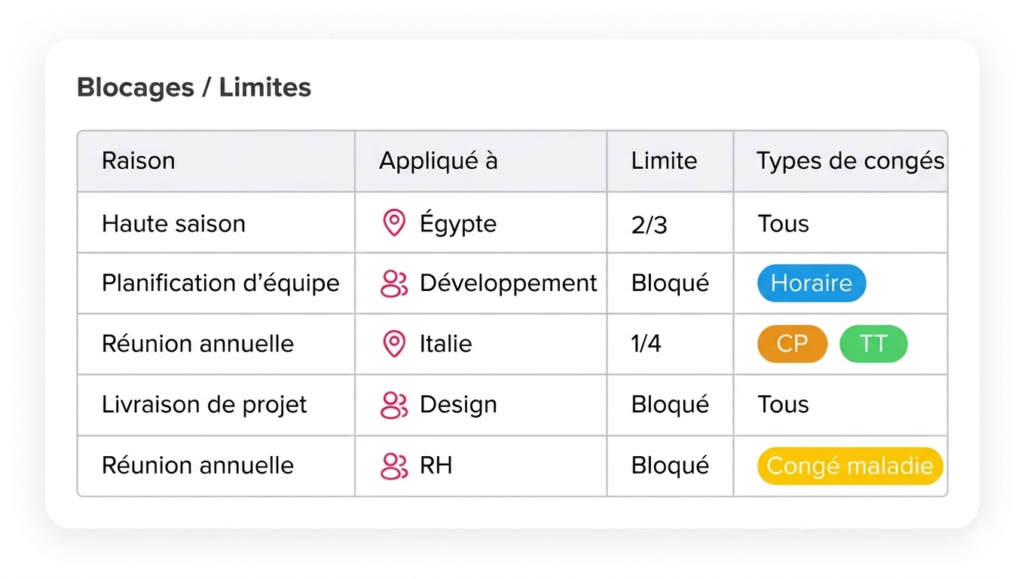
1. Accédez aux Paramètres
Connectez-vous au tableau de bord Day Off en utilisant un compte avec des permissions administrateur. Dans le menu principal, accédez aux Paramètres, puis ouvrez la section Dates de blocage.
2. Gérer les blocages
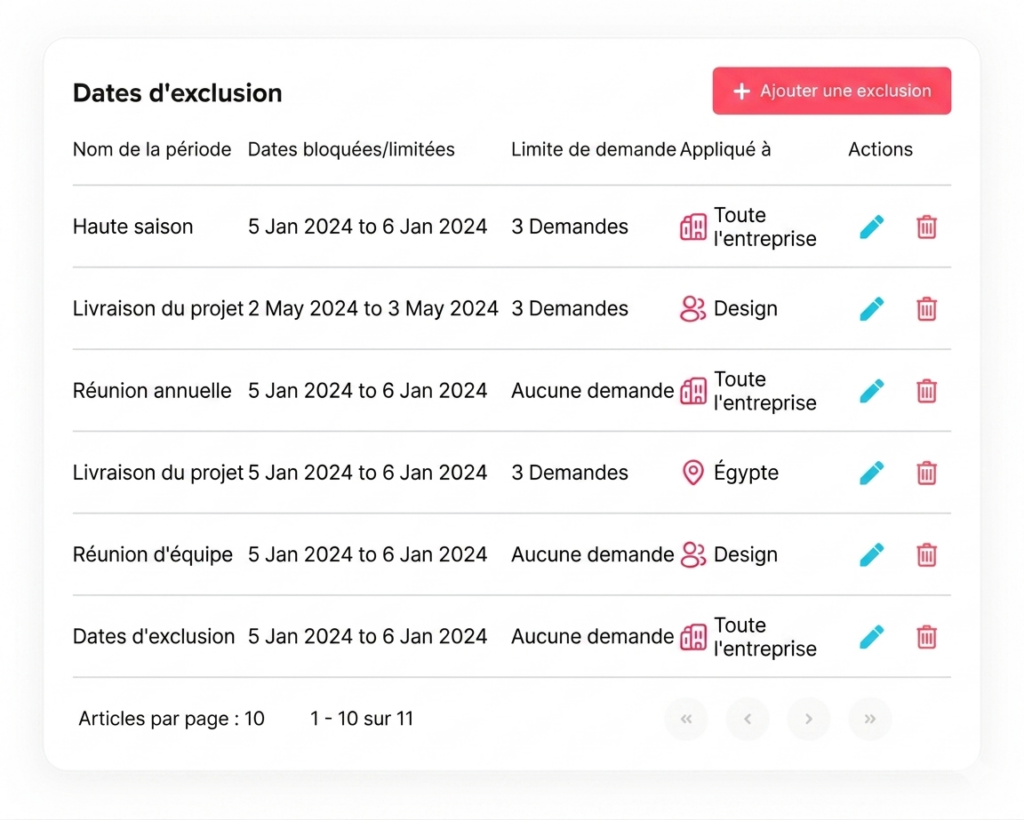
Dans cette section, vous pouvez consulter tous les blocages existants. Vous avez également la possibilité de :
- Créer un nouveau blocage
- Modifier un blocage existant
- Supprimer les blocages qui ne sont plus nécessaires
3. Créer un nouveau blocage
Cliquez sur Ajouter un blocage (ou un bouton similaire) pour commencer à créer un nouveau blocage.
4. Saisir les détails du blocage
- Nom : Ajoutez un nom clair et descriptif (par exemple, « Réunion annuelle » ou « Période de pointe »)
- Plage de dates : Sélectionnez les dates de début et de fin de la période de restriction
5. Choisir le type de restriction
Sélectionnez comment les demandes de congé doivent être traitées pendant cette période :
- Aucune demande : Bloque complètement toutes les demandes de congé
- Limiter les demandes : Autorise uniquement un nombre limité de demandes pendant les dates sélectionnées
6. Définir à qui s’applique le blocage
Précisez la portée du blocage :
- Toute l’entreprise
- Des sites spécifiques
- Des équipes sélectionnées
7. Enregistrer le blocage
Après avoir rempli tous les détails, cliquez sur Enregistrer. Le blocage apparaîtra dans la liste, où vous pouvez le modifier ou le supprimer à tout moment.
Comment les blocages apparaissent aux employés
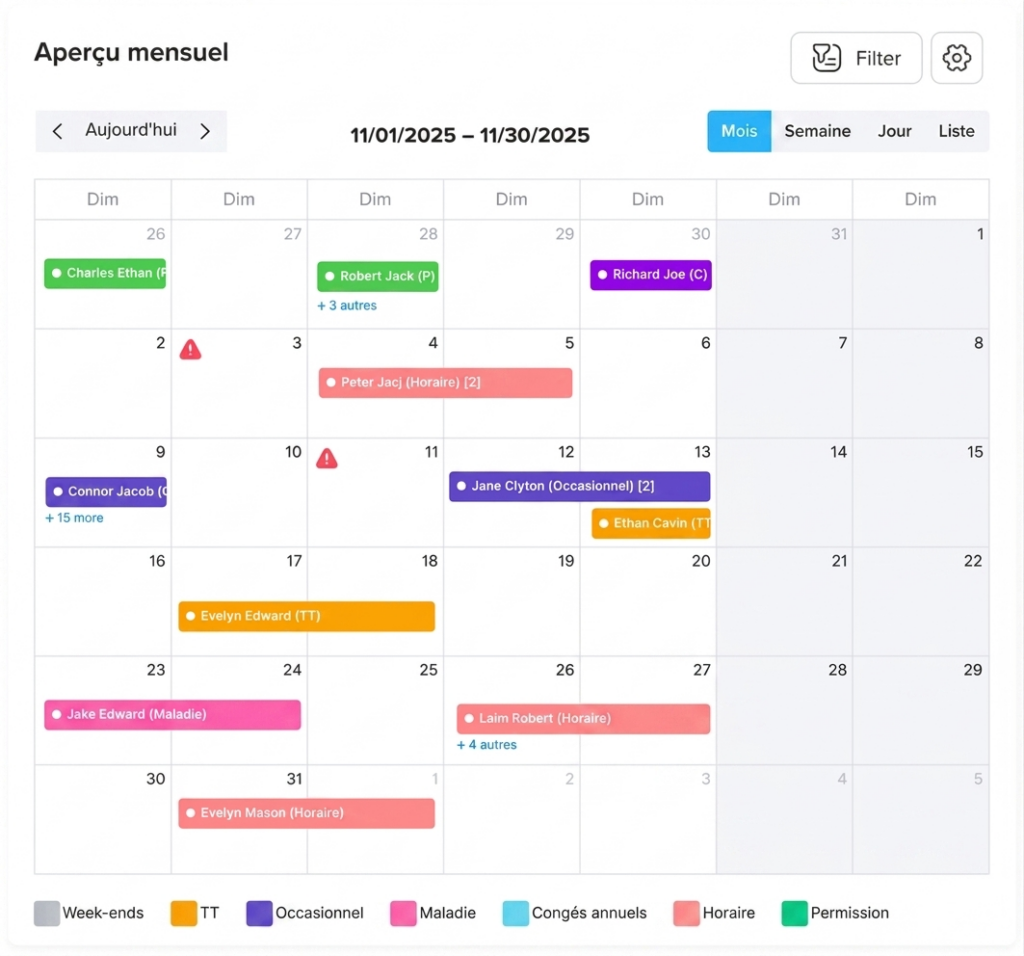
Indicateur visuel sur le tableau de bord
Une icône de triangle d’avertissement est affichée sur le tableau de bord pour mettre en évidence les dates affectées par un blocage. Cet indicateur visuel signale immédiatement qu’il y a des restrictions appliquées à ce jour ou cette période spécifique.
Visibilité lors des demandes de congé
Lorsque les employés sélectionnent des dates à l’aide du sélecteur de dates lors de la soumission d’une demande de congé, toute période de blocage sera clairement indiquée. Cela garantit que les employés sont informés des restrictions avant de soumettre leur demande.
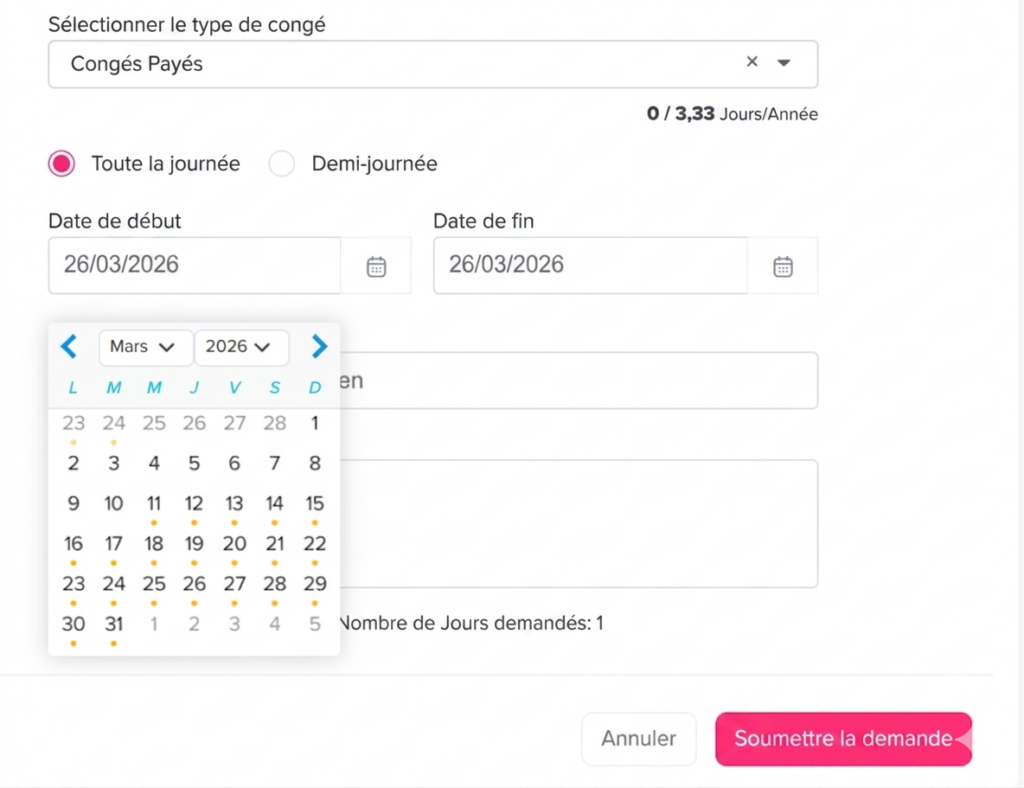
Informations affichées aux employés
Lorsqu’un blocage est présent, le système fournit les détails suivants :
- Détails du blocage : Affiche le nom ou l’objet du blocage (par exemple, événement, période de pointe)
- Nombre de demandes soumises : Indique combien de demandes de congé ont déjà été approuvées ou comptabilisées dans la limite
- Statut de disponibilité : Indique si le blocage :
- Accepte encore des demandes, ou
- Est complet / entièrement restreint
Ce que les employés peuvent faire
- Si des demandes sont encore disponibles : Les employés peuvent continuer et soumettre leur demande de congé normalement, tant que la limite n’est pas atteinte
- Si le blocage est complet ou défini sur « Aucune demande » : Les employés seront empêchés de soumettre une demande pour ces dates, garantissant le respect de la restriction
Capacité de contournement par l’administrateur
Les administrateurs ont la possibilité de contourner les restrictions de blocage si nécessaire.
- Contourner les périodes bloquées : Même si un blocage est défini sur Aucune demande, les administrateurs peuvent toujours soumettre ou approuver des demandes de congé pendant cette période
- Dépasser les limites de demandes : Si un blocage a un nombre maximum de demandes autorisées, les administrateurs peuvent approuver des demandes supplémentaires au-delà de la limite définie
- Cas d’utilisation des contournements : Ceci est utile dans des situations exceptionnelles, telles que :
- Besoins urgents des employés
- Changements de dernière minute
- Approbations spéciales de la direction
Meilleures pratiques
- Planifiez les blocages à l’avance et communiquez-les clairement aux employés
- Utilisez des noms descriptifs afin que les employés comprennent l’objet de chaque blocage
- Révisez et mettez à jour régulièrement les blocages pour les maintenir pertinents
- Utilisez les contournements administrateurs avec parcimonie pour maintenir l’équité et la cohérence