


Day Off Knowledge Base
-
Horarios de Trabajo
- ¿Cómo configurar diferentes días laborables para diferentes empleados?
- ¿Cómo configurar las horas de trabajo?
- ¿Cómo configurar un horario basado en turnos?
- ¿Cómo configurar un horario de horas flexibles?
- ¿Cómo configuro los días laborables y los fines de semana?
- ¿Puedo editar temporalmente el horario de trabajo de un empleado?
- ¿Puedo personalizar horarios para empleados a tiempo parcial o remotos?
- ¿Qué son los horarios de trabajo en Day Off?
Print
Sí, los administradores pueden editar temporalmente el horario de trabajo individual de un empleado para ajustar sus horas, cambiar un día laborable a un día no laborable, o viceversa.
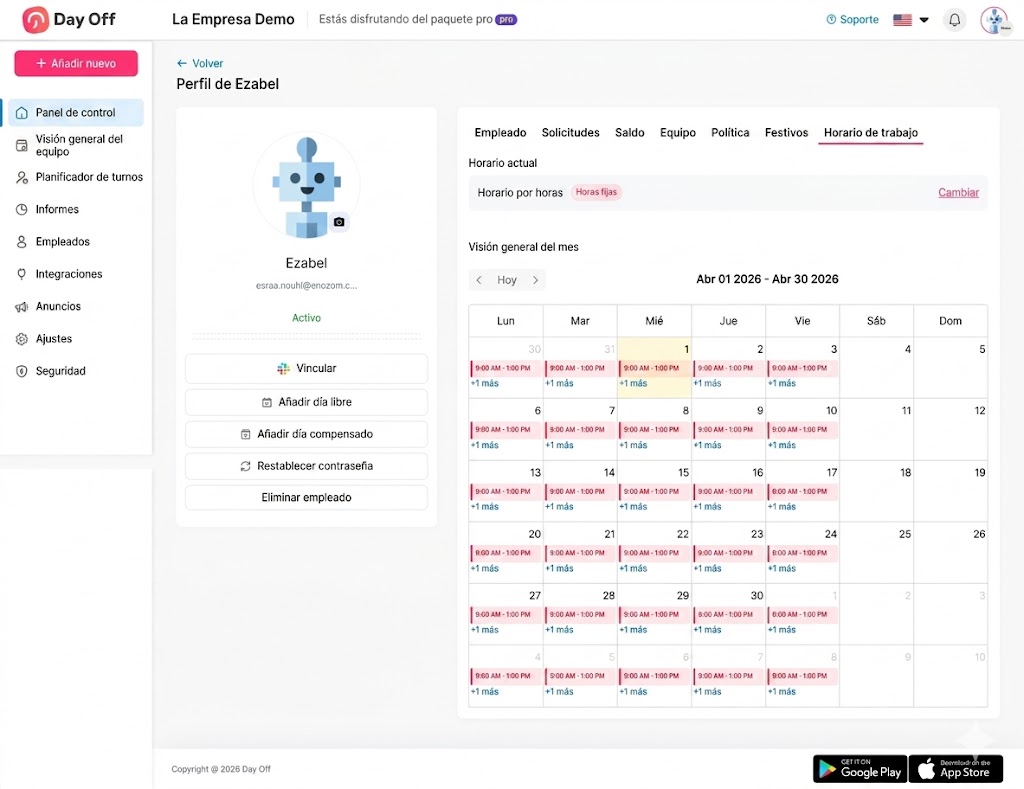
Para editar temporalmente un horario:
- Desde la lista de Empleados, abre el perfil del empleado requerido.
- Ve a la pestaña Horario de trabajo.
- Si el empleado está asignado a un horario por horas, verás una vista de calendario que muestra las horas de trabajo de cada día.
- Haz clic en el día específico que deseas editar. Aparecerá una ventana emergente con las horas de trabajo predeterminadas, que te permitirá realizar cualquiera de las siguientes acciones:
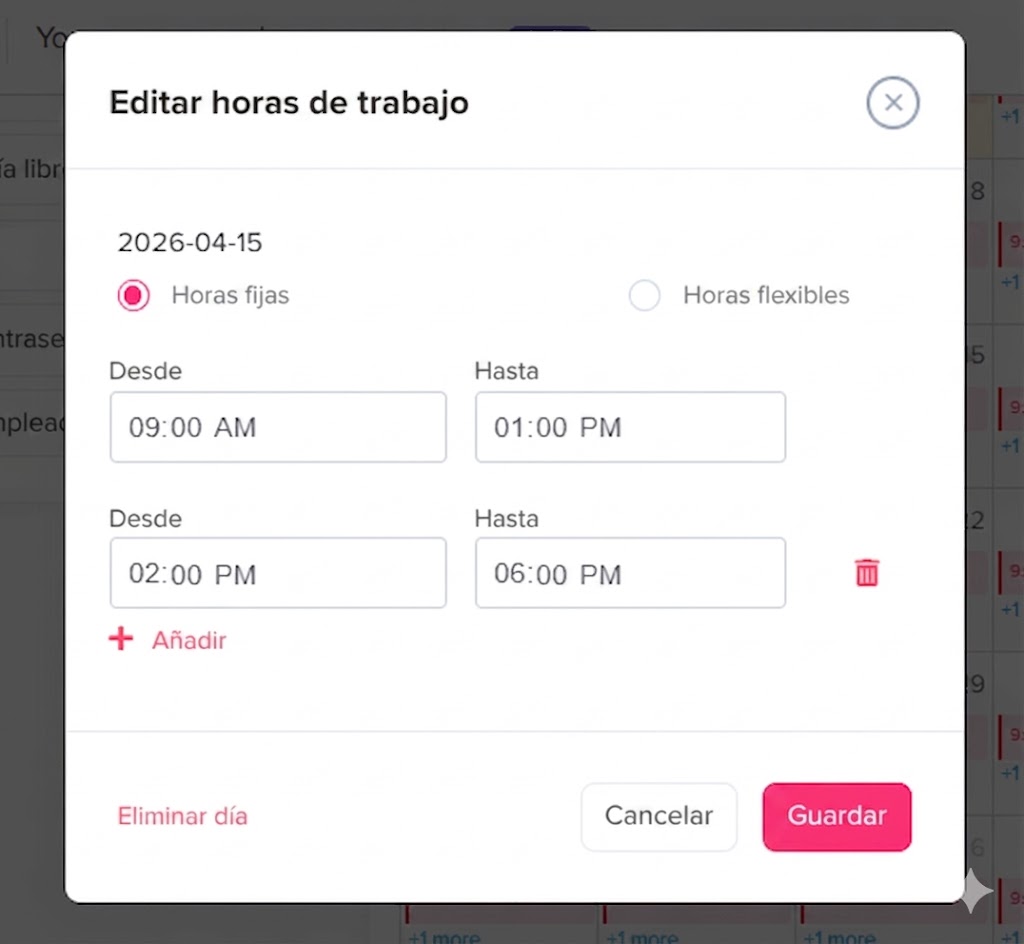
- Cambiar las horas de trabajo predeterminadas: Ajustar los horarios específicos o el total de horas para ese día.
- Cambiar el tipo de horario: Cambiar ese día específico de horas fijas a horas flexibles, o viceversa.
- Convertirlo en un día no laborable: Eliminar las horas de trabajo para convertirlo en un día libre.
- Convertir un día no laborable en un día laborable: Agregar horas de trabajo a un día que normalmente está programado como fin de semana o día no laborable.
On this page