Archiv: Knowledge Base

  • Wie lade ich mein Profilbild hoch oder aktualisiere es?

    Wenn du dein Profilbild auf dem neuesten Stand hältst, kann dein Team dich leichter erkennen, und dein Konto erhält eine persönliche Note.

    So lädst du dein Profilbild in der „Webversion“ von Day Off hoch oder aktualisierst es

    • Klicken Sie auf Ihr Profilbild
      Klicken Sie oben rechts auf dem Bildschirm auf Ihr aktuelles Profilbild oder Ihren Avatar, um das Konto-Menü zu öffnen.

    • Gehen Sie zu „Mein Konto“
      Wählen Sie im Dropdown-Menü „Mein Konto“ aus, um auf Ihre Profileinstellungen zuzugreifen.

    • Klicken Sie auf das Kamerasymbol
      Bewegen Sie den Mauszeiger über Ihr Profilbild und klicken Sie auf das angezeigte Kamerasymbol. So können Sie ein neues Bild hochladen.

    • Wähle dein Bild aus
      Wähle ein Foto von deinem Gerät aus. Verwende für optimale Ergebnisse ein scharfes Bild in der richtigen Größe.

    • Speichere deine Änderungen
      Speichere dein Profil nach dem Hochladen, damit das neue Bild übernommen wird.

    Hinweis: Die unterstützten Dateiformate und Größenbeschränkungen können variieren. Wenn dein Bild nicht hochgeladen wird, versuche es mit einem kleineren oder anderen Dateiformat.

    Wie kann ich mein Profilbild auf dem Handy hochladen oder aktualisieren?
    Day Off app feature showing employee leave tracking, PTO management and absence scheduling – Day OffDay Off

    Wenn du ein Profilbild hinzufügst oder aktualisierst, kann dein Team dich leichter erkennen und dein Konto wirkt persönlicher.

    • Öffne das Hauptmenü
      Tippe unten am Bildschirm auf das Menüsymbol, um das Hauptnavigationsmenü zu öffnen.

    • Gehe zu „Einstellungen“
      Tippe auf „Einstellungen“, um auf deine Konto- und Profiloptionen zuzugreifen.

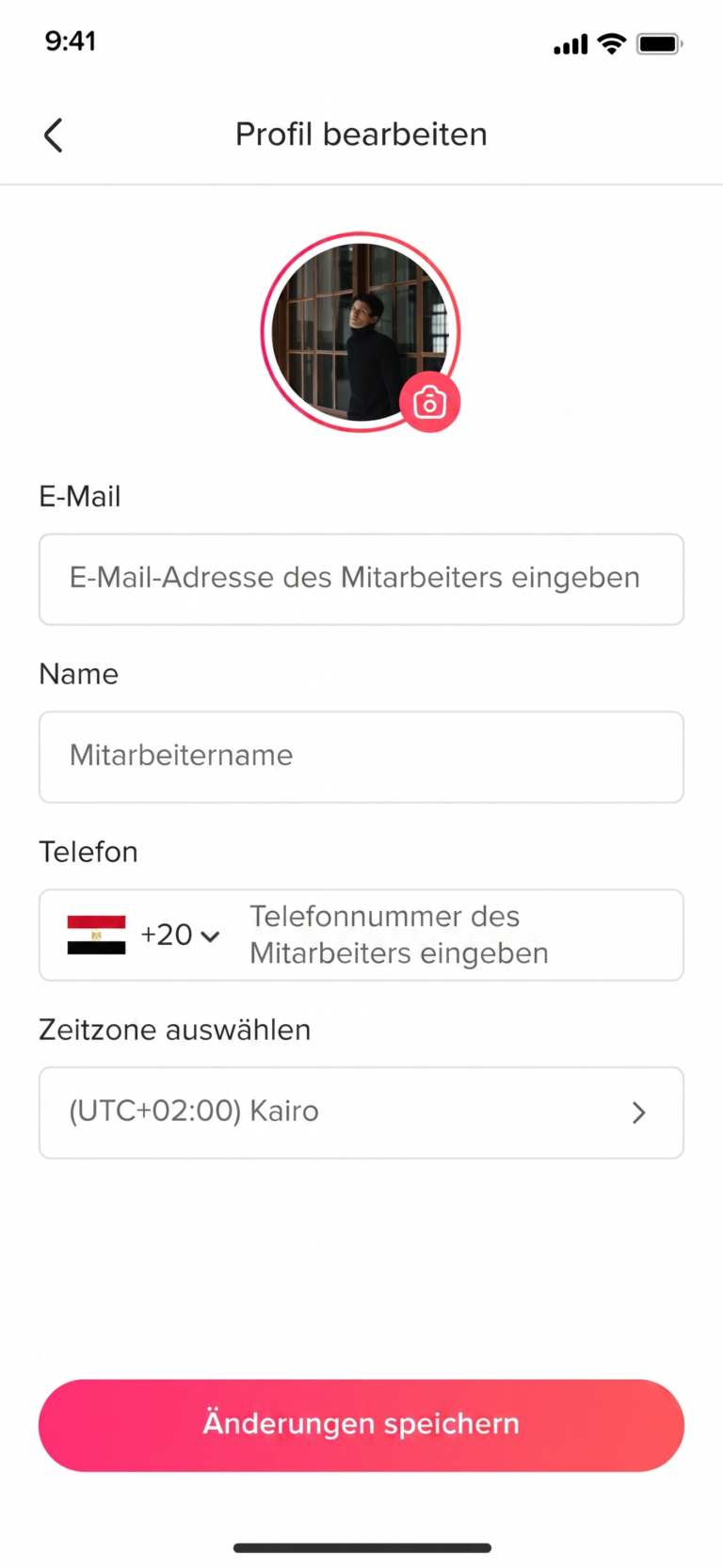
    • Tippe auf dein Profilbild
      Tippe im Einstellungsbildschirm auf dein aktuelles Profilbild. Daraufhin werden dir Optionen zum Aktualisieren deines Fotos angezeigt.

    • Wähle aus, wie du dein Bild hochladen möchtest
      Wähle aus, ob du deine Kamera öffnen möchtest, um ein neues Foto aufzunehmen, oder ob du ein vorhandenes Bild aus deiner Galerie auswählen möchtest.

    • Bestätige und speichere
      Nachdem du dein Foto ausgewählt oder aufgenommen hast, bestätige deine Auswahl und speichere die Änderungen, um dein Profilbild zu aktualisieren.

    Hinweis: Wenn du kein Bild hochladen kannst, stelle sicher, dass die App die Berechtigung hat, auf deine Kamera und deine Fotos zuzugreifen.

    Sollten beim Aktualisieren Ihres Profilbildes Probleme auftreten, wenden Sie sich bitte an Ihren Personaladministrator oder den Support. Ein aktuelles Profil trägt dazu bei, ein stärker vernetztes und motivierendes Arbeitsumfeld zu schaffen.
  • Wie kann ich den Status meiner Anfrage überprüfen?

    Wenn Sie den Status Ihrer Anträge verfolgen, wissen Sie immer, ob Ihre Urlaubsanträge noch in Bearbeitung sind, genehmigt oder abgelehnt wurden, und können entsprechend planen.

    So überprüfen Sie den Status Ihrer Anfrage in Day Off (Webversion):

    • Gehen Sie zu Ihrem Dashboard
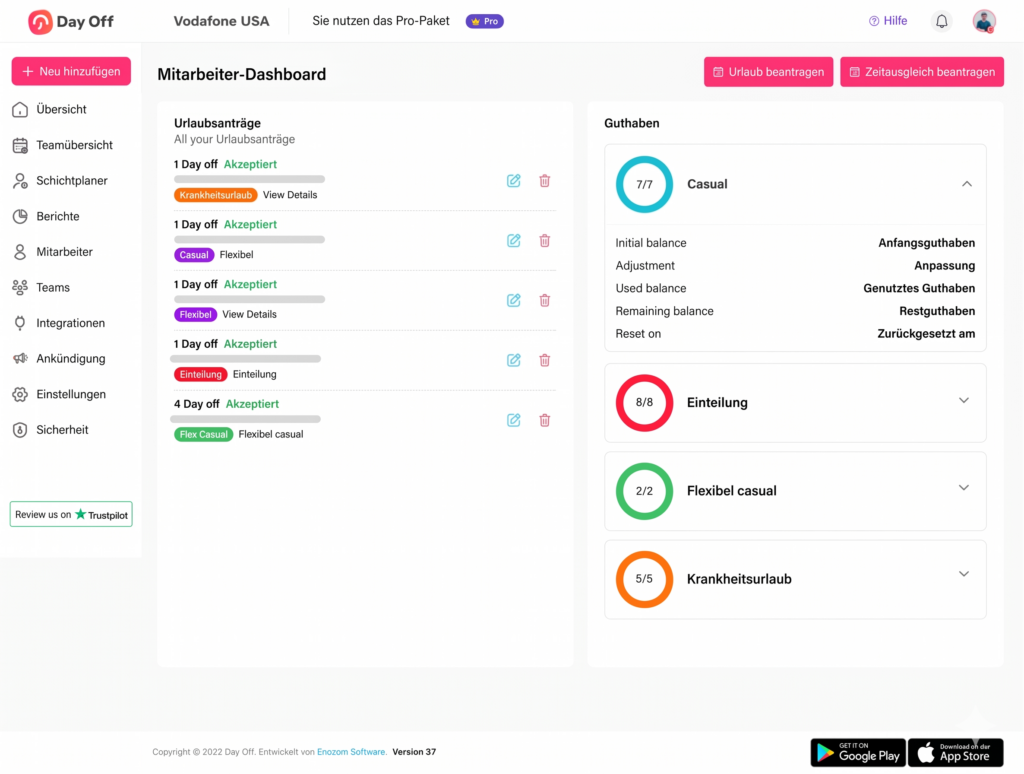
      Nach der Anmeldung gelangen Sie zu Ihrem Haupt-Dashboard. Diese Seite bietet einen Überblick über Ihren Urlaubssaldo und die letzten Aktivitäten sowie schnellen Zugriff auf Ihre Anträge. Hier können Sie alle Ihre Urlaubsanträge verwalten.

    • Klicken Sie auf „Meine Anträge“
      Suchen Sie in Ihrem Dashboard die Schaltfläche „Meine Anträge“ neben Ihrem Profilbereich. Wenn Sie darauf klicken, gelangen Sie zu einer speziellen Seite, auf der alle Ihre eingereichten Anträge an einem Ort zusammengefasst sind.

    Day Off app feature showing employee leave tracking, PTO management and absence scheduling – Day OffDay Off
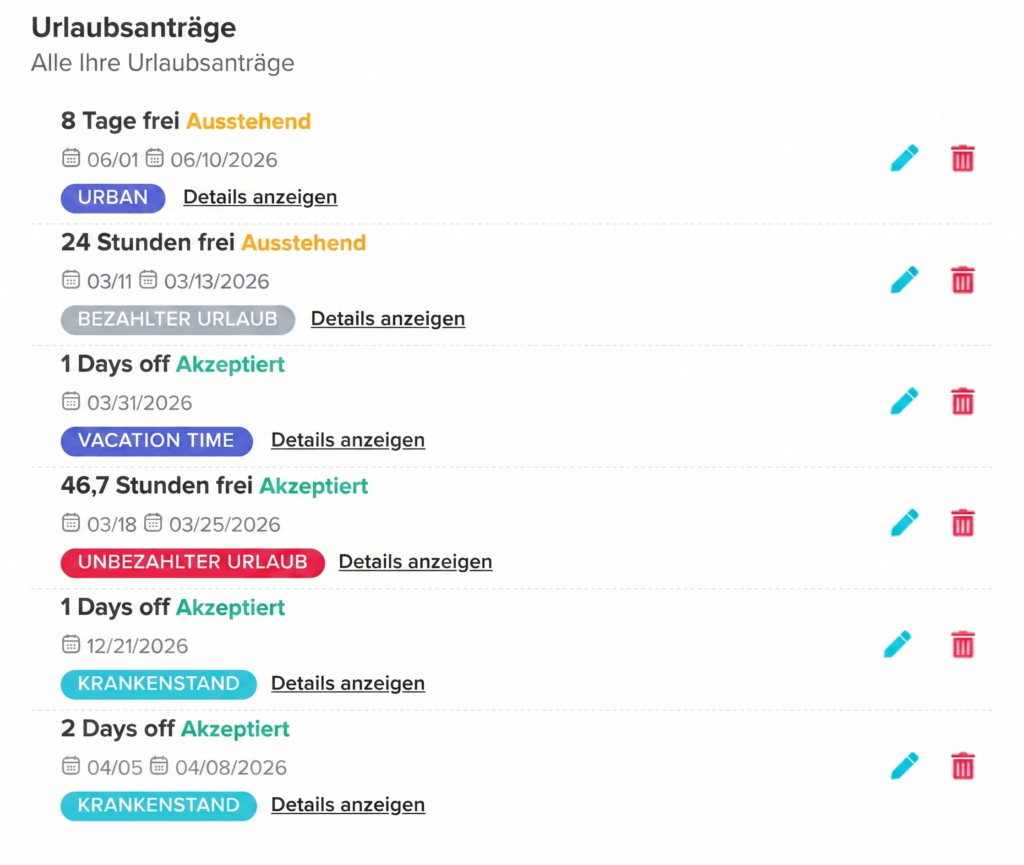
    • Überprüfen Sie Ihre Antragsliste
      Auf der Seite „Urlaubsanträge“ sehen Sie eine Liste aller Ihrer Anträge. Jeder Eintrag enthält wichtige Details wie die Anzahl der Tage, die Urlaubsart, die Antragsdaten und den aktuellen Status (z. B. „Ausstehend“, „Genehmigt“ oder „Abgelehnt“). So können Sie den Bearbeitungsstand jedes Antrags schnell nachvollziehen.

    • Detaillierte Informationen anzeigen
      Für weitere Einblicke klicken Sie neben einem Antrag auf „Details anzeigen“. Dadurch wird eine Detailansicht geöffnet, in der Sie zusätzliche Informationen wie Genehmigungsschritte, Zeitstempel und alle von Vorgesetzten oder Administratoren durchgeführten Aktionen einsehen können.

    Wie kann ich den Status meiner Anfrage auf dem Handy überprüfen?

    Wenn Sie den Status Ihres Antrags im Auge behalten, bleiben Sie über Genehmigungen auf dem Laufenden und können Ihren Urlaub besser planen.

    Day Off app feature showing employee leave tracking, PTO management and absence scheduling – Day OffDay Off
    • Öffnen Sie das Hauptmenü
      Tippen Sie unten am Bildschirm auf das Menüsymbol, um das Hauptnavigationsmenü zu öffnen. Von hier aus können Sie auf alle wichtigen Bereiche der App zugreifen.

    • Gehen Sie zu „Anträge“
      Tippen Sie im Menü auf „Anträge“. Dadurch gelangen Sie zu einer speziellen Seite, auf der alle Ihre Urlaubsanträge an einem Ort angezeigt werden.

    • Zeigen Sie Ihre ausstehenden Anträge an
      Oben auf dem Bildschirm sehen Sie Ihre derzeit ausstehenden Anträge, sodass Sie schnell überprüfen können, welche Anträge noch auf Genehmigung warten.

    • Scrollen Sie, um den Antragsverlauf anzuzeigen
      Scrollen Sie nach unten, um den vollständigen Verlauf aller von Ihnen eingereichten Anträge anzuzeigen. Zu jedem Antrag werden dessen Status (z. B. „Ausstehend“, „Angenommen“ oder „Abgelehnt“) sowie wichtige Details wie Daten und Urlaubsart angezeigt.

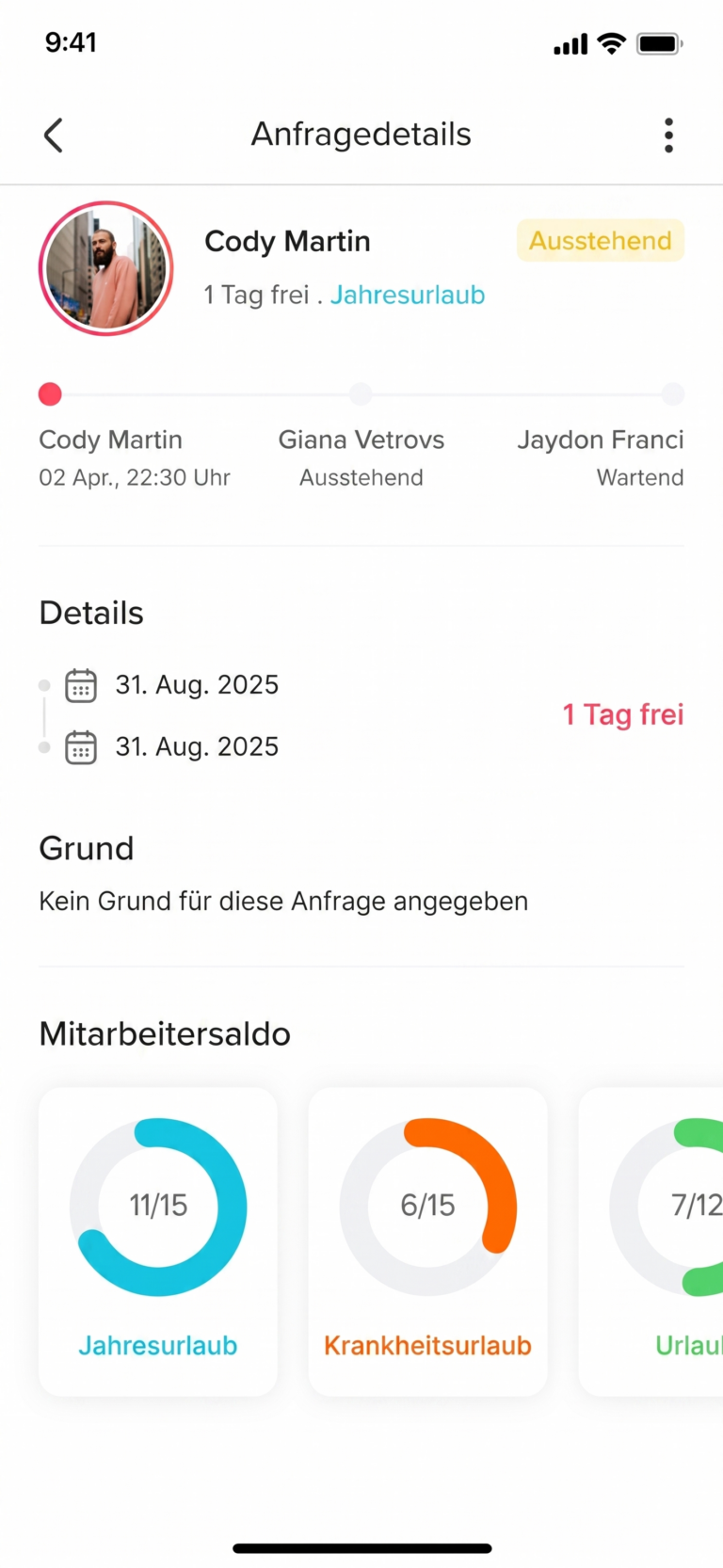
    • Antragsdetails prüfen
      Tippen Sie auf einen beliebigen Antrag, um detailliertere Informationen anzuzeigen, darunter den Zeitverlauf des Antrags sowie etwaige Aktualisierungen oder durchgeführte Maßnahmen.

    Wenn Sie Fragen zu einem bestimmten Antrag haben oder etwas Ungewöhnliches bemerken, können Sie sich zur Klärung an Ihren Vorgesetzten oder Ihren Personalreferenten wenden. Wenn Sie Ihre Anträge regelmäßig überprüfen, behalten Sie den Überblick und bleiben auf dem Laufenden.

  • Kann ich Urlaub für bereits vergangene Tage beantragen?

    Ja, je nach den Richtlinien Ihres Unternehmens können Sie in „Day Off“ Urlaubsanträge für bereits vergangene Zeiträume einreichen. Dies ist besonders hilfreich, wenn Sie vergessen haben, eine frühere Abwesenheit zu erfassen, oder bereits genommenen Urlaub nachträglich eintragen müssen.

    So beantragen Sie im Internet Urlaub für bereits vergangene Tage:

    • Gehen Sie zu „Meine Anträge“
      Klicken Sie in Ihrem Dashboard auf „Meine Anträge“. In diesem Bereich erhalten Sie einen vollständigen Überblick über alle Ihre eingereichten, ausstehenden und vergangenen Urlaubsanträge und können dort auch neue Anträge verwalten.

    • Klicken Sie auf „Freitag beantragen“
      Klicken Sie auf der Seite „Anträge“ auf die Schaltfläche „Freitag hinzufügen“. Daraufhin öffnet sich das Antragsformular, in das Sie alle erforderlichen Angaben zu Ihrem Urlaub eingeben können.

    Day Off app feature showing employee leave tracking, PTO management and absence scheduling – Day OffDay Off
    • Urlaubsart und Daten auswählen
      Wählen Sie die entsprechende Urlaubsart aus (z. B. Urlaub, Krankheitsurlaub oder Sonderurlaub). Wählen Sie anschließend die Daten für Ihren Antrag aus. Sie können auch vergangene Daten auswählen, sodass Sie bei Bedarf Anträge für bereits vergangene Tage einreichen können.

    • Überprüfen und senden Sie Ihren Antrag
      Überprüfen Sie die eingegebenen Angaben noch einmal, um sicherzustellen, dass alles korrekt ist. Wenn Sie fertig sind, klicken Sie auf „Absenden“, um Ihren Antrag zur Genehmigung einzureichen. Ihr Vorgesetzter oder Administrator wird ihn dann gemäß den Unternehmensrichtlinien prüfen.

    So beantragen Sie Urlaub für bereits vergangene Tage in der mobilen App

    So beantragen Sie Urlaub für vergangene Daten auf dem Handy:

    • Tippen Sie auf „Freier Tag hinzufügen“
      Tippen Sie auf dem Hauptbildschirm auf die Schaltfläche „Freier Tag hinzufügen“ in der Mitte des Bildschirms. Dies ist der schnellste Weg, um einen neuen Urlaubsantrag zu erstellen.
    • Urlaubsart und Daten auswählen
      Wählen Sie die Urlaubsart aus, die Ihrem Antrag entspricht, und wählen Sie dann die entsprechenden Daten aus. Die App ermöglicht es Ihnen, vergangene Daten auszuwählen, sodass Sie bereits genommenen Urlaub ganz einfach erfassen können.
    • Überprüfen und senden Sie Ihren Antrag
      Überprüfen Sie vor dem Absenden Ihre Auswahl, um sicherzustellen, dass alle Angaben korrekt sind. Tippen Sie anschließend auf „Senden“, um Ihren Antrag zur Genehmigung einzureichen.
    Day Off app feature showing employee leave tracking, PTO management and absence scheduling – Day OffDay Off

    Hinweis: Die Möglichkeit, Urlaub für bereits vergangene Zeiträume zu beantragen, hängt möglicherweise von den internen Richtlinien und Genehmigungsregeln Ihres Unternehmens ab.

    Wenn Sie sich nicht sicher sind, ob Anträge für bereits abgelaufene Zeiträume zulässig sind, oder Hilfe bei der Einreichung benötigen, wenden Sie sich bitte an Ihren Vorgesetzten oder Ihren Personalreferenten. Durch die Einreichung korrekter Anträge stellen Sie sicher, dass Ihre Unterlagen auf dem neuesten Stand bleiben, und tragen zu einem reibungslosen Genehmigungsprozess bei.

  • Wie kann ich mein Abonnement upgraden oder downgraden?

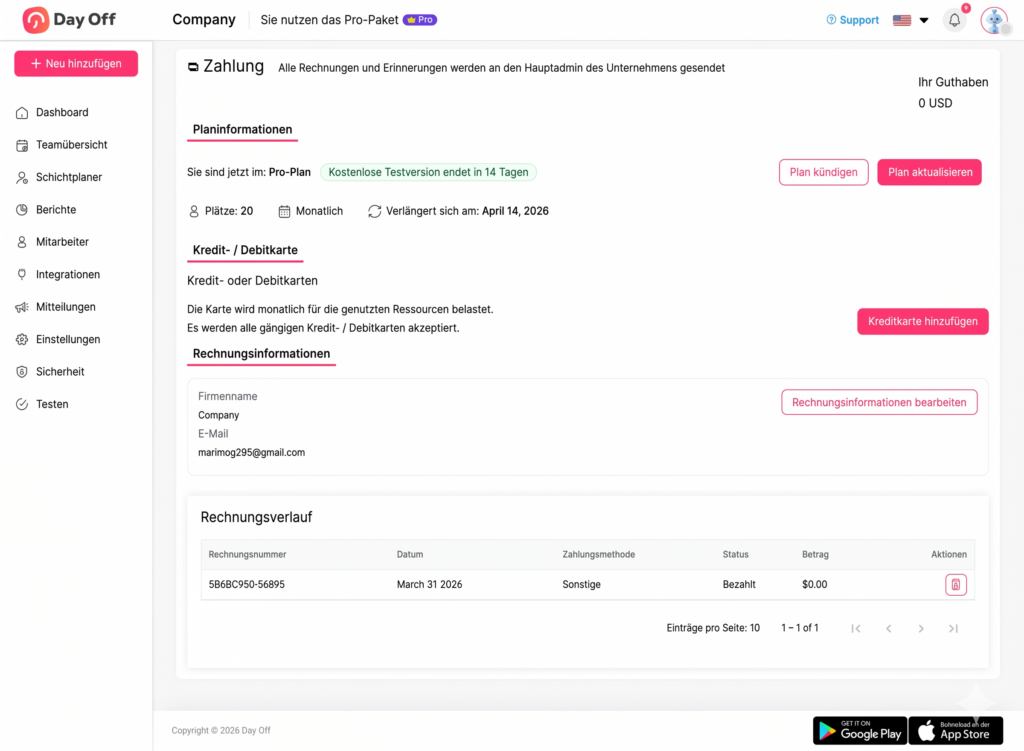
    Administratoren können Abonnements direkt auf der Seite „Abrechnung“ wie folgt aktualisieren:

    1. Klicken Sie auf „Tarif aktualisieren“.
    2. Wählen Sie den Pro-Tarif aus.
    3. Sie werden zur Checkout-Seite weitergeleitet, auf der Ihre aktuelle Anzahl an Lizenzen und Ihre Abonnementart (jährlich oder monatlich) angezeigt werden.
    4. Wählen Sie aus, ob Sie Ihren Abrechnungszyklus von jährlich auf monatlich oder umgekehrt ändern möchten.
    5. Ändern Sie die Anzahl der Lizenzen, indem Sie die neue Anzahl eingeben.
    6. Klicken Sie auf „Abonnement aktualisieren“.
    Day Off app feature showing employee leave tracking, PTO management and absence scheduling – Day OffDay Off

    Wie geht es weiter:

    • Wechsel von einem Jahres- zu einem Monatsabo: Sie erhalten eine anteilige Gutschrift für die noch nicht genutzte Laufzeit Ihres Jahresabos. Diese Gutschrift wird automatisch auf Ihre zukünftigen Monatsrechnungen angerechnet.

    • Wechsel von monatlich zu jährlich: Ihnen wird ein anteiliger Betrag für das neue Jahresabonnement in Rechnung gestellt.

    • Erhöhung der Lizenzen: Ihnen wird ein anteiliger Betrag für die zusätzlichen Lizenzen für den Rest des laufenden Abrechnungszeitraums in Rechnung gestellt.

    • Verringerung der Lizenzen: Sie erhalten eine anteilige Gutschrift für die entfernten Lizenzen für den Rest des laufenden Abrechnungszeitraums.

  • Wie kann ich meine Rechnungen einsehen oder herunterladen?

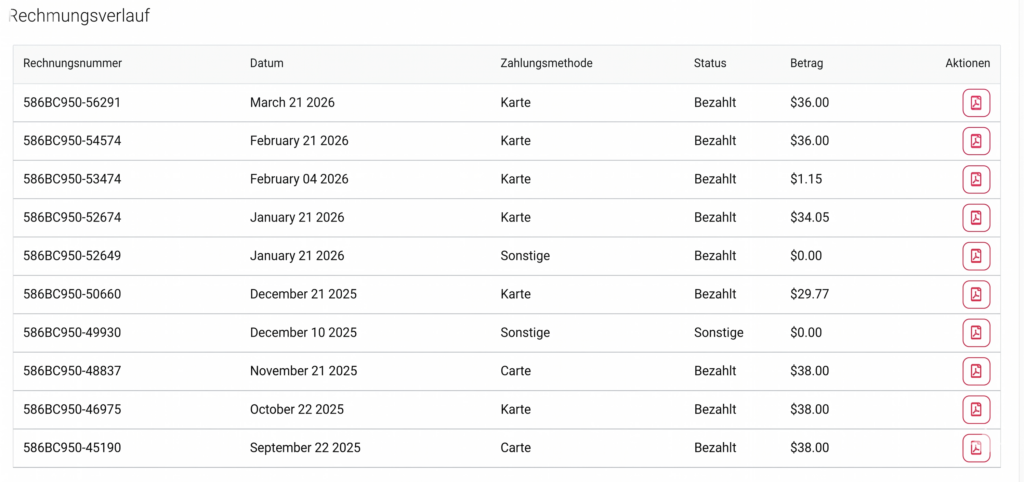
    Administratoren können ihre Rechnungshistorie ganz einfach einsehen und frühere Rechnungen direkt aus dem System herunterladen.

    Day Off app feature showing employee leave tracking, PTO management and absence scheduling – Day OffDay Off
    1. Gehen Sie auf dem Admin-Dashboard zur Seite „Abrechnung“.

    2. Scrollen Sie nach unten, um Ihren Abrechnungsverlauf aufzurufen, in dem die Liste der Rechnungen angezeigt wird.

    3. Die Liste enthält die Rechnungsnummer, das Datum, die Zahlungsmethode, den Zahlungsstatus und den Rechnungsbetrag.

    4. Klicken Sie auf das Download-Symbol in der Spalte „Aktionen“ neben der gewünschten Rechnung, um diese als PDF-Datei herunterzuladen.

  • Wie kann ich meinen Urlaubssaldo abfragen?

    Wenn Sie Ihren Urlaubssaldo im Blick behalten, wissen Sie, wie viele Tage Ihnen für jede Urlaubsart zur Verfügung stehen. So können Sie Ihren Urlaub besser planen und vermeiden Überraschungen bei der Einreichung von Urlaubsanträgen.

    So überprüfen Sie Ihren Urlaubssaldo im Internet:

    • Gehen Sie zu „Meine Anträge“
      Klicken Sie in Ihrem Dashboard auf „Meine Anträge“. Dieser Bereich ist Ihre zentrale Anlaufstelle für die Verwaltung von Urlaubstagen. Hier können Sie alle Ihre Anträge einsehen und auf wichtige Informationen zu Ihren verfügbaren Urlaubsguthaben zugreifen.

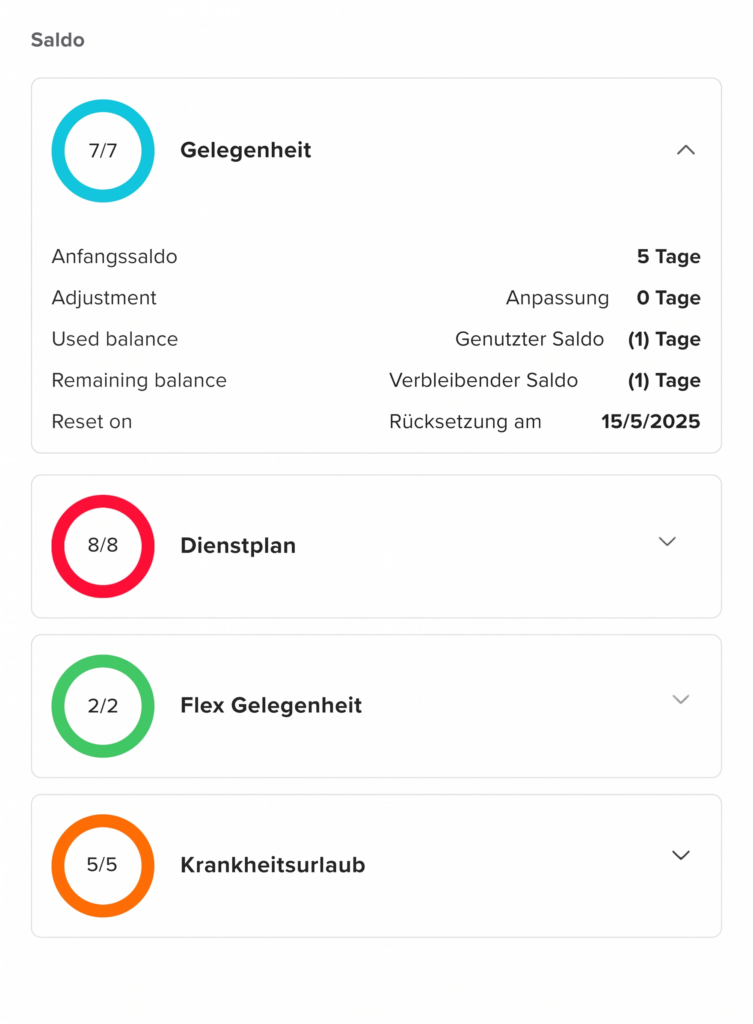
    • Deine Urlaubsguthaben anzeigen
      Auf der rechten Seite des Bildschirms findest du eine Übersicht über deine Urlaubsguthaben, sortiert nach Urlaubsart (z. B. Jahresurlaub, Krankentage usw.). Dieser Bereich bietet einen schnellen und übersichtlichen Überblick darüber, wie viele Tage dir derzeit für jede Kategorie zur Verfügung stehen.

    Day Off app feature showing employee leave tracking, PTO management and absence scheduling – Day OffDay Off
    • Deinen Restanspruch auf einen Blick
      Bei jeder Urlaubsart wird der verbleibende Restanspruch angezeigt, sodass du schnell erkennen kannst, ob du noch genügend Tage zur Verfügung hast, bevor du einen neuen Antrag stellst. Dies ist besonders hilfreich bei der Planung bevorstehender Urlaubstage.

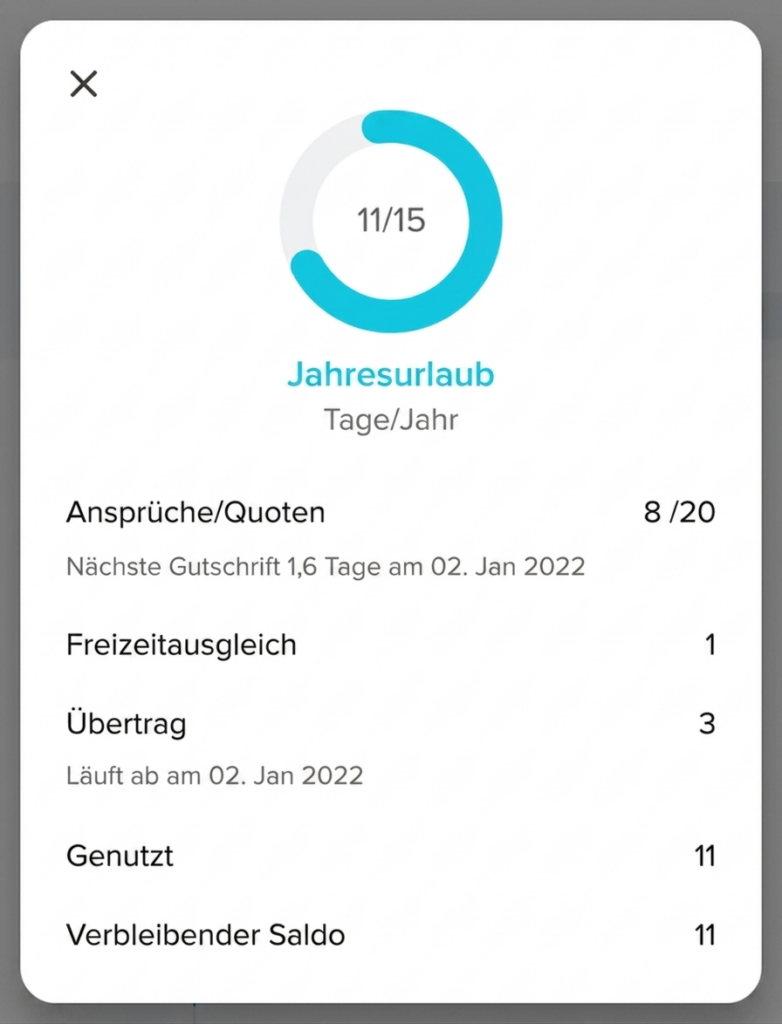
    • Klicken Sie auf eine Urlaubsart, um detaillierte Informationen anzuzeigen
      Wählen Sie eine beliebige Urlaubsart aus, um eine detailliertere Ansicht zu öffnen. Hier sehen Sie eine Aufschlüsselung Ihres Guthabens, einschließlich der bereits genutzten Tage, des Restguthabens sowie etwaiger Zuteilungen oder Anpassungen. So können Sie besser nachvollziehen, wie Ihr Guthaben berechnet und im Laufe der Zeit aktualisiert wird.

    To check your leave balance on mobile:

    • Open the main menu
      From the bottom of the screen, tap on the menu icon to open the main navigation menu. This gives you access to all key sections of the app, including your leave information.

    • Go to “Balance”
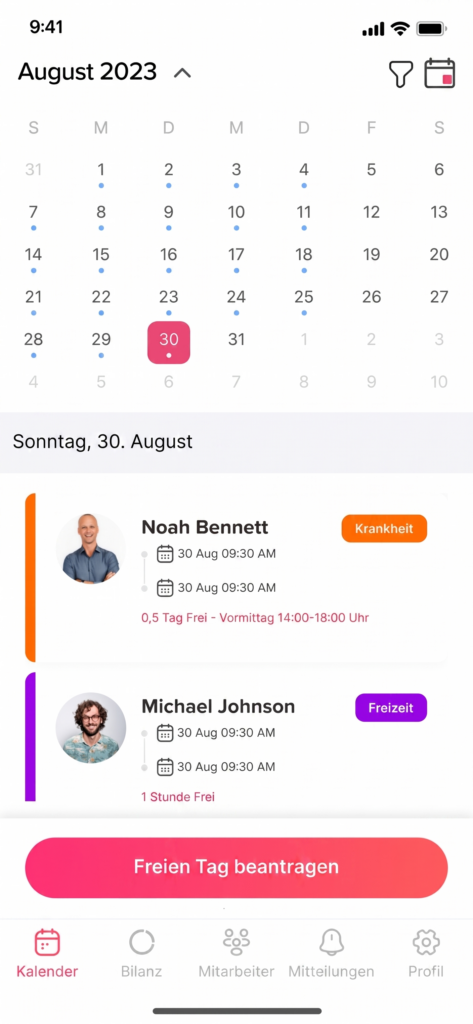
      Tap on Balance to open the section dedicated to your leave balances. This page is designed to give you a clear and organized view of all your leave types.
    Day Off app feature showing employee leave tracking, PTO management and absence scheduling – Day OffDay Off
    • Deinen Urlaubssaldo einsehen
      Du siehst eine Liste aller deiner Urlaubsarten sowie den jeweiligen verfügbaren Saldo. So kannst du schnell überprüfen, wie viele Tage dir noch zustehen, ohne durch mehrere Bildschirme navigieren zu müssen.

    • Tippe auf eine Urlaubsart, um weitere Details anzuzeigen
      Wähle eine beliebige Urlaubsart aus, um eine detaillierte Aufschlüsselung anzuzeigen. Dazu gehören Informationen wie die Anzahl der bereits genommenen Tage, ausstehende Anträge und die Entwicklung deines Saldos im Laufe der Zeit.

    Sollten Sie Fragen zu Ihrem Urlaubssaldo haben oder Unstimmigkeiten feststellen, wenden Sie sich bitte an Ihren Personalreferenten.

    Wenn Sie Ihren Urlaubssaldo regelmäßig überprüfen, bleiben Sie auf dem Laufenden, vermeiden unerwartete Probleme bei der Antragstellung und können Ihren Urlaub sicher planen.

  • Kann ich mein Abonnement jederzeit kündigen?

    Ja, Administratoren können ein Abonnement jederzeit ohne Kündigungsfrist kündigen.

    So kündigen Sie Ihr Abonnement:

    1. Rufen Sie im Admin-Dashboard die Seite „Abrechnung“ auf.
    2. Klicken Sie auf „Tarif kündigen“.

    Nach der Kündigung haben Sie bis zum Ende Ihres aktuellen Abrechnungszeitraums weiterhin vollen Zugriff auf alle Pro-Funktionen.

    Wenn Sie Hilfe bei der Abrechnung benötigen, können Sie uns unter [email protected] kontaktieren.

  • Wie kann ich meine Rechnungsdaten aktualisieren?

    Administratoren können Zahlungsmethoden und Rechnungsdaten des Unternehmens jederzeit aktualisieren. Die hier angegebenen Informationen werden automatisch in alle Ihre zukünftigen Rechnungen übernommen.

    Day Off app feature showing employee leave tracking, PTO management and absence scheduling – Day OffDay Off

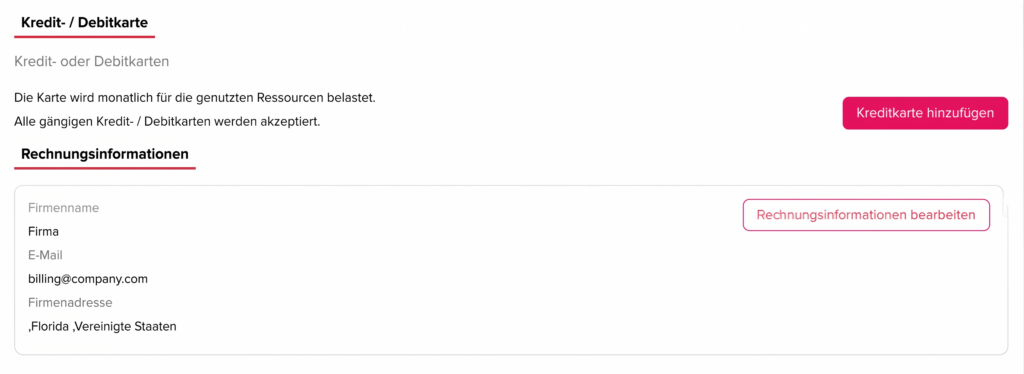
    Zahlungsmethode aktualisieren/hinzufügen

    1. Gehen Sie im Admin-Dashboard auf die Seite „Abrechnung“.

    2. Scrollen Sie nach unten zum Abschnitt „Kredit-/Debitkarten“.

    3. Klicken Sie auf „Kreditkarte hinzufügen“, um Ihre neuen Zahlungsdaten einzugeben.

    Aktualisieren Sie Ihre Zahlungsdaten

    Administratoren können die Rechnungsdaten ihres Unternehmens jederzeit aktualisieren. Die hier angegebenen Informationen werden automatisch in alle zukünftigen Rechnungen übernommen.

    1. Rufen Sie im Admin-Dashboard die Seite „Rechnungsdaten“ auf.
    2. Scrollen Sie an den Zahlungsmethoden vorbei nach unten zum Abschnitt „Rechnungsdaten“.
    3. Bearbeiten Sie Ihre spezifischen Rechnungsdaten, darunter:
    • Firmenname
    • E-Mail-Adresse für Rechnungszwecke
    • Land
    • Rechnungsadresse
    • Steuernummer
  • Wie kann ich meine Urlaubshistorie einsehen?

    Wenn Sie Ihren Urlaubsverlauf einsehen, können Sie alle Ihre bisherigen und aktuellen Anträge im Blick behalten. So behalten Sie den Überblick und können Ihre Urlaubstage über verschiedene Zeiträume hinweg überprüfen.

    So rufen Sie Ihren Urlaubsverlauf im Internet ab:

    • Gehen Sie zu „Meine Anträge“
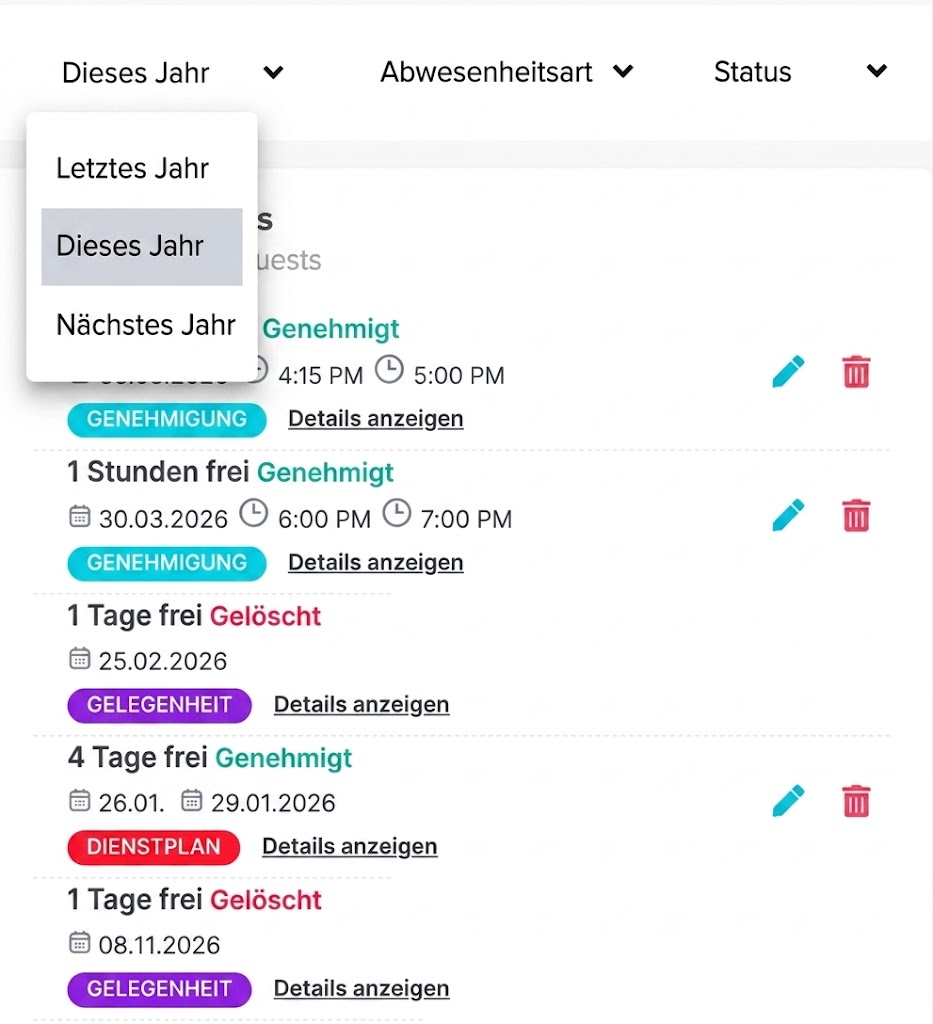
      Klicken Sie in Ihrem Dashboard auf „Meine Anträge“. Dadurch gelangen Sie zu einer Seite, auf der alle Ihre im laufenden Jahr eingereichten Urlaubsanträge zusammen mit dem Status jedes Antrags (z. B. „In Bearbeitung“, „Genehmigt“ oder „Abgelehnt“) angezeigt werden.

    • Ihre Antragsliste verstehen
      Auf der Seite „Urlaubsanträge“ sehen Sie eine vollständige Liste Ihrer Anträge, einschließlich wichtiger Details wie Urlaubsart, Anzahl der Tage und Antragsdaten. So erhalten Sie einen klaren Überblick über Ihre Urlaubsaktivitäten im Laufe des Jahres.

    Day Off app feature showing employee leave tracking, PTO management and absence scheduling – Day OffDay Off
    • Verwenden Sie den Filter, um andere Jahre anzuzeigen
      Oben auf der Seite finden Sie eine Filteroption, mit der Sie den Zeitraum ändern können. Damit können Sie Ihre Anfragen aus früheren Jahren anzeigen oder sogar die für das nächste Jahr geplanten Anfragen einsehen, was die Navigation zwischen verschiedenen Zeiträumen erleichtert.

    • Klicken Sie auf „Details anzeigen“, um weitere Informationen zu erhalten
      Wählen Sie neben einer Anfrage „Details anzeigen“, um eine detaillierte Ansicht zu öffnen. Hier sehen Sie zusätzliche Informationen wie Genehmigungsschritte, Zeitstempel und alle Maßnahmen, die in Bezug auf die Anfrage ergriffen wurden.

    So rufen Sie Ihren Urlaubsverlauf auf dem Handy ab:

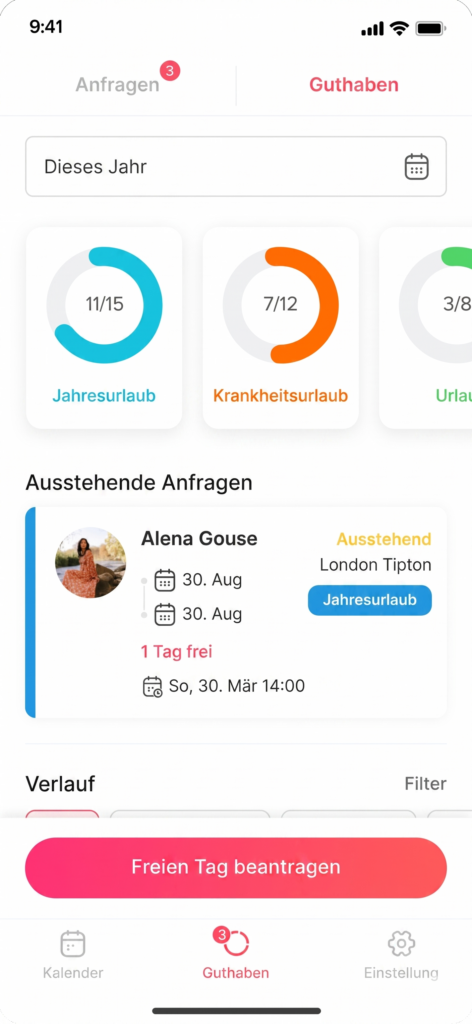
    • Gehen Sie zu „Kontostand“
      Tippen Sie im Menü am unteren Bildschirmrand auf „Kontostand“. In diesem Bereich werden nicht nur Ihre Urlaubsguthaben angezeigt, sondern Sie können auch auf Ihre Urlaubshistorie zugreifen.

    • Verwenden Sie den Jahresfilter
      Oben auf dem Bildschirm finden Sie einen Jahresfilter. Verwenden Sie ihn, um zwischen verschiedenen Jahren zu wechseln und Ihre Anträge für einen bestimmten Zeitraum anzuzeigen.

    Day Off app feature showing employee leave tracking, PTO management and absence scheduling – Day OffDay Off
    • Scrollen Sie, um Ihre Anträge anzuzeigen
      Scrollen Sie auf der Seite nach unten, um die vollständige Liste Ihrer eingereichten Anträge aufzurufen. Beim Scrollen werden Ihnen alle Anträge übersichtlich mit ihrem aktuellen Status (z. B. „Ausstehend“, „Angenommen“ oder „Abgelehnt“) sowie wichtigen Details wie Urlaubsart, ausgewählten Daten und Dauer angezeigt. Dank dieser Darstellung können Sie Ihre vergangenen und aktuellen Anträge auf einen Blick überprüfen und deren Bearbeitungsstatus nachvollziehen.

    • Tippen Sie auf einen Antrag, um weitere Details anzuzeigen
      Tippen Sie auf einen einzelnen Antrag, um eine Detailansicht zu öffnen. In diesem Bereich finden Sie ausführlichere Informationen, wie z. B. den vollständigen Zeitverlauf des Antrags, den Genehmigungsstatus sowie alle Aktualisierungen oder durchgeführten Maßnahmen. So können Sie das Ergebnis jedes Antrags besser nachvollziehen und alle vorgenommenen Änderungen oder Genehmigungen nachverfolgen.

    Sollten Sie Fragen zu einem Antrag haben oder feststellen, dass Angaben fehlen, wenden Sie sich bitte an Ihren Vorgesetzten oder Ihren Personalreferenten. Wenn Sie Ihre Urlaubshistorie regelmäßig überprüfen, behalten Sie den Überblick und können Ihre Abwesenheiten korrekt dokumentieren.