


-
permisos
- ¿Cómo cambiar el rol/los permisos de un usuario?
- ¿Cómo crear diferentes roles y niveles de acceso en Day Off?
- ¿Cómo dar a un gerente acceso a la Revisión de asistencia solo para su equipo?
- ¿Cómo dar acceso a los informes del Time Tracker sin convertir a alguien en administrador?
- ¿Cómo permitir que un empleado registre su tiempo y use las hojas de horas?
- ¿Cuál es la diferencia entre los permisos Proyectos y tareas y Gestionar proyectos?
- ¿Puede un gerente agregar solicitudes para su equipo?
- ¿Puede un gerente ver los saldos de su equipo?
- ¿Puedo crear un rol de "Solo lectura" para nuestro contador o auditor externo?
- ¿Qué permisos del Time Tracker puedo conceder en Day Off?
- ¿Qué permisos del Time Tracker puedo conceder en Day Off?
- ¿Quién puede cambiar la configuración del Time Tracker y los clientes?
Sí. Day Off te permite crear un rol de solo lectura personalizando los roles con permisos específicos, para que puedas dar acceso sin permitir ningún cambio.
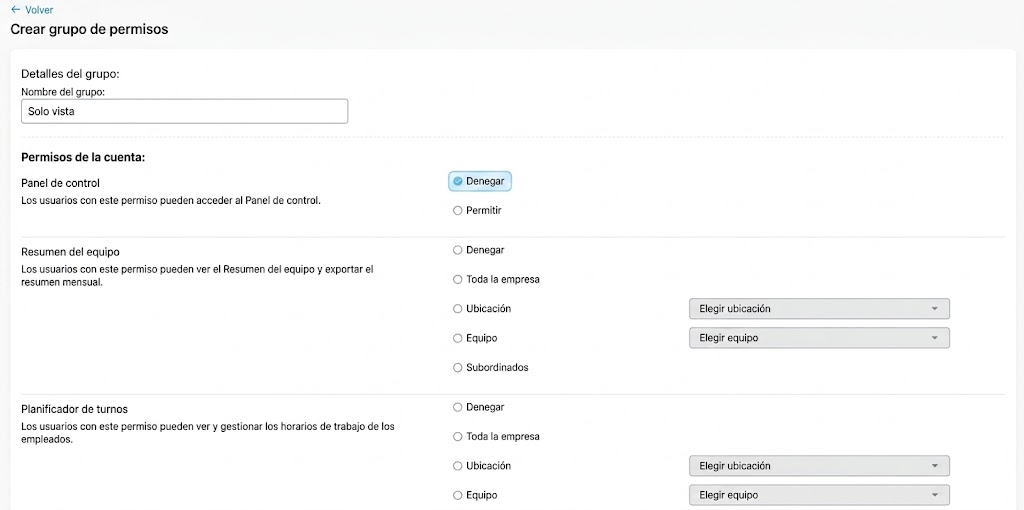
Crear un rol de solo lectura desde la web
Puedes crear un rol de acceso limitado directamente desde la plataforma web. Para configurar un rol de solo lectura:
- Ve a Seguridad
- Ve a permisos
- Crea un nuevo grupo de permisos
- Selecciona solo los permisos relacionados con la visualización de la lista completa de permisos de Administrador
- Evita habilitar permisos de edición, aprobación o gestión
- Asigna este rol a los usuarios de solo lectura
Puedes permitir acceso a:
- Perfiles de empleados
- Saldos de permisos
- Solicitudes e historial
- Equipos, políticas y horarios
Todo sin otorgar la capacidad de modificar nada.
¿Por qué limitar el acceso de usuarios externos?
Los contadores y auditores externos suelen necesitar revisar datos de ausencias, saldos e historiales. Sin embargo, no deberían poder modificar esa información. Por eso, limitar su acceso a la consulta es la opción más segura.
Además, este enfoque facilita las auditorías. El auditor consulta lo que necesita por su cuenta, y tu equipo de RR.HH. no tiene que preparar informes a mano. Así, todos ahorran tiempo y los datos se mantienen intactos. Además, reduces el riesgo de cambios accidentales en registros importantes de tu empresa.
Consejos de configuración
- Dale al rol un nombre claro, por ejemplo Auditor o Contador externo.
- Revisa la lista de permisos antes de guardar y confirma que no hay permisos de edición, aprobación o gestión.
- Prueba el rol con un usuario interno antes de compartirlo, para comprobar qué puede ver.
- Cuando termine la colaboración, cambia o retira el rol del usuario.
Para más detalles, consulta cómo crear diferentes roles y niveles de acceso y cómo cambiar el rol o los permisos de un usuario.