


Day Off Knowledge Base
-
Autorisations
- Comment créer différents rôles et niveaux d'accès dans Day Off ?
- Comment modifier le rôle/les autorisations d'un utilisateur ?
- Puis-je créer un rôle « Lecture seule » pour notre comptable externe ou auditeur ?
- Un manager peut-il ajouter des demandes pour son équipe ?
- Un manager peut-il consulter les soldes de congé de son équipe ?
Print
Vous pouvez créer et personnaliser des rôles dans Day Off pour contrôler ce à quoi chaque utilisateur peut accéder et gérer.
Étapes pour créer un rôle personnalisé
Pour ajouter un rôle :
- Accédez à Sécurité
- Naviguez vers Autorisations
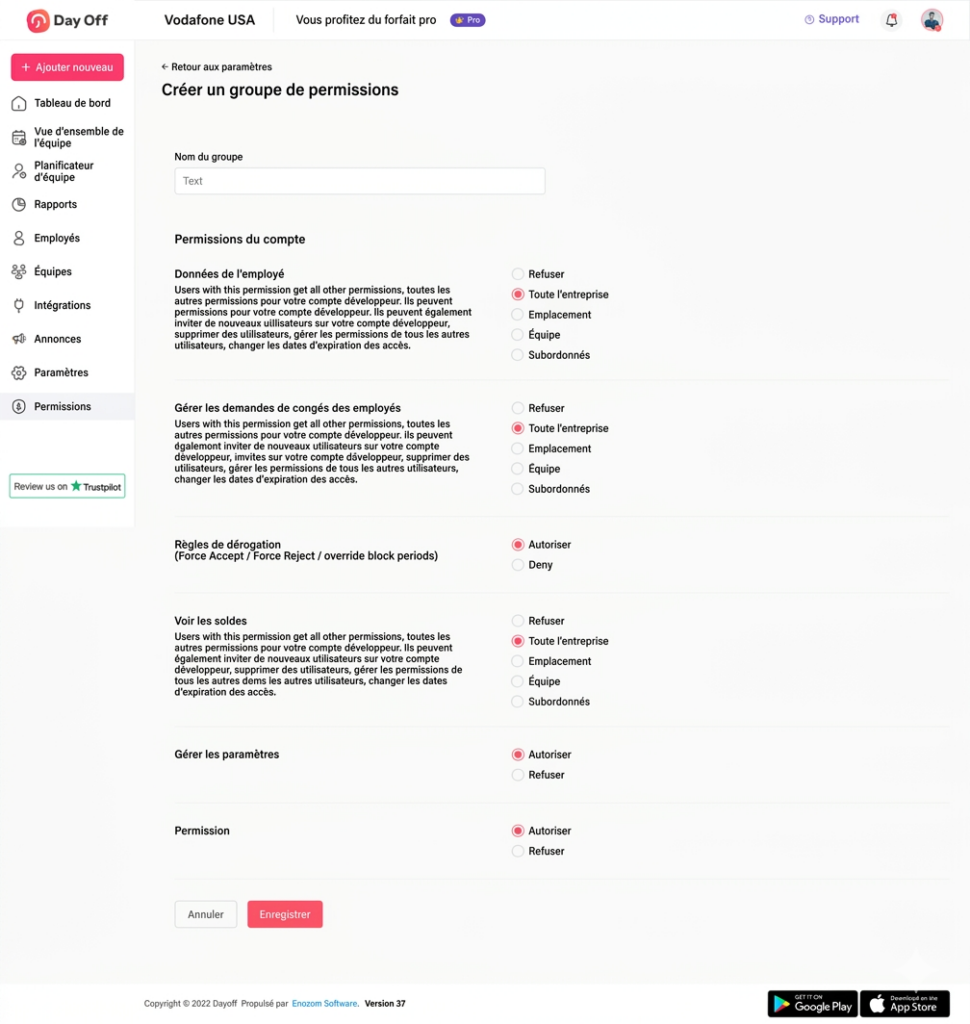
- Cliquez sur « Ajouter un rôle »
- Entrez un nom de rôle (par exemple, RH, Superviseur, Auditeur)
- Sélectionnez les autorisations requises
- Cliquez sur Enregistrer
Comment fonctionnent les autorisations
- Le rôle Administrateur inclut toutes les autorisations
- Lors de la création d’un nouveau rôle, vous pouvez :
- Sélectionner des autorisations spécifiques dans la liste complète
- Accorder un accès limité ou partiel
- Personnaliser ce que les utilisateurs peuvent voir et faire
Cela vous permet de créer des rôles adaptés à différentes responsabilités.
Attribuer un rôle aux employés
Après avoir créé le rôle :
- Accédez à la Vue d’ensemble des employés
- Ouvrez le profil de l’employé
- Sélectionnez le champ Rôle
- Choisissez le nouveau rôle
- Cliquez sur Enregistrer
On this page