


-
Horarios de Trabajo
- ¿Cómo configurar diferentes días laborables para diferentes empleados?
- ¿Cómo configurar las horas de trabajo?
- ¿Cómo configurar un horario basado en turnos?
- ¿Cómo configurar un horario de horas flexibles?
- ¿Cómo configuro los días laborables y los fines de semana?
- ¿Puedo editar temporalmente el horario de trabajo de un empleado?
- ¿Puedo personalizar horarios para empleados a tiempo parcial o remotos?
- ¿Qué es el Shift Planner?
- ¿Qué son los horarios de trabajo en Day Off?
Day Off admite turnos rotativos, así que puedes crear un horario basado en turnos. Esto funciona como un horario de horas fijas, pero permite a los administradores crear ciclos de varias semanas donde los días y horas de trabajo pueden cambiar cada semana.
Pasos para crear un horario basado en turnos
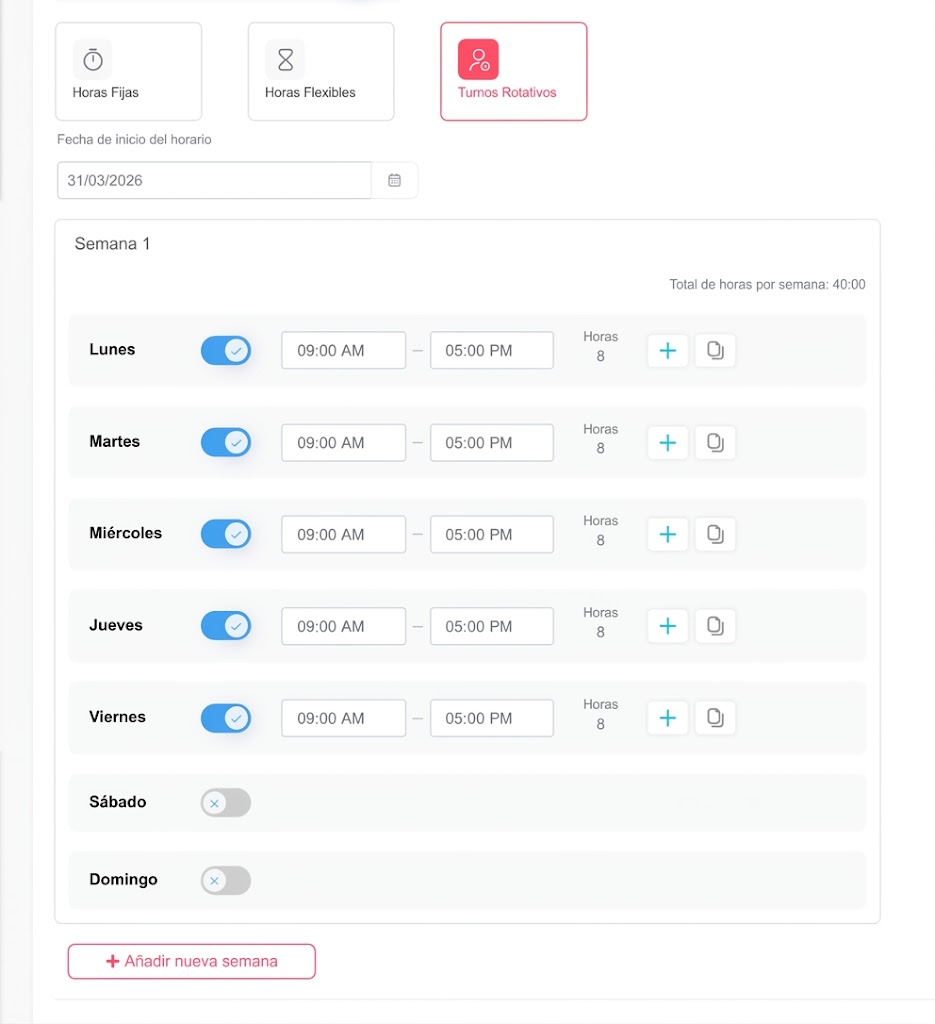
Los administradores pueden configurar horarios basados en turnos usando la opción de Turnos rotativos dentro de los horarios avanzados:
- Ve a Configuración y selecciona Horarios de trabajo.
- Agrega un nuevo horario o edita uno existente.
- Activa el interruptor de horario de trabajo avanzado.
- Selecciona Turnos rotativos.
- Activa los días laborables y deja los fines de semana desactivados.
- Ingresa las horas de inicio y fin de la jornada laboral (por ejemplo, 9:00 AM a 5:00 PM).
- Para agregar un descanso, haz clic en el ícono + para dividir el día en dos períodos (por ejemplo, de 9:00 AM a 1:00 PM y de 2:00 PM a 5:00 PM).
- Haz clic en el ícono Copiar junto al primer día para aplicar estos horarios al resto de la semana.
- Haz clic en Agregar nueva semana para construir la siguiente semana en la rotación.
- Repite los pasos anteriores para establecer los horarios de la nueva semana y haz clic en Guardar.
¿Para quién es útil un horario basado en turnos?
Este horario es ideal para equipos que trabajan en rotación. Por ejemplo, en atención al cliente, logística o sanidad, una persona puede trabajar de mañana una semana y de tarde la siguiente. Además, algunos equipos alternan semanas con fines de semana trabajados.
Al definir cada semana del ciclo, Day Off sabe qué días y horas trabaja cada empleado. Por eso, puede calcular las ausencias según el turno real de cada persona.
Consejos prácticos
- Dibuja primero la rotación completa antes de configurarla.
- Usa el ícono Copiar para ahorrar tiempo cuando varios días tengan el mismo horario.
- Revisa cada semana del ciclo antes de guardar.
Artículos relacionados
Para conocer otros tipos de horario, lee qué son los horarios en Day Off y cómo configurar las horas fijas. También puedes leer sobre el trabajo por turnos en Wikipedia.