


-
Horarios de Trabajo
- ¿Cómo configurar diferentes días laborables para diferentes empleados?
- ¿Cómo configurar las horas de trabajo?
- ¿Cómo configurar un horario basado en turnos?
- ¿Cómo configurar un horario de horas flexibles?
- ¿Cómo configuro los días laborables y los fines de semana?
- ¿Puedo editar temporalmente el horario de trabajo de un empleado?
- ¿Puedo personalizar horarios para empleados a tiempo parcial o remotos?
- ¿Qué es el Shift Planner?
- ¿Qué son los horarios de trabajo en Day Off?
Sí, los administradores pueden editar temporalmente el horario de trabajo individual de un empleado para ajustar sus horas, cambiar un día laborable a un día no laborable, o viceversa.
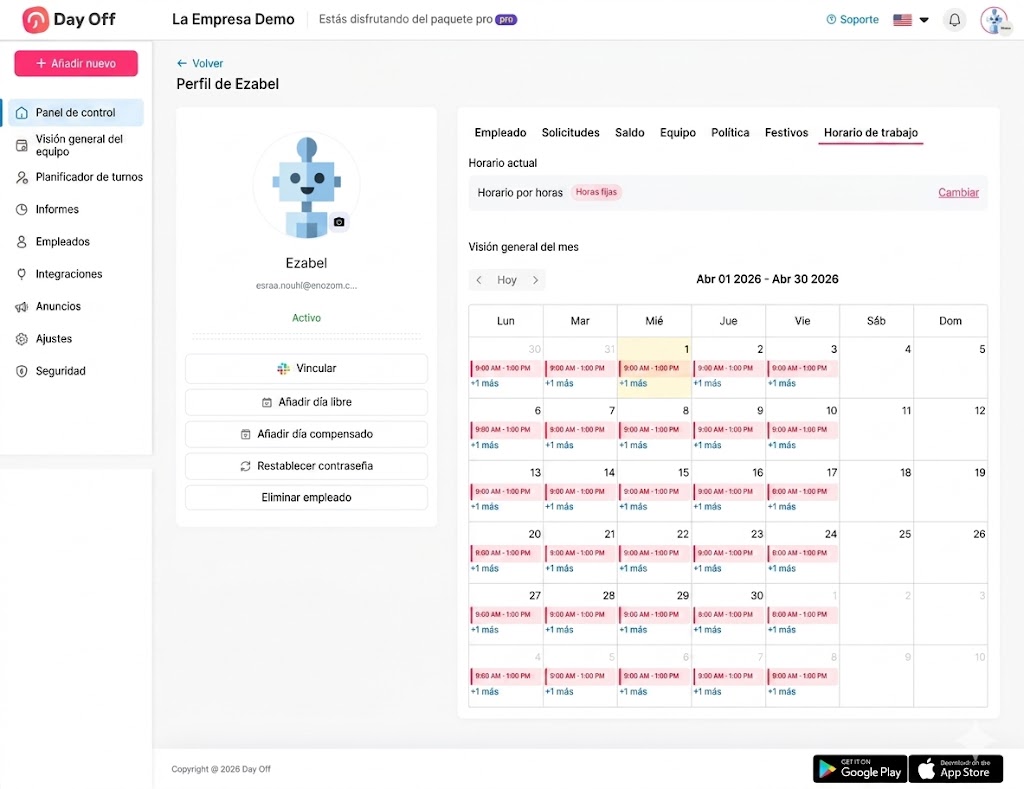
Para editar temporalmente un horario:
- Desde la lista de Empleados, abre el perfil del empleado requerido.
- Ve a la pestaña Horario de trabajo.
- Si el empleado está asignado a un horario por horas, verás una vista de calendario que muestra las horas de trabajo de cada día.
- Haz clic en el día específico que deseas editar. Aparecerá una ventana emergente con las horas de trabajo predeterminadas, que te permitirá realizar cualquiera de las siguientes acciones:
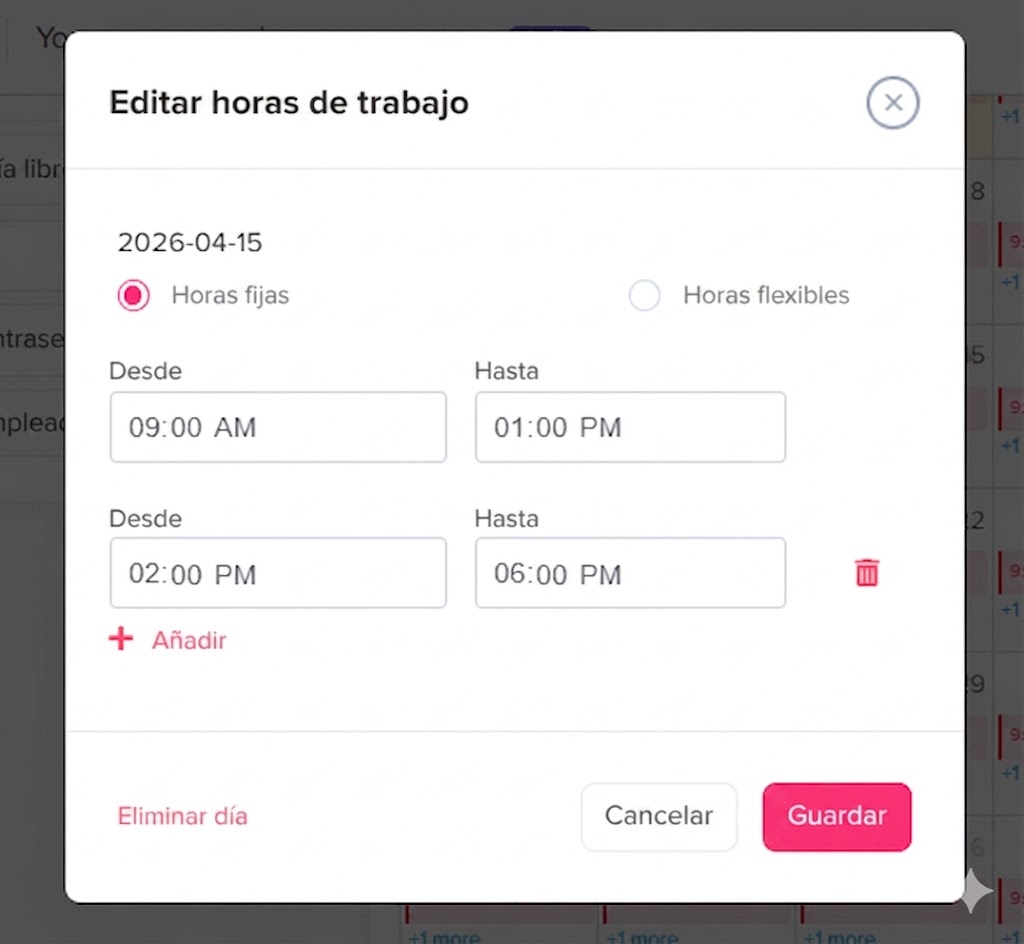
- Cambiar las horas de trabajo predeterminadas: Ajustar los horarios específicos o el total de horas para ese día.
- Cambiar el tipo de horario: Cambiar ese día específico de horas fijas a horas flexibles, o viceversa.
- Convertirlo en un día no laborable: Eliminar las horas de trabajo para convertirlo en un día libre.
- Convertir un día no laborable en un día laborable: Agregar horas de trabajo a un día que normalmente está programado como fin de semana o día no laborable.
¿Cuándo editar temporalmente el horario?
Estos cambios son útiles para situaciones puntuales. Por ejemplo, un empleado puede cubrir un turno extra un sábado o trabajar menos horas un día concreto. Además, puedes convertir un día en no laborable cuando la persona no deba trabajar esa jornada.
Como el cambio se aplica a un día específico, el horario general del empleado sigue igual. Así, no tienes que crear un horario nuevo para una sola excepción.
Consejos prácticos
- Comunica el cambio al empleado antes de aplicarlo.
- Revisa la vista de calendario después de guardar para confirmar las horas.
- Si el cambio va a ser permanente, asigna un nuevo horario de trabajo en lugar de editar día a día.
Artículos relacionados
Para cambios permanentes, consulta cómo asignar horarios a diferentes empleados. Para conocer las opciones de horario, lee qué son los horarios en Day Off. También puedes leer sobre la jornada laboral en Wikipedia.