


-
Politiques de congé
- Comment autoriser la compensation pour un type de congé ?
- Comment créer un type de congé sans solde
- Comment créer une politique de congés ?
- Comment définir un délai de préavis pour les demandes de congé ?
- Comment définir un solde négatif pour les congés ?
- Comment définir une période de demande pour les demandes de congés ?
- Comment exiger un commentaire ou une raison obligatoire lors de la soumission d'une demande de congé ?
- Comment fonctionnent les règles de provision dans une politique de congés ?
- Comment modifier ou mettre à jour une politique de congés existante ?
- Comment modifier ou mettre à jour une politique de congés existante ?
- Est-il possible de définir des règles de période d'essai pour les congés ?
- Les employés peuvent-ils consulter les détails de leur politique de congés ?
- Puis-je définir des règles de report pour les congés non utilisés ?
- Qu'est-ce qu'une politique de congé et comment fonctionne-t-elle dans Day Off ?
- Quelle est la différence entre une politique de congé et un type de congé ?
Vous pouvez mettre à jour une politique de congés existante à tout moment pour refléter les changements dans les règles ou les exigences de votre entreprise. Que vous ayez besoin d’ajuster les soldes de congés, de modifier les restrictions ou d’activer de nouvelles fonctionnalités, la modification d’une politique garantit que votre configuration de congés reste précise et alignée sur les besoins de votre organisation.
Étapes pour modifier une politique de congés
1. Accédez aux Paramètres
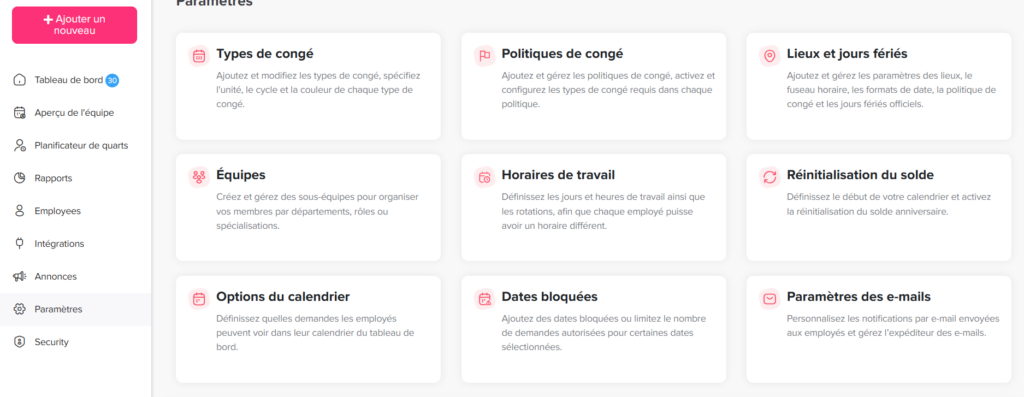
Ouvrez la section Paramètres, qui est le point central pour gérer toutes les configurations du système. C’est ici que vous pouvez tout contrôler en ce qui concerne les politiques de congés, les paramètres des employés et le comportement général du système.
2. Naviguez vers les Politiques de congés
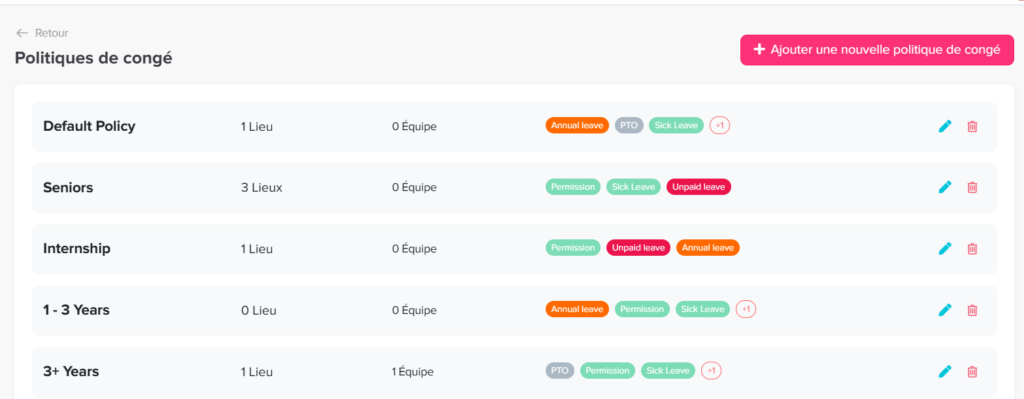
Accédez à la section Politiques de congés pour afficher toutes les politiques créées dans votre organisation. Chaque politique peut inclure plusieurs types de congés et peut être assignée à différents groupes d’employés.
3. Cliquez sur l’icône de modification à côté de la politique de congés
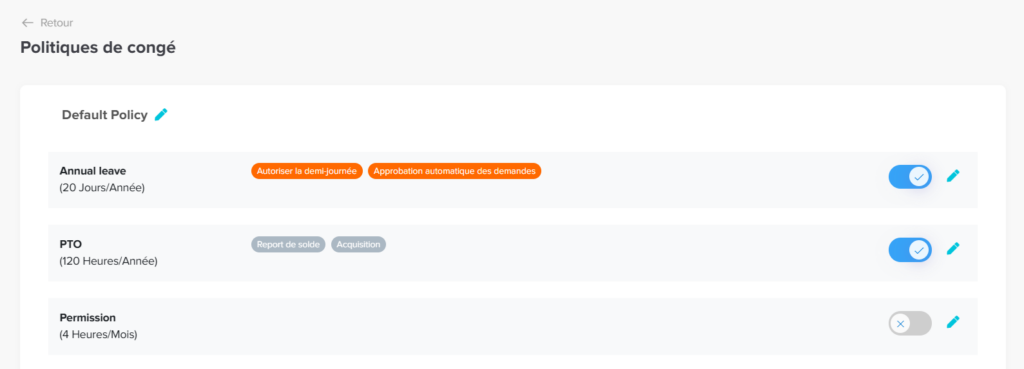
Sélectionnez la politique de congés spécifique que vous souhaitez mettre à jour. Cela ouvrira la vue complète de la politique, où vous pouvez consulter et gérer tous les types de congés associés et leurs configurations.
4. Examinez les types de congés dans la politique
Dans la politique, vous verrez une liste de tous les types de congés actuellement activés (tels que les congés annuels, les congés maladie, etc.). Cela vous donne un aperçu clair de ce qui est inclus dans la politique.
5. Activez ou désactivez les types de congés (si nécessaire)
Vous pouvez choisir d’activer de nouveaux types de congés ou d’en désactiver selon vos besoins. La désactivation d’un type de congé le supprimera de la politique, tandis que l’activation d’un type le rend disponible pour les employés sous cette politique.
6. Cliquez sur l’icône de modification à côté du type de congé
Sélectionnez le type de congé spécifique que vous souhaitez mettre à jour. Chaque type de congé possède ses propres paramètres, vous permettant de personnaliser les règles indépendamment au sein de la même politique.
7. Choisissez la section que vous souhaitez mettre à jour
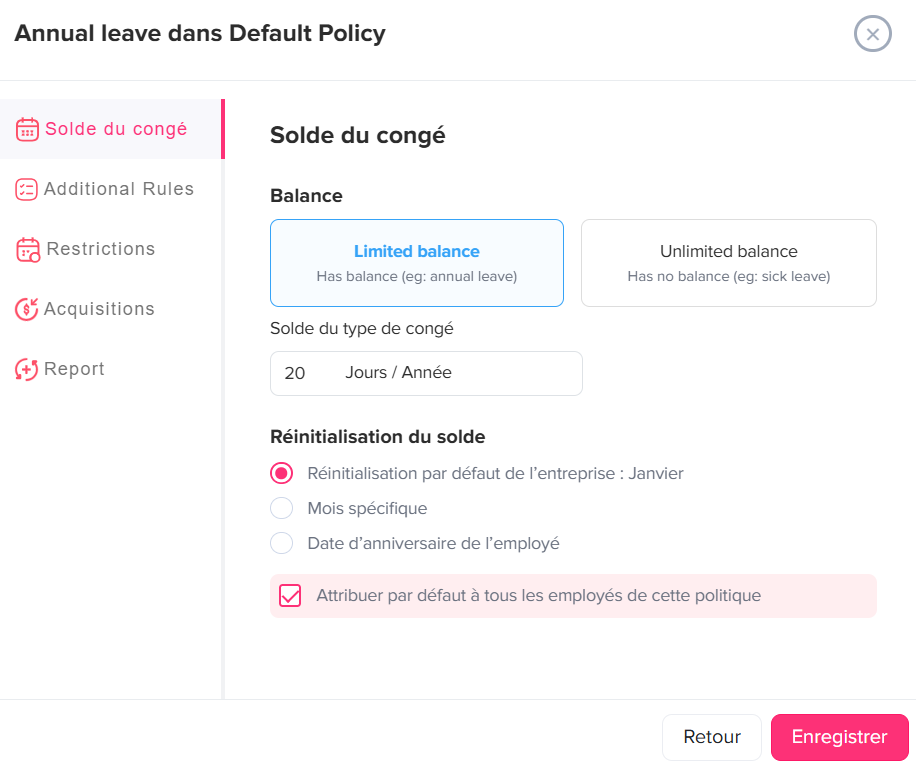
Dans le menu de gauche, sélectionnez la section correspondant au type de modification que vous souhaitez apporter :
- Solde de congés : Ajustez le montant de congés auquel les employés ont droit (quota, allocations, etc.)
- Règles supplémentaires : Configurez des paramètres avancés tels que le solde négatif ou les restrictions de période d’essai
- Restrictions : Contrôlez la façon dont les demandes de congés sont soumises (par exemple, délai de préavis, limites de demandes, raisons requises)
- Accumulations : Définissez comment les congés sont acquis progressivement au fil du temps au lieu d’être accordés à l’avance
- Report : Définissez les règles pour gérer les congés non utilisés à la fin d’une période
Chaque section vous permet d’affiner une partie spécifique de la politique de congés.
8. Effectuez les modifications requises
Mettez à jour les paramètres en fonction de vos besoins. Cela peut inclure la modification de valeurs, l’activation ou la désactivation de certaines fonctionnalités, ou l’ajustement des limites pour mieux correspondre à la politique de votre entreprise. Prenez le temps de vérifier chaque modification pour vous assurer qu’elle est conforme aux règles souhaitées.
9. Cliquez sur Enregistrer
Une fois toutes les mises à jour effectuées, cliquez sur Enregistrer pour appliquer les modifications. Les paramètres mis à jour prendront effet immédiatement pour la politique de congés sélectionnée.
Qu’est-ce que cela signifie pour les employés ?
Toute modification apportée à une politique de congés s’appliquera automatiquement à tous les employés assignés à cette politique. Selon ce qui a été mis à jour, cela peut affecter leur solde de congés, la façon dont ils soumettent des demandes, ou la façon dont leurs congés sont calculés et suivis.
En révisant et en mettant à jour régulièrement vos politiques de congés, vous pouvez maintenir votre système aligné sur les besoins de votre entreprise, assurer la cohérence entre les équipes et offrir une expérience claire et fluide tant pour les administrateurs que pour les employés.