


-
Politiques de congé
- Comment autoriser la compensation pour un type de congé ?
- Comment créer un type de congé sans solde
- Comment créer une politique de congés ?
- Comment définir un délai de préavis pour les demandes de congé ?
- Comment définir un solde négatif pour les congés ?
- Comment définir une période de demande pour les demandes de congés ?
- Comment exiger un commentaire ou une raison obligatoire lors de la soumission d'une demande de congé ?
- Comment fonctionnent les règles de provision dans une politique de congés ?
- Comment modifier ou mettre à jour une politique de congés existante ?
- Comment modifier ou mettre à jour une politique de congés existante ?
- Est-il possible de définir des règles de période d'essai pour les congés ?
- Les employés peuvent-ils consulter les détails de leur politique de congés ?
- Puis-je définir des règles de report pour les congés non utilisés ?
- Qu'est-ce qu'une politique de congé et comment fonctionne-t-elle dans Day Off ?
- Quelle est la différence entre une politique de congé et un type de congé ?
La fonctionnalité de Compensation (Congé compensatoire) permet aux employés d’acquérir des congés supplémentaires lorsqu’ils travaillent des heures supplémentaires, des week-ends ou des jours fériés officiels. Pour utiliser cette fonctionnalité, vous devez l’activer pour un type de congé spécifique dans votre politique de congés.
Étapes pour activer la compensation
1. Accédez aux Politiques de congés
- Accédez aux Paramètres
- Cliquez sur Politiques de congés
- Ouvrez la politique que vous souhaitez modifier
C’est ici que vous gérez toutes les règles de congés, y compris la compensation.
2. Sélectionnez le type de congé
- Trouvez le type de congé pour lequel vous souhaitez autoriser la compensation (par exemple, Vacances ou Congés payés)
- Cliquez sur l’icône de modification à côté de celui-ci
Chaque type de congé possède ses propres paramètres, la compensation doit donc être activée individuellement.
3. Activez la compensation
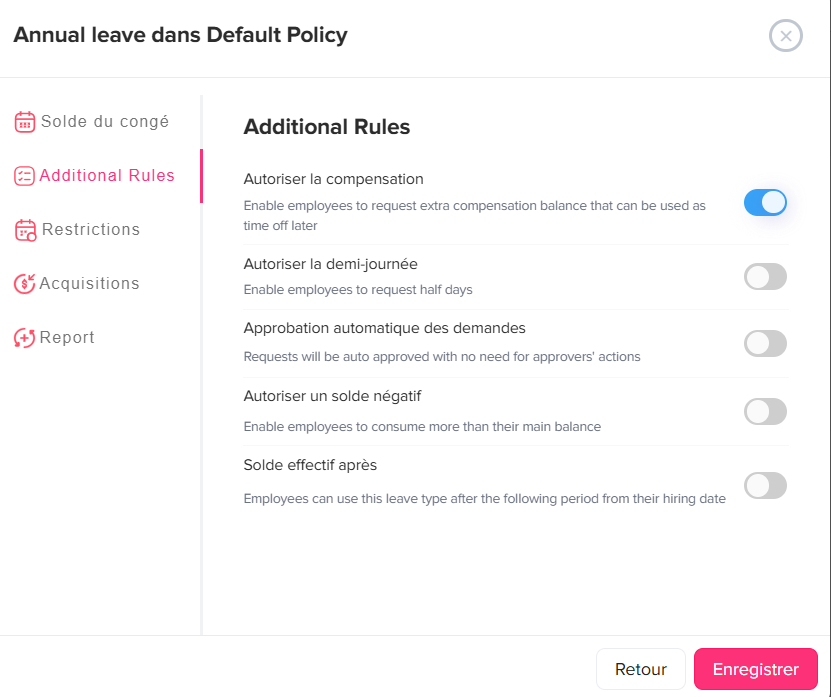
- Dans le menu de gauche, accédez aux Règles supplémentaires
- Recherchez l’option Autoriser la compensation
- Activez-la
Cela permet aux employés de soumettre des demandes de compensation pour ce type de congé.
4. Enregistrez vos modifications
- Cliquez sur Enregistrer pour appliquer les mises à jour
La fonctionnalité sera désormais active pour ce type de congé.
Comment les administrateurs ajoutent une demande de congé compensatoire pour un employé
Les administrateurs peuvent directement accorder des congés compensatoires aux employés lorsqu’ils ont travaillé des heures supplémentaires, des week-ends ou des jours fériés. Cela vous permet de récompenser rapidement les efforts supplémentaires sans que l’employé ait à soumettre une demande.
Étape 1 : Accédez à la liste des employés
- Accédez à la section Employés depuis le menu principal
- Parcourez ou recherchez l’employé auquel vous souhaitez attribuer un congé compensatoire
C’est ici que vous gérez toutes les actions liées aux employés, y compris l’ajout de compensation.
Étape 2 : Ouvrez le profil de l’employé
- Cliquez sur le nom de l’employé pour ouvrir son profil
- Sous la photo de profil de l’employé, vous trouverez l’option Ajouter un congé compensatoire
Ce raccourci vous permet d’attribuer rapidement une compensation directement depuis le profil de l’employé.
Étape 3 : Cliquez sur « Ajouter un congé compensatoire »

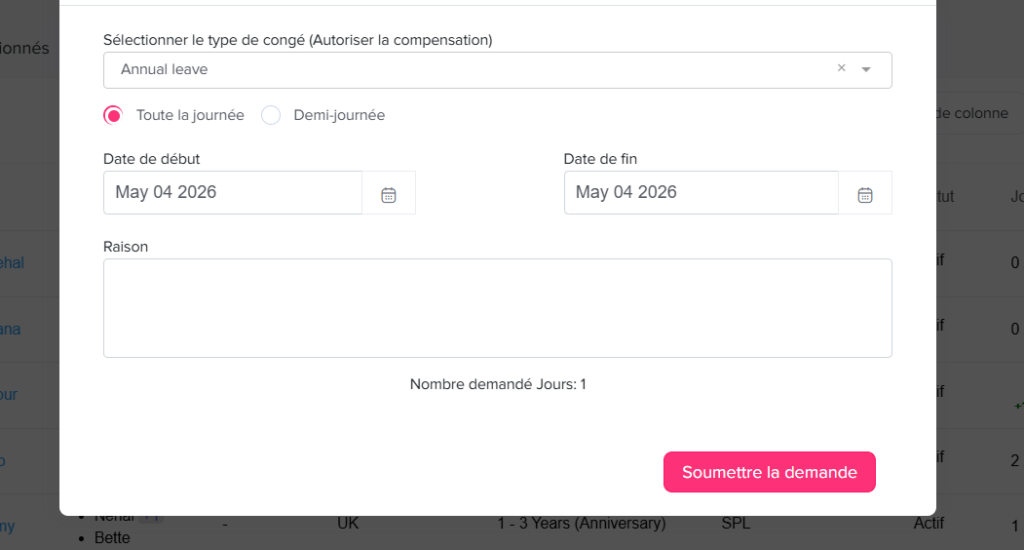
Cliquez sur le bouton Ajouter un congé compensatoire pour ouvrir le formulaire de demande. Ce formulaire est spécifiquement conçu pour ajouter des demandes de compensation au nom de l’employé.
Étape 4 : Remplissez les détails de la demande
Vous devrez saisir les informations pertinentes :
- Type de congé : Sélectionnez le type de congé approprié (par exemple, Congé compensatoire) où le solde sera ajouté
- Date(s) : Choisissez la date ou les dates auxquelles l’employé a travaillé des heures supplémentaires
- Durée (Jours/Heures) : Saisissez le temps à créditer (par exemple, le nombre d’heures ou de jours entiers)
Assurez-vous que les détails reflètent fidèlement le travail supplémentaire effectué.

Étape 5 : Soumettez la demande
- Cliquez sur Soumettre pour confirmer
Une fois soumise, le système traitera la demande immédiatement.
Que se passe-t-il après la soumission ?
- Le temps supplémentaire sera ajouté directement au solde de l’employé sous le type de congé sélectionné
- L’employé pourra utiliser ce solde ultérieurement lors d’une demande de congé
- L’employé recevra une notification l’informant qu’une demande de congé compensatoire a été ajoutée en son nom
Comment ajouter un congé compensatoire pour plusieurs employés (Action groupée)
Si plusieurs employés ont travaillé des heures supplémentaires à la même date, vous pouvez gagner du temps en ajoutant un congé compensatoire pour tous en même temps grâce à la fonctionnalité d’action groupée.
Étape 1 : Accédez à la liste des employés
- Accédez à la section Employés
- Vous verrez une liste de tous les employés de votre organisation
C’est ici que vous pouvez gérer plusieurs employés à la fois.
Étape 2 : Sélectionnez plusieurs employés
- Utilisez la case à cocher à côté du nom de chaque employé
- Sélectionnez tous les employés qui doivent recevoir un congé compensatoire
Vous pouvez sélectionner autant d’employés que nécessaire.
Étape 3 : Ouvrez les actions groupées
- Après avoir sélectionné les employés, cliquez sur le bouton Actions groupées
- Choisissez Ajouter un congé compensatoire dans le menu déroulant
Cela vous permet d’appliquer la même action à tous les employés sélectionnés en même temps.
Étape 4 : Saisissez les détails du congé compensatoire
Remplissez les informations requises :
- Type de congé : Sélectionnez le type de congé compensatoire
- Date(s) : Choisissez la ou les dates auxquelles le travail supplémentaire a été effectué
Ces détails seront appliqués à tous les employés sélectionnés.
Étape 5 : Soumettez la demande
- Cliquez sur Soumettre pour confirmer
Le système traitera la demande pour tous les employés sélectionnés.
Que se passe-t-il ensuite ?
- Le temps supplémentaire sera ajouté au solde de chaque employé sous le type de congé sélectionné
- Tous les employés sélectionnés recevront une notification concernant le congé compensatoire qui leur a été attribué
- Ils pourront utiliser ce solde ultérieurement lors d’une demande de congé
L’utilisation des actions groupées permet de récompenser rapidement et efficacement plusieurs employés à la fois, ce qui est particulièrement utile après des jours fériés, des événements ou des quarts en heures supplémentaires.
Comment les employés ajoutent une demande de congé compensatoire
Les employés peuvent demander un congé compensatoire lorsqu’ils travaillent des heures supplémentaires, des week-ends ou des jours fériés officiels. Cela leur permet de convertir ce temps supplémentaire en congés qu’ils pourront utiliser ultérieurement.
Étape 1 : Accédez à votre tableau de bord
- Log in to your Day Off account
- Click on My Requests
This is where you can view your leave balance and submit requests.
Étape 2 : Cliquez sur « Demander un congé compensatoire »
- En haut de la page, cliquez sur Demander un congé compensatoire
Cela ouvrira le formulaire de demande de compensation.
Étape 3 : Remplissez les détails de la demande
Saisissez les informations requises :
- Type de congé : Sélectionnez le type de congé compensatoire
- Date(s) : Choisissez la ou les dates auxquelles vous avez travaillé en plus
- Durée (Heures/Jours) : Saisissez le temps supplémentaire que vous avez travaillé
- Notes (Optionnel) : Ajoutez des détails ou une explication si nécessaire
Assurez-vous que les informations correspondent au travail supplémentaire réellement effectué.
Étape 4 : Soumettez la demande
- Cliquez sur Soumettre
Votre demande sera envoyée à votre manager ou approbateur pour examen.
Que se passe-t-il ensuite ?
- Votre demande apparaîtra comme En attente
- L’approbateur l’examinera
- Si elle est approuvée :
- Le temps supplémentaire sera ajouté à votre solde de congés
- Vous pourrez l’utiliser ultérieurement comme congé
Vous recevrez également une notification une fois votre demande approuvée ou rejetée.
Soumettre une demande de congé compensatoire est rapide et permet de s’assurer que votre travail supplémentaire est correctement suivi et récompensé. Une fois approuvé, vous pouvez utiliser le solde ajouté comme n’importe quel autre congé.