


-
Políticas de Permisos
- ¿Cómo Edito o Actualizo una Política de Permisos Existente?
- ¿Cómo Establecer un Período de Aviso para las Solicitudes de Permiso?
- ¿Cómo Establecer un Saldo Negativo para los Permisos?
- ¿Cómo Establezco un Período de Solicitud para las Solicitudes de Permiso?
- ¿Cómo Funcionan las Reglas de Acumulación en una Política de Permisos?
- ¿Cómo permitir la compensación para un tipo de permiso?
- ¿Cómo puedo crear una política de permisos?
- ¿Cómo Requerir un Comentario o Motivo Obligatorio al Enviar una Solicitud de Permiso?
- ¿Cuál es la diferencia entre una política de permisos y un tipo de permiso?
- ¿Es Posible Establecer Reglas de Período de Prueba para los Permisos?
- ¿Pueden los empleados ver los detalles de su política de permisos?
- ¿Puedo Establecer Reglas de Arrastre para los Permisos No Utilizados?
- ¿Qué es una política de permisos y cómo funciona en Day Off?
- Cómo Crear un Tipo de Permiso Sin Saldo
La función de compensación (Comp Off) permite a los empleados acumular permisos adicionales cuando trabajan horas extra, fines de semana o días festivos oficiales. Para utilizar esta función, debes habilitarla para un tipo de permiso específico dentro de tu política de permisos.
Pasos para habilitar la compensación
1. Ve a Políticas de permisos
- Ve a Configuración
- Haz clic en Políticas de permisos
- Abre la política que deseas editar
Aquí es donde gestionas todas las reglas de permisos, incluida la compensación.
2. Selecciona el tipo de permiso
- Encuentra el tipo de permiso para el que deseas permitir la compensación (por ejemplo, Vacaciones o permiso retribuido)
- Haz clic en el icono de edición junto a él
Cada tipo de permiso tiene su propia configuración, por lo que la compensación debe habilitarse individualmente.
3. Habilitar la compensación
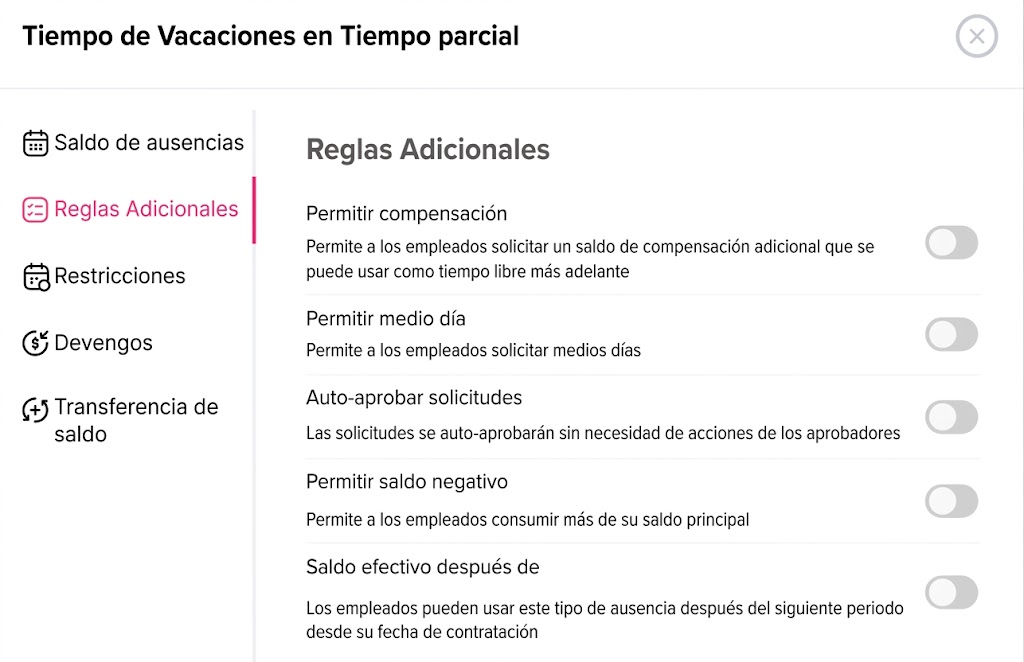
- Desde el menú del lado izquierdo, ve a Reglas adicionales
- Busca la opción Permitir compensación
- Actívala
Esto permite a los empleados enviar solicitudes de compensación para este tipo de permiso.
4. Guardar los cambios
- Haz clic en Guardar para aplicar los cambios
La función estará ahora activa para ese tipo de permiso.
Cómo los administradores agregan una solicitud de compensación para un empleado
Los administradores pueden otorgar directamente compensaciones a los empleados cuando han trabajado horas extra, fines de semana o días festivos. Esto te permite reconocer rápidamente el esfuerzo adicional sin necesidad de que el empleado envíe una solicitud.
Paso 1: Ve a la lista de empleados
- Ve a la sección de Empleados desde el menú principal
- Busca o localiza al empleado al que deseas asignar la compensación
Aquí es donde gestionas todas las acciones relacionadas con los empleados, incluyendo la adición de compensaciones.
Paso 2: Abre el perfil del empleado
- Haz clic en el nombre del empleado para abrir su perfil
- Debajo de la foto de perfil del empleado, encontrarás la opción Agregar compensación
Este acceso directo te permite asignar compensaciones rápidamente directamente desde el perfil del empleado.
Paso 3: Haz clic en «Agregar compensación»
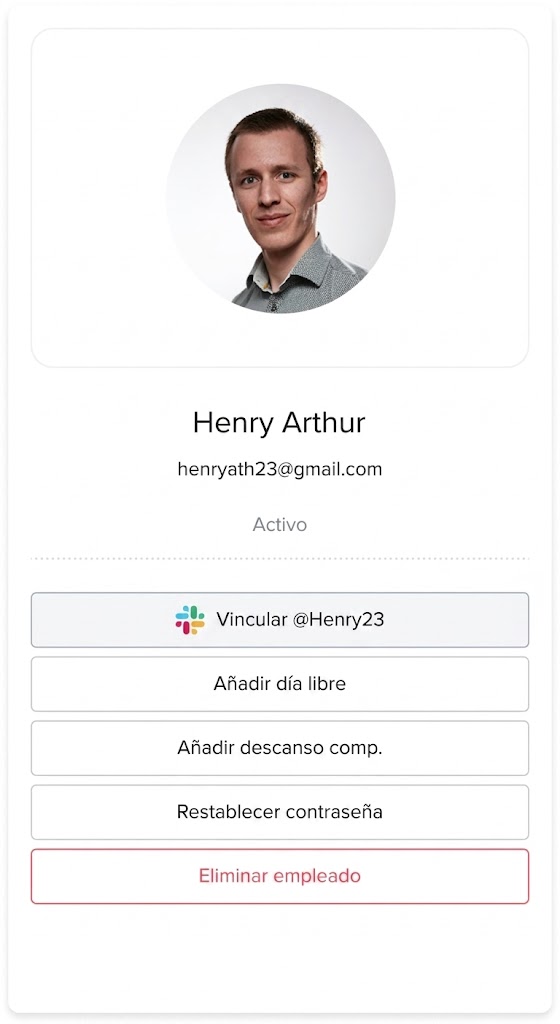
- Haz clic en el botón Agregar compensación para abrir el formulario de solicitud
Este formulario está diseñado específicamente para agregar solicitudes de compensación en nombre del empleado.
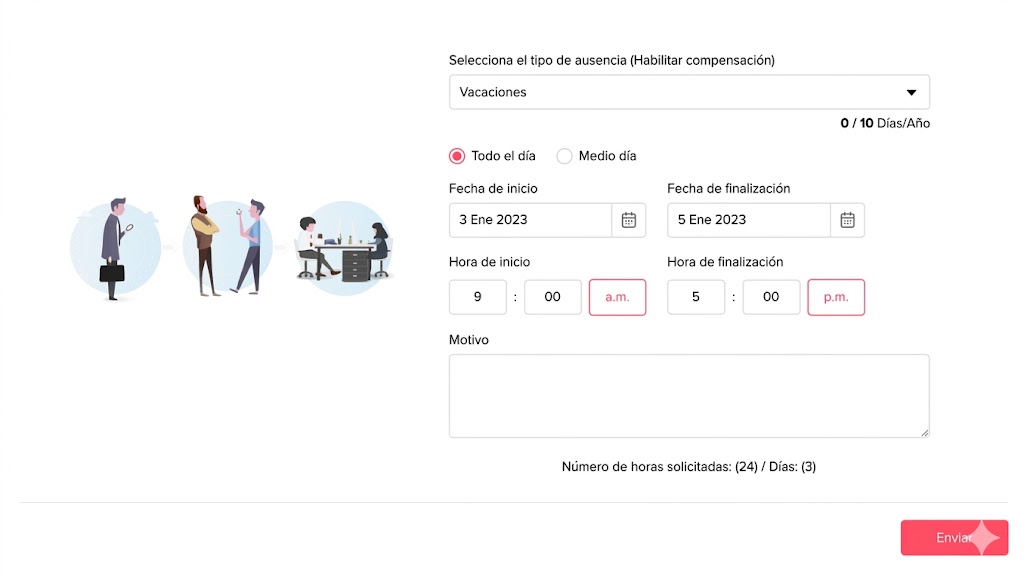
Paso 4: Completa los detalles de la solicitud
Deberás ingresar la información correspondiente:
- Tipo de permiso: Selecciona el tipo de permiso adecuado (por ejemplo, Compensación) donde se añadirá el saldo
- Fecha(s): Elige la fecha o fechas en que el empleado trabajó horas/días adicionales
- Duración (Días/Horas): Ingresa cuánto tiempo debe acreditarse (por ejemplo, número de horas o días completos)
Asegúrate de que los detalles reflejen con precisión el trabajo adicional realizado.
Paso 5: Enviar la solicitud
- Haz clic en Enviar para confirmar
Una vez enviada, el sistema procesará la solicitud de inmediato.
¿Qué sucede después del envío?
- El tiempo adicional se añadirá directamente al saldo del empleado bajo el tipo de permiso seleccionado
- El empleado podrá utilizar este saldo más adelante al solicitar un permiso
- El empleado recibirá una notificación informándole que se ha añadido una solicitud de compensación en su nombre
Cómo agregar compensación para varios empleados (Acción masiva)
Si varios empleados trabajaron horas extra en la misma fecha, puedes ahorrar tiempo añadiendo compensaciones para todos ellos a la vez utilizando la función de acciones masivas.
Paso 1: Ve a la lista de empleados
- Ve a la sección de Empleados
- Verás una lista de todos los empleados de tu organización
Aquí es donde puedes gestionar varios empleados a la vez.
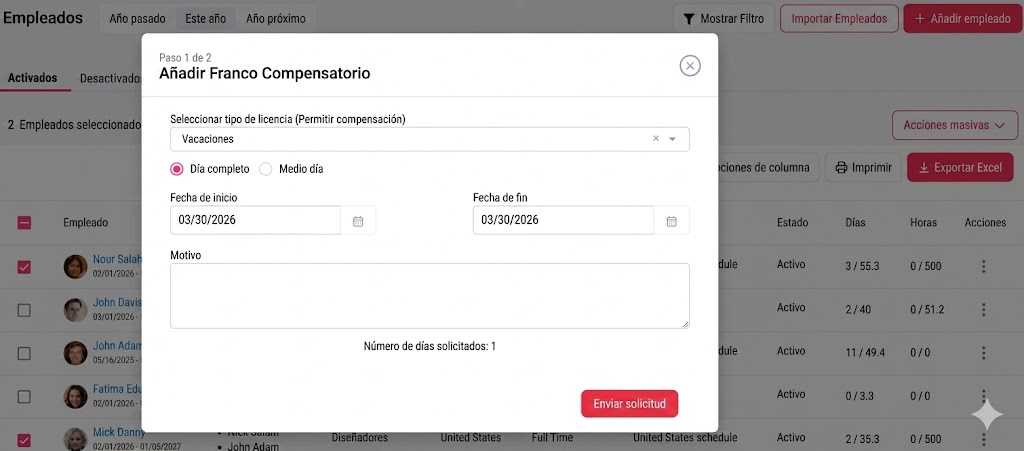
Paso 2: Selecciona varios empleados
- Usa la casilla de verificación junto al nombre de cada empleado
- Selecciona todos los empleados que deben recibir compensación
Puedes seleccionar tantos empleados como sea necesario.
Paso 3: Abrir acciones masivas
- Después de seleccionar los empleados, haz clic en el botón Acciones masivas
- Elige Agregar compensación del menú desplegable
Esto te permite aplicar la misma acción a todos los empleados seleccionados a la vez.
Paso 4: Ingresa los detalles de la compensación
Completa la información requerida:
- Tipo de permiso: Selecciona el tipo de permiso de compensación
- Fecha(s): Elige la(s) fecha(s) en que se realizó el trabajo adicional
Estos detalles se aplicarán a todos los empleados seleccionados.
Paso 5: Enviar la solicitud
- Haz clic en Enviar para confirmar
El sistema procesará la solicitud para todos los empleados seleccionados.
¿Qué Sucede Después?
- El tiempo extra se agregará al saldo de cada empleado bajo el tipo de permiso seleccionado
- Todos los empleados seleccionados recibirán una notificación sobre la compensación agregada
- Pueden usar este saldo más adelante al solicitar un día libre
Usar acciones masivas hace que sea rápido y eficiente recompensar a varios empleados a la vez, especialmente útil después de días festivos, eventos o turnos de horas extra.
Cómo Agregan los Empleados una Solicitud de Compensación
Los empleados pueden solicitar una compensación cuando trabajan horas extra, fines de semana o días festivos oficiales. Esto les permite convertir ese tiempo adicional en días de permiso que pueden usar más adelante.
Paso 1: Ve a tu panel de control
- Inicia sesión en tu cuenta de Day Off
- Haz clic en Mis Solicitudes
Aquí puedes ver tu saldo de permisos y enviar solicitudes.
Paso 2: Haz clic en «Solicitar Compensación»
- En la parte superior de la página, haz clic en Solicitar Compensación
Esto abrirá el formulario de solicitud de compensación.
Paso 3: Completa los Detalles de la Solicitud
Introduce la información requerida:
- Tipo de Permiso Selecciona el tipo de permiso de compensación
- Fecha(s) Elige la(s) fecha(s) en las que trabajaste horas extra
- Duración (Horas/Días) Introduce cuánto tiempo extra trabajaste
- Notas (Opcional) Agrega cualquier detalle o explicación si es necesario
Asegúrate de que la información coincida con el trabajo extra que realmente realizaste.
Paso 4: Envía la Solicitud
- Haz clic en Enviar
Tu solicitud será enviada a tu gerente o aprobador para su revisión.
¿Qué Sucede Después?
- Tu solicitud aparecerá como Pendiente
- El aprobador la revisará
Si es aprobada:
- El tiempo extra se agregará a tu saldo de permisos
- Puedes usarlo más adelante como día libre
También recibirás una notificación una vez que tu solicitud sea aprobada o rechazada.
Enviar una solicitud de compensación es rápido y ayuda a garantizar que tu trabajo extra sea correctamente registrado y recompensado. Una vez aprobada, puedes usar el saldo agregado igual que cualquier otro permiso.