Archivos: Knowledge Base

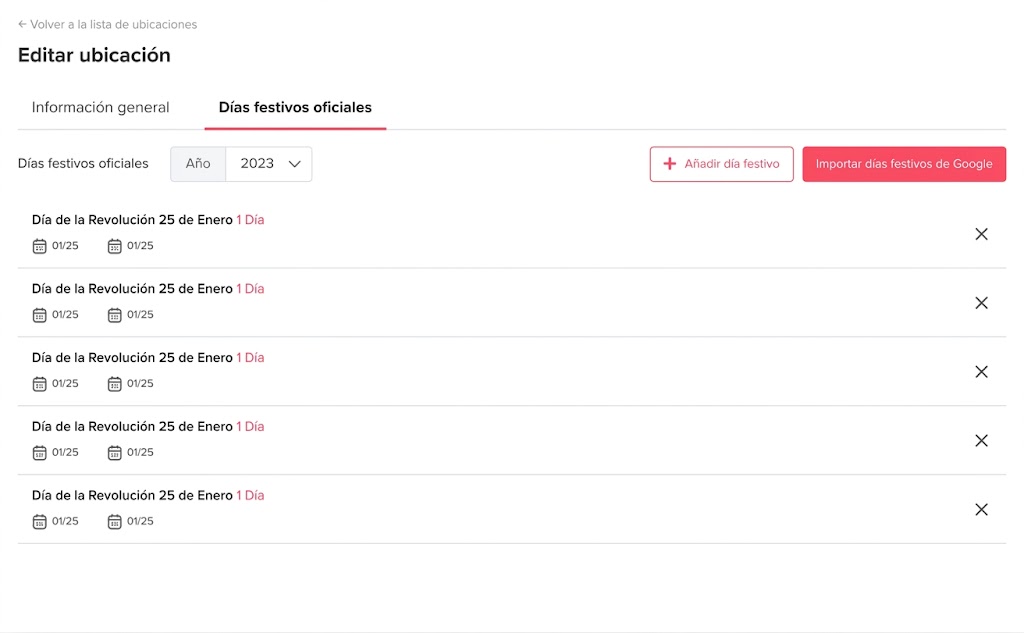
  • ¿Cómo editar una ubicación existente?

    Puedes actualizar fácilmente cualquier ubicación existente en Day Off a través de la plataforma web.

    Pasos para editar una ubicación

    Para modificar una ubicación:

    • Ve a Configuración de la empresa
    • Ve a la sección de Ubicaciones y días festivos
    • Encuentra la ubicación que deseas editar
    • Haz clic en ella o selecciona Editar
    • Actualiza los detalles requeridos (por ejemplo, nombre o configuración)
    • Haz clic en Guardar
    bb5d927e e14a 4ce5 a379 bbb9540ea6fe Knowledge Base

    Qué Sucede Después

    • Los cambios se aplican de inmediato
    • La información actualizada se refleja en todos los empleados asignados a esa ubicación
    • Los informes y filtros que usan esa ubicación reflejarán los nuevos detalles
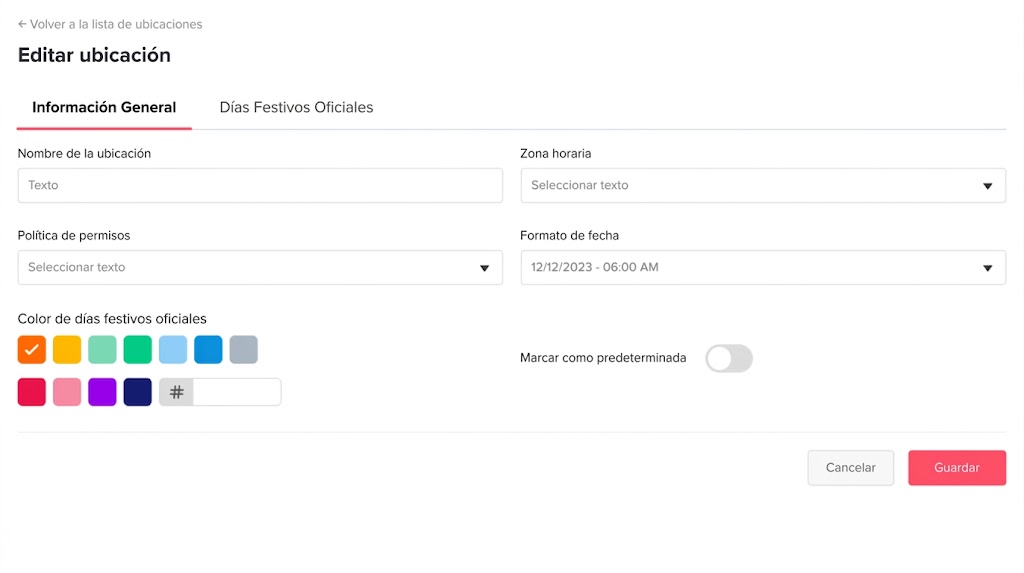
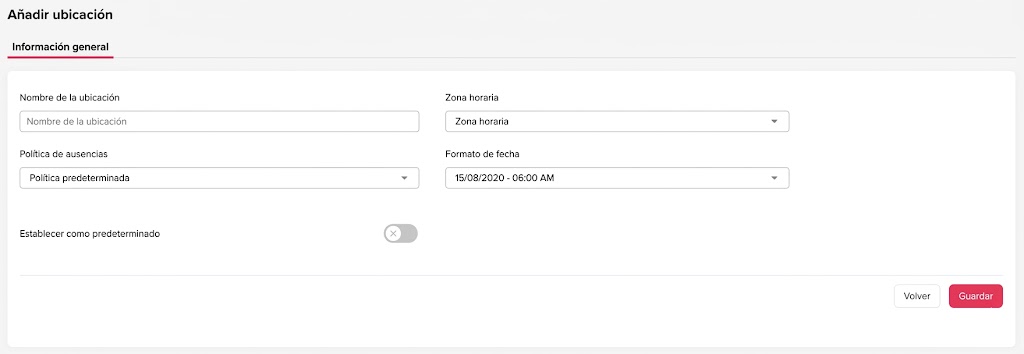
  • ¿Cómo agregar una nueva ubicación?

    Puedes agregar fácilmente la ubicación principal de tu empresa, y en el plan pro agregar múltiples ubicaciones en Day Off para organizar a los empleados según oficinas, países o regiones.

    Pasos para agregar una ubicación

    Para crear una nueva ubicación:

    • Ve a Configuración de la empresa en la versión web
    • Navega a la sección de Ubicaciones y días festivos
    • Haz clic en «Agregar nueva ubicación»
    • Ingresa el nombre de la ubicación
    • Configura los ajustes relacionados si es necesario
    • Haz clic en Guardar
    ee5d9b81 7743 422f b645 024c4a7ed3bc Knowledge Base

    ¿Por qué usar ubicaciones?

    Agregar ubicaciones te ayuda a:

    • Organizar a los empleados por oficina o región
    • Aplicar diferentes políticas de licencias por ubicación
    • Filtrar informes y datos según la ubicación
    • Gestionar equipos globales o distribuidos de manera más eficiente
  • ¿Mi saldo de permisos se actualizará automáticamente después del reinicio?

    Sí, tu saldo de permisos se actualizará automáticamente una vez que se alcance la fecha de reinicio. El sistema se encarga de todo en segundo plano según la política de permisos de tu empresa, por lo que ni los empleados ni los administradores necesitan actualizar nada manualmente.

    ¿Cómo ocurre la actualización?

    Cuando llega la fecha de reinicio (ya sea basada en un mes fijo o en tu fecha de aniversario), el sistema realiza automáticamente varias actualizaciones:

    73ad313e 6c10 4114 9d09 ac5e0e09b0e1 Knowledge Base
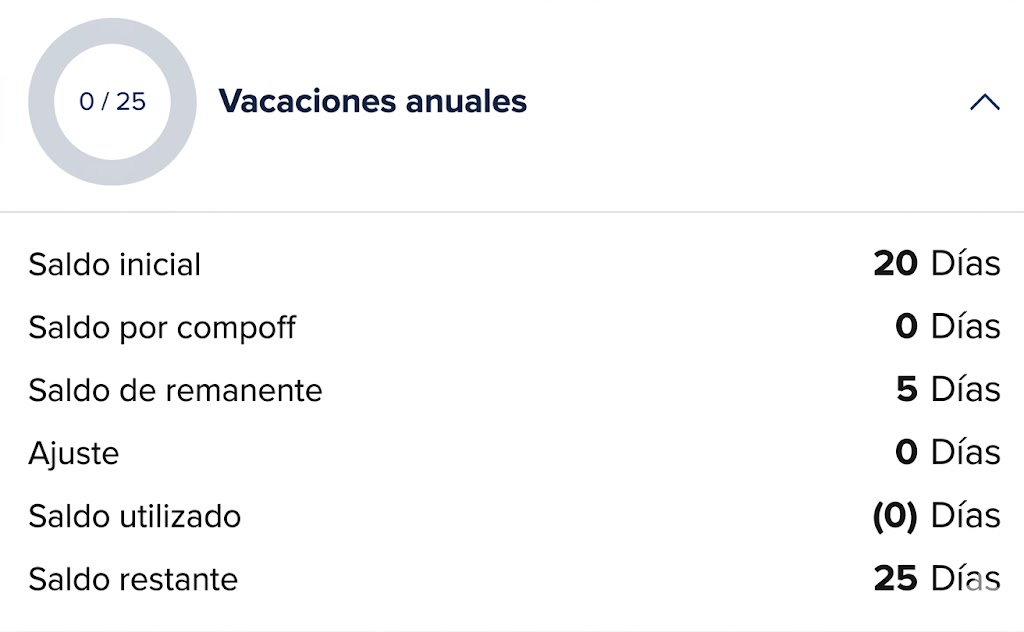
    • Tu saldo de licencias se actualiza El sistema restablece tu saldo para que coincida con el nuevo ciclo de licencias. Esto podría significar recibir un saldo completamente nuevo o comenzar desde cero según tu política.
    • Se aplican las reglas de traspaso Si tu empresa permite el traspaso, cualquier licencia no utilizada del ciclo anterior se transferirá según las reglas (total, parcial o sin traspaso). Si hay una fecha de vencimiento, también se aplicará automáticamente.
    • Tu saldo se recalcula según la política El sistema garantiza que tu nuevo saldo siga la configuración de política más reciente, incluyendo cuotas, límites y cualquier actualización reciente realizada por los administradores.
    • Comienza un nuevo ciclo de licencias Dependiendo de tu configuración, puedes recibir tu saldo de licencias de inmediato o comenzar a acumularlo gradualmente a través de devengos con el tiempo.

    ¿Los administradores necesitan tomar alguna acción?

    No, todo el proceso es automático. Sin embargo, los administradores aún pueden:

    • Revisar los saldos de los empleados después del reinicio para asegurarse de que todo esté correcto
    • Realizar ajustes si es necesario en casos especiales
    • Actualizar las políticas con anticipación para garantizar que el reinicio refleje las reglas correctas
  • ¿Puedo reiniciar los saldos de permisos en fechas de aniversario en lugar del año calendario/fiscal?

    Sí, puedes reiniciar los saldos de permisos según la fecha de aniversario (incorporación) de cada empleado en lugar de usar un calendario fijo o año fiscal. Esto permite que cada empleado tenga su propio ciclo de permisos comenzando desde la fecha en que se unió a la empresa.

    Este enfoque es especialmente útil para empresas que desean un sistema de permisos más personalizado y justo, donde la asignación de cada empleado está vinculada a su antigüedad en lugar de una fecha compartida por toda la empresa.

    Pasos para habilitar el reinicio basado en aniversario

    Capture 103 Knowledge Base

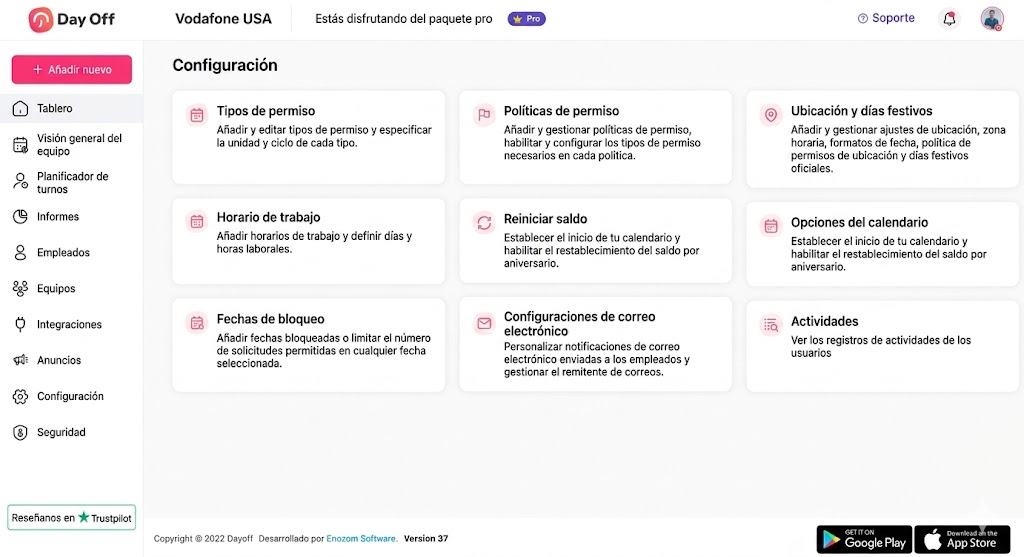
    Ve a Configuración

    Abre la sección de Configuración donde se gestionan las configuraciones de permisos.

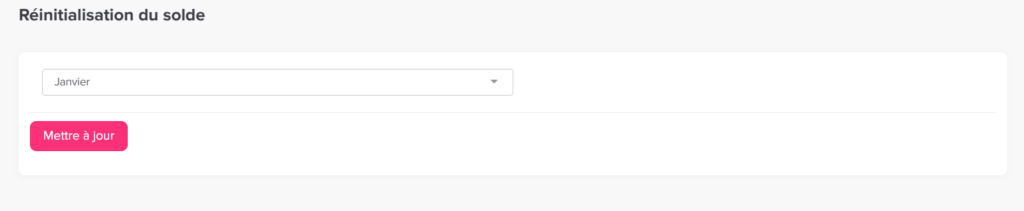
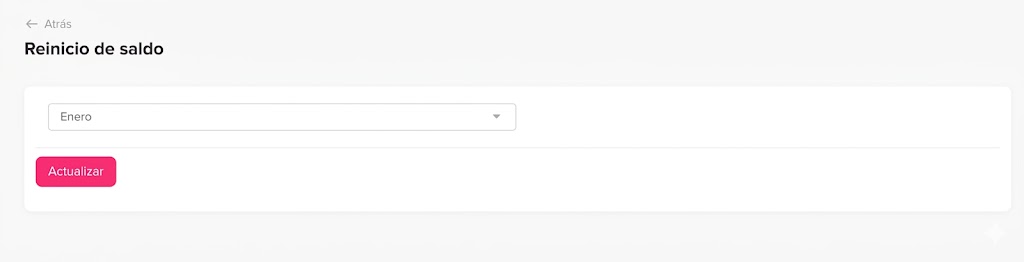
    Navega a la sección de Reinicio de saldo

    Localiza la configuración de Reinicio de saldo dentro de la política de permisos.

    Selecciona el mes de reinicio

    Elige el mes en que deseas que se reinicie el saldo de permisos. Este mes define el inicio del año fiscal de permisos de tu empresa, y el reinicio se aplicará a todos los empleados.

    Haz clic en Guardar

    Guarda los cambios para aplicar el mes de reinicio seleccionado.

    Cómo configurar a un empleado para que su permiso se reinicie según su fecha de aniversario

    Para aplicar el reinicio basado en aniversario para un empleado específico, debes asegurarte de que su fecha de incorporación esté configurada correctamente y habilitar la opción de aniversario en su política.

    50966ff5 013d 4077 852f 77cbf32c3ebb Knowledge Base

    Cómo configurar un tipo de permiso para que se reinicie en una fecha específica

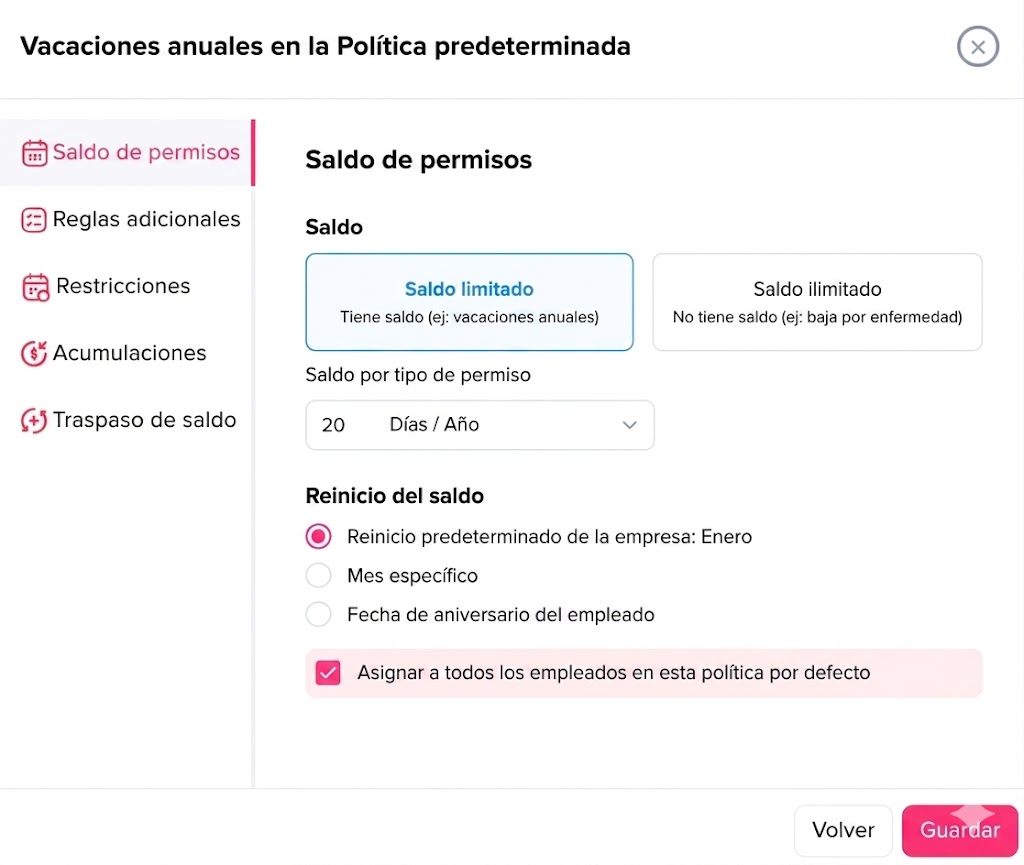
    La fecha de reinicio de un tipo de permiso es simplemente el momento en que el saldo de permisos de un empleado se actualiza a su valor inicial (por ejemplo, 20 días por año). Después de esta fecha, comienza un nuevo ciclo de permisos.

    Qué significan las opciones de reinicio

    • Reinicio predeterminado de la empresa (por ejemplo, enero): El saldo de permisos de todos se reinicia al mismo tiempo cada año, generalmente al inicio del año calendario.
    • Mes específico: El saldo se reinicia una vez al año en el mes que elijas (por ejemplo, abril). Esto es útil si tu empresa sigue un ciclo de permisos no calendario.
    • Fecha de aniversario del empleado: El permiso de cada empleado se reinicia según su fecha de contratación individual. Por lo tanto, cada empleado tiene una fecha de reinicio diferente vinculada a cuando se unió.

    Cómo establecer o cambiar la fecha de reinicio

    • Ve a Configuración
    • Abre Políticas de permisos
    • Haz clic en el ícono de edición junto a la política
    • Haz clic en el ícono de edición para el tipo de permiso específico
    • En la sección de Reinicio de saldo, selecciona la opción que necesitas
    • Haz clic en Guardar
  • ¿Qué es un reinicio de saldo de permisos?

    Un reinicio de saldo de permisos ocurre cuando el saldo de permisos de un empleado se actualiza al inicio de un nuevo período de permisos. Esto garantiza que los permisos se rastreen correctamente y que los empleados comiencen cada ciclo con el saldo correcto según la política de tu empresa.


    El reinicio ocurre en un mes fijo definido por tu empresa, marcando el inicio de un nuevo año de permisos (fiscal) para todos los empleados.

    ¿Cómo funciona el reinicio de saldo de permisos?

    3596884c 3606 4e34 a5dd 8ccb63dd9bd4 Knowledge Base

    Al final de cada ciclo de permisos, el sistema actualiza automáticamente los saldos de permisos de los empleados según las políticas configuradas:

    • Sin carryover habilitado: Cualquier permiso no utilizado del ciclo anterior se pierde, y el saldo se reinicia según el nuevo ciclo.
    • Con carryover habilitado: Una parte o todos los permisos no utilizados se transfieren al nuevo ciclo, según los límites que hayas definido.

    Una vez que el reinicio se completa, comienza un nuevo ciclo de permisos. Los empleados recibirán su derecho completo de permisos por adelantado o lo acumularán gradualmente con el tiempo, dependiendo de tu configuración. Este proceso se ejecuta automáticamente en segundo plano, garantizando saldos de permisos precisos sin requerir intervención manual.

    Pasos para configurar el reinicio del saldo de permisos

    829d3a34 cd14 4234 975b 20eb53f33f72 Knowledge Base

    Ve a Configuración

    Abre la sección de Configuración donde se gestionan todas las configuraciones del sistema.

    Navega a la sección de Reinicio de Saldo

    Accede a la configuración de Reinicio de Saldo donde defines cuándo deben reiniciarse los saldos de permisos.

    Selecciona el mes de reinicio

    Elige el mes en que se reiniciarán los saldos de permisos para todos los empleados. Este mes define el inicio del año de permisos (fiscal) de tu empresa, y el reinicio se realizará automáticamente al comienzo de ese mes cada año.

    Haz clic en Guardar

    Guarda tu configuración para aplicar la regla de reinicio de saldo.

    Además del mes de reinicio de toda la empresa, también puedes establecer un mes de reinicio diferente para tipos de permisos individuales.

    50966ff5 013d 4077 852f 77cbf32c3ebb Knowledge Base

    Esto te permite:

    • Aplicar diferentes ciclos de permisos para distintos tipos de permisos (por ejemplo, permisos anuales vs. permisos por enfermedad)
    • Reemplazar el mes de reinicio global para tipos de permisos específicos cuando sea necesario

    Si un tipo de permiso tiene su propio mes de reinicio configurado, seguirá ese calendario en lugar del reinicio de toda la empresa.

    ¿Qué significa esto para los empleados?

    Todos los empleados tendrán su saldo de permisos actualizado al mismo tiempo cada año, según el mes de reinicio seleccionado.


    Dependiendo de tu configuración, los permisos no utilizados pueden transferirse, limitarse o eliminarse. Esto proporciona un saldo inicial claro y consistente para cada nuevo ciclo de permisos.

    ¿Por qué es esto importante?

    Configurar correctamente el reinicio del saldo de permisos te ayuda a:

    • Mantener los saldos de permisos precisos y actualizados
    • Aplicar políticas de manera consistente en todos los empleados
    • Alinear los ciclos de permisos con el año fiscal de tu empresa
    • Reducir el trabajo manual y evitar confusiones

    Al configurar un mes de reinicio fijo, creas un sistema simple y predecible donde tanto los administradores como los empleados siempre saben cuándo se actualizan los saldos de permisos y cómo se gestionan los permisos a lo largo del tiempo.

  • ¿Cómo puede un administrador editar/eliminar una solicitud de un empleado?

    En Day Off, los administradores tienen control total y pueden editar o eliminar directamente cualquier solicitud de un empleado.

    Pasos para Editar o Eliminar una Solicitud

    Para gestionar una solicitud:

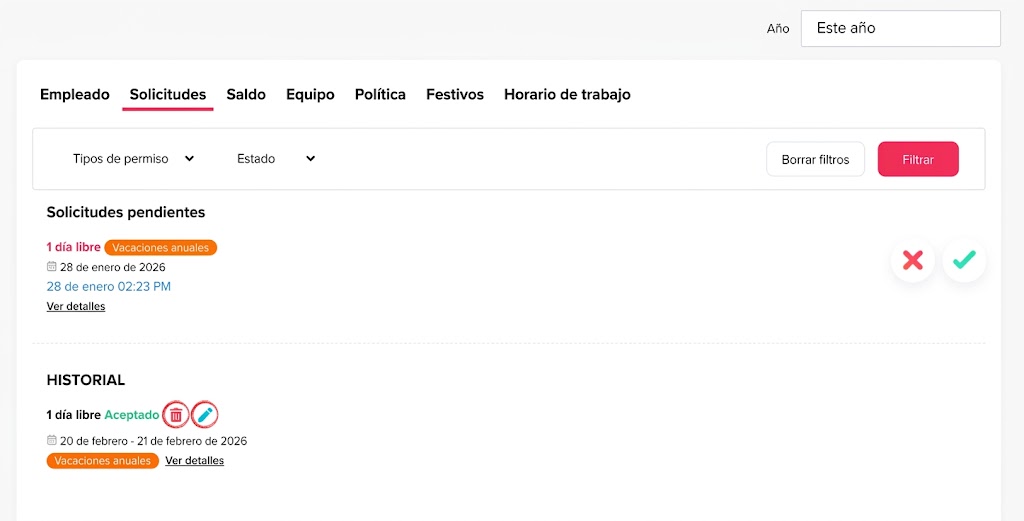
    • Ve al resumen de empleados
    • Haz clic en el nombre del empleado para ver su perfil
    • Ve a la sección de Solicitudes
    • Encuentra la solicitud que deseas
    • Haz clic en el ícono de Editar para modificar los detalles (fechas, tipo de permiso, etc.) Después de editar haz clic en enviar solicitud o
    • Haz clic en el ícono de Eliminar para eliminar la solicitud
    93d997be eb2c 4f80 bf97 0718449fefdb Knowledge Base

    Qué sucede después

    • Los cambios realizados por los administradores se aplican de inmediato
    • No se requiere flujo de aprobación
    • Los saldos se actualizan automáticamente después del cambio

    Control del administrador

    • Los administradores pueden gestionar todas las solicitudes, independientemente de su estado
    • También pueden forzar la aceptación o el rechazo de solicitudes pendientes
    • Esto garantiza que los problemas se puedan resolver rápidamente sin demoras
  • ¿Cómo puedo agregar una solicitud de día libre para un empleado?

    En Day Off, los administradores pueden agregar una solicitud de día libre en nombre de un empleado.

    Pasos para agregar una solicitud

    Para crear una solicitud para un empleado:

    • Ve a la Vista general de empleados
    • Haz clic en el nombre del empleado para abrir su perfil
    • Haz clic en «Agregar día libre»
    • Selecciona el tipo de permiso
    • Elige la fecha de inicio y fin
    • Agrega un motivo si es necesario (opcional)
    • Haz clic en Enviar solicitud

    Qué Sucede Después

    • La solicitud se envía directamente al sistema
    • Se agrega como una solicitud aceptada (no pendiente)

    Notas importantes

    • Debes tener los permisos necesarios (gerente/administrador)
    • La solicitud se registra inmediatamente en el saldo del empleado
  • ¿Pueden los empleados editar/eliminar una solicitud pendiente?

    Sí, en Day Off, los empleados pueden editar o eliminar sus solicitudes pendientes libremente.

    Lo que los empleados pueden hacer

    Si una solicitud aún está pendiente (aún no aprobada o rechazada), los empleados pueden:

    • Editar la solicitud (cambiar fechas, tipo de permiso, etc.)
    • Eliminar completamente la solicitud

    Pasos para editar o eliminar una solicitud pendiente

    Para editar o eliminar una solicitud pendiente:

    • Ve a Mis Solicitudes:
      • Navega a tu sección «Mis Solicitudes» en la aplicación web o móvil.
    • Selecciona la Solicitud Pendiente:
      • Encuentra la solicitud pendiente que deseas editar o eliminar.
    • Haz clic en el ícono de Editar/Eliminar:
      • Haz clic en Editar
      • Actualiza las fechas del permiso, el tipo de permiso o cualquier otro detalle
      • Haz clic en Guardar Cambios o
      • Haz clic en Eliminar
      • Confirma la acción para eliminar la solicitud

    Qué sucede después de editar

    • La solicitud actualizada se reenvía automáticamente
     

    Nota Importante

    • Esto aplica solo a las solicitudes pendientes
    • Una vez que una solicitud es aprobada, cualquier cambio debe pasar por un nuevo proceso de aprobación

    Web y móvil

    • Los empleados pueden editar o eliminar solicitudes pendientes tanto desde la web como desde el móvil
    • Los cambios se sincronizan instantáneamente
  • ¿Pueden los empleados editar/eliminar una solicitud aprobada?

    Sí, en Day Off, los empleados pueden solicitar editar o eliminar una solicitud aprobada, pero el cambio no se aplica directamente, debe pasar por aprobación.

    Cómo funciona

    Cuando un empleado desea editar o eliminar una solicitud aprobada:

    • Envía una solicitud para editar (con los detalles actualizados) o
    • Envía una solicitud para eliminar la solicitud aprobada

    Pasos para editar o eliminar una solicitud pendiente

    Ve a la sección «Mis solicitudes» en la web o «Saldo» en la aplicación móvil:

    Editar una solicitud aprobada:

    • Haz clic en el ícono de edición junto a la solicitud requerida (Esto implica actualizar los detalles de la solicitud (por ejemplo, fechas, tipo de permiso) y enviarla para su aprobación)

    Eliminar una solicitud aprobada:

    • Haz clic en el ícono de eliminación junto a la solicitud requerida (Esto requiere que el empleado solicite la eliminación de la solicitud aprobada, y debe pasar por el flujo de aprobación)

    Proceso de aprobación

    • La solicitud de edición/eliminación se envía a los aprobadores asignados
    • Pasa por el mismo flujo de aprobación
    • Una vez aprobada:
      • La solicitud se actualiza (si fue editada)
      • O se elimina (si fue eliminada)

    Cambios controlados

    • Los cambios no se aplican de forma inmediata
    • Requieren aprobación para mantener la precisión y el control
    • Garantiza que todas las modificaciones sean revisadas correctamente