Archivos: Knowledge Base

  • ¿Puedo usar Day Off en móvil y web?

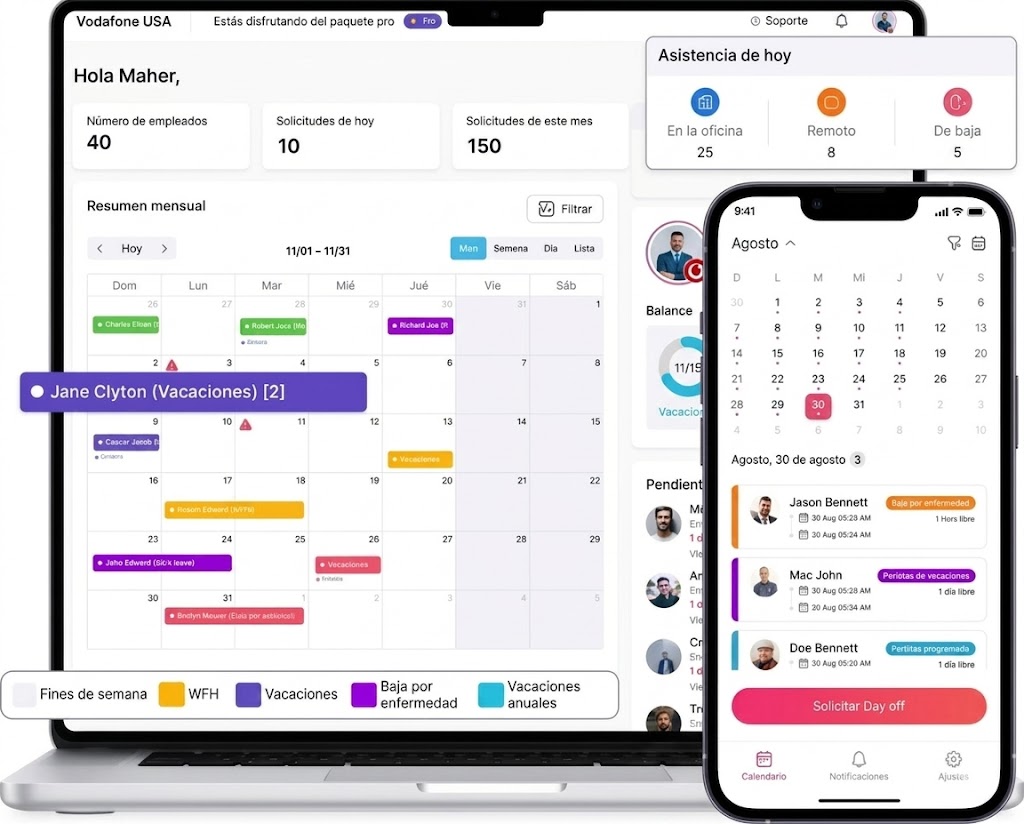
    Sí, Day Off está disponible en iOS, Android y web, brindando a los equipos la flexibilidad de gestionar el tiempo libre en cualquier momento y en cualquier lugar. Si bien ambas versiones están conectadas en tiempo real y comparten los mismos datos principales, cada plataforma se enfoca en una experiencia ligeramente diferente.

    Aplicación Móvil (iOS y Android)

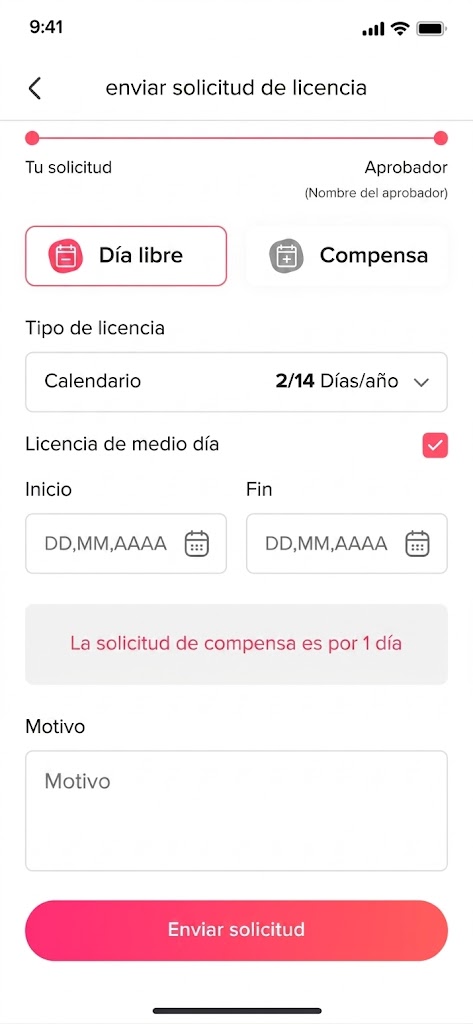
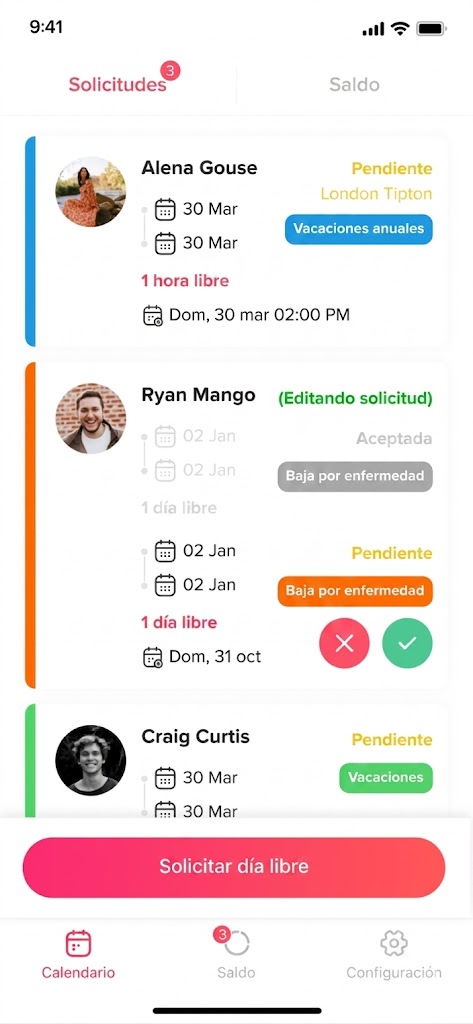
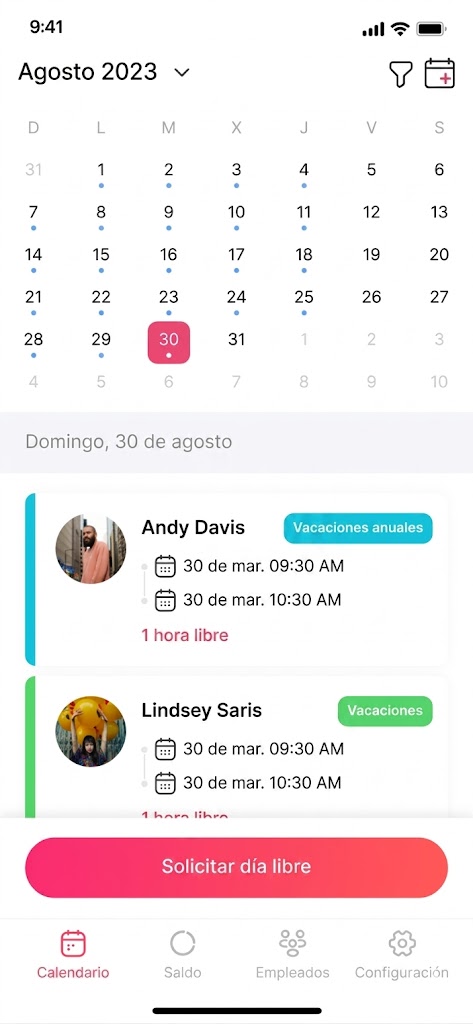
    La aplicación móvil está diseñada para la velocidad y la comodidad, lo que la hace perfecta para empleados y gerentes en movimiento. Con la aplicación móvil de Day Off, puedes:

    • Solicitar tiempo libre en segundos
    • Aprobar o rechazar solicitudes al instante
    • Recibir notificaciones en tiempo real
    • Consultar tu saldo de ausencias en cualquier momento
    • Ver los calendarios del equipo y las próximas ausencias

    La experiencia móvil es ideal para acciones rápidas, manteniendo a todos conectados sin necesidad de abrir una laptop.

    Day Off app feature showing employee leave tracking, PTO management and absence scheduling – Day OffDay Off
    Day Off app feature showing employee leave tracking, PTO management and absence scheduling – Day OffDay Off
    Day Off app feature showing employee leave tracking, PTO management and absence scheduling – Day OffDay Off

    Versión Web

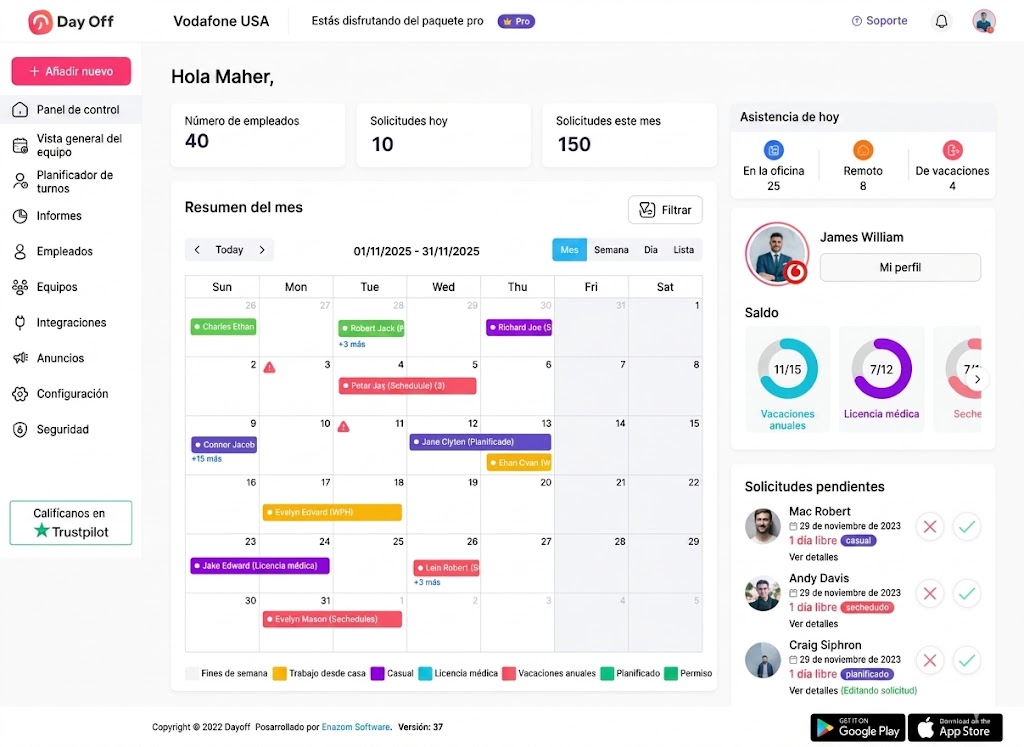
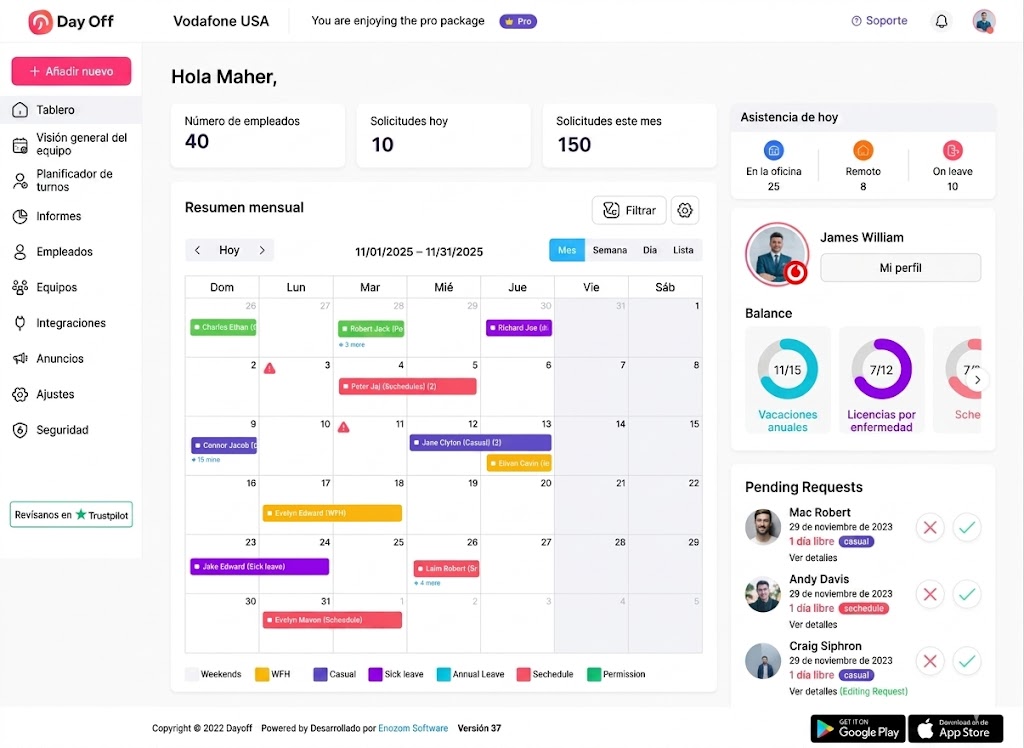
    La versión web está diseñada para un control más profundo, lo que la hace especialmente útil para los equipos de recursos humanos y los administradores. Con la aplicación web de Day Off, puedes:

    • Configurar y gestionar políticas de ausencia
    • Personalizar flujos de trabajo de aprobación
    • Gestionar equipos, roles y permisos
    • Acceder a informes y análisis detallados
    • Configurar los ajustes e integraciones de la empresa
    • Agregar horarios de trabajo
    • Agregar períodos de bloqueo

    La plataforma web proporciona un panel de control más completo para gestionar el sistema de ausencias de tu organización.

    Day Off app feature showing employee leave tracking, PTO management and absence scheduling – Day OffDay Off

    Un Sistema, Totalmente Sincronizado

    Sin importar qué plataforma uses, todo se mantiene sincronizado. Una solicitud enviada desde el móvil aparece instantáneamente en el panel web, y las aprobaciones realizadas en la web se reflejan en el móvil en tiempo real.

  • ¿Cómo configuro mi empresa en Day Off?

    Una vez que hayas creado tu cuenta de empresa en Day Off, el siguiente paso es configurar correctamente tu espacio de trabajo para que refleje la estructura, las políticas y el proceso de aprobación de tu empresa. Esta guía te lleva a través de los pasos esenciales de configuración para garantizar que todo funcione sin problemas desde el primer día.

    1. Configurar los Tipos de Ausencia y las Políticas

    Los tipos de ausencia y las políticas trabajan juntos para definir cómo se estructura y asigna el tiempo libre en tu empresa. Es importante configurar ambos correctamente para garantizar un seguimiento preciso de las ausencias.

    Crear Tipos de Ausencia

    Day Off app feature showing employee leave tracking, PTO management and absence scheduling – Day OffDay Off

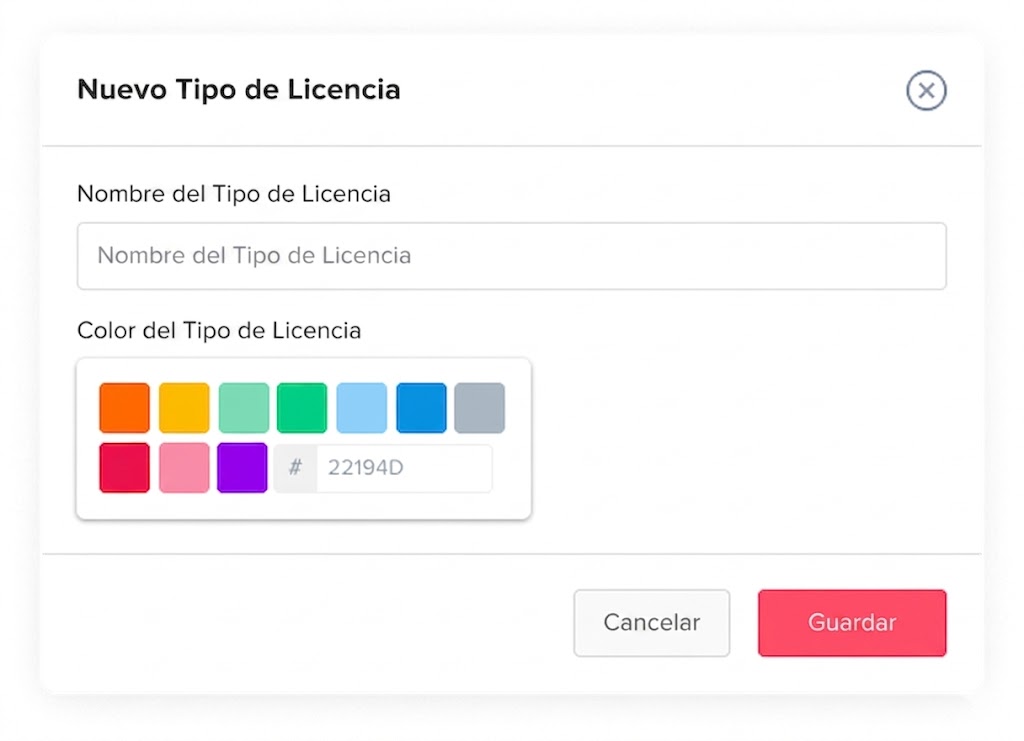
    Los tipos de ausencia representan los diferentes tipos de tiempo libre que los empleados pueden solicitar (por ejemplo, Vacaciones Anuales, Baja por Enfermedad).

    • Ve a Configuración.
    • Haz clic en Tipos de Ausencia.
    • Haz clic en Agregar Nuevo Tipo de Ausencia.

    Completa los Detalles Requeridos

    • Nombre: Ingresa el nombre del tipo de ausencia (por ejemplo, Vacaciones Anuales, Baja por Enfermedad).
    • Categoría: Selecciona la categoría apropiada para la ausencia.
    • Unidad de Saldo: Elige si la ausencia se registra en días u horas.
    • Ciclo: Define cómo se restablece la ausencia (por ejemplo, anualmente).
    • Color: Asigna un color para ayudar a distinguir visualmente este tipo de ausencia en el calendario.
    • Haz clic en Guardar.

    Repetir: Repite estos pasos para crear todos los tipos de ausencia que necesita tu empresa. Asegúrate de agregar todos los tipos de ausencia requeridos antes de pasar a las políticas, ya que las políticas dependen de ellos.

    Configurar Políticas de Ausencia

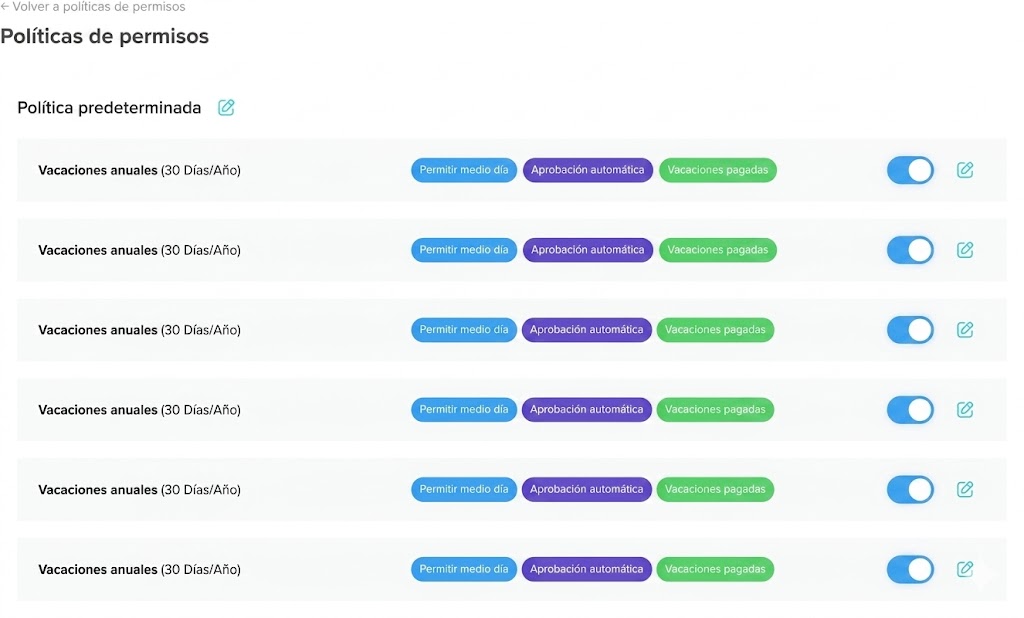
    Las políticas de ausencia definen cómo se asignan los tipos de ausencia a los empleados y qué reglas se aplican a cada uno.

    • Ve a Configuración.
    • Haz clic en Política de Ausencia.
    • Elige una de las siguientes opciones:
        • Edita una política existente, o
        • Haz clic en Agregar Política para crear una nueva.
    Day Off app feature showing employee leave tracking, PTO management and absence scheduling – Day OffDay Off

    Configurar la Política

    Dentro de la política:

    • Habilitar Tipos de Ausencia: Selecciona los tipos de ausencia que deseas incluir en esta política.
    • Configurar Cada Tipo de Ausencia:
      • Asignación: Establece el número de días u horas asignados.
      • Configuración Adicional: Aplica cualquier límite o regla según tu configuración.
    • Haz clic en Guardar. Puedes crear múltiples políticas para diferentes grupos de empleados (por ejemplo, tiempo completo vs tiempo parcial).

    2. Configuración de Días Festivos por Ubicación

    Day Off app feature showing employee leave tracking, PTO management and absence scheduling – Day OffDay Off

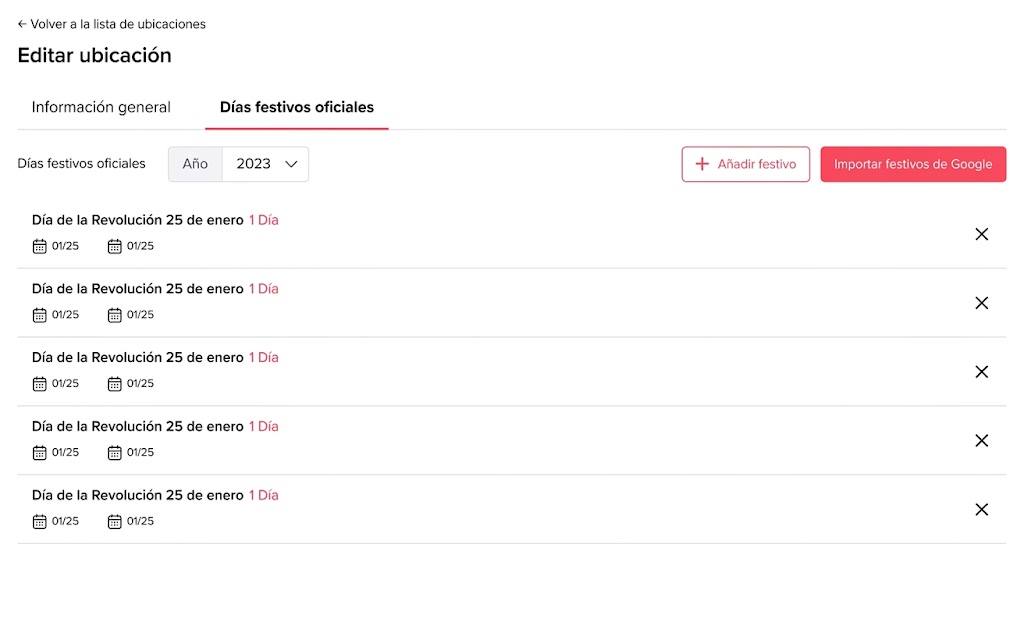
    Los días festivos oficiales garantizan que a los empleados no se les descuente tiempo libre en los días de descanso oficiales.

    • Ve a Configuración → Ubicaciones y Días Festivos.
    • Agrega una nueva ubicación o edita una existente.
    • Ve a la sección de Días Festivos dentro de la ubicación seleccionada.

    Agregar Días Festivos

    Elige una de las siguientes opciones:

    • Haz clic en Importar Días Festivos y selecciona tu país y el año, o
    • Haz clic en Agregar Día Festivo para ingresar fechas personalizadas manualmente.

    Revisar y Personalizar

    Después de importar o agregar días festivos:

    • Eliminar Días Festivos Irrelevantes Elimina cualquier día festivo que no aplique a tu organización.
    • Agregar Días Festivos Específicos de la Empresa Incluye días libres internos (por ejemplo, días festivos de la empresa o eventos especiales).
    • Haz clic en Guardar para aplicar tus cambios.

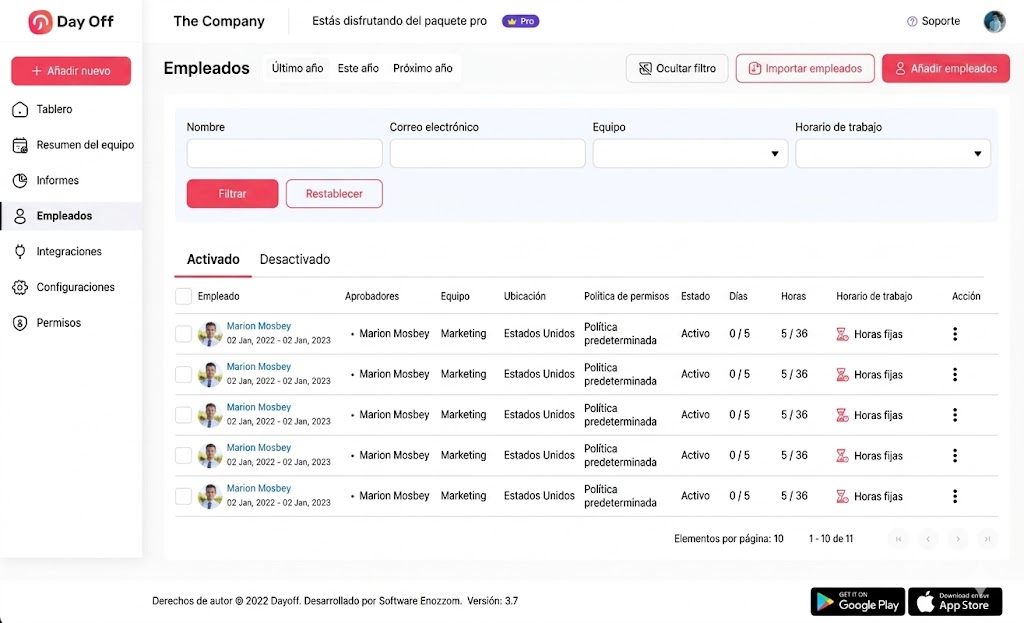
    3. Agregar y Organizar Empleados

    A continuación, incorpora a tu equipo al sistema y organízalos correctamente. Pasos:

    • Ve a Empleados.
    • Haz clic en Agregar Empleados o Importar Empleados.
    Day Off app feature showing employee leave tracking, PTO management and absence scheduling – Day OffDay Off

    Información Básica

    Elige cómo invitar al empleado:

    • Por correo electrónico, o
    • Por teléfono móvil

    Completa los detalles requeridos:

    • Correo Electrónico
    • Nombre del Empleado
    • Rol

    Detalles de Incorporación

    • Fecha de Incorporación Selecciona la fecha de inicio del empleado.
    • Restablecer Saldo Cada Aniversario Activa esta opción si los saldos de ausencia deben restablecerse en el aniversario laboral del empleado.

    Configuración Avanzada

    Configura detalles adicionales del empleado:

    • Ubicación Asigna la ubicación de trabajo del empleado.
    • Horario de Trabajo Selecciona el horario apropiado.
    • Equipo Asigna al empleado a un equipo o crea uno nuevo.
    • Política de Ausencia Elige la política de ausencia aplicable.
    • Zona Horaria Establece la zona horaria de trabajo del empleado.

    Configuración de Aprobación

    • Aprobación de Día / Compensación
      • Selecciona aprobación en 1 paso, o
      • Selecciona aprobación en 2 pasos
    • Primer Aprobador(es) Asigna la(s) persona(s) responsable(s) de aprobar las solicitudes. Puedes seleccionar múltiples aprobadores para cada nivel de aprobación.
    • Observadores Activa esta opción si otras partes interesadas deben ser notificadas.

    Paso Final

    Haz clic en Guardar para agregar al empleado.

    4. Crear Departamentos y Equipos

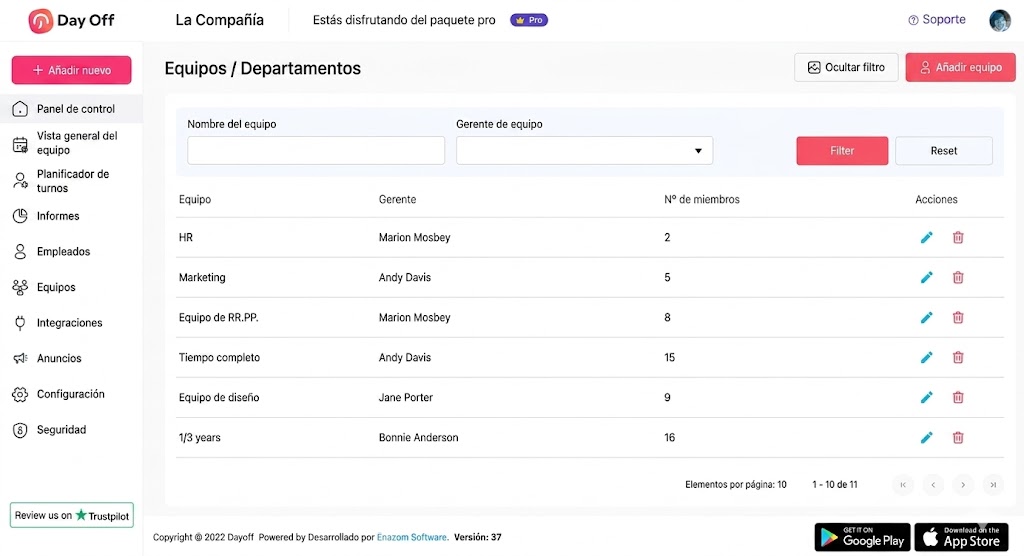
    Organizar a los empleados en departamentos mejora la visibilidad y simplifica las aprobaciones.

    • Ve a Configuración, luego a Equipos.
    • Haz clic en Agregar Equipo.
    Day Off app feature showing employee leave tracking, PTO management and absence scheduling – Day OffDay Off

    Información del Equipo

    Ingresa el Nombre del Equipo.

    Configuración de Aprobación

    • Aprobación de Día / Compensación
      • Selecciona aprobación en 1 paso, o
      • Selecciona aprobación en 2 pasos
    • Primer Aprobador(es) Asigna la(s) persona(s) responsable(s) de aprobar las solicitudes. Puedes seleccionar múltiples aprobadores para cada nivel de aprobación.
    • Observadores Agrega las partes interesadas que deben ser notificadas de las solicitudes.

    Política de Ausencia

    • Anular la Política de Ubicación Activa esta opción si deseas que este equipo tenga una política de ausencia diferente a la política de ubicación predeterminada.
    • Política de Ausencia Selecciona la política de ausencia a aplicar a este equipo (por ejemplo, Tiempo Completo).

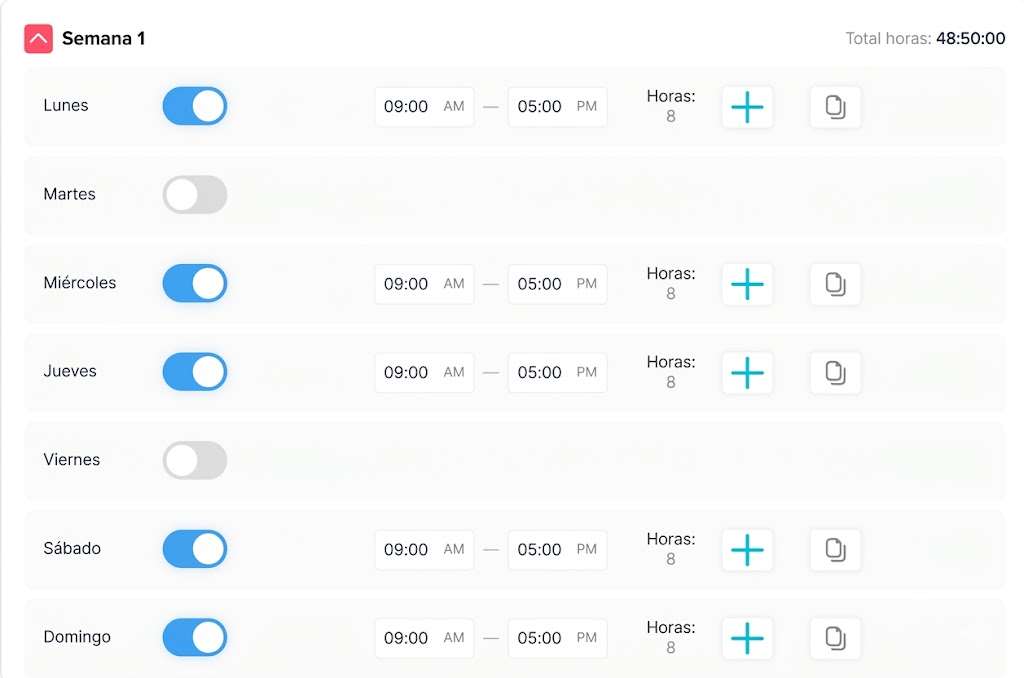
    5. Configurar el Horario de Trabajo

    Day Off app feature showing employee leave tracking, PTO management and absence scheduling – Day OffDay Off
    • Ve a Configuración.
    • Haz clic en Horario de Trabajo.
    • Puedes:
      • Editar el horario de trabajo predeterminado, o
      • Haz clic en Agregar Horario de Trabajo para crear uno nuevo.
    • Configura el horario:
      • Días Laborables: Selecciona los días en que opera tu empresa (por ejemplo, de lunes a viernes).
      • Fines de Semana: Estos se excluirán automáticamente según tu selección.
    • Guarda el horario de trabajo.

    Tipo de Horario

    Puedes elegir el tipo de horario:

    • Horas Fijas Define el número de horas de trabajo para cada día. Se espera que los empleados completen estas horas, sin especificar horarios exactos de entrada y salida.
    • Horas Flexibles (actualmente seleccionado) Define la hora de inicio y la hora de fin para cada día laborable. Esto permite flexibilidad mientras se establecen límites para cuando los empleados pueden trabajar.
    • Turnos Rotativos Los turnos se asignan en base a un patrón de rotación (por ejemplo, turnos de mañana, tarde y noche).

    Consejos:

    • Si tu empresa tiene diferentes patrones de trabajo (por ejemplo, turnos o equipos regionales), crea múltiples horarios de trabajo.
    • Asegúrate de que el horario correcto esté asignado antes de que los empleados comiencen a solicitar ausencias para evitar cálculos incorrectos.

    Lista de Verificación Final

    Antes de implementar Day Off en tu equipo, revisa lo siguiente para asegurarte de que todo esté configurado correctamente:

    1. Tipos de Ausencia

    Asegúrate de que todos los tipos de ausencia requeridos (por ejemplo, vacaciones anuales, baja por enfermedad, licencia sin sueldo) hayan sido creados. Cada tipo de ausencia debe estar correctamente configurado con:

    • Unidades de saldo (días u horas)
    • Ciclos de restablecimiento (por ejemplo, anualmente) Esto garantiza un seguimiento preciso de las solicitudes de ausencia de los empleados.

    2. Políticas de Ausencia

    Verifica que las políticas:

    • Incluyan los tipos de ausencia correctos
    • Coincidan con las reglas y derechos de tu empresa
    • Reflejen las diferencias entre grupos de empleados (por ejemplo, tiempo completo vs tiempo parcial)

    Esto ayuda a mantener la equidad y la coherencia en toda tu organización.

    3. Ubicaciones y Días Festivos

    Confirma que:

    • Todas las ubicaciones de la empresa estén configuradas
    • Los calendarios de días festivos sean precisos para cada ubicación

    Esto evita que a los empleados se les descuente tiempo libre en días festivos oficiales y garantiza la precisión regional.

    4. Empleados

    Asegúrate de que todos los empleados estén agregados con detalles completos y correctos, incluyendo:

    • Rol
    • Equipo
    • Ubicación
    • Política de Ausencia

    Una configuración adecuada aquí simplifica la gestión, los informes y las aprobaciones.

    5. Equipos / Departamentos

    Verifica que los empleados estén agrupados en los equipos o departamentos correctos. Esto mejora:

    • Los flujos de trabajo de aprobación
    • La asignación de políticas
    • La visibilidad general dentro del sistema

    6. Horarios de Trabajo

    Asegúrate de que cada empleado o equipo tenga asignado el horario de trabajo apropiado. Esto es esencial para:

    • Deducciones de ausencia precisas
    • Cálculos correctos de días laborables
    • Apoyar diferentes patrones de trabajo (por ejemplo, turnos, horas flexibles)

    Todo Listo

    Tu espacio de trabajo de Day Off está ahora completamente configurado y listo para apoyar a tu equipo.

    Al completar esta configuración, has establecido un sistema claro y confiable que te ayudará a:

    • Realizar un seguimiento preciso de las ausencias sin intervención manual
    • Automatizar los flujos de trabajo de aprobación y reducir la carga administrativa
    • Garantizar la equidad y la coherencia entre todos los empleados
    • Mejorar la visibilidad de la disponibilidad y planificación del equipo

    A medida que tu organización evolucione, puedes actualizar fácilmente estas configuraciones, ya sea agregando nuevos tipos de ausencia, ajustando políticas o reestructurando equipos, para mantener todo alineado con tus necesidades.

  • ¿Cómo puedo unirme a su empresa?

    Para unirte a tu empresa en Day Off, necesitas ser agregado por el administrador de tu empresa o el gerente de recursos humanos. Una vez que seas agregado, recibirás tus datos de acceso, incluyendo un nombre de usuario y una contraseña temporal para tu primer acceso. O es posible que se te pida iniciar sesión utilizando el sistema de tu empresa (SSO o dominio personalizado).

    Primer Inicio de Sesión

    Day Off app feature showing employee leave tracking, PTO management and absence scheduling – Day OffDay Off

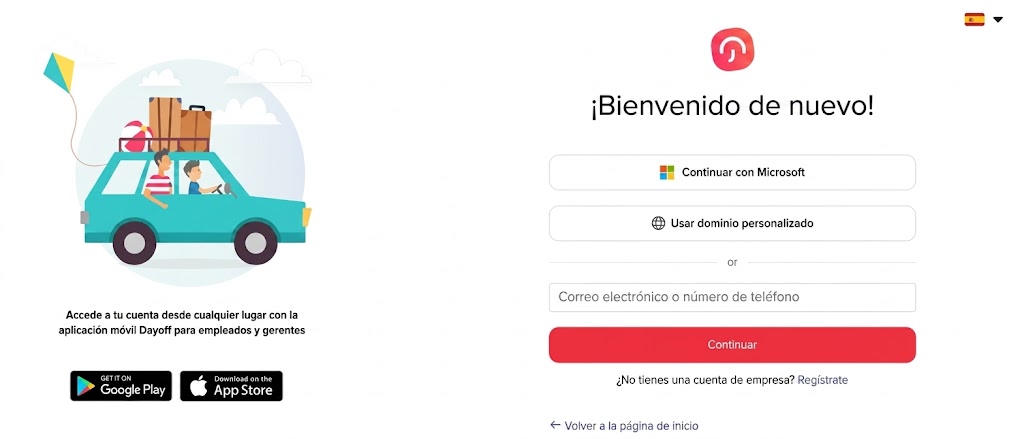
    Sigue estos pasos para acceder a tu cuenta por primera vez:

    • Abre Day Off Descarga la aplicación Day Off (Android o iOS), o utiliza la versión web.
    • Ve a Iniciar Sesión Haz clic en el botón «Iniciar Sesión».
    • Ingresa tus Datos de Acceso Usa el mismo correo electrónico o número de teléfono que tu empresa utilizó para invitarte.
    • Ingresa tu Contraseña Temporal Escribe la contraseña temporal que recibiste. Por razones de seguridad, se te pedirá que establezcas una nueva contraseña.
    • Haz clic en «Iniciar Sesión» Serás autenticado y serás dirigido a tu cuenta.

    ¿Qué pasa si mi empresa usa SSO?

    Si tu empresa utiliza Inicio de Sesión Único (SSO), no necesitarás una contraseña temporal para iniciar sesión. En cambio, tu empresa te proporcionará un método de inicio de sesión que conecta Day Off al sistema de tu organización (como Microsoft).

    Cómo Iniciar Sesión con SSO

    • Abre Day Off (versión web o aplicación móvil)
    • Haz clic en «Iniciar Sesión»
    • Elige la opción SSO (por ejemplo, «Continuar con Microsoft»)
    • Inicia sesión usando las credenciales de tu empresa. Una vez autenticado, iniciarás sesión automáticamente y serás vinculado al espacio de trabajo de tu empresa.

    Notas Importantes

    • Debes usar el mismo correo electrónico asociado a tu cuenta de empresa
    • El acceso es gestionado por el sistema de tu organización, no por una contraseña separada
    • Si tienes problemas para iniciar sesión, contacta a tu equipo de TI o administrador

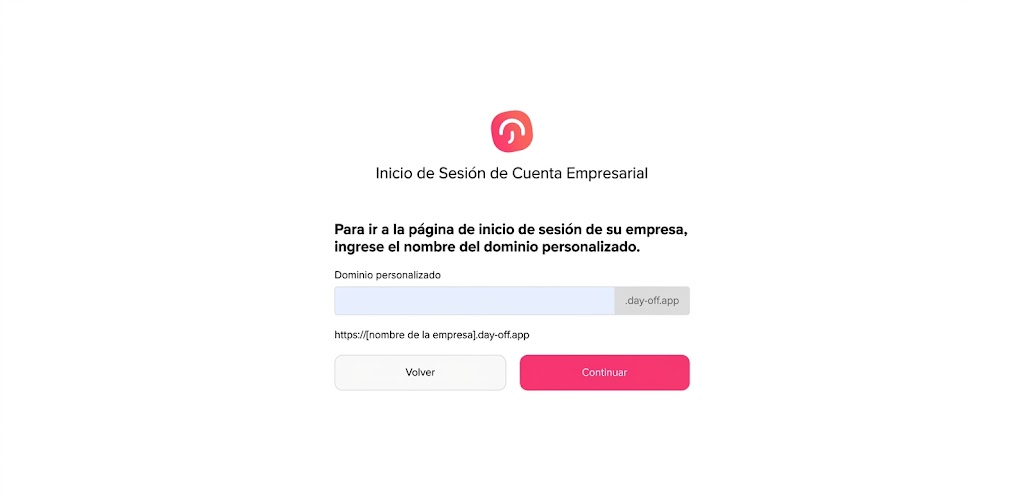
    ¿Qué pasa si mi empresa usa un Dominio Personalizado?

    Si tu empresa utiliza un dominio personalizado, iniciarás sesión utilizando el dominio específico de tu organización en lugar de un correo electrónico/contraseña estándar o la opción SSO.

    Day Off app feature showing employee leave tracking, PTO management and absence scheduling – Day OffDay Off

    Cómo Iniciar Sesión con un Dominio Personalizado

    • Abre la página de inicio de sesión de Day Off
    • Haz clic en «Usar dominio personalizado»
    • Ingresa el dominio de tu empresa (por ejemplo: yourcompany.day-off.app)
    • Continúa a la página de inicio de sesión de tu empresa
    • Ingresa tus credenciales de inicio de sesión

    Una vez completado, iniciarás sesión y serás conectado al espacio de trabajo de tu empresa.

    Notas Importantes

    • Tu empresa debe proporcionarte el dominio correcto
    • El método de inicio de sesión puede variar dependiendo de la configuración de tu empresa
    • Si no estás seguro sobre tu dominio, contacta a tu administrador o equipo de TI

    Una vez que hayas iniciado sesión, podrás:

    • Ver tu saldo de vacaciones disponible en cualquier momento
    • Enviar y hacer seguimiento de tus solicitudes de tiempo libre
    • Consultar el horario de tu equipo para ver quién está ausente y planificar en consecuencia

    Unirte a tu empresa en Day Off es un proceso sencillo que depende de cómo tu organización gestiona el acceso. Ya sea que inicies sesión con una contraseña temporal, SSO o un dominio personalizado, una vez que estés dentro, tendrás todo lo que necesitas para gestionar tu tiempo libre y mantenerte alineado con tu equipo.

  • ¿Cómo crear una cuenta de empresa?

    Crear una cuenta de empresa en Day Off es un proceso sencillo. Cada paso está diseñado para recopilar la información básica necesaria para configurar tu espacio de trabajo correctamente desde el principio.

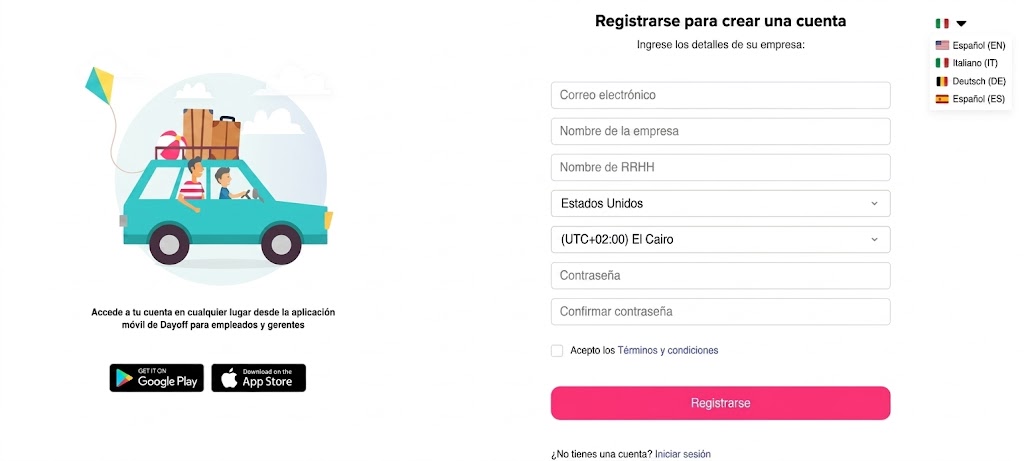
    Paso 1: Abrir la página de registro

    Day Off app feature showing employee leave tracking, PTO management and absence scheduling – Day OffDay Off

    Ve a: https://tracker.day-off.app/auth/register. Esta página contiene el formulario de creación de cuenta. Aquí es donde introducirás todos los datos necesarios para configurar la cuenta de tu empresa.

    Paso 2: Introduce la información de tu cuenta

    Se te pedirá que proporciones tres datos clave:

    • Correo electrónico: Esta será tu credencial de inicio de sesión y la principal forma en que el sistema se comunicará contigo. Es recomendable usar tu correo electrónico de trabajo.
    • Nombre de la empresa: Esto crea tu espacio de trabajo y es lo que verá tu equipo cuando se una.
    • Nombre completo: Esto te identifica como el propietario de la cuenta (administrador) dentro del sistema.

    Estos datos forman la base de tu cuenta y no pueden omitirse.

    Paso 3: Selecciona la configuración de ubicación

    En este paso, defines la configuración regional de tu empresa:

    • País: Ayuda a personalizar ciertos valores predeterminados (como festivos o formatos regionales).
    • Zona horaria: Garantiza que todas las solicitudes de ausencia, aprobaciones y eventos del calendario se registren en la hora local correcta.

    Elegir la zona horaria correcta es especialmente importante para los equipos que trabajan en diferentes regiones.

    Paso 4: Establece tu contraseña

    Deberás:

    • Introducir una contraseña
    • Confirmar la misma contraseña

    Esta contraseña protege tu cuenta. Asegúrate de que sea lo suficientemente segura para proteger tus datos, pero que aún puedas recordarla.

    Paso 5: Acepta los términos y condiciones

    Antes de continuar, debes marcar la casilla para aceptar los términos y condiciones.

    Este paso confirma que estás de acuerdo con las políticas de uso de la plataforma y es obligatorio para proceder con la creación de la cuenta. Luego haz clic en el botón Registrarse para enviar tu información.

    Paso 6: Elige un plan

    El primer paso en la página de bienvenida es seleccionar un plan que se adapte a tu equipo.

    Normalmente verás dos opciones:

    Plan gratuito

    El plan gratuito te permite comenzar con las funciones básicas. Generalmente incluye:

    • Un número limitado de empleados
    • Flujo de aprobación básico
    • Políticas de ausencia estándar
    • Acceso a informes

    Esta opción es adecuada para equipos más pequeños o para probar el sistema.

    Pro Plan

    El plan Pro incluye funciones más avanzadas y menos limitaciones, tales como:

    • Soporte para más empleados o empleados ilimitados
    • Opciones adicionales de gestión de equipos
    • Funciones de seguimiento más avanzadas (como acumulaciones o traslado de saldo)
    • Capacidades ampliadas de calendario e informes

    Puedes comenzar con una prueba gratuita y actualizar más adelante si es necesario.

    Elegir un plan no te compromete de forma permanente. Simplemente define cómo se configurará tu espacio de trabajo inicialmente. Por lo general, puedes cambiar o actualizar tu plan más adelante a medida que tu equipo crece o tus necesidades cambian.

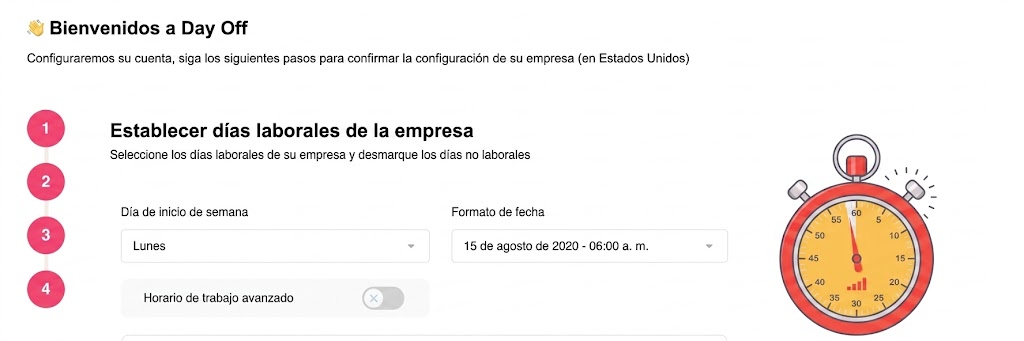
    Paso 7: Establece los días laborables de la empresa

    Day Off app feature showing employee leave tracking, PTO management and absence scheduling – Day OffDay Off

    Puedes seleccionar qué días se consideran días laborables y cuáles no (por ejemplo, los fines de semana). También puedes elegir cuándo comienza tu semana laboral y cómo se muestran las fechas.

    También existe la opción de habilitar un horario de trabajo avanzado si tu empresa tiene patrones de trabajo más específicos o flexibles.

    Esta configuración garantiza que las solicitudes de ausencia y los calendarios se calculen correctamente en función de los días laborables reales de tu empresa.

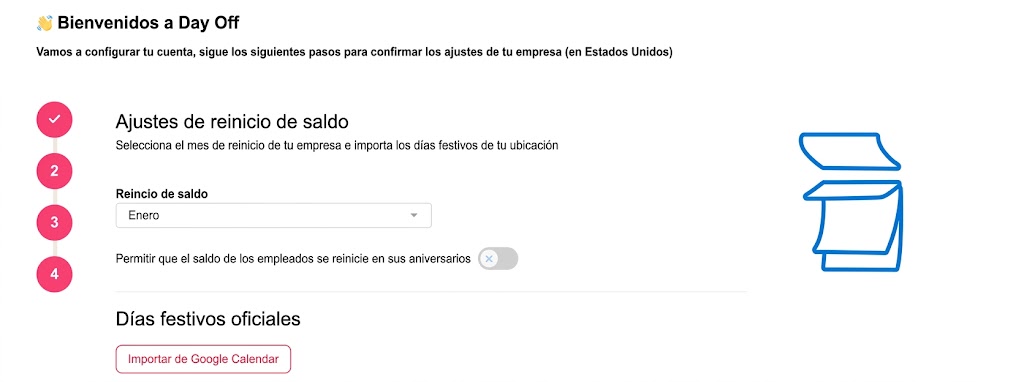
    Paso 8: Configuración del reinicio de saldo

    Day Off app feature showing employee leave tracking, PTO management and absence scheduling – Day OffDay Off

    Puedes elegir un período de reinicio (como al comienzo del año) o permitir que los saldos se reinicien según el aniversario laboral de cada empleado. Esto determina cuándo se renuevan los días de ausencia.

    También puedes importar los festivos oficiales, que se tendrán en cuenta automáticamente al calcular las ausencias y la disponibilidad.

    Estas configuraciones garantizan que los saldos de ausencias se actualicen correctamente y sigan las políticas de tu empresa a lo largo del año.

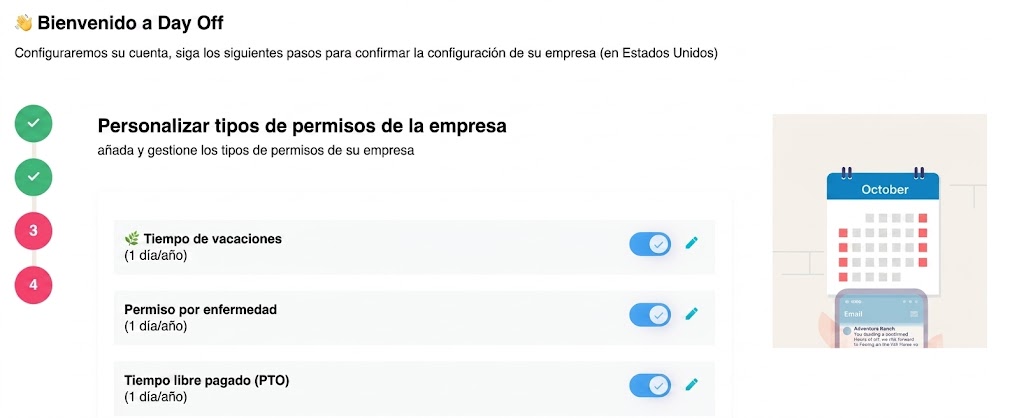
    Paso 9: Personaliza los tipos de ausencia de la empresa

    Day Off app feature showing employee leave tracking, PTO management and absence scheduling – Day OffDay Off

    En este paso, defines los tipos de ausencia que ofrece tu empresa, como vacaciones, baja por enfermedad o tiempo libre remunerado.

    Puedes revisar los tipos de ausencia predeterminados, ajustar su configuración (como el número de días por año) o añadir nuevos según las políticas de tu empresa. Cada tipo de ausencia puede activarse, editarse o eliminarse según sea necesario.

    Esta configuración garantiza que los empleados soliciten el tipo de ausencia correcto y que los saldos se registren con precisión para cada categoría.

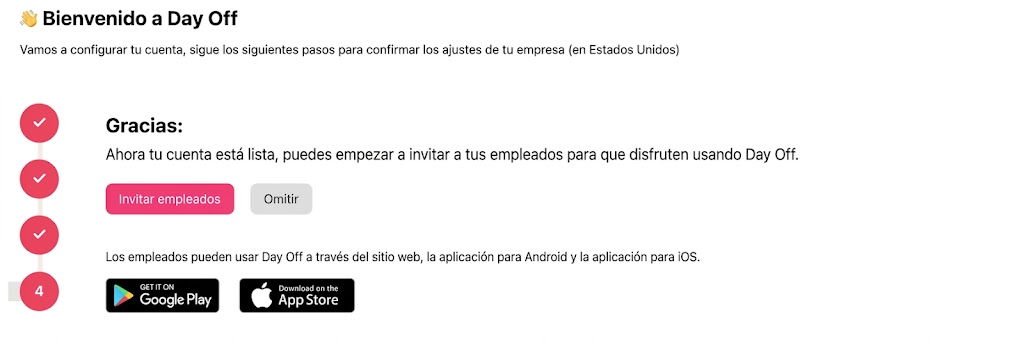
    Paso 10: Invita a tus empleados

    Day Off app feature showing employee leave tracking, PTO management and absence scheduling – Day OffDay Off

    La configuración de tu cuenta está completa y tu espacio de trabajo está listo para usar. En esta etapa, puedes comenzar invitando a tus empleados a unirse al sistema.

    Una vez añadidos, podrán acceder a Day Off, enviar solicitudes de ausencia y ver sus horarios. Puedes elegir invitar a tu equipo de inmediato o omitir este paso y hacerlo más tarde.

    Los empleados pueden acceder a la plataforma a través de la web o las aplicaciones móviles, lo que facilita la gestión del tiempo libre desde cualquier lugar.

    Siguiendo estos pasos, creas y configuras la cuenta de tu empresa de principio a fin. Una vez completado, tu espacio de trabajo estará completamente configurado y tu equipo podrá comenzar a gestionar el tiempo libre de manera clara y organizada.

  • ¿Qué es Day Off?

    Day Off es una herramienta moderna de gestión de ausencias que ayuda a los equipos a solicitar, realizar un seguimiento y gestionar el tiempo libre sin esfuerzo, todo en un solo lugar. Ya sea que dirijas una pequeña startup o gestiones un equipo en crecimiento, aporta claridad y estructura a algo que suele ser complicado y consume mucho tiempo.

    Conociendo Day Off

    En un nivel básico, Day Off ayuda a los equipos a gestionar tres partes principales de la administración de ausencias:

    • Solicitar tiempo libre
    • Aprobar o rechazar solicitudes
    • Realizar un seguimiento de los saldos de ausencias y los horarios

    En lugar de depender de procesos manuales, todo se registra y actualiza automáticamente dentro del sistema.

    Day Off app feature showing employee leave tracking, PTO management and absence scheduling – Day OffDay Off

    Cómo se utiliza Day Off

    Los empleados utilizan Day Off para enviar solicitudes de diferentes tipos de ausencias, como vacaciones o días por enfermedad. Estas solicitudes son revisadas por los gerentes, quienes pueden aprobarlas o rechazarlas.

    Una vez que se aprueba una solicitud, se refleja en el sistema para que tanto los empleados como los gerentes puedan ver los horarios actualizados y los saldos de ausencias restantes.

    Características Principales de Day Off

    Solicitudes de Tiempo Libre Fáciles

    Solicitar tiempo libre es sencillo y rápido. Los empleados pueden elegir sus fechas y enviar una solicitud en tan solo unos pocos pasos, sin depender de formularios o largos hilos de correo electrónico.

    Proceso de Aprobación Estructurado

    Los gerentes reciben las solicitudes con el contexto necesario, lo que facilita revisarlas y responder de manera oportuna y coherente.

    Saldos de Licencia Claros

    Cada empleado tiene una visión clara de sus ausencias restantes, lo que les ayuda a planificar con anticipación sin necesidad de verificar manualmente o contactar a RRHH.

    Calendario Compartido del Equipo

    Un calendario centralizado muestra quién está ausente y cuándo, brindando a los equipos mejor visibilidad y ayudándoles a coordinar el trabajo sin conflictos.

    Acceso en Todos los Dispositivos

    Day Off es accesible tanto desde la web como desde el móvil, permitiendo a los usuarios gestionar solicitudes y consultar actualizaciones desde cualquier lugar.

    ¿Quién Debería Usar Day Off?

    Day Off app feature showing employee leave tracking, PTO management and absence scheduling – Day OffDay Off

    Day Off está diseñado para apoyar a equipos de todos los tamaños, desde pequeñas startups hasta grandes organizaciones. Se adapta fácilmente a diferentes estructuras y flujos de trabajo, lo que lo hace útil en una amplia gama de industrias.

    Es especialmente útil para:

    • Startups que quieren mantenerse organizadas mientras crecen y evitar procesos manuales complicados
    • Pequeñas y medianas empresas que buscan una forma sencilla de gestionar las ausencias de los empleados sin complejidad adicional
    • Grandes organizaciones que necesitan un sistema claro y coherente para gestionar el tiempo libre en múltiples equipos o departamentos
    • Equipos de RRHH responsables del seguimiento, aprobación e informes sobre las ausencias de los empleados
    • Equipos remotos y distribuidos que dependen de una visibilidad compartida y una coordinación clara

    Una Mejor Manera de Gestionar el Tiempo Libre

    La gestión de las ausencias de los empleados debe ser clara y sencilla para todos los involucrados.

    Day Off proporciona una forma estructurada de gestionar solicitudes, aprobaciones y el seguimiento de ausencias sin depender de métodos dispersos o manuales. Mantener todo en un solo lugar ayuda a los equipos a mantenerse organizados, reduce el esfuerzo administrativo y garantiza que la información esté siempre actualizada.
    Como resultado, los equipos pueden planificar de manera más eficaz y mantener una mejor visibilidad sobre la disponibilidad, sin complejidad innecesaria.