Archivos: Knowledge Base

  • ¿Cómo configurar las horas de trabajo?

    Los administradores pueden establecer horas de trabajo específicas utilizando la opción de Horas Fijas dentro de los horarios avanzados.

    1e66d686 d970 4544 b5cb 73a8e0cc0c8f Knowledge Base
    • Ve a Configuración y selecciona Horarios de trabajo.
    • Agrega un nuevo horario o edita uno existente.
    • Activa el interruptor de horario de trabajo avanzado.
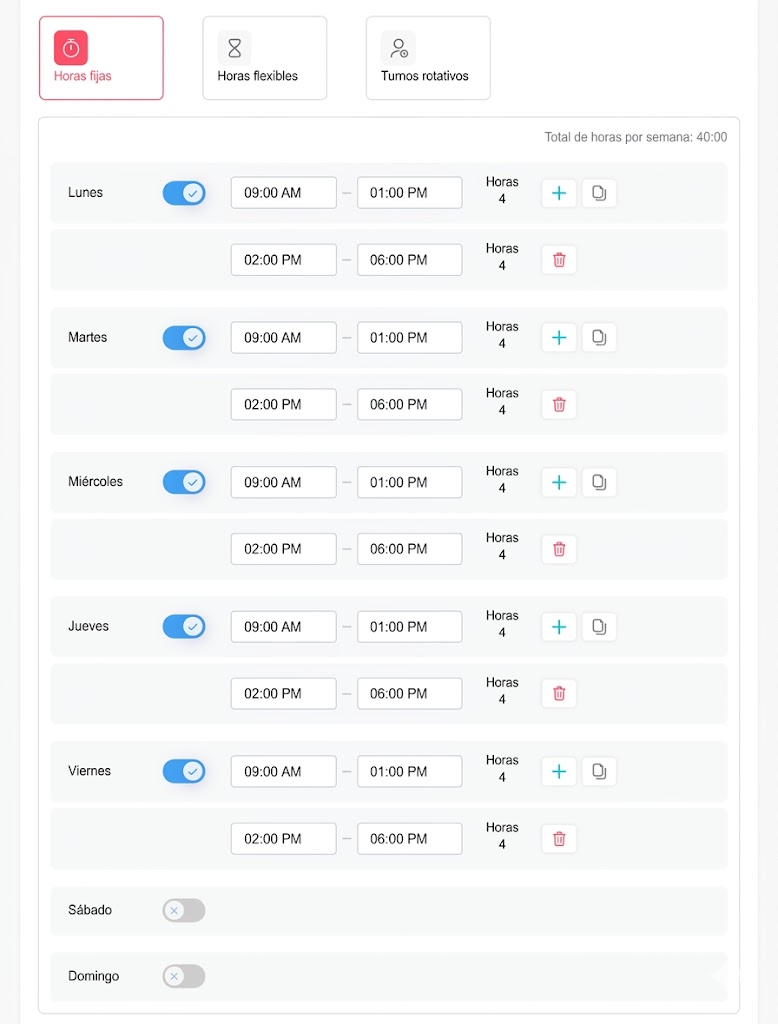
    • Selecciona Horas fijas.
    • Activa los días laborables y deja los fines de semana desactivados.
    • Ingresa las horas de inicio y fin de la jornada laboral (por ejemplo, 9:00 AM a 5:00 PM).
    • Para agregar un descanso o almuerzo, haz clic en el ícono + para dividir el día en dos períodos. Por ejemplo, establece de 9:00 AM a 1:00 PM y de 2:00 PM a 5:00 PM. La hora no programada de 1:00 PM a 2:00 PM actúa como el descanso.
    • Haz clic en el ícono Copiar junto al primer día para aplicar fácilmente estos horarios al resto de la semana.
  • ¿Cómo configurar diferentes días laborables para diferentes empleados?

    Los administradores pueden establecer diferentes días laborables asignando empleados a horarios de trabajo específicos. Esto se puede hacer individualmente desde el perfil de un empleado o mediante acciones masivas.

    Para asignar un horario desde el perfil de un empleado:

    50b38bae c0da 4ed0 bac1 2cc4b1e77cbc Knowledge Base
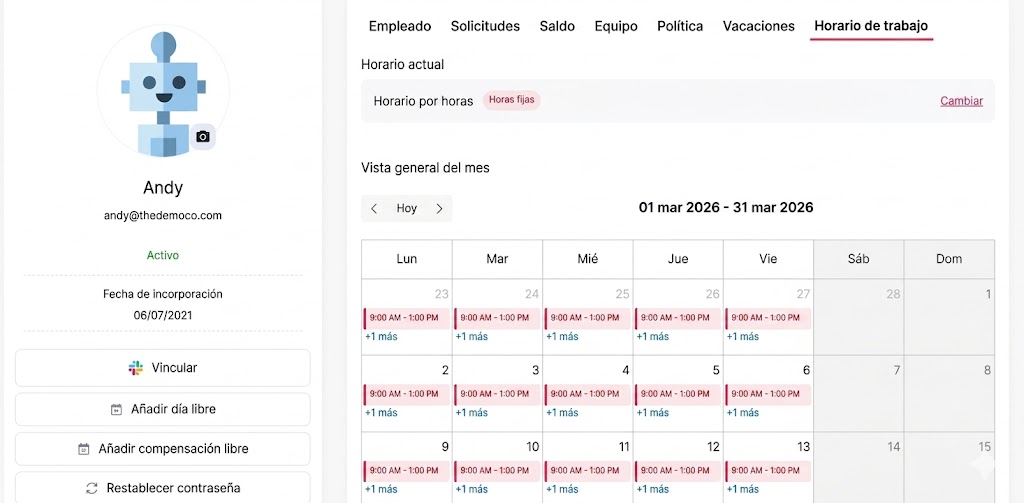
    • Desde la lista de Empleados, abre el perfil del empleado requerido.
    • Ve a la pestaña Horario de trabajo.
    • Haz clic en Cambiar en la esquina superior derecha.
    • Selecciona el nuevo horario de trabajo de la lista, elige la fecha de inicio efectiva y haz clic en Guardar.

    Para asignar un horario mediante acciones masivas:

    99f6e628 1e3c 4ab9 ae3f a55388ae7836 Knowledge Base
    • Abre la lista de Empleados.
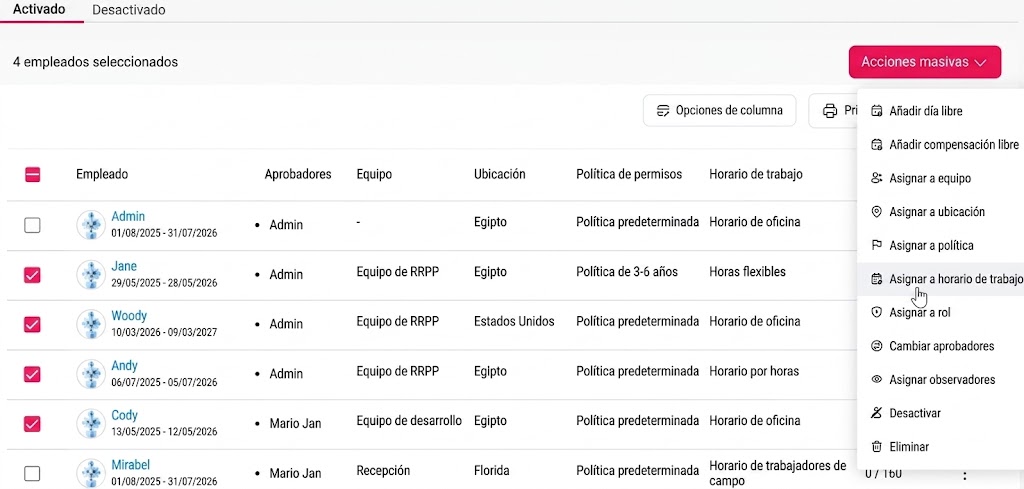
    • Haz clic en las casillas de verificación junto a los nombres de los empleados requeridos para seleccionarlos.
    • En el menú de acciones masivas en la parte superior derecha, selecciona Asignar horario de trabajo.
    • Selecciona el nuevo horario de trabajo del menú, elige la fecha de inicio efectiva y haz clic en Guardar.
  • ¿Cómo configuro los días laborables y los fines de semana?

    Los días laborables y los fines de semana se gestionan a través de tus Horarios de trabajo. Cuando creas tu empresa por primera vez en Day Off, se te pedirá que establezcas un horario predeterminado que se aplica automáticamente a todos los empleados.


    07eff0b3 c467 4f1c b7c5 7fd5c0c212d8 Knowledge Base

    Como administrador, puedes editar fácilmente este horario predeterminado o crear nuevos siguiendo estos pasos:

    • Ve a Configuración y selecciona Horarios de trabajo.
    • Haz clic para editar tu horario predeterminado existente o selecciona la opción para agregar uno nuevo.
    • Ingresa o actualiza la información principal del horario, incluyendo el Nombre, el Día de inicio de la semana y el Color. También puedes elegir marcarlo como tu horario Predeterminado aquí.
    • Selecciona el Tipo de horario requerido (Días fijos, Horas fijas, Horas flexibles o Turnos rotativos).
    • Activa los días laborables específicos para este horario y deja desactivados los fines de semana designados.
  • ¿Qué sucede con una solicitud si el aprobador designado también está de permiso?

    En Day Off, si el aprobador asignado está de permiso, la solicitud aún puede procesarse dependiendo de cómo esté configurado tu flujo de aprobación.

    Si Hay Múltiples Aprobadores

    Si el empleado tiene múltiples aprobadores asignados en el mismo paso:

    • La solicitud se envía a todos los aprobadores
    • Cualquier aprobador disponible puede aprobar
    • El flujo de trabajo continúa normalmente sin retrasos

    Si Solo Hay Un Aprobador

    Si solo hay un aprobador asignado:

    • La solicitud permanecerá pendiente hasta que se tome una acción
     

    Anulación por parte del administrador

    Los administradores tienen visibilidad y control total:

    • Los administradores pueden ver todas las solicitudes pendientes, incluso si no están asignados como aprobadores
    • Pueden forzar la aceptación o el rechazo de cualquier solicitud

    Esto permite a los administradores intervenir y evitar retrasos cuando los aprobadores no están disponibles.

    Pasos para forzar la aceptación o el rechazo

    Para tomar acción sobre una solicitud:

    • Ve al panel de control
    • Haz clic en la solicitud pendiente que deseas gestionar
    • Haz clic en ver detalles
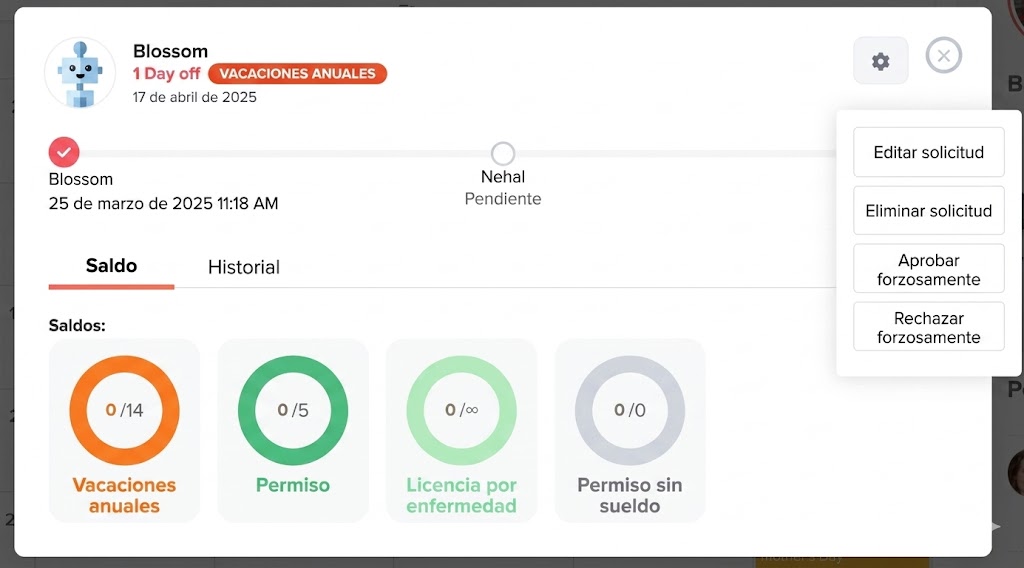
    • Haz clic en el ícono de configuración para:
      • Editar solicitud
      • Eliminar solicitud
      • Forzar aceptación
      • Forzar rechazo

    44a07830 2ba4 4dfa a7a4 ae593e6b3255 Knowledge Base
  • ¿Qué son los horarios de trabajo en Day Off?

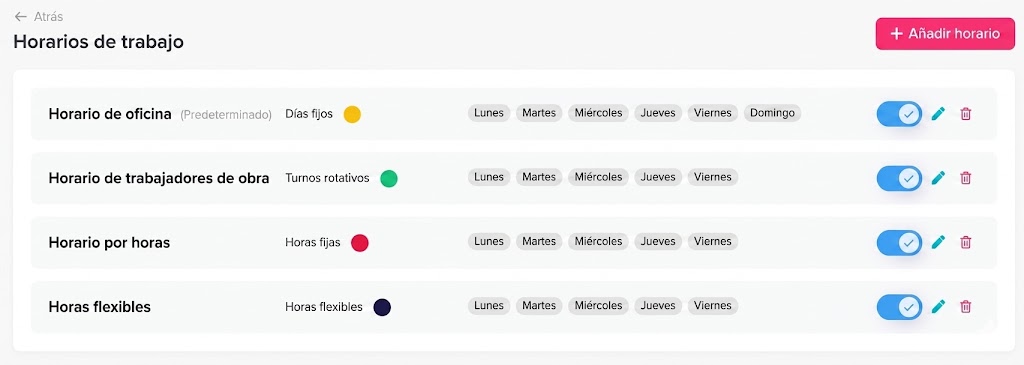
    Un horario de trabajo define los días laborables y los fines de semana de un empleado. Day Off utiliza este horario para calcular y deducir con precisión el tiempo del saldo de permisos de un empleado cada vez que envía una solicitud de tiempo libre.

    Day Off admite cuatro tipos de horarios de trabajo:

    • Días fijos: Los administradores definen días específicos de la semana como días laborables y designan el resto como fines de semana.
    • Horas fijas: Los administradores establecen días laborables exactos, incluyendo horas de inicio y fin específicas, junto con períodos de descanso o almuerzo designados.
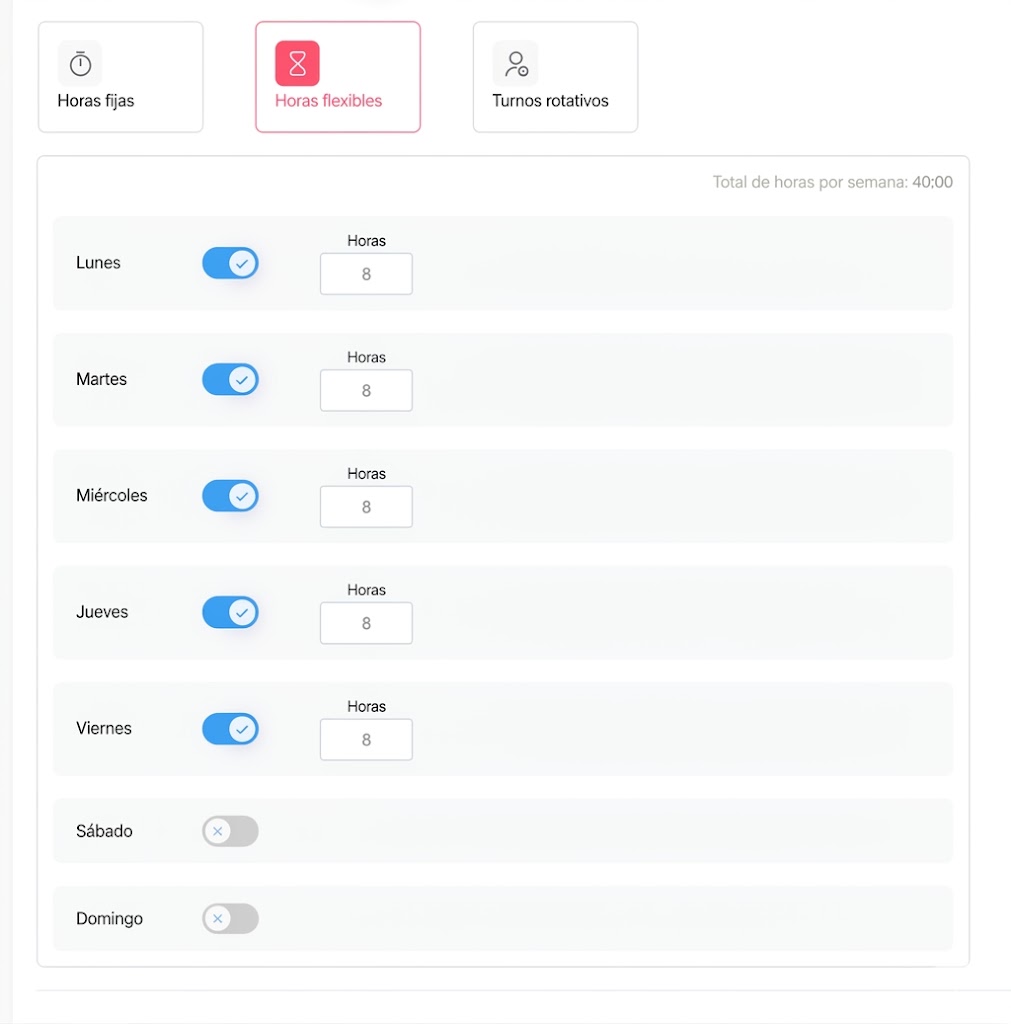
    • Horas flexibles: Los administradores establecen un número requerido de horas de trabajo por día, sin imponer horas de inicio o fin estrictas.
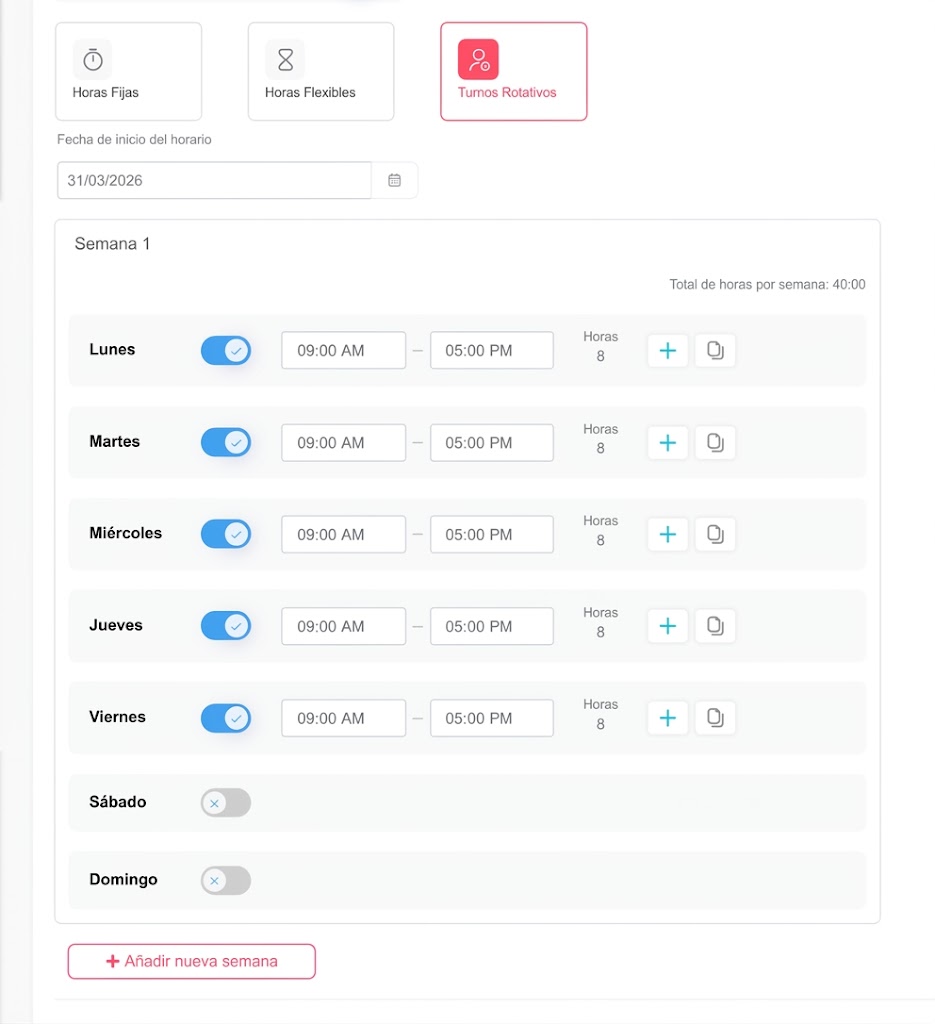
    • Turnos rotativos: Similar al horario de horas fijas, pero permite a los administradores crear ciclos de varias semanas donde los días y horas de trabajo cambian de semana a semana.
  • ¿Cómo configurar la «Aprobación automática» para tipos de permisos específicos (por ejemplo, Duelo)?

    Puedes habilitar la aprobación automática en Day Off para tipos de permisos específicos, de modo que las solicitudes se aprueben automáticamente sin pasar por el flujo de aprobación.

    Pasos para habilitar la aprobación automática

    Para configurar la aprobación automática para un tipo de permiso:

    • Ve a Configuración
    • Ve a Políticas de Permisos en la versión web
    • Haz clic en editar la política de permisos requerida
    • Abre la configuración del tipo de permiso
    • Habilita la Aprobación Automática
    • Guarda los cambios

    Cómo funciona

    Una vez que la aprobación automática está habilitada:

    • Cualquier solicitud enviada para ese tipo de permiso se aprueba automáticamente
    • Omite el flujo de aprobación
    • La solicitud se registra como aceptada
    0081bf73 70d0 4292 bb97 4fe540b5f077 Knowledge Base

    Cuándo usar la aprobación automática

    La aprobación automática es ideal para:

    • Permiso por duelo
    • Permiso por emergencia
    • Cualquier tipo de permiso que no requiera revisión del gerente
  • ¿Qué nivel de autoridad se le asigna al rol de un aprobador?

    En Day Off, un aprobador tiene un rol de toma de decisiones dentro del flujo de aprobación de permisos, pero su autoridad está limitada según los permisos asignados.

    Autoridad

    Un aprobador puede:

    • Aprobar o rechazar solicitudes de permisos
    • Recibir y revisar solicitudes enviadas por los empleados asignados
    • Avanzar las solicitudes en el flujo de aprobación

    En cada paso, solo se requiere la acción de un aprobador para continuar.

    Alcance de la autoridad

    La autoridad de un aprobador se limita a:

    • Los empleados para los que están asignados a aprobar
    • El paso de aprobación del que forman parte (Paso 1 o Paso 2)

    No tienen control global sobre todos los empleados a menos que se les otorguen permisos adicionales de forma explícita.

    Acceso Adicional (Si Está Habilitado)

    Dependiendo de los permisos del rol, un aprobador también puede:

    • Ver perfiles de empleados
    • Consultar saldos de permisos
    • Revisar el historial de solicitudes
    • Acceder a información del equipo, políticas y horarios
  • ¿Cómo puedo asignar aprobadores para un empleado?

    Puedes asignar fácilmente aprobadores para cada empleado en Day Off a través de la plataforma web, utilizando un flujo de aprobación flexible.

    Pasos para asignar aprobadores

    Para establecer aprobadores para un empleado:

    • Ve a la Vista general de empleados
    • Selecciona el empleado
    • Abre su perfil
    • Ve al equipo
    • Asigna aprobadores para:
      • Paso 1
      • Paso 2 (opcional)
    • Agrega uno o múltiples aprobadores en cada paso
    • Guarda los cambios
    97033c6f 4dde 40c3 bd41 23cd09836c5b Knowledge Base

    Cómo funciona

    • Las solicitudes del empleado se enviarán primero a los aprobadores del Paso 1
    • Una vez que cualquier aprobador apruebe, la solicitud avanza al siguiente paso (si está configurado)
    • Después de que el paso final sea aprobado, la solicitud se completa

    Configuración flexible

    • Puedes asignar múltiples aprobadores por paso
    • Solo se requiere una aprobación por paso
    • También puedes agregar observadores para visibilidad sin acceso de aprobación
  • ¿Cuál es la diferencia entre la aprobación en 2 pasos y múltiples aprobadores en un solo paso?

    En Day Off, ambas opciones te permiten involucrar múltiples aprobadores en el proceso de aprobación, pero el flujo de trabajo se comporta de manera diferente.

    Flujo de aprobación en 2 pasos

    Esta configuración crea un proceso de aprobación secuencial con dos niveles:

    • Los aprobadores del Paso 1 revisan la solicitud, una vez aprobada, pasa a los aprobadores del Paso 2
    • La solicitud solo se aprueba completamente después de completar ambos pasos

    Aunque haya múltiples aprobadores en cada paso, solo se necesita una aprobación por paso para avanzar.

    Múltiples aprobadores en un solo paso

    Esta configuración mantiene todo en un solo nivel de aprobación:

    • Se asignan múltiples aprobadores en el mismo paso
    • La solicitud se envía a todos ellos al mismo tiempo
    • Cualquier aprobador puede aprobar y la solicitud se finaliza de inmediato