Archivos: Knowledge Base

  • ¿Cómo puedo verificar mi saldo de permisos?

    Hacer seguimiento de tu saldo de licencias te ayuda a entender cuántos días tienes disponibles para cada tipo de licencia, lo que te permite planificar tu tiempo libre de manera más efectiva y evitar sorpresas al enviar solicitudes.

    Para verificar tu saldo de licencias en la versión web:

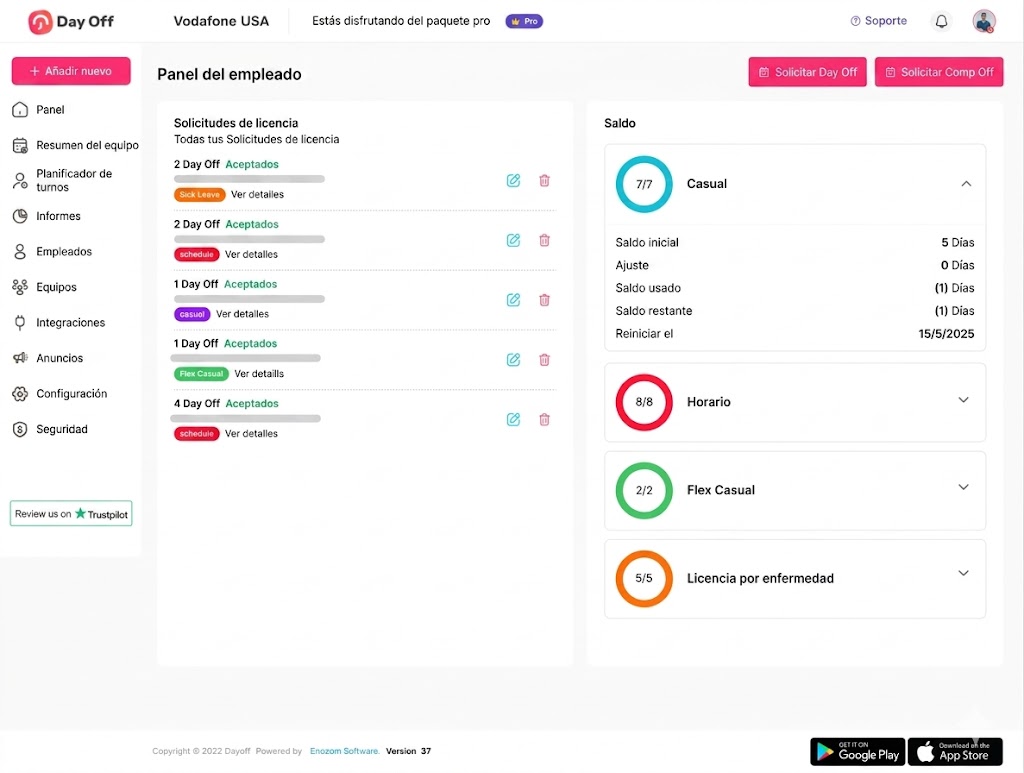
    • Ve a «Mis solicitudes» Desde tu panel de control, haz clic en Mis solicitudes. Esta sección es tu centro principal para gestionar licencias, donde puedes ver todas tus solicitudes y acceder a información importante sobre tus saldos disponibles.
    • Ve tus saldos de licencias En el lado derecho de la pantalla, encontrarás un resumen de tus saldos de licencias organizados por tipo de licencia (como vacaciones, licencia por enfermedad, etc.). Esta sección proporciona una descripción general rápida y clara de cuántos días tienes disponibles actualmente para cada categoría.
    383b9f7d e691 4896 b474 644862d584e2 Knowledge Base
    • Comprende tu saldo de un vistazo Cada tipo de permiso muestra su saldo restante, ayudándote a evaluar rápidamente si tienes suficientes días disponibles antes de enviar una nueva solicitud. Esto es especialmente útil al planificar próximas ausencias.
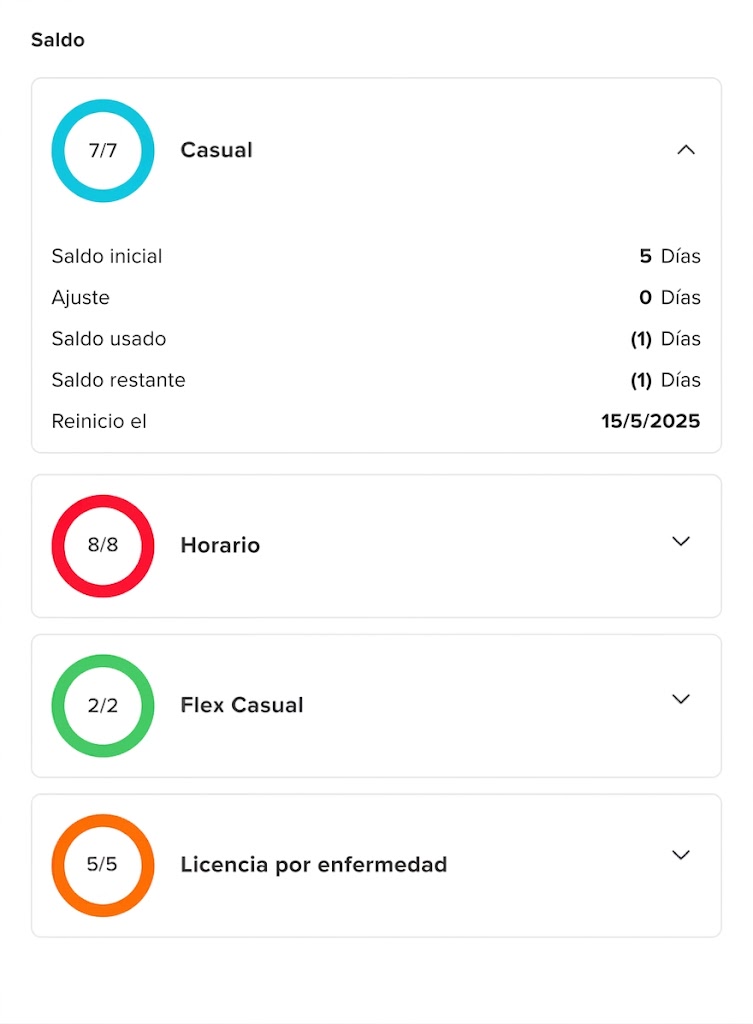
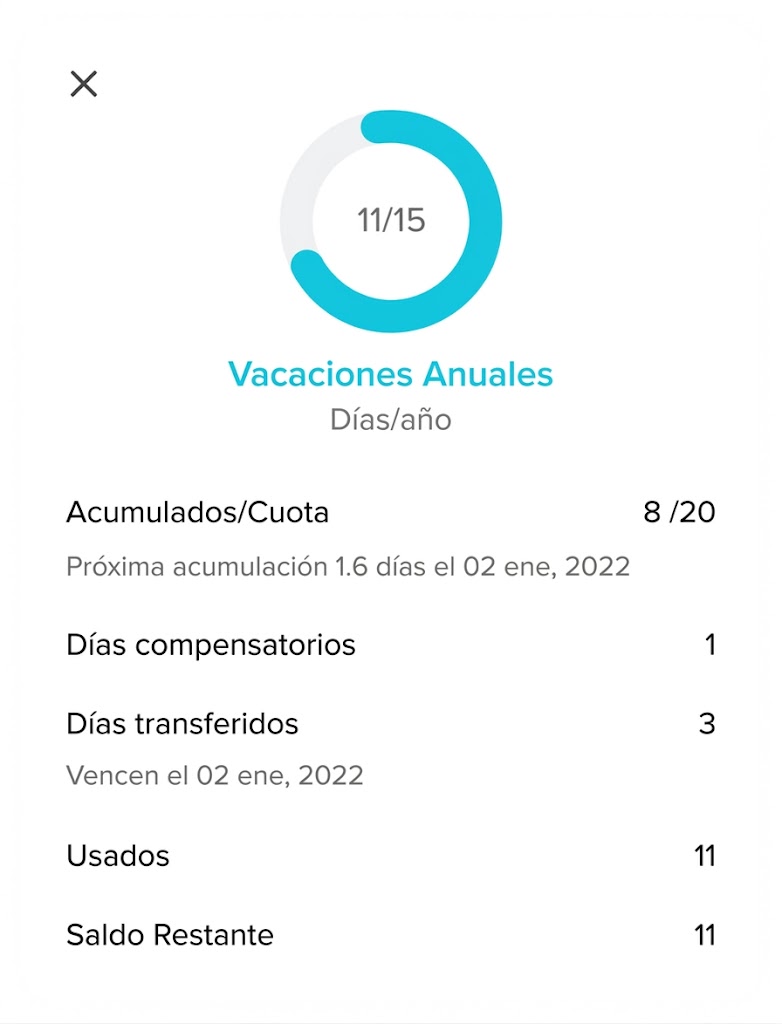
    • Haz clic en un tipo de permiso para obtener información detallada Selecciona cualquier tipo de permiso para abrir una vista más detallada. Aquí puedes ver un desglose de tu saldo, incluyendo los días utilizados, el saldo restante y cualquier acumulación o ajuste. Esto te ayuda a comprender mejor cómo se calcula y actualiza tu saldo con el tiempo.

    Para verificar tu saldo de licencias en el móvil:

    • Abre el menú principal Desde la parte inferior de la pantalla, toca el ícono del menú para abrir el menú de navegación principal. Esto te da acceso a todas las secciones clave de la aplicación, incluyendo tu información de licencias.
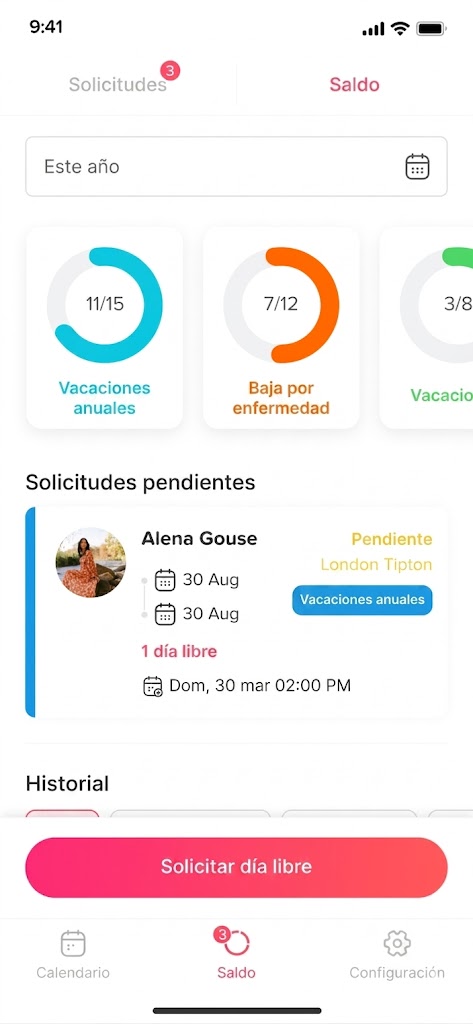
    • Ve a «Saldo» Toca Saldo para abrir la sección dedicada a tus saldos de licencias. Esta página está diseñada para darte una vista clara y organizada de todos tus tipos de licencia.
    bd009c05 1635 4390 a9dd 5e756324ee3b Knowledge Base
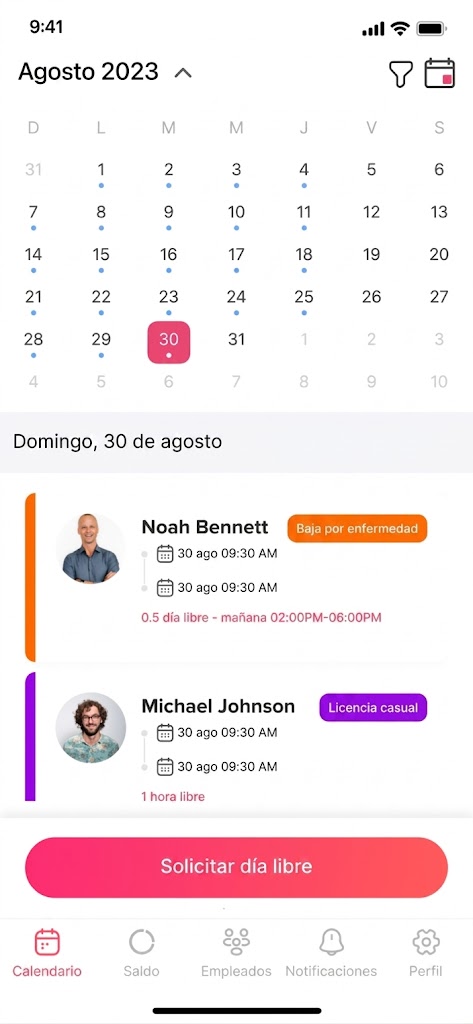
    • Ve tus saldos de licencias Verás una lista de todos tus tipos de licencia junto con el saldo disponible para cada uno. Esto te permite verificar rápidamente cuántos días te quedan sin necesidad de navegar por múltiples pantallas.
    • Toca un tipo de licencia para más detalles Selecciona cualquier tipo de licencia para ver un desglose detallado. Esto incluye información como cuántos días has utilizado, cualquier solicitud pendiente y cómo ha cambiado tu saldo con el tiempo.

    Si tienes alguna pregunta sobre tu saldo de licencias o notas algo que no parece correcto, comunícate con tu administrador de recursos humanos para obtener asistencia.


    Revisar regularmente tu saldo de licencias te ayuda a mantenerte informado, evitar problemas inesperados al enviar solicitudes y planificar tu tiempo libre con confianza.

  • ¿Puedo solicitar un permiso para fechas pasadas?

    Sí, puedes enviar solicitudes de licencia para fechas pasadas en Day Off, dependiendo de la política de tu empresa. Esto es especialmente útil si olvidaste registrar una ausencia anterior o necesitas regularizar un tiempo libre que ya ocurrió.

    Para solicitar licencia por fechas pasadas en la versión web:

    • Ve a «Mis solicitudes» Desde tu panel de control, haz clic en Mis solicitudes. Esta sección te brinda una descripción general completa de todas tus solicitudes de licencia enviadas, pendientes y pasadas, y es donde también puedes gestionar nuevas solicitudes.
    • Haz clic en «Solicitar día libre» En la página de solicitudes, haz clic en el botón Agregar un día libre. Esto abrirá el formulario de solicitud donde puedes ingresar todos los detalles necesarios para tu licencia.
    8786a9ca eb4a 433d 87da f500c944a135 Knowledge Base
    • Selecciona el tipo de licencia y las fechas Elige el tipo de licencia adecuado (como vacaciones, licencia por enfermedad o licencia personal). Luego selecciona las fechas para tu solicitud. Puedes elegir fechas pasadas, lo que te permite enviar solicitudes para días que ya han transcurrido si es necesario.
    • Revisa y envía tu solicitud Verifica los detalles que has ingresado para asegurarte de que todo sea correcto. Una vez listo, haz clic en Enviar para mandar tu solicitud para aprobación. Tu gerente o administrador la revisará según las políticas de la empresa.

    Para solicitar licencia por fechas pasadas en la aplicación móvil

    Para solicitar licencia por fechas pasadas en el móvil:

    • Toca «Agregar un día libre» Desde la pantalla principal, toca el botón Agregar un día libre ubicado en el centro de la pantalla. Esta es la forma más rápida de comenzar a crear una nueva solicitud de licencia.
    • Selecciona el tipo de licencia y las fechas Elige el tipo de licencia que corresponde a tu solicitud, luego selecciona las fechas relevantes. La aplicación te permite elegir fechas pasadas, lo que facilita el registro de tiempo libre anterior.
    • Revisa y envía tu solicitud Antes de enviar, revisa tus selecciones para asegurarte de que todos los detalles sean correctos. Luego toca Enviar para mandar tu solicitud para aprobación.
    ee1917fc 63ac 4d89 911a d716460d60a4 Knowledge Base

    Nota: La posibilidad de solicitar un permiso para fechas pasadas puede depender de las políticas internas de tu empresa y las reglas de aprobación.

    Si no estás seguro de si se permiten solicitudes para fechas pasadas o necesitas ayuda con tu envío, por favor contacta a tu gerente o administrador de recursos humanos. Enviar solicitudes precisas garantiza que tus registros se mantengan actualizados y ayuda a mantener un proceso de aprobación fluido.

  • ¿Cómo puedo verificar el estado de mi solicitud?

    Hacer seguimiento del estado de tu solicitud te ayuda a mantenerte informado sobre si tus solicitudes de tiempo libre están pendientes, aprobadas o rechazadas, y te permite planificar en consecuencia.

    Para verificar el estado de tu solicitud en Day Off (versión web):

    • Ve a tu panel de control Después de iniciar sesión, serás dirigido a tu panel de control principal. Esta página proporciona una descripción general de tus saldos de licencias, actividad reciente y acceso rápido a tus solicitudes. Es el punto de partida para gestionar todas tus acciones de tiempo libre.
    • Haz clic en «Mis solicitudes» En tu panel de control, localiza el botón Mis solicitudes junto a la sección de tu perfil. Al hacer clic en él, te llevará a una página dedicada donde todas tus solicitudes enviadas están organizadas en un solo lugar.
    253e2bf1 2401 4b63 89ee ec5d934d9f4e Knowledge Base
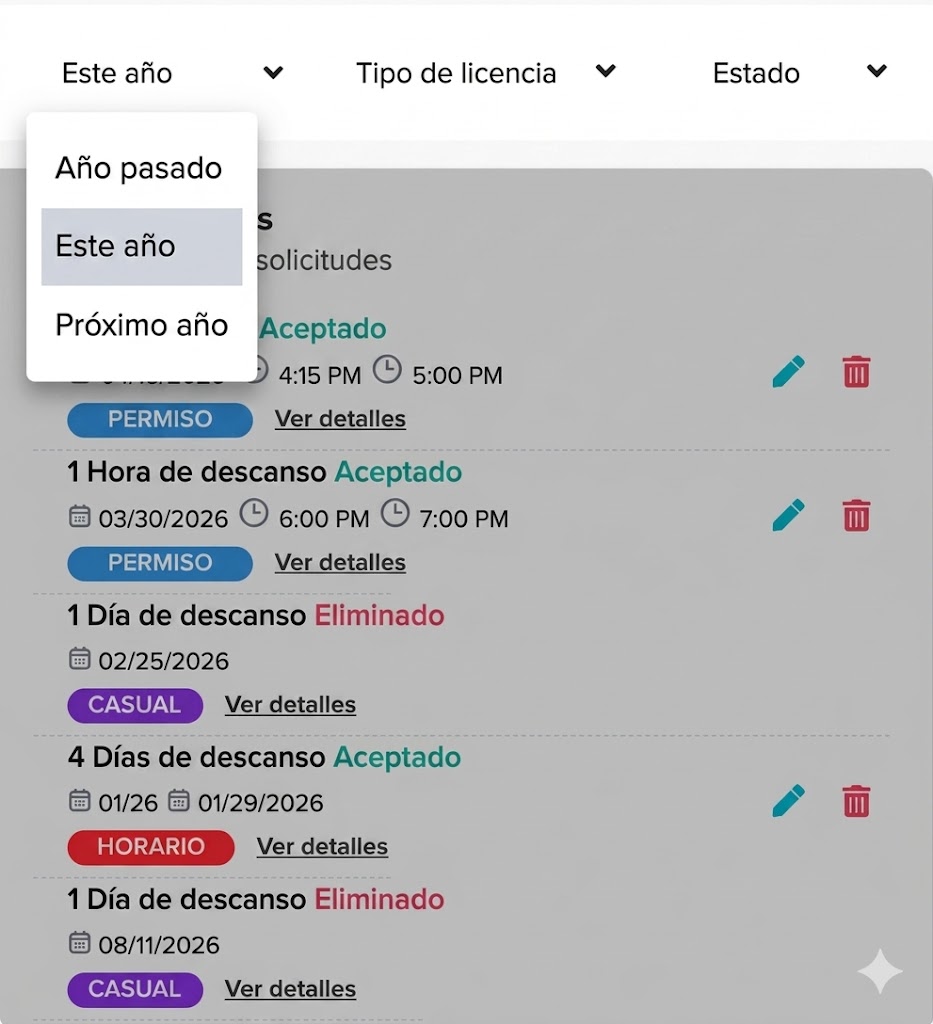
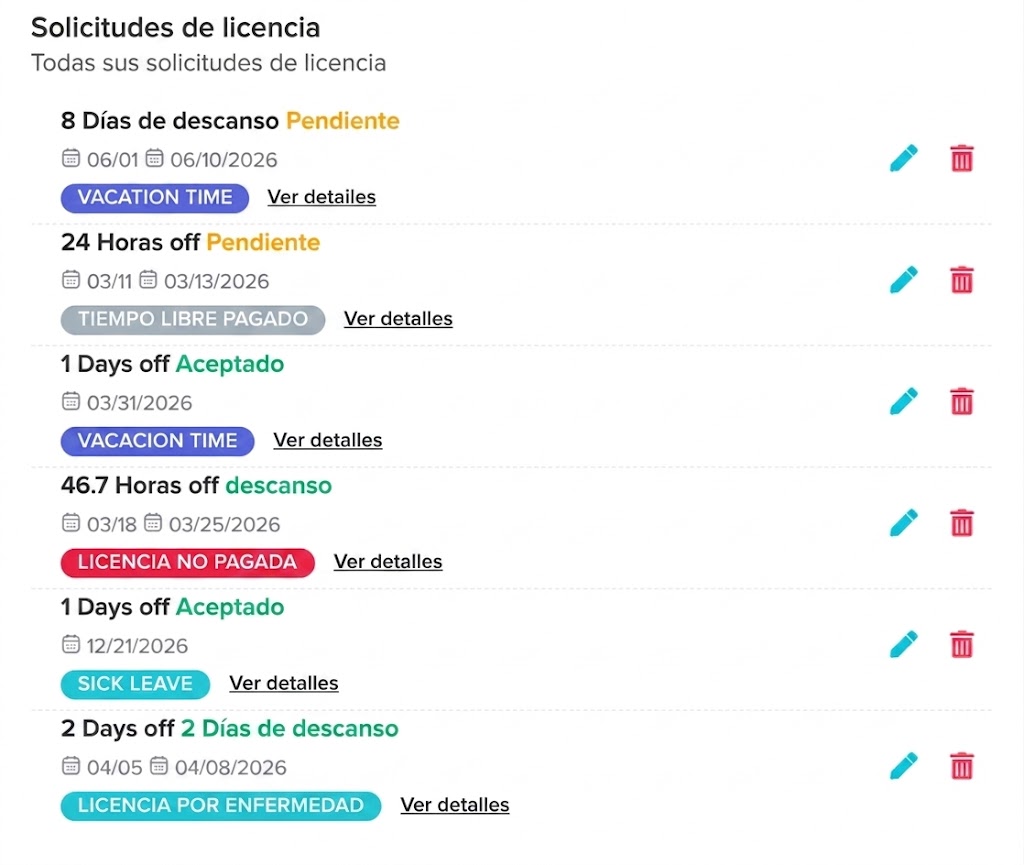
    • Revisa tu lista de solicitudes En la página de Solicitudes de licencia, verás una lista de todas tus solicitudes. Cada entrada incluye detalles clave como el número de días, tipo de licencia, fechas de solicitud y su estado actual (por ejemplo, Pendiente, Aceptada o Rechazada). Esto te permite entender rápidamente el progreso de cada solicitud.
    • Verifica la información detallada Para obtener más información, haz clic en Ver detalles junto a cualquier solicitud. Esto abrirá una vista detallada donde puedes ver información adicional como pasos de aprobación, marcas de tiempo y cualquier acción tomada por gerentes o administradores.

    ¿Cómo puedo verificar el estado de mi solicitud en el móvil?

    Hacer seguimiento del estado de tu solicitud te ayuda a mantenerte actualizado sobre las aprobaciones y planificar mejor tu tiempo libre.

    c7f2c0b5 6f63 42d4 aa78 801a3ed0383c Knowledge Base
    • Abre el menú principal Desde la parte inferior de la pantalla, toca el ícono del menú para abrir el menú de navegación principal. Aquí es donde puedes acceder a todas las secciones clave de la aplicación.
    • Ve a «Solicitudes» Toca Solicitudes en el menú. Esto te llevará a una página dedicada que muestra todas tus solicitudes de tiempo libre en un solo lugar.
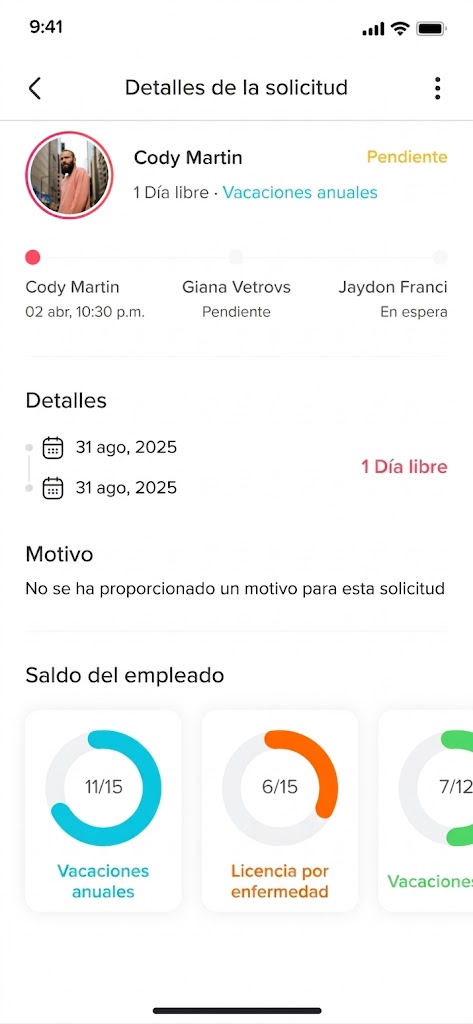
    • Ve tus solicitudes pendientes En la parte superior de la pantalla, verás tus solicitudes pendientes actuales, lo que te permite verificar rápidamente qué solicitudes aún están esperando aprobación.
    • Desplázate para ver el historial de solicitudes Desplázate hacia abajo para ver un historial completo de todas tus solicitudes enviadas. Cada solicitud mostrará su estado (como Pendiente, Aceptada o Rechazada), junto con detalles clave como fechas y tipo de licencia.
    • Verifica los detalles de la solicitud Toca cualquier solicitud para ver información más detallada, incluyendo el cronograma de la solicitud y cualquier actualización o acción tomada.

    Si tienes alguna pregunta sobre una solicitud específica o notas algo inusual, puedes comunicarte con tu gerente o administrador de recursos humanos para obtener aclaraciones. Revisar tus solicitudes regularmente te ayuda a mantenerte organizado e informado.

  • ¿Cómo puedo subir o actualizar mi foto de perfil?

    Mantener tu foto de perfil actualizada ayuda a tu equipo a reconocerte fácilmente y le da un toque personal a tu cuenta.

    Para subir o actualizar tu foto de perfil en Day Off «Versión Web»

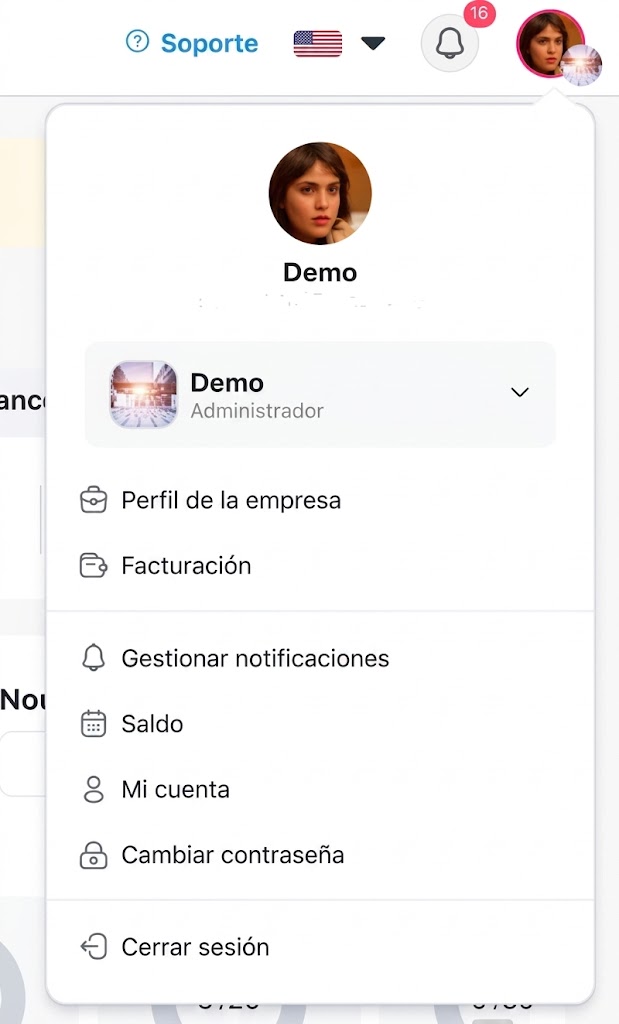
    • Haz clic en tu foto de perfil En la esquina superior derecha de la pantalla, haz clic en tu foto de perfil actual o avatar para abrir el menú de la cuenta.
    • Ve a «Mi cuenta» En el menú desplegable, selecciona Mi cuenta para acceder a la configuración de tu perfil.
    • Haz clic en el ícono de la cámara Pasa el cursor sobre tu foto de perfil y haz clic en el ícono de la cámara que aparece. Esto te permite subir una nueva imagen.
    • Elige tu imagen Selecciona una foto desde tu dispositivo. Para mejores resultados, usa una imagen clara y del tamaño adecuado.
    • Guarda tus cambios Una vez subida, asegúrate de guardar tu perfil para aplicar la nueva foto. Nota: Los formatos de archivo admitidos y los límites de tamaño pueden variar. Si tu imagen no se sube, intenta usar un archivo más pequeño o en un formato diferente.

    ¿Cómo puedo subir o actualizar mi foto de perfil en el móvil?

    a2dce15c cda7 4556 9b4f d1399d482329 Knowledge Base

    Agregar o actualizar tu foto de perfil ayuda a tu equipo a reconocerte fácilmente y hace que tu cuenta se sienta más personal.

    • Abre el menú principal Desde la parte inferior de la pantalla, toca el ícono del menú para abrir el menú de navegación principal.
    • Ve a Configuración Toca Configuración para acceder a las opciones de tu cuenta y perfil.
    • Toca tu foto de perfil En la pantalla de Configuración, toca tu foto de perfil actual. Esto te mostrará opciones para actualizar tu foto.
    • Elige cómo subir tu foto Selecciona si deseas abrir tu cámara para tomar una nueva foto o elegir una imagen existente de tu galería.
    • Confirma y guarda Después de seleccionar o tomar tu foto, confirma tu elección y guarda los cambios para actualizar tu foto de perfil.

    Nota: Si no puedes subir una imagen, asegúrate de que la aplicación tenga permiso para acceder a tu cámara y fotos.

    Si tienes algún problema al actualizar tu foto de perfil, no dudes en contactar a tu administrador de recursos humanos o al equipo de soporte. Mantener tu perfil actualizado ayuda a crear una experiencia laboral más conectada y dinámica.

  • ¿Cómo cambio mi contraseña?

    Mantener tu contraseña segura es importante para proteger tu cuenta de empresa y tu información personal. Puedes actualizar fácilmente tu contraseña en cualquier momento desde la configuración de tu cuenta.

    Para cambiar tu contraseña en Day Off «Versión Web»

    fd3f4d5f 2d14 42c3 b8d1 e606d511a295 Knowledge Base
    • Haz clic en tu foto de perfil En la esquina superior derecha de la pantalla, haz clic en tu foto de perfil o avatar para abrir el menú de la cuenta.
    • Selecciona «Cambiar contraseña» En el menú desplegable, haz clic en Cambiar contraseña. Esto te llevará a la página de actualización de contraseña.
    • Ingresa tu contraseña actual En el campo Contraseña antigua, escribe tu contraseña actual para verificar tu identidad.
    • Crea una nueva contraseña Ingresa tu nueva contraseña en el campo Nueva contraseña. Asegúrate de que sea fuerte y segura (usa una combinación de letras, números y símbolos si es posible).
    • Confirma tu nueva contraseña Vuelve a ingresar la nueva contraseña en el campo Confirmar contraseña para asegurarte de que no haya errores tipográficos.
    • Guarda tus cambios Haz clic en el botón Cambiar para actualizar tu contraseña exitosamente.

    Nota: Si no recuerdas tu contraseña actual, es posible que necesites cerrar sesión y usar la opción «Olvidé mi contraseña» en la página de inicio de sesión.

    ¿Cómo cambio mi contraseña en el móvil?

    • Abre el menú principal Desde la parte inferior de la pantalla, toca el ícono del menú para abrir el menú de navegación principal.
    • Ve a Configuración En el menú, toca Configuración para acceder a las opciones de tu cuenta.
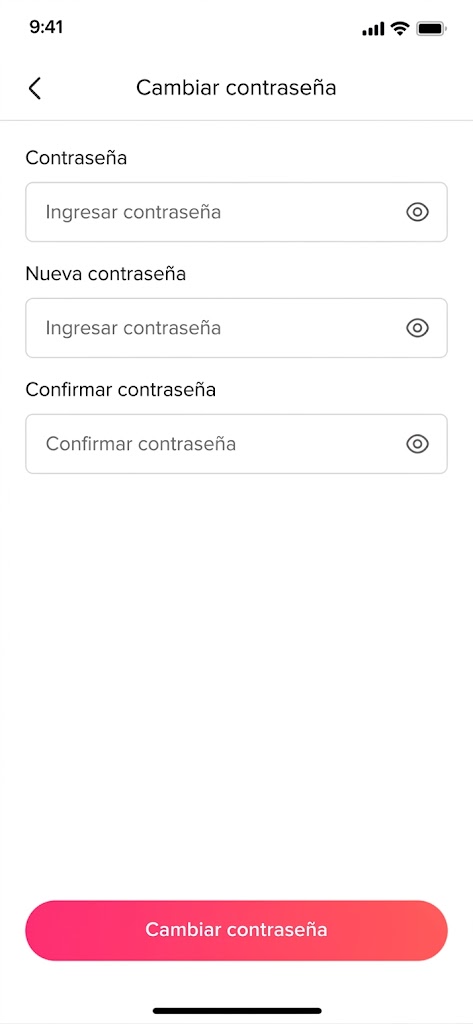
    • Toca «Cambiar contraseña» Dentro de la pantalla de Configuración, selecciona Cambiar contraseña para abrir la página de actualización de contraseña.
    • Crea una nueva contraseña Ingresa tu nueva contraseña en el campo Nueva contraseña. Para mayor seguridad, usa una combinación de letras, números y símbolos.
    • Confirma tu nueva contraseña Vuelve a ingresar tu nueva contraseña en el campo Confirmar contraseña para asegurarte de que coincida.
    • Guarda tus cambios Toca el botón Cambiar para actualizar tu contraseña exitosamente. Nota: Si olvidaste tu contraseña actual, cierra sesión y usa la opción «Olvidé mi contraseña» en la pantalla de inicio de sesión.
    59143c3d 486c 4e1c a2d7 da258452b00e Knowledge Base

    Si tienes algún problema al actualizar tu contraseña o necesitas más ayuda, no dudes en comunicarte con tu administrador de recursos humanos o con el equipo de soporte.


    Mantener tu contraseña actualizada ayuda a garantizar que tu cuenta permanezca segura y que tu información esté protegida en todo momento.

  • ¿Cómo actualizo mi información personal?

    Mantener tu información personal actualizada garantiza que los detalles de tu cuenta sean precisos y ayuda a tu equipo a mantenerse conectado contigo.

    Para actualizar tu información en Day Off «Versión Web»

    • Haz clic en tu foto de perfil En la esquina superior derecha de la pantalla, haz clic en tu foto de perfil o avatar. Esto abrirá un menú desplegable con opciones relacionadas con la cuenta.
    • Selecciona «Mi cuenta» En el menú desplegable, haz clic en Mi cuenta. Esto te llevará a la página de configuración de tu cuenta personal donde puedes ver y gestionar los detalles de tu perfil.
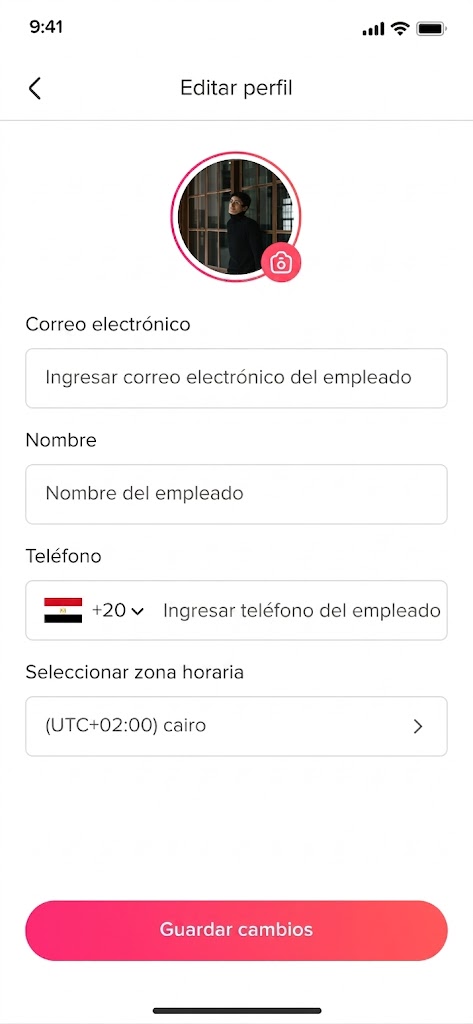
    • Edita la información de tu perfil En la sección de Información del perfil, encontrarás campos como tu nombre, número de teléfono y zona horaria. Actualiza cualquiera de estos campos según sea necesario. Asegúrate de que la información que ingreses sea precisa y esté actualizada.
    • Guarda tus cambios Después de realizar tus actualizaciones, haz clic en el botón Guardar perfil en la parte inferior de la página para asegurarte de que tus cambios se apliquen correctamente.

    Nota: Algunos campos, como tu dirección de correo electrónico, pueden no ser editables. Si necesitas actualizar información restringida, comunícate con tu administrador de recursos humanos para obtener asistencia.

    Para actualizar tu información en Day Off «Versión Móvil»

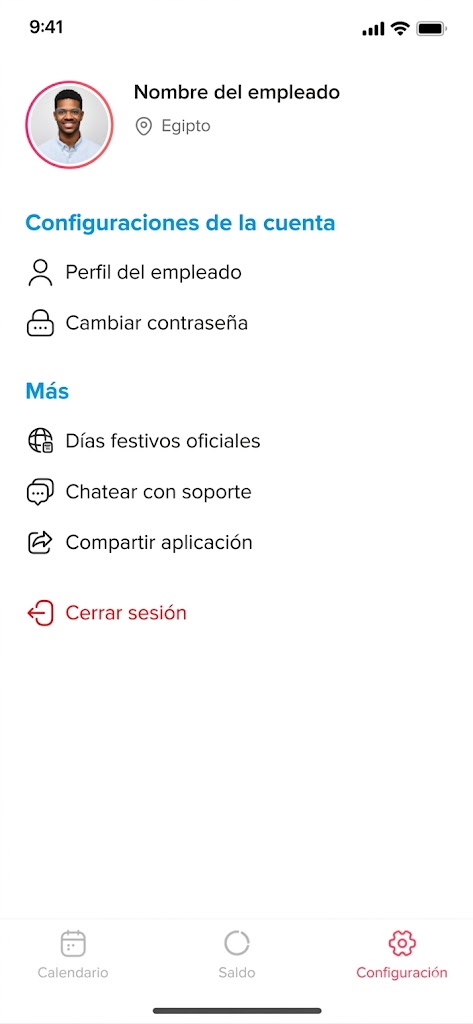
    • Ve a Configuración En el menú, toca Configuración. Esta sección te permite gestionar las preferencias de tu cuenta y los detalles personales.
    • Selecciona «Perfil de empleado» Dentro de la página de Configuración, toca Perfil de empleado para acceder a tu información personal.
    • Edita la información de tu perfil Actualiza los campos que necesites, como tu nombre, número de teléfono o zona horaria. Asegúrate de que toda la información sea correcta y esté actualizada.
    • Guarda tus cambios Una vez que hayas terminado de editar, toca el botón Guardar para aplicar tus actualizaciones.
    00ad71d8 3c37 4661 92bf de56e711cdb4 Knowledge Base

    Nota: Algunos campos, como tu dirección de correo electrónico, pueden no ser editables. Si necesitas actualizar información restringida, comunícate con tu administrador de recursos humanos.

    Si experimentas algún problema al actualizar tu información o notas que ciertos campos no se pueden editar, no dudes en comunicarte con tu administrador de recursos humanos para obtener asistencia.


    Mantener tu perfil actualizado ayuda a garantizar una experiencia fluida en Day Off y permite que tu equipo se mantenga conectado contigo.

  • ¿Cómo puedo cambiar la ubicación de los empleados?

    Puedes actualizar la ubicación de un empleado en Day Off de forma individual o masiva, según tus necesidades.

    Cambiar Ubicación para un Empleado

    Para actualizar un empleado:

    • Ve a la Descripción general de empleados
    • Selecciona al empleado
    • Abre su perfil
    • Encuentra el campo de Ubicación
    • Elige la nueva ubicación
    • Haz clic en Guardar

    Cambiar Ubicación para Múltiples Empleados (Masivo)

    Para actualizar varios empleados a la vez:

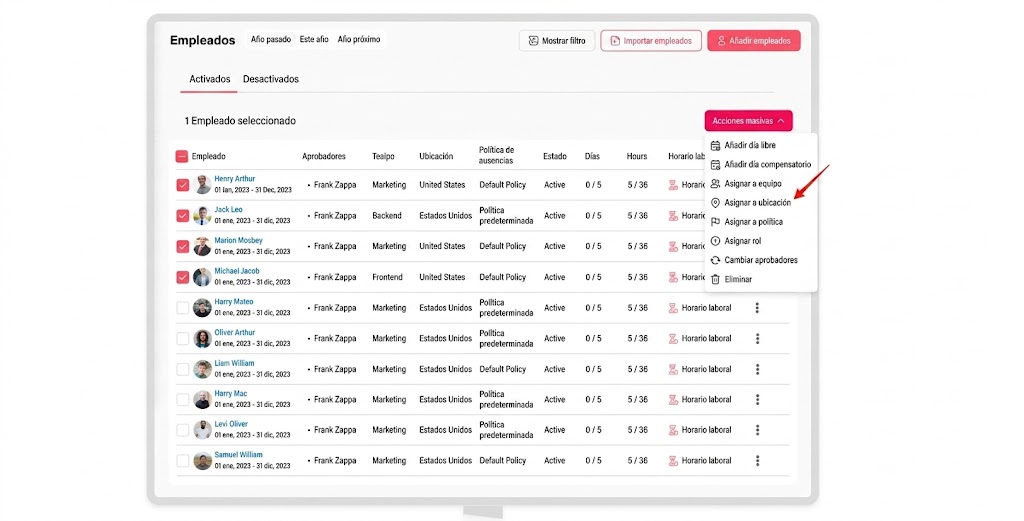
    • Ve a la Descripción general de empleados
    • Selecciona varios empleados
    • Haz clic en Acciones masivas
    • Elige Asignar a ubicación
    • Selecciona la ubicación deseada
    • Haz clic en Guardar
    14d2c467 7c5b 4cbc af31 f6128512dc70 Knowledge Base

    Qué Sucede Después

    • Los empleados son asignados a la nueva ubicación
    • Sus días festivos oficiales se actualizan en consecuencia
    • Se aplican las configuraciones o políticas basadas en la ubicación
  • ¿Cómo agregar un día festivo oficial para un empleado específico?

    En Day Off, puedes personalizar los días festivos para empleados individuales directamente desde su perfil, incluso si los días festivos están asignados según la ubicación.

    Pasos para agregar un día festivo a un empleado

    Para agregar un día festivo personalizado (por ejemplo, cumpleaños):

    • Ve a la Descripción general de empleados
    • Abre el perfil del empleado
    • Ve a la sección de Días festivos
    • Haz clic en «Agregar día festivo»
    • Ingresa el nombre del día festivo (por ejemplo, Cumpleaños)
    • Selecciona la fecha
    • Guardar Este día festivo se aplicará únicamente a ese empleado.
    8f371788 7303 4ca8 b357 de7d1aabc008 Knowledge Base

    Gestión de días festivos existentes

    También puedes personalizar los días festivos existentes:

    • Ve al perfil del empleado
    • Ve a la sección de Días Festivos
    • Verás los días festivos asignados a través de la ubicación
    • Puedes desactivar días festivos específicos para ese empleado

    Esto permite total flexibilidad incluso si el empleado forma parte de una ubicación con días festivos predefinidos.

    Casos de Uso

    • Agregar días festivos personales (por ejemplo, cumpleaños de empleados)
    • Eliminar días festivos que no aplican a un empleado específico
    • Personalizar excepciones sin cambiar toda la ubicación
  • ¿Cómo agregar días festivos oficiales?

    Puedes agregar días festivos oficiales en Day Off para asegurarte de que se reflejen automáticamente en el calendario de tu equipo.

    Pasos para agregar días festivos

    Para agregar días festivos oficiales:

    • Ve a Configuración de la empresa en la versión web
    • Ve a la sección de Ubicaciones y días festivos
    • Haz clic en el nombre de la ubicación
    • Ve a Días festivos oficiales
    • Haz clic en «Importar días festivos desde Google»
    • Selecciona el nombre del país
    • Haz clic en buscar días festivos
    • Selecciona todos los días festivos o selecciona los días festivos oficiales que deseas aplicar
    • Haz clic en confirmar o
    • Haz clic en agregar día festivo
    • Agrega el nombre del día festivo oficial
    • Selecciona la fecha de inicio y fin
    • Haz clic en Guardar
    5eb5049b b5d5 41c6 a7f7 54474e0ded44 Knowledge Base
    3235ac0e 327c 409f 9839 cdd520a6d086 Knowledge Base

    ¿Por qué agregar días festivos oficiales?

    Agregar días festivos te ayuda a:

    • Asegurarte de que los días festivos no se deduzcan de los saldos de licencias
    • Mantener el calendario del equipo actualizado
    • Gestionar diferentes días festivos por ubicación

    Días festivos por ubicación

    • Puedes asignar días festivos a ubicaciones específicas
    • Útil para empresas con equipos en diferentes países
    • Cada ubicación solo ve los días festivos que le corresponden