Archivos: Knowledge Base

  • ¿Pueden los empleados editar/eliminar una solicitud pendiente?

    Sí, en Day Off, los empleados pueden editar o eliminar sus solicitudes pendientes libremente.

    Lo que los empleados pueden hacer

    Si una solicitud aún está pendiente (aún no aprobada o rechazada), los empleados pueden:

    • Editar la solicitud (cambiar fechas, tipo de permiso, etc.)
    • Eliminar completamente la solicitud

    Pasos para editar o eliminar una solicitud pendiente

    Para editar o eliminar una solicitud pendiente:

    • Ve a Mis Solicitudes:
      • Navega a tu sección «Mis Solicitudes» en la aplicación web o móvil.
    • Selecciona la Solicitud Pendiente:
      • Encuentra la solicitud pendiente que deseas editar o eliminar.
    • Haz clic en el ícono de Editar/Eliminar:
      • Haz clic en Editar
      • Actualiza las fechas del permiso, el tipo de permiso o cualquier otro detalle
      • Haz clic en Guardar Cambios o
      • Haz clic en Eliminar
      • Confirma la acción para eliminar la solicitud

    Qué sucede después de editar

    • La solicitud actualizada se reenvía automáticamente
     

    Nota Importante

    • Esto aplica solo a las solicitudes pendientes
    • Una vez que una solicitud es aprobada, cualquier cambio debe pasar por un nuevo proceso de aprobación

    Web y móvil

    • Los empleados pueden editar o eliminar solicitudes pendientes tanto desde la web como desde el móvil
    • Los cambios se sincronizan instantáneamente
  • ¿Pueden los empleados editar/eliminar una solicitud aprobada?

    Sí, en Day Off, los empleados pueden solicitar editar o eliminar una solicitud aprobada, pero el cambio no se aplica directamente, debe pasar por aprobación.

    Cómo funciona

    Cuando un empleado desea editar o eliminar una solicitud aprobada:

    • Envía una solicitud para editar (con los detalles actualizados) o
    • Envía una solicitud para eliminar la solicitud aprobada

    Pasos para editar o eliminar una solicitud pendiente

    Ve a la sección «Mis solicitudes» en la web o «Saldo» en la aplicación móvil:

    Editar una solicitud aprobada:

    • Haz clic en el ícono de edición junto a la solicitud requerida (Esto implica actualizar los detalles de la solicitud (por ejemplo, fechas, tipo de permiso) y enviarla para su aprobación)

    Eliminar una solicitud aprobada:

    • Haz clic en el ícono de eliminación junto a la solicitud requerida (Esto requiere que el empleado solicite la eliminación de la solicitud aprobada, y debe pasar por el flujo de aprobación)

    Proceso de aprobación

    • La solicitud de edición/eliminación se envía a los aprobadores asignados
    • Pasa por el mismo flujo de aprobación
    • Una vez aprobada:
      • La solicitud se actualiza (si fue editada)
      • O se elimina (si fue eliminada)

    Cambios controlados

    • Los cambios no se aplican de forma inmediata
    • Requieren aprobación para mantener la precisión y el control
    • Garantiza que todas las modificaciones sean revisadas correctamente
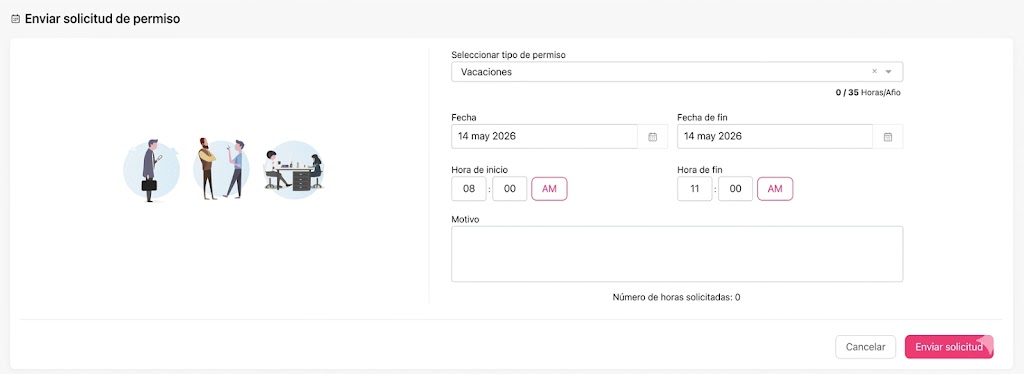
  • ¿Cómo puedo solicitar un permiso por horas?

    Puedes solicitar permisos por horas en Day Off si tu política de permisos permite rastrear el tiempo libre en horas en lugar de días completos.

    Pasos para solicitar permiso por horas

    Para enviar una solicitud por horas:

    • Ve al panel de control
    • Haz clic en «Agregar nuevo»
    • Haz clic en «Agregar día libre»
    • Selecciona el tipo de permiso
    • Establece las fechas de inicio y fin de la solicitud y, si la solicitud es por un día, ingresa las horas de inicio y fin.
    • Haz clic en Enviar solicitud
     
    Day Off app feature showing employee leave tracking, PTO management and absence scheduling – Day OffDay Off

    Qué sucede después

    • Tu solicitud se envía a los aprobadores asignados
    • Sigue el flujo de aprobación normal
    • Una vez aprobadas, las horas solicitadas se deducen de tu saldo

    Notas importantes

    • Los tipos de permiso con unidad de saldo en horas deben ser agregados y activados en la política de permisos
    • Necesitas tener un saldo de horas disponible
    • Las solicitudes por horas deben estar habilitadas en tu política de permisos
    • El sistema calcula las horas exactas automáticamente
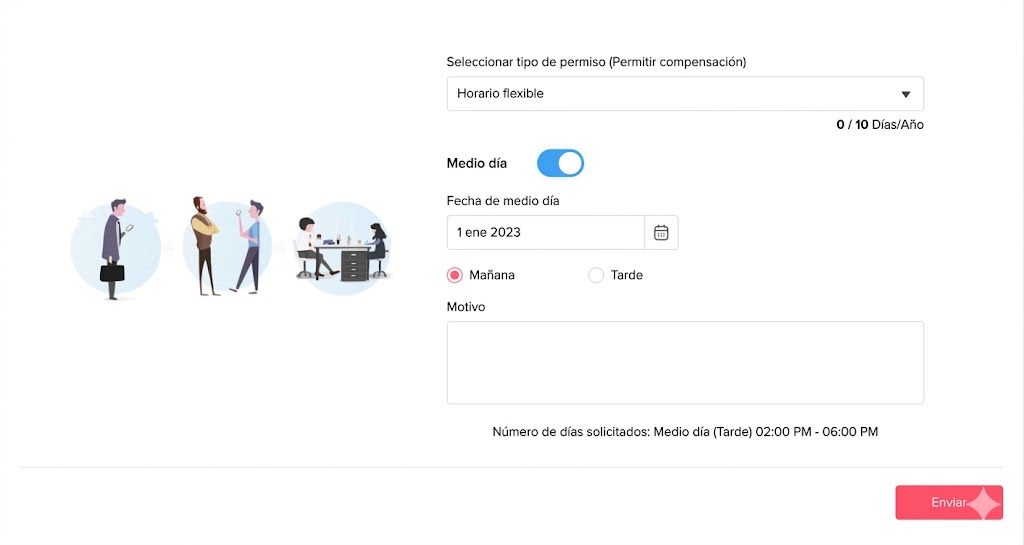
  • ¿Cómo puedo solicitar medio día?

    Puedes solicitar fácilmente medio día en Day Off al enviar una solicitud de permiso.

    Pasos para solicitar medio día

    Para solicitar medio día:

    • Ve al panel de control
    • Haz clic en «Agregar nuevo»
    • Haz clic en «Agregar día libre»
    • Selecciona el tipo de permiso (por ejemplo, vacaciones, permiso por enfermedad)
    • Elige la fecha
    • Selecciona Medio día (selecciona mañana o tarde)
    • Haz clic en Enviar solicitud
    Day Off app feature showing employee leave tracking, PTO management and absence scheduling – Day OffDay Off

    Qué Sucede Después

    • Tu solicitud se envía a los aprobadores asignados
    • Sigue el flujo de aprobación normal
    • Una vez aprobada, solo se deduce medio día de tu saldo

    Nota importante

    • La opción de medio día debe estar habilitada en tu política de permisos
    • La disponibilidad puede depender de la configuración de tu empresa
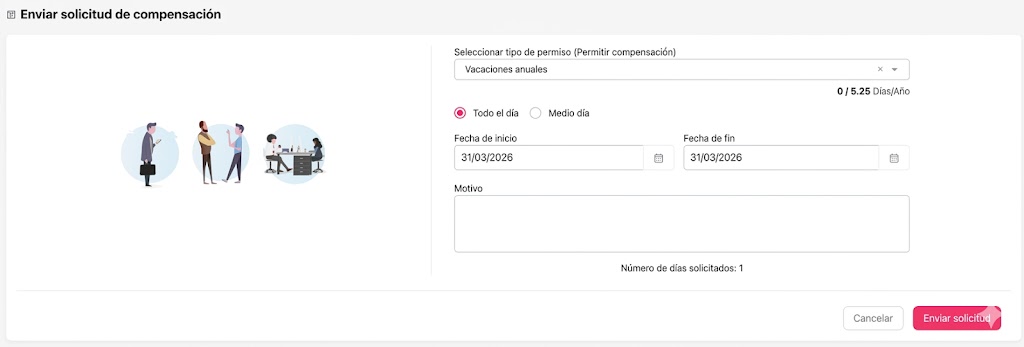
  • ¿Cómo puedo solicitar tiempo libre compensatorio?

    Solicitar Comp Off en Day Off es sencillo y sigue el mismo proceso que cualquier solicitud de permiso.

    Pasos para solicitar Comp Off

    Para enviar una solicitud de Comp Off:

    • Ve al panel de control
    • Haz clic en «Agregar nuevo»
    • Selecciona «Agregar Comp Off»
    • Selecciona el tipo de permiso al que se agregará el saldo
    • Elige la fecha de inicio y fin en que trabajaste
    • Agrega un motivo si es necesario (opcional)
    • Haz clic en Enviar solicitud
    Day Off app feature showing employee leave tracking, PTO management and absence scheduling – Day OffDay Off

    Qué sucede después

    • Tu solicitud se envía a los aprobadores asignados
    • Pasa por el flujo de aprobación
    • Una vez aprobada, el tiempo se agregará a tu saldo de Comp Off
    • Ahora puedes usar este saldo en solicitudes de tiempo libre

    Notas importantes

    • El Comp Off debe estar habilitado en tu política de permisos
    • Necesitas tener un saldo de Comp Off disponible para usarlo posteriormente en tiempo libre.

    Web y móvil

    • Puedes solicitar Comp Off tanto desde la web como desde el móvil
    • Todo se sincroniza en tiempo real
     
  • ¿Qué es una solicitud de compensación por días trabajados?

    Una solicitud de Comp Off (Tiempo libre compensatorio) en Day Off permite a los empleados tomar tiempo libre a cambio del tiempo extra que han trabajado.

    ¿Qué significa «Comp Off»?

    El Comp Off se utiliza normalmente cuando:

    • Un empleado trabaja horas extra
    • Trabaja en un fin de semana o día festivo

    En lugar de pago por horas extra, el empleado recibe tiempo libre para usarlo posteriormente.

    Cómo funciona

    • El empleado gana tiempo compensatorio basado en el trabajo extra
    • Envía una solicitud de Comp Off para obtener el tiempo trabajado como saldo de tiempo libre adicional para usar posteriormente
    • La solicitud pasa por el flujo de aprobación
    • Una vez aprobada, el saldo es agregado

    Cuándo usar el Comp Off

    Los escenarios más comunes incluyen:

    • Trabajar en fines de semana
    • Cubrir tareas urgentes fuera del horario laboral
    • Apoyar durante días festivos o períodos de alta demanda

    Web y móvil

    • Los empleados pueden enviar solicitudes de Comp Off tanto desde la web como desde el móvil
    • Los gerentes pueden revisar y aprobarlas como cualquier otra solicitud de permiso
     
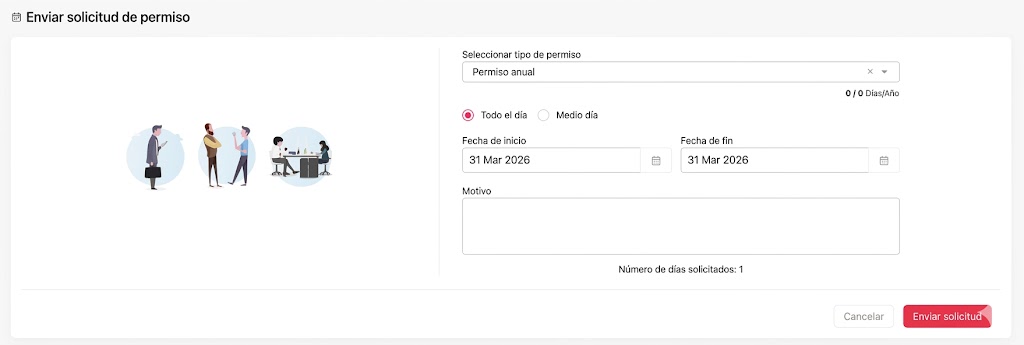
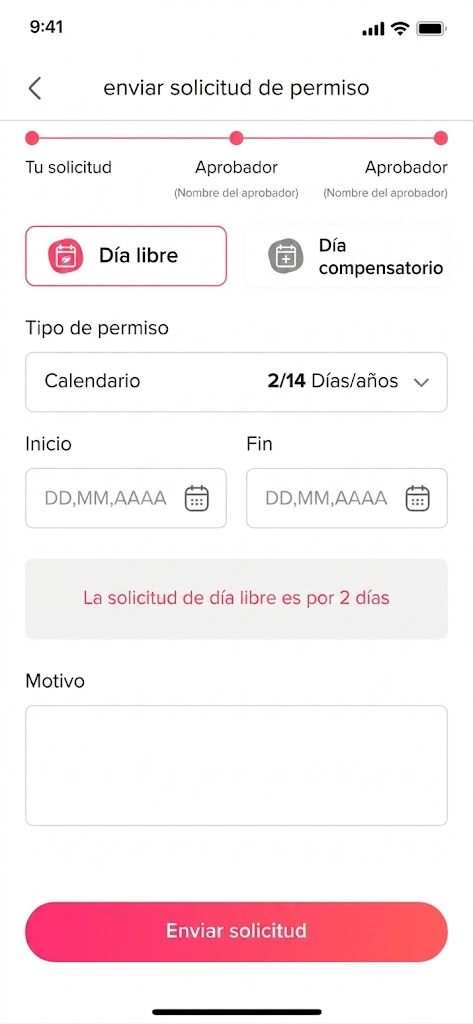
  • ¿Cómo envío una solicitud de permiso?

    Enviar una solicitud de permiso en Day Off es rápido y sencillo, ya sea que estés usando la aplicación web o móvil.

    Pasos para enviar una solicitud

    Para solicitar tiempo libre:

    • Ve al panel de control
    • Haz clic en «Agregar nuevo»
    • Haz clic en «Solicitar día libre»
    • Selecciona el tipo de permiso (por ejemplo, vacaciones, permiso por enfermedad)
    • Elige la fecha de inicio y fin
    • Agrega un motivo (opcional)
    • Haz clic en Enviar solicitud
    Day Off app feature showing employee leave tracking, PTO management and absence scheduling – Day OffDay Off

    Qué sucede después

    • Tu solicitud se envía a los aprobadores asignados
    • Pasa por el flujo de aprobación (Paso 1 → Paso 2, si está configurado)
    • Recibirás una notificación una vez que sea aprobada o rechazada

    Si el tipo de permiso tiene aprobación automática, la solicitud será aceptada instantáneamente.

    Web y móvil

    • Puedes enviar solicitudes tanto desde la versión web como desde la aplicación móvil
    • El proceso es el mismo y está completamente sincronizado
    Day Off app feature showing employee leave tracking, PTO management and absence scheduling – Day OffDay Off
  • ¿Puedo editar temporalmente el horario de trabajo de un empleado?

    Sí, los administradores pueden editar temporalmente el horario de trabajo individual de un empleado para ajustar sus horas, cambiar un día laborable a un día no laborable, o viceversa.

    Day Off app feature showing employee leave tracking, PTO management and absence scheduling – Day OffDay Off

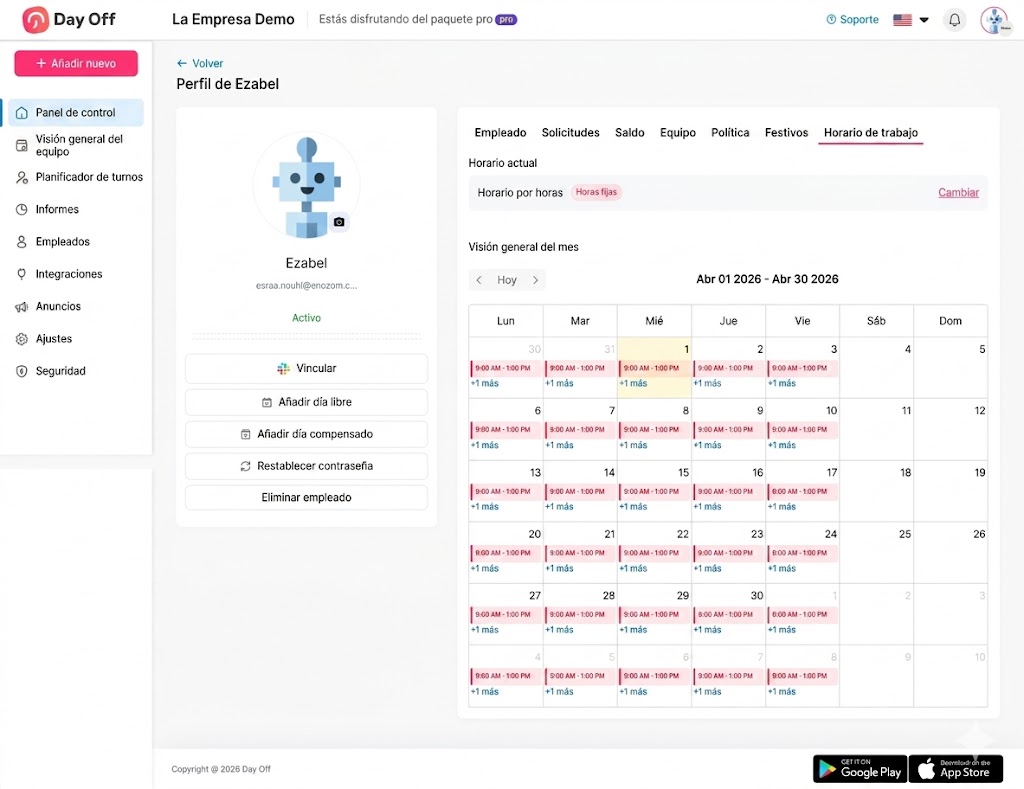
    Para editar temporalmente un horario:

    • Desde la lista de Empleados, abre el perfil del empleado requerido.
    • Ve a la pestaña Horario de trabajo.
    • Si el empleado está asignado a un horario por horas, verás una vista de calendario que muestra las horas de trabajo de cada día.
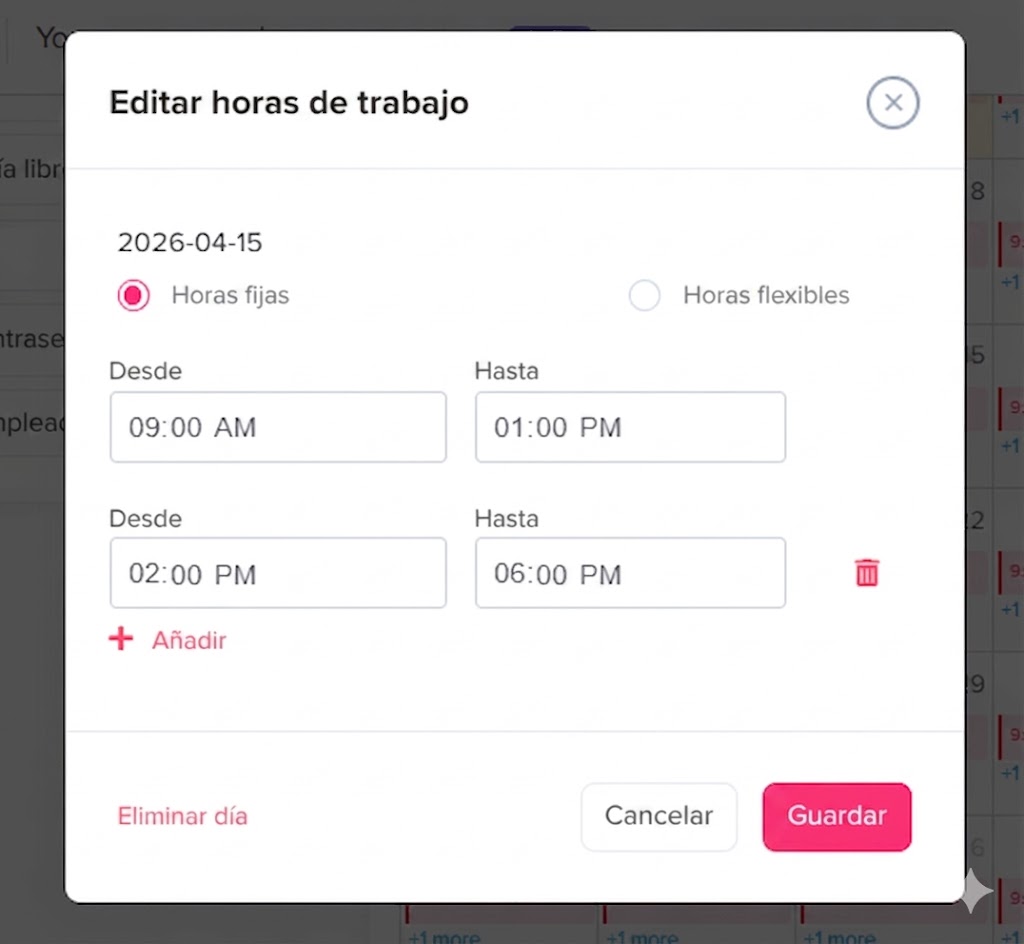
    • Haz clic en el día específico que deseas editar. Aparecerá una ventana emergente con las horas de trabajo predeterminadas, que te permitirá realizar cualquiera de las siguientes acciones:
    Day Off app feature showing employee leave tracking, PTO management and absence scheduling – Day OffDay Off
    • Cambiar las horas de trabajo predeterminadas: Ajustar los horarios específicos o el total de horas para ese día.
    • Cambiar el tipo de horario: Cambiar ese día específico de horas fijas a horas flexibles, o viceversa.
    • Convertirlo en un día no laborable: Eliminar las horas de trabajo para convertirlo en un día libre.
    • Convertir un día no laborable en un día laborable: Agregar horas de trabajo a un día que normalmente está programado como fin de semana o día no laborable.
  • ¿Puedo personalizar horarios para empleados a tiempo parcial o remotos?

    Sí, los administradores pueden crear y asignar diferentes horarios de trabajo adaptados a grupos específicos de empleados, como personal a tiempo completo, a tiempo parcial o remoto. Para personalizar y asignar estos horarios:

    1. Ve a Configuración y selecciona Horarios de trabajo.
    2. Crea los horarios de trabajo necesarios, definiendo los días y horas de trabajo requeridos para cada grupo específico.
    3. Asigna estos nuevos horarios a los empleados correspondientes, ya sea individualmente desde sus perfiles o utilizando las acciones masivas desde la lista de Empleados.