


-
Politiques de congé
- Comment autoriser la compensation pour un type de congé ?
- Comment créer un type de congé sans solde
- Comment créer une politique de congés ?
- Comment définir un délai de préavis pour les demandes de congé ?
- Comment définir un solde négatif pour les congés ?
- Comment définir une période de demande pour les demandes de congés ?
- Comment exiger un commentaire ou une raison obligatoire lors de la soumission d'une demande de congé ?
- Comment fonctionnent les règles de provision dans une politique de congés ?
- Comment modifier ou mettre à jour une politique de congés existante ?
- Comment modifier ou mettre à jour une politique de congés existante ?
- Est-il possible de définir des règles de période d'essai pour les congés ?
- Les employés peuvent-ils consulter les détails de leur politique de congés ?
- Puis-je définir des règles de report pour les congés non utilisés ?
- Qu'est-ce qu'une politique de congé et comment fonctionne-t-elle dans Day Off ?
- Quelle est la différence entre une politique de congé et un type de congé ?
Oui, vous pouvez définir des règles de report pour contrôler la façon dont les congés non utilisés sont gérés à la fin d’un cycle de congés. Cela vous offre la flexibilité de permettre aux employés de conserver leur solde restant, de limiter le montant qu’ils peuvent reporter ou de définir une période d’expiration pour les jours non utilisés.
Étapes pour configurer les règles de report
1. Accédez aux Paramètres
Ouvrez la zone Paramètres principale où toutes les configurations du système sont gérées, y compris les politiques de congés et les règles.
2. Accédez aux Politiques de congés
Accédez à la section contenant toutes les politiques de congés de votre entreprise, telles que les politiques à temps plein, à temps partiel ou toute politique de congés personnalisée.
3. Cliquez sur l’icône de modification à côté du type de congé
Choisissez le type de congé spécifique auquel vous souhaitez appliquer des règles de report. Cela vous permet de configurer les paramètres individuellement pour chaque type de congé.
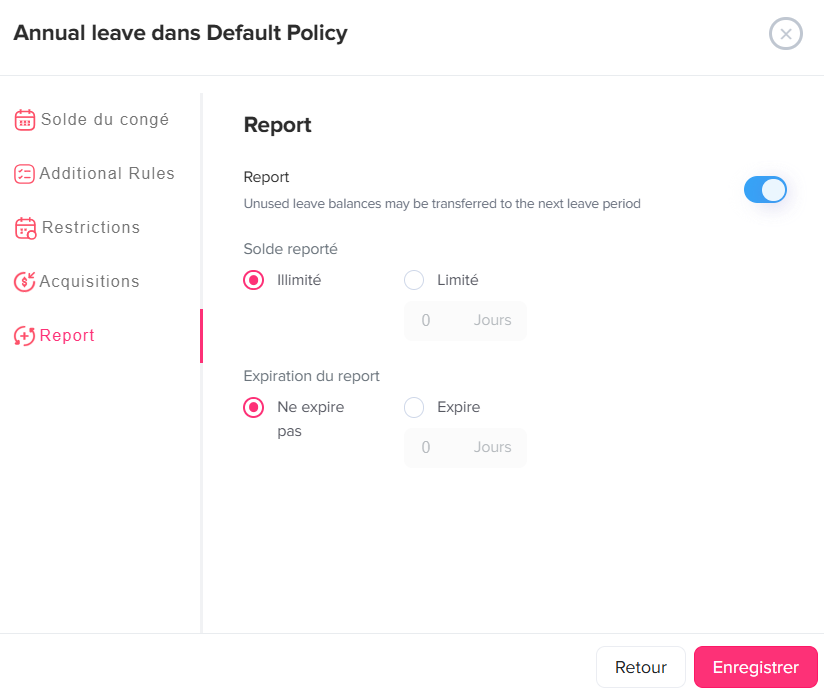
4. Dans le menu de gauche, sélectionnez Report
Ouvrez l’onglet Report, où vous pouvez définir comment les soldes de congés non utilisés doivent être traités à la fin de la période de congé.
5. Activez le bouton Report
Activez l’option de report pour permettre le transfert des congés non utilisés au prochain cycle de congés. Si cette option est désactivée, tout solde non utilisé ne sera pas reporté.
6. Choisissez le solde de report
Décidez du montant de congés non utilisés que les employés peuvent reporter :
- Illimité : Les employés peuvent reporter leur solde restant complet sans aucune limite.
- Limité : Définissez un nombre maximum de jours (ou d’heures) pouvant être reportés, même si l’employé dispose de plus de congés non utilisés.
7. Définissez l’expiration du report
Définissez ce qui arrive aux congés reportés après leur transfert :
- N’expire pas : Les congés reportés restent disponibles indéfiniment.
- Expire : Définissez un nombre de jours après lequel les congés reportés expireront s’ils ne sont pas utilisés.
Qu’est-ce que cela signifie pour les employés ?
À la fin de chaque cycle de congés, tout congé non utilisé sera géré automatiquement selon votre configuration. Les employés sauront clairement si leurs jours non utilisés sont reportés, limités ou soumis à expiration, ce qui les aidera à mieux planifier leurs congés.
Les administrateurs peuvent-ils modifier le report pour un employé spécifique ?
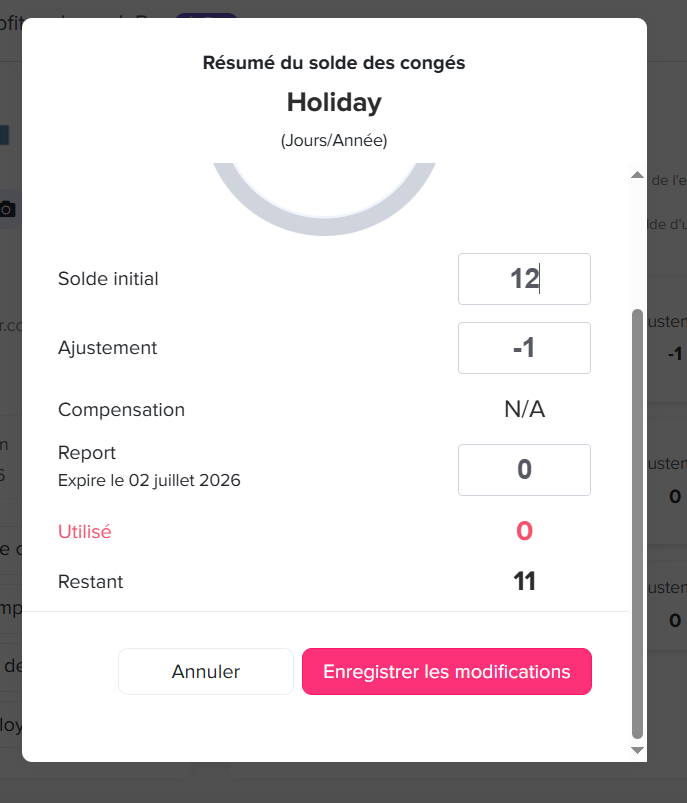
Oui, les administrateurs peuvent ajuster manuellement le solde de report pour tout employé. Cela est utile dans les cas particuliers où des exceptions doivent être faites ou des corrections sont nécessaires.
- Accédez à la liste des Employés.
- Cliquez sur l’employé pour ouvrir son profil.
- Accédez à la section Solde.
- Cliquez sur l’icône de modification à côté du type de congé que vous souhaitez mettre à jour.
- Localisez la section Report dans les paramètres du solde de congés.
- Ajustez la valeur de report selon les besoins.
- Cliquez sur Enregistrer pour appliquer les modifications.
Une fois enregistré, le solde de report mis à jour sera immédiatement reflété dans les registres de congés de l’employé. Cela permet aux administrateurs de maintenir la flexibilité tout en garantissant un suivi précis des congés.
Les employés peuvent-ils voir leur solde de report et sa date d’expiration ?
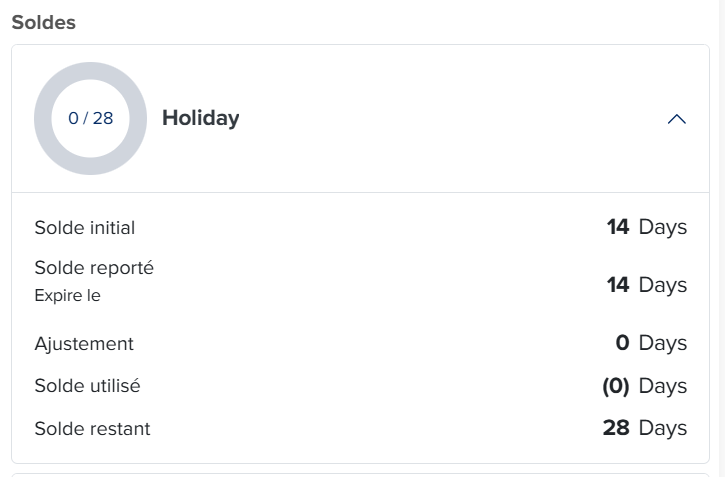
Oui, les employés peuvent facilement voir le montant de congés reportés et s’il a une date d’expiration.
- Accédez à la section Solde.
- Cliquez sur le type de congé concerné.
Dans la vue détaillée, les employés pourront voir :
- Le montant du report transféré depuis la période précédente
- Si le report a une date d’expiration
- La date d’expiration exacte (le cas échéant)
Cela aide les employés à rester informés sur leurs congés disponibles et garantit qu’ils utilisent tout solde expirant à temps.
En configurant des règles de report, vous pouvez gérer les congés non utilisés de manière claire et flexible. Les administrateurs peuvent ajuster les soldes si nécessaire, et les employés peuvent facilement voir ce qui a été reporté et quand cela peut expirer. Cela garantit la transparence, une meilleure planification et une expérience de gestion des congés plus fluide pour tous.