


-
Rapports
- Comment calculer les heures facturables d'un client ?
- Comment puis-je exporter des rapports dans Day Off ?
- Comment puis-je filtrer les rapports par date ?
- Comment suivre les soldes de congé des employés via les rapports ?
- Comment utiliser Regrouper par dans le rapport récapitulatif du suivi du temps ?
- Comment vérifier combien d'heures un employé a travaillé ce mois-ci ?
- Comment voir le total des heures par projet ou par client ?
- Pourquoi les heures de Clock in et de Clock out n'affichent-elles pas de projet dans les rapports de temps ?
- Puis-je personnaliser les rapports en fonction de mon équipe ou de ma politique de congé ?
- Quels rapports de suivi du temps sont disponibles dans Day Off ?
- Quels types de rapports sont disponibles dans Day Off ?
- Qui a la permission de consulter et d'exporter des rapports ?
- Qui peut consulter les rapports de suivi du temps ?
- Rapports de temps, Contrôle des présences ou feuilles de temps : lequel utiliser ?
Day Off vous permet d’exporter des rapports pour extraire et analyser vos données de congé. Ces outils de reporting aident ainsi les équipes RH et les managers dans le suivi et la prise de décision.
Utilisation de la version web
L’exportation des rapports est disponible sur la plateforme web, où vous avez un accès complet aux fonctionnalités de reporting.
Pour exporter un rapport :
- Accédez à la section Rapports
- Sélectionnez le type de rapport dont vous avez besoin (par exemple, soldes, rapport détaillé ou rapport total)
- Appliquez des filtres (par exemple, équipe, plage de dates ou type de congé)
- Cliquez sur Exporter
- Téléchargez le rapport (généralement en Excel)
Cela vous permet de personnaliser les rapports selon vos besoins avant de les exporter.
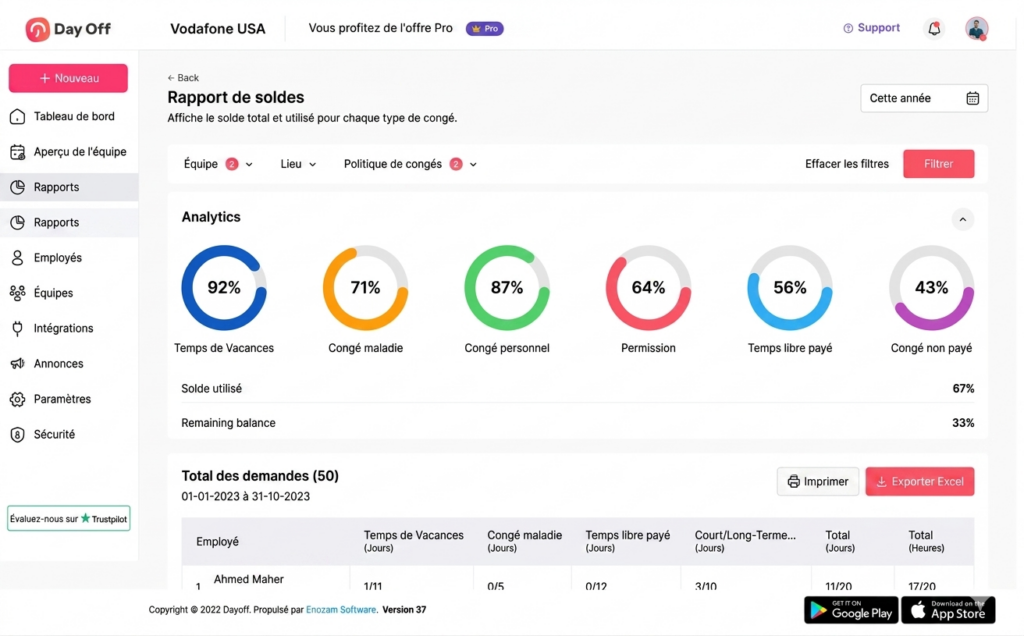
Pourquoi exporter des rapports ?
Un fichier exporté est pratique pour travailler hors de la plateforme. Par exemple, vous pouvez transmettre les soldes de fin d’année à votre service de paie. De même, vous pouvez préparer une présentation sur l’utilisation des congés pour la direction. De plus, un fichier Excel vous permet de créer vos propres graphiques et calculs.
Conseils avant l’exportation
Appliquez toujours vos filtres avant de cliquer sur Exporter. Ainsi, le fichier ne contient que les données utiles. Ensuite, nommez clairement vos fichiers, par exemple avec la période et l’équipe concernées. Partagez-les uniquement avec les personnes autorisées, car ils contiennent des données personnelles.
Pensez aussi à choisir le bon rapport selon votre objectif. Le rapport des soldes convient pour vérifier les droits restants de chaque employé. De son côté, le rapport détaillé liste toutes les demandes sur une période donnée, avec leur statut. Enfin, le rapport total résume le nombre de jours ou d’heures utilisés par employé.
Pour savoir qui peut accéder à cette fonctionnalité, consultez l’article Qui a la permission de consulter et d’exporter des rapports ? Pour découvrir tous les rapports, lisez aussi Quels types de rapports sont disponibles dans Day Off ?