Archivos: Knowledge Base

  • ¿Cómo configurar un horario de horas flexibles?

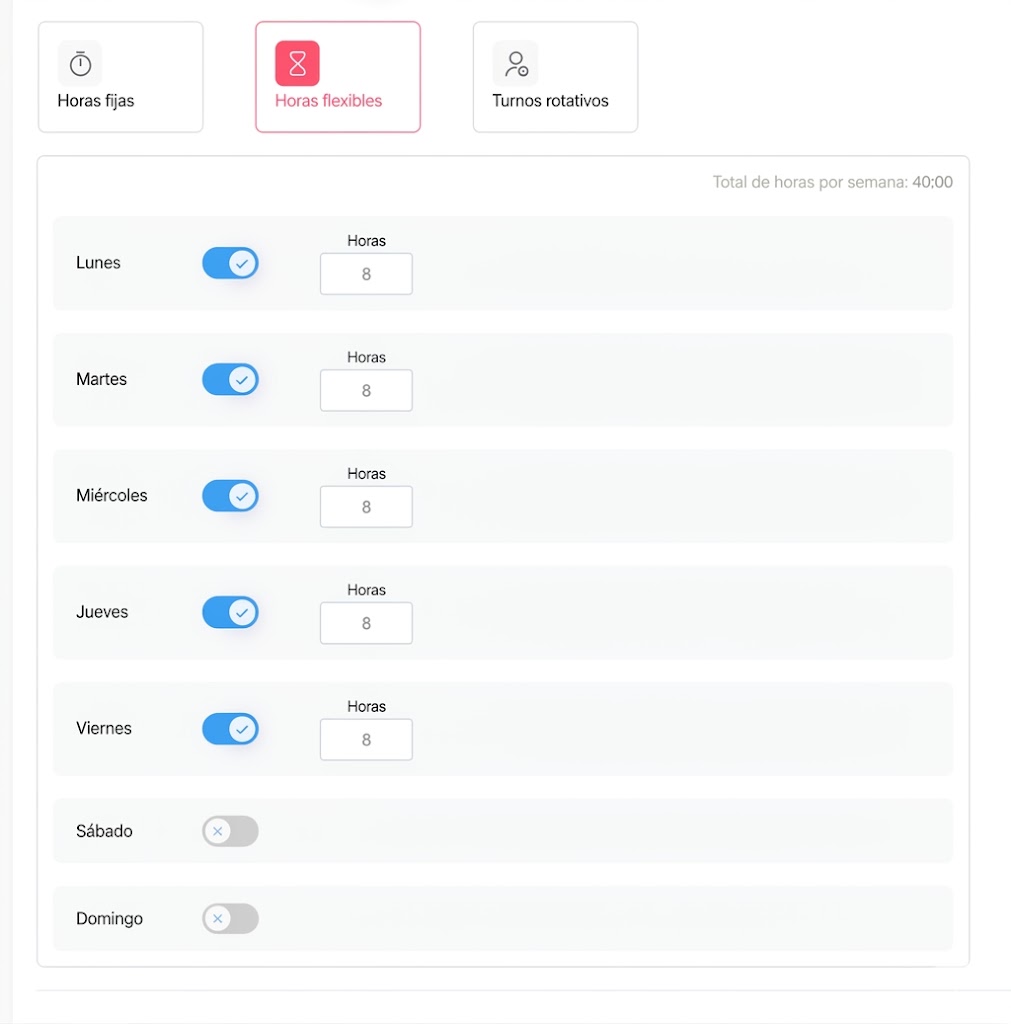
    Los administradores pueden agregar un horario de horas flexibles para definir el número total de horas que un empleado debe trabajar por día. El sistema utilizará esto para deducir del saldo de permisos por horas correspondiente.

    Day Off app feature showing employee leave tracking, PTO management and absence scheduling – Day OffDay Off

    Para crear un horario de horas flexibles:

    1. Ve a Configuración y selecciona Horarios de trabajo.
    2. Agrega un nuevo horario o edita uno existente.
    3. Activa el interruptor de horario de trabajo avanzado.
    4. Selecciona Horas flexibles.
    5. Activa los días laborables y deja los fines de semana desactivados.
    6. Ingresa el número requerido de horas de trabajo por día y haz clic en Guardar.
  • ¿Cómo configurar un horario basado en turnos?

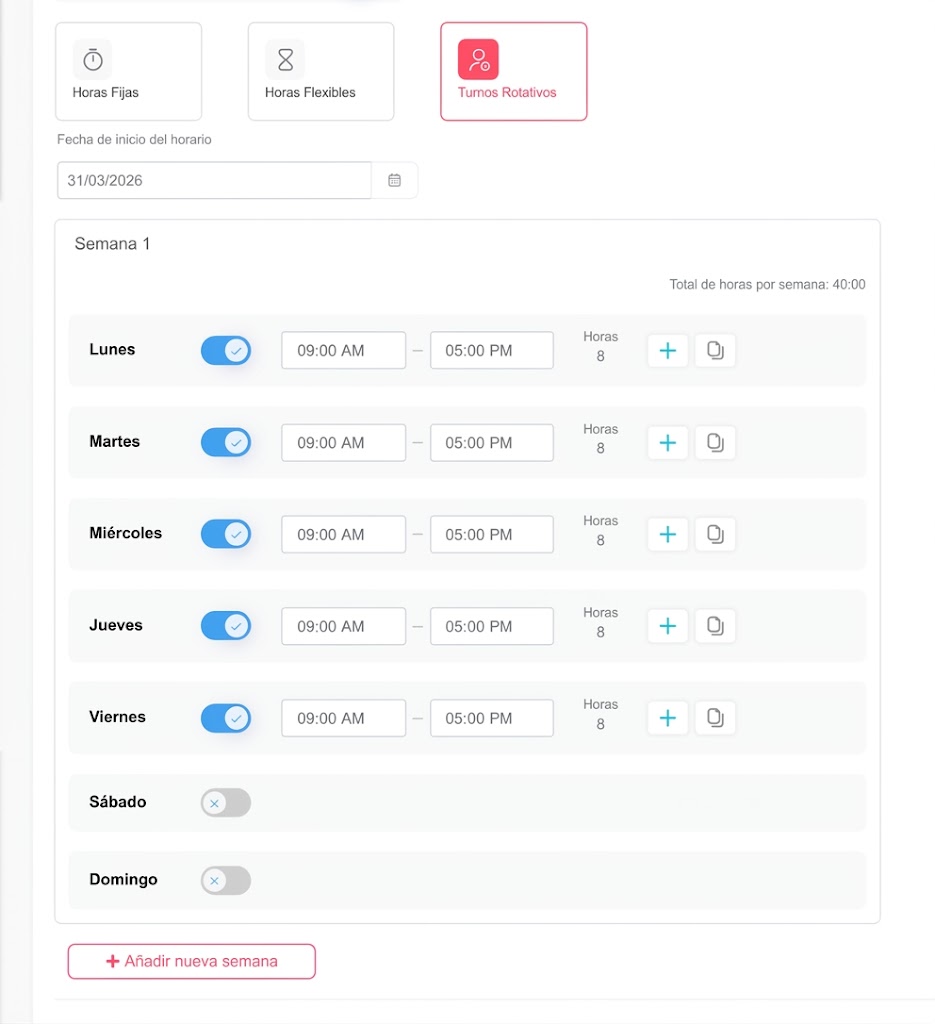
    Day Off admite turnos rotativos. Esto funciona como un horario de horas fijas, pero permite a los administradores crear ciclos de varias semanas donde los días y horas de trabajo pueden cambiar cada semana.

    Day Off app feature showing employee leave tracking, PTO management and absence scheduling – Day OffDay Off

    Los administradores pueden configurar horarios basados en turnos usando la opción de Turnos rotativos dentro de los horarios avanzados:

    1. Ve a Configuración y selecciona Horarios de trabajo.
    2. Agrega un nuevo horario o edita uno existente.
    3. Activa el interruptor de horario de trabajo avanzado.
    4. Selecciona Turnos rotativos.
    5. Activa los días laborables y deja los fines de semana desactivados.
    6. Ingresa las horas de inicio y fin de la jornada laboral (por ejemplo, 9:00 AM a 5:00 PM).
    7. Para agregar un descanso, haz clic en el ícono + para dividir el día en dos períodos (por ejemplo, de 9:00 AM a 1:00 PM y de 2:00 PM a 5:00 PM).
    8. Haz clic en el ícono Copiar junto al primer día para aplicar estos horarios al resto de la semana.
    9. Haz clic en Agregar nueva semana para construir la siguiente semana en la rotación.
    10. Repite los pasos anteriores para establecer los horarios de la nueva semana y haz clic en Guardar.
  • ¿Cómo configurar las horas de trabajo?

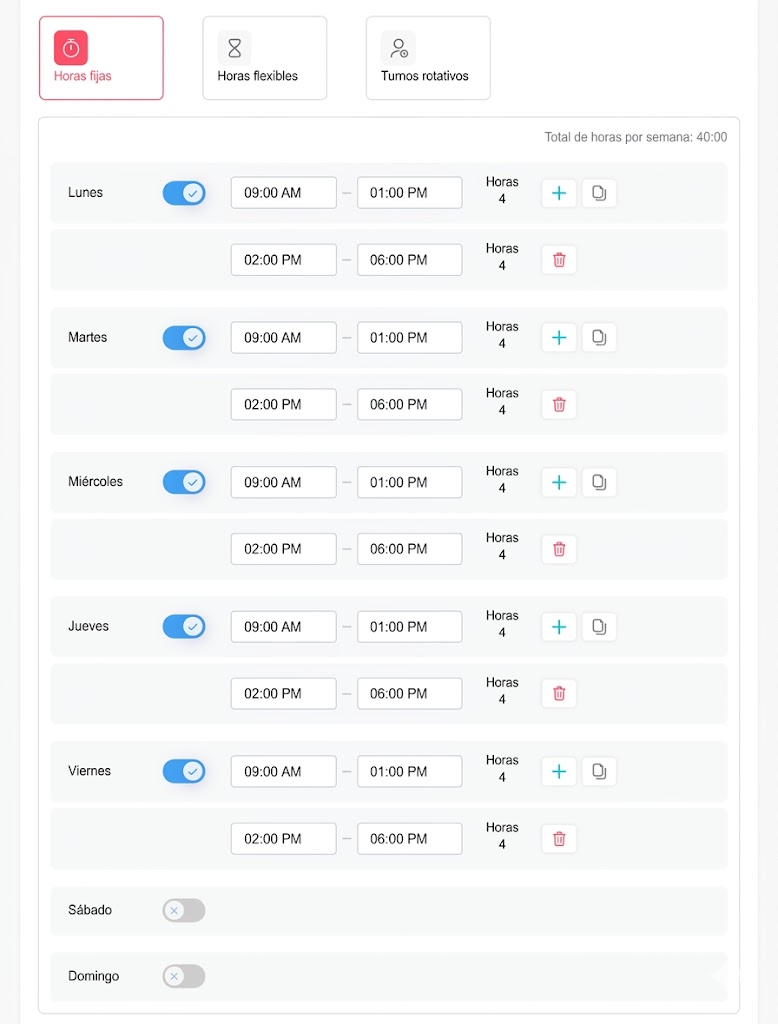
    Los administradores pueden establecer horas de trabajo específicas utilizando la opción de Horas Fijas dentro de los horarios avanzados.

    Day Off app feature showing employee leave tracking, PTO management and absence scheduling – Day OffDay Off
    • Ve a Configuración y selecciona Horarios de trabajo.
    • Agrega un nuevo horario o edita uno existente.
    • Activa el interruptor de horario de trabajo avanzado.
    • Selecciona Horas fijas.
    • Activa los días laborables y deja los fines de semana desactivados.
    • Ingresa las horas de inicio y fin de la jornada laboral (por ejemplo, 9:00 AM a 5:00 PM).
    • Para agregar un descanso o almuerzo, haz clic en el ícono + para dividir el día en dos períodos. Por ejemplo, establece de 9:00 AM a 1:00 PM y de 2:00 PM a 5:00 PM. La hora no programada de 1:00 PM a 2:00 PM actúa como el descanso.
    • Haz clic en el ícono Copiar junto al primer día para aplicar fácilmente estos horarios al resto de la semana.
  • ¿Cómo configurar diferentes días laborables para diferentes empleados?

    Los administradores pueden establecer diferentes días laborables asignando empleados a horarios de trabajo específicos. Esto se puede hacer individualmente desde el perfil de un empleado o mediante acciones masivas.

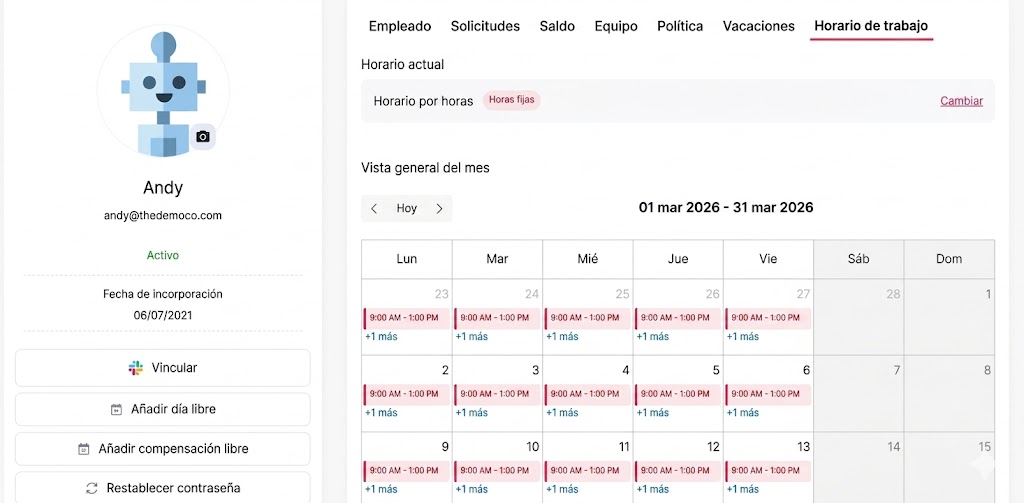
    Para asignar un horario desde el perfil de un empleado:

    Day Off app feature showing employee leave tracking, PTO management and absence scheduling – Day OffDay Off
    • Desde la lista de Empleados, abre el perfil del empleado requerido.
    • Ve a la pestaña Horario de trabajo.
    • Haz clic en Cambiar en la esquina superior derecha.
    • Selecciona el nuevo horario de trabajo de la lista, elige la fecha de inicio efectiva y haz clic en Guardar.

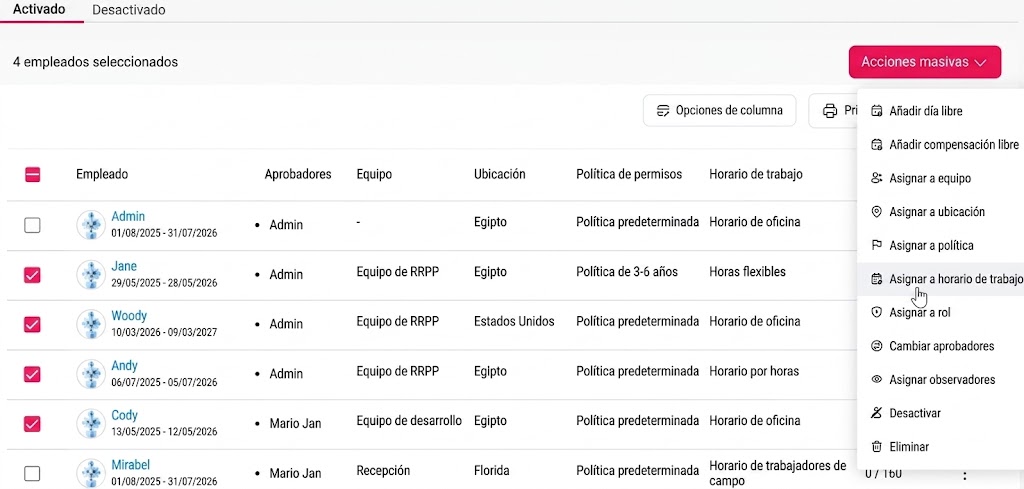
    Para asignar un horario mediante acciones masivas:

    Day Off app feature showing employee leave tracking, PTO management and absence scheduling – Day OffDay Off
    • Abre la lista de Empleados.
    • Haz clic en las casillas de verificación junto a los nombres de los empleados requeridos para seleccionarlos.
    • En el menú de acciones masivas en la parte superior derecha, selecciona Asignar horario de trabajo.
    • Selecciona el nuevo horario de trabajo del menú, elige la fecha de inicio efectiva y haz clic en Guardar.
  • ¿Cómo configuro los días laborables y los fines de semana?

    Los días laborables y los fines de semana se gestionan a través de tus Horarios de trabajo. Cuando creas tu empresa por primera vez en Day Off, se te pedirá que establezcas un horario predeterminado que se aplica automáticamente a todos los empleados.


    Day Off app feature showing employee leave tracking, PTO management and absence scheduling – Day OffDay Off

    Como administrador, puedes editar fácilmente este horario predeterminado o crear nuevos siguiendo estos pasos:

    • Ve a Configuración y selecciona Horarios de trabajo.
    • Haz clic para editar tu horario predeterminado existente o selecciona la opción para agregar uno nuevo.
    • Ingresa o actualiza la información principal del horario, incluyendo el Nombre, el Día de inicio de la semana y el Color. También puedes elegir marcarlo como tu horario Predeterminado aquí.
    • Selecciona el Tipo de horario requerido (Días fijos, Horas fijas, Horas flexibles o Turnos rotativos).
    • Activa los días laborables específicos para este horario y deja desactivados los fines de semana designados.
  • ¿Qué sucede con una solicitud si el aprobador designado también está de permiso?

    En Day Off, si el aprobador asignado está de permiso, la solicitud aún puede procesarse dependiendo de cómo esté configurado tu flujo de aprobación.

    Si Hay Múltiples Aprobadores

    Si el empleado tiene múltiples aprobadores asignados en el mismo paso:

    • La solicitud se envía a todos los aprobadores
    • Cualquier aprobador disponible puede aprobar
    • El flujo de trabajo continúa normalmente sin retrasos

    Si Solo Hay Un Aprobador

    Si solo hay un aprobador asignado:

    • La solicitud permanecerá pendiente hasta que se tome una acción
     

    Anulación por parte del administrador

    Los administradores tienen visibilidad y control total:

    • Los administradores pueden ver todas las solicitudes pendientes, incluso si no están asignados como aprobadores
    • Pueden forzar la aceptación o el rechazo de cualquier solicitud

    Esto permite a los administradores intervenir y evitar retrasos cuando los aprobadores no están disponibles.

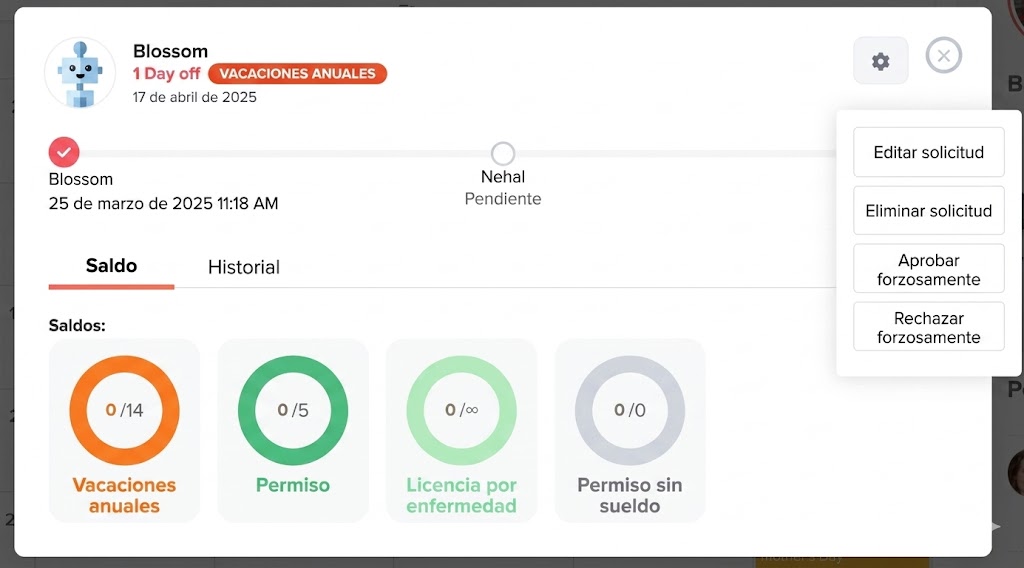
    Pasos para forzar la aceptación o el rechazo

    Para tomar acción sobre una solicitud:

    • Ve al panel de control
    • Haz clic en la solicitud pendiente que deseas gestionar
    • Haz clic en ver detalles
    • Haz clic en el ícono de configuración para:
      • Editar solicitud
      • Eliminar solicitud
      • Forzar aceptación
      • Forzar rechazo

    Day Off app feature showing employee leave tracking, PTO management and absence scheduling – Day OffDay Off
  • ¿Qué son los horarios de trabajo en Day Off?

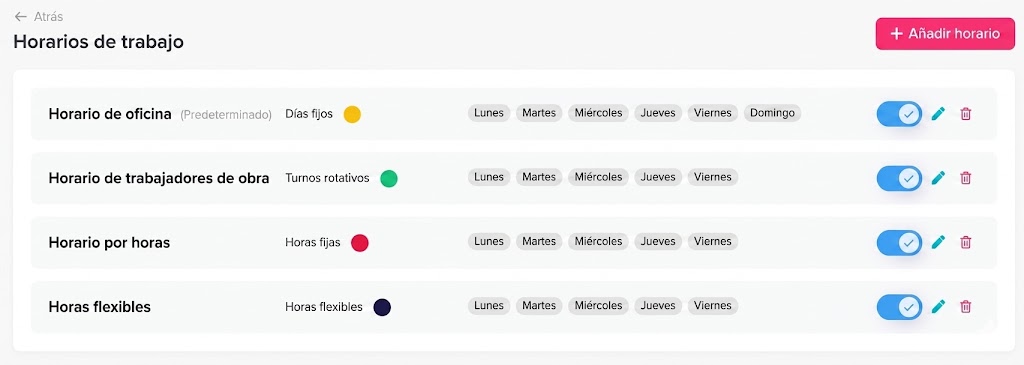
    Un horario de trabajo define los días laborables y los fines de semana de un empleado. Day Off utiliza este horario para calcular y deducir con precisión el tiempo del saldo de permisos de un empleado cada vez que envía una solicitud de tiempo libre.

    Day Off admite cuatro tipos de horarios de trabajo:

    • Días fijos: Los administradores definen días específicos de la semana como días laborables y designan el resto como fines de semana.
    • Horas fijas: Los administradores establecen días laborables exactos, incluyendo horas de inicio y fin específicas, junto con períodos de descanso o almuerzo designados.
    • Horas flexibles: Los administradores establecen un número requerido de horas de trabajo por día, sin imponer horas de inicio o fin estrictas.
    • Turnos rotativos: Similar al horario de horas fijas, pero permite a los administradores crear ciclos de varias semanas donde los días y horas de trabajo cambian de semana a semana.
  • ¿Cómo configurar la «Aprobación automática» para tipos de permisos específicos (por ejemplo, Duelo)?

    Puedes habilitar la aprobación automática en Day Off para tipos de permisos específicos, de modo que las solicitudes se aprueben automáticamente sin pasar por el flujo de aprobación.

    Pasos para habilitar la aprobación automática

    Para configurar la aprobación automática para un tipo de permiso:

    • Ve a Configuración
    • Ve a Políticas de Permisos en la versión web
    • Haz clic en editar la política de permisos requerida
    • Abre la configuración del tipo de permiso
    • Habilita la Aprobación Automática
    • Guarda los cambios

    Cómo funciona

    Una vez que la aprobación automática está habilitada:

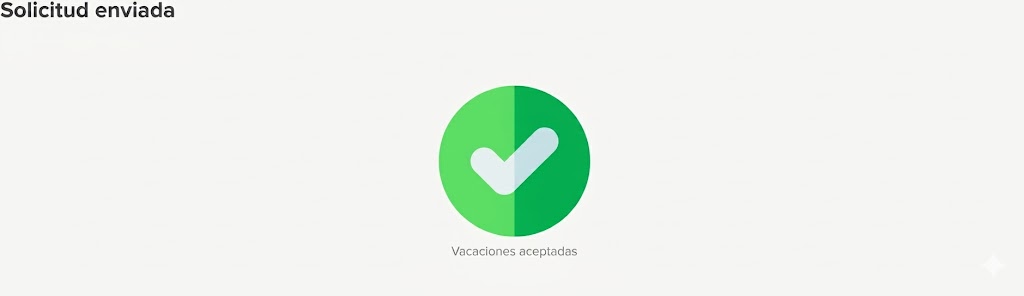
    • Cualquier solicitud enviada para ese tipo de permiso se aprueba automáticamente
    • Omite el flujo de aprobación
    • La solicitud se registra como aceptada
    Day Off app feature showing employee leave tracking, PTO management and absence scheduling – Day OffDay Off

    Cuándo usar la aprobación automática

    La aprobación automática es ideal para:

    • Permiso por duelo
    • Permiso por emergencia
    • Cualquier tipo de permiso que no requiera revisión del gerente
  • ¿Qué nivel de autoridad se le asigna al rol de un aprobador?

    En Day Off, un aprobador tiene un rol de toma de decisiones dentro del flujo de aprobación de permisos, pero su autoridad está limitada según los permisos asignados.

    Autoridad

    Un aprobador puede:

    • Aprobar o rechazar solicitudes de permisos
    • Recibir y revisar solicitudes enviadas por los empleados asignados
    • Avanzar las solicitudes en el flujo de aprobación

    En cada paso, solo se requiere la acción de un aprobador para continuar.

    Alcance de la autoridad

    La autoridad de un aprobador se limita a:

    • Los empleados para los que están asignados a aprobar
    • El paso de aprobación del que forman parte (Paso 1 o Paso 2)

    No tienen control global sobre todos los empleados a menos que se les otorguen permisos adicionales de forma explícita.

    Acceso Adicional (Si Está Habilitado)

    Dependiendo de los permisos del rol, un aprobador también puede:

    • Ver perfiles de empleados
    • Consultar saldos de permisos
    • Revisar el historial de solicitudes
    • Acceder a información del equipo, políticas y horarios