Archivos: Knowledge Base

  • ¿Cómo Funcionan las Reglas de Acumulación en una Política de Permisos?

    Las reglas de acumulación te permiten distribuir los saldos de permisos de forma gradual a lo largo del tiempo, en lugar de otorgar el derecho completo por adelantado. Esto ayuda a las organizaciones a gestionar los permisos de manera más efectiva al asignar días libres según un cronograma definido.

    Cómo Funcionan las Acumulaciones

    Cuando las acumulaciones están habilitadas, el saldo total de permisos se divide a lo largo de un período específico (generalmente un año) y se agrega de forma incremental según la configuración de acumulación seleccionada.

    330ec7d4 e58c 44b1 8b99 e9cc55ebcd97 Knowledge Base

    Pasos para Configurar las Reglas de Acumulación

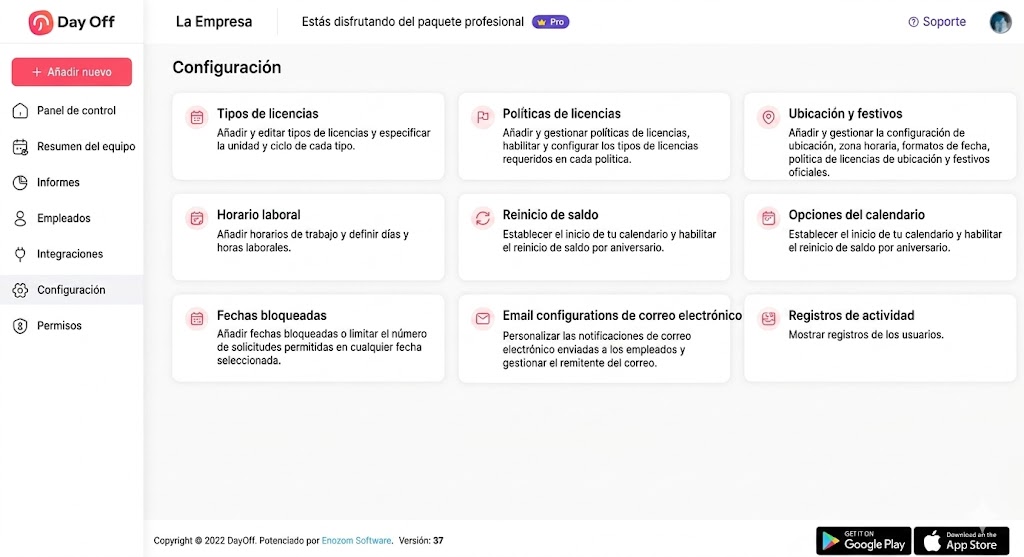
    • Ve a Configuración.
    • Navega a Políticas de Permisos, haz clic en el icono de edición junto a la política requerida.
    • Haz clic en el icono de edición junto al tipo de permiso que deseas configurar.
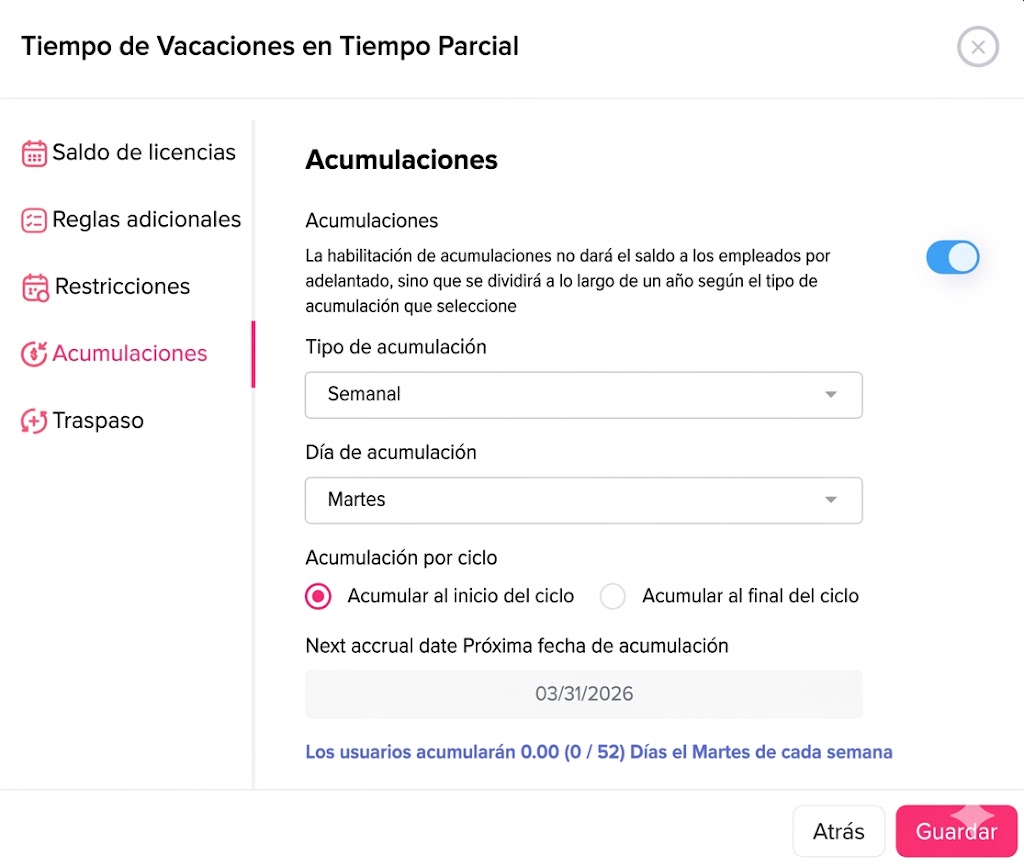
    • Desde el menú del lado izquierdo, selecciona Acumulaciones.
    • Habilita el interruptor de Acumulaciones.
    • Elige el Tipo de Acumulación (por ejemplo, semanal, quincenal, mensual o semimensual).
    • Selecciona el día de acumulación.
    • Elige si el permiso debe acumularse al inicio o al final de cada ciclo.
    • Revisa la próxima fecha de acumulación y el resumen de acumulación que se muestra.
    • Haz clic en Guardar para aplicar tus cambios.

    ¿Qué Significa Esto para los Empleados?

    En lugar de recibir su saldo completo de permisos de una sola vez, los empleados ganarán permisos de forma progresiva según el cronograma de acumulación definido. Por ejemplo, si una política está configurada con acumulaciones semanales, se agregará una parte del permiso total cada semana.

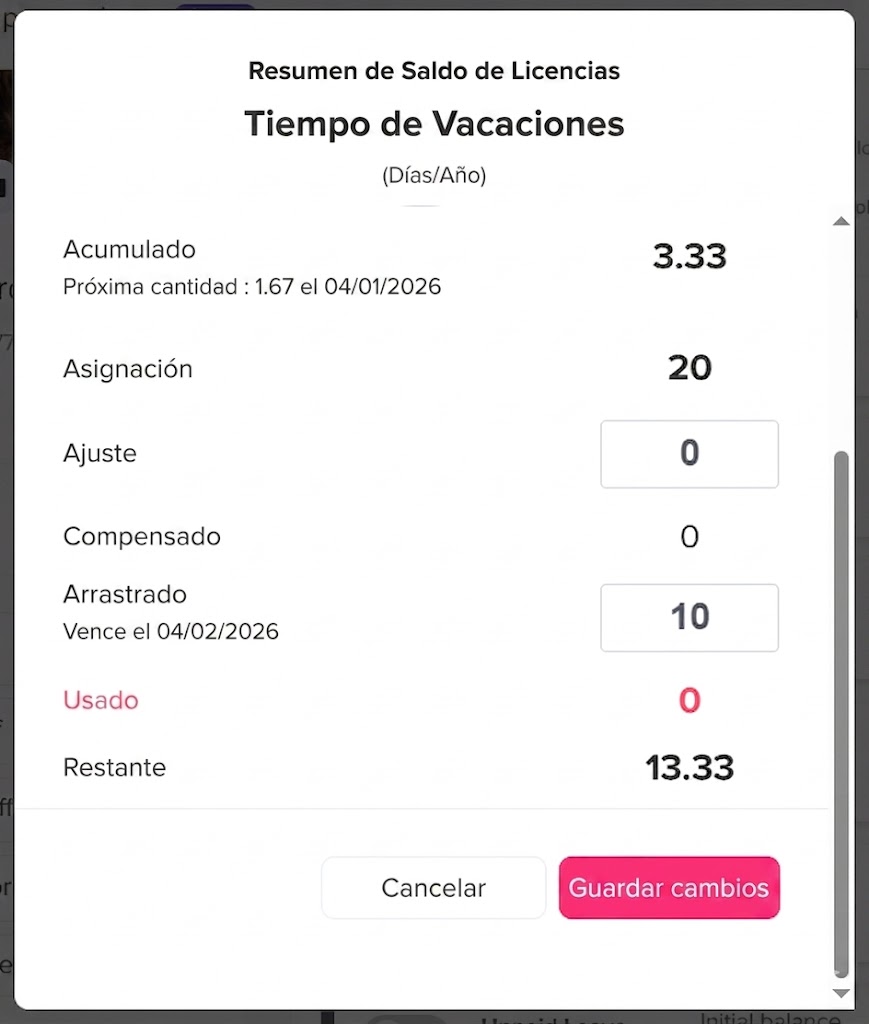
    ¿Cómo Pueden los Administradores Ver y Ajustar los Permisos Acumulados de un Empleado?

    Los administradores tienen total visibilidad y control sobre cuántos permisos ha acumulado un empleado, cuánto se espera que acumule a continuación y cuándo serán otorgados.

    2d932e7e 0f81 4d13 8ce0 a627021ff3c0 Knowledge Base
    • Ve a la lista de Empleados.
    • Haz clic en el empleado para abrir su perfil.
    • Navega a la sección de Saldo.
    • Habilita el interruptor de Personalización.
    • Haz clic en el icono de edición junto al tipo de permiso que deseas gestionar.
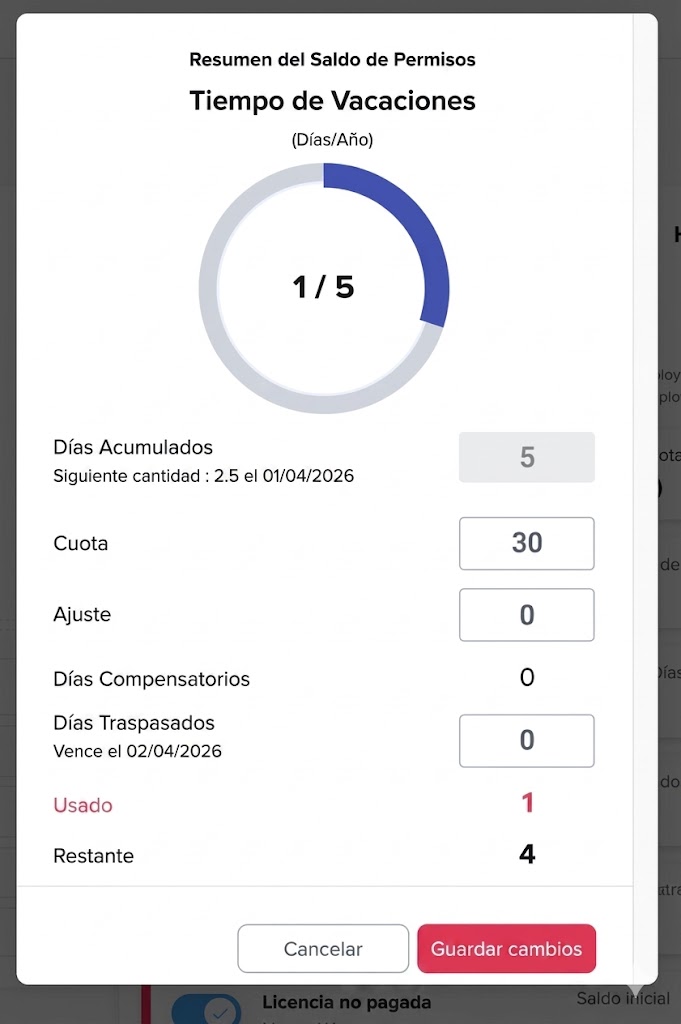
    • Ajusta la cuota de permisos según sea necesario, esto actualizará automáticamente el monto acumulado para ese empleado.

    Una vez habilitada la personalización, el sistema reflejará el saldo actualizado en función de tus ajustes manuales.

    Para volver a la política predeterminada: Deshabilita el interruptor de Personalización. Cuando se desactiva, el saldo de permisos del empleado se recalculará en función de la política de permisos original y las reglas de acumulación a las que está asignado.

    ¿Cómo Pueden los Empleados Hacer Seguimiento de sus Permisos Acumulados?

    e441e089 33f0 463a 87aa 39ec5b52770b Knowledge Base

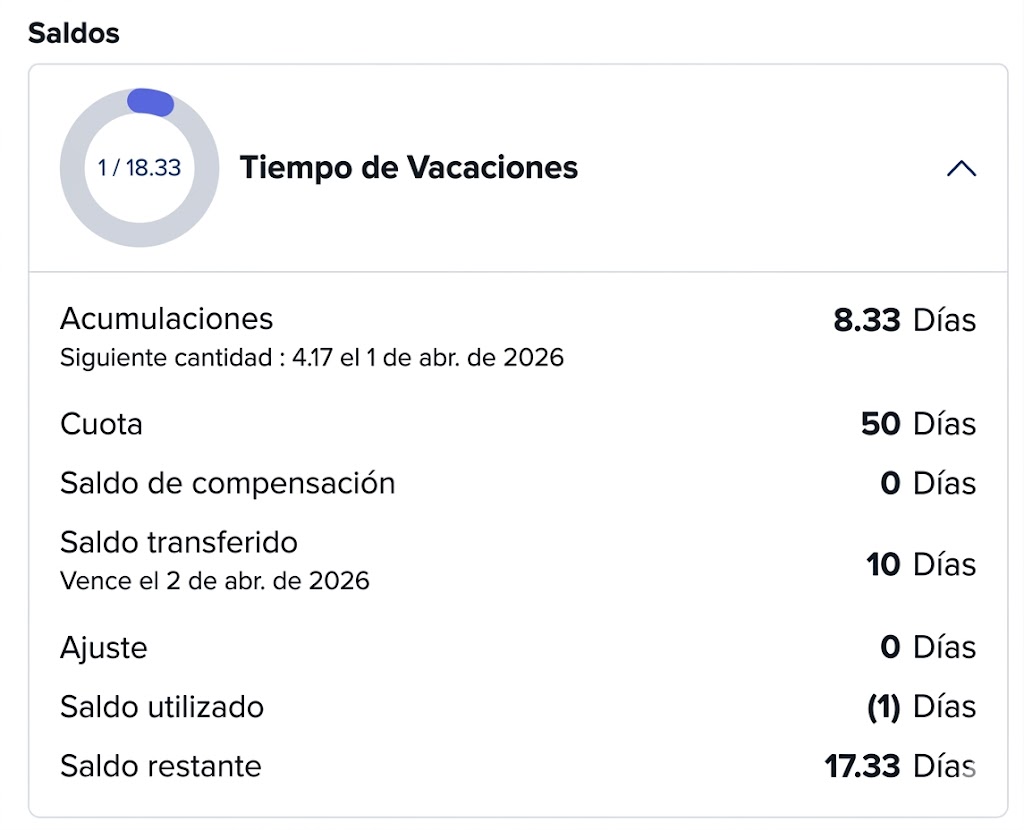
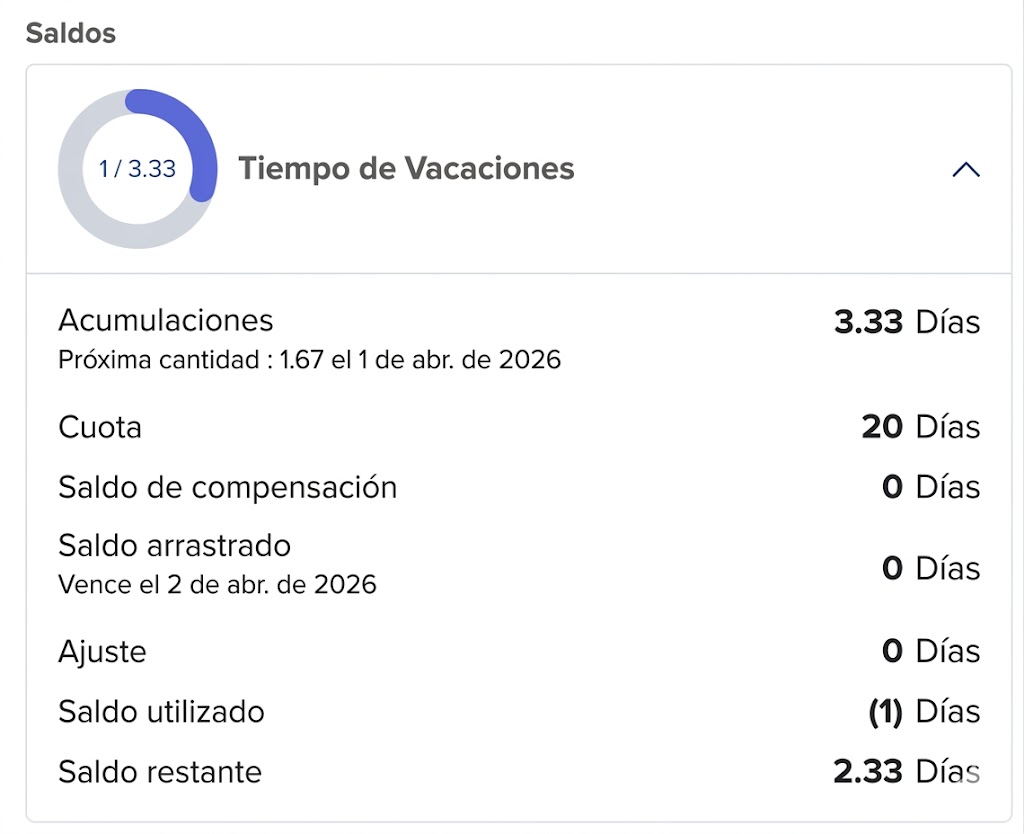
    Los empleados pueden hacer seguimiento fácilmente de sus permisos acumulados y ver información detallada sobre su saldo directamente desde su perfil.

    • Ve a la sección de Saldo.
    • Haz clic en cualquier tipo de permiso asignado a ti.

    Se mostrará una vista detallada que incluye:

    • El monto acumulado hasta ahora
    • La cuota total de permisos del año
    • El próximo monto de acumulación
    • La próxima fecha de acumulación (cuando se agregará el permiso)
    • Cualquier ajuste manual realizado por los administradores
    • La cantidad de permisos ya utilizados

    Esta transparencia permite a los empleados comprender claramente cómo se están acumulando sus permisos y planificar sus días libres de manera más efectiva.

    Al utilizar las reglas de acumulación, puedes gestionar los permisos de manera simple y organizada. Los administradores pueden controlar y ajustar fácilmente los saldos cuando sea necesario, y los empleados pueden ver claramente cuántos permisos tienen y cómo crecen con el tiempo. Esto facilita la planificación de los días libres y mantiene todo claro para todos.

  • ¿Cómo Establecer un Período de Aviso para las Solicitudes de Permiso?

    Establecer un período de aviso ayuda a garantizar que las solicitudes de permiso se envíen con anticipación, dando a los gerentes suficiente tiempo para revisar y planificar en consecuencia. Puedes configurar esto fácilmente desde la configuración de la política de permisos.

    Pasos para Establecer el Período de Aviso de Solicitudes de Permiso

    8855ceaf bd62 4b3d bc26 5f9b4a66cb69 Knowledge Base
    • Ve a Configuración.
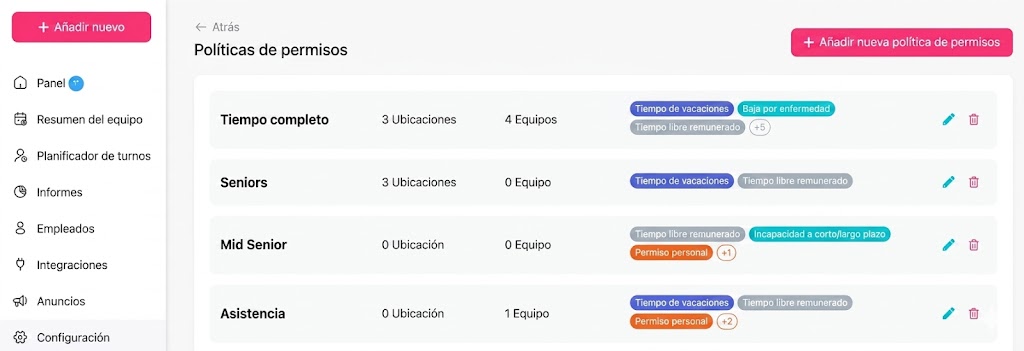
    • Navega a Políticas de Permisos.
    • Haz clic en el icono de edición junto al tipo de permiso que deseas actualizar.
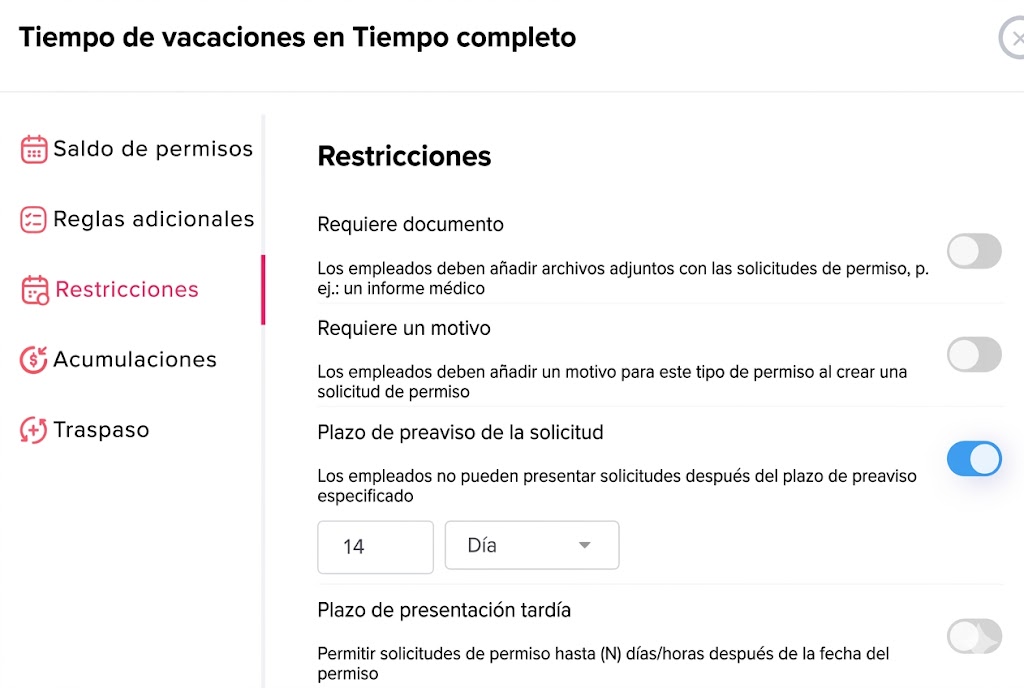
    • Desde el menú del lado izquierdo, selecciona Restricciones.
    • Habilita el interruptor para Período de Aviso de Solicitud.
    • Establece el período de aviso en días u horas, según tu preferencia.
    • Haz clic en Guardar para aplicar tus cambios.

    Una vez habilitado, los empleados solo podrán enviar solicitudes de permiso que cumplan con el período de aviso definido.

    ¿Qué Sucede si No se Cumple el Período de Aviso?

    Si un empleado intenta enviar una solicitud de permiso que no cumple con el período de aviso definido, recibirá un mensaje de error y no podrá proceder con la solicitud hasta que cumpla con la política.

    ¿Pueden los Administradores Anular el Período de Aviso?

    a93b24b3 4a58 4bd1 9376 888ee245d97e Knowledge Base

    Sí, los administradores pueden anular esta limitación y enviar solicitudes de permiso en nombre de los empleados, incluso si no se cumple el período de aviso.

    • Ve a la lista de Empleados.
    • Haz clic en el empleado para abrir su perfil.
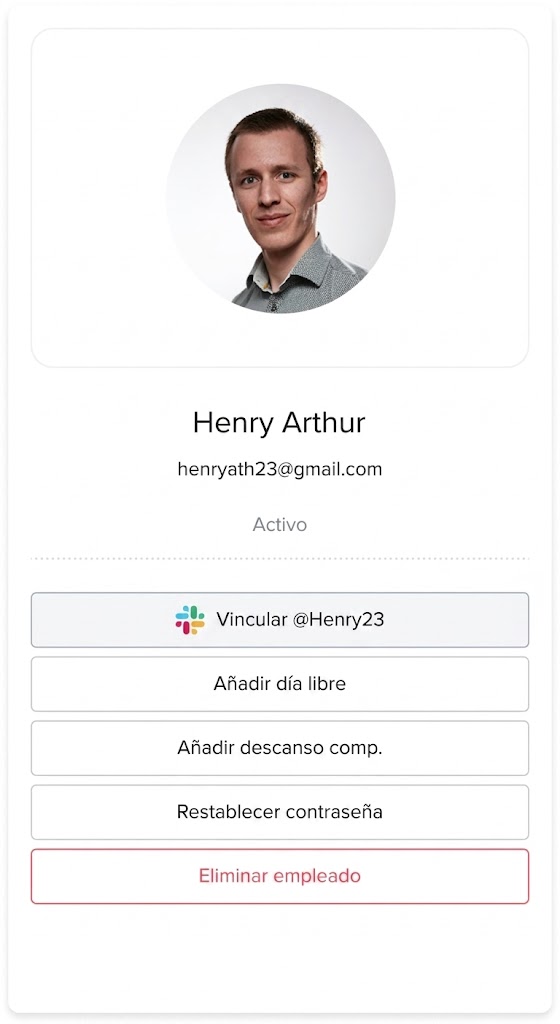
    • Haz clic en Agregar Día Libre (ubicado debajo de la foto de perfil del empleado).
    • Selecciona el tipo de permiso y las fechas.
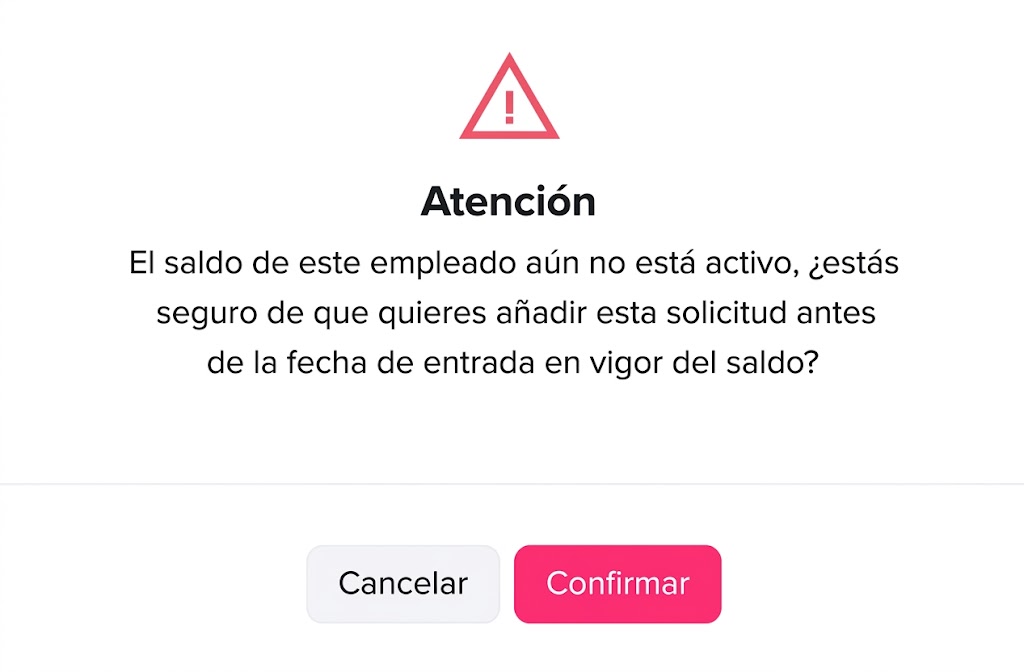
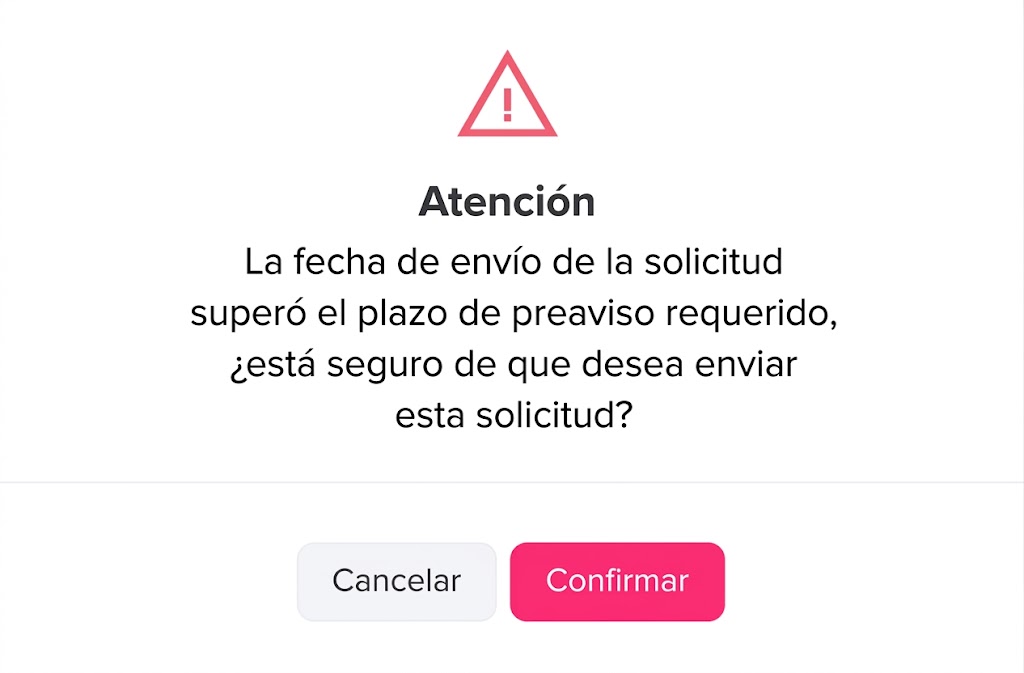
    • Aparecerá un mensaje de error indicando que la solicitud excede el período de aviso.
    • Haz clic en Confirmar para continuar.
    • Envía la solicitud.

    Esto permite a los administradores gestionar casos urgentes o excepcionales sin estar restringidos por la política del período de aviso.

    Al establecer un período de aviso, puedes mantener una mejor visibilidad y planificación de las ausencias próximas, mientras le brindas a los administradores la flexibilidad de gestionar solicitudes urgentes o excepcionales cuando sea necesario.

  • Cómo Crear un Tipo de Permiso Sin Saldo

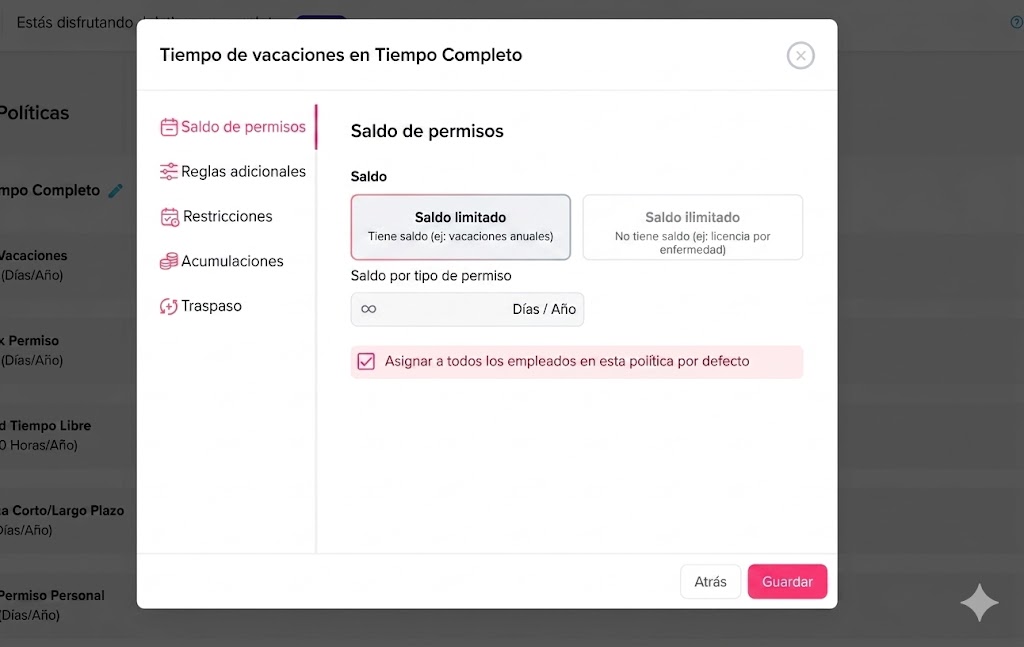
    Puedes configurar un tipo de permiso sin límite habilitando la opción de Saldo Ilimitado dentro de una política de permisos. Sigue estos pasos:

    5a0a5ed8 0519 4464 a22f b0cac1ee5184 Knowledge Base

    Paso 1: Ve a Configuración

    • Desde el menú principal, navega a Configuración

    Aquí es donde gestionas todas las configuraciones del sistema, incluyendo las políticas de permisos y los tipos de permisos.

    Paso 2: Abre las Políticas de Permisos

    • Haz clic en Políticas de Permisos

    Aquí encontrarás todas las políticas creadas en tu cuenta. Cada política contiene los tipos de permisos y las reglas asignadas a los empleados.

    Paso 3: Edita la Política

    • Encuentra la política que deseas actualizar
    • Haz clic en el icono de edición junto a ella

    Esto abre la configuración completa de la política, donde puedes gestionar los tipos de permisos y sus configuraciones.

    Paso 4: Edita el Tipo de Permiso

    • Localiza el tipo de permiso que deseas modificar
    • Haz clic en el icono de edición junto a ese tipo de permiso

    Cada tipo de permiso tiene su propia configuración, incluyendo saldo, reglas y restricciones.

    Paso 5: Establece el Saldo Ilimitado

    46a1669e 5036 48a8 a376 bb86292d578a Knowledge Base
    • Selecciona Saldo Ilimitado

    Esto elimina cualquier límite en la cantidad de permisos que los empleados pueden tomar para este tipo, lo que significa que no se asigna un número fijo de días u horas.

    Paso 6: Guarda los Cambios

    • Haz clic en Guardar para aplicar tus cambios

    Tus cambios entrarán en vigor de inmediato, y los empleados ahora podrán solicitar este tipo de permiso sin un límite de saldo.

    Cómo Aparece para los Empleados

    6d150968 1ff5 46d8 bcef e323be972f07 Knowledge Base

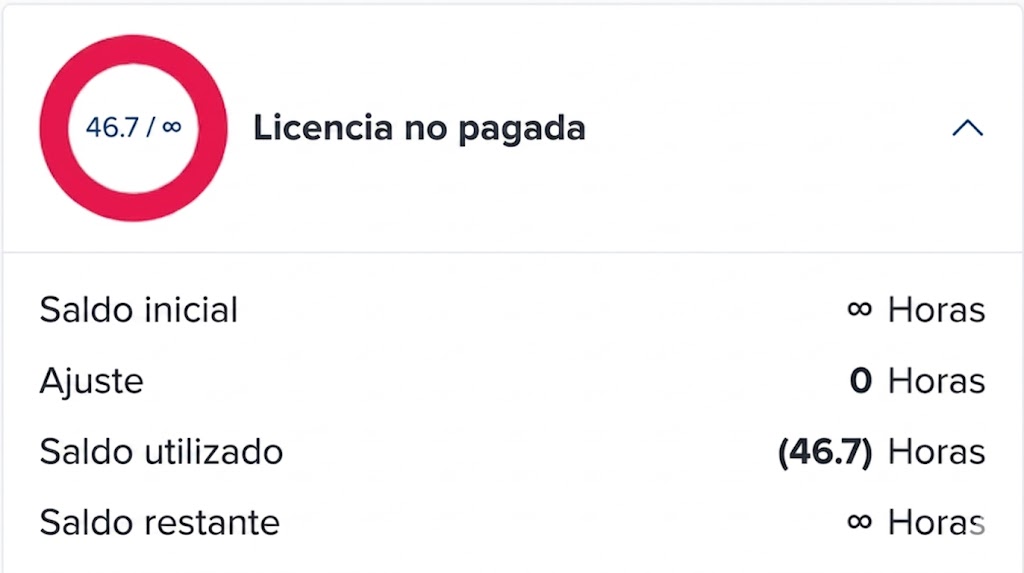
    Cuando un tipo de permiso se establece como Saldo Ilimitado, se reflejará de manera diferente en el lado del empleado:

    • Sin límite de saldo Los empleados no verán un número fijo de días (como 20 o 30 días). En cambio, el tipo de permiso aparecerá como disponible sin límite.
    • Puede solicitar en cualquier momento Los empleados pueden enviar solicitudes para este tipo de permiso sin preocuparse por quedarse sin saldo.
    • Sigue las reglas de aprobación Aunque sea ilimitado, las solicitudes pueden seguir requiriendo aprobación según la configuración de tu política.
    • Registrado en el sistema Todas las solicitudes siguen siendo registradas y visibles en los informes, para que puedas monitorear su uso.

    Usar un saldo ilimitado es útil cuando deseas registrar los permisos sin restringirlos, como en el caso de permisos no remunerados o permisos especiales. Te brinda flexibilidad mientras mantiene todo registrado en el sistema.

  • ¿Cómo permitir la compensación para un tipo de permiso?

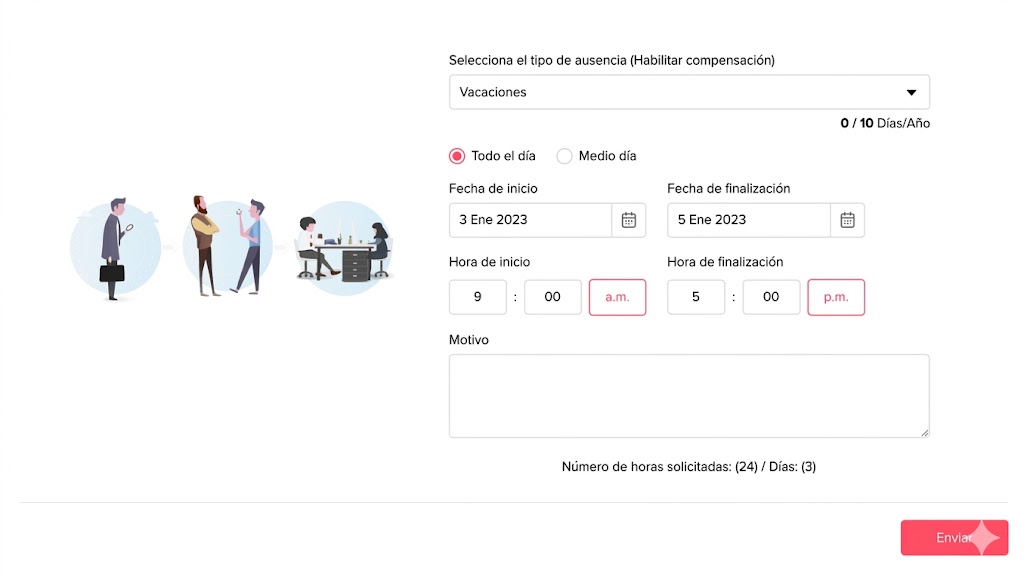
    La función de compensación (Comp Off) permite a los empleados acumular permisos adicionales cuando trabajan horas extra, fines de semana o días festivos oficiales. Para utilizar esta función, debes habilitarla para un tipo de permiso específico dentro de tu política de permisos.

    Pasos para habilitar la compensación

    36b8a78b 62c9 4796 a0a9 4d28fb1a285c Knowledge Base

    1. Ve a Políticas de permisos

    • Ve a Configuración
    • Haz clic en Políticas de permisos
    • Abre la política que deseas editar

    Aquí es donde gestionas todas las reglas de permisos, incluida la compensación.

    2. Selecciona el tipo de permiso

    • Encuentra el tipo de permiso para el que deseas permitir la compensación (por ejemplo, Vacaciones o permiso retribuido)
    • Haz clic en el icono de edición junto a él

    Cada tipo de permiso tiene su propia configuración, por lo que la compensación debe habilitarse individualmente.

    3. Habilitar la compensación

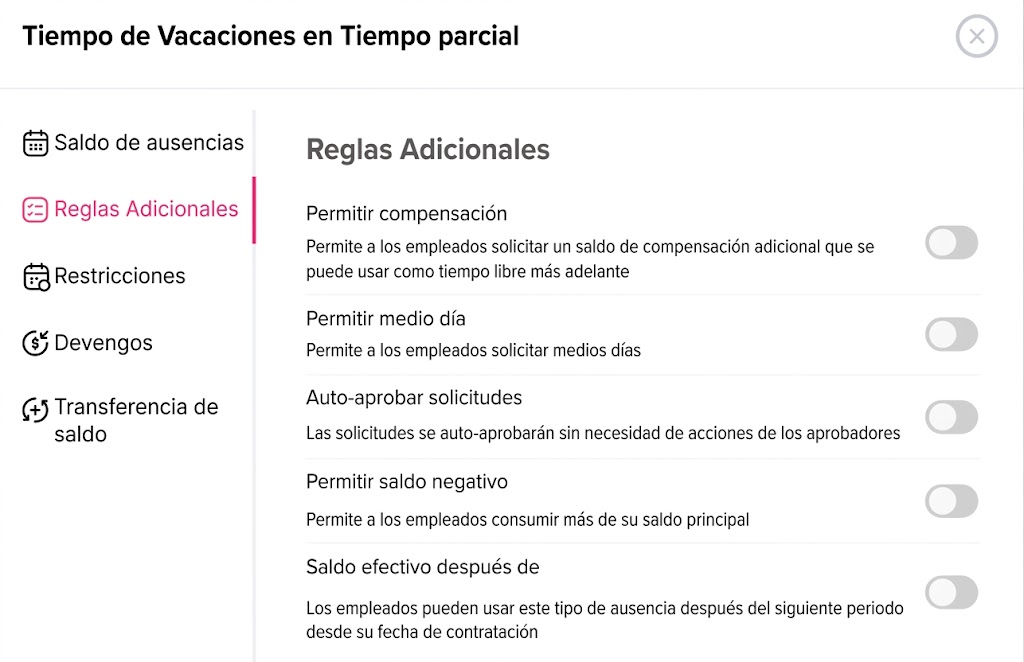
    • Desde el menú del lado izquierdo, ve a Reglas adicionales
    • Busca la opción Permitir compensación
    • Actívala

    Esto permite a los empleados enviar solicitudes de compensación para este tipo de permiso.

    4. Guardar los cambios

    • Haz clic en Guardar para aplicar los cambios

    La función estará ahora activa para ese tipo de permiso.

    Cómo los administradores agregan una solicitud de compensación para un empleado

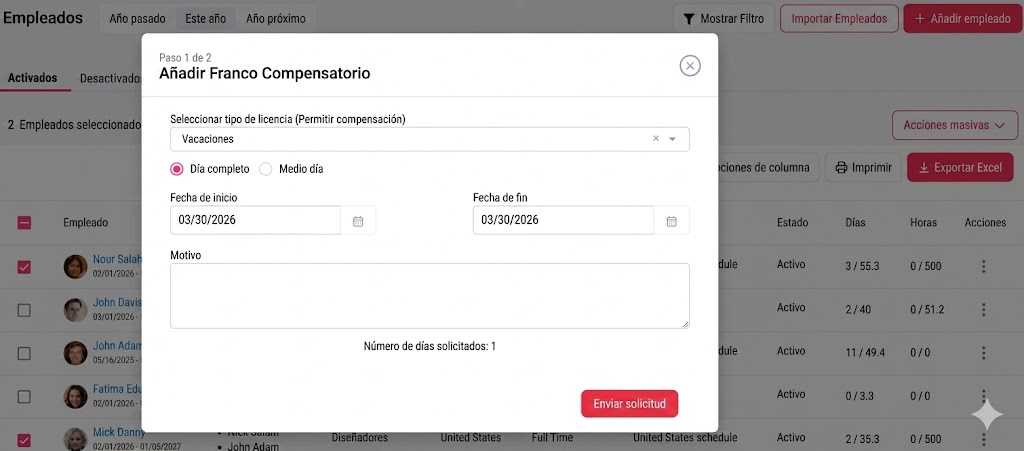
    Los administradores pueden otorgar directamente compensaciones a los empleados cuando han trabajado horas extra, fines de semana o días festivos. Esto te permite reconocer rápidamente el esfuerzo adicional sin necesidad de que el empleado envíe una solicitud.

    Paso 1: Ve a la lista de empleados

    • Ve a la sección de Empleados desde el menú principal
    • Busca o localiza al empleado al que deseas asignar la compensación

    Aquí es donde gestionas todas las acciones relacionadas con los empleados, incluyendo la adición de compensaciones.

    Paso 2: Abre el perfil del empleado

    • Haz clic en el nombre del empleado para abrir su perfil
    • Debajo de la foto de perfil del empleado, encontrarás la opción Agregar compensación

    Este acceso directo te permite asignar compensaciones rápidamente directamente desde el perfil del empleado.

    Paso 3: Haz clic en «Agregar compensación»

    3e8ead76 efee 4ddc 9b5f 3788ea9bb172 Knowledge Base
    • Haz clic en el botón Agregar compensación para abrir el formulario de solicitud

    Este formulario está diseñado específicamente para agregar solicitudes de compensación en nombre del empleado.

    Paso 4: Completa los detalles de la solicitud

    Deberás ingresar la información correspondiente:

    • Tipo de permiso: Selecciona el tipo de permiso adecuado (por ejemplo, Compensación) donde se añadirá el saldo
    • Fecha(s): Elige la fecha o fechas en que el empleado trabajó horas/días adicionales
    • Duración (Días/Horas): Ingresa cuánto tiempo debe acreditarse (por ejemplo, número de horas o días completos)

    Asegúrate de que los detalles reflejen con precisión el trabajo adicional realizado.

    63f59f68 94bc 490b bb80 05b34c3e97f5 Knowledge Base

    Paso 5: Enviar la solicitud

    • Haz clic en Enviar para confirmar

    Una vez enviada, el sistema procesará la solicitud de inmediato.

    ¿Qué sucede después del envío?

    • El tiempo adicional se añadirá directamente al saldo del empleado bajo el tipo de permiso seleccionado
    • El empleado podrá utilizar este saldo más adelante al solicitar un permiso
    • El empleado recibirá una notificación informándole que se ha añadido una solicitud de compensación en su nombre

    Cómo agregar compensación para varios empleados (Acción masiva)

    Si varios empleados trabajaron horas extra en la misma fecha, puedes ahorrar tiempo añadiendo compensaciones para todos ellos a la vez utilizando la función de acciones masivas.

    7da545dc c589 4a97 9df9 ca392a753294 Knowledge Base

    Paso 1: Ve a la lista de empleados

    • Ve a la sección de Empleados
    • Verás una lista de todos los empleados de tu organización

    Aquí es donde puedes gestionar varios empleados a la vez.

    Paso 2: Selecciona varios empleados

    • Usa la casilla de verificación junto al nombre de cada empleado
    • Selecciona todos los empleados que deben recibir compensación

    Puedes seleccionar tantos empleados como sea necesario.

    Paso 3: Abrir acciones masivas

    • Después de seleccionar los empleados, haz clic en el botón Acciones masivas
    • Elige Agregar compensación del menú desplegable

    Esto te permite aplicar la misma acción a todos los empleados seleccionados a la vez.

    Paso 4: Ingresa los detalles de la compensación

    Completa la información requerida:

    • Tipo de permiso: Selecciona el tipo de permiso de compensación
    • Fecha(s): Elige la(s) fecha(s) en que se realizó el trabajo adicional

    Estos detalles se aplicarán a todos los empleados seleccionados.

    Paso 5: Enviar la solicitud

    • Haz clic en Enviar para confirmar

    El sistema procesará la solicitud para todos los empleados seleccionados.

    ¿Qué Sucede Después?

    • El tiempo extra se agregará al saldo de cada empleado bajo el tipo de permiso seleccionado
    • Todos los empleados seleccionados recibirán una notificación sobre la compensación agregada
    • Pueden usar este saldo más adelante al solicitar un día libre

    Usar acciones masivas hace que sea rápido y eficiente recompensar a varios empleados a la vez, especialmente útil después de días festivos, eventos o turnos de horas extra.

    Cómo Agregan los Empleados una Solicitud de Compensación

    Los empleados pueden solicitar una compensación cuando trabajan horas extra, fines de semana o días festivos oficiales. Esto les permite convertir ese tiempo adicional en días de permiso que pueden usar más adelante.

    Paso 1: Ve a tu panel de control

    • Inicia sesión en tu cuenta de Day Off
    • Haz clic en Mis Solicitudes

    Aquí puedes ver tu saldo de permisos y enviar solicitudes.

    Paso 2: Haz clic en «Solicitar Compensación»

    • En la parte superior de la página, haz clic en Solicitar Compensación

    Esto abrirá el formulario de solicitud de compensación.

    Paso 3: Completa los Detalles de la Solicitud

    Introduce la información requerida:

    • Tipo de Permiso Selecciona el tipo de permiso de compensación
    • Fecha(s) Elige la(s) fecha(s) en las que trabajaste horas extra
    • Duración (Horas/Días) Introduce cuánto tiempo extra trabajaste
    • Notas (Opcional) Agrega cualquier detalle o explicación si es necesario

    Asegúrate de que la información coincida con el trabajo extra que realmente realizaste.

    Paso 4: Envía la Solicitud

    • Haz clic en Enviar

    Tu solicitud será enviada a tu gerente o aprobador para su revisión.

    ¿Qué Sucede Después?

    • Tu solicitud aparecerá como Pendiente
    • El aprobador la revisará

    Si es aprobada:

    • El tiempo extra se agregará a tu saldo de permisos
    • Puedes usarlo más adelante como día libre

    También recibirás una notificación una vez que tu solicitud sea aprobada o rechazada.

    Enviar una solicitud de compensación es rápido y ayuda a garantizar que tu trabajo extra sea correctamente registrado y recompensado. Una vez aprobada, puedes usar el saldo agregado igual que cualquier otro permiso.

  • ¿Cuál es la diferencia entre una política de permisos y un tipo de permiso?

    Las políticas de permisos y los tipos de permisos están estrechamente relacionados, pero no son lo mismo. Comprender la diferencia te ayuda a configurar tu sistema correctamente y evitar confusiones. En términos simples:

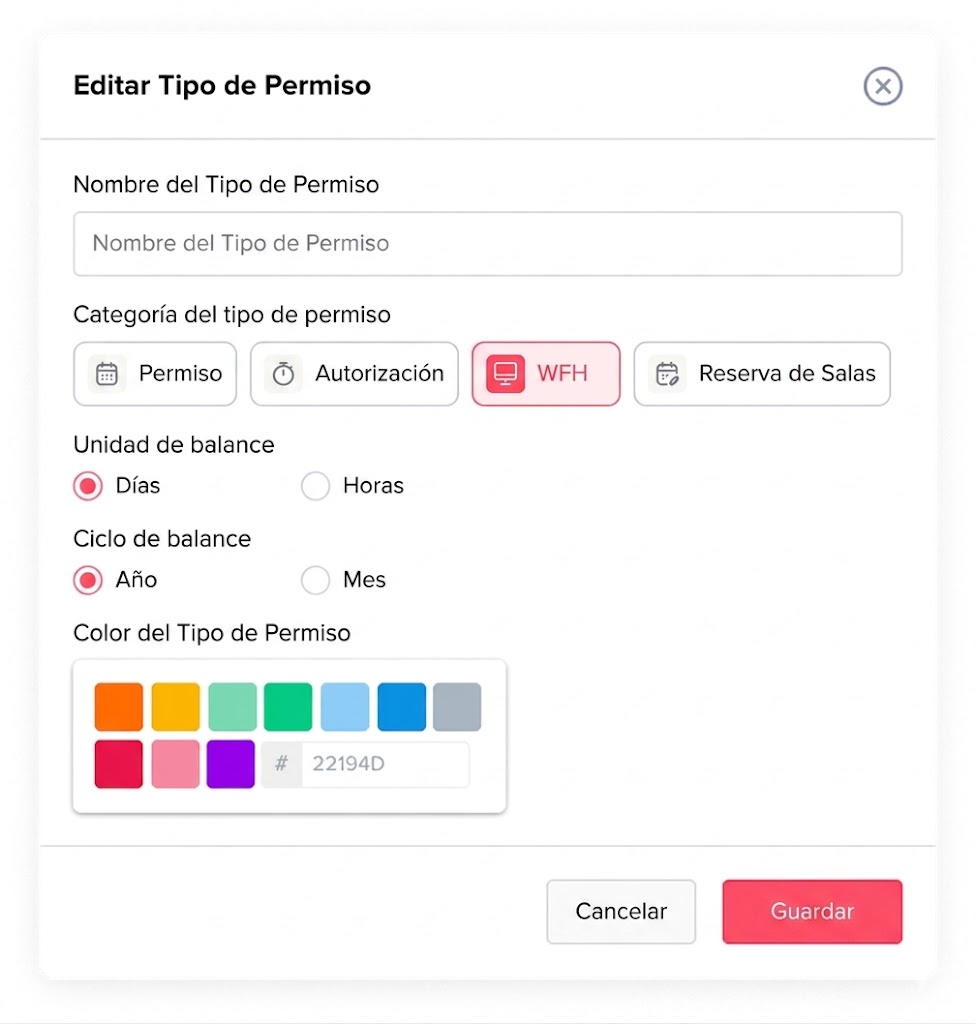
    • Un tipo de permiso define qué clase de permiso pueden tomar los empleados
    • Una política de permisos define cómo funciona ese permiso
     

    ¿Qué es un tipo de permiso?

    e5d5be5e cd96 4ad3 90ce 5f66738add2f Knowledge Base

    Un tipo de permiso es una categoría de tiempo libre que los empleados pueden solicitar. Ejemplos comunes incluyen:

    • Permiso de vacaciones
    • Permiso por enfermedad
    • Permiso personal
    • Permiso no retribuido
    • Permiso retribuido (PTO)

    Considera los tipos de permisos como las etiquetas o categorías de los permisos. Cada tipo de permiso puede tener su propia configuración en diferentes políticas, como:

    • Número de días/horas disponibles
    • Si es retribuido o no retribuido
    • Si se requiere aprobación
    • Si se necesitan documentos (por ejemplo, certificado médico)

    Por ejemplo: el «Permiso por enfermedad» puede requerir un documento, mientras que el «Permiso de vacaciones» no.

    ¿Qué es una política de permisos?

    872dd7c0 f50d 4e13 8375 27338a79513d Knowledge Base

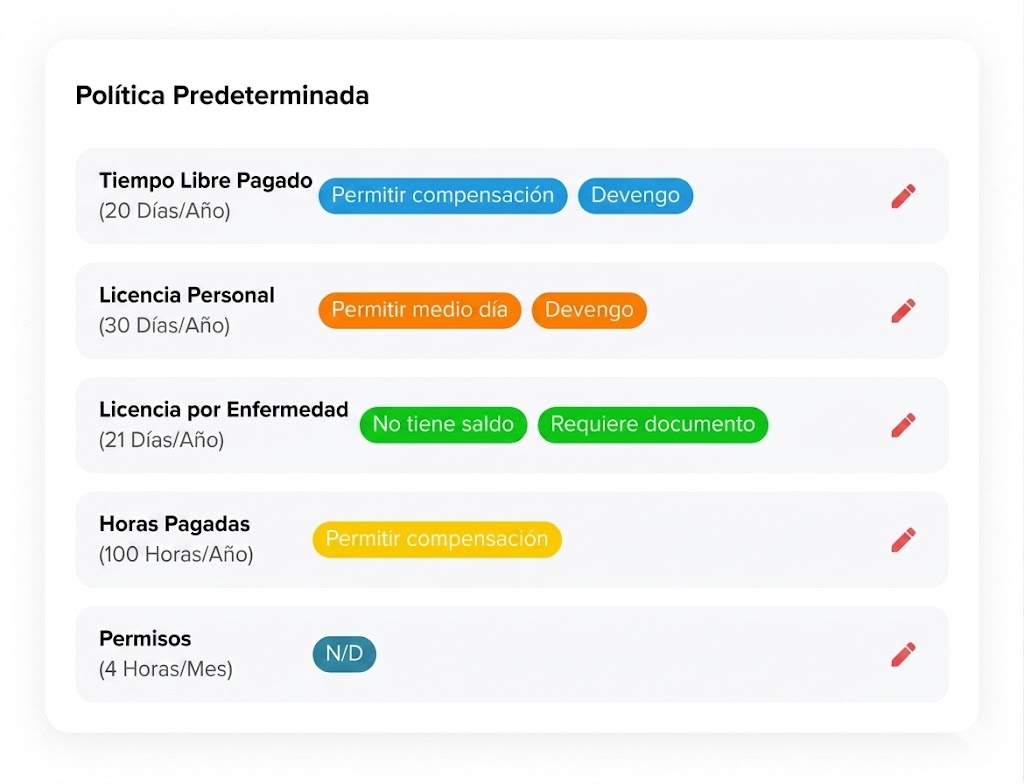
    Una política de permisos es un conjunto completo de reglas que controla cómo funcionan los permisos para un grupo de empleados. Agrupa múltiples tipos de permisos y define cómo deben utilizarse. Una política de permisos incluye aspectos como:

    • Qué tipos de permisos están disponibles
    • Cuántos días/horas tienen los empleados para cada tipo
    • Cómo se acumulan los permisos (reglas de acumulación)
    • Qué sucede con los permisos no utilizados (reglas de traspaso de saldo)
    • Reglas de solicitud (período de aviso, aprobaciones, restricciones)

    Considera una política de permisos como el marco completo o sistema que organiza los permisos.

    Cómo funcionan juntos los tipos de permisos y las políticas de permisos

    Los tipos de permisos y las políticas de permisos están diseñados para trabajar conjuntamente y crear un sistema completo de gestión de permisos.

    • Los tipos de permisos son los elementos básicos (los diferentes tipos de permisos)
    • Las políticas de permisos organizan y controlan cómo se utilizan esos tipos de permisos

    Importante: Antes de crear una política de permisos, debes crear primero tus tipos de permisos, ya que las políticas se construyen utilizando esos tipos. Una vez que tus tipos de permisos estén listos, puedes crear una política de permisos y:

    • Seleccionar qué tipos de permisos incluir
    • Definir reglas para cada tipo (saldos, aprobaciones, acumulaciones, etc.)
    36b8a78b 62c9 4796 a0a9 4d28fb1a285c Knowledge Base

    Ejemplo sencillo

    Supongamos que tu empresa ya ha creado los siguientes tipos de permisos:

    • Vacaciones
    • Permiso por enfermedad
    • Permiso personal

    A continuación, creas una política de permisos llamada «Empleados a tiempo completo», donde defines:

    • 21 días de vacaciones por año
    • 10 días de permiso por enfermedad
    • Reglas para aprobaciones, acumulaciones y traspaso de saldo

    En este caso:

    • Los tipos de permisos son las categorías que los empleados pueden elegir
    • La política de permisos define cómo se comportan esas categorías y qué reglas se aplican

    Diferencia clave (resumen rápido)

    • Tipo de permiso: ¿Qué tipo de permiso es este?
    • Política de permisos: ¿Cómo funcionan los permisos para los empleados?

    Por qué esto es importante

    Comprender esta diferencia te ayuda a:

    • Configurar tu sistema en el orden correcto (primero los tipos, luego las políticas)
    • Aplicar las reglas correctas a los empleados correctos
    • Mantener tu estructura de permisos clara y fácil de gestionar
    • Evitar confusiones tanto para los administradores como para los empleados

    Una forma sencilla de recordarlo:

    • Tipos de permisos = los diferentes tipos de tiempo libre
    • Políticas de permisos = las reglas que gestionan esos tipos

    Cuando ambos están configurados correctamente, todo funciona de manera coordinada, permitiendo que Day Off gestione automáticamente las solicitudes, los saldos y las aprobaciones con el mínimo esfuerzo.

  • ¿Cómo puedo crear una política de permisos?

    Crear una política de permisos en Day Off te ayuda a definir claramente cómo funcionan los permisos en tu empresa. Puedes decidir cuántos días/horas tienen los empleados, qué tipos de permisos están disponibles y qué reglas se aplican, todo en un solo lugar. No te preocupes, todo es sencillo y flexible, y puedes ajustarlo en cualquier momento.

    Paso 1: Ve a Políticas de permisos

    7fc677d9 3d94 41be b1d8 63560bbbcdad Knowledge Base

    Comienza navegando hasta donde se gestionan todas tus políticas:

    • Ve a Configuración
    • Haz clic en Políticas de permisos
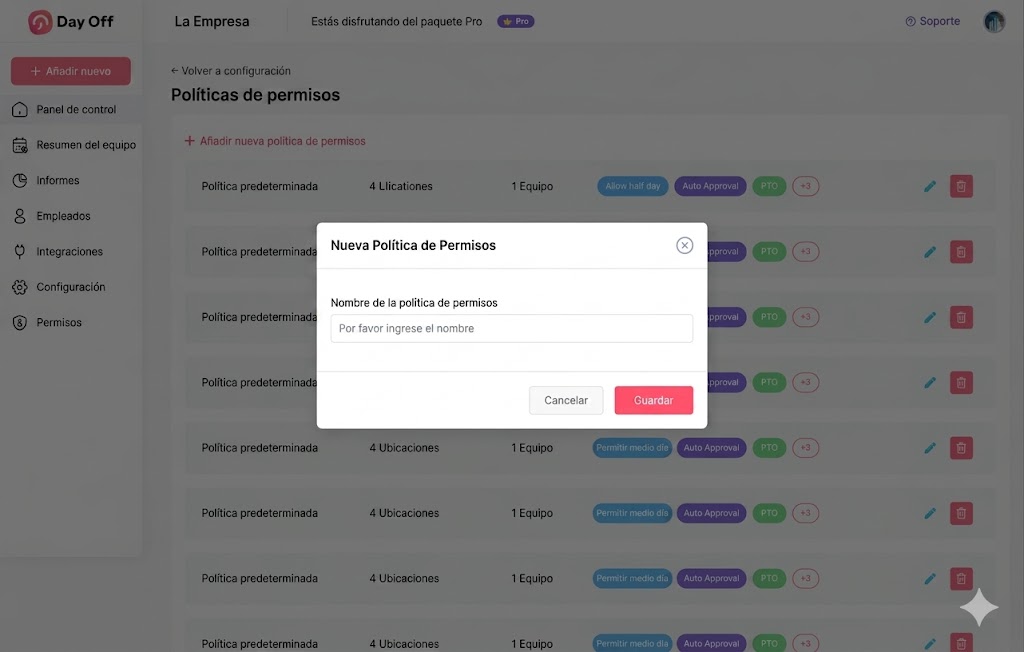
    • Haz clic en Agregar nueva política de permisos

    Esto abrirá una nueva ventana donde puedes comenzar a crear tu política. Esta página muestra todas tus políticas existentes, por lo que siempre puedes volver más tarde para editarlas o crear nuevas.

    Paso 2: Ingresa el nombre de la política

    78c87f90 9ce7 4fc6 b03f 888f7f79c3be Knowledge Base

    Ahora asigna un nombre a tu política. Ingresa un nombre como:

    • Empleados a tiempo completo
    • Empleados a tiempo parcial
    • Equipo remoto

    Elige un nombre que describa claramente para quién es esta política. Esto te ayudará a mantenerte organizado, especialmente si tienes múltiples políticas.

    • Haz clic en Siguiente para continuar

    Paso 3: Agregar y seleccionar tipos de permisos

    23060254 238b 4654 b64a d92ac5f8bcb5 1 Knowledge Base

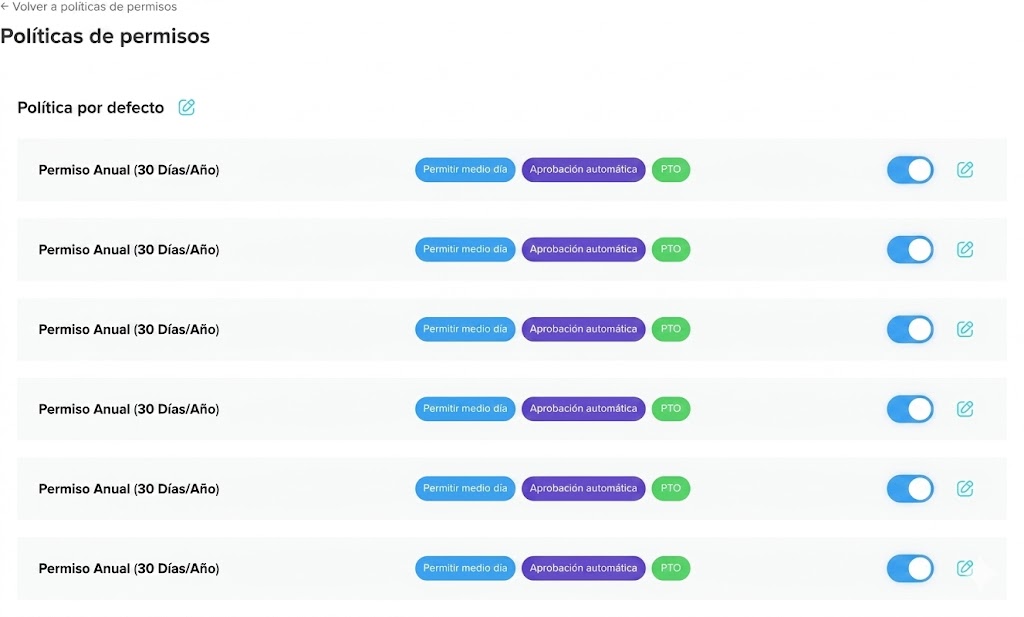
    Aquí decides qué tipos de permisos se incluyen en esta política.

    • Activa los tipos de permisos que deseas, como:
      • Vacaciones
      • Permiso por enfermedad
      • Permiso retribuido
      • Permiso personal
    • Puedes desactivar los tipos de permisos que no necesites
    • Haz clic en el icono de edición para personalizar cada uno

    No hay límites, puedes incluir tantos tipos de permisos como necesite tu empresa. Este paso te ayuda a adaptar la política a la estructura de tu empresa.

    Paso 4: Configurar el saldo de permisos

    812df4b6 3f91 499d b8be 9a02a9d2af53 Knowledge Base

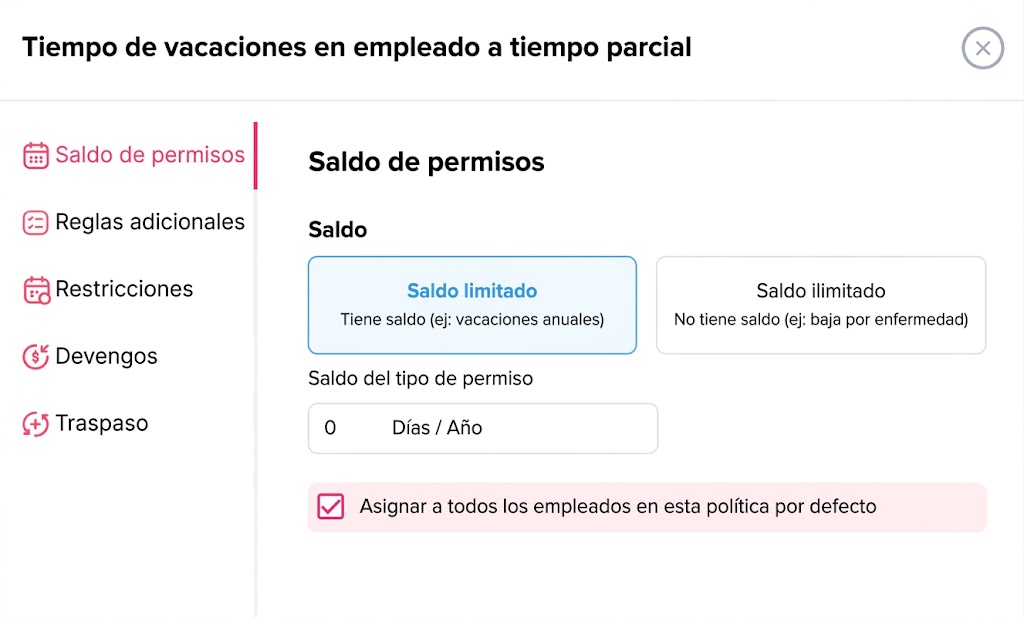
    Ahora decides cuántos permisos tienen los empleados. Para cada tipo de permiso:

    • Elige:
      • Saldo limitado: establece un número fijo (por ejemplo, 20 días por año)
      • Saldo ilimitado: sin límite (utilizado comúnmente para el permiso por enfermedad)
    • Ingresa el número de días u horas (si es limitado)
    • Opcionalmente, aplica esto a todos los empleados de la política

    Este paso define cuánto tiempo libre pueden tomar los empleados. Tómate tu tiempo aquí, esta es una de las partes más importantes de la política.

    Paso 5: Establecer reglas adicionales

    36b8a78b 62c9 4796 a0a9 4d28fb1a285c Knowledge Base

    En esta sección, puedes controlar qué tan flexible o estricta es tu política de permisos, según las reglas y la cultura de tu empresa. Puedes habilitar las siguientes opciones:

    • Permitir medio día: Los empleados pueden solicitar permisos por medio día en lugar de un día completo.
    • Aprobar solicitudes automáticamente: Las solicitudes de permisos se aprueban automáticamente sin necesidad de la intervención del gerente.
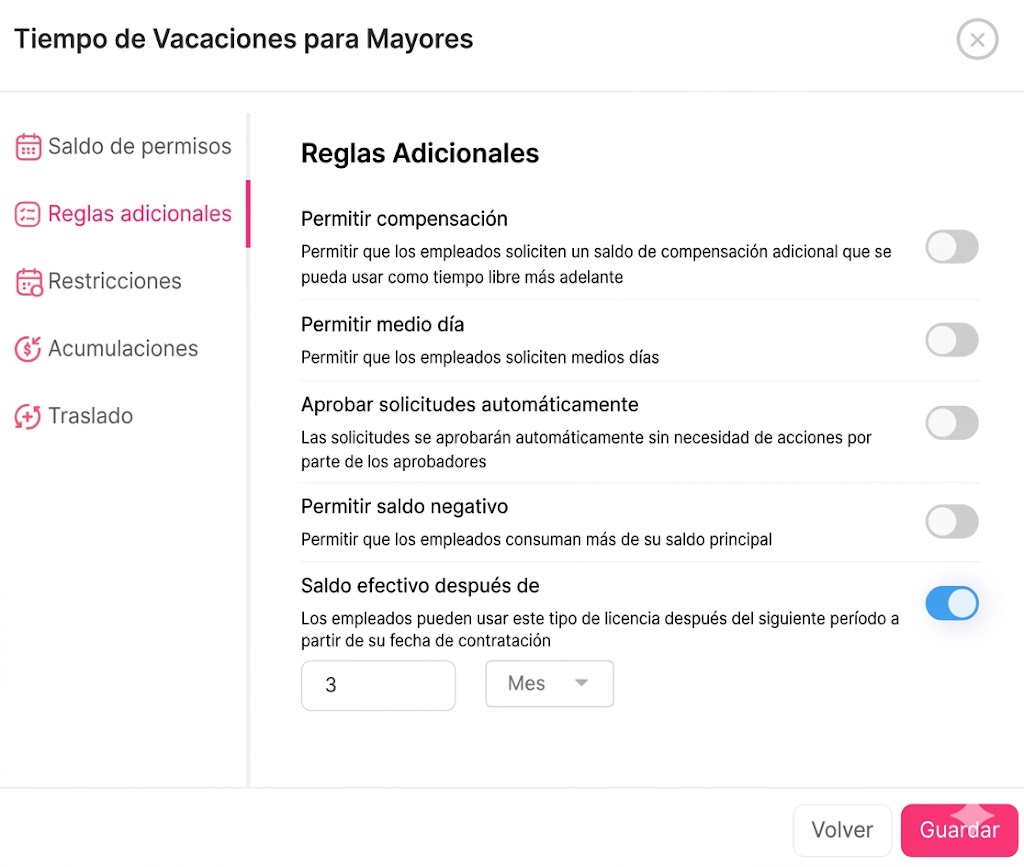
    • Permitir saldo negativo: Los empleados pueden solicitar permisos incluso si no tienen saldo suficiente. Su saldo restante pasará a ser negativo, lo que significa que están tomando permisos de sus asignaciones futuras.
    • Saldo efectivo después de: Los empleados solo pueden comenzar a usar su saldo de permisos después de un período específico (por ejemplo, después del período de prueba).

    Estas configuraciones te brindan la flexibilidad de alinear el sistema con las políticas reales de tu empresa. Por ejemplo, algunas empresas permiten a los empleados tener un saldo negativo como forma de permiso anticipado, mientras que otras aplican límites estrictos y no lo permiten.

    Step 6: Add Restrictions (Optional)

    8e71d80e 0ddc 4ac6 947d dc398a5caa4e Knowledge Base

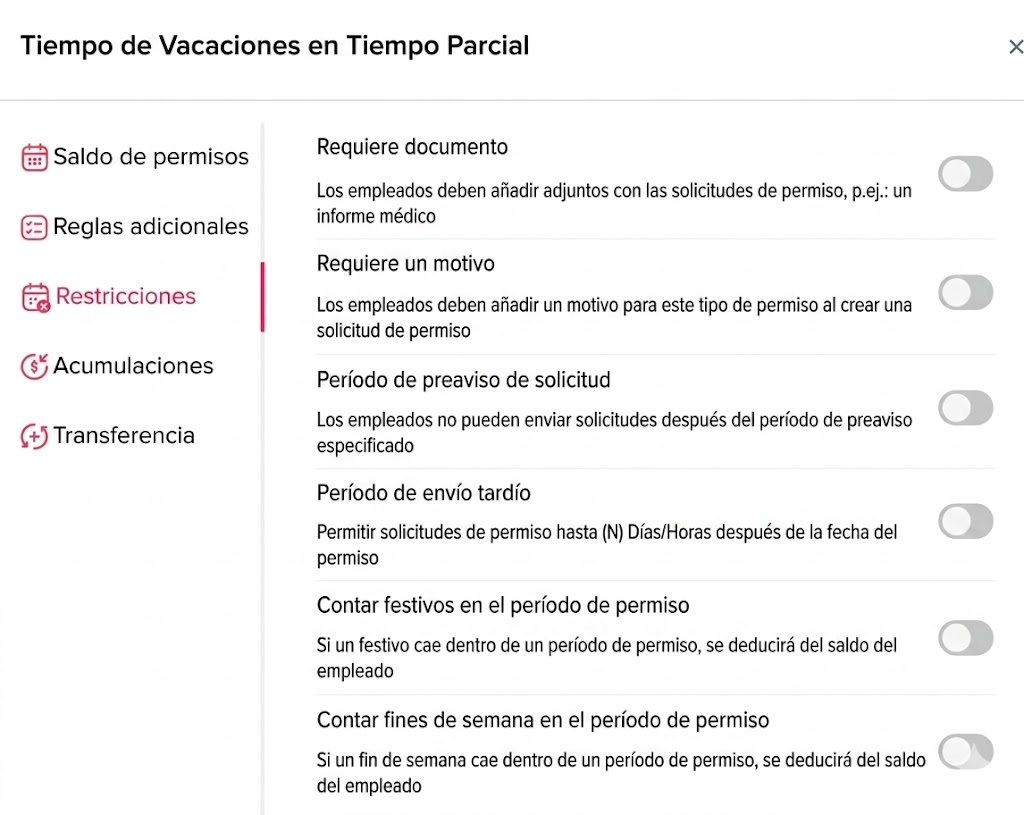
    Este paso te permite agregar condiciones a las solicitudes de permisos. Puedes requerir:

    • Un documento (como un certificado médico)
    • Un motivo para el permiso
    • Período de aviso de solicitud: Establece con cuántos días de anticipación debe solicitarse el permiso. Ayuda a los equipos a planificar con antelación.
    • Período de envío tardío: Permite solicitudes después de la fecha del permiso. Útil para emergencias.
    • Contar días festivos en el período de permiso: Decide si los días festivos se deducen del saldo de permisos. Mantiene los cálculos consistentes.
    • Contar fines de semana en el período de permiso: Elige si los fines de semana cuentan como días de permiso. Se ajusta a la política de tu empresa.
    • Período de solicitud: Establece la duración mínima y máxima del permiso. Evita solicitudes demasiado cortas o demasiado largas.

    Paso 7: Establecer reglas de acumulación (Opcional)

    330ec7d4 e58c 44b1 8b99 e9cc55ebcd97 Knowledge Base

    Si tu empresa otorga permisos de forma gradual a lo largo del tiempo, puedes habilitar las acumulaciones en lugar de otorgar el saldo completo de inmediato.

    • Activa las Acumulaciones
    • Elige con qué frecuencia se añaden los permisos:
      • Semanalmente
      • Mensualmente
      • Semimensualmente
      • Quincenalmente
    • Selecciona cuándo se acredita el permiso:
      • Al inicio del ciclo
      • Al final del ciclo

    Ejemplo: En lugar de otorgar 24 días de una sola vez, los empleados acumulan 2 días cada mes.

    Paso 8: Configurar el traspaso de saldo (Opcional)

    d3ad9c49 16ba 4d1f b9ca 0ddb66bdd883 Knowledge Base

    Esta configuración te permite decidir qué sucede con los permisos no utilizados al final de un período.

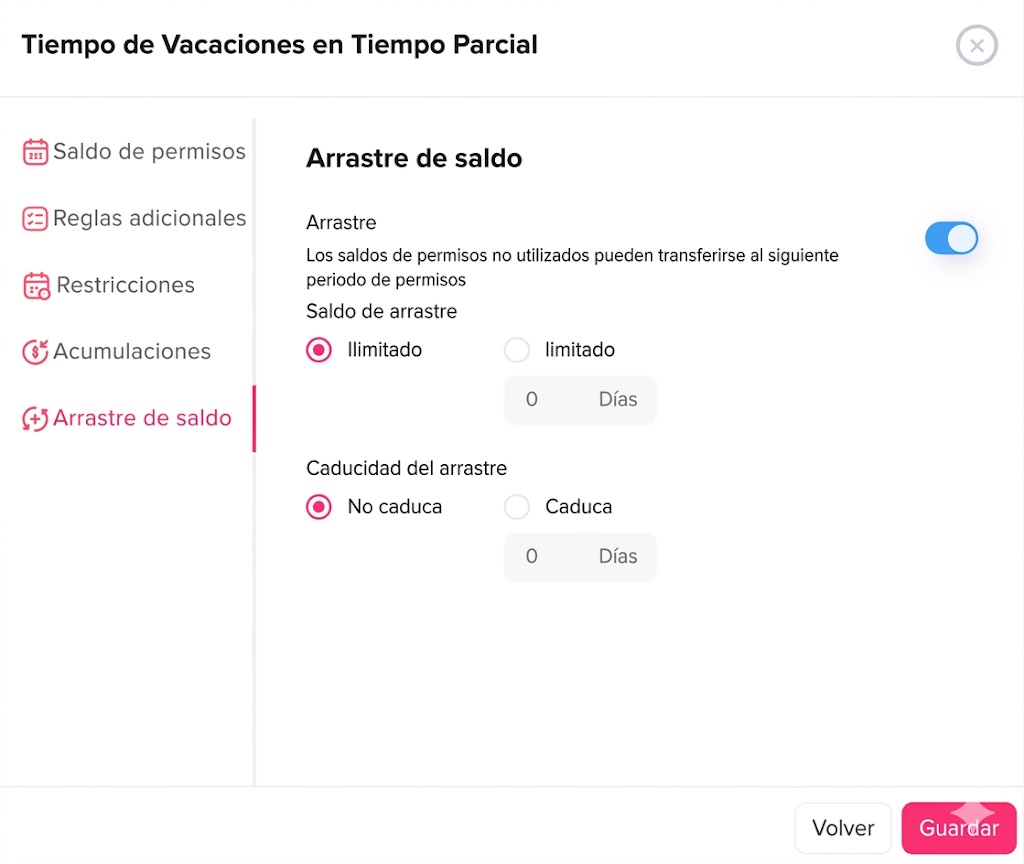
    • Activa el Traspaso de saldo para permitir que los permisos no utilizados se trasladen al siguiente período
    • Elige:
      • Traspaso ilimitado: sin límite
      • Traspaso limitado: establece un máximo (por ejemplo, 5 días)
    • Opcionalmente, establece una fecha de vencimiento para los permisos trasladados

    Por qué es importante: Te ayuda a controlar si los permisos no utilizados se guardan para más adelante o vencen según la política de tu empresa.

    Paso 9: Guardar tu política

    • Haz clic en Guardar

    Tu política de permisos ha sido creada y está lista para usarse.

    Paso 10: Asignar la política

    f27c77c3 8b4f 48fd ae94 a979d563f69c Knowledge Base

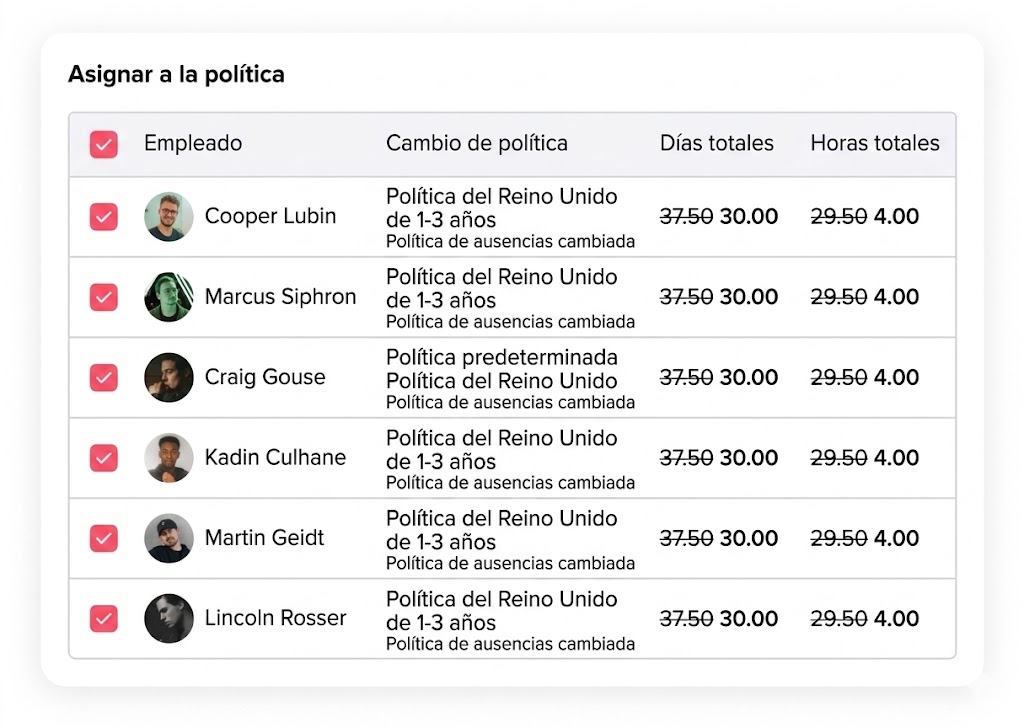
    Después de crear tu política, deberás asignarla para que entre en vigor.

    • Ubicaciones: se aplica automáticamente a todos los empleados de esa ubicación
    • Equipos: útil cuando diferentes equipos tienen diferentes reglas de permisos
    • Empleados individuales: para configuraciones completamente personalizadas

    Esta flexibilidad te ayuda a aplicar la política correcta a las personas correctas con facilidad.

    Crear una política de permisos en Day Off es sencillo una vez que lo desglosas paso a paso. Tienes control total sobre cómo funcionan los permisos, desde los saldos y las reglas hasta las aprobaciones y la flexibilidad.


    Una vez que todo esté configurado, Day Off se encarga del resto automáticamente, ahorrándote tiempo y manteniendo todo organizado.

  • ¿Qué es una política de permisos y cómo funciona en Day Off?

    Una política de permisos en Day Off es una forma de definir cómo funcionan los permisos en tu empresa. Te permite establecer reglas claras para diferentes tipos de permisos, como vacaciones, permiso por enfermedad o tiempo personal, y controlar cómo los empleados los solicitan y utilizan. Con Day Off, crear y gestionar políticas de permisos es sencillo y flexible.

    Puedes personalizar todo según las necesidades de tu empresa y aplicar diferentes políticas a distintos grupos de empleados.

    Cómo funcionan las políticas de permisos en Day Off

    Day Off te ayuda a organizar los permisos de manera estructurada y automatizada. Una vez que se configura una política, el sistema se encarga de realizar el seguimiento de los saldos, aplicar las reglas y gestionar las solicitudes.

    1. Crear y personalizar políticas de permisos

    872dd7c0 f50d 4e13 8375 27338a79513d Knowledge Base

    Puedes crear múltiples políticas de permisos, cada una con sus propias reglas y configuraciones.

    • Establece diferentes saldos y asignaciones de permisos
    • Personaliza las políticas según los requisitos de tu empresa
    • Crea tantas políticas como necesites

    Esto facilita la gestión de diferentes departamentos, roles o ubicaciones.

    2. Agregar y configurar tipos de permisos

    Cada política de permisos puede incluir uno o más tipos de permisos, según lo que ofrezca tu empresa. Agrega tipos de permisos como:

    • Permiso retribuido (PTO)
    • Permiso por enfermedad
    • Permiso personal
    • Horas retribuidas

    Personaliza las opciones para cada tipo de permiso:

    • Habilitar la aprobación automática
    • Permitir solicitudes de medio día
    • Permitir o restringir saldos negativos
    • Requerir documentos para ciertas solicitudes

    No hay límites, cada política puede incluir tantos tipos de permisos como sea necesario.

    3. Gestionar las reglas de acumulación y traspaso de saldo

    Day Off te permite controlar cómo se acumulan los permisos y qué sucede con los días no utilizados.

    • Configura las reglas de acumulación (por ejemplo, mensual, semanal, quincenal o semimensual)
    • Decide si los permisos no utilizados pueden trasladarse al siguiente período
    • Limita cuántos permisos pueden trasladarse

    Esto garantiza que tus políticas de permisos se ajusten a las reglas reales de tu empresa.

    4. Asignar políticas a tu manera

    f27c77c3 8b4f 48fd ae94 a979d563f69c Knowledge Base

    Una de las funciones más potentes es la flexibilidad en la asignación de políticas. Puedes asignar políticas de permisos de tres maneras:

    • Por ubicación: Aplica una política a todos los empleados de una oficina o país específico
    • Por equipo: Asigna diferentes políticas a distintos equipos (por ejemplo, RRHH vs Ingeniería)
    • Por empleado individual: Personaliza las políticas para empleados específicos cuando sea necesario

    Esto te brinda control total y flexibilidad.

    5. Seguimiento y gestión automáticos

    Una vez que tu política de permisos está configurada:

    • Los empleados envían solicitudes de permisos
    • El sistema aplica la política correcta automáticamente
    • Los saldos de permisos se actualizan al instante
    • Los gerentes pueden aprobar o rechazar solicitudes fácilmente

    Todo funciona sin problemas sin necesidad de un seguimiento manual.

    Por qué son importantes las políticas de permisos

    Contar con una política de permisos clara ayuda a tu equipo a:

    • Comprender cuánto tiempo libre tienen disponible
    • Conocer las reglas para solicitar permisos
    • Evitar confusiones o malentendidos
    • Garantizar la equidad en toda la empresa

    Para los administradores, significa menos trabajo manual y una mejor visibilidad.

    Las políticas de permisos son la base de cómo se gestionan los permisos en Day Off. Con configuraciones flexibles, reglas personalizables y seguimiento automático, puedes crear un sistema que se adapte perfectamente a tu empresa, sin importar lo simples o complejas que sean tus necesidades.

  • ¿Cómo integrar Day Off con Microsoft Teams?

    Conecta Day Off con tu espacio de trabajo de Microsoft Teams para optimizar la gestión de permisos y mejorar la visibilidad del equipo. Los empleados pueden enviar fácilmente solicitudes de permisos directamente desde Microsoft Teams, eliminando la necesidad de cambiar entre plataformas y haciendo el proceso más rápido y eficiente.

    Pasos de configuración

    • Ve a la sección de Integraciones desde el menú principal
    • Localiza Microsoft Teams y haz clic en Agregar integración

    Una vez que hagas clic en Agregar integración, Day Off te solicitará que concedas permiso para conectarte con tu espacio de trabajo de Microsoft Teams.

    • Revisa los permisos solicitados con atención
    • Haz clic en Permitir para autorizar la conexión

    Después de la autorización, puedes proceder a configurar los ajustes de integración según las preferencias de tu organización.

    1.Importar empleados desde Microsoft Teams

    50b00b80 0ef1 45ff b972 59a94adb3a9a Knowledge Base

    Comienza importando tus empleados desde Microsoft Teams para asegurarte de que el directorio de Day Off esté alineado con tu organización.

    • Haz clic en Importar empleados
    • Day Off sincronizará los usuarios de tu espacio de trabajo de Microsoft Teams conectado
    • Esto ayuda a eliminar la entrada manual de datos y mantiene los registros de empleados coherentes
    • Ideal para incorporar nuevos empleados o sincronizar equipos grandes rápidamente

    Buena práctica: Realiza este paso durante la configuración inicial o cada vez que se actualice el directorio de Teams.

    2. Habilitar el resumen diario «Quién está ausente»

    cde30002 cee0 4598 b460 59c9a94766cf Knowledge Base

    Esta función envía un resumen diario de los empleados que están de permiso directamente a Microsoft Teams.

    • Activa Enviar mensaje diario con quién está ausente
    • Actualmente, el resumen se envía a nivel de toda la empresa (tal como se muestra en tu configuración)

    Por qué es importante: Ofrece a los equipos una visión rápida de la disponibilidad, ayudando a los gerentes y empleados a planificar su jornada laboral de manera más eficaz.

    3. Seleccionar el estilo de mensaje del resumen

    648a4c48 8f7e 44b4 af3c 6a4cbede3632 Knowledge Base

    Personaliza cómo se muestra la información de ausencias en las notificaciones de Microsoft Teams.

    • Solo nombre: Muestra únicamente los nombres de los empleados para una visión general simple
    • Nombre con tipo de permiso: Añade contexto como vacaciones o permiso por enfermedad
    • Nombre con tipo de permiso y fecha: Proporciona todos los detalles para una mejor visibilidad

    Recomendación: Usa nombre con tipo de permiso y fecha para una comunicación más clara, especialmente en equipos más grandes.

    4. Establecer la hora de entrega de mensajes

    e5ee1d27 882c 4457 97bf fd29c86af241 Knowledge Base

    Controla cuándo se envían las notificaciones diarias a Microsoft Teams.

    • Elige la hora preferida
    • Garantiza que las notificaciones se entreguen cada día de forma consistente
    • Ayuda a los equipos a comenzar su jornada con una visión clara de quién está ausente

    Consejo: Programa los mensajes temprano por la mañana para que todos estén informados antes de que comience la jornada laboral.

    5. Guardar los cambios

    • Haz clic en Guardar cambios para aplicar tu configuración
    • La integración con Microsoft Teams se activará inmediatamente

    Importante: Cualquier cambio no guardado se perderá si abandonas la página antes de guardar.

    Integrar Day Off con Microsoft Teams simplifica la forma en que tu equipo realiza el seguimiento de ausencias y planifica el trabajo. Con resúmenes diarios automatizados y formatos de mensaje personalizables, tu equipo se mantiene informado sin esfuerzo adicional.


    A medida que tu organización evoluciona, puedes actualizar fácilmente estos ajustes para adaptarlos a tus necesidades de comunicación.

  • ¿Day Off tiene APIs?

    La API de Day Off te permite conectar tus sistemas con Day Off de forma fluida y automatizar procesos clave. Con ella, puedes acceder y gestionar datos de forma programática, como registros de empleados, solicitudes de permisos y saldos, ayudándote a reducir el trabajo manual y mantener todo sincronizado entre tus herramientas.

    Pasos de configuración

    1. Ve a la sección de API en Day Off

    59b2db70 0aa6 495e ba9e 591cef76bcbf Knowledge Base

    Comienza accediendo a la configuración de la API dentro de tu cuenta de Day Off.

    • Desde el menú principal, ve a Integraciones
    • Haz clic en API

    Accederás a la página de gestión de claves API. Al principio, esta página puede aparecer vacía (como se muestra en la captura de pantalla), especialmente si aún no has creado ninguna clave API. Esto es completamente normal. Considera esta página como tu centro de control para todo lo relacionado con el acceso a la API.

    2. Crear una nueva clave API.

    Antes de poder conectarte a la API, necesitas generar una clave API. Esta clave actúa como una contraseña segura que permite que tu sistema se comunique con Day Off.

    • Haz clic en Agregar clave API
    • Aparecerá una ventana emergente
    • Ingresa un nombre para tu clave: por ejemplo, «Integración con sistema de RRHH» o «Automatización con Zapier»
    • Elige una fecha de vencimiento: esto añade una capa adicional de seguridad
    • Haz clic en Agregar

    Una vez creada, tu clave API será generada.

    3. Abrir y comprender la documentación de la API

    38052f9b 0812 4d2d 8877 8767075aaa64 Knowledge Base

    Ahora que tienes tu clave API, el siguiente paso es comprender cómo utilizarla.

    • Haz clic en Documentación
    • Esto abrirá la documentación de la API de Day Off

    En su interior encontrarás:

    • Una lista de endpoints disponibles (acciones que puedes realizar con la API)
    • Ejemplos de solicitudes y respuestas
    • Detalles técnicos para desarrolladores

    Por ejemplo, puedes:

    • Obtener una lista de empleados
    • Consultar solicitudes de permisos
    • Verificar saldos de permisos
    • Acceder a equipos, roles y ubicaciones

    También hay una opción para descargar la especificación OpenAPI, que es útil si trabajas con desarrolladores o herramientas como Postman. Considera la documentación como tu manual de instrucciones para la API.

    4. Conectar usando tu clave API

    Para conectar tu sistema con Day Off, deberás incluir tu clave API al enviar solicitudes.

    • Añade tu clave API de la siguiente manera:

    x-api-key: YOUR_API_KEY

    Este paso le indica a Day Off que la solicitud proviene de ti. Si la clave está ausente o es incorrecta:

    • La solicitud no funcionará
    • Recibirás un error

    5. Comenzar a usar la integración

    Una vez que todo esté configurado, puedes comenzar a usar la API. Ahora puedes:

    • Obtener información de los empleados
    • Realizar un seguimiento o gestionar solicitudes de permisos
    • Mantener los datos sincronizados con tus otras herramientas

    Esto te ayuda a ahorrar tiempo y evitar realizar el mismo trabajo de forma manual.

    Buenas prácticas (muy recomendadas)

    Para mantener tu integración segura y confiable:

    • Mantén tu clave API privada en todo momento
    • Rota tus claves API con regularidad (crea nuevas y elimina las antiguas)
    • Establece siempre una fecha de vencimiento para mayor seguridad
    • Nunca expongas las claves API en aplicaciones frontend o repositorios públicos
    • Consulta siempre la documentación al crear solicitudes

    La API de Day Off te brinda control total y flexibilidad para conectar tus sistemas con Day Off. Aunque la configuración es sencilla, abre la puerta a una potente automatización y personalización.

    Una vez que todo esté en su lugar, tu equipo podrá reducir el trabajo manual, evitar errores y mantener todos los sistemas perfectamente sincronizados.