Archivos: Knowledge Base

  • ¿Cómo integrar Day Off con Slack?

    Integrar Day Off con Slack permite a tu equipo mantenerse informado con notificaciones automáticas en tiempo real sobre ausencias, días festivos y actualizaciones de permisos, directamente en tus canales de Slack. Los empleados pueden enviar solicitudes de permisos cómodamente desde Slack, mientras que los aprobadores pueden revisar y aprobar o rechazar solicitudes sin abandonar la plataforma.

    Pasos de configuración

    • Ve a la sección de Integraciones desde el menú principal.
    • Localiza Slack y haz clic en Agregar integración.
    • Day Off te solicitará que concedas permiso para conectarte con tu espacio de trabajo de Slack. Revisa los permisos solicitados con atención y haz clic en Permitir para completar la conexión.
    • Configura los ajustes de integración según las preferencias de tu organización.

    1. Importar empleados desde Slack (Opcional pero recomendado)

    773c778a 4455 4395 9937 0b645d5f71b1 Knowledge Base

    Comienza importando tus empleados desde Slack para asegurarte de que el directorio de Day Off esté alineado con tu espacio de trabajo.

    • Haz clic en Importar empleados
    • Day Off sincronizará los usuarios de tu espacio de trabajo de Slack conectado
    • Esto reduce la entrada manual de datos y garantiza la coherencia entre sistemas
    • Es especialmente útil para equipos en crecimiento o al incorporar varios empleados a la vez

    Buena práctica: Realiza este paso durante la configuración inicial o cada vez que añadas muchos empleados nuevos a Slack.

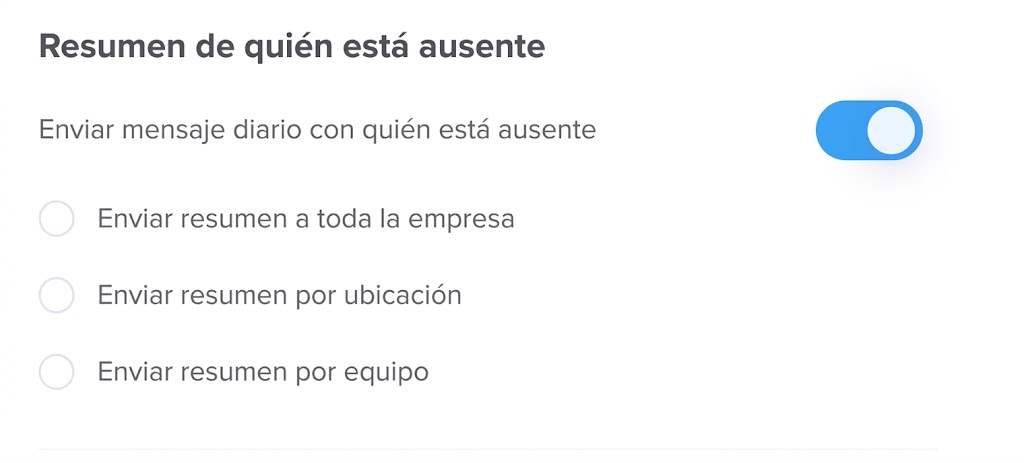
    2. Habilitar el resumen diario «Quién está ausente»
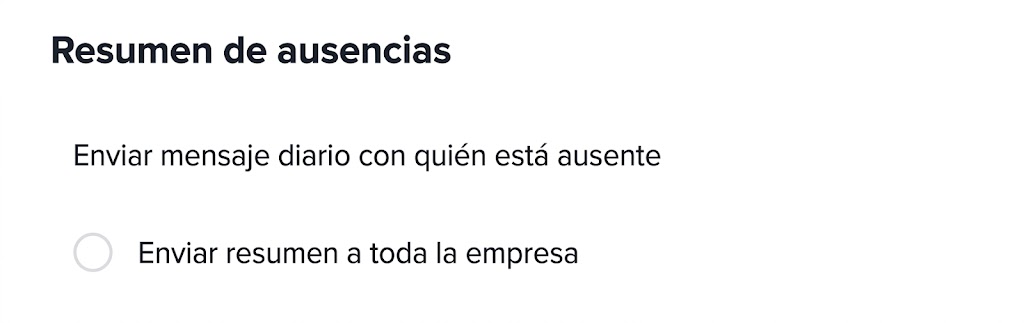
    3b5f484b e4b9 452e bf3a 6dc705493424 Knowledge Base

    Esta función envía un resumen diario de los empleados que están de permiso.

    • Activa el interruptor de Enviar mensaje diario con quién está ausente
    • Elige cómo debe agruparse el resumen:
      • Toda la empresa: un mensaje para todos
      • Por ubicación: resúmenes separados por oficina/ubicación
      • Por equipo: mensajes personalizados para cada equipo

    Por qué es importante: Ayuda a los gerentes y compañeros de equipo a comprender rápidamente la disponibilidad y planificar el trabajo sin necesidad de consultar Day Off manualmente.

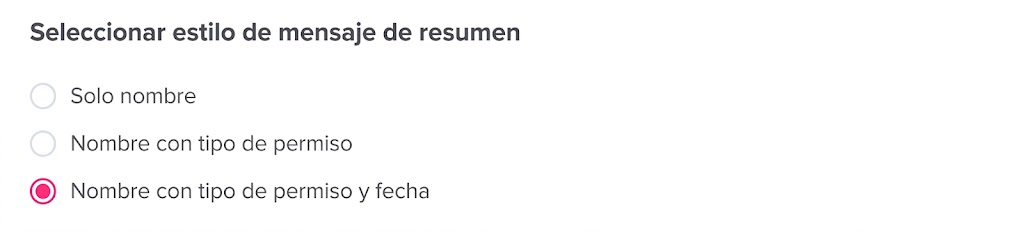
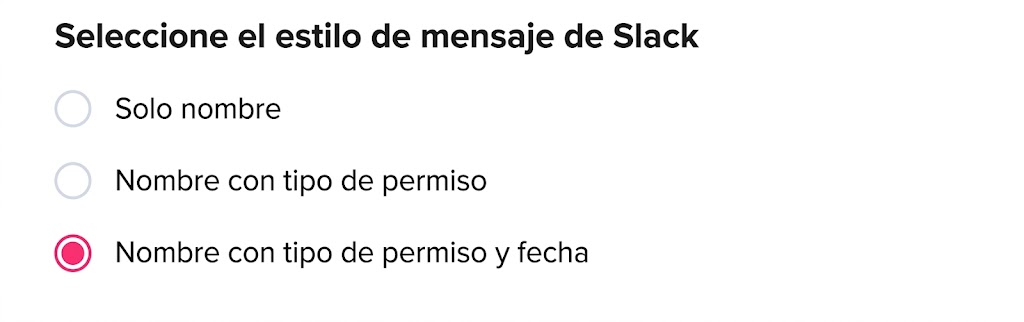
    3. Seleccionar el estilo de mensaje en Slack

    0e25667a 9946 44f5 888c 633a4df00ec4 Knowledge Base

    Personaliza cómo aparece la información de ausencias en los mensajes de Slack.

    • Solo nombre: muestra únicamente los nombres de los empleados (simple y limpio)
    • Nombre con tipo de permiso: añade contexto (por ejemplo, vacaciones, permiso por enfermedad)
    • Nombre con tipo de permiso y fecha: proporciona todos los detalles para una mejor planificación

    Recomendación: Usa nombre + tipo de permiso + fecha para mayor claridad, especialmente para equipos más grandes o colaboración entre departamentos.

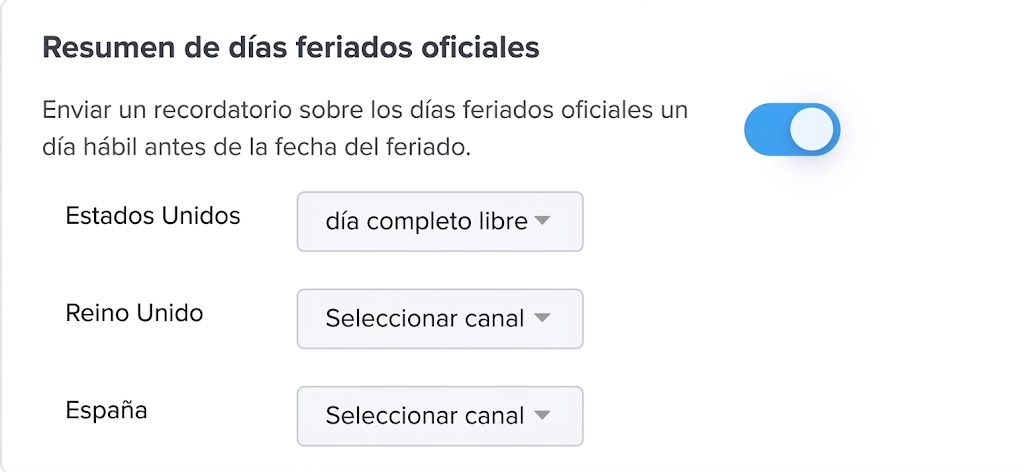
    4. Habilitar el resumen de días festivos oficiales

    274085d7 9ebc 4d7b ac4e e53e77ad0a88 Knowledge Base

    Mantén a tu equipo informado automáticamente sobre los próximos días festivos oficiales.

    • Activa el interruptor de Resumen de días festivos oficiales
    • Asigna un canal de Slack para cada ubicación de tu cuenta (por ejemplo, España, México, Argentina, etc.)
    • Day Off enviará recordatorios un día laborable antes del día festivo

    Por qué es útil: Evita sorpresas de último momento y ayuda a los equipos a prepararse para períodos de menor disponibilidad.

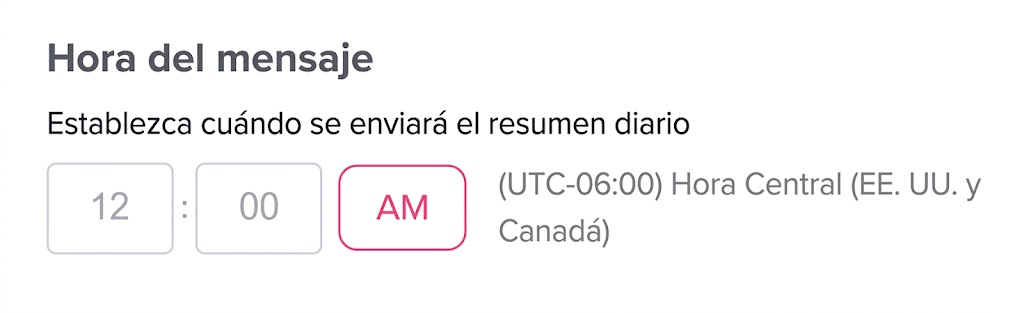
    5. Establecer la hora de entrega de mensajes
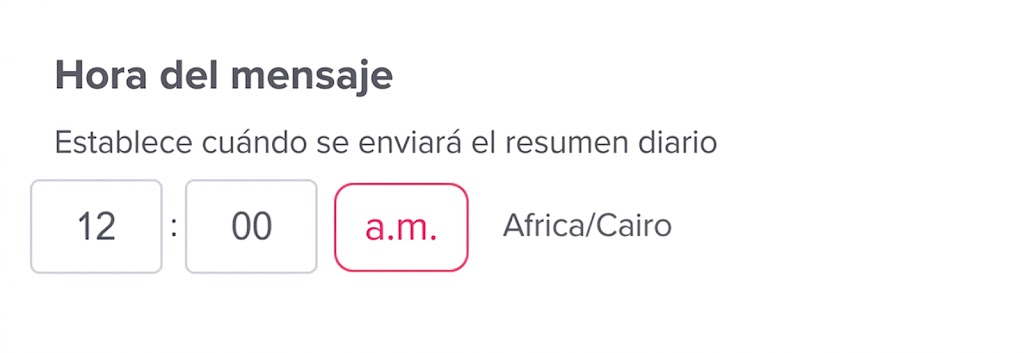
    560ae7dc 9416 4bf9 bc06 bfe4931a2092 Knowledge Base

    Controla exactamente cuándo se envían las notificaciones.

    • Elige la hora para los resúmenes diarios (por ejemplo, 8:00 AM, hora central)
    • Esto garantiza que los mensajes se entreguen en un horario consistente y predecible
    • Ajusta el horario a las horas de trabajo de tu equipo o al inicio de la jornada

    Consejo: Establece la hora temprano por la mañana para que los equipos puedan planificar su día con antelación.

    6. Guardar los cambios

    • Haz clic en Guardar cambios para aplicar todas las configuraciones
    • Tu integración con Slack se activa inmediatamente después de guardar

    Importante: Si abandonas la página sin guardar, los ajustes no se aplicarán.

    Una vez configurada, la integración funciona de forma continua en segundo plano, manteniendo a todos informados, coordinados y mejor preparados para las operaciones diarias.


    Si la estructura de tu equipo o las necesidades de comunicación cambian, puedes revisar estos ajustes en cualquier momento para modificar canales, preferencias de notificación o el horario de entrega.

  • ¿Cómo puedo sincronizar mi calendario con Google Calendar?

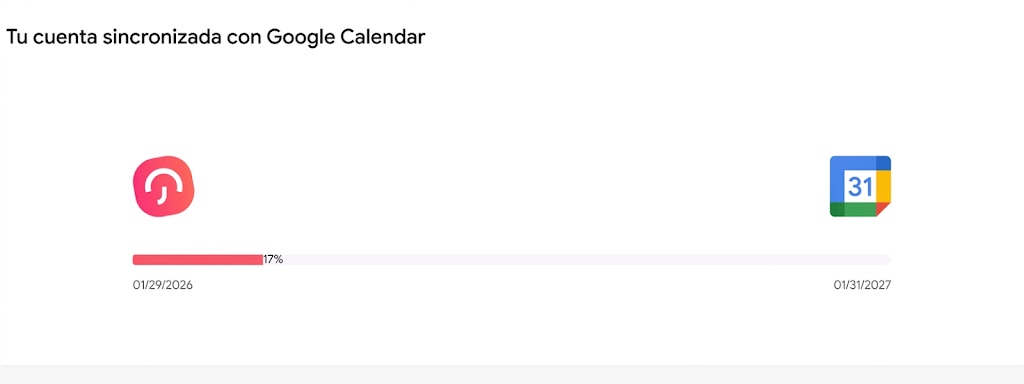
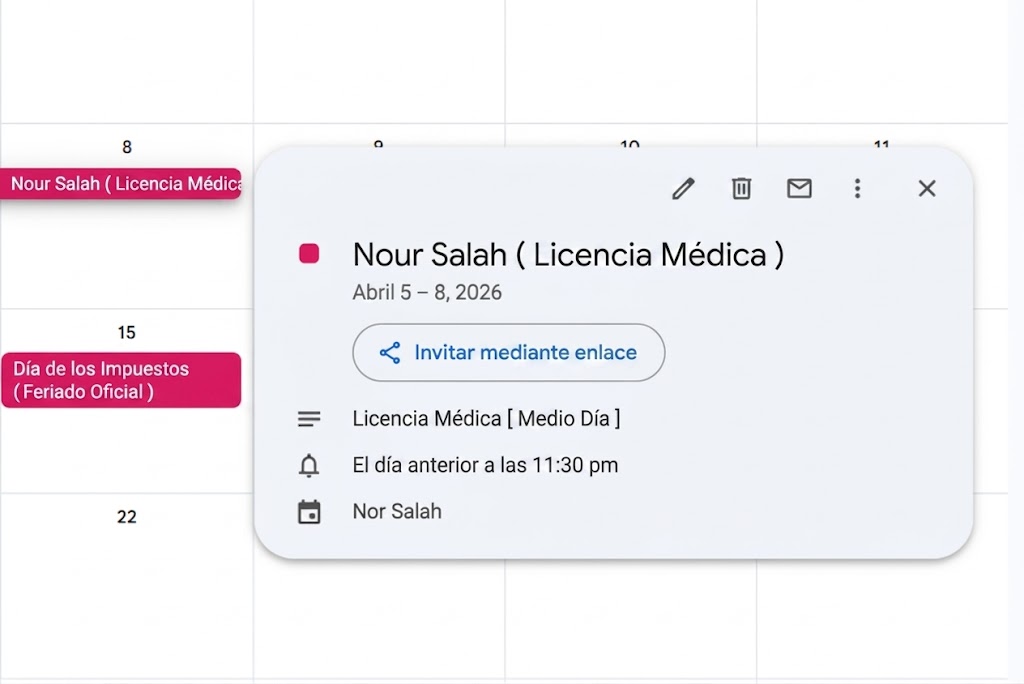
    Sincronizar tu cuenta de Day Off con Google Calendar permite que tus solicitudes de permisos aparezcan automáticamente junto a tus reuniones y eventos. Esto te ayuda a planificar tu agenda de manera más eficaz, evitar solapamientos y tener siempre una visión clara de tu disponibilidad en un solo lugar.

    Para administradores / empleados (configuración inicial)

    8f300834 4824 4f79 94f5 5c6c5dfe7a19 Knowledge Base

    Antes de comenzar la sincronización, debes conectar tu cuenta de Google con Day Off.

    • Abre el panel de control de Day Off
    • Desde el menú principal, ve a Integraciones
    • Localiza la integración con Google Calendar
    • Haz clic en Agregar integración
    • Serás redirigido a Google para iniciar sesión en tu cuenta
    • Revisa los permisos solicitados y haz clic en Permitir

    Este paso vincula de forma segura tu Google Calendar con Day Off. Permite que el sistema cree y actualice automáticamente los eventos en función de tus solicitudes de permisos, sin necesidad de ninguna intervención manual por tu parte.

    Configurar la sincronización con Google Calendar

    Después de conectar tu cuenta, puedes personalizar el comportamiento de tu calendario y qué tipo de información se sincroniza.

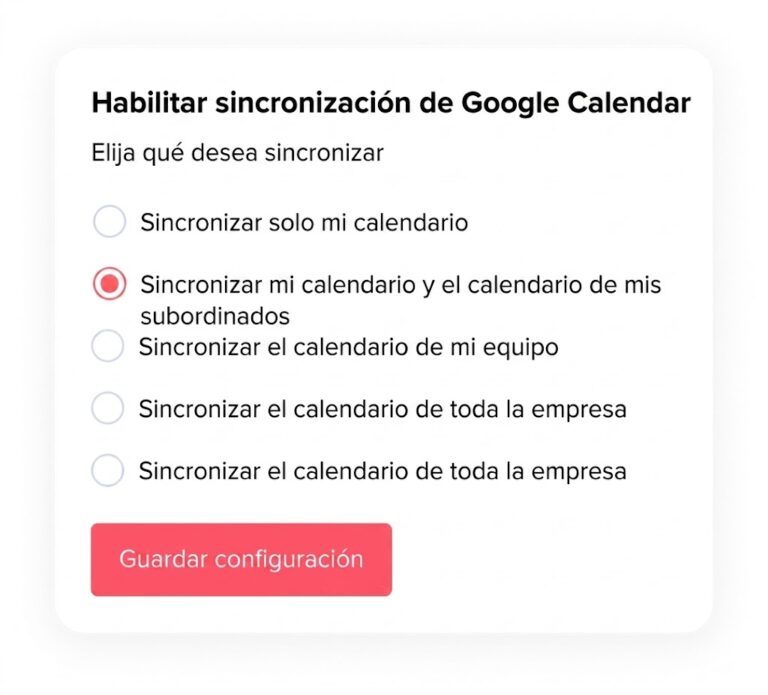
    Elige qué sincronizar

    f51437e7 43a5 42c7 9f58 ae4cf615fcaf Knowledge Base

    Esta configuración te permite decidir cuánta información deseas que aparezca en tu Google Calendar:

    • Sincronizar solo mis solicitudes Solo tus solicitudes de permisos personales se añadirán a tu calendario. Esta es la mejor opción si prefieres un calendario limpio y enfocado que refleje únicamente tu propia agenda, sin información adicional de los demás.
    • Incluir las solicitudes de mi equipo Tu calendario mostrará tanto tus solicitudes como las de tu equipo. Esto es útil si trabajas estrechamente con tu equipo y deseas estar al tanto de quién está de permiso, ayudándote a planificar el trabajo y evitar conflictos de horarios dentro del equipo.
    • Incluir las solicitudes de toda la empresa Todas las solicitudes de permisos de los empleados de la organización se añadirán a tu calendario. Esto te brinda una visión completa de la disponibilidad en toda la empresa, lo cual es especialmente útil para administradores o roles que requieren una amplia visibilidad.

    Cada opción te ofrece flexibilidad para controlar el nivel de detalle de tu calendario.

    Seleccionar calendario de Google

    • Si tienes varios calendarios en tu cuenta de Google, puedes elegir exactamente dónde deben aparecer los datos de Day Off
    • Por ejemplo, es posible que desees mantener un calendario separado exclusivamente para el seguimiento de permisos
    • Esto ayuda a mantener tu calendario principal organizado y evita que se llene de eventos innecesarios

    Elegir el calendario correcto garantiza que tu agenda se mantenga clara y fácil de gestionar.

    699c2185 5f55 4259 9c32 de133b2493f8 Knowledge Base

    Establecer visibilidad de eventos

    Esta configuración controla cómo afectan tus eventos de permisos a tu disponibilidad en Google Calendar:

    • Mostrar como disponible Tus permisos aparecerán en tu calendario, pero tu disponibilidad permanecerá abierta. Esto significa que otros aún pueden programar reuniones contigo durante ese tiempo, lo que puede ser útil en entornos de trabajo flexibles.
    • Mostrar como ocupado Tus permisos bloquearán tu disponibilidad en Google Calendar. Esto evita que se programen reuniones durante tu permiso y ayuda a proteger tu tiempo libre.

    Esta opción es especialmente importante si deseas evitar interrupciones mientras estás ausente.

    Paso final

    Después de revisar y seleccionar tus preferencias, haz clic en Guardar configuración. Una vez guardado:

    • Tus solicitudes de permisos aparecerán automáticamente en tu Google Calendar
    • Cualquier actualización, edición o cancelación en Day Off se sincronizará automáticamente
    • Tu calendario siempre estará actualizado sin necesidad de actualizaciones manuales

    Desconectar Google Calendar

    • Si decides dejar de sincronizar, vuelve a Integraciones
    • Encuentra la integración con Google Calendar
    • Haz clic en Desconectar

    Esto detendrá la conexión e impedirá que se envíen futuras actualizaciones a tu Google Calendar.

    Nota final

    Sincronizar tu calendario de Day Off con Google Calendar te ayuda a mantenerte organizado, reduce el riesgo de conflictos de horarios y te ofrece una visión completa de tu disponibilidad, todo en un solo lugar.

  • ¿Cómo puedo sincronizar mi calendario con Outlook?

    Sincronizar tu calendario de Day Off con Outlook te permite ver tus solicitudes de permisos junto con tus reuniones y eventos en un solo lugar. Esto facilita la gestión de tu agenda, evita conflictos de horarios y te mantiene al tanto de tu disponibilidad en todo momento.

    Para administradores / empleados (configuración inicial)

    32c3b5c2 2ce7 457e b808 f12d56dcddde Knowledge Base

    Antes de configurar la sincronización, debes conectar tu cuenta de Day Off con Outlook.

    • Abre el panel de control de Day Off
    • Desde el menú principal, ve a Integraciones
    • Encuentra la sección de integración con Outlook
    • Haz clic en Agregar integración
    • Aparecerá una ventana de Microsoft solicitándote que concedas permisos
    • Revisa los permisos y haz clic en Aceptar

    Este paso permite que Day Off se conecte de forma segura con tu calendario de Outlook para enviar tus datos de permisos y mantenerlos actualizados automáticamente.

    Configurar la sincronización del calendario de Outlook

    Después de conectar tu cuenta, puedes elegir exactamente qué deseas sincronizar y cómo debe aparecer en Outlook.

    Elige qué sincronizar

    95364d8d 6513 446a 973c e83b1556a261 Knowledge Base

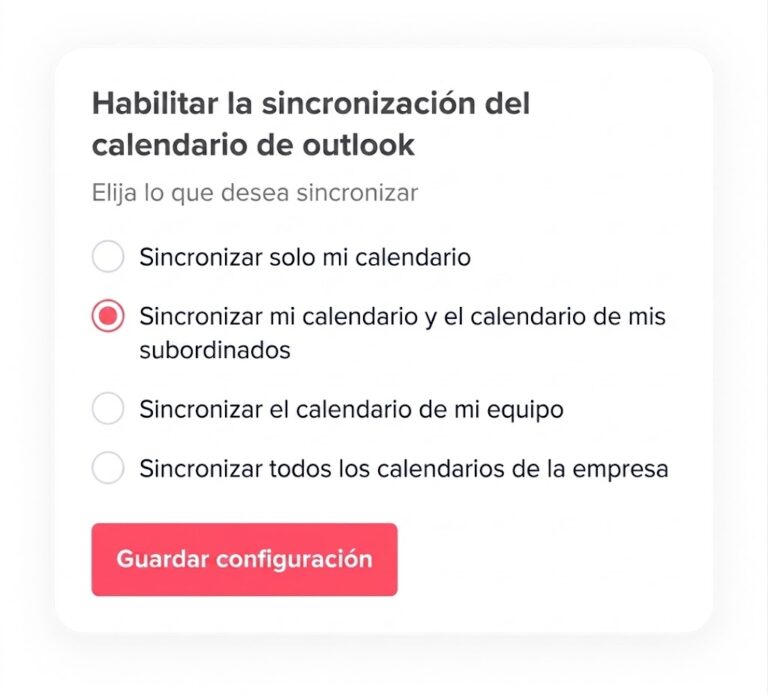
    Verás varias opciones según la cantidad de información que deseas en tu calendario de Outlook:

    • Sincronizar solo mi calendario Esta opción sincronizará únicamente tus solicitudes de permisos personales. Es ideal si solo deseas realizar un seguimiento de tus propios permisos sin ver los de los demás. Mantiene tu calendario simple y enfocado en tu agenda.
    • Sincronizar mi calendario y el de mis subordinados Esto incluirá tus solicitudes y las de los empleados que dependen de ti. Es útil para los gerentes que necesitan monitorear la disponibilidad de su equipo y asegurarse de que siempre haya suficiente cobertura.
    • Sincronizar el calendario de mi equipo Esta opción sincronizará todas las solicitudes dentro de tu equipo o departamento. Ayuda a los miembros del equipo a mantenerse coordinados y evitar que demasiadas personas estén de permiso al mismo tiempo.
    • Sincronizar el calendario de toda la empresa Esto sincronizará todas las solicitudes de los empleados en toda la empresa. Proporciona visibilidad completa y generalmente es utilizado por administradores o roles que requieren una visión general completa de la disponibilidad de todos.

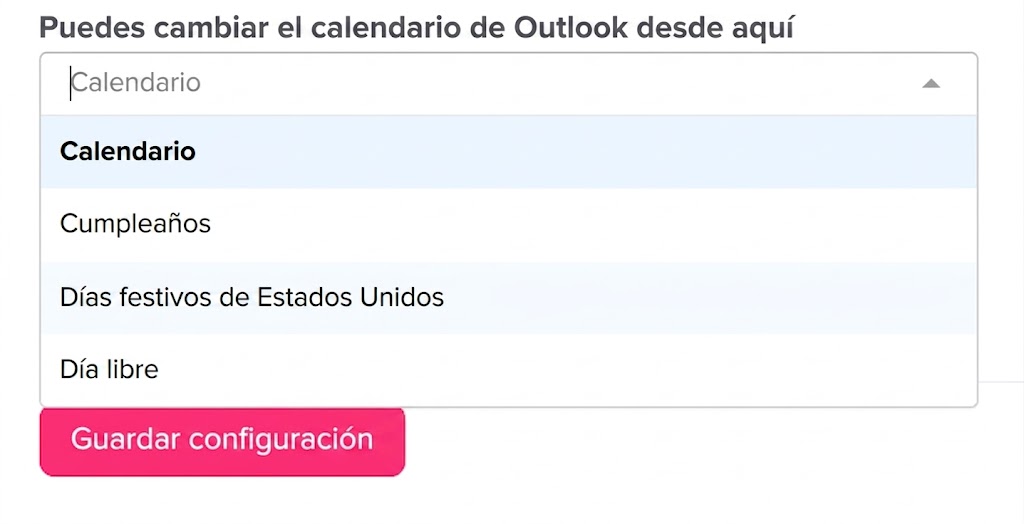
    Seleccionar calendario de Outlook

    30bc992e 23f2 4bc7 95c0 b761fa74d13b 1 Knowledge Base
    • Si tienes más de un calendario en Outlook, puedes elegir dónde deben aparecer los datos
    • Esto te ayuda a mantener tu calendario personal separado de tus calendarios de trabajo o compartidos
    • Seleccionar el calendario correcto garantiza que tus eventos de permisos estén organizados correctamente

    Marcar calendario como

    d4607c2e a24f 4ae8 b4a7 ee11539cc299 Knowledge Base

    Esta configuración controla cómo aparecen tus permisos para los demás en Outlook:

    • Libre Tus permisos serán visibles en tu calendario, pero no bloquearán tu tiempo. Esto significa que otros aún pueden programar reuniones contigo durante ese período.
    • Ocupado (Solo tus solicitudes se marcarán como ocupado) Tus días de permiso se marcarán como ocupado, lo que impide que otros reserven reuniones durante ese tiempo. Esto ayuda a proteger tu tiempo de permiso y evita interrupciones. Nota: Solo tus propias solicitudes bloquearán tu calendario, no las solicitudes de otros empleados.

    Paso final

    Después de elegir todas tus preferencias, haz clic en Guardar configuración. Una vez guardado:

    • Tu calendario de Day Off se sincronizará automáticamente con Outlook
    • Las solicitudes de permisos aparecerán en tu calendario de Outlook seleccionado
    • Cualquier actualización o cambio en Day Off se reflejará automáticamente en Outlook

    Opción adicional

    • Si ya no deseas sincronizar tu calendario, puedes hacer clic en Desconectar calendario en cualquier momento
    • Esto detendrá todas las actualizaciones futuras entre Day Off y Outlook

    Nota final

    Sincronizar tu calendario te ayuda a mantenerte organizado al tener todos tus eventos importantes y permisos en un solo lugar. Mejora la planificación, reduce los conflictos de horarios y facilita la gestión eficaz de tu tiempo.

  • ¿Quién tiene permiso para ver y exportar informes?

    El acceso a los informes en Day Off depende de los permisos asignados a cada rol.

    Acceso basado en permisos

    Solo los usuarios a quienes se les han otorgado los permisos adecuados pueden:

    • Ver informes
    • Exportar informes

    De forma predeterminada, este acceso está disponible para:

    • Administradores (acceso completo a todos los informes y exportaciones)
    • Roles personalizados con permisos de informes habilitados
  • ¿Cómo puedo filtrar los informes por fecha?

    El filtrado por fecha te ayuda a analizar los datos de permisos dentro de un período de tiempo seleccionado, como un mes, trimestre o rango personalizado.

    Cómo aplicar filtros de fecha

    Para filtrar un informe por fecha:

    • Ve a la sección de Informes
    • Abre el informe que deseas (por ejemplo, informe detallado o informe total)
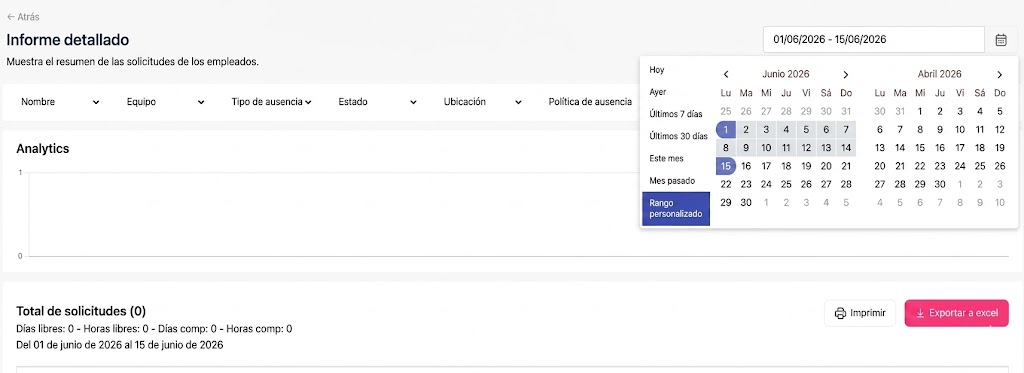
    • Selecciona el rango de fechas deseado
    • Aplica el filtro para actualizar los resultados
    Panel de control de una plataforma web que muestra un informe detallado sobre las solicitudes de los empleados. La interfaz incluye filtros por nombre, equipo, tipo de ausencia, estado, ubicación y política de ausencia. Un selector de fecha está desplegado, mostrando un calendario interactivo que permite elegir un rango de fechas personalizado. En la sección inferior se indica el total de solicitudes y un desglose de los días y horas de ausencia, compensación y compensación por hora para el periodo seleccionado, junto con botones para imprimir y exportar a Excel.
  • ¿Cómo puedo realizar un seguimiento de los saldos de permisos de los empleados a través de los informes?

    El informe de saldos te ofrece una visión clara de cuántos permisos ha utilizado cada empleado y cuántos le quedan restantes.

    Usando el informe de saldos

    Para realizar un seguimiento de los saldos de permisos:

    • Ve a la sección de Informes
    • Abre el informe de saldos
    • Aplica filtros si es necesario (como política de permisos o equipo)

    Lo que puedes ver

    Dentro del informe, podrás:

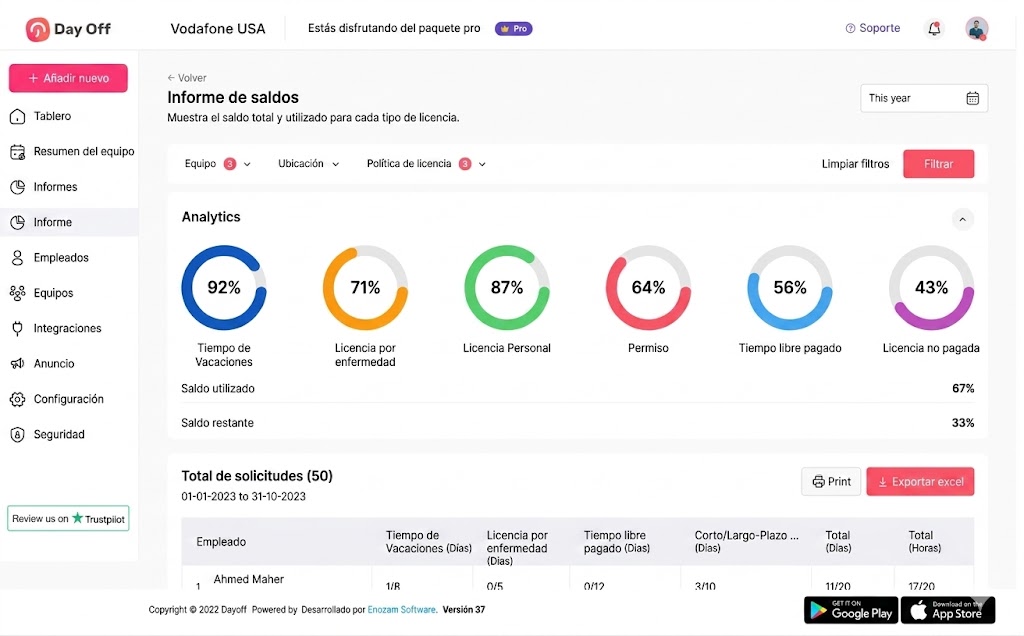
    • Ver el saldo total asignado de cada empleado
    • Ver cuántos días han sido utilizados frente a los restantes
    • Desglosar los saldos por tipo de permiso (por ejemplo, vacaciones, permiso por enfermedad)
    • Comprobar el saldo total utilizado frente al total disponible por empleado

    Esto te proporciona una imagen completa y precisa de los saldos de permisos en toda tu organización.

    Panel de control que muestra informes detallados sobre los saldos de licencias de los empleados, incluyendo vacaciones, días de enfermedad, permisos y licencias pagadas y no pagadas.

    Usando el informe total

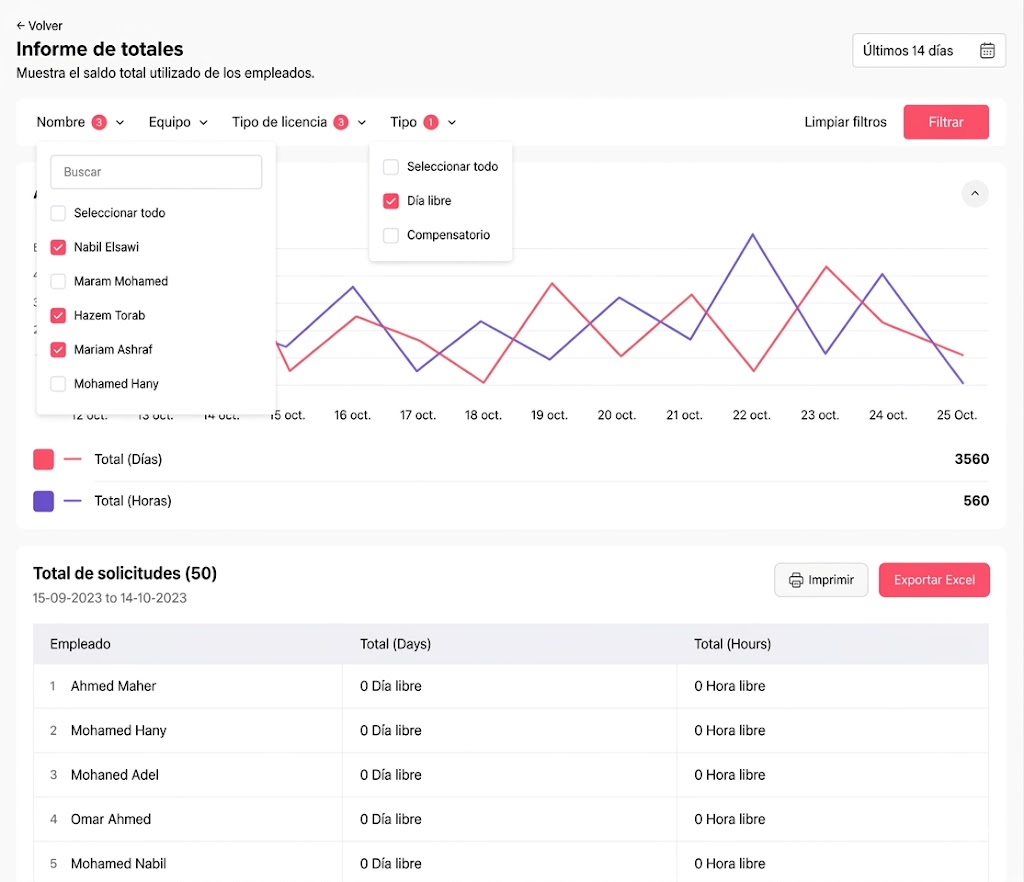
    El informe total te ayuda a realizar un seguimiento de la cantidad de permisos que los empleados han utilizado durante un período específico. Para acceder a él:

    • Ve a la sección de Informes
    • Abre el informe total
    • Selecciona un rango de fechas

    Lo que puedes ver

    • Número total de días u horas utilizados por empleado
    • Resumen de uso durante el período seleccionado
    Panel de control que muestra un informe de totales con un gráfico lineal de días y horas de licencia utilizados, menús de filtro desplegables y una tabla detallada de solicitudes por empleado.
  • ¿Puedo personalizar los informes según mi equipo o política de permisos?

    Sí, puedes personalizar los informes en Day Off según tu equipo, política de permisos y otros filtros, lo que te brinda información flexible y específica.

    Filtros disponibles

    Day Off te permite filtrar los informes según:

    • Nombre del empleado
    • Equipo / Departamento
    • Tipo de permiso
    • Política de permisos
    • Ubicación

    Estos filtros te ayudan a acotar los datos y analizar grupos o escenarios específicos fácilmente.

    Panel de control que muestra un informe de totales con un gráfico lineal de días y horas de licencia utilizados, menús de filtro desplegables y una tabla detallada de solicitudes por empleado.
  • ¿Qué tipos de informes están disponibles en Day Off?

    Los Informes en Day Off te ofrecen una visibilidad clara sobre los permisos de los empleados, ayudando a los equipos de RRHH y gerentes a tomar decisiones informadas.

    Tipos de informes disponibles

    Informe de saldos

    El informe de saldos te ayuda a monitorear los saldos de permisos de los empleados en detalle. Puedes:

    • Filtrar por política de permisos
    • Ver cuántos días han sido utilizados frente al total disponible para cada tipo de permiso
    • Ver el saldo total utilizado frente al total asignado por empleado
    Panel de control que muestra informes detallados sobre los saldos de licencias de los empleados, incluyendo vacaciones, días de enfermedad, permisos y licencias pagadas y no pagadas.

    Informe detallado

    Este informe proporciona un registro completo de las solicitudes de permisos. Puedes:

    • Filtrar por un rango de fechas específico
    • Ver todas las solicitudes enviadas dentro de ese período
    • Ver los estados de las solicitudes, incluyendo aceptadas, pendientes, rechazadas o eliminadas
    Una captura de pantalla de un panel de control de software que muestra un gráfico lineal de las solicitudes de permisos de los empleados durante un período de 14 días, y una tabla de datos que detalla solicitudes específicas con campos para el empleado, tipo de permiso, fechas de inicio y fin, duración, motivo y estado.

    Informe total

    El informe total te ofrece una vista resumida del uso de permisos. Puedes:

    • Filtrar por rango de fechas
    • Ver el número total de días u horas que cada empleado ha utilizado dentro de ese período
    Panel de control que muestra un informe de totales con un gráfico lineal de días y horas de licencia utilizados, menús de filtro desplegables y una tabla detallada de solicitudes por empleado.

    Informe de acumulaciones

    El informe de acumulaciones se centra en los permisos acumulados a lo largo del tiempo. Puedes:

    • Realizar un seguimiento de los empleados con saldos acumulados
    • Ver cuántos días u horas han acumulado
    • Ver la próxima fecha de acumulación
    Panel de control que presenta un gráfico de barras horizontales comparando la cuota total, lo devengado y lo usado, junto con una tabla detallada de registros de empleados.

    Informe de saldo acumulado

    Este informe te ayuda a realizar un seguimiento de los saldos de permisos trasladados. Puedes:

    • Identificar a los empleados con saldos acumulados
    • Ver la fecha de vencimiento de los días acumulados
    • Ver cuántos días han sido utilizados y cuántos quedan restantes
    400232c0 4cfb 4fc1 8356 198a6f6cac8d Knowledge Base
  • ¿Cómo puedo exportar informes en Day Off?

    Day Off ofrece herramientas de informes que permiten extraer y analizar datos de permisos, ayudando a los equipos de RRHH y gerentes con el seguimiento y la toma de decisiones.

    Usando la versión web

    La exportación de informes está disponible en la plataforma web, donde tienes acceso completo a las funciones de informes. Para exportar un informe:

    • Ve a la sección de Informes
    • Selecciona el tipo de informe que necesitas (por ejemplo, saldos, detallado o informe total)
    • Aplica filtros (por ejemplo, equipo, rango de fechas o tipo de permiso)
    • Haz clic en Exportar
    • Descarga el informe (generalmente en Excel)

    Esto te permite personalizar los informes según tus necesidades antes de exportarlos.

    Panel de control que muestra informes detallados sobre los saldos de licencias de los empleados, incluyendo vacaciones, días de enfermedad, permisos y licencias pagadas y no pagadas.