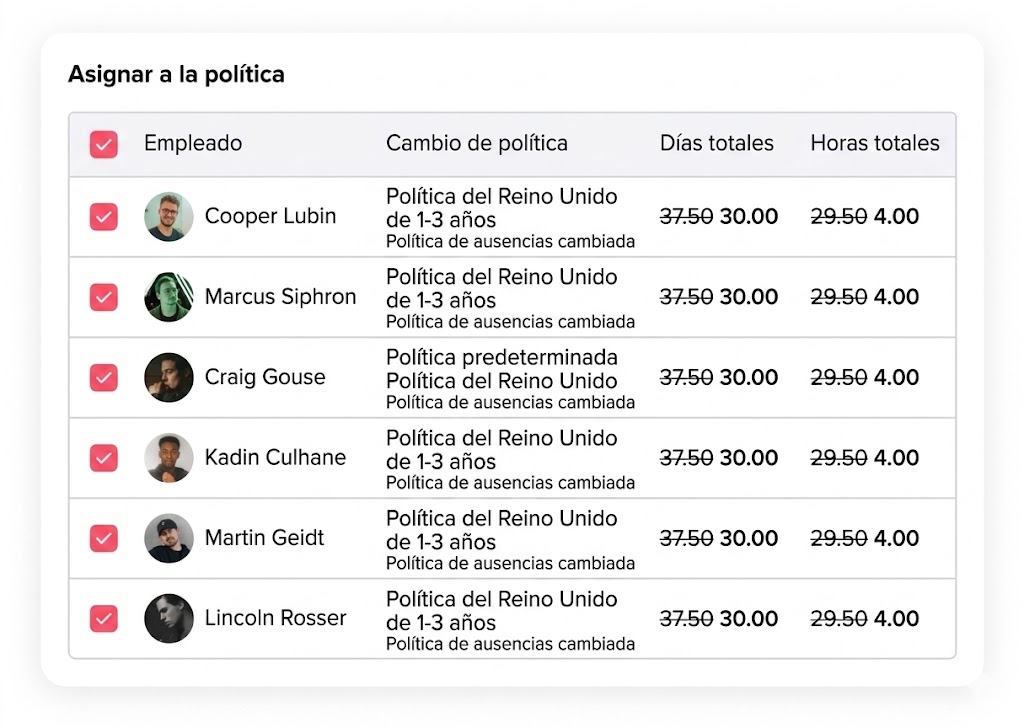
Archivos: Knowledge Base

  • ¿Es Posible Establecer Reglas de Período de Prueba para los Permisos?

    Sí, puedes establecer reglas de período de prueba para controlar cómo los empleados utilizan los permisos durante su período de prueba. Esto te permite restringir o gestionar las solicitudes de permisos de los nuevos empleados hasta que completen un período definido.

    Pasos para Configurar las Reglas del Período de Prueba
    Day Off app feature showing employee leave tracking, PTO management and absence scheduling – Day OffDay Off

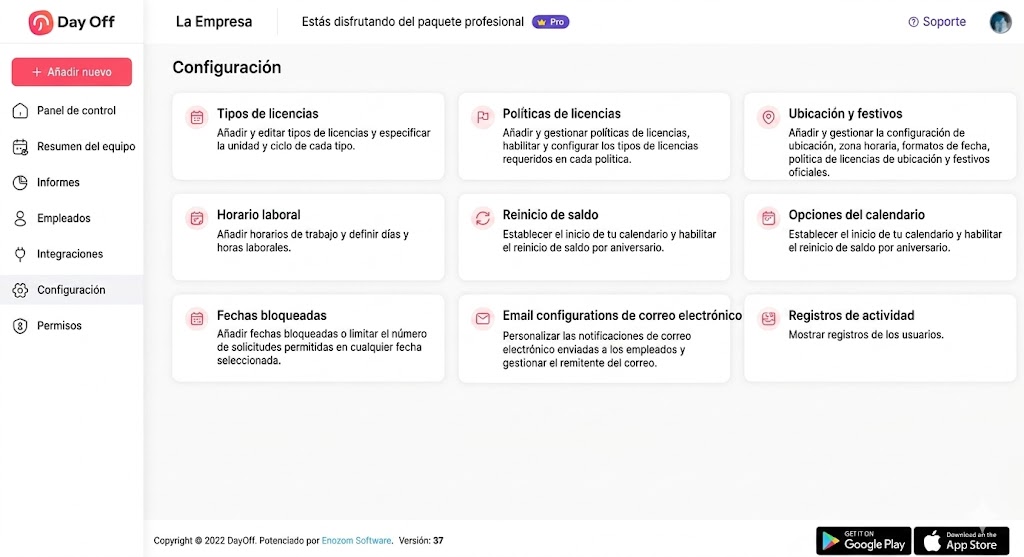
    1. Ve a Configuración

    Abre la sección de Configuración donde se gestionan todas las configuraciones y políticas de permisos.

    2. Navega a Políticas de Permisos

    Accede a la lista de todas las políticas de permisos disponibles en tu organización.

    3. Haz clic en el icono de edición junto a la política de permisos requerida

    Selecciona la política que deseas actualizar. Esto te permite gestionar su configuración en detalle.

    4. Haz clic en el icono de edición junto al tipo de permiso

    Elige el tipo de permiso específico (por ejemplo, permiso anual) donde deseas aplicar la regla de período de prueba.

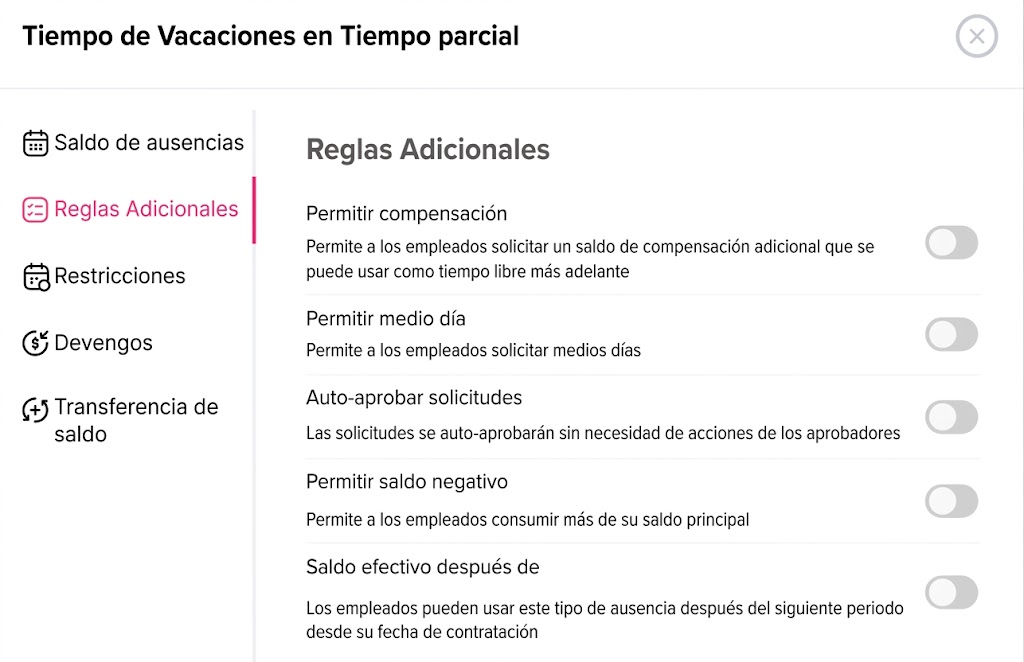
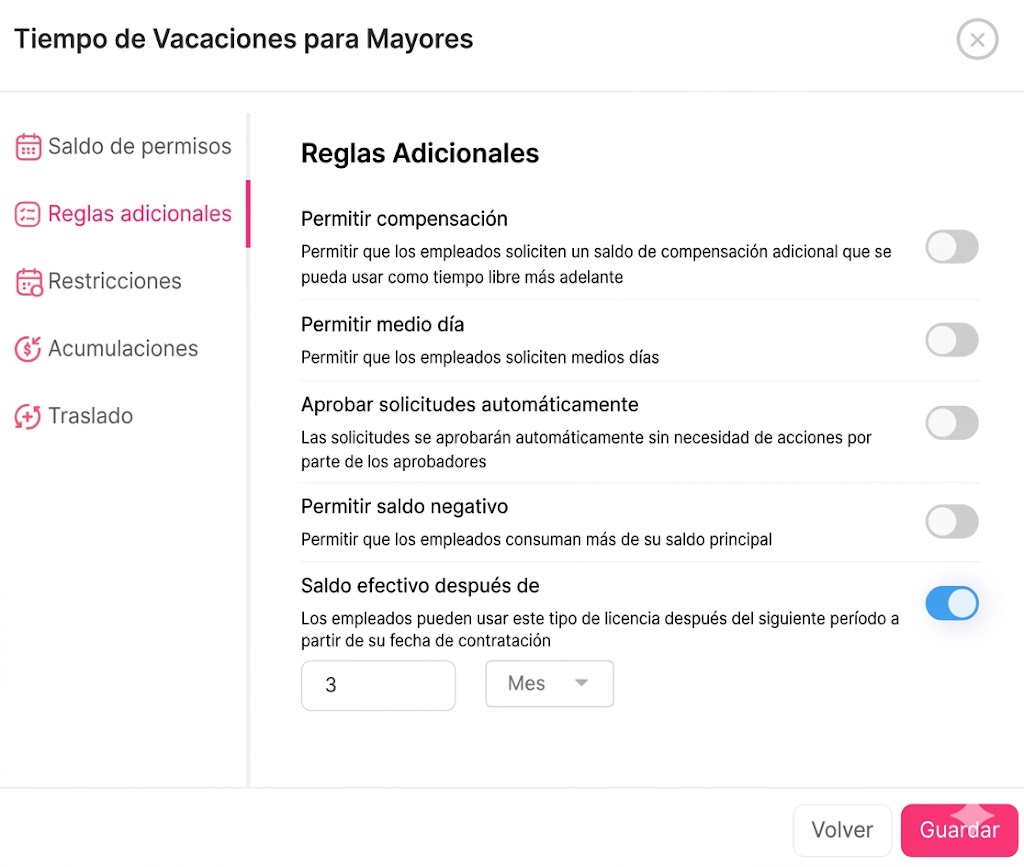
    5. Desde el menú del lado izquierdo, selecciona Reglas Adicionales

    Abre la sección que contiene configuraciones adicionales relacionadas con el comportamiento y la elegibilidad de los permisos.

    6. Habilita el interruptor «Saldo efectivo después de»

    Activa esta opción para retrasar cuándo el saldo de permisos estará disponible para su uso.

    7. Establece el período requerido

    Define cuánto tiempo debe esperar el empleado (por ejemplo, 3 meses). Durante este tiempo, el saldo de permisos no podrá ser utilizado.

    8. Haz clic en Guardar

    Aplica tus cambios para activar la regla del período de prueba.

    ¿Qué Sucede si un Empleado Solicita un Permiso Durante el Período de Prueba?
    Day Off app feature showing employee leave tracking, PTO management and absence scheduling – Day OffDay Off

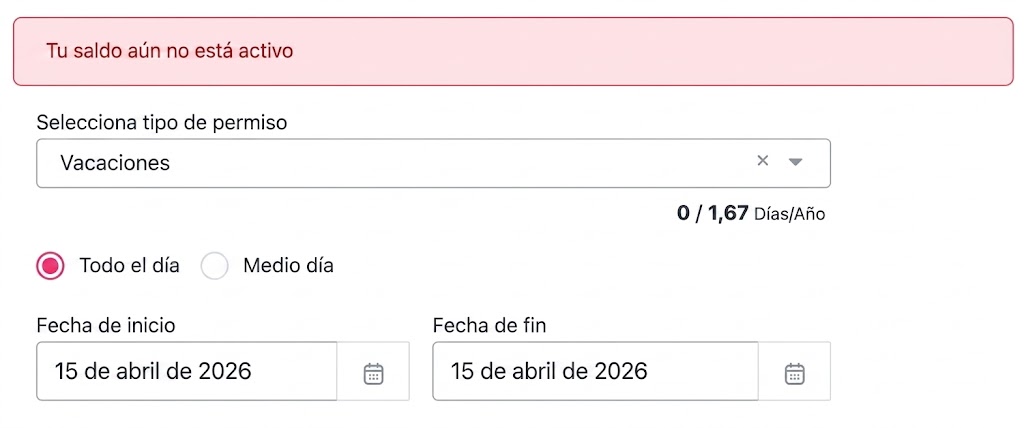
    Si un empleado intenta enviar una solicitud de permiso antes de que finalice el período de prueba definido, no podrá continuar.


    Aparecerá un mensaje de error informándoles que su saldo de permisos aún no está activo. Esto garantiza que los empleados comprendan claramente por qué no se puede enviar la solicitud y cuándo serán elegibles para usar sus permisos.

    ¿Pueden los Administradores Anular las Restricciones del Período de Prueba?

    Sí, los administradores pueden anular esta restricción y enviar solicitudes de permiso para los empleados incluso si su saldo aún no está activo.
    Day Off app feature showing employee leave tracking, PTO management and absence scheduling – Day OffDay Off
    • Ve a la lista de Empleados.
    • Haz clic en el empleado para abrir su perfil.
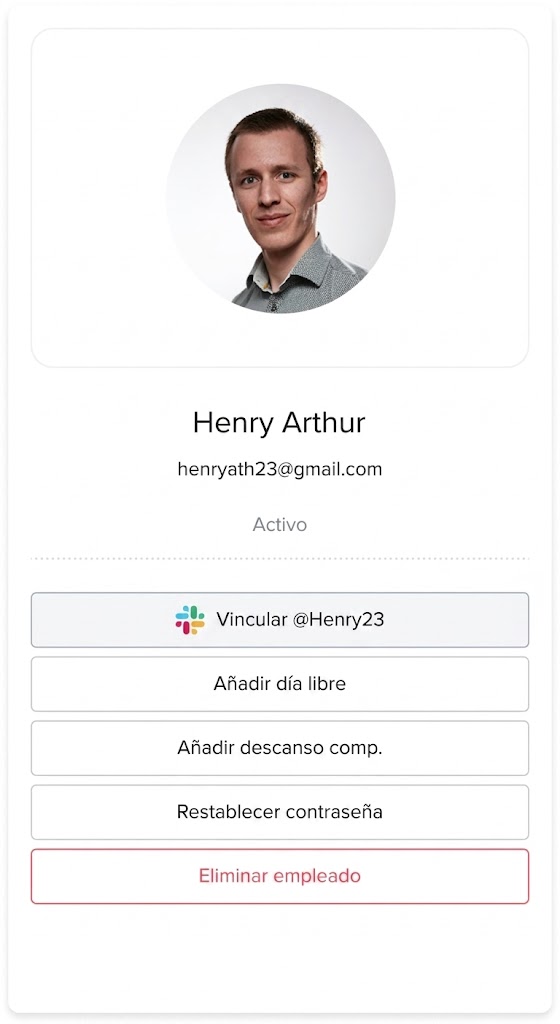
    • Haz clic en Agregar Día Libre (ubicado debajo de la foto de perfil del empleado).
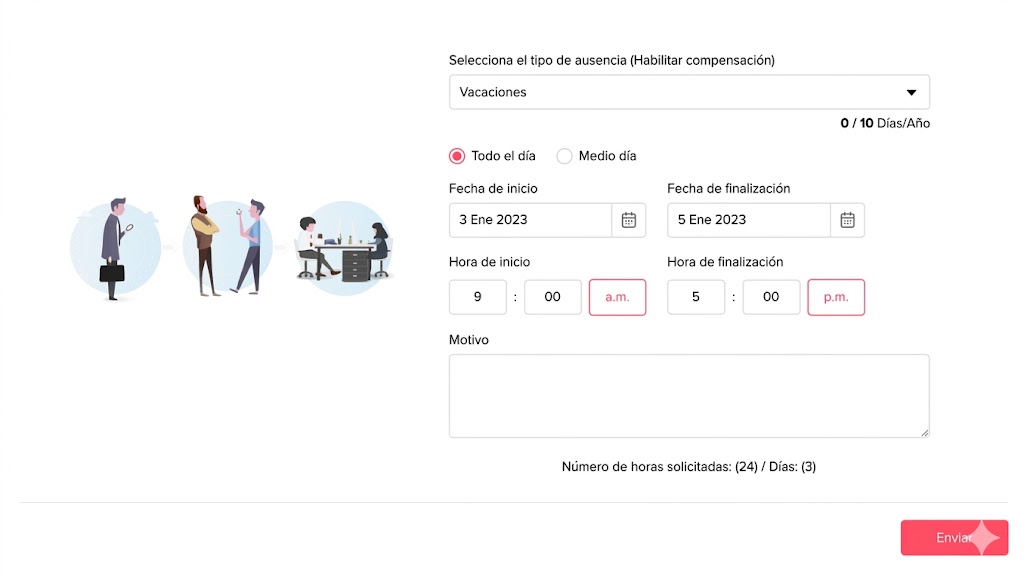
    • Selecciona el tipo de permiso y elige las fechas.
    • Haz clic en Enviar.
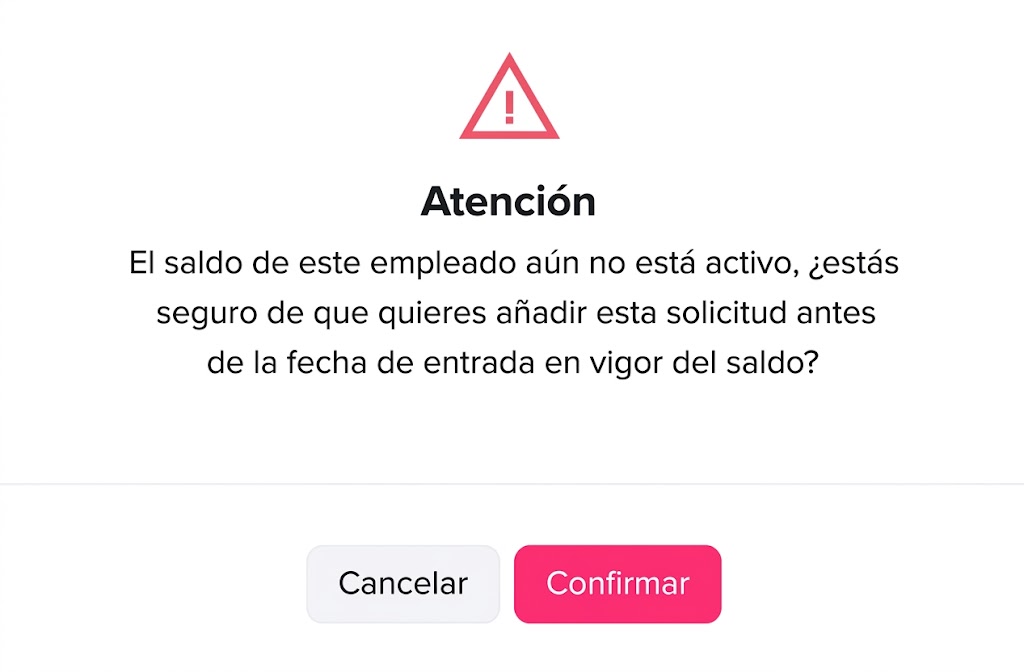
    • Aparecerá un mensaje indicando que el saldo del empleado aún no está activo.
    • Haz clic en Confirmar para proceder con el envío de la solicitud.

    Esto permite a los administradores gestionar casos urgentes o excepcionales, incluso durante el período de prueba del empleado.

    Al establecer reglas de período de prueba, puedes controlar cuándo los empleados son elegibles para usar sus permisos de manera clara y estructurada. Los administradores siguen teniendo la flexibilidad de gestionar casos especiales cuando sea necesario, mientras que los empleados se mantienen informados sobre su elegibilidad. Esto ayuda a garantizar equidad, una mejor planificación y un proceso de gestión de permisos más fluido para todos.
  • ¿Puedo Establecer Reglas de Arrastre para los Permisos No Utilizados?

    Sí, puedes establecer reglas de arrastre para controlar cómo se gestionan los permisos no utilizados al final de un ciclo de permisos. Esto te brinda la flexibilidad de permitir que los empleados conserven su saldo restante, limitar cuánto pueden trasladar o establecer un período de vencimiento para los días no utilizados.

    Pasos para Configurar las Reglas de Arrastre

    Day Off app feature showing employee leave tracking, PTO management and absence scheduling – Day OffDay Off

    1. Ve a Configuración

    Abre el área principal de Configuración donde se gestionan todas las configuraciones del sistema, incluyendo las políticas de permisos y las reglas.

    2. Navega a Políticas de Permisos

    Accede a la sección que contiene todas las políticas de permisos de tu empresa, como tiempo completo, tiempo parcial o cualquier política de permisos personalizada.

    3. Haz Clic en el Icono de Edición junto al Tipo de Permiso

    Elige el tipo de permiso específico al que deseas aplicar las reglas de arrastre. Esto te permite configurar los ajustes de forma individual para cada tipo de permiso.

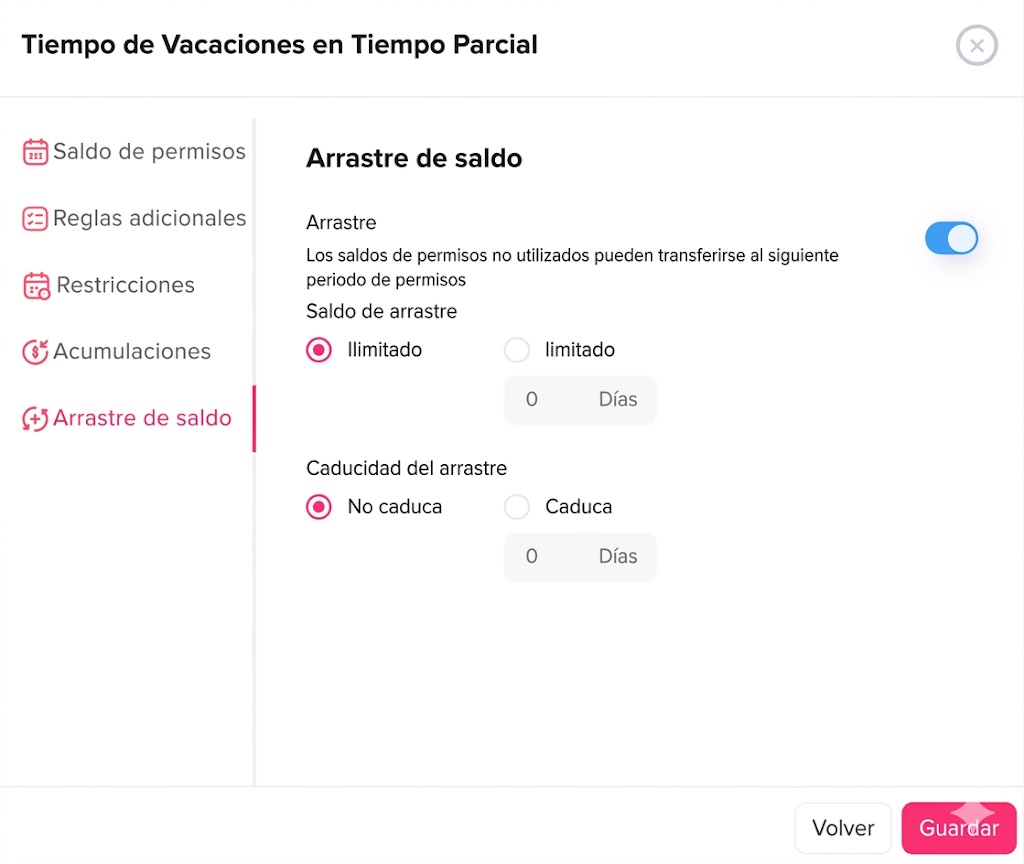
    4. Desde el Menú del Lado Izquierdo, Selecciona Arrastre

    Abre la pestaña de Arrastre, donde puedes definir cómo deben tratarse los saldos de permisos no utilizados al final del período de permisos.

    5. Habilita el Interruptor de Arrastre

    Activa la opción de arrastre para permitir que los permisos no utilizados se transfieran al siguiente ciclo de permisos. Si esta opción está desactivada, cualquier saldo no utilizado no se trasladará.

    6. Elige el Saldo de Arrastre

    Decide cuántos permisos no utilizados pueden trasladar los empleados:

    • Ilimitado: Los empleados pueden trasladar su saldo restante completo sin ningún límite.
    • Limitado: Establece un número máximo de días (u horas) que se pueden trasladar, incluso si el empleado tiene más permisos no utilizados.

    7. Establece el Vencimiento del Arrastre

    Define qué sucede con los permisos trasladados después de ser transferidos:

    • No vence: Los permisos trasladados permanecen disponibles indefinidamente.
    • Vence: Establece un número de días después del cual los permisos trasladados vencerán si no se utilizan.

    ¿Qué Significa Esto para los Empleados?

    Al final de cada ciclo de permisos, cualquier permiso no utilizado se gestionará automáticamente según tu configuración. Los empleados sabrán claramente si sus días no utilizados se trasladan, están limitados o sujetos a vencimiento, ayudándoles a planificar mejor sus días libres.

    ¿Pueden los Administradores Editar el Arrastre de un Empleado Específico?

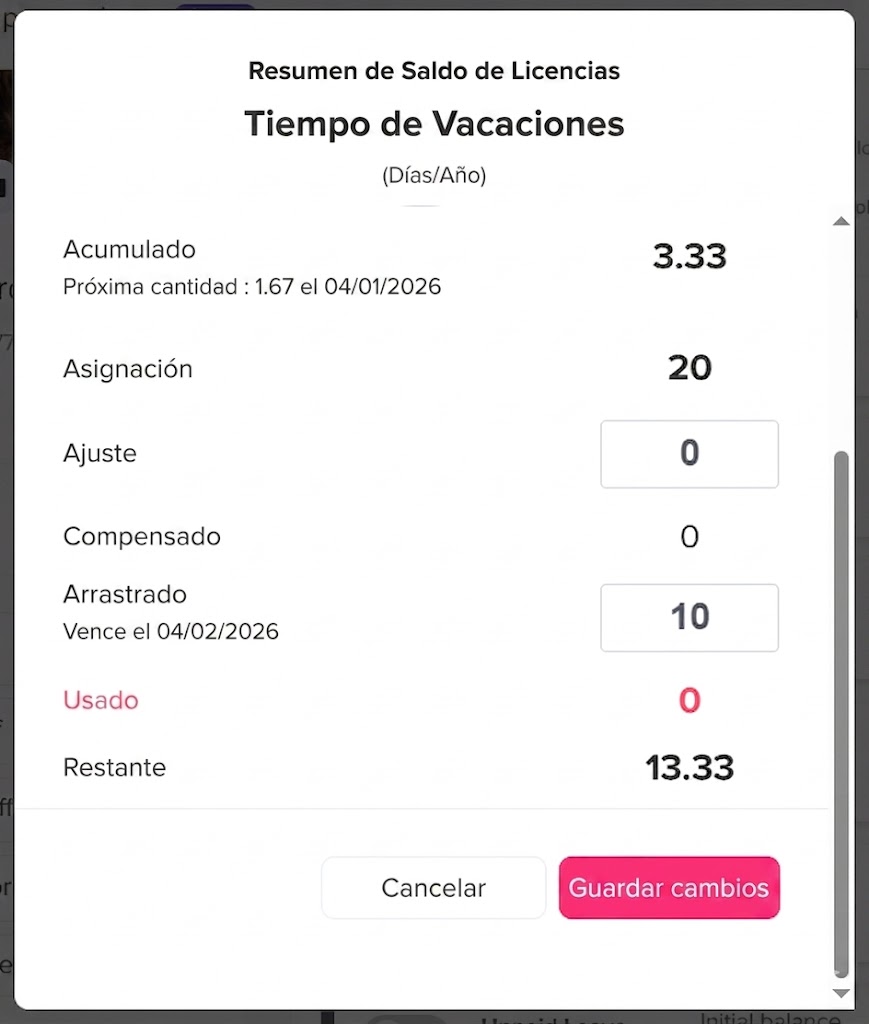
    Sí, los administradores pueden ajustar manualmente el saldo de arrastre de cualquier empleado. Esto es útil en casos especiales donde se necesitan hacer excepciones o se requieren correcciones.

    Day Off app feature showing employee leave tracking, PTO management and absence scheduling – Day OffDay Off
    • Ve a la lista de Empleados.
    • Haz clic en el empleado para abrir su perfil.
    • Navega a la sección de Saldo.
    • Haz clic en el icono de edición junto al tipo de permiso que deseas actualizar.
    • Localiza la sección de Arrastre dentro de la configuración del saldo de permisos.
    • Ajusta el valor de arrastre según sea necesario.
    • Haz clic en Guardar para aplicar los cambios.

    Una vez guardado, el saldo de arrastre actualizado se reflejará inmediatamente en los registros de permisos del empleado. Esto permite a los administradores mantener la flexibilidad mientras garantizan un seguimiento preciso de los permisos.

    ¿Pueden los Empleados Ver su Saldo de Arrastre y su Vencimiento?

    Day Off app feature showing employee leave tracking, PTO management and absence scheduling – Day OffDay Off

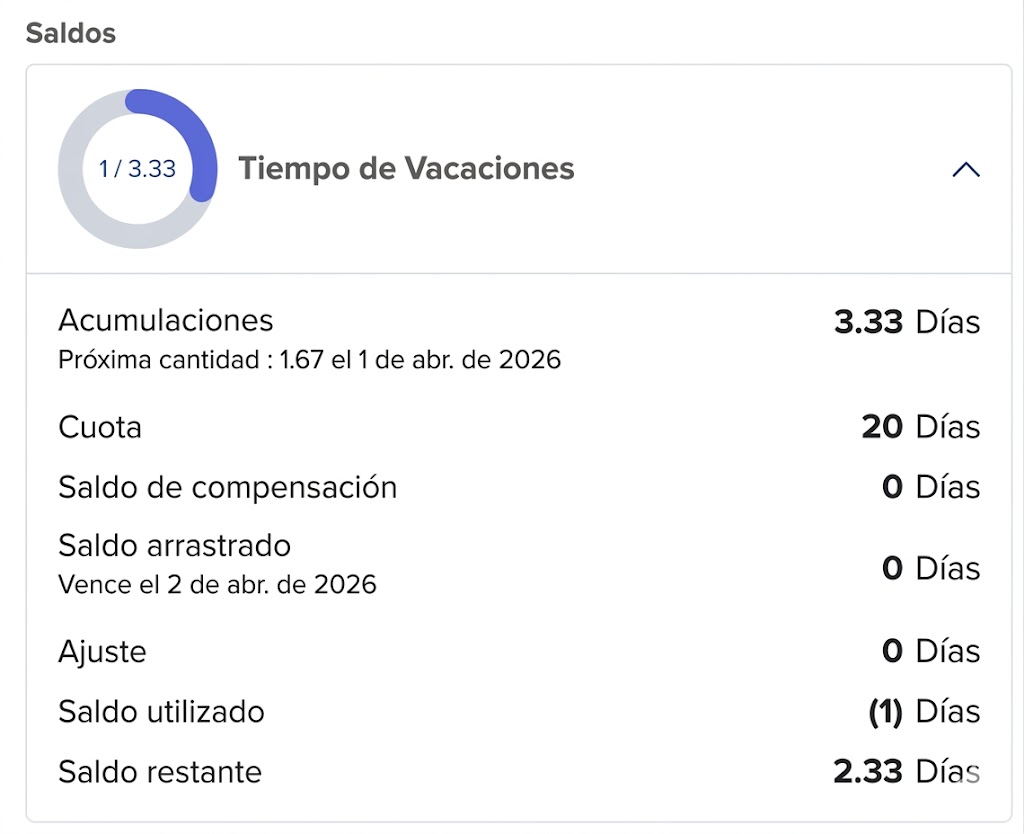
    Sí, los empleados pueden ver fácilmente cuántos permisos se han trasladado y si tienen una fecha de vencimiento.

    • Ve a la sección de Saldo.
    • Haz clic en el tipo de permiso correspondiente.

    En la vista detallada, los empleados podrán ver:

    • El monto de arrastre transferido del período anterior
    • Si el arrastre tiene una fecha de vencimiento
    • La fecha exacta de vencimiento (si corresponde)

    Esto ayuda a los empleados a mantenerse informados sobre sus permisos disponibles y garantiza que utilicen cualquier saldo por vencer a tiempo.

    Al establecer reglas de arrastre, puedes gestionar los permisos no utilizados de manera clara y flexible. Los administradores pueden ajustar los saldos cuando sea necesario, y los empleados pueden ver fácilmente qué se ha trasladado y cuándo puede vencer. Esto garantiza transparencia, una mejor planificación y una experiencia de gestión de permisos más fluida para todos.

  • ¿Cómo Funcionan las Reglas de Acumulación en una Política de Permisos?

    Las reglas de acumulación te permiten distribuir los saldos de permisos de forma gradual a lo largo del tiempo, en lugar de otorgar el derecho completo por adelantado. Esto ayuda a las organizaciones a gestionar los permisos de manera más efectiva al asignar días libres según un cronograma definido.

    Cómo Funcionan las Acumulaciones

    Cuando las acumulaciones están habilitadas, el saldo total de permisos se divide a lo largo de un período específico (generalmente un año) y se agrega de forma incremental según la configuración de acumulación seleccionada.

    Day Off app feature showing employee leave tracking, PTO management and absence scheduling – Day OffDay Off

    Pasos para Configurar las Reglas de Acumulación

    • Ve a Configuración.
    • Navega a Políticas de Permisos, haz clic en el icono de edición junto a la política requerida.
    • Haz clic en el icono de edición junto al tipo de permiso que deseas configurar.
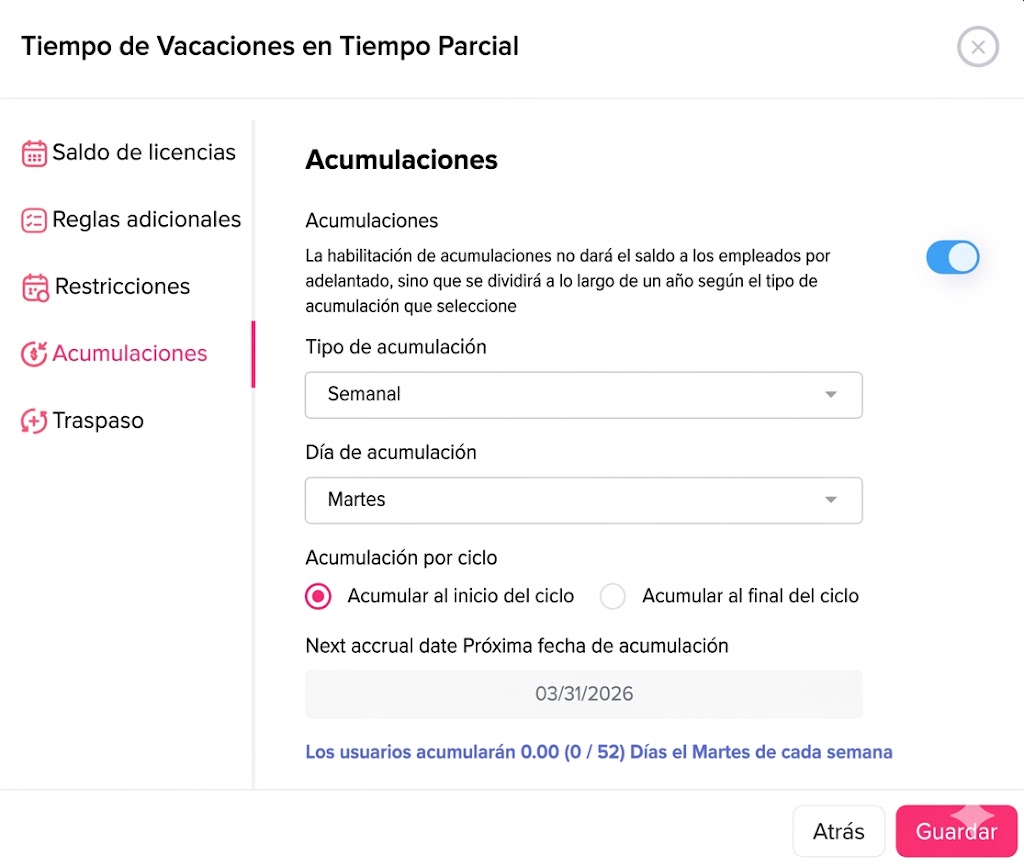
    • Desde el menú del lado izquierdo, selecciona Acumulaciones.
    • Habilita el interruptor de Acumulaciones.
    • Elige el Tipo de Acumulación (por ejemplo, semanal, quincenal, mensual o semimensual).
    • Selecciona el día de acumulación.
    • Elige si el permiso debe acumularse al inicio o al final de cada ciclo.
    • Revisa la próxima fecha de acumulación y el resumen de acumulación que se muestra.
    • Haz clic en Guardar para aplicar tus cambios.

    ¿Qué Significa Esto para los Empleados?

    En lugar de recibir su saldo completo de permisos de una sola vez, los empleados ganarán permisos de forma progresiva según el cronograma de acumulación definido. Por ejemplo, si una política está configurada con acumulaciones semanales, se agregará una parte del permiso total cada semana.

    ¿Cómo Pueden los Administradores Ver y Ajustar los Permisos Acumulados de un Empleado?

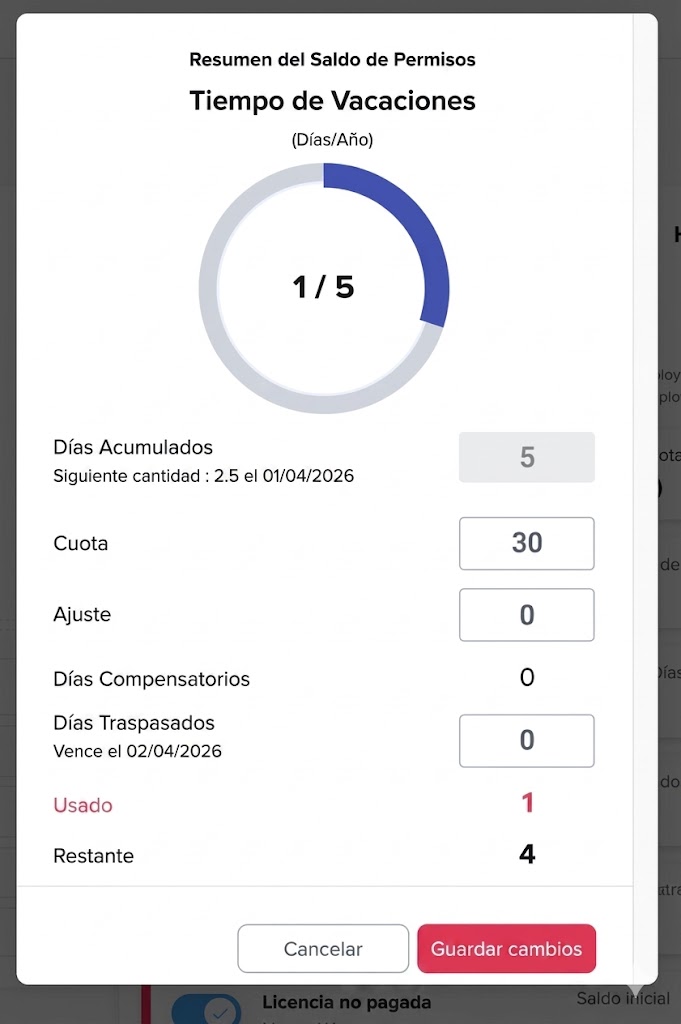
    Los administradores tienen total visibilidad y control sobre cuántos permisos ha acumulado un empleado, cuánto se espera que acumule a continuación y cuándo serán otorgados.

    Day Off app feature showing employee leave tracking, PTO management and absence scheduling – Day OffDay Off
    • Ve a la lista de Empleados.
    • Haz clic en el empleado para abrir su perfil.
    • Navega a la sección de Saldo.
    • Habilita el interruptor de Personalización.
    • Haz clic en el icono de edición junto al tipo de permiso que deseas gestionar.
    • Ajusta la cuota de permisos según sea necesario, esto actualizará automáticamente el monto acumulado para ese empleado.

    Una vez habilitada la personalización, el sistema reflejará el saldo actualizado en función de tus ajustes manuales.

    Para volver a la política predeterminada: Deshabilita el interruptor de Personalización. Cuando se desactiva, el saldo de permisos del empleado se recalculará en función de la política de permisos original y las reglas de acumulación a las que está asignado.

    ¿Cómo Pueden los Empleados Hacer Seguimiento de sus Permisos Acumulados?

    Day Off app feature showing employee leave tracking, PTO management and absence scheduling – Day OffDay Off

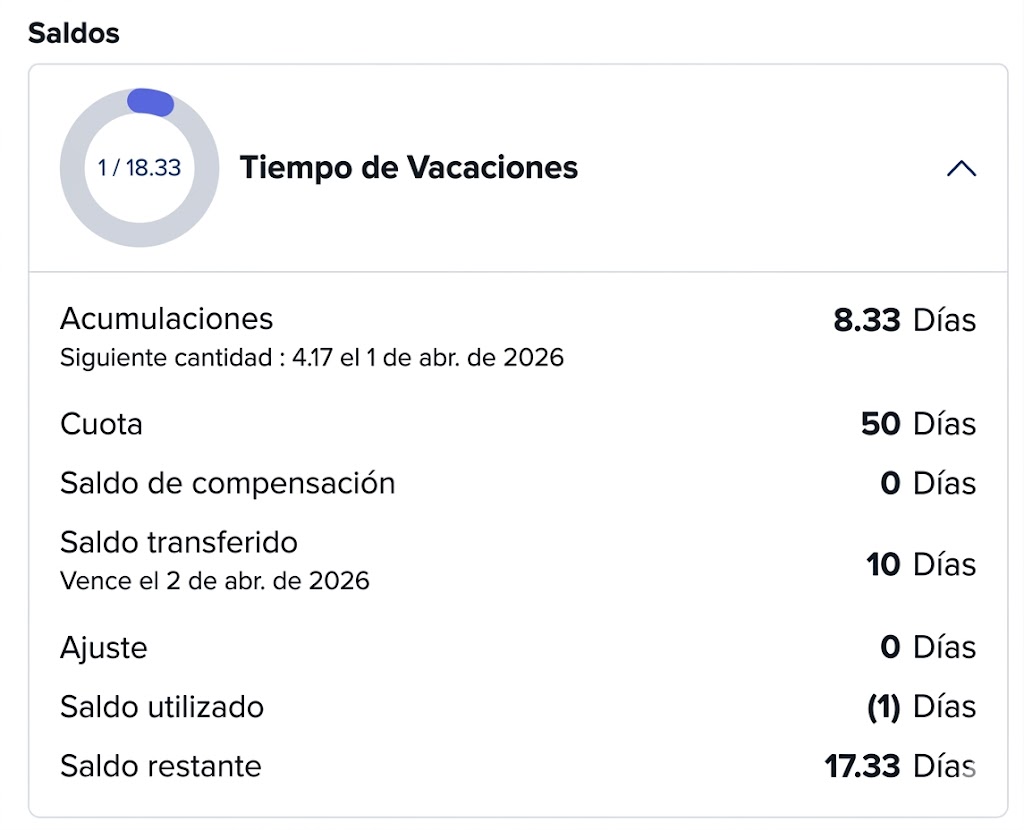
    Los empleados pueden hacer seguimiento fácilmente de sus permisos acumulados y ver información detallada sobre su saldo directamente desde su perfil.

    • Ve a la sección de Saldo.
    • Haz clic en cualquier tipo de permiso asignado a ti.

    Se mostrará una vista detallada que incluye:

    • El monto acumulado hasta ahora
    • La cuota total de permisos del año
    • El próximo monto de acumulación
    • La próxima fecha de acumulación (cuando se agregará el permiso)
    • Cualquier ajuste manual realizado por los administradores
    • La cantidad de permisos ya utilizados

    Esta transparencia permite a los empleados comprender claramente cómo se están acumulando sus permisos y planificar sus días libres de manera más efectiva.

    Al utilizar las reglas de acumulación, puedes gestionar los permisos de manera simple y organizada. Los administradores pueden controlar y ajustar fácilmente los saldos cuando sea necesario, y los empleados pueden ver claramente cuántos permisos tienen y cómo crecen con el tiempo. Esto facilita la planificación de los días libres y mantiene todo claro para todos.

  • ¿Cómo Establecer un Período de Aviso para las Solicitudes de Permiso?

    Establecer un período de aviso ayuda a garantizar que las solicitudes de permiso se envíen con anticipación, dando a los gerentes suficiente tiempo para revisar y planificar en consecuencia. Puedes configurar esto fácilmente desde la configuración de la política de permisos.

    Pasos para Establecer el Período de Aviso de Solicitudes de Permiso

    Day Off app feature showing employee leave tracking, PTO management and absence scheduling – Day OffDay Off
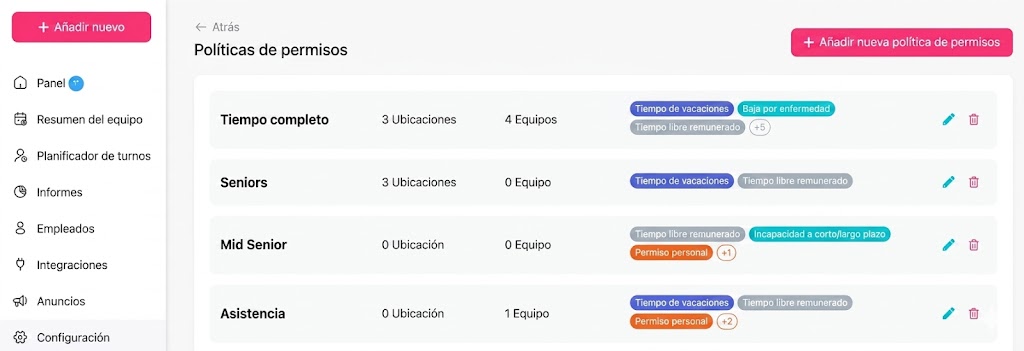
    • Ve a Configuración.
    • Navega a Políticas de Permisos.
    • Haz clic en el icono de edición junto al tipo de permiso que deseas actualizar.
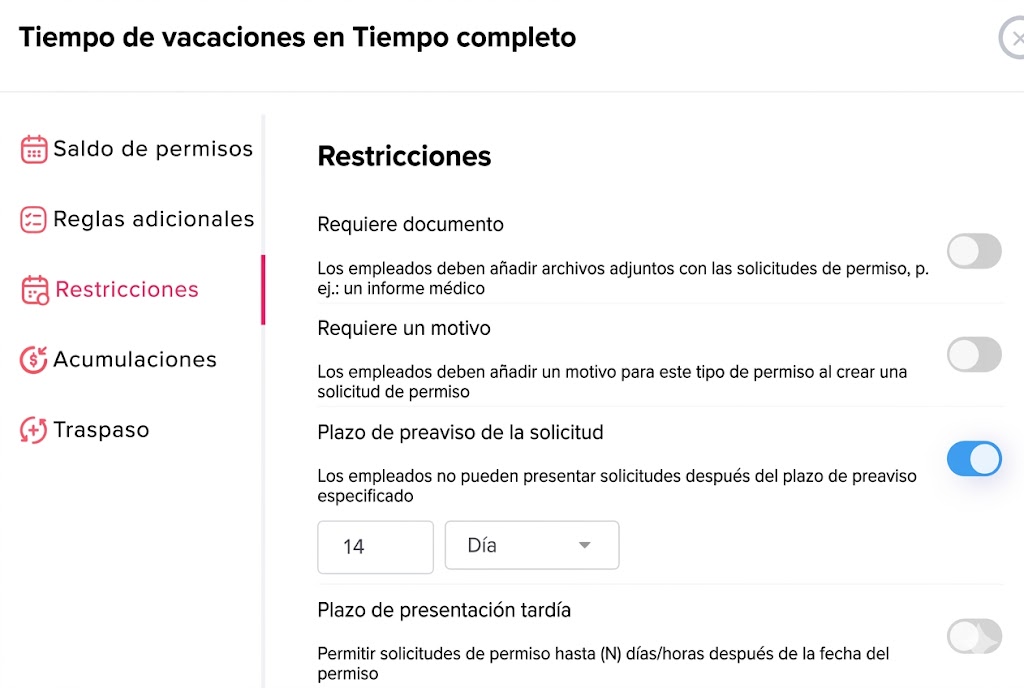
    • Desde el menú del lado izquierdo, selecciona Restricciones.
    • Habilita el interruptor para Período de Aviso de Solicitud.
    • Establece el período de aviso en días u horas, según tu preferencia.
    • Haz clic en Guardar para aplicar tus cambios.

    Una vez habilitado, los empleados solo podrán enviar solicitudes de permiso que cumplan con el período de aviso definido.

    ¿Qué Sucede si No se Cumple el Período de Aviso?

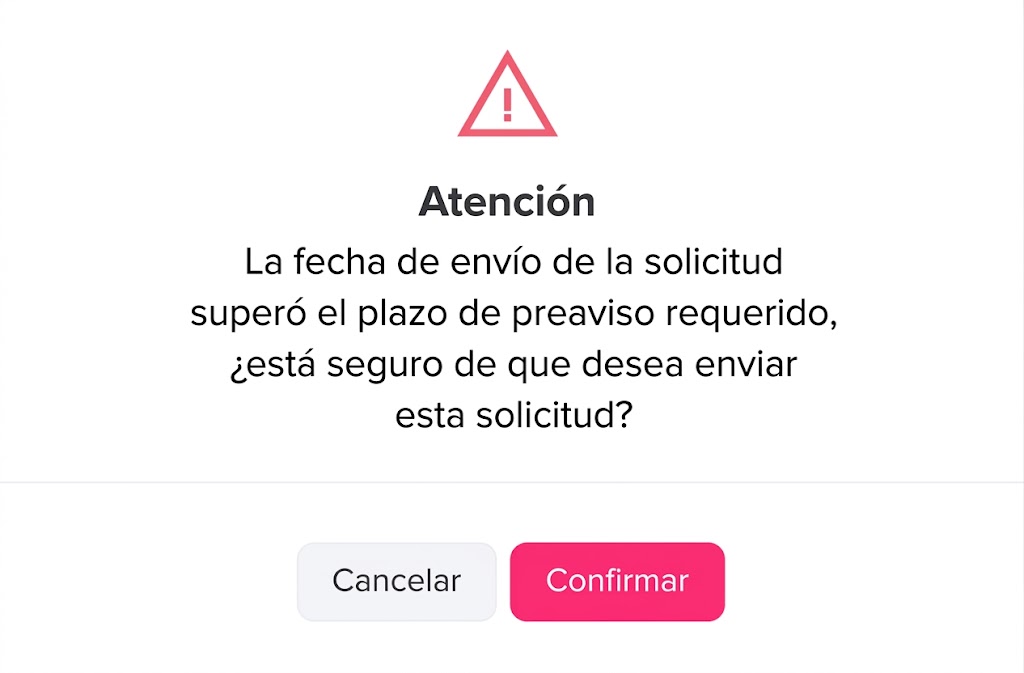
    Si un empleado intenta enviar una solicitud de permiso que no cumple con el período de aviso definido, recibirá un mensaje de error y no podrá proceder con la solicitud hasta que cumpla con la política.

    ¿Pueden los Administradores Anular el Período de Aviso?

    Day Off app feature showing employee leave tracking, PTO management and absence scheduling – Day OffDay Off

    Sí, los administradores pueden anular esta limitación y enviar solicitudes de permiso en nombre de los empleados, incluso si no se cumple el período de aviso.

    • Ve a la lista de Empleados.
    • Haz clic en el empleado para abrir su perfil.
    • Haz clic en Agregar Día Libre (ubicado debajo de la foto de perfil del empleado).
    • Selecciona el tipo de permiso y las fechas.
    • Aparecerá un mensaje de error indicando que la solicitud excede el período de aviso.
    • Haz clic en Confirmar para continuar.
    • Envía la solicitud.

    Esto permite a los administradores gestionar casos urgentes o excepcionales sin estar restringidos por la política del período de aviso.

    Al establecer un período de aviso, puedes mantener una mejor visibilidad y planificación de las ausencias próximas, mientras le brindas a los administradores la flexibilidad de gestionar solicitudes urgentes o excepcionales cuando sea necesario.

  • Cómo Crear un Tipo de Permiso Sin Saldo

    Puedes configurar un tipo de permiso sin límite habilitando la opción de Saldo Ilimitado dentro de una política de permisos. Sigue estos pasos:

    Day Off app feature showing employee leave tracking, PTO management and absence scheduling – Day OffDay Off

    Paso 1: Ve a Configuración

    • Desde el menú principal, navega a Configuración

    Aquí es donde gestionas todas las configuraciones del sistema, incluyendo las políticas de permisos y los tipos de permisos.

    Paso 2: Abre las Políticas de Permisos

    • Haz clic en Políticas de Permisos

    Aquí encontrarás todas las políticas creadas en tu cuenta. Cada política contiene los tipos de permisos y las reglas asignadas a los empleados.

    Paso 3: Edita la Política

    • Encuentra la política que deseas actualizar
    • Haz clic en el icono de edición junto a ella

    Esto abre la configuración completa de la política, donde puedes gestionar los tipos de permisos y sus configuraciones.

    Paso 4: Edita el Tipo de Permiso

    • Localiza el tipo de permiso que deseas modificar
    • Haz clic en el icono de edición junto a ese tipo de permiso

    Cada tipo de permiso tiene su propia configuración, incluyendo saldo, reglas y restricciones.

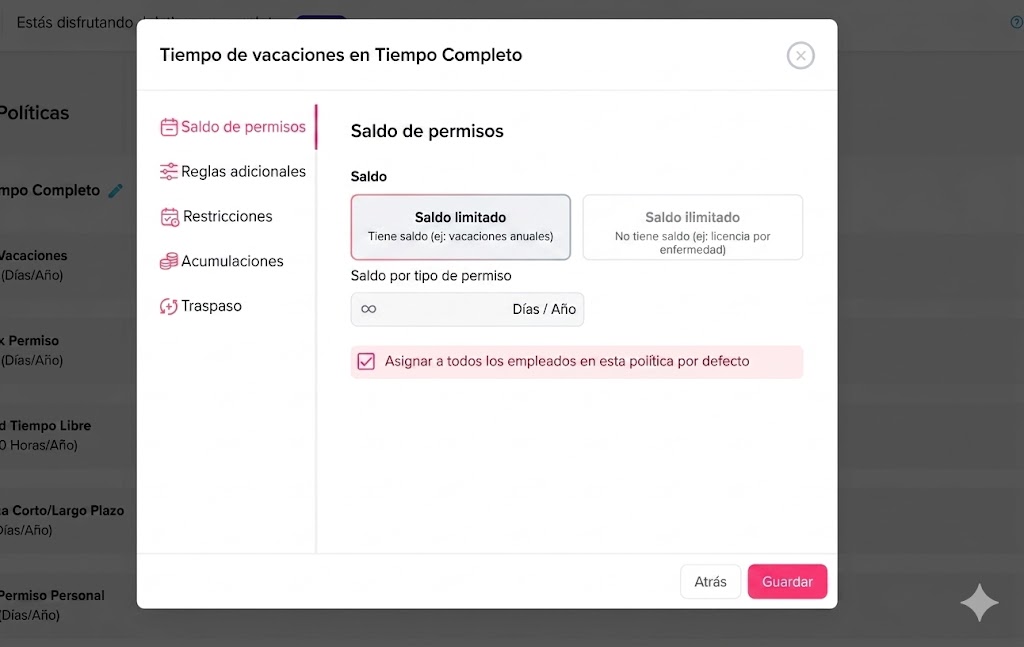
    Paso 5: Establece el Saldo Ilimitado

    Day Off app feature showing employee leave tracking, PTO management and absence scheduling – Day OffDay Off
    • Selecciona Saldo Ilimitado

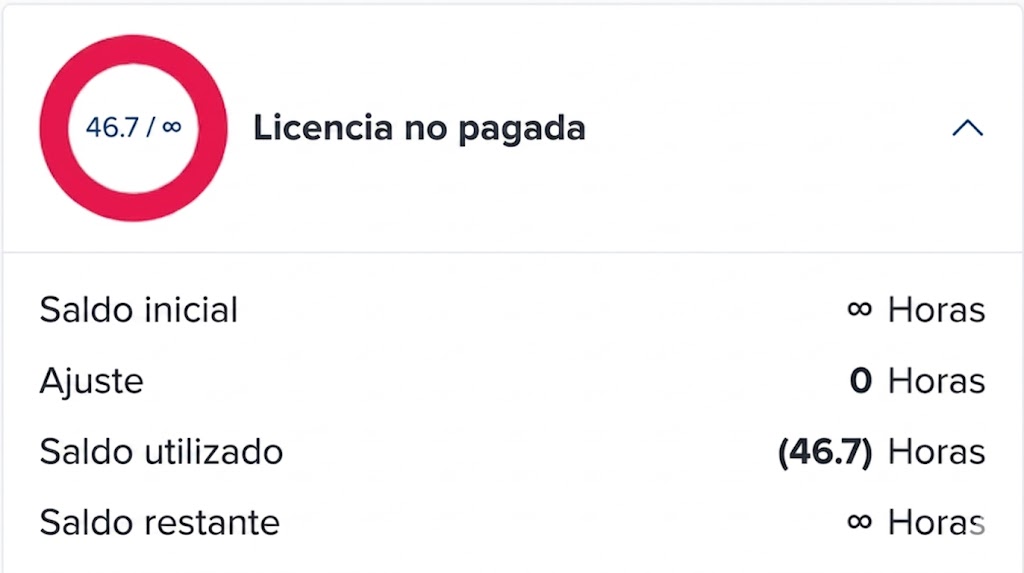
    Esto elimina cualquier límite en la cantidad de permisos que los empleados pueden tomar para este tipo, lo que significa que no se asigna un número fijo de días u horas.

    Paso 6: Guarda los Cambios

    • Haz clic en Guardar para aplicar tus cambios

    Tus cambios entrarán en vigor de inmediato, y los empleados ahora podrán solicitar este tipo de permiso sin un límite de saldo.

    Cómo Aparece para los Empleados

    Day Off app feature showing employee leave tracking, PTO management and absence scheduling – Day OffDay Off

    Cuando un tipo de permiso se establece como Saldo Ilimitado, se reflejará de manera diferente en el lado del empleado:

    • Sin límite de saldo Los empleados no verán un número fijo de días (como 20 o 30 días). En cambio, el tipo de permiso aparecerá como disponible sin límite.
    • Puede solicitar en cualquier momento Los empleados pueden enviar solicitudes para este tipo de permiso sin preocuparse por quedarse sin saldo.
    • Sigue las reglas de aprobación Aunque sea ilimitado, las solicitudes pueden seguir requiriendo aprobación según la configuración de tu política.
    • Registrado en el sistema Todas las solicitudes siguen siendo registradas y visibles en los informes, para que puedas monitorear su uso.

    Usar un saldo ilimitado es útil cuando deseas registrar los permisos sin restringirlos, como en el caso de permisos no remunerados o permisos especiales. Te brinda flexibilidad mientras mantiene todo registrado en el sistema.

  • ¿Cómo permitir la compensación para un tipo de permiso?

    La función de compensación (Comp Off) permite a los empleados acumular permisos adicionales cuando trabajan horas extra, fines de semana o días festivos oficiales. Para utilizar esta función, debes habilitarla para un tipo de permiso específico dentro de tu política de permisos.

    Pasos para habilitar la compensación

    Day Off app feature showing employee leave tracking, PTO management and absence scheduling – Day OffDay Off

    1. Ve a Políticas de permisos

    • Ve a Configuración
    • Haz clic en Políticas de permisos
    • Abre la política que deseas editar

    Aquí es donde gestionas todas las reglas de permisos, incluida la compensación.

    2. Selecciona el tipo de permiso

    • Encuentra el tipo de permiso para el que deseas permitir la compensación (por ejemplo, Vacaciones o permiso retribuido)
    • Haz clic en el icono de edición junto a él

    Cada tipo de permiso tiene su propia configuración, por lo que la compensación debe habilitarse individualmente.

    3. Habilitar la compensación

    • Desde el menú del lado izquierdo, ve a Reglas adicionales
    • Busca la opción Permitir compensación
    • Actívala

    Esto permite a los empleados enviar solicitudes de compensación para este tipo de permiso.

    4. Guardar los cambios

    • Haz clic en Guardar para aplicar los cambios

    La función estará ahora activa para ese tipo de permiso.

    Cómo los administradores agregan una solicitud de compensación para un empleado

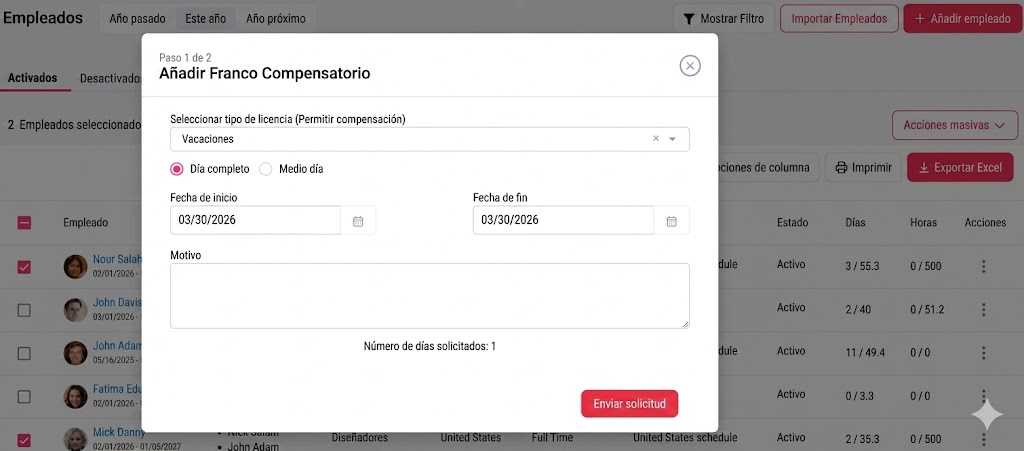
    Los administradores pueden otorgar directamente compensaciones a los empleados cuando han trabajado horas extra, fines de semana o días festivos. Esto te permite reconocer rápidamente el esfuerzo adicional sin necesidad de que el empleado envíe una solicitud.

    Paso 1: Ve a la lista de empleados

    • Ve a la sección de Empleados desde el menú principal
    • Busca o localiza al empleado al que deseas asignar la compensación

    Aquí es donde gestionas todas las acciones relacionadas con los empleados, incluyendo la adición de compensaciones.

    Paso 2: Abre el perfil del empleado

    • Haz clic en el nombre del empleado para abrir su perfil
    • Debajo de la foto de perfil del empleado, encontrarás la opción Agregar compensación

    Este acceso directo te permite asignar compensaciones rápidamente directamente desde el perfil del empleado.

    Paso 3: Haz clic en «Agregar compensación»

    Day Off app feature showing employee leave tracking, PTO management and absence scheduling – Day OffDay Off
    • Haz clic en el botón Agregar compensación para abrir el formulario de solicitud

    Este formulario está diseñado específicamente para agregar solicitudes de compensación en nombre del empleado.

    Paso 4: Completa los detalles de la solicitud

    Deberás ingresar la información correspondiente:

    • Tipo de permiso: Selecciona el tipo de permiso adecuado (por ejemplo, Compensación) donde se añadirá el saldo
    • Fecha(s): Elige la fecha o fechas en que el empleado trabajó horas/días adicionales
    • Duración (Días/Horas): Ingresa cuánto tiempo debe acreditarse (por ejemplo, número de horas o días completos)

    Asegúrate de que los detalles reflejen con precisión el trabajo adicional realizado.

    Day Off app feature showing employee leave tracking, PTO management and absence scheduling – Day OffDay Off

    Paso 5: Enviar la solicitud

    • Haz clic en Enviar para confirmar

    Una vez enviada, el sistema procesará la solicitud de inmediato.

    ¿Qué sucede después del envío?

    • El tiempo adicional se añadirá directamente al saldo del empleado bajo el tipo de permiso seleccionado
    • El empleado podrá utilizar este saldo más adelante al solicitar un permiso
    • El empleado recibirá una notificación informándole que se ha añadido una solicitud de compensación en su nombre

    Cómo agregar compensación para varios empleados (Acción masiva)

    Si varios empleados trabajaron horas extra en la misma fecha, puedes ahorrar tiempo añadiendo compensaciones para todos ellos a la vez utilizando la función de acciones masivas.

    Day Off app feature showing employee leave tracking, PTO management and absence scheduling – Day OffDay Off

    Paso 1: Ve a la lista de empleados

    • Ve a la sección de Empleados
    • Verás una lista de todos los empleados de tu organización

    Aquí es donde puedes gestionar varios empleados a la vez.

    Paso 2: Selecciona varios empleados

    • Usa la casilla de verificación junto al nombre de cada empleado
    • Selecciona todos los empleados que deben recibir compensación

    Puedes seleccionar tantos empleados como sea necesario.

    Paso 3: Abrir acciones masivas

    • Después de seleccionar los empleados, haz clic en el botón Acciones masivas
    • Elige Agregar compensación del menú desplegable

    Esto te permite aplicar la misma acción a todos los empleados seleccionados a la vez.

    Paso 4: Ingresa los detalles de la compensación

    Completa la información requerida:

    • Tipo de permiso: Selecciona el tipo de permiso de compensación
    • Fecha(s): Elige la(s) fecha(s) en que se realizó el trabajo adicional

    Estos detalles se aplicarán a todos los empleados seleccionados.

    Paso 5: Enviar la solicitud

    • Haz clic en Enviar para confirmar

    El sistema procesará la solicitud para todos los empleados seleccionados.

    ¿Qué Sucede Después?

    • El tiempo extra se agregará al saldo de cada empleado bajo el tipo de permiso seleccionado
    • Todos los empleados seleccionados recibirán una notificación sobre la compensación agregada
    • Pueden usar este saldo más adelante al solicitar un día libre

    Usar acciones masivas hace que sea rápido y eficiente recompensar a varios empleados a la vez, especialmente útil después de días festivos, eventos o turnos de horas extra.

    Cómo Agregan los Empleados una Solicitud de Compensación

    Los empleados pueden solicitar una compensación cuando trabajan horas extra, fines de semana o días festivos oficiales. Esto les permite convertir ese tiempo adicional en días de permiso que pueden usar más adelante.

    Paso 1: Ve a tu panel de control

    • Inicia sesión en tu cuenta de Day Off
    • Haz clic en Mis Solicitudes

    Aquí puedes ver tu saldo de permisos y enviar solicitudes.

    Paso 2: Haz clic en «Solicitar Compensación»

    • En la parte superior de la página, haz clic en Solicitar Compensación

    Esto abrirá el formulario de solicitud de compensación.

    Paso 3: Completa los Detalles de la Solicitud

    Introduce la información requerida:

    • Tipo de Permiso Selecciona el tipo de permiso de compensación
    • Fecha(s) Elige la(s) fecha(s) en las que trabajaste horas extra
    • Duración (Horas/Días) Introduce cuánto tiempo extra trabajaste
    • Notas (Opcional) Agrega cualquier detalle o explicación si es necesario

    Asegúrate de que la información coincida con el trabajo extra que realmente realizaste.

    Paso 4: Envía la Solicitud

    • Haz clic en Enviar

    Tu solicitud será enviada a tu gerente o aprobador para su revisión.

    ¿Qué Sucede Después?

    • Tu solicitud aparecerá como Pendiente
    • El aprobador la revisará

    Si es aprobada:

    • El tiempo extra se agregará a tu saldo de permisos
    • Puedes usarlo más adelante como día libre

    También recibirás una notificación una vez que tu solicitud sea aprobada o rechazada.

    Enviar una solicitud de compensación es rápido y ayuda a garantizar que tu trabajo extra sea correctamente registrado y recompensado. Una vez aprobada, puedes usar el saldo agregado igual que cualquier otro permiso.

  • ¿Cuál es la diferencia entre una política de permisos y un tipo de permiso?

    Las políticas de permisos y los tipos de permisos están estrechamente relacionados, pero no son lo mismo. Comprender la diferencia te ayuda a configurar tu sistema correctamente y evitar confusiones. En términos simples:

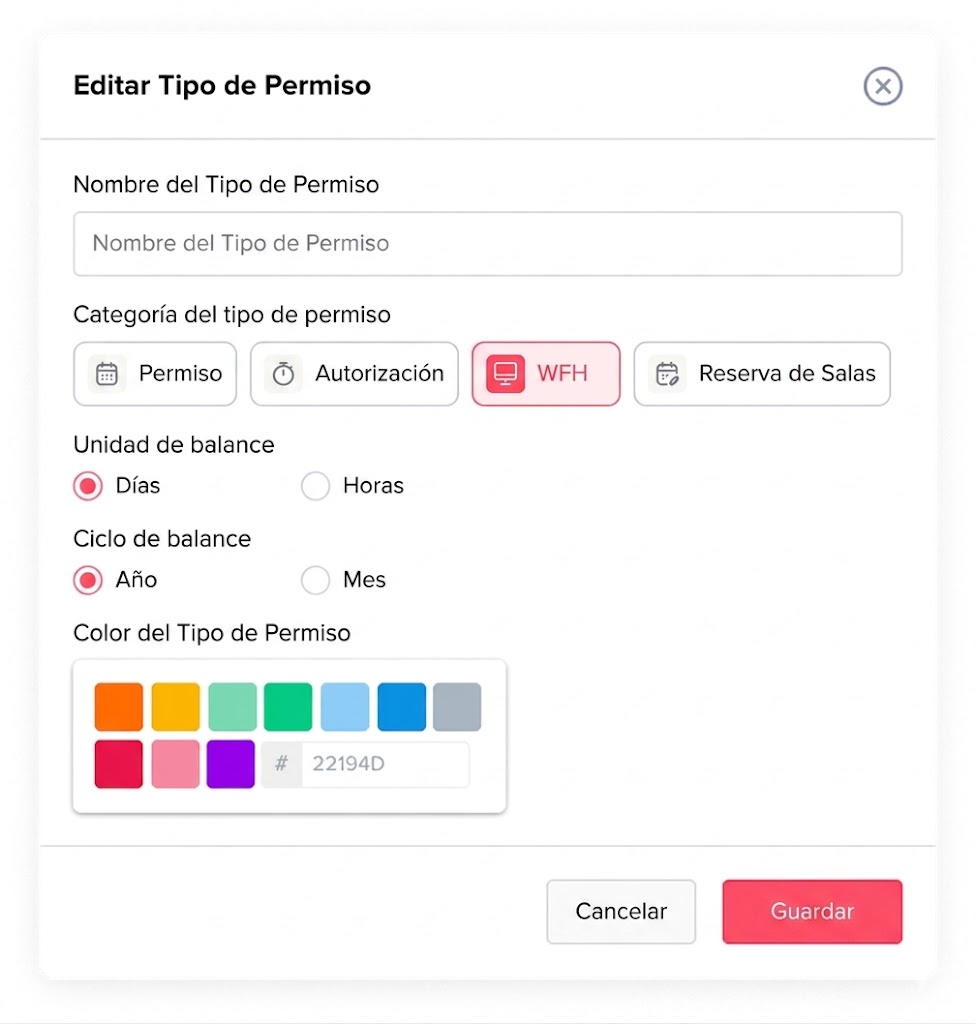
    • Un tipo de permiso define qué clase de permiso pueden tomar los empleados
    • Una política de permisos define cómo funciona ese permiso
     

    ¿Qué es un tipo de permiso?

    Day Off app feature showing employee leave tracking, PTO management and absence scheduling – Day OffDay Off

    Un tipo de permiso es una categoría de tiempo libre que los empleados pueden solicitar. Ejemplos comunes incluyen:

    • Permiso de vacaciones
    • Permiso por enfermedad
    • Permiso personal
    • Permiso no retribuido
    • Permiso retribuido (PTO)

    Considera los tipos de permisos como las etiquetas o categorías de los permisos. Cada tipo de permiso puede tener su propia configuración en diferentes políticas, como:

    • Número de días/horas disponibles
    • Si es retribuido o no retribuido
    • Si se requiere aprobación
    • Si se necesitan documentos (por ejemplo, certificado médico)

    Por ejemplo: el «Permiso por enfermedad» puede requerir un documento, mientras que el «Permiso de vacaciones» no.

    ¿Qué es una política de permisos?

    Day Off app feature showing employee leave tracking, PTO management and absence scheduling – Day OffDay Off

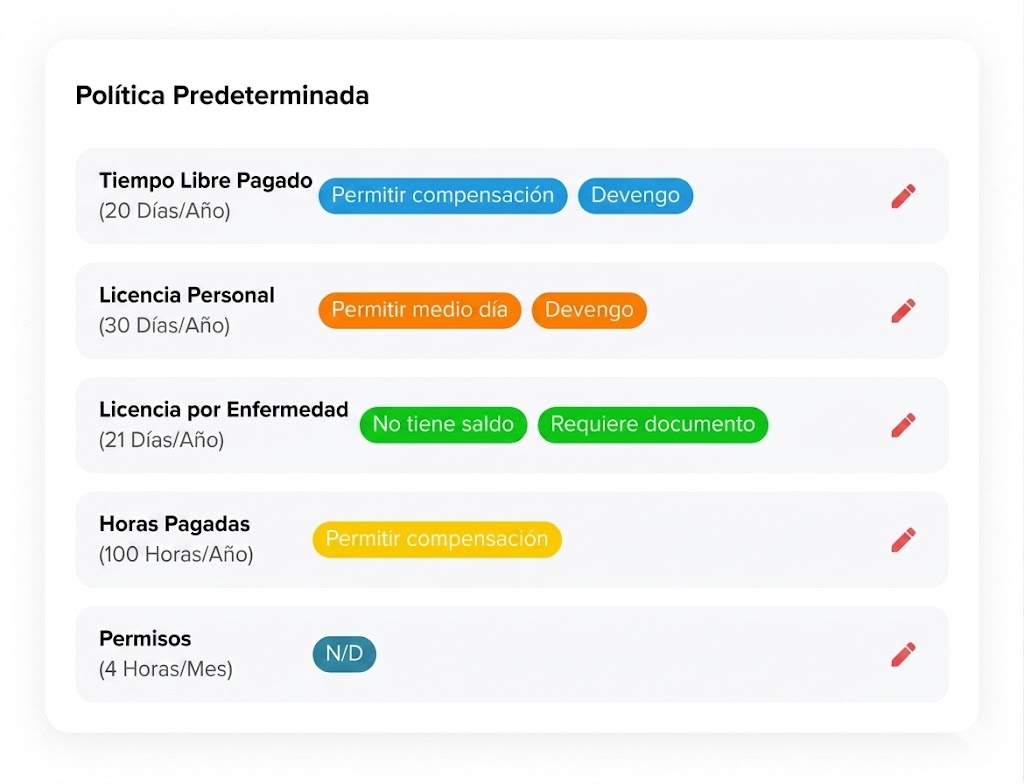
    Una política de permisos es un conjunto completo de reglas que controla cómo funcionan los permisos para un grupo de empleados. Agrupa múltiples tipos de permisos y define cómo deben utilizarse. Una política de permisos incluye aspectos como:

    • Qué tipos de permisos están disponibles
    • Cuántos días/horas tienen los empleados para cada tipo
    • Cómo se acumulan los permisos (reglas de acumulación)
    • Qué sucede con los permisos no utilizados (reglas de traspaso de saldo)
    • Reglas de solicitud (período de aviso, aprobaciones, restricciones)

    Considera una política de permisos como el marco completo o sistema que organiza los permisos.

    Cómo funcionan juntos los tipos de permisos y las políticas de permisos

    Los tipos de permisos y las políticas de permisos están diseñados para trabajar conjuntamente y crear un sistema completo de gestión de permisos.

    • Los tipos de permisos son los elementos básicos (los diferentes tipos de permisos)
    • Las políticas de permisos organizan y controlan cómo se utilizan esos tipos de permisos

    Importante: Antes de crear una política de permisos, debes crear primero tus tipos de permisos, ya que las políticas se construyen utilizando esos tipos. Una vez que tus tipos de permisos estén listos, puedes crear una política de permisos y:

    • Seleccionar qué tipos de permisos incluir
    • Definir reglas para cada tipo (saldos, aprobaciones, acumulaciones, etc.)
    Day Off app feature showing employee leave tracking, PTO management and absence scheduling – Day OffDay Off

    Ejemplo sencillo

    Supongamos que tu empresa ya ha creado los siguientes tipos de permisos:

    • Vacaciones
    • Permiso por enfermedad
    • Permiso personal

    A continuación, creas una política de permisos llamada «Empleados a tiempo completo», donde defines:

    • 21 días de vacaciones por año
    • 10 días de permiso por enfermedad
    • Reglas para aprobaciones, acumulaciones y traspaso de saldo

    En este caso:

    • Los tipos de permisos son las categorías que los empleados pueden elegir
    • La política de permisos define cómo se comportan esas categorías y qué reglas se aplican

    Diferencia clave (resumen rápido)

    • Tipo de permiso: ¿Qué tipo de permiso es este?
    • Política de permisos: ¿Cómo funcionan los permisos para los empleados?

    Por qué esto es importante

    Comprender esta diferencia te ayuda a:

    • Configurar tu sistema en el orden correcto (primero los tipos, luego las políticas)
    • Aplicar las reglas correctas a los empleados correctos
    • Mantener tu estructura de permisos clara y fácil de gestionar
    • Evitar confusiones tanto para los administradores como para los empleados

    Una forma sencilla de recordarlo:

    • Tipos de permisos = los diferentes tipos de tiempo libre
    • Políticas de permisos = las reglas que gestionan esos tipos

    Cuando ambos están configurados correctamente, todo funciona de manera coordinada, permitiendo que Day Off gestione automáticamente las solicitudes, los saldos y las aprobaciones con el mínimo esfuerzo.

  • ¿Cómo puedo crear una política de permisos?

    Crear una política de permisos en Day Off te ayuda a definir claramente cómo funcionan los permisos en tu empresa. Puedes decidir cuántos días/horas tienen los empleados, qué tipos de permisos están disponibles y qué reglas se aplican, todo en un solo lugar. No te preocupes, todo es sencillo y flexible, y puedes ajustarlo en cualquier momento.

    Paso 1: Ve a Políticas de permisos

    Day Off app feature showing employee leave tracking, PTO management and absence scheduling – Day OffDay Off

    Comienza navegando hasta donde se gestionan todas tus políticas:

    • Ve a Configuración
    • Haz clic en Políticas de permisos
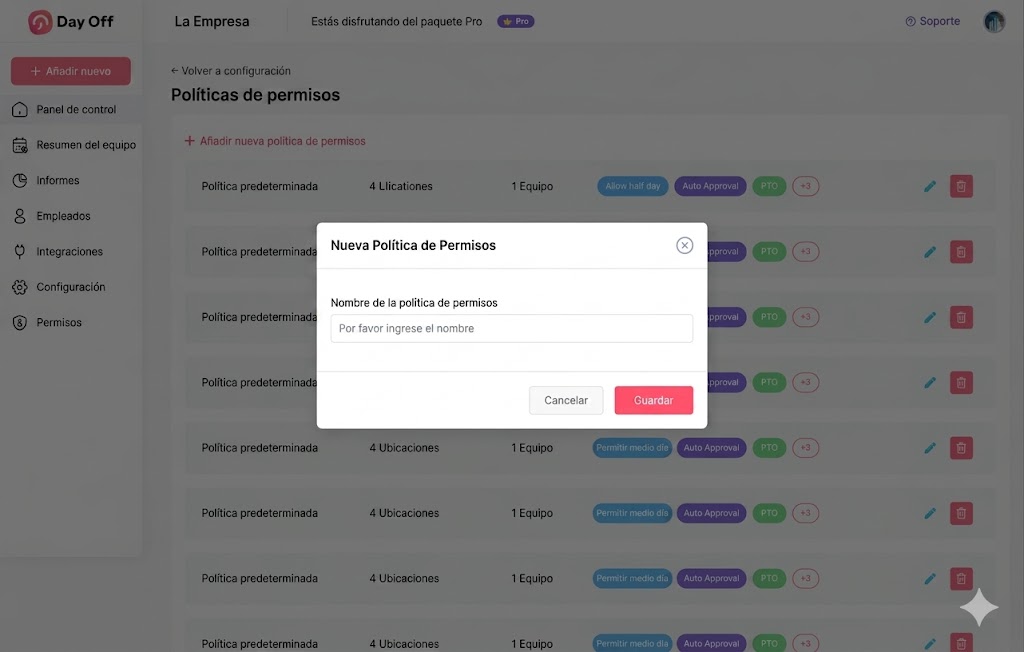
    • Haz clic en Agregar nueva política de permisos

    Esto abrirá una nueva ventana donde puedes comenzar a crear tu política. Esta página muestra todas tus políticas existentes, por lo que siempre puedes volver más tarde para editarlas o crear nuevas.

    Paso 2: Ingresa el nombre de la política

    Day Off app feature showing employee leave tracking, PTO management and absence scheduling – Day OffDay Off

    Ahora asigna un nombre a tu política. Ingresa un nombre como:

    • Empleados a tiempo completo
    • Empleados a tiempo parcial
    • Equipo remoto

    Elige un nombre que describa claramente para quién es esta política. Esto te ayudará a mantenerte organizado, especialmente si tienes múltiples políticas.

    • Haz clic en Siguiente para continuar

    Paso 3: Agregar y seleccionar tipos de permisos

    Day Off app feature showing employee leave tracking, PTO management and absence scheduling – Day OffDay Off

    Aquí decides qué tipos de permisos se incluyen en esta política.

    • Activa los tipos de permisos que deseas, como:
      • Vacaciones
      • Permiso por enfermedad
      • Permiso retribuido
      • Permiso personal
    • Puedes desactivar los tipos de permisos que no necesites
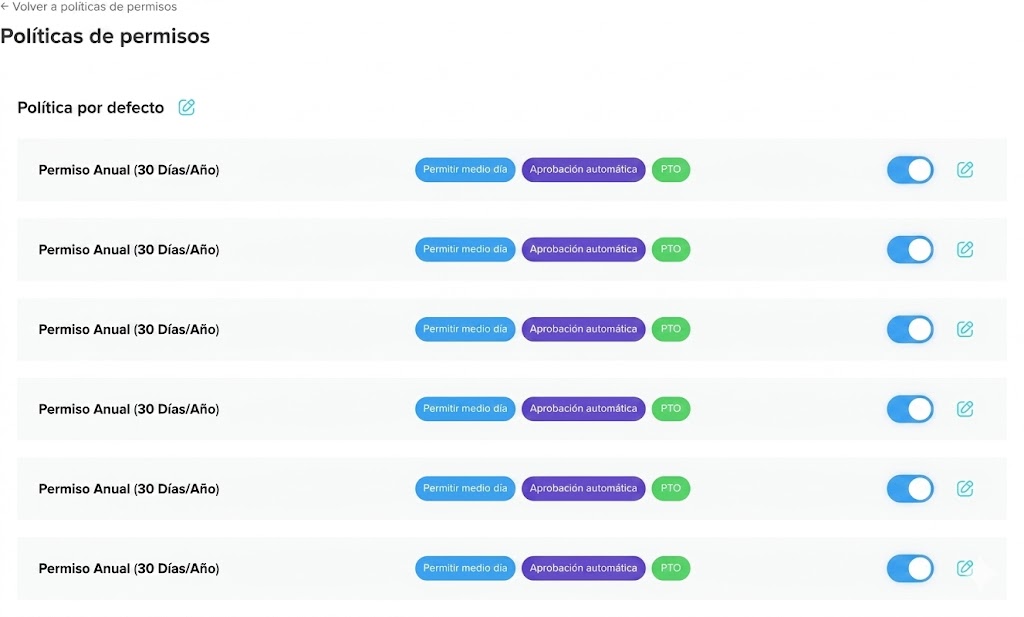
    • Haz clic en el icono de edición para personalizar cada uno

    No hay límites, puedes incluir tantos tipos de permisos como necesite tu empresa. Este paso te ayuda a adaptar la política a la estructura de tu empresa.

    Paso 4: Configurar el saldo de permisos

    Day Off app feature showing employee leave tracking, PTO management and absence scheduling – Day OffDay Off

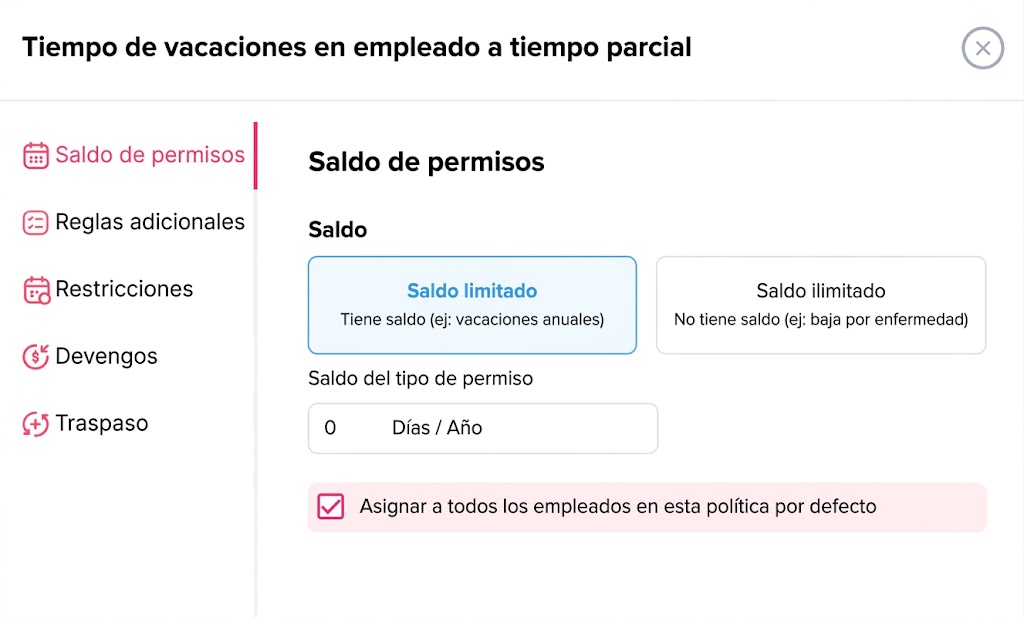
    Ahora decides cuántos permisos tienen los empleados. Para cada tipo de permiso:

    • Elige:
      • Saldo limitado: establece un número fijo (por ejemplo, 20 días por año)
      • Saldo ilimitado: sin límite (utilizado comúnmente para el permiso por enfermedad)
    • Ingresa el número de días u horas (si es limitado)
    • Opcionalmente, aplica esto a todos los empleados de la política

    Este paso define cuánto tiempo libre pueden tomar los empleados. Tómate tu tiempo aquí, esta es una de las partes más importantes de la política.

    Paso 5: Establecer reglas adicionales

    Day Off app feature showing employee leave tracking, PTO management and absence scheduling – Day OffDay Off

    En esta sección, puedes controlar qué tan flexible o estricta es tu política de permisos, según las reglas y la cultura de tu empresa. Puedes habilitar las siguientes opciones:

    • Permitir medio día: Los empleados pueden solicitar permisos por medio día en lugar de un día completo.
    • Aprobar solicitudes automáticamente: Las solicitudes de permisos se aprueban automáticamente sin necesidad de la intervención del gerente.
    • Permitir saldo negativo: Los empleados pueden solicitar permisos incluso si no tienen saldo suficiente. Su saldo restante pasará a ser negativo, lo que significa que están tomando permisos de sus asignaciones futuras.
    • Saldo efectivo después de: Los empleados solo pueden comenzar a usar su saldo de permisos después de un período específico (por ejemplo, después del período de prueba).

    Estas configuraciones te brindan la flexibilidad de alinear el sistema con las políticas reales de tu empresa. Por ejemplo, algunas empresas permiten a los empleados tener un saldo negativo como forma de permiso anticipado, mientras que otras aplican límites estrictos y no lo permiten.

    Step 6: Add Restrictions (Optional)

    Day Off app feature showing employee leave tracking, PTO management and absence scheduling – Day OffDay Off

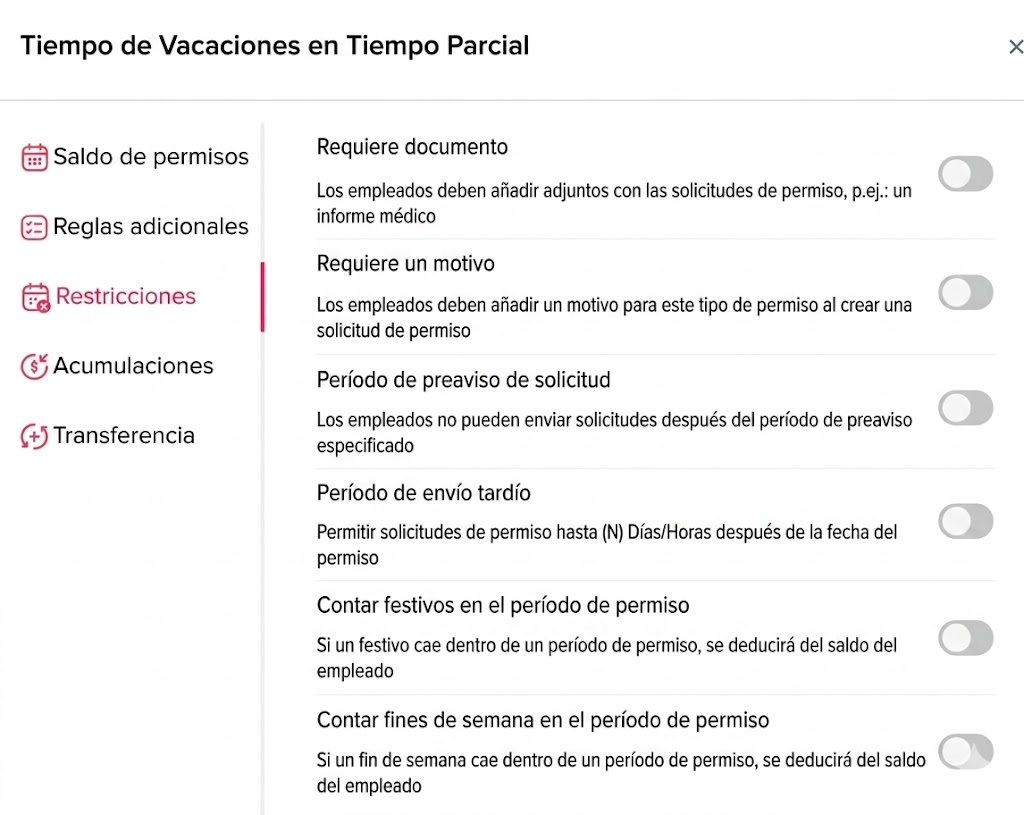
    Este paso te permite agregar condiciones a las solicitudes de permisos. Puedes requerir:

    • Un documento (como un certificado médico)
    • Un motivo para el permiso
    • Período de aviso de solicitud: Establece con cuántos días de anticipación debe solicitarse el permiso. Ayuda a los equipos a planificar con antelación.
    • Período de envío tardío: Permite solicitudes después de la fecha del permiso. Útil para emergencias.
    • Contar días festivos en el período de permiso: Decide si los días festivos se deducen del saldo de permisos. Mantiene los cálculos consistentes.
    • Contar fines de semana en el período de permiso: Elige si los fines de semana cuentan como días de permiso. Se ajusta a la política de tu empresa.
    • Período de solicitud: Establece la duración mínima y máxima del permiso. Evita solicitudes demasiado cortas o demasiado largas.

    Paso 7: Establecer reglas de acumulación (Opcional)

    Day Off app feature showing employee leave tracking, PTO management and absence scheduling – Day OffDay Off

    Si tu empresa otorga permisos de forma gradual a lo largo del tiempo, puedes habilitar las acumulaciones en lugar de otorgar el saldo completo de inmediato.

    • Activa las Acumulaciones
    • Elige con qué frecuencia se añaden los permisos:
      • Semanalmente
      • Mensualmente
      • Semimensualmente
      • Quincenalmente
    • Selecciona cuándo se acredita el permiso:
      • Al inicio del ciclo
      • Al final del ciclo

    Ejemplo: En lugar de otorgar 24 días de una sola vez, los empleados acumulan 2 días cada mes.

    Paso 8: Configurar el traspaso de saldo (Opcional)

    Day Off app feature showing employee leave tracking, PTO management and absence scheduling – Day OffDay Off

    Esta configuración te permite decidir qué sucede con los permisos no utilizados al final de un período.

    • Activa el Traspaso de saldo para permitir que los permisos no utilizados se trasladen al siguiente período
    • Elige:
      • Traspaso ilimitado: sin límite
      • Traspaso limitado: establece un máximo (por ejemplo, 5 días)
    • Opcionalmente, establece una fecha de vencimiento para los permisos trasladados

    Por qué es importante: Te ayuda a controlar si los permisos no utilizados se guardan para más adelante o vencen según la política de tu empresa.

    Paso 9: Guardar tu política

    • Haz clic en Guardar

    Tu política de permisos ha sido creada y está lista para usarse.

    Paso 10: Asignar la política

    Day Off app feature showing employee leave tracking, PTO management and absence scheduling – Day OffDay Off

    Después de crear tu política, deberás asignarla para que entre en vigor.

    • Ubicaciones: se aplica automáticamente a todos los empleados de esa ubicación
    • Equipos: útil cuando diferentes equipos tienen diferentes reglas de permisos
    • Empleados individuales: para configuraciones completamente personalizadas

    Esta flexibilidad te ayuda a aplicar la política correcta a las personas correctas con facilidad.

    Crear una política de permisos en Day Off es sencillo una vez que lo desglosas paso a paso. Tienes control total sobre cómo funcionan los permisos, desde los saldos y las reglas hasta las aprobaciones y la flexibilidad.


    Una vez que todo esté configurado, Day Off se encarga del resto automáticamente, ahorrándote tiempo y manteniendo todo organizado.

  • ¿Qué es una política de permisos y cómo funciona en Day Off?

    Una política de permisos en Day Off es una forma de definir cómo funcionan los permisos en tu empresa. Te permite establecer reglas claras para diferentes tipos de permisos, como vacaciones, permiso por enfermedad o tiempo personal, y controlar cómo los empleados los solicitan y utilizan. Con Day Off, crear y gestionar políticas de permisos es sencillo y flexible.

    Puedes personalizar todo según las necesidades de tu empresa y aplicar diferentes políticas a distintos grupos de empleados.

    Cómo funcionan las políticas de permisos en Day Off

    Day Off te ayuda a organizar los permisos de manera estructurada y automatizada. Una vez que se configura una política, el sistema se encarga de realizar el seguimiento de los saldos, aplicar las reglas y gestionar las solicitudes.

    1. Crear y personalizar políticas de permisos

    Day Off app feature showing employee leave tracking, PTO management and absence scheduling – Day OffDay Off

    Puedes crear múltiples políticas de permisos, cada una con sus propias reglas y configuraciones.

    • Establece diferentes saldos y asignaciones de permisos
    • Personaliza las políticas según los requisitos de tu empresa
    • Crea tantas políticas como necesites

    Esto facilita la gestión de diferentes departamentos, roles o ubicaciones.

    2. Agregar y configurar tipos de permisos

    Cada política de permisos puede incluir uno o más tipos de permisos, según lo que ofrezca tu empresa. Agrega tipos de permisos como:

    • Permiso retribuido (PTO)
    • Permiso por enfermedad
    • Permiso personal
    • Horas retribuidas

    Personaliza las opciones para cada tipo de permiso:

    • Habilitar la aprobación automática
    • Permitir solicitudes de medio día
    • Permitir o restringir saldos negativos
    • Requerir documentos para ciertas solicitudes

    No hay límites, cada política puede incluir tantos tipos de permisos como sea necesario.

    3. Gestionar las reglas de acumulación y traspaso de saldo

    Day Off te permite controlar cómo se acumulan los permisos y qué sucede con los días no utilizados.

    • Configura las reglas de acumulación (por ejemplo, mensual, semanal, quincenal o semimensual)
    • Decide si los permisos no utilizados pueden trasladarse al siguiente período
    • Limita cuántos permisos pueden trasladarse

    Esto garantiza que tus políticas de permisos se ajusten a las reglas reales de tu empresa.

    4. Asignar políticas a tu manera

    Day Off app feature showing employee leave tracking, PTO management and absence scheduling – Day OffDay Off

    Una de las funciones más potentes es la flexibilidad en la asignación de políticas. Puedes asignar políticas de permisos de tres maneras:

    • Por ubicación: Aplica una política a todos los empleados de una oficina o país específico
    • Por equipo: Asigna diferentes políticas a distintos equipos (por ejemplo, RRHH vs Ingeniería)
    • Por empleado individual: Personaliza las políticas para empleados específicos cuando sea necesario

    Esto te brinda control total y flexibilidad.

    5. Seguimiento y gestión automáticos

    Una vez que tu política de permisos está configurada:

    • Los empleados envían solicitudes de permisos
    • El sistema aplica la política correcta automáticamente
    • Los saldos de permisos se actualizan al instante
    • Los gerentes pueden aprobar o rechazar solicitudes fácilmente

    Todo funciona sin problemas sin necesidad de un seguimiento manual.

    Por qué son importantes las políticas de permisos

    Contar con una política de permisos clara ayuda a tu equipo a:

    • Comprender cuánto tiempo libre tienen disponible
    • Conocer las reglas para solicitar permisos
    • Evitar confusiones o malentendidos
    • Garantizar la equidad en toda la empresa

    Para los administradores, significa menos trabajo manual y una mejor visibilidad.

    Las políticas de permisos son la base de cómo se gestionan los permisos en Day Off. Con configuraciones flexibles, reglas personalizables y seguimiento automático, puedes crear un sistema que se adapte perfectamente a tu empresa, sin importar lo simples o complejas que sean tus necesidades.