Archivos: Knowledge Base

  • ¿Day Off es compatible con el SSO de Microsoft?

    Sí, Day Off es compatible con el inicio de sesión único (SSO) de Microsoft, lo que permite a tu equipo iniciar sesión de forma segura utilizando sus cuentas de trabajo de Microsoft.

    Qué significa esto

    Con el SSO de Microsoft habilitado:

    • Los empleados pueden iniciar sesión utilizando sus cuentas de Microsoft
    • No es necesario crear ni gestionar contraseñas separadas
    • La autenticación se gestiona a través del sistema Microsoft de tu organización

    Cómo funciona

    Una vez que el SSO está activado:

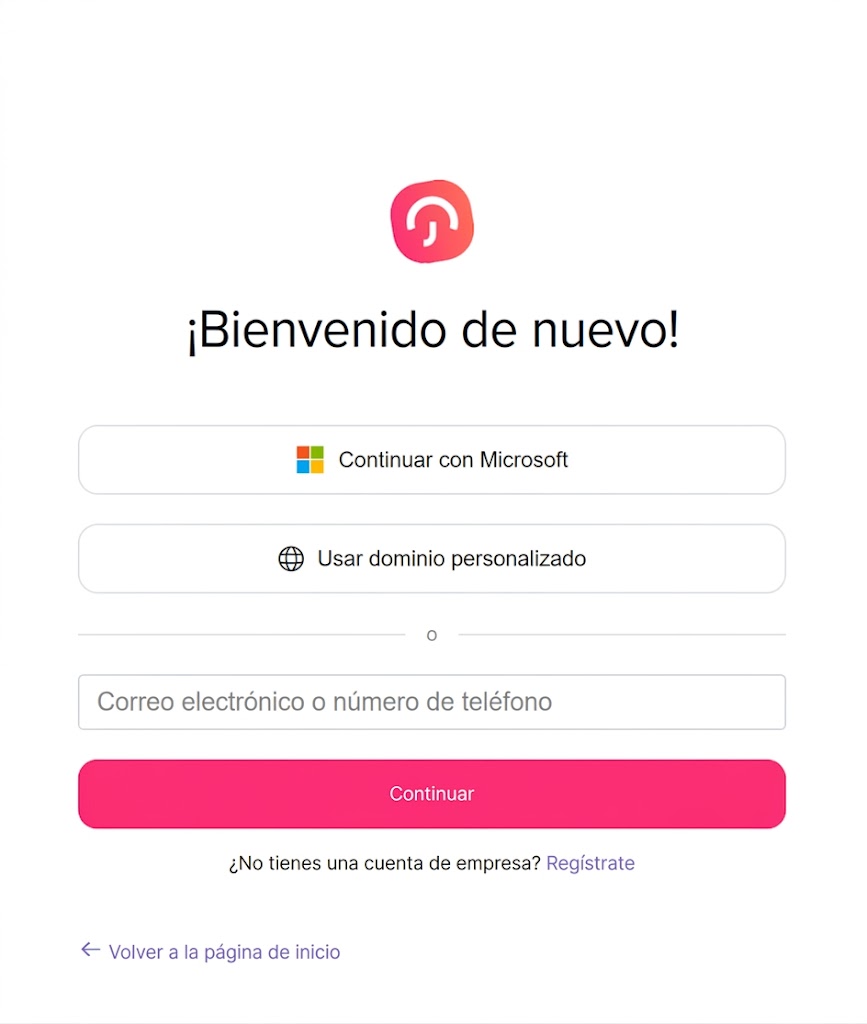
    • Aparece una opción de inicio de sesión de Microsoft en la página de inicio de sesión
    • Los usuarios simplemente inician sesión con su cuenta de trabajo
    Una captura de pantalla de la pantalla de inicio de sesión de una aplicación, con el texto "¡Bienvenido de nuevo!", un botón para "Continuar con Microsoft", otro para "Usar dominio personalizado", un campo de texto para "Correo electrónico o número de teléfono", un botón rojo para "Continuar", y enlaces para "Registrarse" y "Volver a la página de inicio", todo en español.
  • ¿Cómo habilitar el inicio de sesión único (SSO)?

    El SSO permite a los empleados acceder a Day Off sin necesidad de crear contraseñas separadas. Pueden iniciar sesión utilizando sus cuentas de trabajo de Microsoft existentes, lo que hace que el acceso sea más rápido y seguro.

    Pasos para habilitar el SSO

    Para configurar el SSO en Day Off:

    • Ve a Seguridad en la versión web
    • Navega a la sección de SSO
    • Activa el SSO
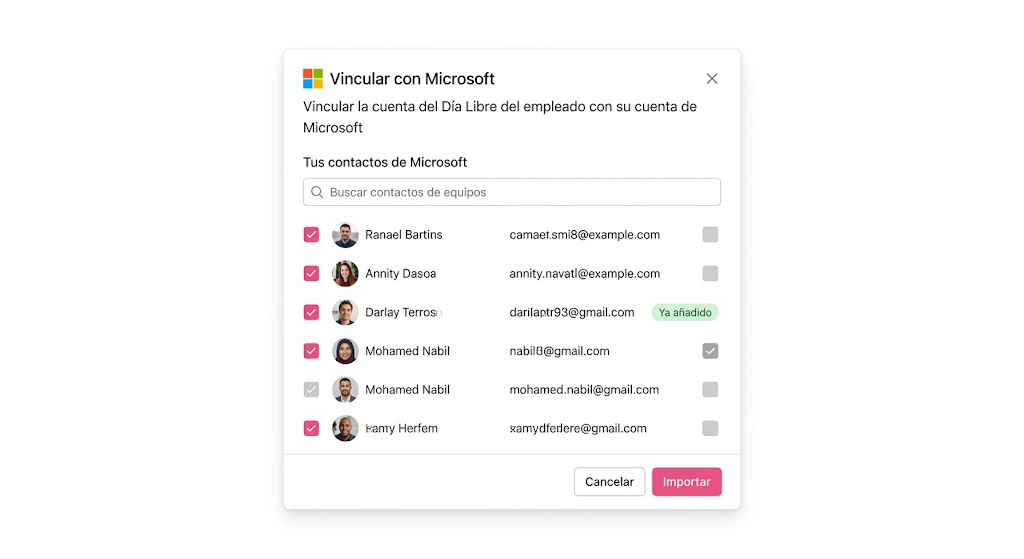
    • Haz clic en Configurar para Microsoft
    • Sigue las instrucciones de configuración y otorga los permisos necesarios
    • Guarda y activa

    Una vez habilitado, los usuarios pueden iniciar sesión utilizando sus cuentas de Microsoft.

    Una ventana modal en español que permite seleccionar e importar contactos de Microsoft a una aplicación web.

    Cómo funciona para los usuarios

    • Los empleados verán la opción de inicio de sesión de Microsoft en la página de inicio de sesión
    • Pueden iniciar sesión utilizando su cuenta de trabajo de Microsoft
    • No es necesario crear ni recordar contraseñas separadas
    Una captura de pantalla de la pantalla de inicio de sesión de una aplicación, con el texto "¡Bienvenido de nuevo!", un botón para "Continuar con Microsoft", otro para "Usar dominio personalizado", un campo de texto para "Correo electrónico o número de teléfono", un botón rojo para "Continuar", y enlaces para "Registrarse" y "Volver a la página de inicio", todo en español.
  • ¿Qué es un dominio personalizado en Day Off?

    Un dominio personalizado en Day Off permite a tu empresa acceder a la plataforma utilizando una dirección web personalizada en lugar de la URL predeterminada de Day Off.

    ¿Qué significa?

    En lugar de utilizar el enlace estándar (tracker.day-off.app), puedes configurar tu propia URL personalizada, como:

    yourcompany.day-off.app

    Esto hace que el acceso sea más profesional y esté alineado con la identidad de tu empresa.

    ¿Por qué usar un dominio personalizado?

    Usar un dominio personalizado te ayuda a:

    • Crear una experiencia de marca para tu equipo
    • Hacer que la plataforma sea más fácil de reconocer y acceder
    • Generar confianza en los empleados al utilizar un nombre de empresa familiar
    • Simplificar el inicio de sesión al contar con un enlace único específico de la empresa

    Cómo habilitar un dominio personalizado

    Para configurar tu dominio personalizado:

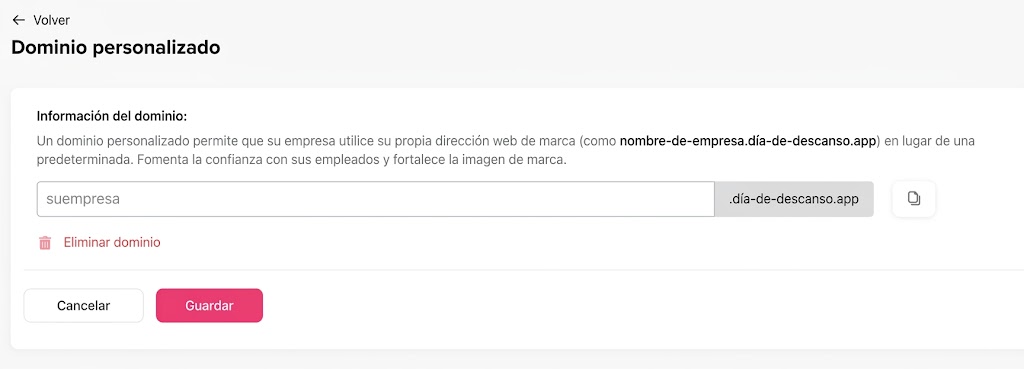
    • Ve a Seguridad en la versión web
    • Encuentra la sección de Dominio personalizado
    • Ingresa el dominio deseado (por ejemplo, yourcompany.day-off.app)
    • Verifica la disponibilidad
    • Guarda y activa

    Una vez habilitado, todos los usuarios serán desconectados y deberán utilizar el dominio personalizado para iniciar sesión.

    Una captura de pantalla de la interfaz de usuario de una aplicación que muestra la página de configuración "Dominio personalizado" en español, con campos para información del dominio, una dirección web de marca, una opción para eliminar el dominio y botones para cancelar o guardar.
  • ¿Cómo puedo filtrar el calendario de la empresa por ubicación o equipo?

    Filtrar el calendario te ayuda a centrarte únicamente en las personas que te interesan, en lugar de ver a todos los miembros de la empresa. Esto facilita enormemente la planificación, evita conflictos y permite comprender quién está disponible dentro de tu equipo o ubicación.

    Para empleados

    Los empleados pueden usar filtros en el calendario para limitar lo que ven. Sin embargo, lo que puedes filtrar depende de la configuración de visibilidad establecida por tu administrador.

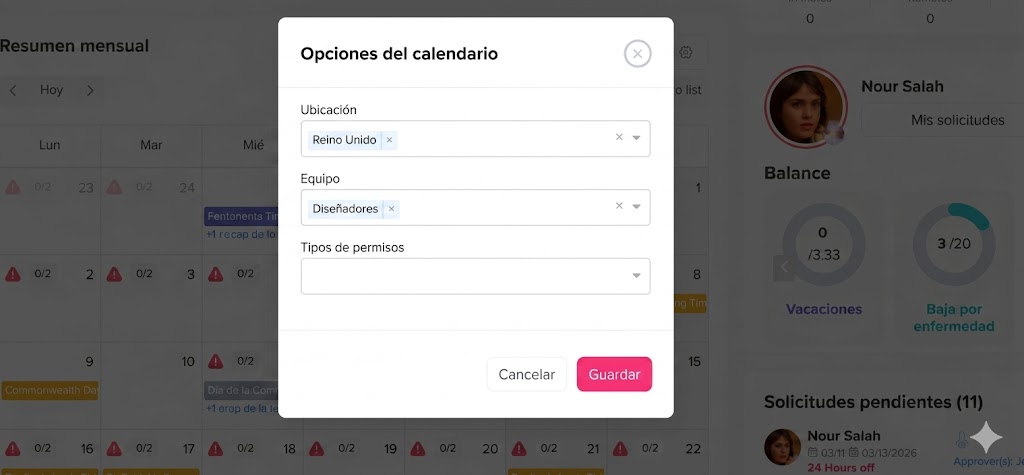
    Un panel de control de la aplicación en español con un modal de opciones de calendario superpuesto.
    • Abre Day Off
    • Ve a la sección de Calendario
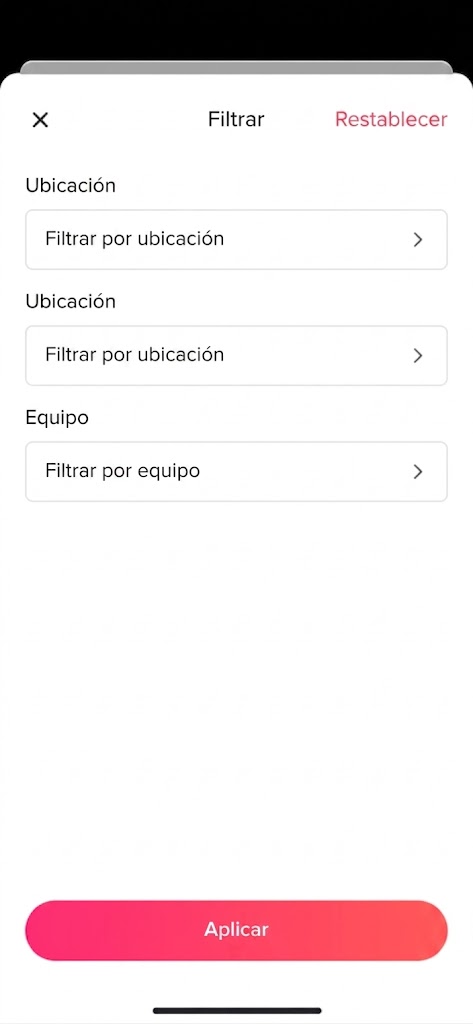
    • En la parte superior del calendario, localiza el menú de filtro o desplegable

    Elige tu vista preferida:

    • Equipo: Muestra únicamente los empleados de tu equipo o departamento
    • Ubicación: Muestra los empleados de una oficina o sucursal específica

    Una vez que selecciones un filtro, el calendario se actualizará automáticamente para mostrar únicamente los empleados relevantes y sus solicitudes de días libres.

    Importante tener en cuenta:

    • Si tu calendario está configurado para mostrar las solicitudes de toda la empresa, tendrás más flexibilidad. Puedes cambiar entre equipos y ubicaciones y explorar diferentes grupos fácilmente.
    • Si la visibilidad de tu calendario está limitada (por ejemplo, solo tu equipo o tu ubicación), entonces solo verás esos empleados y las opciones de filtrado también pueden estar limitadas.

    En términos simples, solo puedes filtrar lo que tienes permitido ver. Si tu acceso está restringido, el calendario no mostrará datos fuera de tu ámbito asignado.

    Para administradores

    Los administradores tienen acceso completo a todos los datos de los empleados, lo que significa que pueden filtrar el calendario sin ninguna limitación.

    Los administradores pueden ajustar rápidamente la vista del calendario para centrarse en grupos o ubicaciones específicos:

    Pasos para filtrar el calendario:

    • Abre el panel de control de Day Off
    • Ve a la sección de Calendario
    • Utiliza los filtros en la parte superior de la página

    Opciones de filtro disponibles:

    • Por equipo o departamento: Céntrate en un grupo específico
    • Por ubicación: Visualiza los empleados de una oficina o sucursal en particular
    • Combinar filtros (si está disponible): Reduce aún más los resultados según tu configuración
    23851db3 1eaa 4b20 87a0 bf526f863f22 Knowledge Base

    En cuanto apliques un filtro, el calendario se actualizará y mostrará únicamente el grupo seleccionado, lo que facilita la revisión de solicitudes y la gestión de la disponibilidad.


    Esto es especialmente útil para los administradores que gestionan múltiples equipos o ubicaciones y necesitan cambiar rápidamente entre diferentes vistas.

    Cómo eliminar filtros y mostrar todas las solicitudes de la empresa

    Si deseas restablecer la vista del calendario y ver todas las solicitudes de los empleados nuevamente, puedes eliminar fácilmente los filtros aplicados.

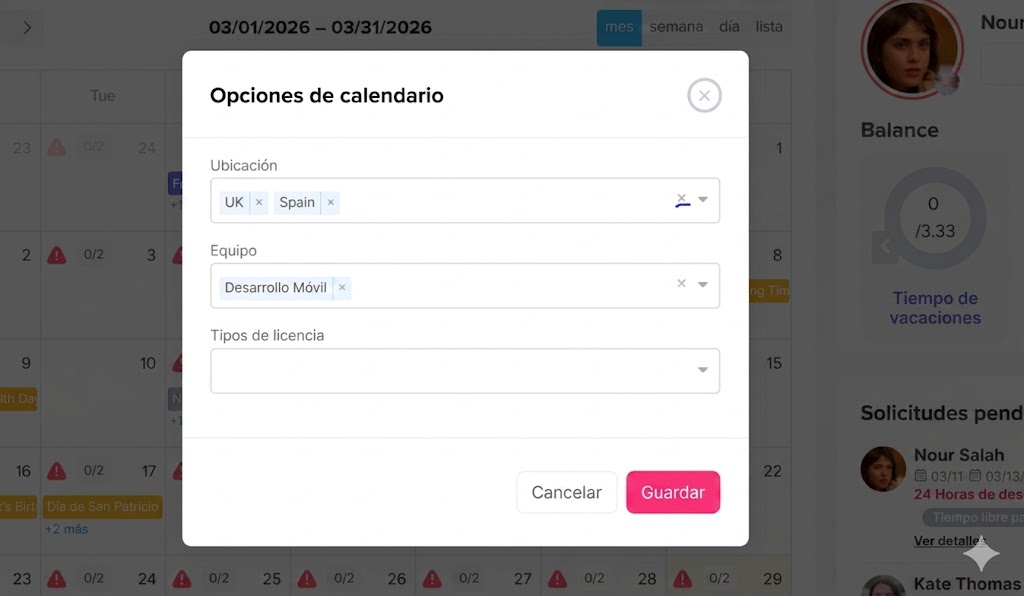
    Una captura de pantalla de un panel de control de una aplicación web, traducido al español, que muestra un modal de opciones de calendario superpuesto para configurar la ubicación, el equipo y los tipos de licencia.
    • Abre el Calendario en la aplicación Day Off
    • Haz clic en el botón de filtro en la parte superior del calendario
    • En la ventana de filtros, revisa los filtros seleccionados (como Ubicación o Equipo)
    • Haz clic en el icono «×» (X) junto a cada elemento seleccionado (por ejemplo, Reino Unido, España o Desarrollador móvil) para eliminarlo
    • Una vez eliminados todos los filtros, haz clic en Guardar

    Después de aplicar estos cambios, el calendario se actualizará automáticamente y mostrará todas las solicitudes de los empleados en toda la empresa. Esto te permite volver a la vista completa del calendario en cualquier momento.

    Por qué es útil filtrar

    Usar los filtros del calendario te ofrece una forma flexible de ver únicamente la información que necesitas, ya sea tu equipo, una ubicación específica o toda la empresa.


    Al cambiar fácilmente entre vistas filtradas y completas, puedes planificar de manera más eficiente, evitar conflictos y mantenerte al tanto de la disponibilidad de tu equipo en todo momento.

  • ¿Cómo puedo restringir a los empleados para que no vean el motivo o el tipo de permiso de los permisos de sus compañeros?

    Los administradores pueden controlar cuánta información ven los empleados en el calendario. Esto ayuda a mantener la privacidad de la información de los empleados, al mismo tiempo que permite a todos saber quién está ausente y cuándo.

    Para administradores

    Para ajustar estos ajustes:

    • Abre el panel de control de Day Off
    • Ve a Configuración desde el menú principal
    • Selecciona Opciones de calendario
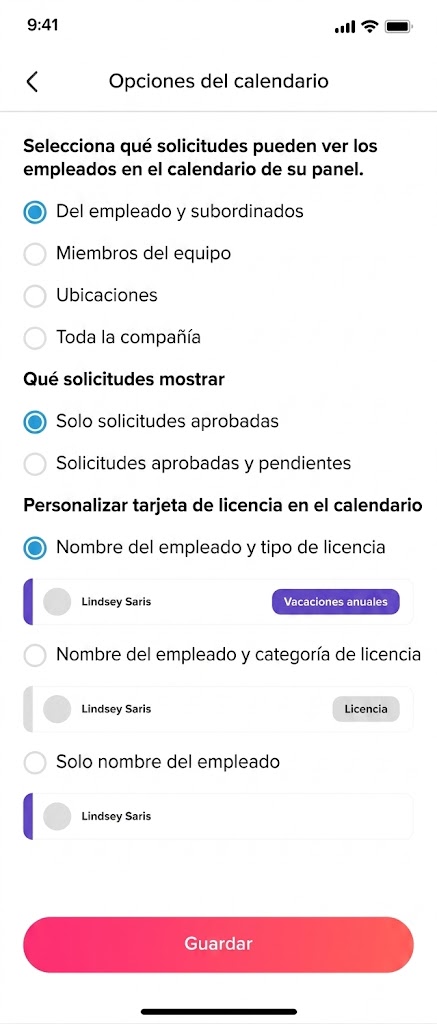
    • Encuentra la sección llamada Personalizar la tarjeta de permiso en el calendario
    • Elige una de las siguientes opciones:

    1. Ocultar tipo de permiso y mostrar categoría de permiso

    • Los empleados no verán el tipo de permiso exacto (como Vacaciones anuales o Permiso por enfermedad)
    • En su lugar, verán una etiqueta general como «Permiso»
    • El nombre del empleado seguirá siendo visible, para que los demás sepan quién está ausente
    • Esta opción es útil si deseas dar a entender que la persona está de permiso, pero sin compartir detalles específicos

    En términos simples, los empleados pueden ver que alguien está ausente, pero no exactamente por qué.

    Un menú de opciones de configuración en español para un calendario de aplicaciones móviles, que incluye configuraciones para ver solicitudes, mostrar tipos y personalizar tarjetas de licencia.

    2. Ocultar tipo de permiso y categoría

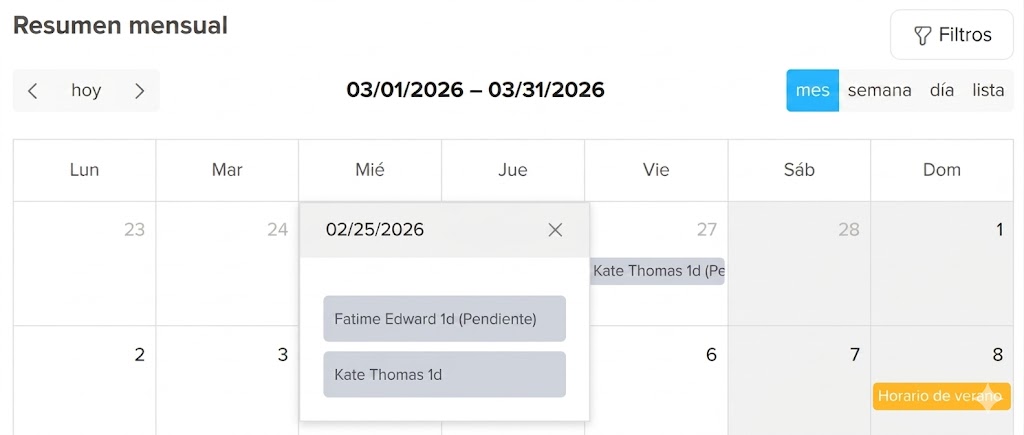
    Los empleados no verán ninguna información sobre el tipo o categoría del permiso. Solo el nombre del empleado aparecerá en el calendario. No se mostrará ningún motivo, tipo ni detalles adicionales.

    Esta es la opción más privada. Los empleados solo sabrán que alguien está ausente, sin ninguna información adicional.

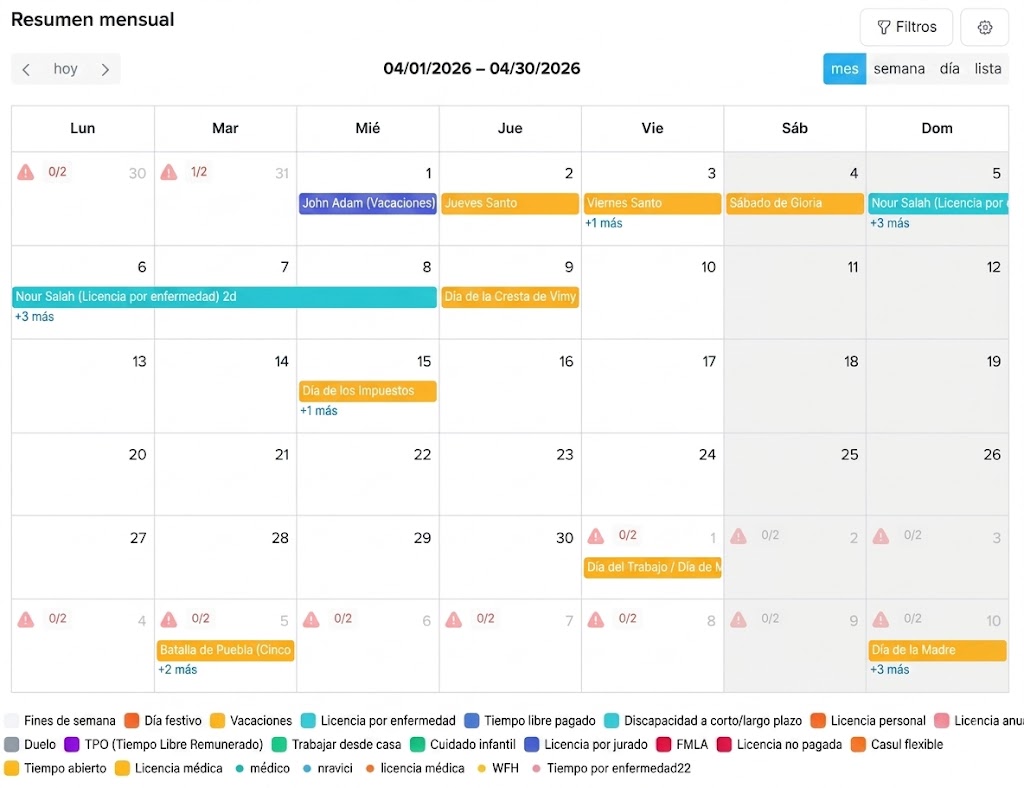
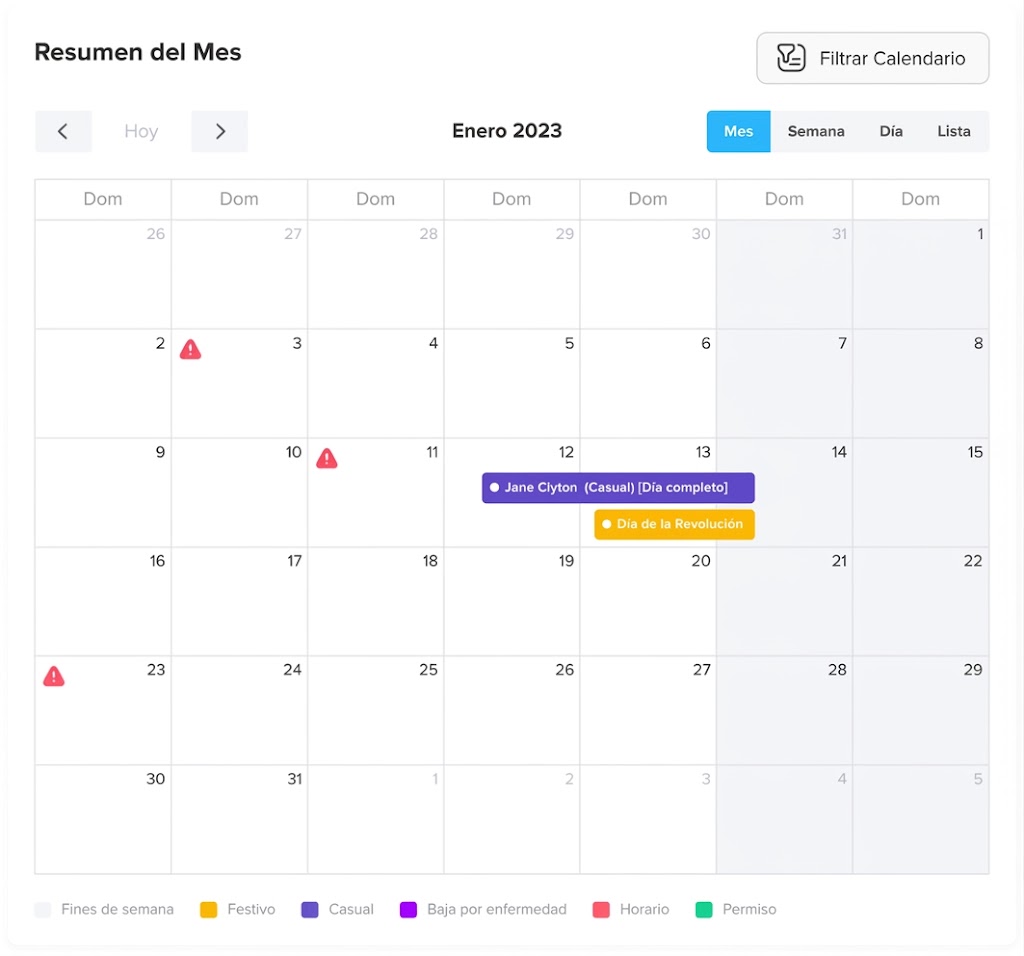
    Una interfaz de calendario web en español con una vista de resumen mensual para marzo-abril de 2026. El título es "Resumen mensual" con botones para "Filtros" y opciones de vista ("mes", "semana", "día", "lista") con "mes" seleccionado. Los días de la semana son "Lun", "Mar", "Mié", "Jue", "Vie", "Sáb", "Dom". Un modal de detalles de fecha para "25/02/2026" está abierto, mostrando dos entradas: "Fatime Edward 1d (Pendiente)" y "Kate Thomas 1d". Hay eventos visibles en la cuadrícula del calendario para Kate Thomas y una etiqueta de "Horario de verano".

    Nota importante

    Estos ajustes afectan únicamente a los empleados. Los administradores seguirán viendo todo, incluyendo:

    • Tipo de permiso
    • Fechas
    • Motivos o notas
    • Cualquier documento adjunto
    • Saldos de permisos de los empleados

    Por lo tanto, aunque la información esté oculta para los empleados, los administradores siempre tienen acceso completo.

    3. Paso final

    Después de elegir la opción que prefieras, haz clic en Guardar.


    Los cambios se aplicarán de inmediato y los empleados comenzarán a ver la vista actualizada en su calendario.

    Al ajustar estos ajustes, puedes controlar el nivel de privacidad en tu organización, manteniendo al mismo tiempo al equipo informado sobre la disponibilidad.


    Esta flexibilidad garantiza que la información sensible permanezca protegida, mientras los empleados pueden seguir planificando de manera efectiva al saber quién está ausente y cuándo.

  • ¿Puedo cambiar las opciones y la vista del calendario?

    Los administradores pueden controlar lo que los empleados ven en el calendario, incluyendo qué solicitudes son visibles, qué estados de solicitud se muestran y cuánto detalle se visualiza. Esto ayuda a equilibrar la transparencia con la privacidad en toda la organización.

    Para cambiar lo que los empleados pueden ver en el calendario:

    • Abre el panel de control de Day Off
    • Haz clic en Configuración desde el menú principal
    • Ve a Opciones de calendario

    Desde allí, puedes controlar qué aparece en el calendario y quién puede verlo.

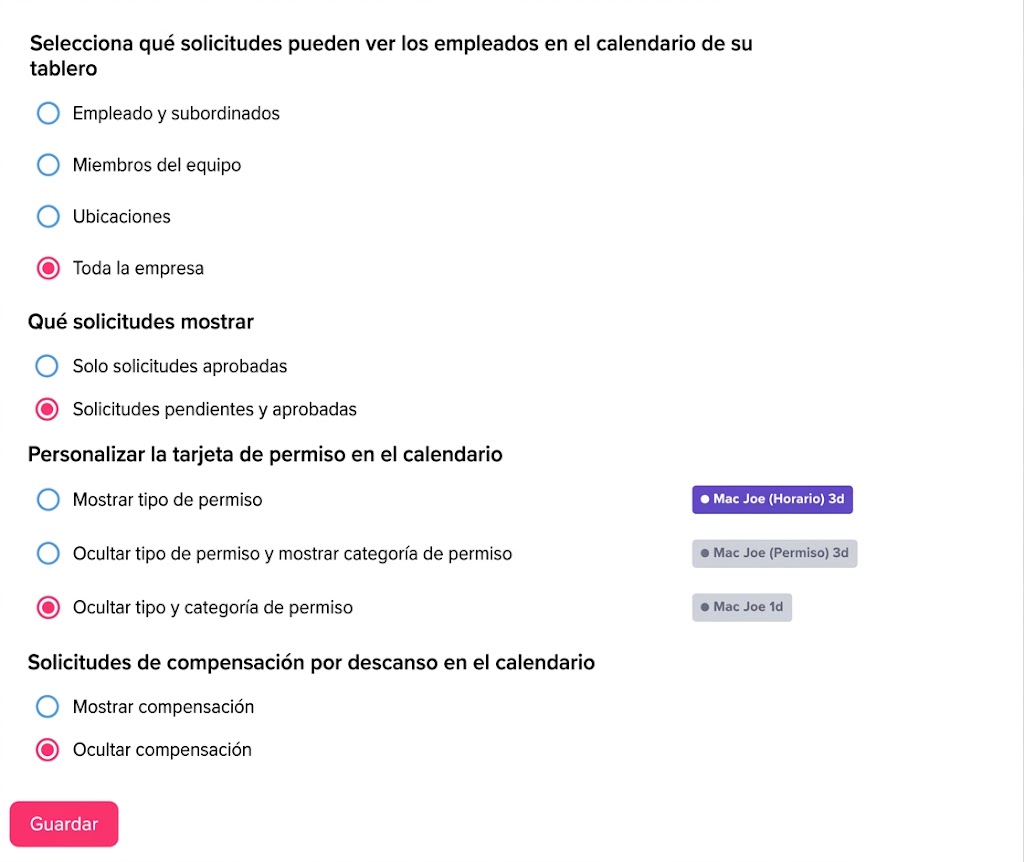
    Interfaz de configuración de un software de recursos humanos en español que muestra opciones de visibilidad de solicitudes para empleados, personalización de tarjetas de permisos en el calendario y visualización de compensaciones por descanso, con un botón "Guardar" en la parte inferior.

    1. Selecciona qué solicitudes pueden ver los empleados

    Esta configuración define el alcance de la visibilidad, es decir, qué solicitudes de días libres aparecerán en el calendario del empleado.

    • Empleado y subordinados Los empleados solo verán sus propias solicitudes y las de los empleados que dependen directamente de ellos.
    • Miembros del equipo La visibilidad se limita a los empleados del mismo equipo o departamento, lo que ayuda a los equipos a coordinarse sin exponer los datos de toda la empresa.
    • Ubicaciones Los empleados pueden ver las solicitudes de otros dentro de la misma oficina o ubicación geográfica.
    • Toda la empresa Los empleados pueden ver las solicitudes de todos los miembros de la organización, lo que proporciona total transparencia entre los equipos.

    Esta configuración es importante para controlar el nivel de visibilidad que tienen los empleados sobre los horarios de los demás.

    2. Qué solicitudes mostrar

    Esta opción controla el estado de las solicitudes que aparecen en el calendario.

    • Solo solicitudes aprobadas Únicamente las solicitudes de días libres confirmadas y aprobadas serán visibles. Esto mantiene el calendario ordenado y evita confusiones por planes no confirmados.
    • Solicitudes pendientes y aprobadas Se mostrarán tanto las solicitudes pendientes como las aprobadas. Esto ofrece a los empleados una mejor visión de las posibles superposiciones antes de que las solicitudes sean finalizadas.

    Elegir la opción correcta depende de si deseas que los empleados planifiquen basándose únicamente en ausencias confirmadas o también teniendo en cuenta las solicitudes en curso.

    3. Personalizar la tarjeta de permiso en el calendario

    96c14eac c90c 489b bfc0 da1bcc12543f Knowledge Base

    Esta sección controla cuánto detalle se muestra en cada entrada de permiso en el calendario.

    • Mostrar tipo de permiso Muestra todos los detalles (por ejemplo, Vacaciones anuales, Permiso por enfermedad), ofreciendo la máxima transparencia.
    • Ocultar tipo de permiso y mostrar categoría de permiso Muestra una etiqueta más general (por ejemplo, «Permiso») en lugar del tipo exacto, ofreciendo una privacidad moderada.
    • Ocultar tipo de permiso y categoría Muestra información mínima (por ejemplo, solo el nombre del empleado), garantizando una mayor privacidad.

    Esto ayuda a las organizaciones a equilibrar la visibilidad con la confidencialidad, especialmente para los tipos de permiso más sensibles.

    4. Solicitudes de compensación en el calendario

    Esta configuración determina si las solicitudes de compensación aparecen visibles en el calendario.

    • Mostrar compensación Las solicitudes de compensación aparecerán como otros tipos de permiso, ofreciendo una visión completa de la disponibilidad.
    • Ocultar compensación Las solicitudes de compensación no se mostrarán, manteniendo el calendario más sencillo o más privado si es necesario.

    5. Guardar los cambios

    Después de configurar todos los ajustes:

    • Revisa cuidadosamente tus selecciones para asegurarte de que todo esté configurado como se desea
    • Haz clic en Guardar para aplicar los cambios

    Una vez guardados, estos ajustes controlarán de inmediato cómo se muestran las solicitudes de los empleados en todos los calendarios. Puedes volver a esta sección en cualquier momento para actualizar o ajustar la configuración cuando sea necesario.

    Personalizar el día de inicio de la semana en el calendario

    Los administradores pueden personalizar la vista del calendario seleccionando el día de inicio de la semana (por ejemplo, de domingo a sábado o de lunes a domingo).

    40ce5050 003f 42fc 90da c2db00aa1da6 Knowledge Base
    • Abre el panel de control de Day Off
    • Ve a Configuración desde el menú principal
    • Selecciona Horarios de trabajo
    • Haz clic en el icono de edición junto al horario
    • Elige el día de inicio de la semana preferido (por ejemplo, domingo o lunes)
    • Desplázate hacia abajo y haz clic en Guardar

    Una vez guardado, la vista del calendario se actualizará automáticamente y se reflejará para todos los empleados según la selección del administrador.

    Final Notes

    Estos ajustes te ayudan a controlar el aspecto del calendario y lo que los empleados pueden ver. Al modificarlos, puedes hacer que el calendario sea sencillo, claro y útil para todos.

    Puedes elegir cuánta información mostrar, quién puede ver las solicitudes y cuánto detalle debe tener cada entrada de permiso. Esto ayuda a los empleados a planificar mejor, manteniendo al mismo tiempo la privacidad donde sea necesario.

    Si las necesidades de tu empresa cambian, puedes actualizar estos ajustes en cualquier momento.

    Un calendario bien organizado facilita que los equipos planifiquen los días libres, eviten conflictos y se mantengan informados.

  • ¿Puedo ver las solicitudes de mis compañeros?

    Sí, los empleados pueden ver las solicitudes de días libres de sus compañeros, dependiendo de la configuración de visibilidad establecida por la organización. Esto ayuda a mejorar la transparencia y permite a los equipos planificar mejor al saber quién está ausente y cuándo.

    Para empleados

    2c16db89 f906 46c7 becd 6241d0ef5d29 Knowledge Base

    Los empleados pueden ver los permisos de sus compañeros a través del calendario o la vista de equipo, lo que facilita la coordinación de los días libres y evita superposiciones.

    • Abre la aplicación Day Off
    • Ve a la sección de Calendario o panel de control
    • Navega por las fechas
    • Las solicitudes de días libres aprobadas de los compañeros aparecerán directamente en el calendario
    • Puedes ver quién está ausente en días específicos, lo que te ayuda a planificar en consecuencia
    • En algunos casos, también puedes ver el tipo de permiso y las solicitudes pendientes (según la configuración de la empresa)

    Esta visibilidad ayuda a los empleados a evitar enviar solicitudes durante períodos en los que ya hay mucha demanda o escasez de personal.

    Limitaciones de visibilidad

    Lo que puedes ver puede variar según la configuración de privacidad de tu organización:

    • Es posible que solo puedas ver las solicitudes de tu equipo o departamento, no de toda la empresa
    • Algunas organizaciones pueden ocultar los tipos de permiso o detalles específicos por razones de privacidad
    • Las solicitudes pendientes o rechazadas pueden no estar siempre visibles

    Estas configuraciones garantizan un equilibrio entre la transparencia y la privacidad de los empleados.
    Para administradores

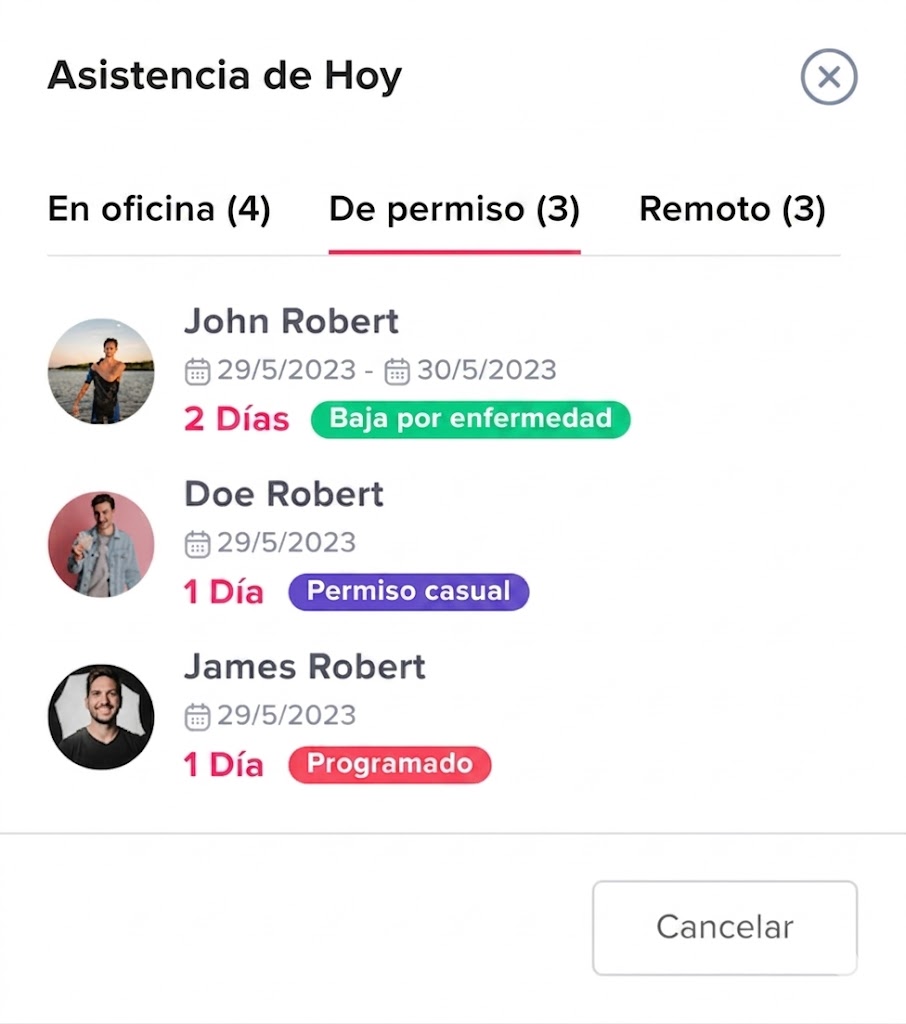
    Interfaz de usuario de una aplicación que muestra la "Asistencia de hoy" en español, con pestañas para "En la oficina (4)", "De permiso (3)" y "Remoto (3)", y una lista detallada de tres empleados de permiso con sus fotos, fechas y razones.

    Los administradores tienen visibilidad y control completos sobre todas las solicitudes de permisos de los empleados, lo que les permite supervisar, gestionar y tomar medidas cuando sea necesario.

    • Abre el panel de control de Day Off
    • Visualiza todas las solicitudes de los diferentes equipos, departamentos y ubicaciones
    • Identifica fácilmente el estado de las solicitudes, como aprobadas, pendientes o rechazadas
    • Selecciona cualquier solicitud para abrir una vista detallada
    c83e271f 3627 43a0 aea9 b2b5bbabc644 Knowledge Base

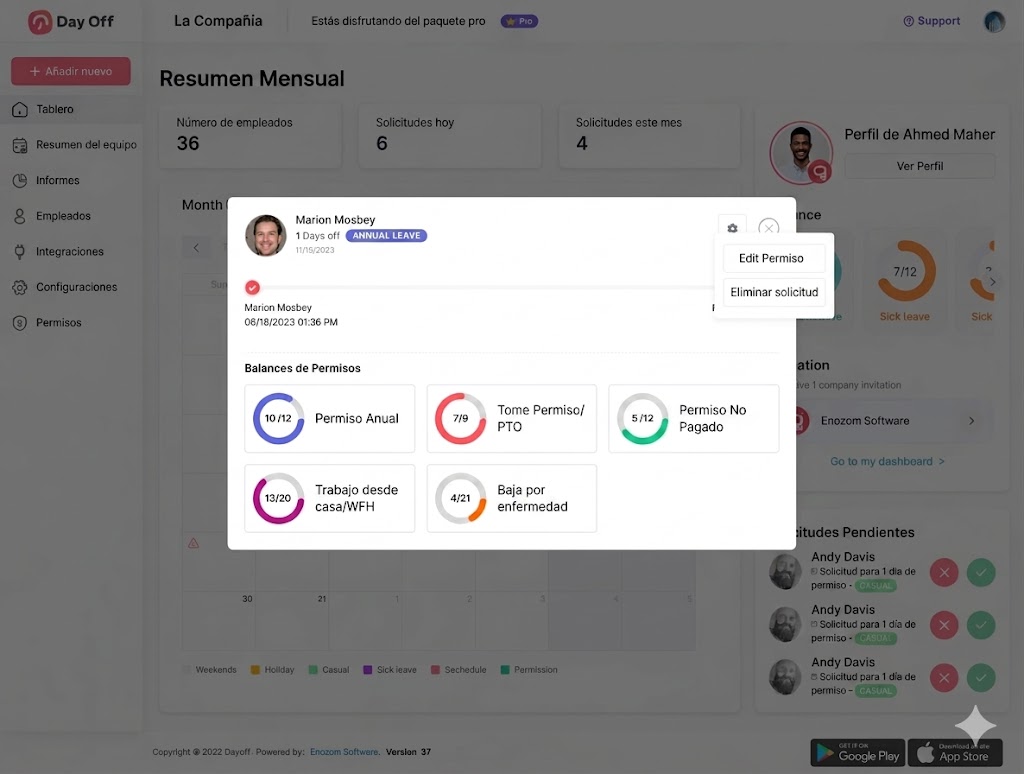
    Al hacer clic en una solicitud específica, los administradores pueden acceder a información completa, que incluye:

    • El tipo de permiso (por ejemplo, vacaciones anuales, permiso por enfermedad, etc.)
    • Las fechas seleccionadas y la duración de la solicitud
    • Cualquier motivo o nota proporcionada por el empleado
    • Documentos adjuntos, si se han enviado
    • El saldo de permisos del empleado para cada tipo de permiso

    Además de ver los detalles, los administradores tienen control total sobre las solicitudes y pueden:

    • Editar la solicitud si se necesitan cambios
    • Eliminar la solicitud si fue enviada incorrectamente o ya no es válida

    Los administradores también pueden configurar qué pueden ver los empleados en el calendario, garantizando que la configuración de visibilidad se ajuste a las políticas de la empresa y las preferencias de privacidad.

    e3deb56f 9e03 401c 8e3f 10145f5e5c37 Knowledge Base

    Interacción con el calendario

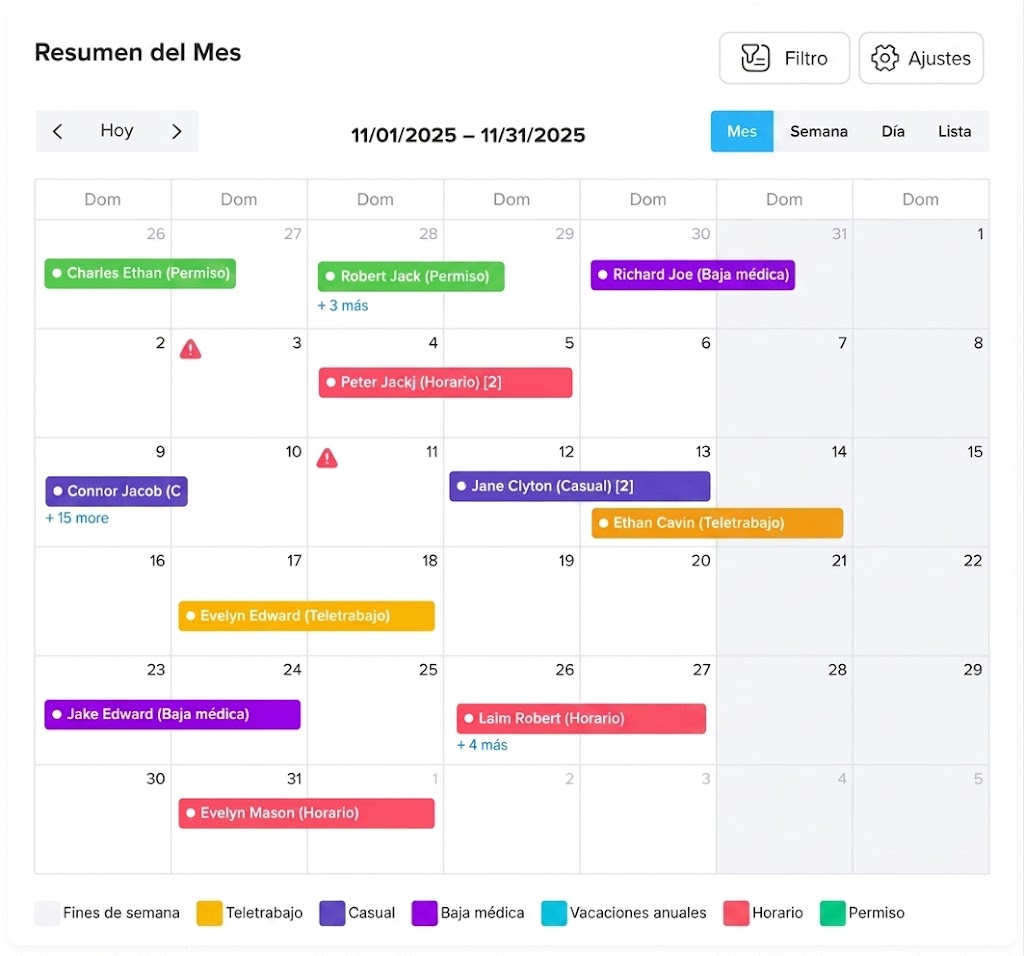
    El calendario proporciona una forma interactiva y visual para que los administradores exploren y gestionen las solicitudes de manera eficiente.

    • Abre el calendario en Day Off
    • Navega por las fechas para identificar los días con solicitudes existentes
    • Haz clic en cualquier fecha o entrada de solicitud específica

    Una vez seleccionada:

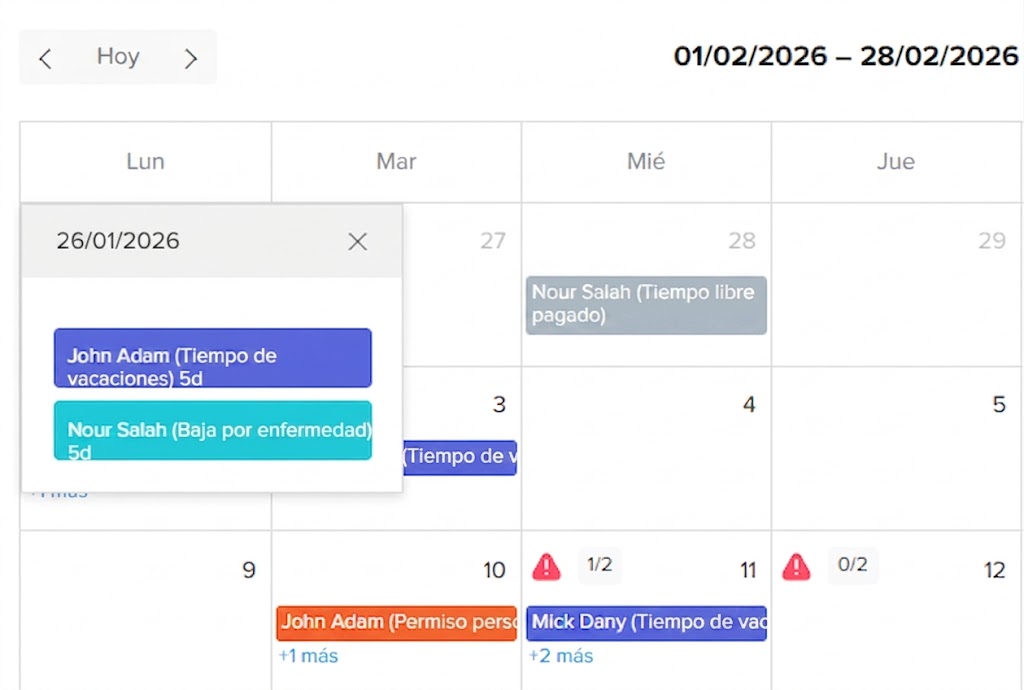
    • Aparecerá una vista detallada que muestra qué empleados están ausentes ese día
    • Al hacer clic en una solicitud individual, se mostrarán todos los detalles de la solicitud, incluido el tipo de permiso, las fechas y cualquier información adicional
    • Si está disponible, los administradores también pueden revisar los motivos, los archivos adjuntos y los saldos de permisos directamente desde esta vista

    Desde la misma interfaz, los administradores pueden tomar medidas inmediatas editando o eliminando solicitudes, lo que convierte al calendario no solo en una herramienta de visualización, sino en un lugar central para gestionar los días libres en toda la organización.

  • ¿Cómo funcionan las fechas bloqueadas?

    Las fechas bloqueadas actúan como reglas automatizadas dentro del sistema Day Off que controlan cómo y cuándo los empleados pueden solicitar días libres. En lugar de depender únicamente de las aprobaciones manuales, estas reglas orientan de forma proactiva el comportamiento de los usuarios restringiendo o limitando la disponibilidad durante períodos específicos. Se utilizan habitualmente durante períodos de mayor actividad empresarial, eventos internos importantes o en cualquier momento en que mantener la disponibilidad del equipo sea fundamental.

    Cómo se aplican las fechas bloqueadas

    Tarjeta de configuración con un icono de calendario y texto en español que dice "Fechas de bloqueo: Añada fechas bloqueadas o limite el número de solicitudes permitidas en cualquier fecha seleccionada.

    Cuando un administrador crea una fecha bloqueada, se convierte en una regla activa que se aplica de inmediato en todo el sistema.

    • El administrador define los parámetros clave, como el rango de fechas, el tipo de restricción y el público objetivo (por ejemplo, toda la empresa, equipos específicos o ubicaciones)
    • Una vez guardada, la fecha bloqueada se refleja automáticamente en el calendario, haciéndola visible para todos los usuarios afectados
    • El sistema verifica continuamente todas las solicitudes de permisos en función de estas reglas en tiempo real

    Esto significa que los empleados no necesitan adivinar la disponibilidad, ya que cualquier restricción se aplica y comunica claramente durante el proceso de solicitud. La automatización reduce los errores, evita conflictos y garantiza coherencia en la aplicación de las políticas de días libres.

    Tipos de comportamiento de las fechas bloqueadas

    Captura de pantalla de la interfaz de una aplicación móvil que muestra un calendario de agosto de 2023, con el día 30 seleccionado, detalles de bloqueos de equipo y una lista de permisos de empleados con un botón rojo para "Solicitar Day off".

    Las fechas bloqueadas pueden configurarse de diferentes maneras según el nivel de restricción que la organización necesite aplicar durante un período determinado.

    Completamente bloqueadas (sin solicitudes permitidas)

    En este modo, la fecha bloqueada actúa como una restricción estricta:

    • Los empleados tienen completamente impedido seleccionar o enviar solicitudes para las fechas afectadas
    • Los días aparecen en gris en el calendario cuando el empleado intenta agregar una solicitud, lo que indica claramente que no están disponibles
    • Este enfoque se utiliza generalmente durante operaciones críticas, como fechas límite importantes, temporadas de mayor actividad o eventos de toda la empresa

    Al ser una restricción absoluta, elimina cualquier riesgo de falta de personal durante estos períodos.
    Limitadas (número restringido de solicitudes)

    Esta opción introduce una flexibilidad controlada:

    • Los administradores definen un número máximo de empleados que pueden estar ausentes durante el período seleccionado
    • El calendario muestra estas fechas con un punto naranja, lo que indica que la disponibilidad es limitada pero no está completamente bloqueada
    • Los empleados aún pueden enviar solicitudes siempre que no se haya alcanzado el límite definido
    • Una vez alcanzado el límite, el sistema impide automáticamente solicitudes adicionales o muestra una advertencia

    Esta configuración es ideal para mantener un número mínimo de empleados en activo, mientras se permite que algunos empleados tomen días libres.

    Cómo afecta a los empleados

    Desde la perspectiva del empleado, las fechas bloqueadas se integran de forma fluida en el proceso de solicitud.

    • El empleado selecciona las fechas en el calendario
    • El sistema evalúa instantáneamente si aplica alguna regla de bloqueo
    • Según la configuración:
      • La fecha puede estar no disponible e inseleccionable
      • La fecha puede estar disponible con limitaciones
      • Puede aparecer un mensaje de advertencia si la solicitud supera los límites permitidos

    Además, los empleados pueden hacer clic en cualquier fecha marcada para ver información detallada, incluida la razón del bloqueo, a quién aplica y cualquier condición específica. Esta transparencia ayuda a los empleados a comprender las restricciones en lugar de encontrarse con rechazos inesperados.
    Cómo beneficia a las organizaciones

    c83e271f 3627 43a0 aea9 b2b5bbabc644 Knowledge Base

    Las fechas bloqueadas son una herramienta poderosa para equilibrar las necesidades operativas con la flexibilidad de los empleados.
    • Evitan conflictos de programación al garantizar que no demasiados empleados estén ausentes al mismo tiempo
    • Protegen los períodos críticos del negocio, asegurando un personal suficiente cuando más se necesita
    • Reducen la carga administrativa al automatizar las restricciones en lugar de depender únicamente de las aprobaciones manuales
    • Aumentan la transparencia, ya que los empleados pueden ver y comprender claramente las restricciones con anticipación

    Al utilizar las fechas bloqueadas de manera eficaz, las organizaciones pueden mantener un funcionamiento fluido, al mismo tiempo que ofrecen un enfoque justo y estructurado para la gestión de los días libres.
  • ¿Cómo evitar la superposición de solicitudes de días libres o permisos?

    Evitar la superposición de solicitudes de permisos es fundamental para garantizar una cobertura adecuada del equipo y evitar interrupciones operativas. Day Off ofrece controles integrados para ayudar a gestionar y limitar el número de empleados que pueden tomar días libres al mismo tiempo.

    Cómo crear una fecha bloqueada

    Crear una fecha bloqueada permite a los administradores controlar cuándo los empleados pueden (o no) solicitar días libres. Esto puede utilizarse para restringir completamente los permisos durante períodos críticos o para limitar el número de empleados que pueden estar ausentes al mismo tiempo.

    Guía paso a paso

    • Abre el panel de control de Day Off
    • Ve a Configuración desde el menú principal
    • Selecciona Fechas bloqueadas para acceder a todas las configuraciones existentes
    • Haz clic en Agregar fecha bloqueada para crear una nueva restricción
    b3db896f 83c0 42e1 ab26 cec7222cc671 Knowledge Base

    Configura los detalles de la fecha bloqueada

    Una vez que se abra la ventana de configuración, deberás definir cuidadosamente cada campo para garantizar que la fecha bloqueada funcione exactamente como se desea:

    Nombre del período / razón

    Este campo te permite asignar un nombre claro y significativo al período bloqueado.

    Se recomienda utilizar etiquetas descriptivas como «Cierre de fin de año», «Black Friday» o «Auditoría interna», ya que este nombre será visible para los empleados cuando consulten el calendario. Una razón bien definida ayuda a los empleados a comprender el propósito de la restricción y reduce la confusión o las solicitudes innecesarias.

    Seleccionar fecha bloqueada

    Aquí defines el rango de fechas exacto para el bloqueo seleccionando una fecha de inicio y una fecha de finalización.


    Este rango determina cuándo estará activa la restricción. Puede ser un único día (por ejemplo, para una reunión importante) o abarcar varios días o semanas (por ejemplo, períodos de mayor actividad o días festivos). Elegir el rango correcto es importante para garantizar la cobertura sin ser excesivamente restrictivo.

    433d88ed ed3c 46f3 a038 8bc5532ab211 Knowledge Base

    ¿Cuál es el límite de solicitudes?

    Esta es una de las configuraciones más importantes, ya que define el nivel de restricción de la fecha bloqueada:

    • Sin solicitudes (completamente bloqueado) Seleccionar esta opción impide completamente que los empleados soliciten días libres durante el período seleccionado. Estas fechas aparecerán como no disponibles (en gris) en el calendario y no podrán seleccionarse.
    • Solicitudes limitadas (establecer un número) Al ingresar un número específico, solo se permite que un número limitado de empleados tome días libres durante ese período.

    Por ejemplo, establecer el límite en «2» significa que solo dos empleados pueden estar ausentes al mismo tiempo. Una vez alcanzado este límite, las solicitudes adicionales serán restringidas o bloqueadas automáticamente.


    Esta opción es especialmente útil cuando se desea mantener un nivel mínimo de personal sin restringir completamente los días libres.

    Tipos de permiso

    En esta sección, puedes especificar a qué tipos de permiso se aplica la fecha bloqueada.

    Por ejemplo, es posible que desees restringir las vacaciones anuales durante los períodos de mayor actividad, mientras sigues permitiendo los permisos por enfermedad u otros tipos de ausencia urgentes. Este nivel de control garantiza que las ausencias esenciales o inevitables sigan estando permitidas, mientras se gestionan los días libres planificados.

    Aplicado a

    Captura de pantalla de la sección de bloqueos y límites de la interfaz de usuario.

    Esta configuración te permite controlar a quién afecta la fecha bloqueada:

    • Toda la empresa: Aplica el bloqueo a todos los empleados de la organización
    • Ubicación: Limita la restricción a una oficina o ubicación geográfica específica
    • Equipo: Se aplica únicamente a los equipos o departamentos seleccionados

    Esta flexibilidad es especialmente útil para organizaciones con múltiples equipos o ubicaciones que operan de forma independiente o tienen diferentes períodos de mayor actividad.

    Finalizar la configuración

    • Revisa todos los detalles configurados para garantizar su exactitud
    • Haz clic en Confirmar para guardar y activar la fecha bloqueada

    Una vez guardada:

    • La fecha bloqueada aparecerá inmediatamente en el calendario con sus indicadores visuales
    • Los empleados verán la restricción al seleccionar fechas
    • El sistema aplicará automáticamente las reglas definidas (bloqueando o limitando las solicitudes)

    Al configurar cuidadosamente cada campo, los administradores pueden crear reglas de bloqueo precisas y eficaces que equilibren las necesidades operativas con la flexibilidad de los empleados, garantizando una programación fluida en toda la organización.