Archivos: Knowledge Base

  • ¿Cómo integrar Day Off con Microsoft Teams?

    Conecta Day Off con tu espacio de trabajo de Microsoft Teams para optimizar la gestión de permisos y mejorar la visibilidad del equipo. Los empleados pueden enviar fácilmente solicitudes de permisos directamente desde Microsoft Teams, eliminando la necesidad de cambiar entre plataformas y haciendo el proceso más rápido y eficiente.

    Pasos de configuración

    • Ve a la sección de Integraciones desde el menú principal
    • Localiza Microsoft Teams y haz clic en Agregar integración

    Una vez que hagas clic en Agregar integración, Day Off te solicitará que concedas permiso para conectarte con tu espacio de trabajo de Microsoft Teams.

    • Revisa los permisos solicitados con atención
    • Haz clic en Permitir para autorizar la conexión

    Después de la autorización, puedes proceder a configurar los ajustes de integración según las preferencias de tu organización.

    1.Importar empleados desde Microsoft Teams
    Day Off app feature showing employee leave tracking, PTO management and absence scheduling – Day OffDay Off

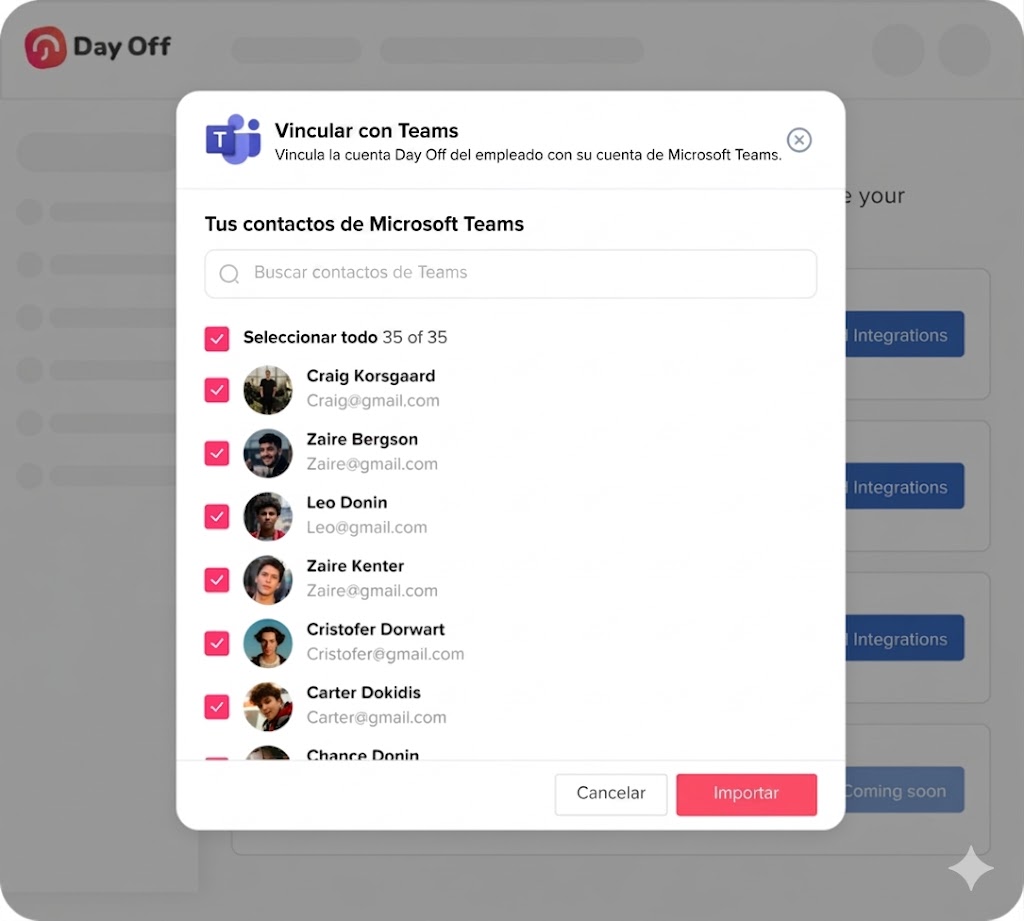
    Comienza importando tus empleados desde Microsoft Teams para asegurarte de que el directorio de Day Off esté alineado con tu organización.

    • Haz clic en Importar empleados
    • Day Off sincronizará los usuarios de tu espacio de trabajo de Microsoft Teams conectado
    • Esto ayuda a eliminar la entrada manual de datos y mantiene los registros de empleados coherentes
    • Ideal para incorporar nuevos empleados o sincronizar equipos grandes rápidamente

    Buena práctica: Realiza este paso durante la configuración inicial o cada vez que se actualice el directorio de Teams.

    2. Habilitar el resumen diario «Quién está ausente»
    Day Off app feature showing employee leave tracking, PTO management and absence scheduling – Day OffDay Off

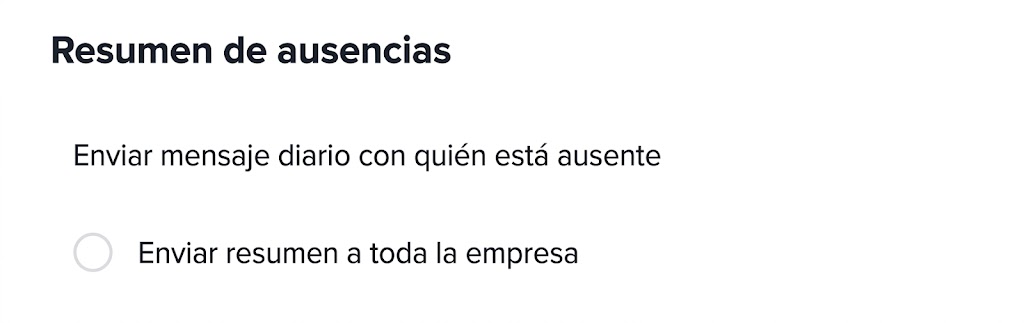
    Esta función envía un resumen diario de los empleados que están de permiso directamente a Microsoft Teams.

    • Activa Enviar mensaje diario con quién está ausente
    • Actualmente, el resumen se envía a nivel de toda la empresa (tal como se muestra en tu configuración)

    Por qué es importante: Ofrece a los equipos una visión rápida de la disponibilidad, ayudando a los gerentes y empleados a planificar su jornada laboral de manera más eficaz.

    3. Seleccionar el estilo de mensaje del resumen
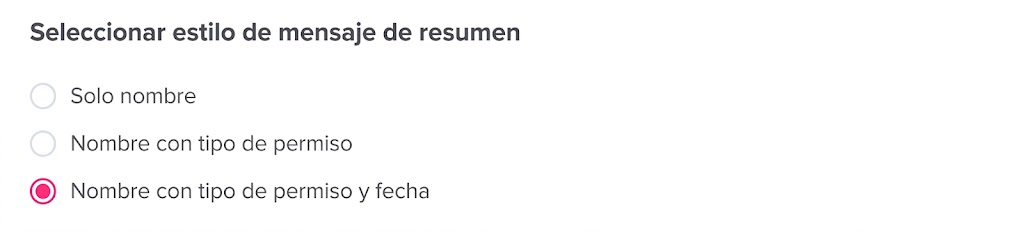
    Day Off app feature showing employee leave tracking, PTO management and absence scheduling – Day OffDay Off

    Personaliza cómo se muestra la información de ausencias en las notificaciones de Microsoft Teams.

    • Solo nombre: Muestra únicamente los nombres de los empleados para una visión general simple
    • Nombre con tipo de permiso: Añade contexto como vacaciones o permiso por enfermedad
    • Nombre con tipo de permiso y fecha: Proporciona todos los detalles para una mejor visibilidad

    Recomendación: Usa nombre con tipo de permiso y fecha para una comunicación más clara, especialmente en equipos más grandes.

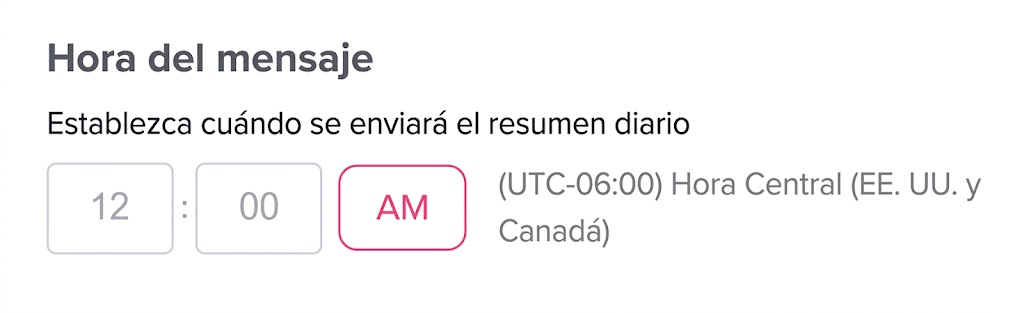
    4. Establecer la hora de entrega de mensajes
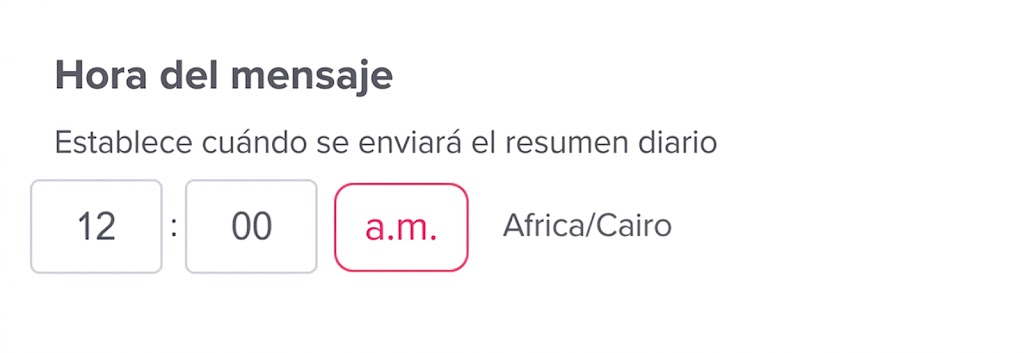
    Day Off app feature showing employee leave tracking, PTO management and absence scheduling – Day OffDay Off

    Controla cuándo se envían las notificaciones diarias a Microsoft Teams.

    • Elige la hora preferida
    • Garantiza que las notificaciones se entreguen cada día de forma consistente
    • Ayuda a los equipos a comenzar su jornada con una visión clara de quién está ausente

    Consejo: Programa los mensajes temprano por la mañana para que todos estén informados antes de que comience la jornada laboral.

    5. Guardar los cambios

    • Haz clic en Guardar cambios para aplicar tu configuración
    • La integración con Microsoft Teams se activará inmediatamente

    Importante: Cualquier cambio no guardado se perderá si abandonas la página antes de guardar.

    Integrar Day Off con Microsoft Teams simplifica la forma en que tu equipo realiza el seguimiento de ausencias y planifica el trabajo. Con resúmenes diarios automatizados y formatos de mensaje personalizables, tu equipo se mantiene informado sin esfuerzo adicional.


    A medida que tu organización evoluciona, puedes actualizar fácilmente estos ajustes para adaptarlos a tus necesidades de comunicación.
  • ¿Day Off tiene APIs?

    La API de Day Off te permite conectar tus sistemas con Day Off de forma fluida y automatizar procesos clave. Con ella, puedes acceder y gestionar datos de forma programática, como registros de empleados, solicitudes de permisos y saldos, ayudándote a reducir el trabajo manual y mantener todo sincronizado entre tus herramientas.

    Pasos de configuración

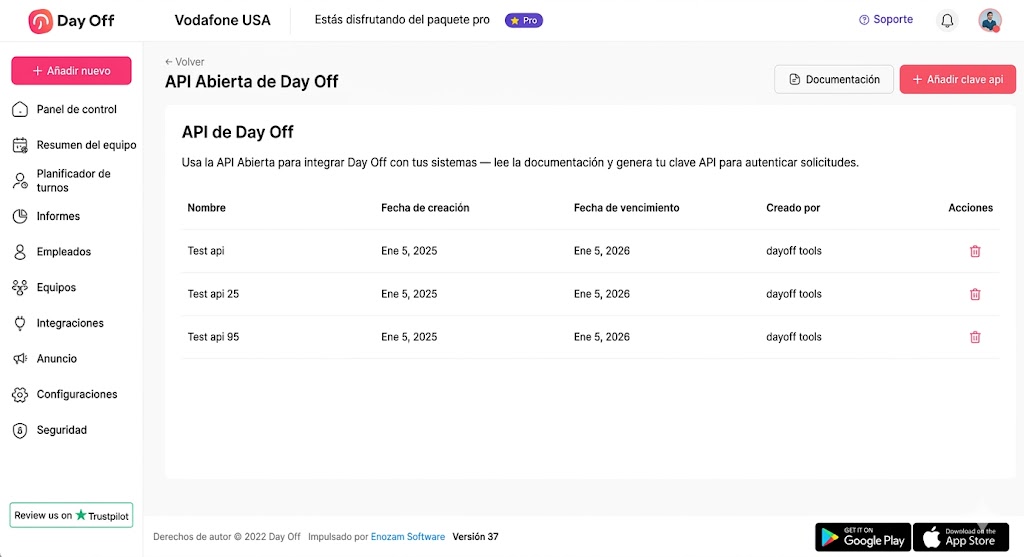
    1. Ve a la sección de API en Day Off

    Day Off app feature showing employee leave tracking, PTO management and absence scheduling – Day OffDay Off

    Comienza accediendo a la configuración de la API dentro de tu cuenta de Day Off.

    • Desde el menú principal, ve a Integraciones
    • Haz clic en API

    Accederás a la página de gestión de claves API. Al principio, esta página puede aparecer vacía (como se muestra en la captura de pantalla), especialmente si aún no has creado ninguna clave API. Esto es completamente normal. Considera esta página como tu centro de control para todo lo relacionado con el acceso a la API.

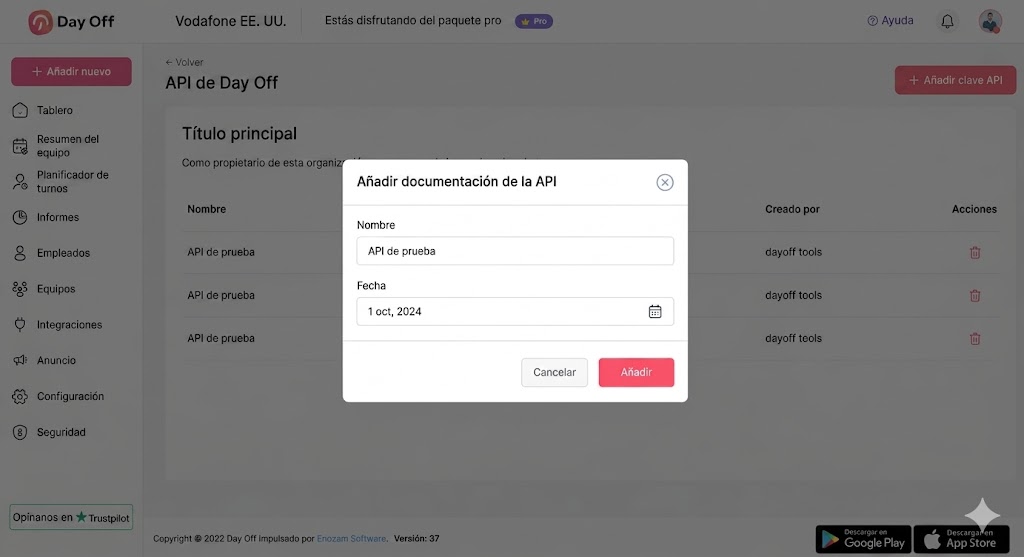
    2. Crear una nueva clave API.

    Antes de poder conectarte a la API, necesitas generar una clave API. Esta clave actúa como una contraseña segura que permite que tu sistema se comunique con Day Off.

    • Haz clic en Agregar clave API
    • Aparecerá una ventana emergente
    • Ingresa un nombre para tu clave: por ejemplo, «Integración con sistema de RRHH» o «Automatización con Zapier»
    • Elige una fecha de vencimiento: esto añade una capa adicional de seguridad
    • Haz clic en Agregar

    Una vez creada, tu clave API será generada.

    3. Abrir y comprender la documentación de la API

    Day Off app feature showing employee leave tracking, PTO management and absence scheduling – Day OffDay Off

    Ahora que tienes tu clave API, el siguiente paso es comprender cómo utilizarla.

    • Haz clic en Documentación
    • Esto abrirá la documentación de la API de Day Off

    En su interior encontrarás:

    • Una lista de endpoints disponibles (acciones que puedes realizar con la API)
    • Ejemplos de solicitudes y respuestas
    • Detalles técnicos para desarrolladores

    Por ejemplo, puedes:

    • Obtener una lista de empleados
    • Consultar solicitudes de permisos
    • Verificar saldos de permisos
    • Acceder a equipos, roles y ubicaciones

    También hay una opción para descargar la especificación OpenAPI, que es útil si trabajas con desarrolladores o herramientas como Postman. Considera la documentación como tu manual de instrucciones para la API.

    4. Conectar usando tu clave API

    Para conectar tu sistema con Day Off, deberás incluir tu clave API al enviar solicitudes.

    • Añade tu clave API de la siguiente manera:

    x-api-key: YOUR_API_KEY

    Este paso le indica a Day Off que la solicitud proviene de ti. Si la clave está ausente o es incorrecta:

    • La solicitud no funcionará
    • Recibirás un error

    5. Comenzar a usar la integración

    Una vez que todo esté configurado, puedes comenzar a usar la API. Ahora puedes:

    • Obtener información de los empleados
    • Realizar un seguimiento o gestionar solicitudes de permisos
    • Mantener los datos sincronizados con tus otras herramientas

    Esto te ayuda a ahorrar tiempo y evitar realizar el mismo trabajo de forma manual.

    Buenas prácticas (muy recomendadas)

    Para mantener tu integración segura y confiable:

    • Mantén tu clave API privada en todo momento
    • Rota tus claves API con regularidad (crea nuevas y elimina las antiguas)
    • Establece siempre una fecha de vencimiento para mayor seguridad
    • Nunca expongas las claves API en aplicaciones frontend o repositorios públicos
    • Consulta siempre la documentación al crear solicitudes

    La API de Day Off te brinda control total y flexibilidad para conectar tus sistemas con Day Off. Aunque la configuración es sencilla, abre la puerta a una potente automatización y personalización.

    Una vez que todo esté en su lugar, tu equipo podrá reducir el trabajo manual, evitar errores y mantener todos los sistemas perfectamente sincronizados.

  • ¿Cómo integrar Day Off con Slack?

    Integrar Day Off con Slack permite a tu equipo mantenerse informado con notificaciones automáticas en tiempo real sobre ausencias, días festivos y actualizaciones de permisos, directamente en tus canales de Slack. Los empleados pueden enviar solicitudes de permisos cómodamente desde Slack, mientras que los aprobadores pueden revisar y aprobar o rechazar solicitudes sin abandonar la plataforma.

    Pasos de configuración

    • Ve a la sección de Integraciones desde el menú principal.
    • Localiza Slack y haz clic en Agregar integración.
    • Day Off te solicitará que concedas permiso para conectarte con tu espacio de trabajo de Slack. Revisa los permisos solicitados con atención y haz clic en Permitir para completar la conexión.
    • Configura los ajustes de integración según las preferencias de tu organización.

    1. Importar empleados desde Slack (Opcional pero recomendado)

    Day Off app feature showing employee leave tracking, PTO management and absence scheduling – Day OffDay Off

    Comienza importando tus empleados desde Slack para asegurarte de que el directorio de Day Off esté alineado con tu espacio de trabajo.

    • Haz clic en Importar empleados
    • Day Off sincronizará los usuarios de tu espacio de trabajo de Slack conectado
    • Esto reduce la entrada manual de datos y garantiza la coherencia entre sistemas
    • Es especialmente útil para equipos en crecimiento o al incorporar varios empleados a la vez

    Buena práctica: Realiza este paso durante la configuración inicial o cada vez que añadas muchos empleados nuevos a Slack.

    2. Habilitar el resumen diario «Quién está ausente»

    Day Off app feature showing employee leave tracking, PTO management and absence scheduling – Day OffDay Off

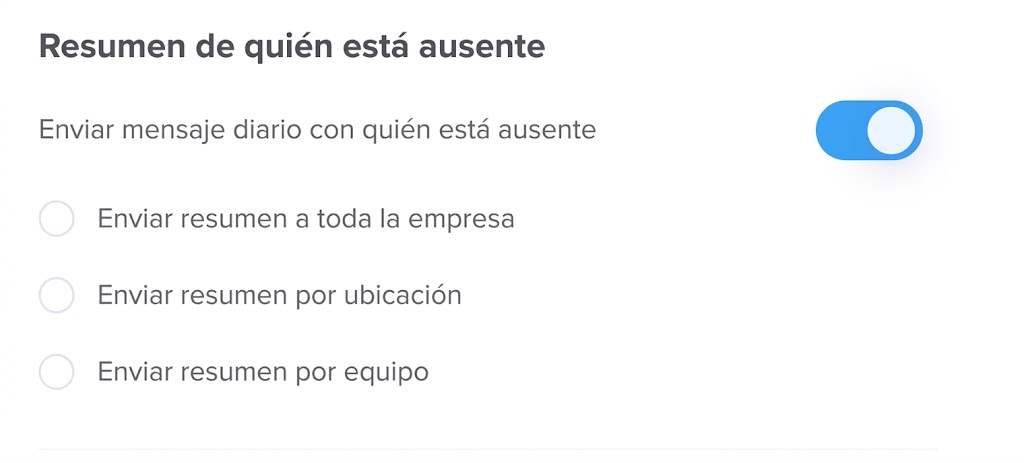
    Esta función envía un resumen diario de los empleados que están de permiso.

    • Activa el interruptor de Enviar mensaje diario con quién está ausente
    • Elige cómo debe agruparse el resumen:
      • Toda la empresa: un mensaje para todos
      • Por ubicación: resúmenes separados por oficina/ubicación
      • Por equipo: mensajes personalizados para cada equipo

    Por qué es importante: Ayuda a los gerentes y compañeros de equipo a comprender rápidamente la disponibilidad y planificar el trabajo sin necesidad de consultar Day Off manualmente.

    3. Seleccionar el estilo de mensaje en Slack

    Day Off app feature showing employee leave tracking, PTO management and absence scheduling – Day OffDay Off

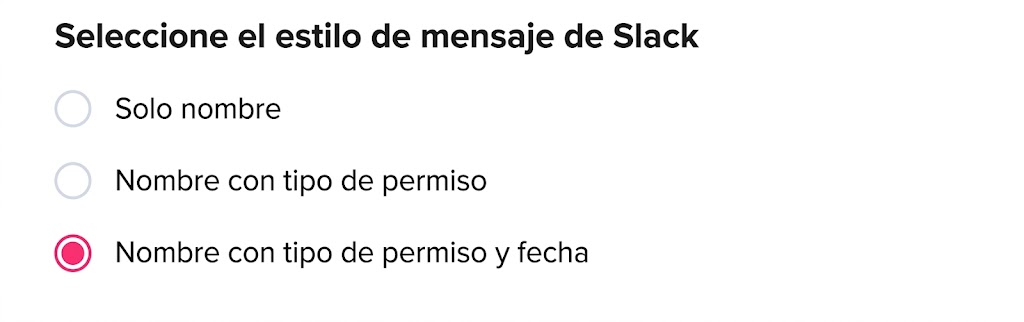
    Personaliza cómo aparece la información de ausencias en los mensajes de Slack.

    • Solo nombre: muestra únicamente los nombres de los empleados (simple y limpio)
    • Nombre con tipo de permiso: añade contexto (por ejemplo, vacaciones, permiso por enfermedad)
    • Nombre con tipo de permiso y fecha: proporciona todos los detalles para una mejor planificación

    Recomendación: Usa nombre + tipo de permiso + fecha para mayor claridad, especialmente para equipos más grandes o colaboración entre departamentos.

    4. Habilitar el resumen de días festivos oficiales

    Day Off app feature showing employee leave tracking, PTO management and absence scheduling – Day OffDay Off

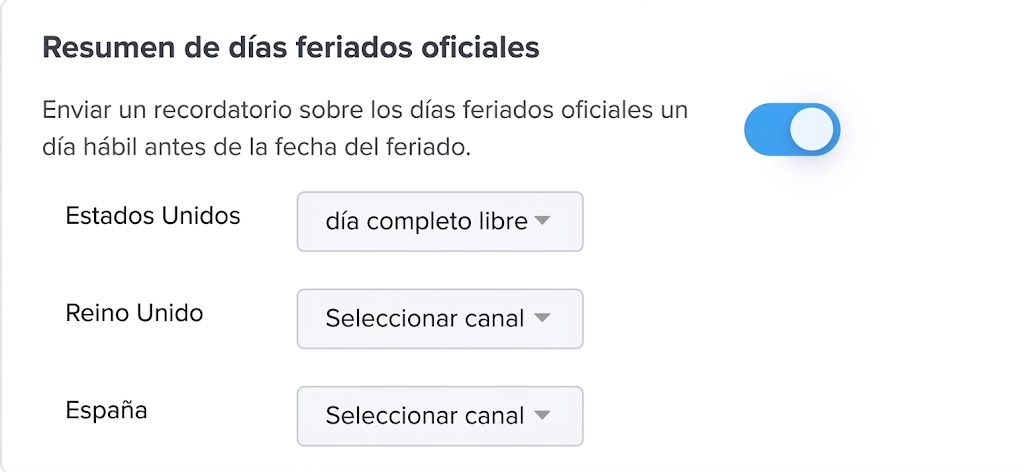
    Mantén a tu equipo informado automáticamente sobre los próximos días festivos oficiales.

    • Activa el interruptor de Resumen de días festivos oficiales
    • Asigna un canal de Slack para cada ubicación de tu cuenta (por ejemplo, España, México, Argentina, etc.)
    • Day Off enviará recordatorios un día laborable antes del día festivo

    Por qué es útil: Evita sorpresas de último momento y ayuda a los equipos a prepararse para períodos de menor disponibilidad.

    5. Establecer la hora de entrega de mensajes

    Day Off app feature showing employee leave tracking, PTO management and absence scheduling – Day OffDay Off

    Controla exactamente cuándo se envían las notificaciones.

    • Elige la hora para los resúmenes diarios (por ejemplo, 8:00 AM, hora central)
    • Esto garantiza que los mensajes se entreguen en un horario consistente y predecible
    • Ajusta el horario a las horas de trabajo de tu equipo o al inicio de la jornada

    Consejo: Establece la hora temprano por la mañana para que los equipos puedan planificar su día con antelación.

    6. Guardar los cambios

    • Haz clic en Guardar cambios para aplicar todas las configuraciones
    • Tu integración con Slack se activa inmediatamente después de guardar

    Importante: Si abandonas la página sin guardar, los ajustes no se aplicarán.

    Una vez configurada, la integración funciona de forma continua en segundo plano, manteniendo a todos informados, coordinados y mejor preparados para las operaciones diarias.


    Si la estructura de tu equipo o las necesidades de comunicación cambian, puedes revisar estos ajustes en cualquier momento para modificar canales, preferencias de notificación o el horario de entrega.

  • ¿Cómo puedo sincronizar mi calendario con Google Calendar?

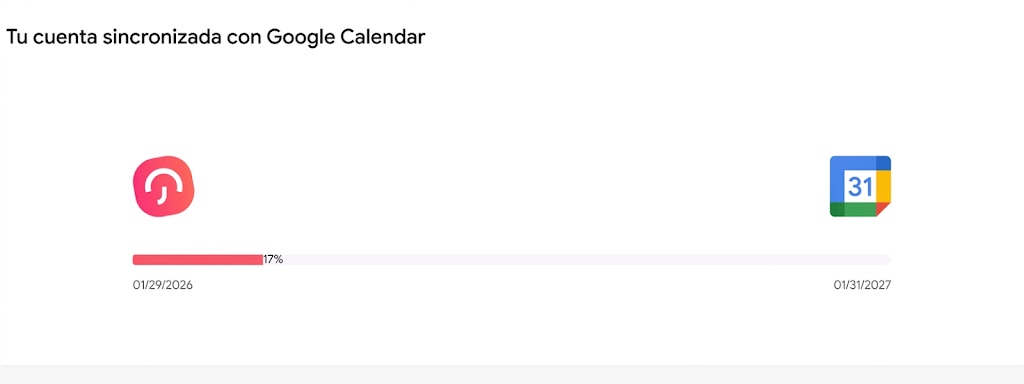
    Sincronizar tu cuenta de Day Off con Google Calendar permite que tus solicitudes de permisos aparezcan automáticamente junto a tus reuniones y eventos. Esto te ayuda a planificar tu agenda de manera más eficaz, evitar solapamientos y tener siempre una visión clara de tu disponibilidad en un solo lugar.

    Para administradores / empleados (configuración inicial)

    Day Off app feature showing employee leave tracking, PTO management and absence scheduling – Day OffDay Off

    Antes de comenzar la sincronización, debes conectar tu cuenta de Google con Day Off.

    • Abre el panel de control de Day Off
    • Desde el menú principal, ve a Integraciones
    • Localiza la integración con Google Calendar
    • Haz clic en Agregar integración
    • Serás redirigido a Google para iniciar sesión en tu cuenta
    • Revisa los permisos solicitados y haz clic en Permitir

    Este paso vincula de forma segura tu Google Calendar con Day Off. Permite que el sistema cree y actualice automáticamente los eventos en función de tus solicitudes de permisos, sin necesidad de ninguna intervención manual por tu parte.

    Configurar la sincronización con Google Calendar

    Después de conectar tu cuenta, puedes personalizar el comportamiento de tu calendario y qué tipo de información se sincroniza.

    Elige qué sincronizar

    Day Off app feature showing employee leave tracking, PTO management and absence scheduling – Day OffDay Off

    Esta configuración te permite decidir cuánta información deseas que aparezca en tu Google Calendar:

    • Sincronizar solo mis solicitudes Solo tus solicitudes de permisos personales se añadirán a tu calendario. Esta es la mejor opción si prefieres un calendario limpio y enfocado que refleje únicamente tu propia agenda, sin información adicional de los demás.
    • Incluir las solicitudes de mi equipo Tu calendario mostrará tanto tus solicitudes como las de tu equipo. Esto es útil si trabajas estrechamente con tu equipo y deseas estar al tanto de quién está de permiso, ayudándote a planificar el trabajo y evitar conflictos de horarios dentro del equipo.
    • Incluir las solicitudes de toda la empresa Todas las solicitudes de permisos de los empleados de la organización se añadirán a tu calendario. Esto te brinda una visión completa de la disponibilidad en toda la empresa, lo cual es especialmente útil para administradores o roles que requieren una amplia visibilidad.

    Cada opción te ofrece flexibilidad para controlar el nivel de detalle de tu calendario.

    Seleccionar calendario de Google

    • Si tienes varios calendarios en tu cuenta de Google, puedes elegir exactamente dónde deben aparecer los datos de Day Off
    • Por ejemplo, es posible que desees mantener un calendario separado exclusivamente para el seguimiento de permisos
    • Esto ayuda a mantener tu calendario principal organizado y evita que se llene de eventos innecesarios

    Elegir el calendario correcto garantiza que tu agenda se mantenga clara y fácil de gestionar.

    Day Off app feature showing employee leave tracking, PTO management and absence scheduling – Day OffDay Off

    Establecer visibilidad de eventos

    Esta configuración controla cómo afectan tus eventos de permisos a tu disponibilidad en Google Calendar:

    • Mostrar como disponible Tus permisos aparecerán en tu calendario, pero tu disponibilidad permanecerá abierta. Esto significa que otros aún pueden programar reuniones contigo durante ese tiempo, lo que puede ser útil en entornos de trabajo flexibles.
    • Mostrar como ocupado Tus permisos bloquearán tu disponibilidad en Google Calendar. Esto evita que se programen reuniones durante tu permiso y ayuda a proteger tu tiempo libre.

    Esta opción es especialmente importante si deseas evitar interrupciones mientras estás ausente.

    Paso final

    Después de revisar y seleccionar tus preferencias, haz clic en Guardar configuración. Una vez guardado:

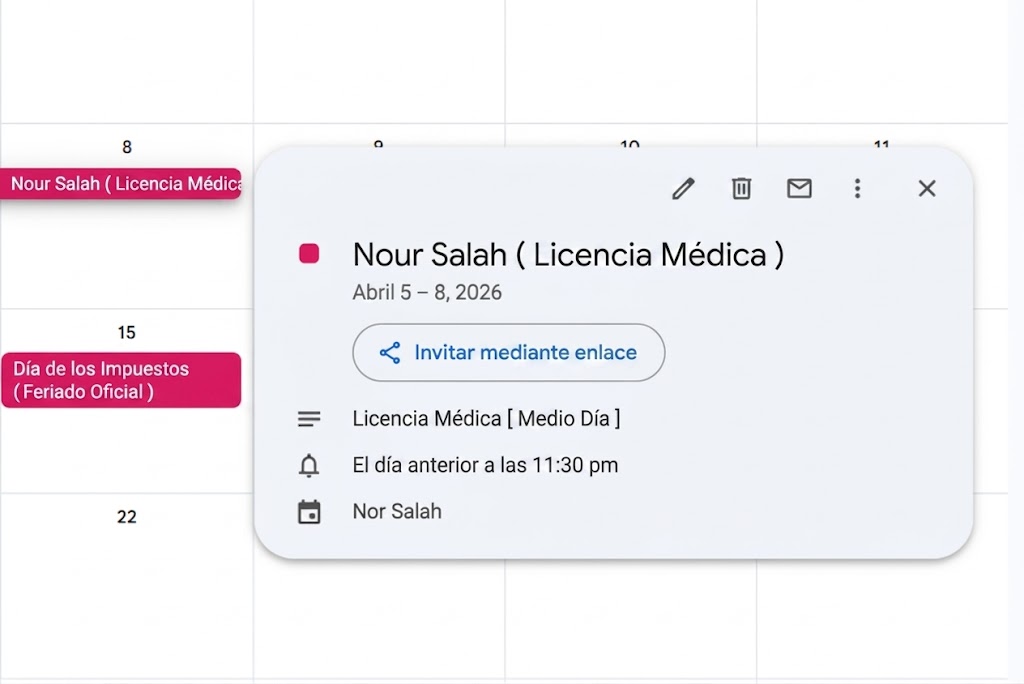
    • Tus solicitudes de permisos aparecerán automáticamente en tu Google Calendar
    • Cualquier actualización, edición o cancelación en Day Off se sincronizará automáticamente
    • Tu calendario siempre estará actualizado sin necesidad de actualizaciones manuales

    Desconectar Google Calendar

    • Si decides dejar de sincronizar, vuelve a Integraciones
    • Encuentra la integración con Google Calendar
    • Haz clic en Desconectar

    Esto detendrá la conexión e impedirá que se envíen futuras actualizaciones a tu Google Calendar.

    Nota final

    Sincronizar tu calendario de Day Off con Google Calendar te ayuda a mantenerte organizado, reduce el riesgo de conflictos de horarios y te ofrece una visión completa de tu disponibilidad, todo en un solo lugar.

  • ¿Cómo puedo sincronizar mi calendario con Outlook?

    Sincronizar tu calendario de Day Off con Outlook te permite ver tus solicitudes de permisos junto con tus reuniones y eventos en un solo lugar. Esto facilita la gestión de tu agenda, evita conflictos de horarios y te mantiene al tanto de tu disponibilidad en todo momento.

    Para administradores / empleados (configuración inicial)

    Day Off app feature showing employee leave tracking, PTO management and absence scheduling – Day OffDay Off

    Antes de configurar la sincronización, debes conectar tu cuenta de Day Off con Outlook.

    • Abre el panel de control de Day Off
    • Desde el menú principal, ve a Integraciones
    • Encuentra la sección de integración con Outlook
    • Haz clic en Agregar integración
    • Aparecerá una ventana de Microsoft solicitándote que concedas permisos
    • Revisa los permisos y haz clic en Aceptar

    Este paso permite que Day Off se conecte de forma segura con tu calendario de Outlook para enviar tus datos de permisos y mantenerlos actualizados automáticamente.

    Configurar la sincronización del calendario de Outlook

    Después de conectar tu cuenta, puedes elegir exactamente qué deseas sincronizar y cómo debe aparecer en Outlook.

    Elige qué sincronizar

    Day Off app feature showing employee leave tracking, PTO management and absence scheduling – Day OffDay Off

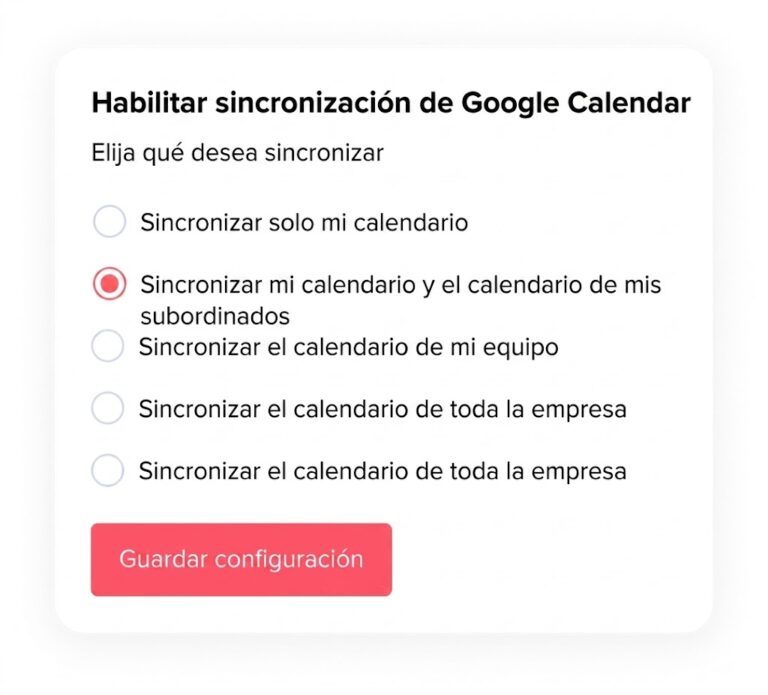
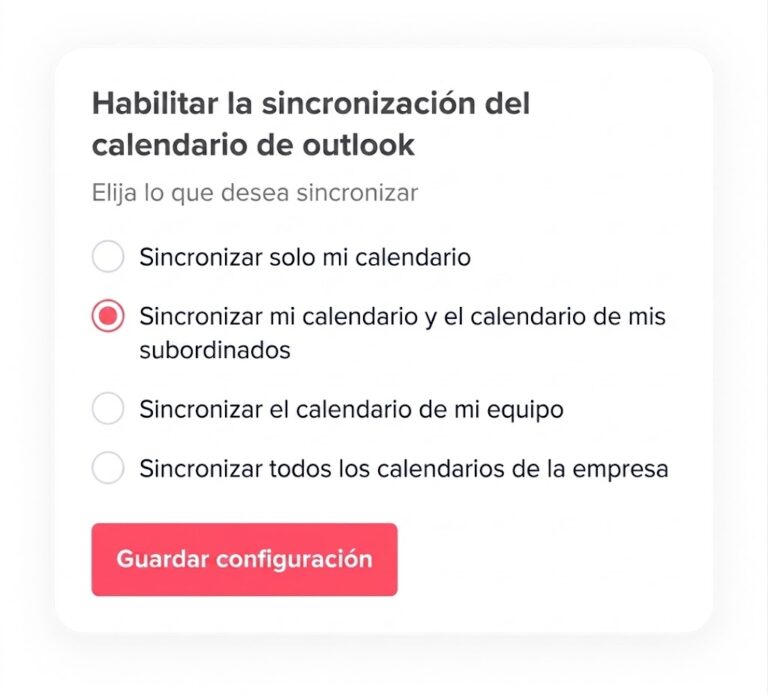
    Verás varias opciones según la cantidad de información que deseas en tu calendario de Outlook:

    • Sincronizar solo mi calendario Esta opción sincronizará únicamente tus solicitudes de permisos personales. Es ideal si solo deseas realizar un seguimiento de tus propios permisos sin ver los de los demás. Mantiene tu calendario simple y enfocado en tu agenda.
    • Sincronizar mi calendario y el de mis subordinados Esto incluirá tus solicitudes y las de los empleados que dependen de ti. Es útil para los gerentes que necesitan monitorear la disponibilidad de su equipo y asegurarse de que siempre haya suficiente cobertura.
    • Sincronizar el calendario de mi equipo Esta opción sincronizará todas las solicitudes dentro de tu equipo o departamento. Ayuda a los miembros del equipo a mantenerse coordinados y evitar que demasiadas personas estén de permiso al mismo tiempo.
    • Sincronizar el calendario de toda la empresa Esto sincronizará todas las solicitudes de los empleados en toda la empresa. Proporciona visibilidad completa y generalmente es utilizado por administradores o roles que requieren una visión general completa de la disponibilidad de todos.

    Seleccionar calendario de Outlook

    Day Off app feature showing employee leave tracking, PTO management and absence scheduling – Day OffDay Off
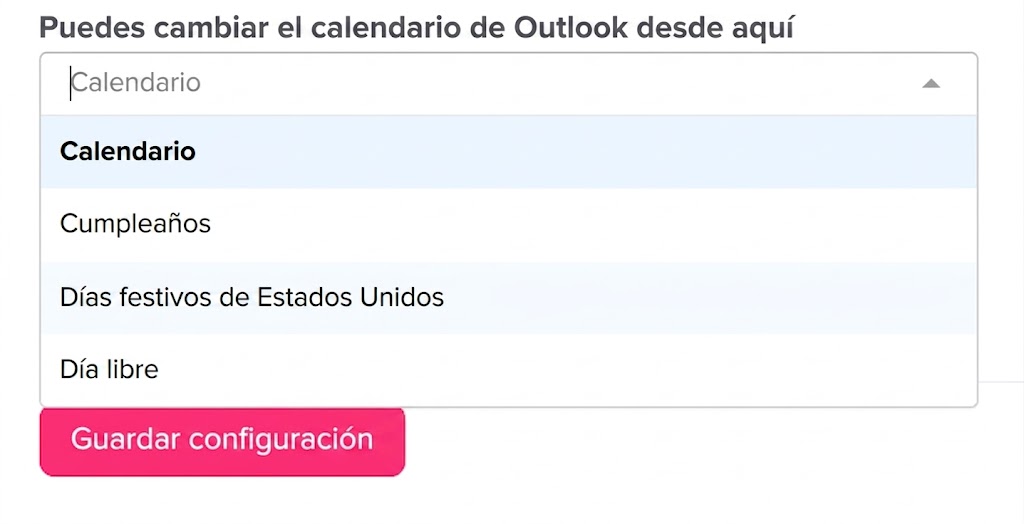
    • Si tienes más de un calendario en Outlook, puedes elegir dónde deben aparecer los datos
    • Esto te ayuda a mantener tu calendario personal separado de tus calendarios de trabajo o compartidos
    • Seleccionar el calendario correcto garantiza que tus eventos de permisos estén organizados correctamente

    Marcar calendario como

    Day Off app feature showing employee leave tracking, PTO management and absence scheduling – Day OffDay Off

    Esta configuración controla cómo aparecen tus permisos para los demás en Outlook:

    • Libre Tus permisos serán visibles en tu calendario, pero no bloquearán tu tiempo. Esto significa que otros aún pueden programar reuniones contigo durante ese período.
    • Ocupado (Solo tus solicitudes se marcarán como ocupado) Tus días de permiso se marcarán como ocupado, lo que impide que otros reserven reuniones durante ese tiempo. Esto ayuda a proteger tu tiempo de permiso y evita interrupciones. Nota: Solo tus propias solicitudes bloquearán tu calendario, no las solicitudes de otros empleados.

    Paso final

    Después de elegir todas tus preferencias, haz clic en Guardar configuración. Una vez guardado:

    • Tu calendario de Day Off se sincronizará automáticamente con Outlook
    • Las solicitudes de permisos aparecerán en tu calendario de Outlook seleccionado
    • Cualquier actualización o cambio en Day Off se reflejará automáticamente en Outlook

    Opción adicional

    • Si ya no deseas sincronizar tu calendario, puedes hacer clic en Desconectar calendario en cualquier momento
    • Esto detendrá todas las actualizaciones futuras entre Day Off y Outlook

    Nota final

    Sincronizar tu calendario te ayuda a mantenerte organizado al tener todos tus eventos importantes y permisos en un solo lugar. Mejora la planificación, reduce los conflictos de horarios y facilita la gestión eficaz de tu tiempo.

  • ¿Quién tiene permiso para ver y exportar informes?

    El acceso a los informes en Day Off depende de los permisos asignados a cada rol.

    Acceso basado en permisos

    Solo los usuarios a quienes se les han otorgado los permisos adecuados pueden:

    • Ver informes
    • Exportar informes

    De forma predeterminada, este acceso está disponible para:

    • Administradores (acceso completo a todos los informes y exportaciones)
    • Roles personalizados con permisos de informes habilitados
  • ¿Cómo puedo filtrar los informes por fecha?

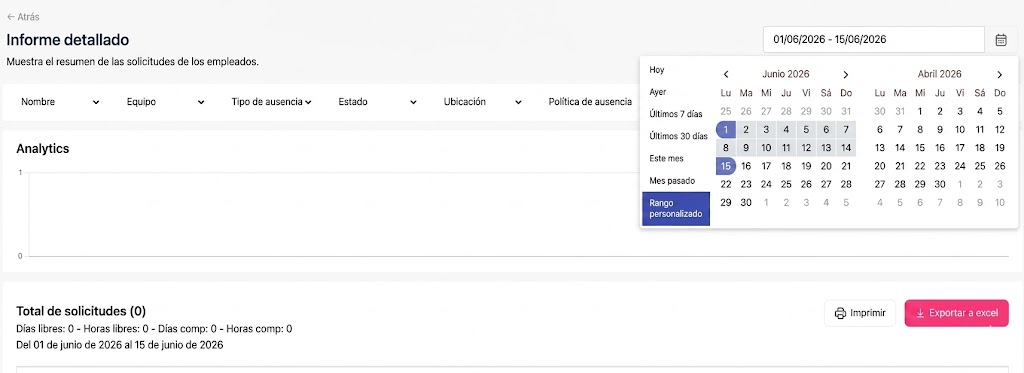
    El filtrado por fecha te ayuda a analizar los datos de permisos dentro de un período de tiempo seleccionado, como un mes, trimestre o rango personalizado.

    Cómo aplicar filtros de fecha

    Para filtrar un informe por fecha:

    • Ve a la sección de Informes
    • Abre el informe que deseas (por ejemplo, informe detallado o informe total)
    • Selecciona el rango de fechas deseado
    • Aplica el filtro para actualizar los resultados
    Day Off app feature showing employee leave tracking, PTO management and absence scheduling – Day OffDay Off
  • ¿Cómo puedo realizar un seguimiento de los saldos de permisos de los empleados a través de los informes?

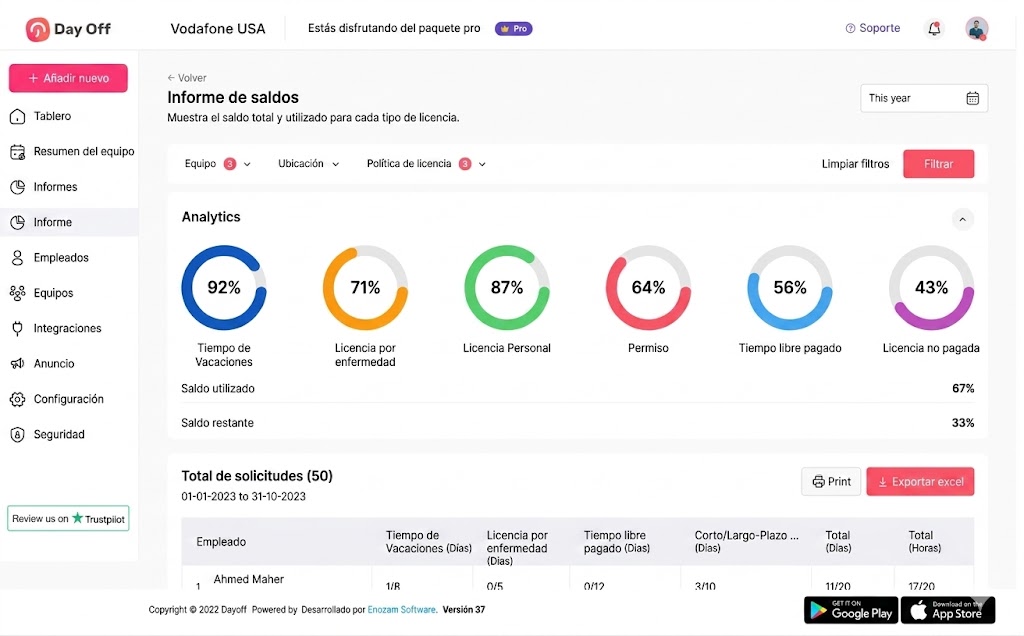
    El informe de saldos te ofrece una visión clara de cuántos permisos ha utilizado cada empleado y cuántos le quedan restantes.

    Usando el informe de saldos

    Para realizar un seguimiento de los saldos de permisos:

    • Ve a la sección de Informes
    • Abre el informe de saldos
    • Aplica filtros si es necesario (como política de permisos o equipo)

    Lo que puedes ver

    Dentro del informe, podrás:

    • Ver el saldo total asignado de cada empleado
    • Ver cuántos días han sido utilizados frente a los restantes
    • Desglosar los saldos por tipo de permiso (por ejemplo, vacaciones, permiso por enfermedad)
    • Comprobar el saldo total utilizado frente al total disponible por empleado

    Esto te proporciona una imagen completa y precisa de los saldos de permisos en toda tu organización.

    Day Off app feature showing employee leave tracking, PTO management and absence scheduling – Day OffDay Off

    Usando el informe total

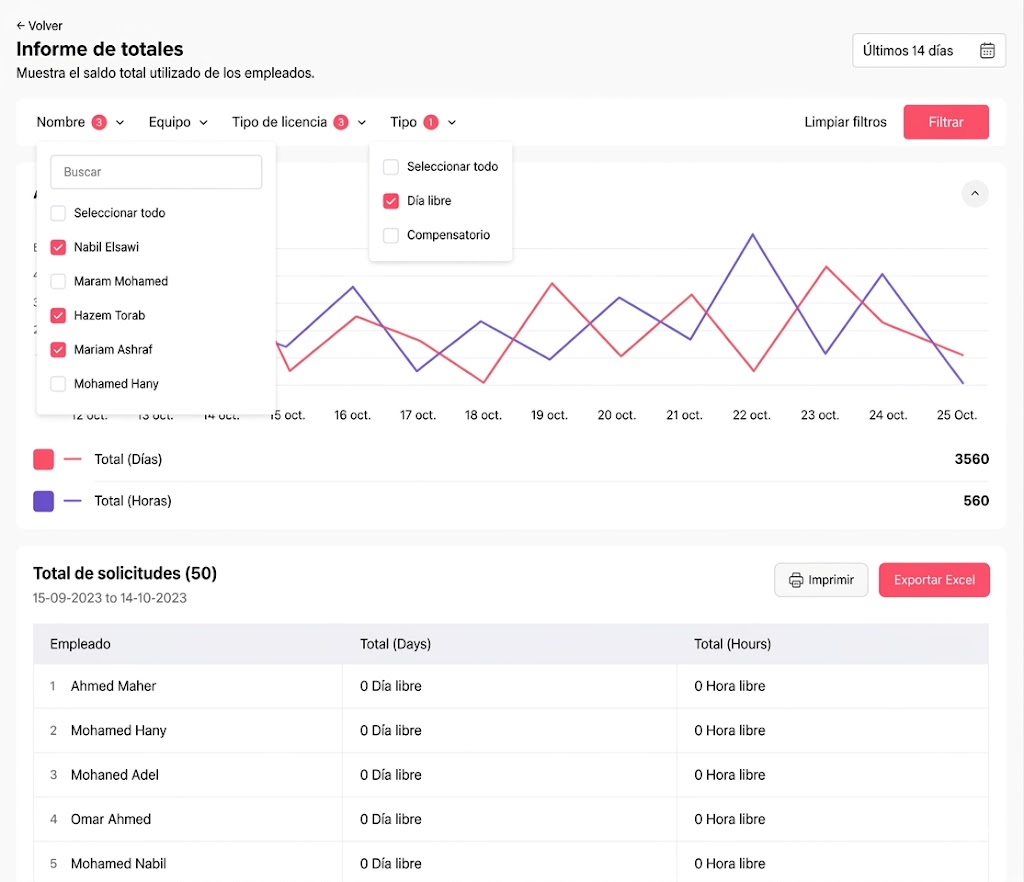
    El informe total te ayuda a realizar un seguimiento de la cantidad de permisos que los empleados han utilizado durante un período específico. Para acceder a él:

    • Ve a la sección de Informes
    • Abre el informe total
    • Selecciona un rango de fechas

    Lo que puedes ver

    • Número total de días u horas utilizados por empleado
    • Resumen de uso durante el período seleccionado
    Day Off app feature showing employee leave tracking, PTO management and absence scheduling – Day OffDay Off
  • ¿Puedo personalizar los informes según mi equipo o política de permisos?

    Sí, puedes personalizar los informes en Day Off según tu equipo, política de permisos y otros filtros, lo que te brinda información flexible y específica.

    Filtros disponibles

    Day Off te permite filtrar los informes según:

    • Nombre del empleado
    • Equipo / Departamento
    • Tipo de permiso
    • Política de permisos
    • Ubicación

    Estos filtros te ayudan a acotar los datos y analizar grupos o escenarios específicos fácilmente.

    Day Off app feature showing employee leave tracking, PTO management and absence scheduling – Day OffDay Off