Archivos: Knowledge Base

  • ¿Pueden los empleados solicitar días libres durante las fechas bloqueadas?

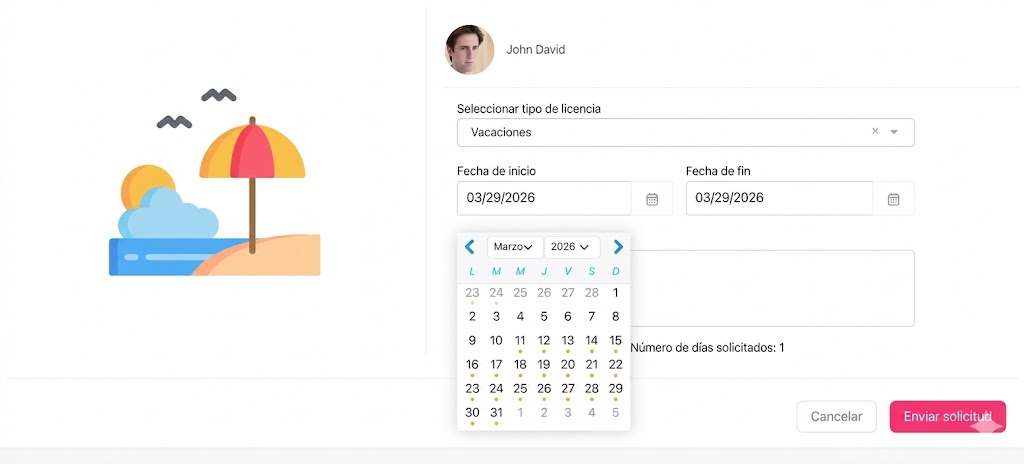
    La capacidad de los empleados para solicitar días libres durante las fechas bloqueadas depende de cómo cada período bloqueado haya sido configurado por los administradores. El sistema admite diferentes niveles de restricción, que se reflejan claramente en el calendario:

    Fechas completamente bloqueadas

    2ec6cf31 f7af 4a4e a94d 936f94e73fbd Knowledge Base
    • Estas fechas están completamente restringidas, lo que significa que los empleados no pueden enviar ninguna solicitud de día libre.
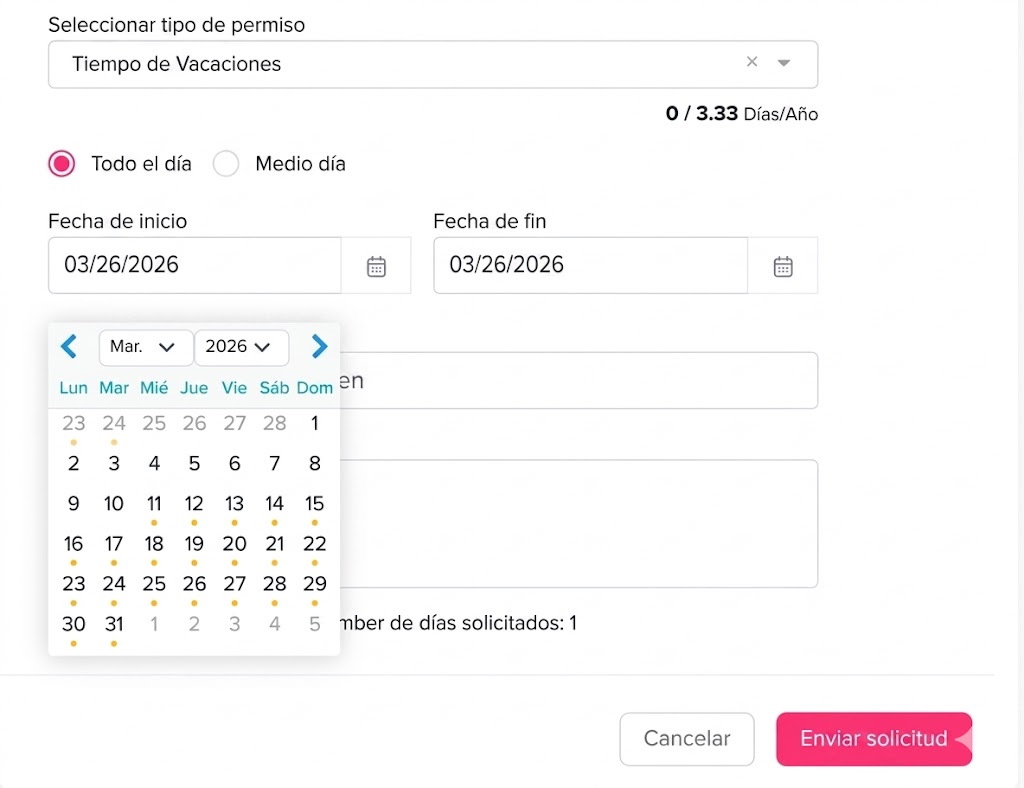
    • Aparecen en el calendario con un punto gris y no son seleccionables.
    • Se utilizan generalmente en períodos críticos para el negocio en los que se requiere la totalidad de la plantilla (por ejemplo, temporadas de mayor actividad, eventos importantes o fechas límite).
    • El sistema impedirá cualquier intento de seleccionar o enviar solicitudes para estas fechas por parte de un empleado.

    Fechas parcialmente restringidas

    d00a940e b6f8 4aba a263 350c6eb148a5 Knowledge Base
    • Estas fechas permiten una disponibilidad limitada para las solicitudes de días libres.
    • Se marcan con un punto naranja en el calendario.

    Los empleados aún pueden seleccionar estas fechas y enviar una solicitud; sin embargo:

    • La aprobación no está garantizada
    • Las solicitudes pueden ser revisadas con mayor rigor
    • Pueden aplicarse límites según la capacidad del equipo o las cuotas establecidas

    Comentarios y validación del sistema

    Al seleccionar fechas, el sistema proporciona indicadores visuales en tiempo real (puntos grises y naranja) para orientar a los empleados antes de enviar la solicitud.

    Si una solicitud incluye fechas restringidas:

    • Las fechas completamente bloqueadas impedirán el envío de la solicitud
    • Las fechas parcialmente restringidas pueden generar un mensaje de advertencia

    Anulación por parte del administrador

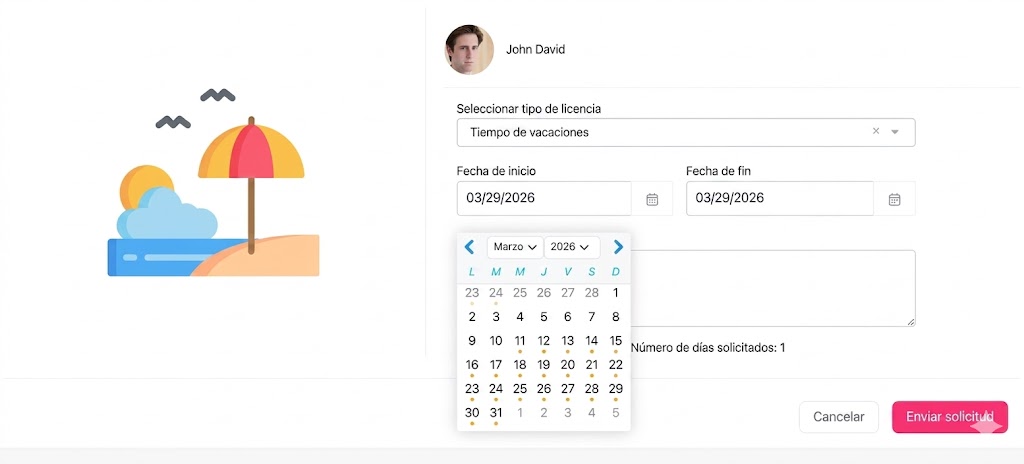
    Captura de pantalla de un formulario de solicitud de vacaciones de John David en una interfaz de usuario.
    • En casos especiales, los administradores tienen la capacidad de anular la restricción desde su lado.
    • Incluso si una fecha está completamente bloqueada, un administrador puede crear o aprobar manualmente una solicitud de día libre en nombre de un empleado.
    • Esto garantiza flexibilidad para situaciones excepcionales, manteniendo al mismo tiempo el control general de las políticas de fechas bloqueadas.

    Buenas prácticas para empleados

    • Consulta siempre los indicadores del calendario antes de enviar una solicitud
    • Planifica con anticipación, especialmente durante los períodos de mayor demanda conocidos
    • Si tienes dudas, consulta con tu gerente o equipo de RRHH para obtener información sobre la disponibilidad

    Este enfoque garantiza la transparencia y permite a las organizaciones mantener la continuidad operativa durante los períodos críticos.

  • ¿Pueden los administradores anular las fechas bloqueadas?

    Sí, los administradores pueden anular las fechas bloqueadas cuando sea necesario. Esta función está diseñada para gestionar situaciones excepcionales, manteniendo al mismo tiempo las reglas de bloqueo vigentes para el uso general.

    Para administradores

    Los administradores pueden anular las fechas bloqueadas creando una solicitud de día libre directamente en nombre de los empleados.

    Formulario de solicitud de tiempo libre en una interfaz de usuario.

    Para anular para un empleado individual:

    • Abre el panel de control de Day Off
    • Ve a la lista de Empleados
    • Haz clic en el nombre del empleado para abrir su perfil
    • Debajo de la foto de perfil, haz clic en Agregar día libre
    • Selecciona el tipo de permiso y elige las fechas solicitadas
    • Si las fechas seleccionadas corresponden a un período bloqueado, el sistema mostrará una advertencia
    • Confirma la acción para proceder con la anulación

    La solicitud se creará correctamente a pesar de la restricción de la fecha bloqueada.

    Para anular para varios empleados:

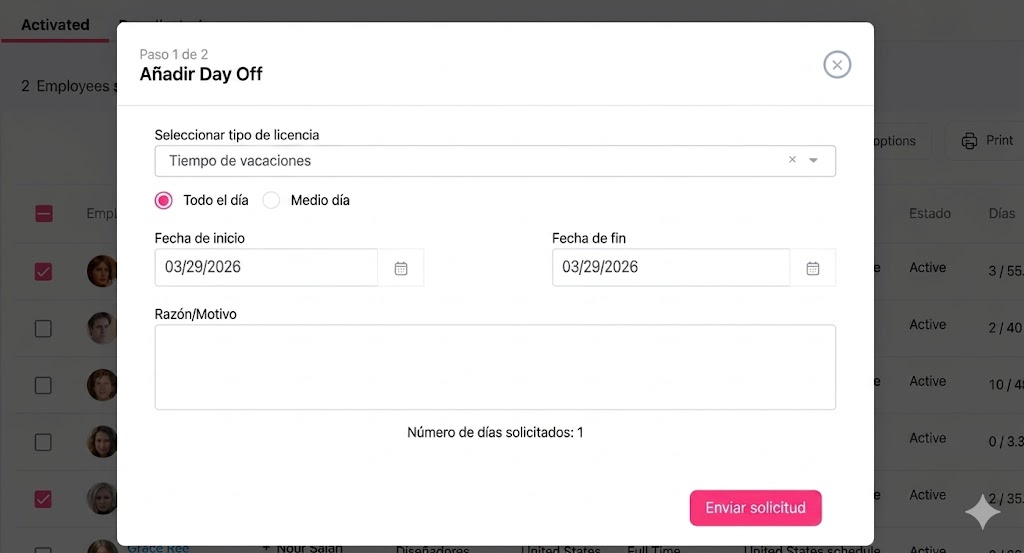
    Captura de pantalla de la ventana emergente "Añadir día libre" de la interfaz de usuario.
    • Abre la lista de Empleados
    • Selecciona la casilla junto a cada empleado que deseas incluir
    • Haz clic en el botón Acciones
    • Elige Agregar día libre
    • Selecciona el tipo de permiso e ingresa las fechas solicitadas
    • Si las fechas corresponden a un período bloqueado, aparecerá un mensaje de confirmación
    • Confirma la acción para continuar

    Una vez completado, la solicitud se aplicará a todos los empleados seleccionados y se les notificará que se ha agregado una solicitud de día libre en su nombre.

    Para empleados

    Los empleados no pueden anular las fechas bloqueadas por sí mismos.

    • Si intentan solicitar días libres durante un período bloqueado, el sistema les mostrará una advertencia o impedirá el envío de la solicitud
    • En estos casos, deben ponerse en contacto con un administrador o gerente para solicitar una excepción

    Vista de calendario (para todos los usuarios)

    Las fechas bloqueadas permanecen visibles en el calendario para mayor transparencia:

    • Abre el calendario en la aplicación Day Off
    • Las fechas bloqueadas aparecerán resaltadas
    • Haz clic en cualquier fecha bloqueada para ver más detalles
    • Las anulaciones aprobadas pueden seguir apareciendo como días libres programados en esas fechas

    Esta flexibilidad permite a los administradores gestionar solicitudes urgentes o excepcionales sin comprometer las reglas generales de programación. Al mantener las fechas bloqueadas visibles y permitir al mismo tiempo anulaciones controladas, el sistema garantiza tanto la coherencia como la adaptabilidad en la gestión de los días libres en toda la organización.

  • ¿Puedo aplicar fechas bloqueadas a equipos o departamentos específicos?

    Sí, Day Off ofrece a los administradores la flexibilidad de asignar fechas bloqueadas a equipos o departamentos específicos en lugar de aplicarlas a toda la empresa. Esto resulta especialmente útil cuando ciertos grupos tienen diferentes necesidades operativas o períodos de mayor actividad.

    Para administradores

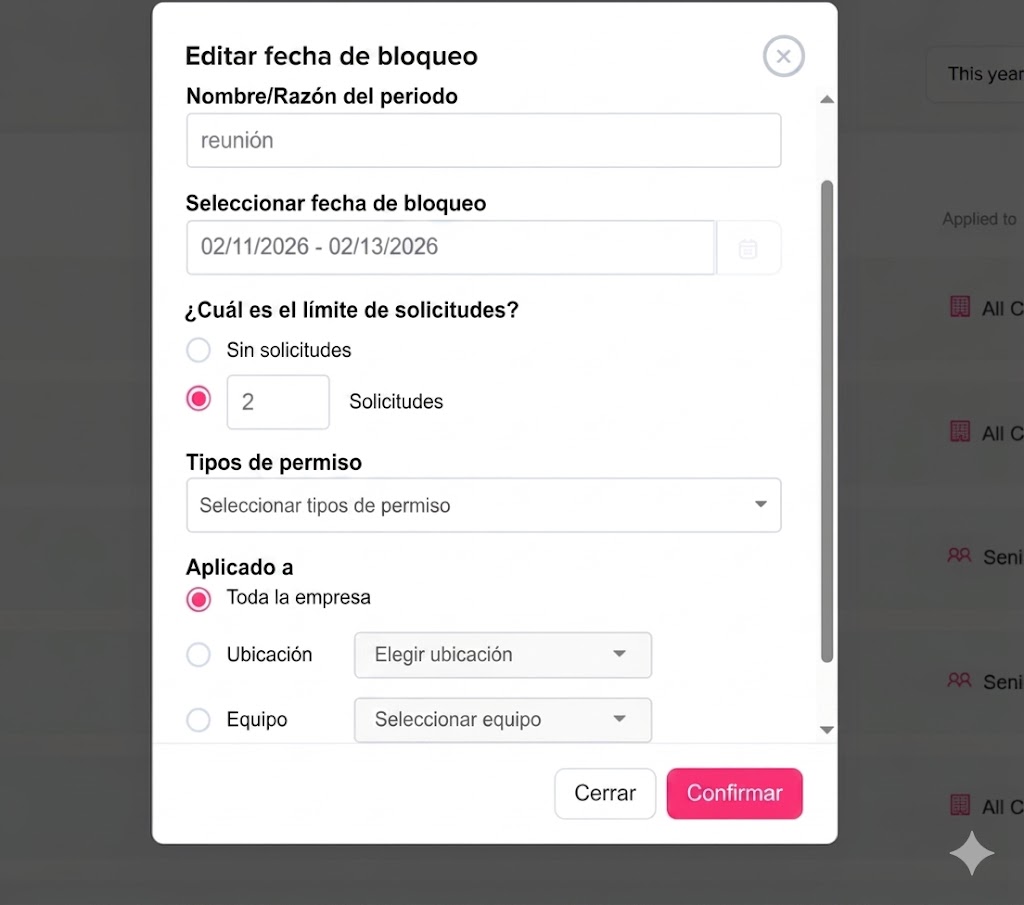
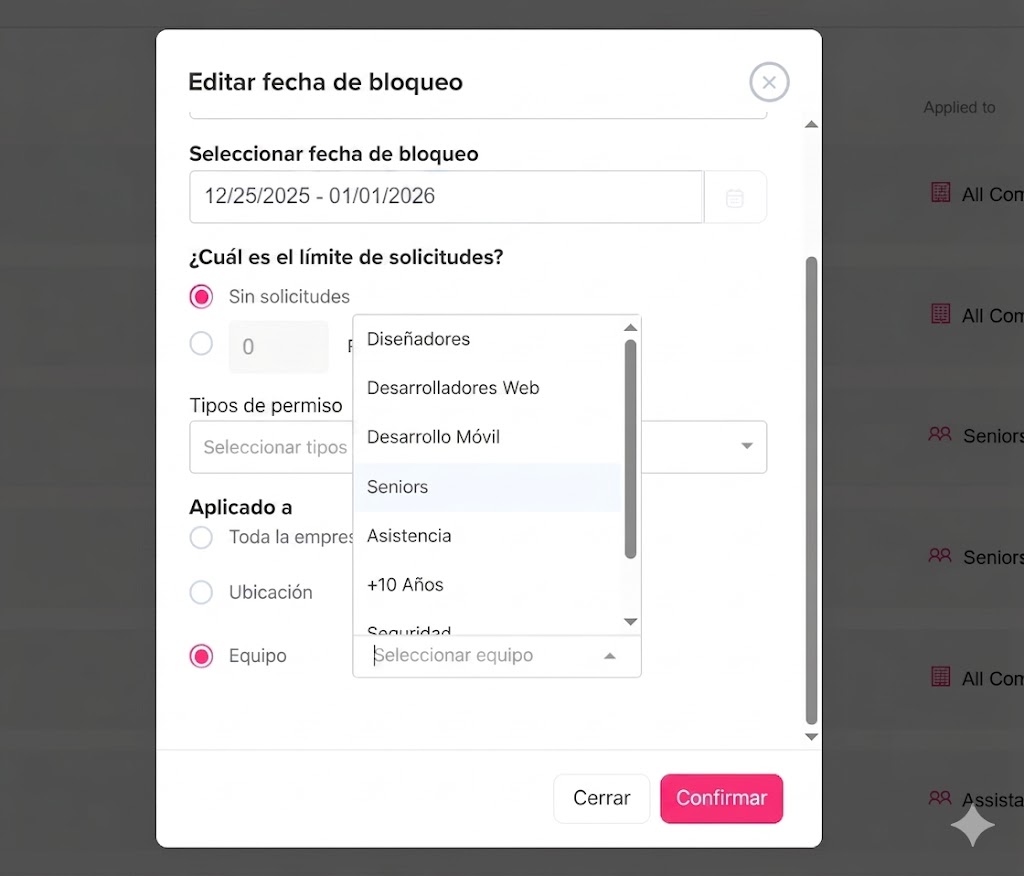
    Captura de pantalla de un formulario modal de interfaz de usuario titulado "Editar fecha de bloqueo" en español.
    • Abre el panel de control de Day Off
    • Ve a Configuración desde el menú principal
    • Selecciona Fechas bloqueadas para acceder a todas las restricciones configuradas
    • Haz clic en Agregar fecha bloqueada para crear una nueva, o selecciona una entrada existente para modificarla
    • En la pantalla de configuración, elige el equipo o los equipos y departamentos a los que debe aplicarse el bloqueo
    • Completa la configuración y haz clic en Guardar para aplicar los cambios

    Una vez guardada, la fecha bloqueada solo afectará a los grupos seleccionados. Los demás equipos y departamentos no se verán afectados, lo que permite un control más preciso sobre las políticas de días libres.

    Para empleados

    Los empleados solo se verán afectados por las fechas bloqueadas que estén específicamente asignadas a su equipo o departamento, lo que garantiza que las restricciones sean relevantes para su puesto.

    • Abre la aplicación Day Off
    • Ve a la sección Solicitar día libre
    • Elige las fechas que deseas solicitar

    Si una fecha seleccionada corresponde a un período bloqueado para tu equipo, se indicará claramente y puede restringir tu capacidad de enviar la solicitud

    Si el bloqueo no aplica a tu equipo o departamento, la fecha seguirá estando disponible para su selección

    Esto garantiza que los empleados solo se vean restringidos cuando sea necesario, sin afectar al resto de la organización.

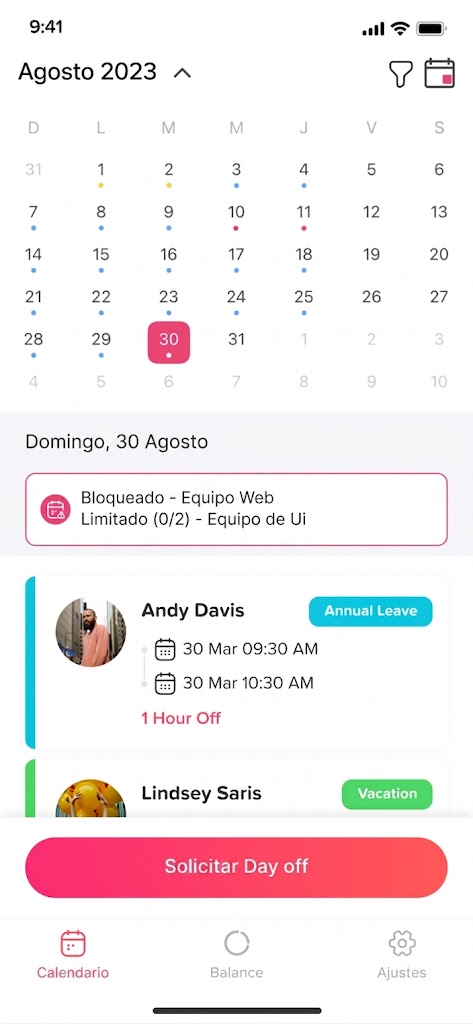
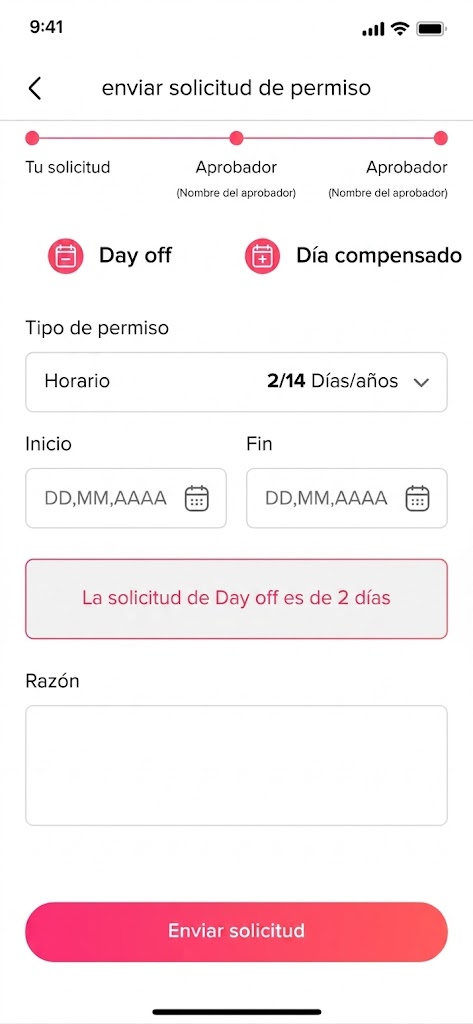
    Captura de pantalla de la interfaz de usuario de una aplicación móvil para enviar una solicitud de permiso.

    Vista de calendario (para todos los usuarios)

    c83e271f 3627 43a0 aea9 b2b5bbabc644 Knowledge Base

    El calendario ofrece una representación visual clara de cómo se aplican las fechas bloqueadas en los diferentes equipos y departamentos.

    • Abre el calendario en el panel de control de Day Off
    • Las fechas bloqueadas aparecerán resaltadas según tu acceso y asignación de equipo
    • Selecciona cualquier fecha resaltada para ver más detalles
    • Se mostrará una vista detallada que incluye a qué equipos o departamentos aplica el bloqueo, junto con cualquier nota o condición adicional

    Al habilitar las fechas bloqueadas a nivel de equipo o departamento, Day Off garantiza que las reglas de programación sean flexibles y relevantes para las necesidades de cada grupo. Este enfoque ayuda a las organizaciones a mantener la eficiencia operativa, al mismo tiempo que ofrece a los empleados una visibilidad clara de las restricciones que les aplican.

    Para cualquier consulta o ajuste, siempre puedes ponerte en contacto con tu administrador o equipo de RRHH para asegurarte de que la configuración de las fechas bloqueadas se ajuste a los requisitos de tu equipo.

  • ¿Cómo puedo consultar las fechas bloqueadas en la aplicación Day Off?

    Para administradores

    Los administradores pueden consultar y gestionar fácilmente las fechas bloqueadas directamente desde la sección de configuración del sistema. Sigue los pasos a continuación:

    • Abre la aplicación Day Off
    • Ve a Configuración
    • Selecciona Fechas bloqueadas
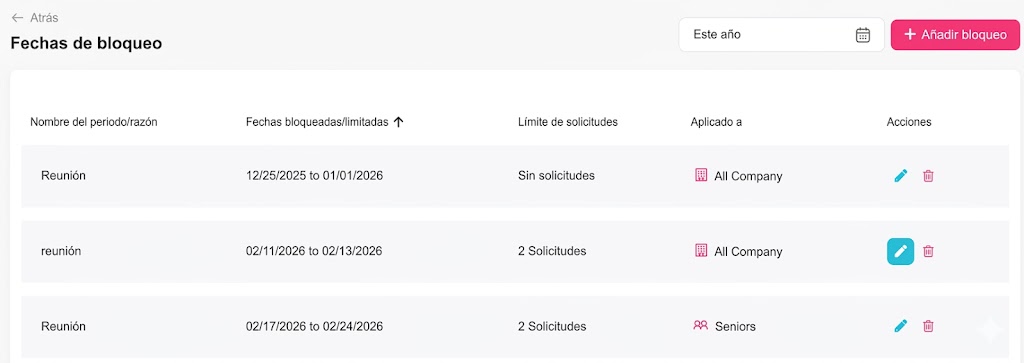
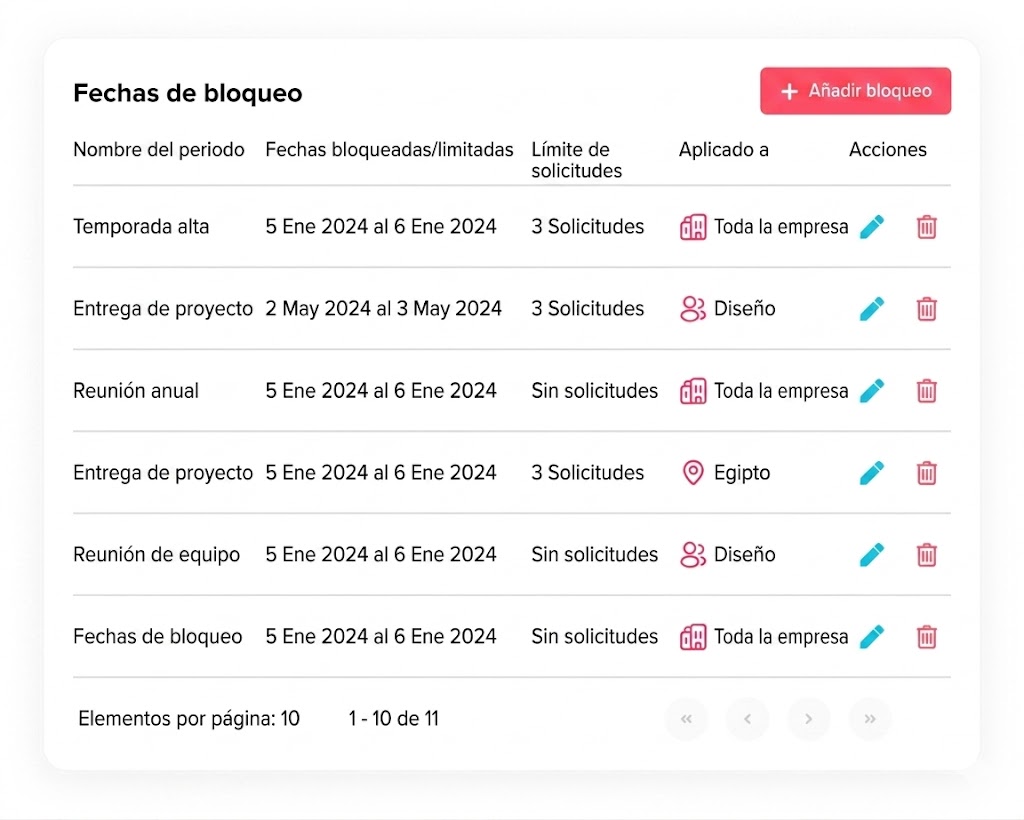
    • Verás una lista completa de todas las fechas bloqueadas configuradas

    Desde esta sección, también puedes:

    • Agregar nuevas fechas bloqueadas
    • Editar las existentes
    • Eliminar las fechas que ya no sean necesarias

    Esto te permite mantener los períodos bloqueados actualizados y alineados con las políticas de tu organización.

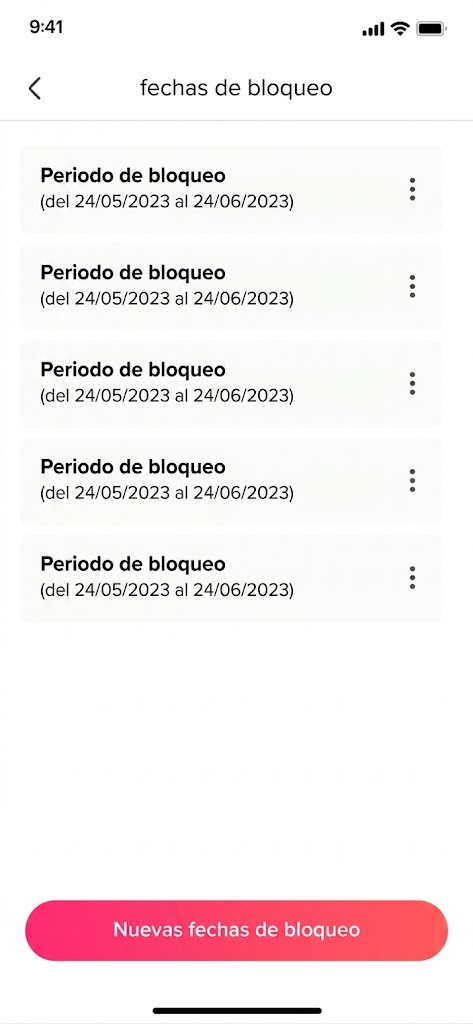
    Una captura de pantalla de la aplicación que muestra una lista de períodos de bloqueo de fechas.

    Para empleados

    Los empleados pueden consultar fácilmente las fechas bloqueadas al solicitar días libres:

    • Abre la aplicación Day Off
    • Ve a Solicitar día libre
    • Selecciona las fechas deseadas
    Una captura de pantalla de la aplicación que muestra una lista de períodos de bloqueo de fechas

    Las fechas bloqueadas se indican visualmente dentro del calendario:

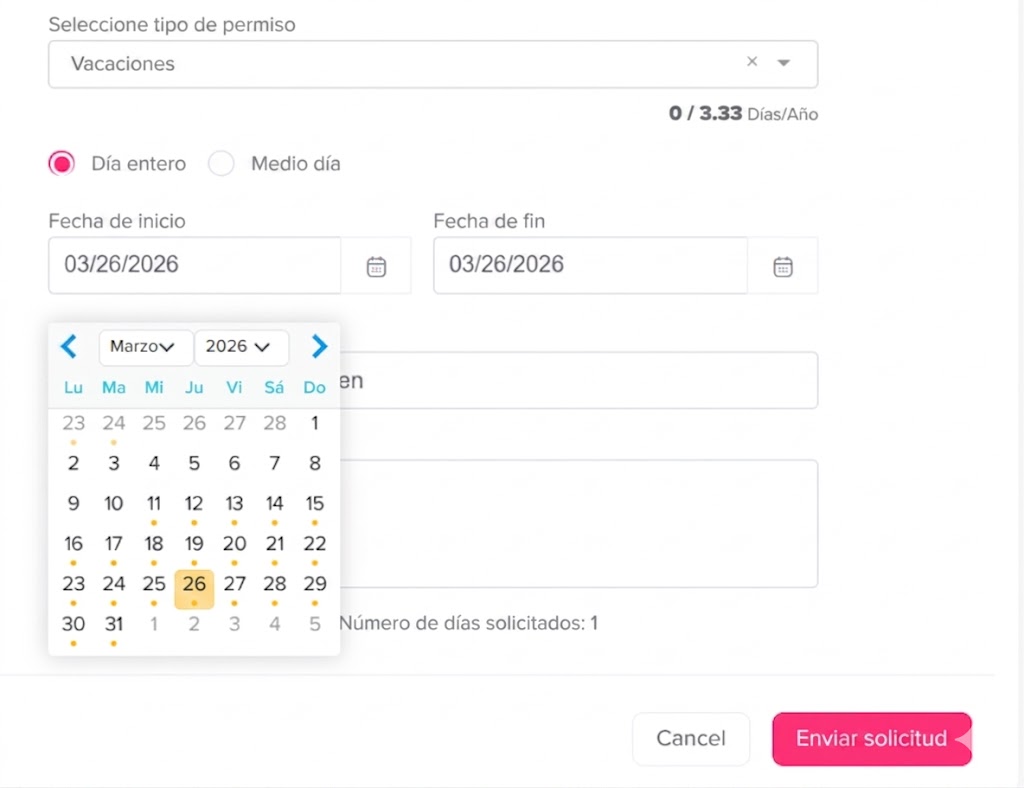
    • Las fechas completamente bloqueadas aparecen con un punto gris y no pueden seleccionarse
    • Las fechas parcialmente disponibles (con disponibilidad limitada) aparecen con un punto naranja

    Si intentas seleccionar fechas dentro de un período bloqueado, la aplicación mostrará una advertencia o impedirá el envío de la solicitud, según el nivel de restricción.

    Vista de calendario (para todos los usuarios)

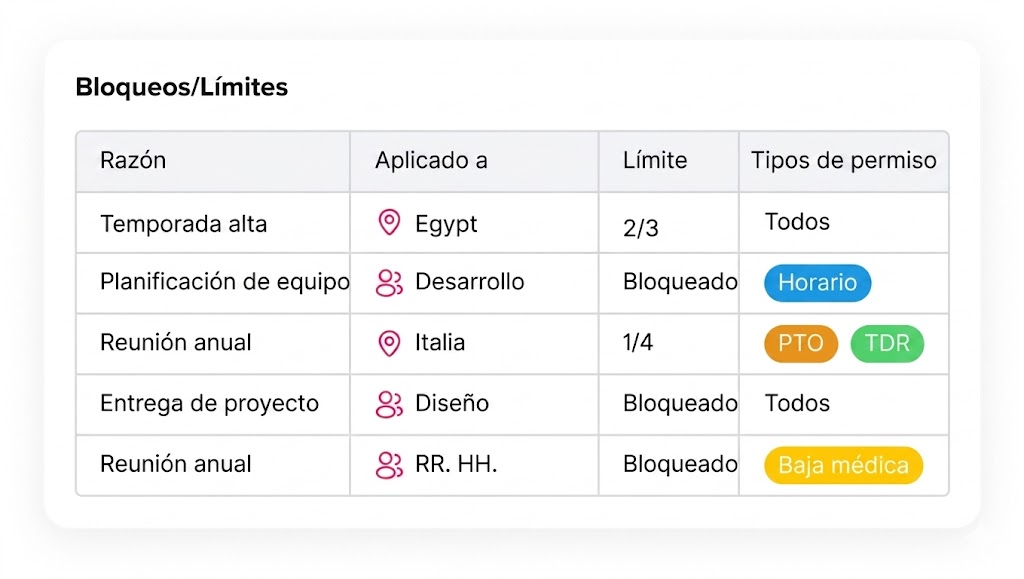
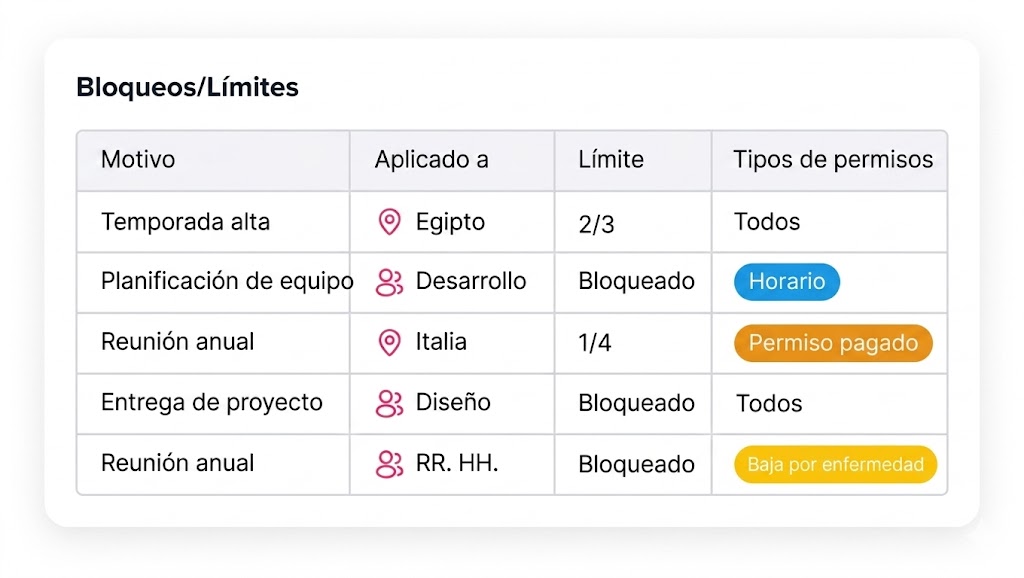
    Captura de pantalla de la sección de bloqueos y límites de la interfaz de usuario.

    Las fechas bloqueadas se muestran claramente dentro del calendario, lo que facilita su identificación de un vistazo:

    • Abre el calendario en la aplicación Day Off
    • Las fechas bloqueadas aparecerán resaltadas visualmente para una rápida identificación
    • Haz clic en cualquier fecha bloqueada para ver más detalles

    Al seleccionarla, aparecerá una vista detallada con información adicional sobre el período bloqueado, como su duración y cualquier nota o restricción relevante.

    Al mantener las fechas bloqueadas claramente visibles y de fácil acceso, Day Off ayuda tanto a los administradores como a los empleados a planificar los días libres de manera más eficiente y a evitar conflictos de programación.

    Si necesitas asistencia adicional o detectas alguna discrepancia en las fechas bloqueadas, ponte en contacto con el administrador del sistema o con tu equipo de RRHH para obtener más información.

  • ¿Cómo configuro las fechas de bloqueo en Day Off?

    Un bloqueo (fecha de bloqueo) en Day Off le permite restringir o controlar las solicitudes de permisos durante períodos importantes, como eventos importantes, fechas límite o épocas de mayor actividad empresarial.

    Una captura de pantalla que muestra una interfaz de software con una tabla de bloqueos y límites de permisos, detallando motivos como "Temporada alta" y "Reunión anual" aplicados a ubicaciones como Egipto e Italia, y departamentos como Desarrollo, Diseño y RR. HH., indicando límites específicos o bloqueos, y los tipos de permisos afectados.

    1. Vaya a Configuración

    Inicie sesión en el panel de Day Off utilizando una cuenta con permisos de administrador. Desde el menú principal, navegue a Configuración y luego abra la sección de Fechas de Bloqueo.

    2. Gestionar Bloqueos

    En esta sección, puede ver todos los bloqueos existentes. También tiene la opción de:

    • Crear un nuevo bloqueo
    • Editar cualquier bloqueo existente
    • Eliminar bloqueos que ya no sean necesarios

    3. Crear un Nuevo Bloqueo

    Haga clic en Agregar Bloqueo (o un botón similar) para comenzar a crear un nuevo bloqueo.

    4. Ingresar los Detalles del Bloqueo

    Proporcione la información necesaria:

    • Nombre: Agregue un nombre claro y descriptivo (por ejemplo, «Reunión Anual» o «Temporada Alta»)
    • Rango de Fechas: Seleccione las fechas de inicio y fin del período de restricción

    5. Elegir el Tipo de Restricción

    Seleccione cómo deben manejarse las solicitudes de permiso durante este período:

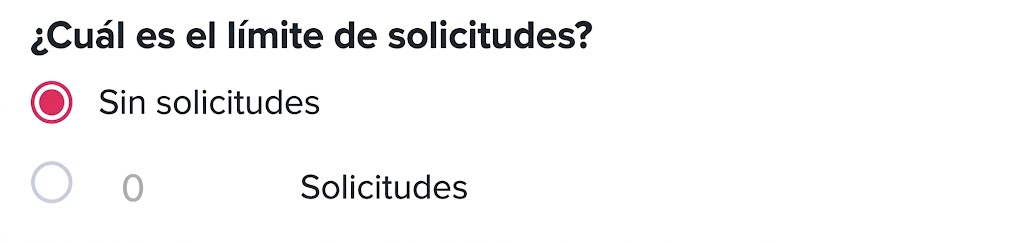
    • Sin Solicitud: Bloquea completamente todas las solicitudes de permiso
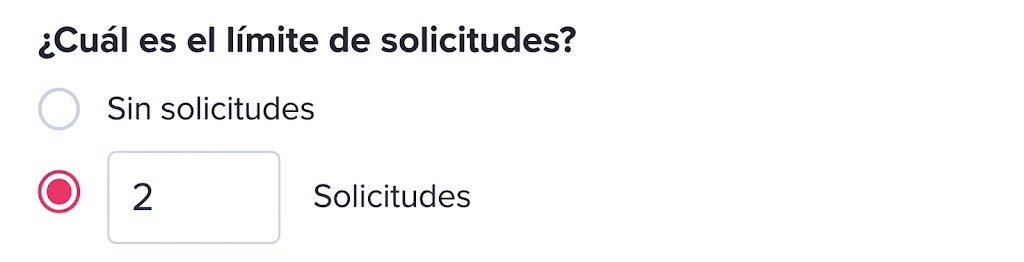
    • Limitar Solicitudes: Permite solo un número limitado de solicitudes durante las fechas seleccionadas

    6. Definir a Quién Aplica el Bloqueo

    Especifique el alcance del bloqueo:

    • Toda la empresa
    • Ubicaciones específicas
    • Equipos seleccionados

    7. Guardar el Bloqueo

    Después de completar todos los detalles, haga clic en Guardar. El bloqueo aparecerá en la lista, donde podrá editarlo o eliminarlo en cualquier momento.

    Cómo aparecen los bloqueos para los empleados

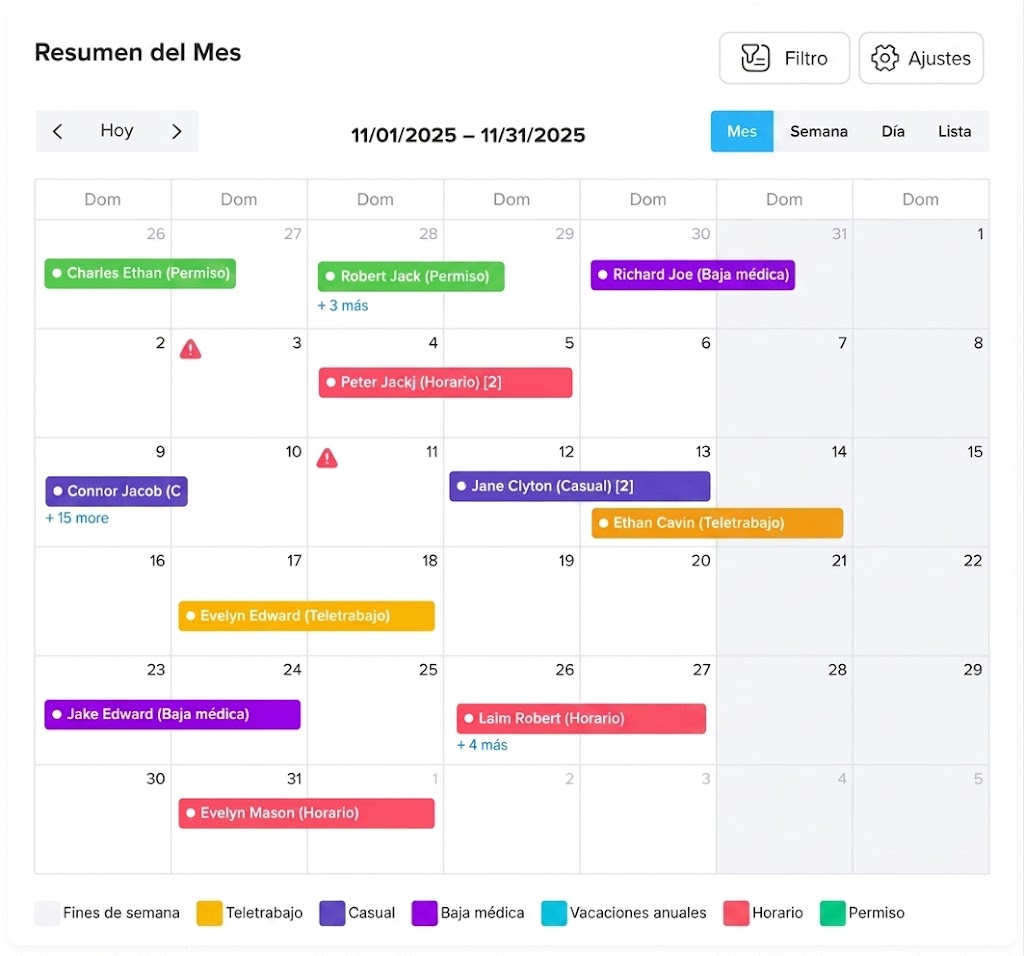
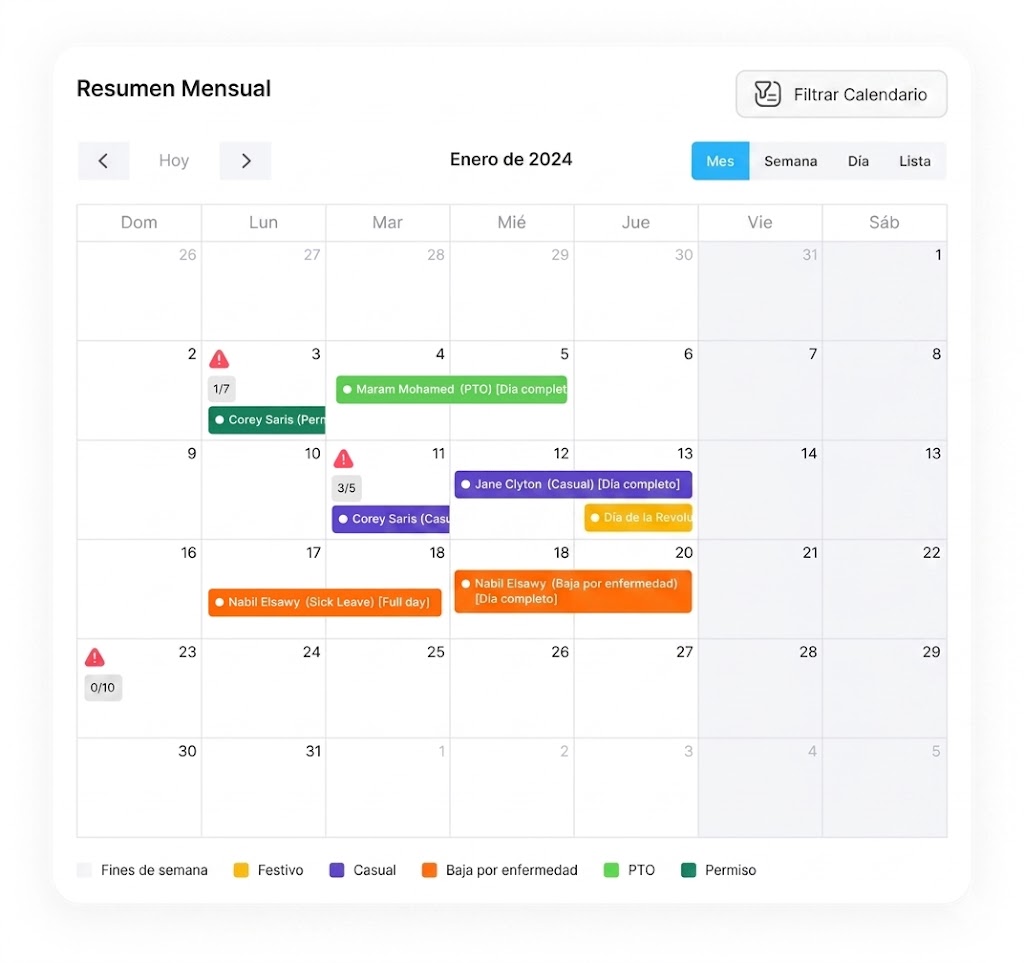
    Una captura de pantalla de un calendario digital en español que muestra varios tipos de permisos de empleados, incluidos PTO, bajas por enfermedad y permisos casuales, representados por colores y etiquetas con nombres en una cuadrícula mensual con una leyenda.

    Indicador visual en el panel de control

    Se muestra un icono de triángulo de advertencia en el panel de control para resaltar las fechas afectadas por un bloqueo.

    Esta señal visual indica de inmediato que existen restricciones aplicadas a ese día o período específico.

    Visibilidad durante las solicitudes de permiso

    Cuando los empleados seleccionan fechas mediante el selector de fechas al enviar una solicitud de permiso, cualquier período de bloqueo será indicado claramente.

    Esto garantiza que los empleados estén al tanto de las restricciones antes de enviar su solicitud.

    0ab0a018 6c05 45b1 b899 70f87d06641f Knowledge Base

    Información mostrada a los empleados

    Cuando hay un bloqueo activo, el sistema proporciona los siguientes detalles:

    • Detalles del bloqueo: Muestra el nombre o propósito del bloqueo (por ejemplo, evento, temporada alta).
    • Número de solicitudes enviadas: Muestra cuántas solicitudes de permiso ya han sido aprobadas o contabilizadas hacia el límite.
    • Estado de disponibilidad: Indica si el bloqueo:
      • Aún acepta solicitudes, o
      • Está completamente lleno / totalmente restringido

    Lo que pueden hacer los empleados

    • Si aún hay solicitudes disponibles: Los empleados pueden proceder y enviar su solicitud de permiso normalmente, siempre y cuando no se haya alcanzado el límite.
    • Si el bloqueo está completo o configurado como «Sin Solicitud»: Los empleados no podrán enviar una solicitud para esas fechas, garantizando el cumplimiento de la restricción.
    a4fc1cf3 322d 43ff 9d11 3cda597cd238 Knowledge Base

    Capacidad de anulación del administrador

    Los administradores tienen la capacidad de anular las restricciones de bloqueo cuando sea necesario.

    • Anular períodos bloqueados: Incluso si un bloqueo está configurado como «Sin Solicitud», los administradores aún pueden enviar o aprobar solicitudes de permiso durante ese tiempo.
    • Superar los límites de solicitudes: Si un bloqueo tiene un número máximo de solicitudes permitidas, los administradores pueden aprobar solicitudes adicionales más allá del límite establecido.
    • Casos de uso para anulaciones: Esto es útil en situaciones excepcionales, tales como:
      • Necesidades urgentes de los empleados
      • Cambios de último momento
      • Aprobaciones especiales de la gerencia

    Mejores Prácticas

    • Planifique los bloqueos con anticipación y comuníquelos claramente a los empleados
    • Use nombres descriptivos para que los empleados comprendan el propósito de cada bloqueo
    • Revise y actualice los bloqueos regularmente para mantenerlos relevantes
    • Use las anulaciones de administrador con moderación para mantener la equidad y la consistencia
  • ¿Cómo configurar departamentos/equipos?

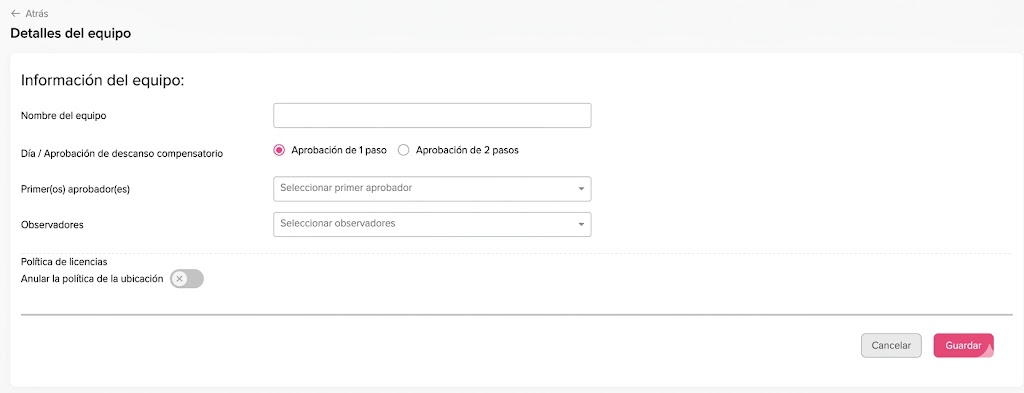
    Puede crear y gestionar fácilmente departamentos o equipos en Day Off para organizar a sus empleados y agilizar las aprobaciones.

    Pasos para Crear un Equipo

    Para agregar un nuevo equipo:

    • Vaya a Configuración de la Empresa
    • Vaya a la sección de Equipos / Departamentos
    • Haga clic en «Agregar Equipo»
    • Ingrese el nombre del equipo (por ejemplo, Marketing, Recursos Humanos, Ingeniería)
    • Agregue los aprobadores y observadores
    • Haga clic en Guardar
    Una captura de pantalla de un formulario digital en español que muestra campos para el nombre del equipo, opciones de aprobación de descanso compensatorio de uno o dos pasos, selectores de aprobadores y observadores, y un interruptor para anular la política de licencias de la ubicación.

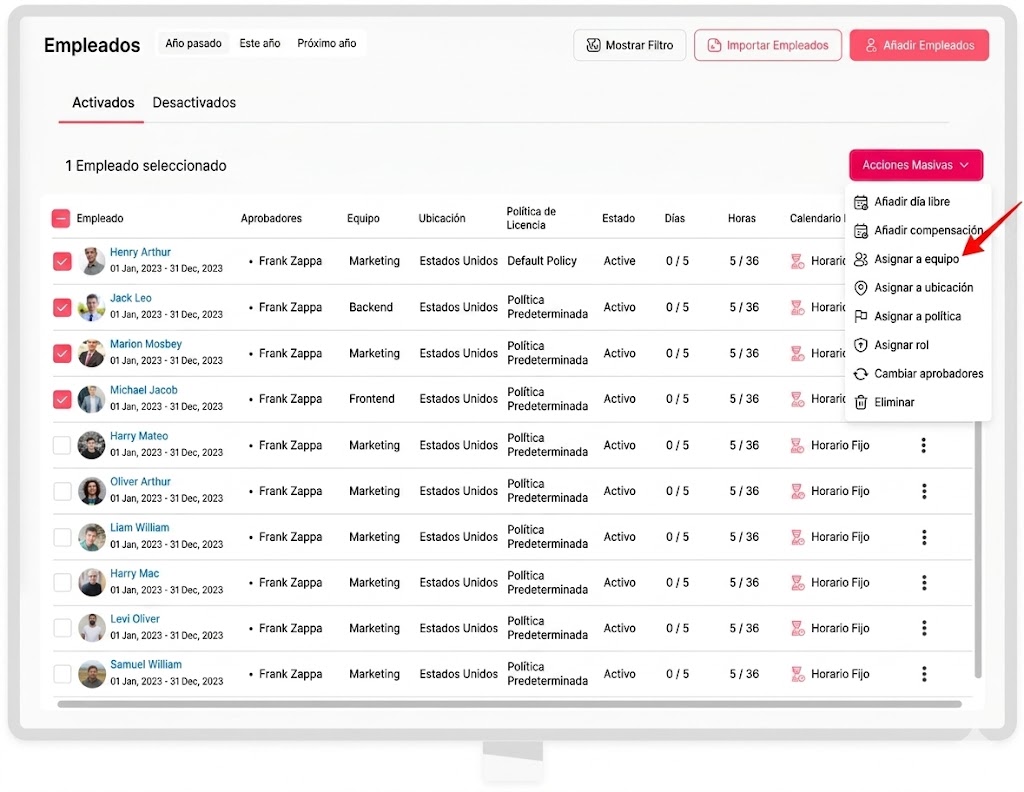
    Puede asignar empleados a equipos específicos:

    • Vaya a la Vista General de Empleados
    • Seleccione los empleados que desea asignar al mismo equipo
    • Haga clic en Acción Masiva
    • Haga clic en Asignar a Equipo
    • Elija el equipo
    • Haga clic en Confirmar
    Una captura de pantalla que muestra una interfaz de software para gestionar una lista de empleados con filtros de tiempo y estado, donde un empleado está seleccionado y el menú de 'Acciones Masivas' está abierto, con una flecha roja apuntando a la opción 'Asignar a equipo'.
  • ¿Qué es la categoría de tipo de permiso?

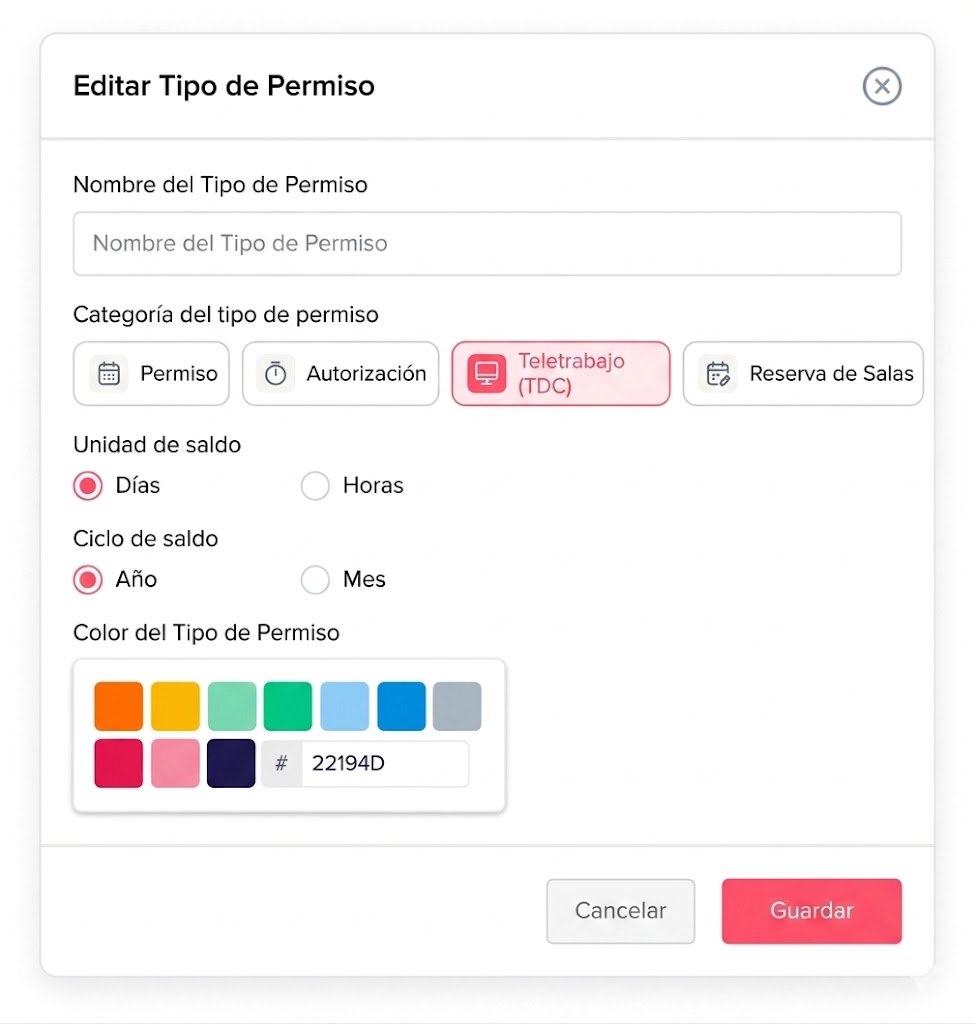
    Al crear un tipo de permiso, debes seleccionar una categoría según cómo deseas que se comporten las solicitudes. Cada categoría controla cómo los empleados pueden enviar solicitudes y cómo el sistema las gestiona.

    Una captura de pantalla de un formulario digital en español para configurar un tipo de permiso, con campos para el nombre, categoría, unidad de saldo, ciclo y selección de color, y botones de cancelar y guardar.

    1. Permiso

    Esta categoría permite a los empleados enviar solo una solicitud por día para el tipo de permiso seleccionado. Está diseñada para ausencias de día completo en las que no se espera que el empleado trabaje en absoluto durante ese día. Esto se usa típicamente para:

    • Permiso anual
    • Permiso por enfermedad
    • Cualquier tiempo libre estándar basado en días

    Dado que solo se permite una solicitud por día, garantiza que el permiso se trate como una ausencia completa en lugar de dividirse en múltiples solicitudes parciales.

    2. Autorización

    Esta categoría permite a los empleados enviar múltiples solicitudes dentro del mismo día. Es ideal para situaciones en las que solo se necesita tiempo libre por una parte del día en lugar del día completo. Esto es más adecuado para:

    • Ausencias cortas (por ejemplo, 1 a 3 horas)
    • Diligencias personales o citas
    • Llegadas tardías o salidas anticipadas

    Esta categoría funciona especialmente bien con el seguimiento de permisos por horas, ya que proporciona la flexibilidad para solicitar y gestionar el tiempo libre de medio día.

    3. Trabajo desde casa

    Esta categoría se utiliza para los empleados que trabajan de forma remota en lugar de tomar tiempo libre. Las solicitudes bajo esta categoría generalmente siguen una estructura diaria, similar al permiso estándar, pero indican que el empleado sigue trabajando desde una ubicación diferente. Se usa comúnmente para:

    • Rastrear los días de trabajo remoto
    • Mantener visibilidad sobre la disponibilidad de los empleados
    • Diferenciar entre el tiempo libre y el trabajo remoto

    4. Reserva de salas

    Esta categoría se utiliza para reservar salas o recursos compartidos dentro de la organización en lugar de solicitar tiempo libre. Se puede usar para:

    • Reservas de salas de reuniones
    • Reservas de espacios de trabajo compartidos
    • Otros recursos internos

    A diferencia de otras categorías, esto no está relacionado con los saldos de permisos, sino que ayuda a gestionar la disponibilidad y programación de los recursos de la empresa.

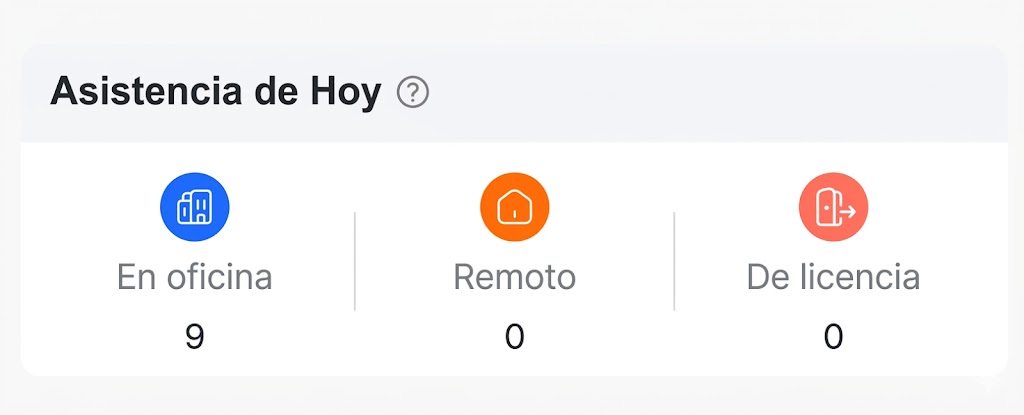
    ¿Cómo se calcula la asistencia?

    La sección de Asistencia proporciona una descripción general en tiempo real de dónde se encuentran los empleados durante el día. Los recuentos que se muestran aquí están directamente vinculados a la categoría de tipo de permiso seleccionada cuando se crean las solicitudes.

    Un panel de control que muestra el estado de asistencia de hoy con tres categorías: 9 empleados en oficina (icono azul), 0 empleados en remoto (icono naranja) y 0 empleados de licencia (icono rojo).

    1. De Permiso / En Licencia

    Los empleados que tengan una solicitud aprobada bajo un tipo de licencia categorizada como Permiso serán contabilizados como En Permiso. Esto refleja ausencias de día completo en las que el empleado no está trabajando.

    2. Remoto

    Los empleados que tengan una solicitud aprobada bajo la categoría de Trabajo desde Casa serán contabilizados como Remoto. Esto indica que el empleado está trabajando, pero no está físicamente presente en la oficina.

    3. En Oficina

    Todos los empleados restantes que no estén de permiso o con solicitudes de trabajo remoto serán contabilizados automáticamente como En Oficina. Esto asume que están trabajando en el lugar de trabajo de manera habitual.

    Nota Importante

    El resumen de asistencia se actualiza dinámicamente en función de la categoría del tipo de permiso, no solo de la solicitud en sí. Esto garantiza una visibilidad precisa de quién está ausente, quién está trabajando de forma remota y quién está presente en la oficina en un momento dado.

  • ¿Puedo rastrear el permiso en horas?

    Para permitir que los empleados soliciten y rastreen el tiempo libre en horas, debes crear un tipo de permiso con la unidad de saldo establecida en horas. Esta configuración garantiza que las solicitudes bajo este tipo de permiso se calculen por horas en lugar de días completos o medios días.

    Paso 1: Crear un tipo de permiso en horas

    Una captura de pantalla de un formulario digital en español para configurar un tipo de licencia llamado "Tiempo de vacaciones", mostrando opciones para la categoría, unidad de balance, ciclo y selección de color.
    • Ve a Configuración: Desde tu panel de control, navega a la sección de Configuración donde se gestionan todas las configuraciones del sistema.
    • Abre Tipos de permisos: Dentro de Configuración, selecciona Tipos de permisos para ver y gestionar todas las categorías de permisos existentes.
    • Haz clic en «Agregar un nuevo tipo de permiso»: Haz clic en la opción para crear un nuevo tipo de permiso. Esto abrirá un formulario para definir sus detalles.
    • Ingresa un nombre: Proporciona un nombre claro y descriptivo (por ejemplo, «Tiempo libre remunerado» o «Permiso corto») para que los empleados puedan identificarlo fácilmente al enviar solicitudes.
    • Selecciona una categoría: Elige la categoría apropiada para el tipo de permiso, dependiendo de cómo deseas que se clasifique y reporte.
    • Establece la unidad de saldo en «Horas»: Cambia la unidad de saldo de días a horas. Este es el paso clave que permite el seguimiento por horas y permite a los empleados solicitar permisos de medio día.
    • Elige un ciclo: Define el ciclo del permiso (por ejemplo, mensual o anual), que determina cómo se asignan y reinician los saldos con el tiempo.
    • Selecciona un color: Asigna un color al tipo de permiso para ayudar a distinguirlo visualmente en calendarios e informes.
    • Haz clic en Guardar: Guarda los cambios para crear el tipo de permiso. Luego estará disponible para su asignación y uso.

    Paso 2: Activar el tipo de permiso en una política

    Una captura de pantalla que muestra una interfaz de usuario en español para administrar las políticas de tiempo libre de empleados de tiempo completo, incluyendo vacaciones, licencias por enfermedad, tiempo libre pagado y discapacidad a corto/largo plazo, con sus respectivos saldos anuales y botones de control.
    • Ve a Configuración
    • Abre Políticas de permisos
    • Selecciona una política existente o haz clic en Crear política
    • Navega a la sección de Tipos de permisos dentro de la política
    • Agrega o habilita el tipo de permiso recién creado
    • Configura las reglas del tipo de permiso (saldos, acumulaciones, límites, etc.)
    • Haz clic en Guardar

    Por qué esto es importante: Un tipo de permiso no será utilizable a menos que esté vinculado a una política. Las políticas controlan quién puede solicitar el permiso y bajo qué reglas.

    Paso 3: Agregar un horario de trabajo en horas

    Una captura de pantalla de un panel de gestión de RR. HH. en español que muestra tres horarios de trabajo diferentes: Horario de Estados Unidos, Turno rotativo y Tiempo parcial, cada uno con días laborales, indicadores de color, selectores de activación azules e iconos de acción de edición y eliminación.

    Para garantizar cálculos precisos de permisos al rastrear en horas, debes configurar un horario de trabajo que defina cuántas horas se espera que trabajen los empleados.

    Pasos para configurar un horario de trabajo (basado en horas)

    • Ve a Configuración: Accede a la sección de Configuración desde tu panel de control.
    • Abre Horario de trabajo: Haz clic en Horario de trabajo para gestionar los horarios existentes o crear uno nuevo.
    • Crea o edita un horario:
      • Edita el horario predeterminado, o
      • Haz clic en Agregar horario de trabajo para crear uno nuevo
    • Selecciona los días laborables: Elige los días en que se espera que trabajen los empleados (por ejemplo, de lunes a viernes). Los fines de semana se excluirán automáticamente según tu selección.
    • Elige un tipo de horario: Puedes seleccionar entre tres tipos de horarios:
      • Horas fijas: Define una hora de inicio y fin para cada día laborable, permitiendo flexibilidad dentro de ese rango.
      • Horas flexibles: Define el número de horas de trabajo por día sin establecer horas de inicio y fin específicas. Esta es la opción más adecuada para el seguimiento de permisos por horas.
      • Turnos rotativos: Asigna turnos basados en un patrón de rotación (por ejemplo, turnos de mañana o noche), típicamente utilizado para equipos basados en turnos.
    • Define las horas de trabajo (para horarios fijos o flexibles): Ingresa el número de horas que se espera que trabajen los empleados cada día (por ejemplo, 8 horas por día). Esto garantiza que el permiso se deduzca con precisión cuando se solicita en horas.
    • Guarda el horario de trabajo: Haz clic en Guardar para aplicar la configuración.

    Resumen

    Para rastrear exitosamente el permiso en horas, asegúrate de completar los tres pasos:

    • Crea un tipo de permiso con la unidad de saldo establecida en horas
    • Asigna el tipo de permiso a una política para que los empleados puedan utilizarlo
    • Configura un horario de trabajo en horas para garantizar cálculos precisos

    Cuando los tres estén correctamente configurados, los empleados podrán solicitar permisos en horas, y el sistema deducirá los saldos con precisión según su horario de trabajo.

  • ¿Cómo agregar un nuevo tipo de permiso?

    Cada empresa gestiona el tiempo libre de manera diferente, y Day Off te brinda la flexibilidad para reflejarlo. Al agregar un nuevo tipo de permiso, puedes alinear el sistema con las políticas de tu empresa y la forma en que tu equipo realmente toma tiempo libre.

    Crear un nuevo tipo de permiso es sencillo, solo sigue los pasos a continuación:

    Pasos para agregar un tipo de permiso

    Desde el menú del lado izquierdo, ve a Configuración, luego navega a Tipos de permisos. Haz clic en Agregar tipo de permiso para comenzar.

    Una captura de pantalla de la interfaz de Day Off que muestra las diversas opciones de configuración organizadas en tarjetas en español, como "Tipos de licencias", "Políticas de licencias" y "Calendario laboral", con un panel de navegación lateral.

    Ingresa el nombre del tipo de permiso

    En el campo Nombre del tipo de permiso, ingresa un nombre claro y descriptivo para el tipo de permiso (por ejemplo, Permiso Anual, Permiso por Enfermedad).

    Selecciona la categoría del tipo de permiso

    Elige la categoría del tipo de permiso según cómo deben comportarse las solicitudes:

    • Permiso: Los empleados pueden enviar solo una solicitud por día para este tipo de permiso. Esto se usa típicamente para ausencias de día completo como permisos anuales o por enfermedad.
    • Autorización: Los empleados pueden enviar múltiples solicitudes dentro del mismo día. Esto es ideal para solicitudes cortas o de medio día, como salir por unas horas.
    • Trabajo desde casa: Se usa para solicitudes de trabajo remoto. Esto generalmente sigue una estructura de solicitud diaria similar al permiso.
    • Reserva de salas: Se usa para reservar salas o recursos dentro de la organización.

    Elige la unidad de saldo

    Selecciona cómo se medirá y solicitará el permiso:

    • Días: El permiso se solicita en días completos o varios días. También puedes permitir solicitudes de medio día si esta opción está habilitada en tu política de permisos.
    • Horas: El permiso se puede solicitar en horas o días completos/múltiples. Los empleados pueden seleccionar la hora de inicio y fin de su permiso, lo que permite solicitudes parciales del día más precisas.
     

    Selecciona un color

    Asigna un color al tipo de permiso. Este color aparecerá en calendarios, paneles de control e informes. Usar colores distintos facilita:

    • Identificar rápidamente los diferentes tipos de permisos
    • Detectar patrones o superposiciones
    • Mejorar la visibilidad general para gerentes y recursos humanos

    Guarda el tipo de permiso

    Una vez que todo esté configurado, haz clic en Guardar para crear el tipo de permiso.

    Si cambias de opinión, haz clic en Cancelar para descartar los cambios.

    Activa y configura el tipo de permiso en una política

    Crear un tipo de permiso es solo el primer paso. Para que esté disponible para los empleados, debes agregarlo a una política de permisos.


    Ve a tu Política de permisos e incluye el nuevo tipo de permiso en la política asignada a tu equipo o empleados específicos. Hasta que este paso se complete, el tipo de permiso no aparecerá en las solicitudes de los empleados.

    Configura los ajustes del tipo de permiso

    Una captura de pantalla de un panel de configuración de software de RR. HH. en español que muestra opciones como "Permitir medios días" y "Permitir saldo negativo" con selectores de activación azules.

    Después de agregar el tipo de permiso a una política, puedes personalizar completamente cómo funciona. Los ajustes están agrupados a continuación para ayudarte a configurar todo más fácilmente:

    Ajustes de saldo y acumulación

    • Asignación de saldo: Establece un número fijo de días u horas, permite permisos ilimitados o configura la acumulación a lo largo del tiempo.
    • Reglas de acumulación: Controla cómo se obtiene el permiso (por ejemplo, acumulación mensual o anual).
    • Reglas de traspaso: Decide si el permiso no utilizado puede transferirse al siguiente período.
    • Saldo negativo: Permite o evita que los empleados soliciten permisos más allá de su saldo disponible.

    Comportamiento de solicitud y límites

    • Unidad de saldo y solicitudes parciales: Habilita o restringe las solicitudes de medio día y por horas según tu política.
    • Límites de solicitud: Establece duraciones mínimas o máximas de solicitud, o limita con cuánta anticipación se puede solicitar el permiso.
    • Período de aviso: Define con cuánta anticipación los empleados deben enviar sus solicitudes de permiso.
    • Período de envío tardío: Establece un límite de tiempo para enviar solicitudes de permiso después de que haya pasado la fecha del permiso.

    Aprobación y validación

    • Flujo de aprobación: Elige si las solicitudes se aprueban automáticamente o requieren aprobación. Si se requiere aprobación, puedes definir los aprobadores y configurar múltiples niveles de aprobación para cada empleado individualmente.
    • Documento requerido: Requiere que los empleados carguen documentos de respaldo (como un certificado médico) al enviar una solicitud.

    Elegibilidad de empleados y reglas

    Restricciones del período de prueba:


    Puedes controlar si los empleados en período de prueba tienen permitido solicitar este tipo de permiso.


    También puedes definir cuándo el saldo de permiso estará disponible, por ejemplo, haciéndolo accesible solo después de un período específico (como 3 meses a partir de la fecha de incorporación del empleado).

    Ajustes de calendario y cálculo

    Fines de semana:

    Elige si los fines de semana se cuentan o se excluyen de la duración del permiso.

    • Si se incluyen: los fines de semana se deducirán del saldo de permiso del empleado
    • Si se excluyen: los fines de semana se omitirán y no se contarán como días de permiso

    Días festivos oficiales:

    Elige si los días festivos oficiales se cuentan o se excluyen de la duración del permiso.

    • Si se incluyen: los días festivos oficiales se deducirán del saldo de permiso
    • Si se excluyen: los días festivos oficiales no se contarán como parte del permiso

    Revisa y ajusta cuando sea necesario

    Las políticas de permisos pueden cambiar con el tiempo. Siempre puedes volver a los ajustes del tipo de permiso para modificar saldos, reglas o restricciones a medida que evolucionen las necesidades de tu empresa.


    Tomarte unos minutos para configurar cuidadosamente cada opción garantiza que las solicitudes de permiso se gestionen de manera consistente y se alineen con las políticas de tu organización.