Archivos: Knowledge Base

  • ¿Cómo funcionan las fechas bloqueadas?

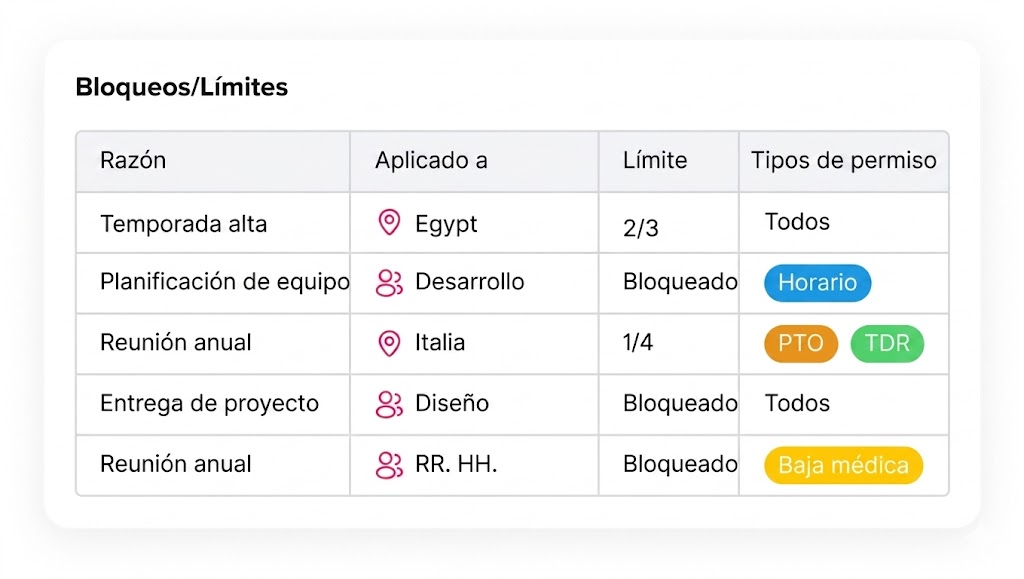
    Las fechas bloqueadas actúan como reglas automatizadas dentro del sistema Day Off que controlan cómo y cuándo los empleados pueden solicitar días libres. En lugar de depender únicamente de las aprobaciones manuales, estas reglas orientan de forma proactiva el comportamiento de los usuarios restringiendo o limitando la disponibilidad durante períodos específicos. Se utilizan habitualmente durante períodos de mayor actividad empresarial, eventos internos importantes o en cualquier momento en que mantener la disponibilidad del equipo sea fundamental.

    Cómo se aplican las fechas bloqueadas
    Day Off app feature showing employee leave tracking, PTO management and absence scheduling – Day OffDay Off

    Cuando un administrador crea una fecha bloqueada, se convierte en una regla activa que se aplica de inmediato en todo el sistema.

    • El administrador define los parámetros clave, como el rango de fechas, el tipo de restricción y el público objetivo (por ejemplo, toda la empresa, equipos específicos o ubicaciones)
    • Una vez guardada, la fecha bloqueada se refleja automáticamente en el calendario, haciéndola visible para todos los usuarios afectados
    • El sistema verifica continuamente todas las solicitudes de permisos en función de estas reglas en tiempo real

    Esto significa que los empleados no necesitan adivinar la disponibilidad, ya que cualquier restricción se aplica y comunica claramente durante el proceso de solicitud. La automatización reduce los errores, evita conflictos y garantiza coherencia en la aplicación de las políticas de días libres.

    Tipos de comportamiento de las fechas bloqueadas
    Day Off app feature showing employee leave tracking, PTO management and absence scheduling – Day OffDay Off

    Las fechas bloqueadas pueden configurarse de diferentes maneras según el nivel de restricción que la organización necesite aplicar durante un período determinado.

    Completamente bloqueadas (sin solicitudes permitidas)

    En este modo, la fecha bloqueada actúa como una restricción estricta:

    • Los empleados tienen completamente impedido seleccionar o enviar solicitudes para las fechas afectadas
    • Los días aparecen en gris en el calendario cuando el empleado intenta agregar una solicitud, lo que indica claramente que no están disponibles
    • Este enfoque se utiliza generalmente durante operaciones críticas, como fechas límite importantes, temporadas de mayor actividad o eventos de toda la empresa

    Al ser una restricción absoluta, elimina cualquier riesgo de falta de personal durante estos períodos.

    Limitadas (número restringido de solicitudes)

    Esta opción introduce una flexibilidad controlada:

    • Los administradores definen un número máximo de empleados que pueden estar ausentes durante el período seleccionado
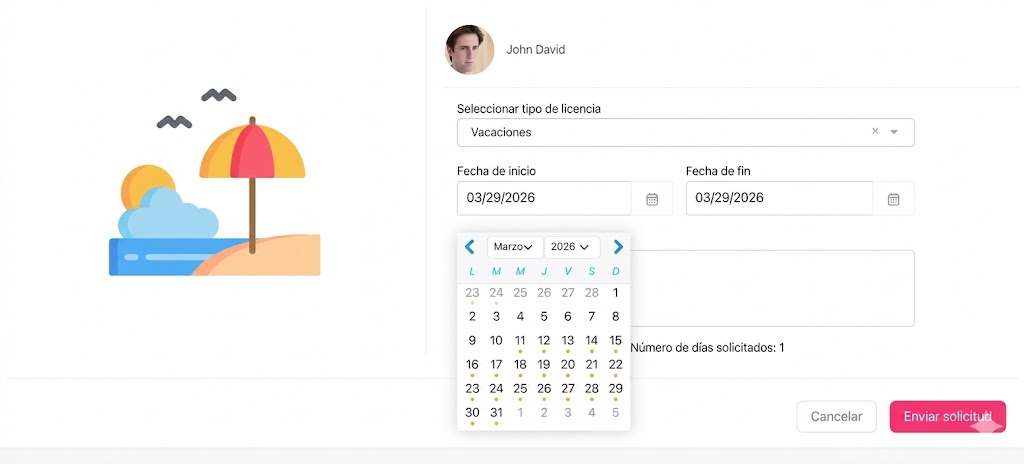
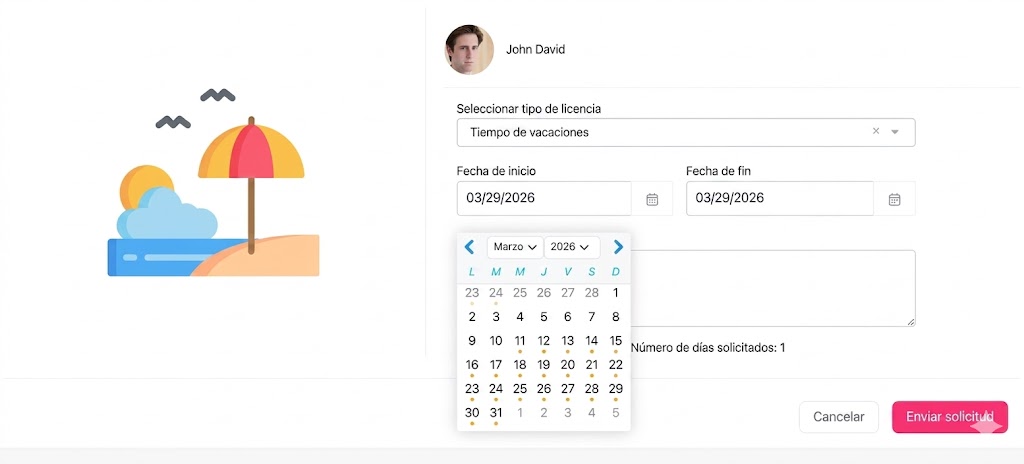
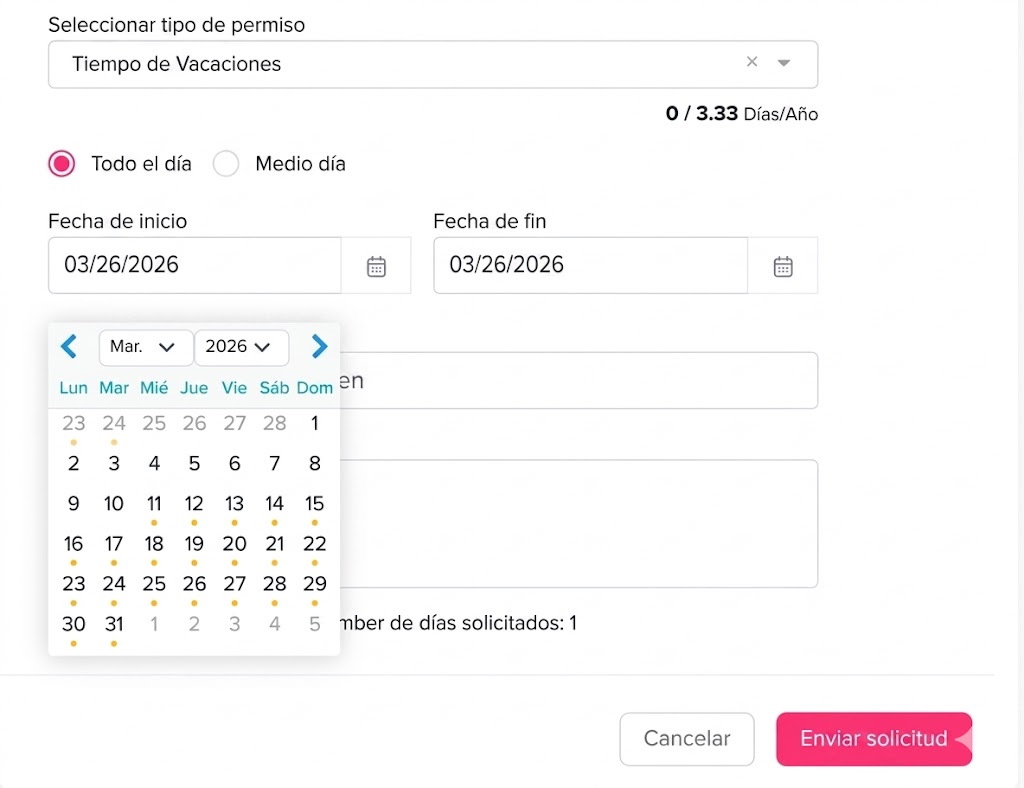
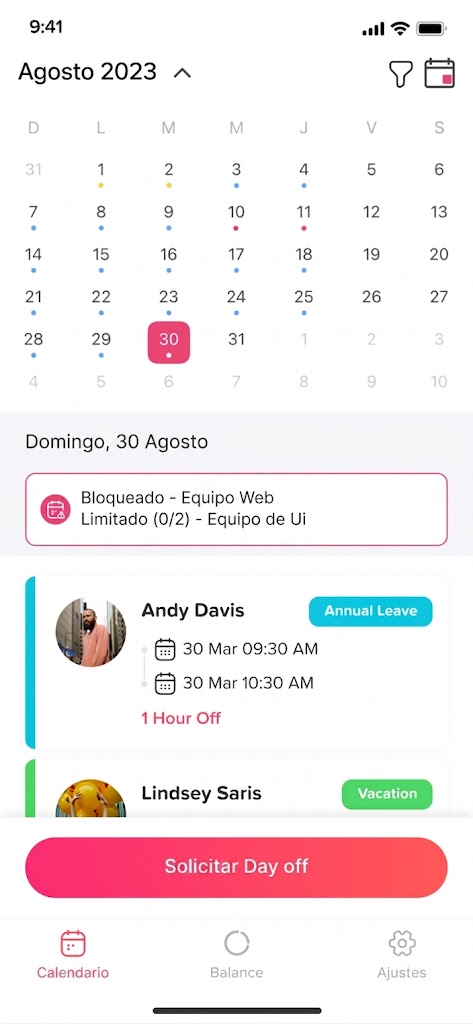
    • El calendario muestra estas fechas con un punto naranja, lo que indica que la disponibilidad es limitada pero no está completamente bloqueada
    • Los empleados aún pueden enviar solicitudes siempre que no se haya alcanzado el límite definido
    • Una vez alcanzado el límite, el sistema impide automáticamente solicitudes adicionales o muestra una advertencia

    Esta configuración es ideal para mantener un número mínimo de empleados en activo, mientras se permite que algunos empleados tomen días libres.

    Cómo afecta a los empleados

    Desde la perspectiva del empleado, las fechas bloqueadas se integran de forma fluida en el proceso de solicitud.

    • El empleado selecciona las fechas en el calendario
    • El sistema evalúa instantáneamente si aplica alguna regla de bloqueo
    • Según la configuración:
      • La fecha puede estar no disponible e inseleccionable
      • La fecha puede estar disponible con limitaciones
      • Puede aparecer un mensaje de advertencia si la solicitud supera los límites permitidos

    Además, los empleados pueden hacer clic en cualquier fecha marcada para ver información detallada, incluida la razón del bloqueo, a quién aplica y cualquier condición específica. Esta transparencia ayuda a los empleados a comprender las restricciones en lugar de encontrarse con rechazos inesperados.

    Cómo beneficia a las organizaciones
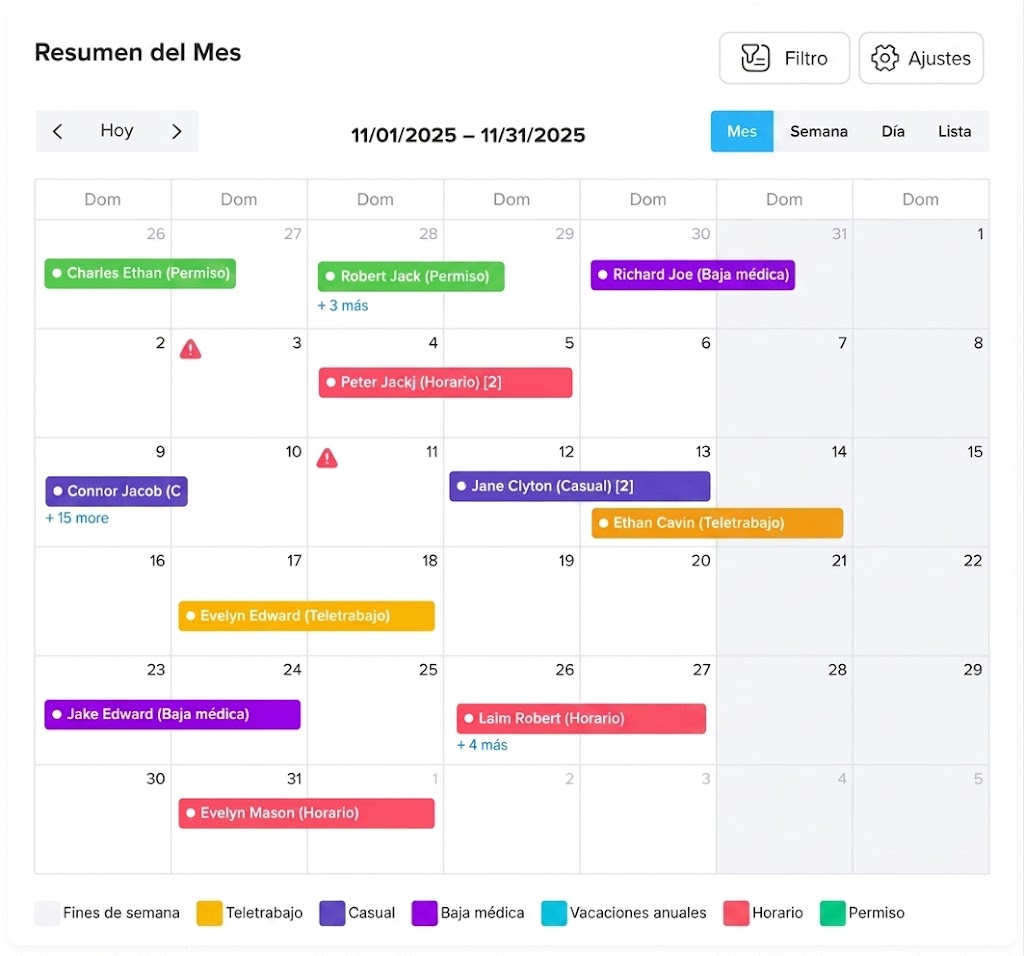
    Day Off app feature showing employee leave tracking, PTO management and absence scheduling – Day OffDay Off

    Las fechas bloqueadas son una herramienta poderosa para equilibrar las necesidades operativas con la flexibilidad de los empleados.

    • Evitan conflictos de programación al garantizar que no demasiados empleados estén ausentes al mismo tiempo
    • Protegen los períodos críticos del negocio, asegurando un personal suficiente cuando más se necesita
    • Reducen la carga administrativa al automatizar las restricciones en lugar de depender únicamente de las aprobaciones manuales
    • Aumentan la transparencia, ya que los empleados pueden ver y comprender claramente las restricciones con anticipación

    Al utilizar las fechas bloqueadas de manera eficaz, las organizaciones pueden mantener un funcionamiento fluido, al mismo tiempo que ofrecen un enfoque justo y estructurado para la gestión de los días libres.
  • ¿Cómo evitar la superposición de solicitudes de días libres o permisos?

    Evitar la superposición de solicitudes de permisos es fundamental para garantizar una cobertura adecuada del equipo y evitar interrupciones operativas. Day Off ofrece controles integrados para ayudar a gestionar y limitar el número de empleados que pueden tomar días libres al mismo tiempo.

    Cómo crear una fecha bloqueada

    Crear una fecha bloqueada permite a los administradores controlar cuándo los empleados pueden (o no) solicitar días libres. Esto puede utilizarse para restringir completamente los permisos durante períodos críticos o para limitar el número de empleados que pueden estar ausentes al mismo tiempo.

    Guía paso a paso

    • Abre el panel de control de Day Off
    • Ve a Configuración desde el menú principal
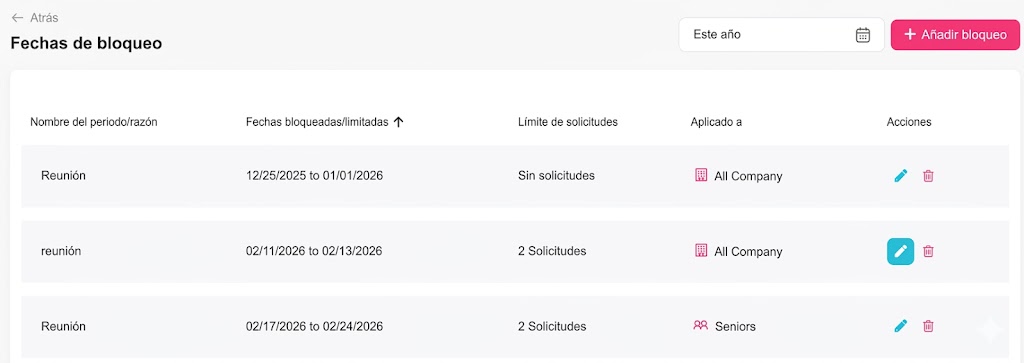
    • Selecciona Fechas bloqueadas para acceder a todas las configuraciones existentes
    • Haz clic en Agregar fecha bloqueada para crear una nueva restricción
    Day Off app feature showing employee leave tracking, PTO management and absence scheduling – Day OffDay Off

    Configura los detalles de la fecha bloqueada

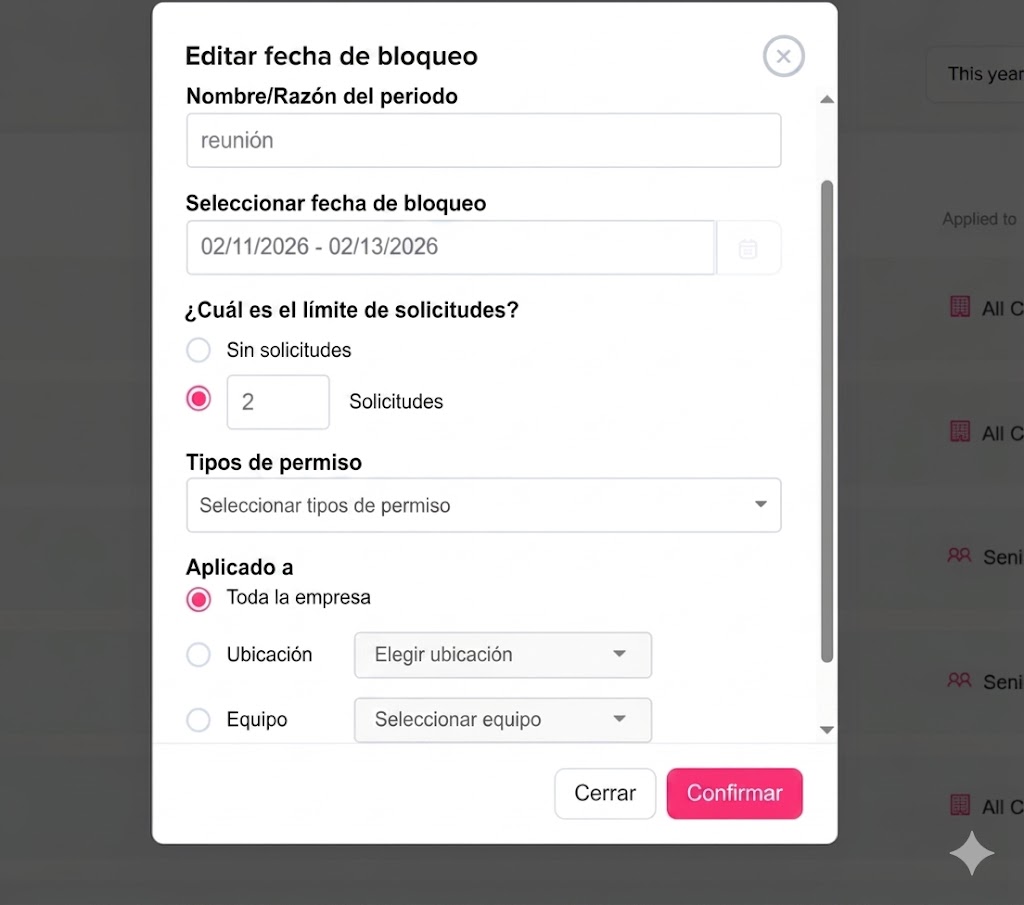
    Una vez que se abra la ventana de configuración, deberás definir cuidadosamente cada campo para garantizar que la fecha bloqueada funcione exactamente como se desea:

    Nombre del período / razón

    Este campo te permite asignar un nombre claro y significativo al período bloqueado.

    Se recomienda utilizar etiquetas descriptivas como «Cierre de fin de año», «Black Friday» o «Auditoría interna», ya que este nombre será visible para los empleados cuando consulten el calendario. Una razón bien definida ayuda a los empleados a comprender el propósito de la restricción y reduce la confusión o las solicitudes innecesarias.

    Seleccionar fecha bloqueada

    Aquí defines el rango de fechas exacto para el bloqueo seleccionando una fecha de inicio y una fecha de finalización.


    Este rango determina cuándo estará activa la restricción. Puede ser un único día (por ejemplo, para una reunión importante) o abarcar varios días o semanas (por ejemplo, períodos de mayor actividad o días festivos). Elegir el rango correcto es importante para garantizar la cobertura sin ser excesivamente restrictivo.

    Day Off app feature showing employee leave tracking, PTO management and absence scheduling – Day OffDay Off

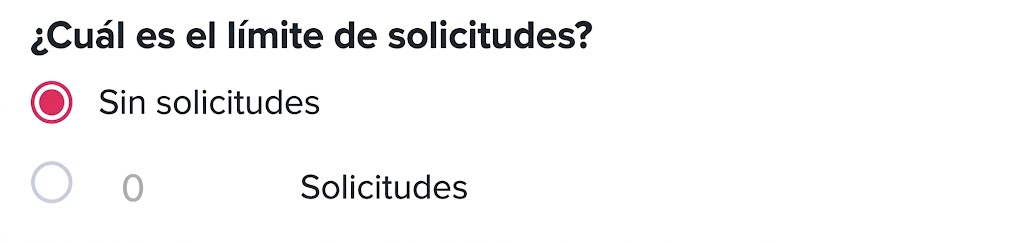
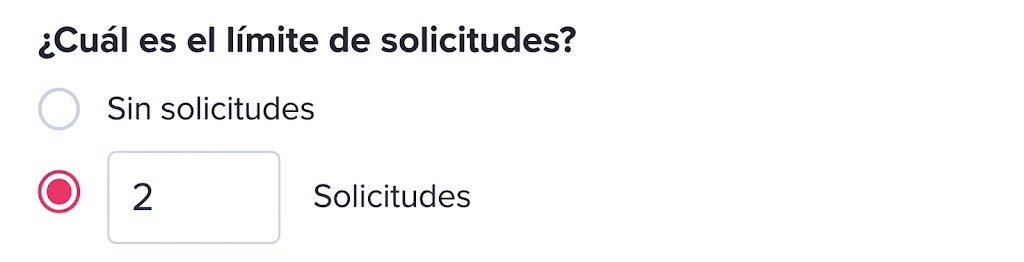
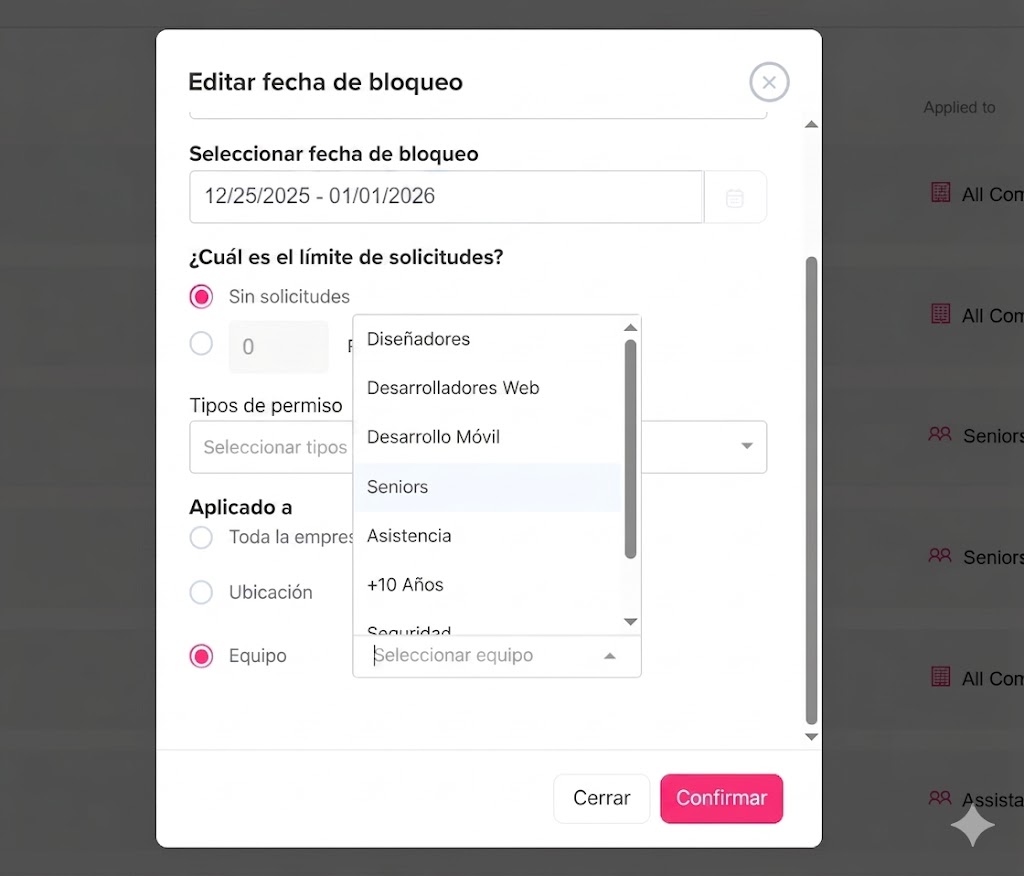
    ¿Cuál es el límite de solicitudes?

    Esta es una de las configuraciones más importantes, ya que define el nivel de restricción de la fecha bloqueada:

    • Sin solicitudes (completamente bloqueado) Seleccionar esta opción impide completamente que los empleados soliciten días libres durante el período seleccionado. Estas fechas aparecerán como no disponibles (en gris) en el calendario y no podrán seleccionarse.
    • Solicitudes limitadas (establecer un número) Al ingresar un número específico, solo se permite que un número limitado de empleados tome días libres durante ese período.

    Por ejemplo, establecer el límite en «2» significa que solo dos empleados pueden estar ausentes al mismo tiempo. Una vez alcanzado este límite, las solicitudes adicionales serán restringidas o bloqueadas automáticamente.


    Esta opción es especialmente útil cuando se desea mantener un nivel mínimo de personal sin restringir completamente los días libres.

    Tipos de permiso

    En esta sección, puedes especificar a qué tipos de permiso se aplica la fecha bloqueada.

    Por ejemplo, es posible que desees restringir las vacaciones anuales durante los períodos de mayor actividad, mientras sigues permitiendo los permisos por enfermedad u otros tipos de ausencia urgentes. Este nivel de control garantiza que las ausencias esenciales o inevitables sigan estando permitidas, mientras se gestionan los días libres planificados.

    Aplicado a

    Day Off app feature showing employee leave tracking, PTO management and absence scheduling – Day OffDay Off

    Esta configuración te permite controlar a quién afecta la fecha bloqueada:

    • Toda la empresa: Aplica el bloqueo a todos los empleados de la organización
    • Ubicación: Limita la restricción a una oficina o ubicación geográfica específica
    • Equipo: Se aplica únicamente a los equipos o departamentos seleccionados

    Esta flexibilidad es especialmente útil para organizaciones con múltiples equipos o ubicaciones que operan de forma independiente o tienen diferentes períodos de mayor actividad.

    Finalizar la configuración

    • Revisa todos los detalles configurados para garantizar su exactitud
    • Haz clic en Confirmar para guardar y activar la fecha bloqueada

    Una vez guardada:

    • La fecha bloqueada aparecerá inmediatamente en el calendario con sus indicadores visuales
    • Los empleados verán la restricción al seleccionar fechas
    • El sistema aplicará automáticamente las reglas definidas (bloqueando o limitando las solicitudes)

    Al configurar cuidadosamente cada campo, los administradores pueden crear reglas de bloqueo precisas y eficaces que equilibren las necesidades operativas con la flexibilidad de los empleados, garantizando una programación fluida en toda la organización.

  • ¿Pueden los empleados solicitar días libres durante las fechas bloqueadas?

    La capacidad de los empleados para solicitar días libres durante las fechas bloqueadas depende de cómo cada período bloqueado haya sido configurado por los administradores. El sistema admite diferentes niveles de restricción, que se reflejan claramente en el calendario:

    Fechas completamente bloqueadas

    Day Off app feature showing employee leave tracking, PTO management and absence scheduling – Day OffDay Off
    • Estas fechas están completamente restringidas, lo que significa que los empleados no pueden enviar ninguna solicitud de día libre.
    • Aparecen en el calendario con un punto gris y no son seleccionables.
    • Se utilizan generalmente en períodos críticos para el negocio en los que se requiere la totalidad de la plantilla (por ejemplo, temporadas de mayor actividad, eventos importantes o fechas límite).
    • El sistema impedirá cualquier intento de seleccionar o enviar solicitudes para estas fechas por parte de un empleado.

    Fechas parcialmente restringidas

    Day Off app feature showing employee leave tracking, PTO management and absence scheduling – Day OffDay Off
    • Estas fechas permiten una disponibilidad limitada para las solicitudes de días libres.
    • Se marcan con un punto naranja en el calendario.

    Los empleados aún pueden seleccionar estas fechas y enviar una solicitud; sin embargo:

    • La aprobación no está garantizada
    • Las solicitudes pueden ser revisadas con mayor rigor
    • Pueden aplicarse límites según la capacidad del equipo o las cuotas establecidas

    Comentarios y validación del sistema

    Al seleccionar fechas, el sistema proporciona indicadores visuales en tiempo real (puntos grises y naranja) para orientar a los empleados antes de enviar la solicitud.

    Si una solicitud incluye fechas restringidas:

    • Las fechas completamente bloqueadas impedirán el envío de la solicitud
    • Las fechas parcialmente restringidas pueden generar un mensaje de advertencia

    Anulación por parte del administrador

    Day Off app feature showing employee leave tracking, PTO management and absence scheduling – Day OffDay Off
    • En casos especiales, los administradores tienen la capacidad de anular la restricción desde su lado.
    • Incluso si una fecha está completamente bloqueada, un administrador puede crear o aprobar manualmente una solicitud de día libre en nombre de un empleado.
    • Esto garantiza flexibilidad para situaciones excepcionales, manteniendo al mismo tiempo el control general de las políticas de fechas bloqueadas.

    Buenas prácticas para empleados

    • Consulta siempre los indicadores del calendario antes de enviar una solicitud
    • Planifica con anticipación, especialmente durante los períodos de mayor demanda conocidos
    • Si tienes dudas, consulta con tu gerente o equipo de RRHH para obtener información sobre la disponibilidad

    Este enfoque garantiza la transparencia y permite a las organizaciones mantener la continuidad operativa durante los períodos críticos.

  • ¿Pueden los administradores anular las fechas bloqueadas?

    Sí, los administradores pueden anular las fechas bloqueadas cuando sea necesario. Esta función está diseñada para gestionar situaciones excepcionales, manteniendo al mismo tiempo las reglas de bloqueo vigentes para el uso general.

    Para administradores

    Los administradores pueden anular las fechas bloqueadas creando una solicitud de día libre directamente en nombre de los empleados.

    Day Off app feature showing employee leave tracking, PTO management and absence scheduling – Day OffDay Off

    Para anular para un empleado individual:

    • Abre el panel de control de Day Off
    • Ve a la lista de Empleados
    • Haz clic en el nombre del empleado para abrir su perfil
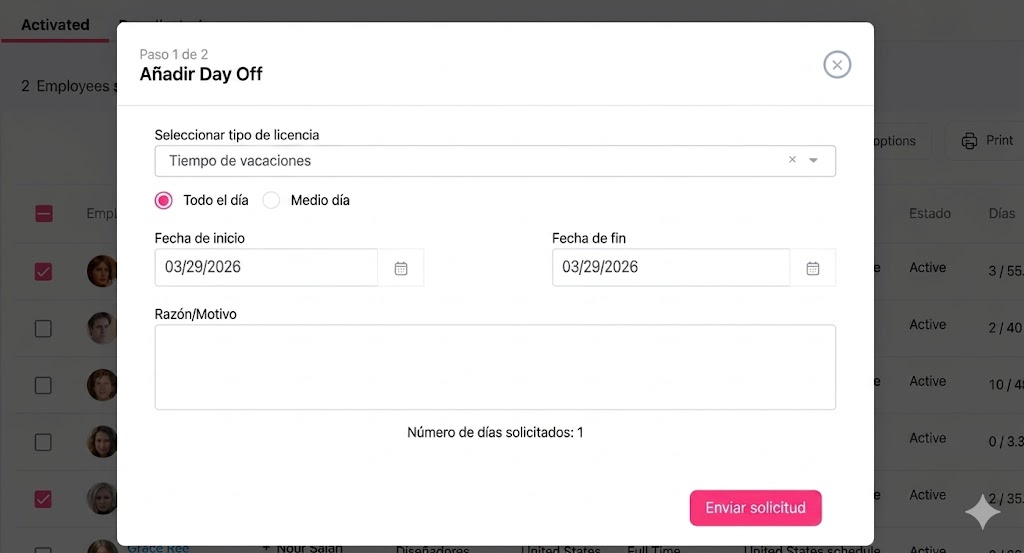
    • Debajo de la foto de perfil, haz clic en Agregar día libre
    • Selecciona el tipo de permiso y elige las fechas solicitadas
    • Si las fechas seleccionadas corresponden a un período bloqueado, el sistema mostrará una advertencia
    • Confirma la acción para proceder con la anulación

    La solicitud se creará correctamente a pesar de la restricción de la fecha bloqueada.

    Para anular para varios empleados:

    Day Off app feature showing employee leave tracking, PTO management and absence scheduling – Day OffDay Off
    • Abre la lista de Empleados
    • Selecciona la casilla junto a cada empleado que deseas incluir
    • Haz clic en el botón Acciones
    • Elige Agregar día libre
    • Selecciona el tipo de permiso e ingresa las fechas solicitadas
    • Si las fechas corresponden a un período bloqueado, aparecerá un mensaje de confirmación
    • Confirma la acción para continuar

    Una vez completado, la solicitud se aplicará a todos los empleados seleccionados y se les notificará que se ha agregado una solicitud de día libre en su nombre.

    Para empleados

    Los empleados no pueden anular las fechas bloqueadas por sí mismos.

    • Si intentan solicitar días libres durante un período bloqueado, el sistema les mostrará una advertencia o impedirá el envío de la solicitud
    • En estos casos, deben ponerse en contacto con un administrador o gerente para solicitar una excepción

    Vista de calendario (para todos los usuarios)

    Las fechas bloqueadas permanecen visibles en el calendario para mayor transparencia:

    • Abre el calendario en la aplicación Day Off
    • Las fechas bloqueadas aparecerán resaltadas
    • Haz clic en cualquier fecha bloqueada para ver más detalles
    • Las anulaciones aprobadas pueden seguir apareciendo como días libres programados en esas fechas

    Esta flexibilidad permite a los administradores gestionar solicitudes urgentes o excepcionales sin comprometer las reglas generales de programación. Al mantener las fechas bloqueadas visibles y permitir al mismo tiempo anulaciones controladas, el sistema garantiza tanto la coherencia como la adaptabilidad en la gestión de los días libres en toda la organización.

  • ¿Puedo aplicar fechas bloqueadas a equipos o departamentos específicos?

    Sí, Day Off ofrece a los administradores la flexibilidad de asignar fechas bloqueadas a equipos o departamentos específicos en lugar de aplicarlas a toda la empresa. Esto resulta especialmente útil cuando ciertos grupos tienen diferentes necesidades operativas o períodos de mayor actividad.

    Para administradores

    Day Off app feature showing employee leave tracking, PTO management and absence scheduling – Day OffDay Off
    • Abre el panel de control de Day Off
    • Ve a Configuración desde el menú principal
    • Selecciona Fechas bloqueadas para acceder a todas las restricciones configuradas
    • Haz clic en Agregar fecha bloqueada para crear una nueva, o selecciona una entrada existente para modificarla
    • En la pantalla de configuración, elige el equipo o los equipos y departamentos a los que debe aplicarse el bloqueo
    • Completa la configuración y haz clic en Guardar para aplicar los cambios

    Una vez guardada, la fecha bloqueada solo afectará a los grupos seleccionados. Los demás equipos y departamentos no se verán afectados, lo que permite un control más preciso sobre las políticas de días libres.

    Para empleados

    Los empleados solo se verán afectados por las fechas bloqueadas que estén específicamente asignadas a su equipo o departamento, lo que garantiza que las restricciones sean relevantes para su puesto.

    • Abre la aplicación Day Off
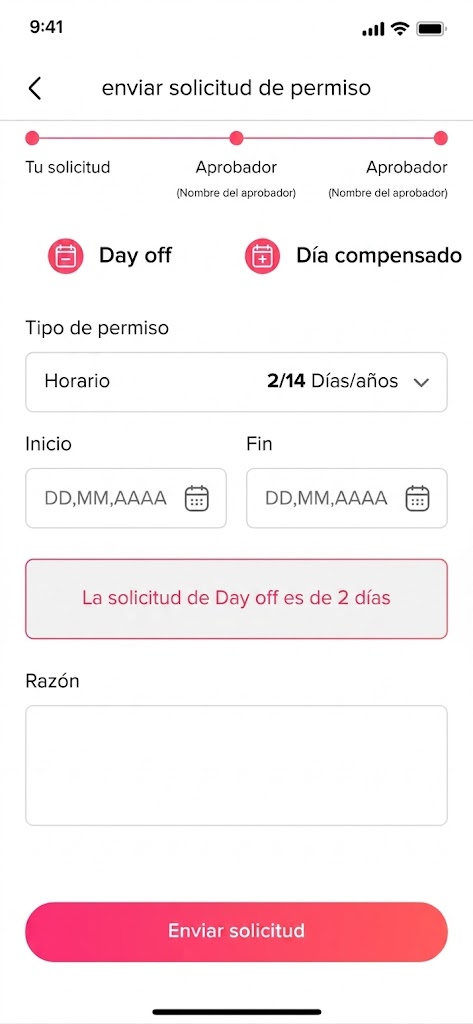
    • Ve a la sección Solicitar día libre
    • Elige las fechas que deseas solicitar

    Si una fecha seleccionada corresponde a un período bloqueado para tu equipo, se indicará claramente y puede restringir tu capacidad de enviar la solicitud

    Si el bloqueo no aplica a tu equipo o departamento, la fecha seguirá estando disponible para su selección

    Esto garantiza que los empleados solo se vean restringidos cuando sea necesario, sin afectar al resto de la organización.

    Day Off app feature showing employee leave tracking, PTO management and absence scheduling – Day OffDay Off

    Vista de calendario (para todos los usuarios)

    Day Off app feature showing employee leave tracking, PTO management and absence scheduling – Day OffDay Off

    El calendario ofrece una representación visual clara de cómo se aplican las fechas bloqueadas en los diferentes equipos y departamentos.

    • Abre el calendario en el panel de control de Day Off
    • Las fechas bloqueadas aparecerán resaltadas según tu acceso y asignación de equipo
    • Selecciona cualquier fecha resaltada para ver más detalles
    • Se mostrará una vista detallada que incluye a qué equipos o departamentos aplica el bloqueo, junto con cualquier nota o condición adicional

    Al habilitar las fechas bloqueadas a nivel de equipo o departamento, Day Off garantiza que las reglas de programación sean flexibles y relevantes para las necesidades de cada grupo. Este enfoque ayuda a las organizaciones a mantener la eficiencia operativa, al mismo tiempo que ofrece a los empleados una visibilidad clara de las restricciones que les aplican.

    Para cualquier consulta o ajuste, siempre puedes ponerte en contacto con tu administrador o equipo de RRHH para asegurarte de que la configuración de las fechas bloqueadas se ajuste a los requisitos de tu equipo.

  • ¿Cómo puedo consultar las fechas bloqueadas en la aplicación Day Off?

    Para administradores

    Los administradores pueden consultar y gestionar fácilmente las fechas bloqueadas directamente desde la sección de configuración del sistema. Sigue los pasos a continuación:

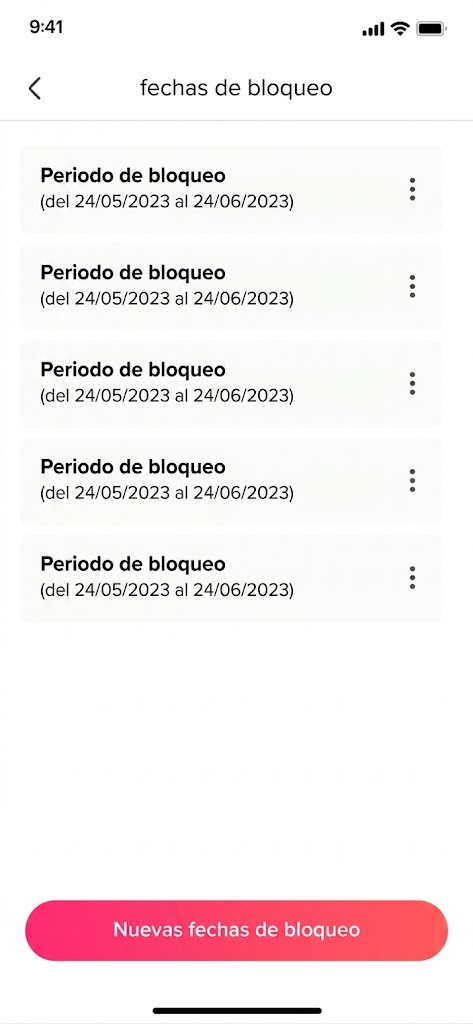
    • Abre la aplicación Day Off
    • Ve a Configuración
    • Selecciona Fechas bloqueadas
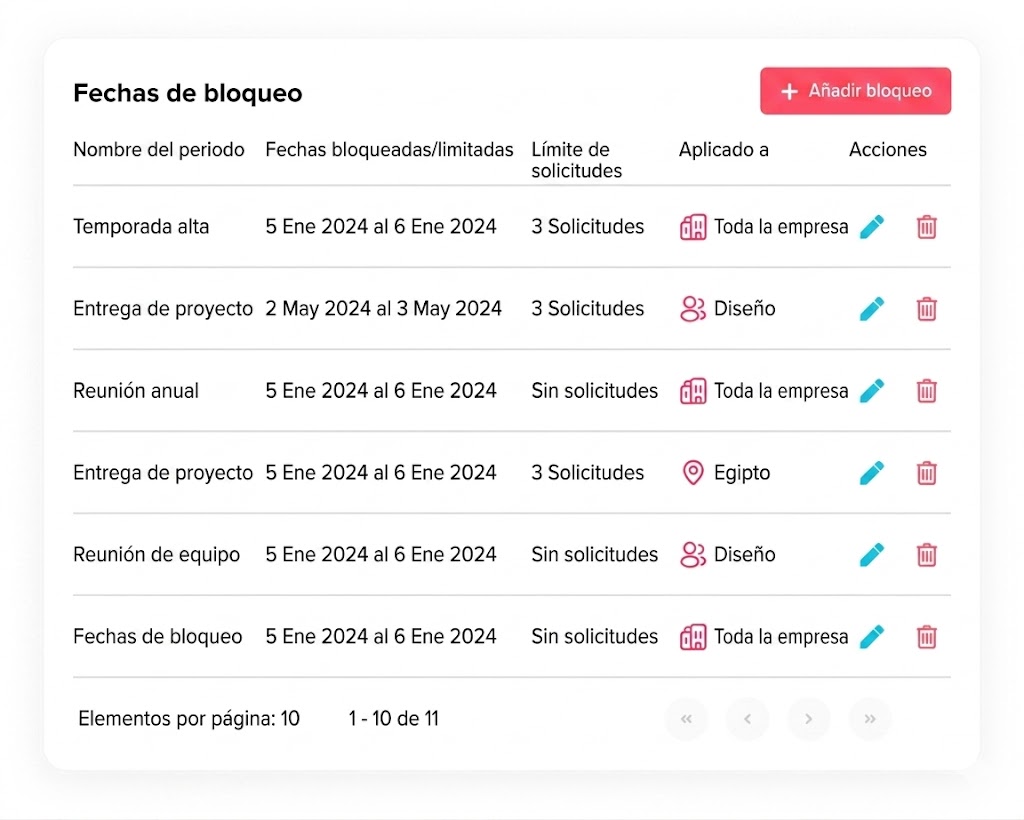
    • Verás una lista completa de todas las fechas bloqueadas configuradas

    Desde esta sección, también puedes:

    • Agregar nuevas fechas bloqueadas
    • Editar las existentes
    • Eliminar las fechas que ya no sean necesarias

    Esto te permite mantener los períodos bloqueados actualizados y alineados con las políticas de tu organización.

    Day Off app feature showing employee leave tracking, PTO management and absence scheduling – Day OffDay Off

    Para empleados

    Los empleados pueden consultar fácilmente las fechas bloqueadas al solicitar días libres:

    • Abre la aplicación Day Off
    • Ve a Solicitar día libre
    • Selecciona las fechas deseadas
    Day Off app feature showing employee leave tracking, PTO management and absence scheduling – Day OffDay Off

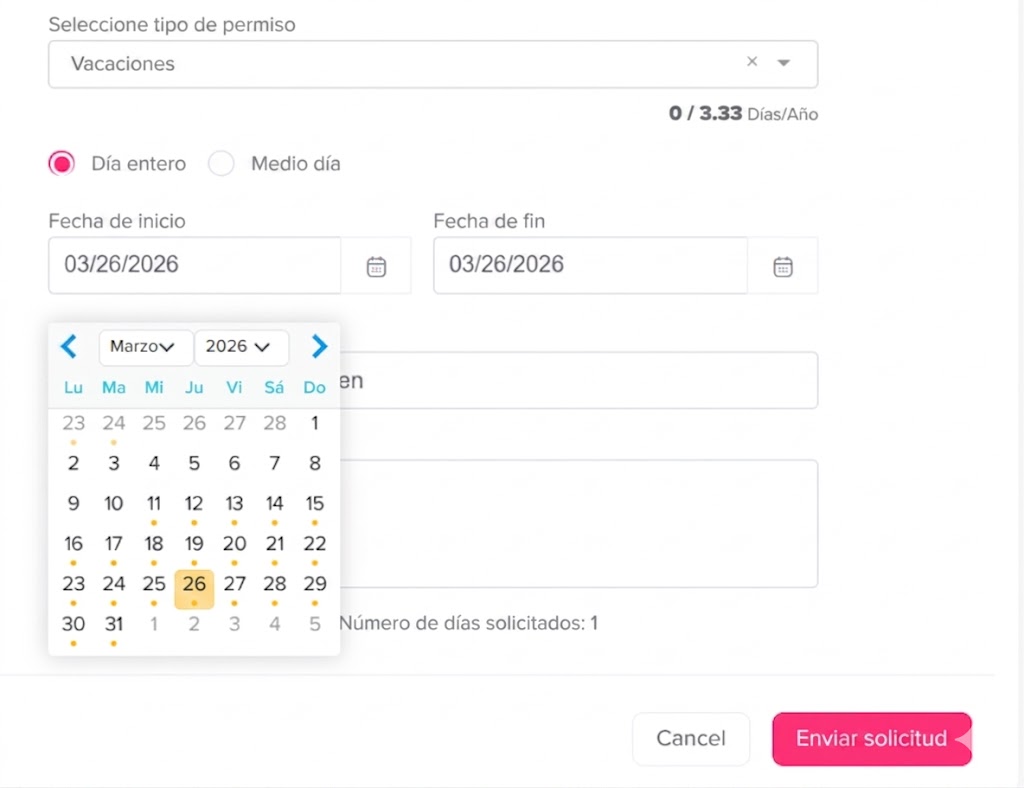
    Las fechas bloqueadas se indican visualmente dentro del calendario:

    • Las fechas completamente bloqueadas aparecen con un punto gris y no pueden seleccionarse
    • Las fechas parcialmente disponibles (con disponibilidad limitada) aparecen con un punto naranja

    Si intentas seleccionar fechas dentro de un período bloqueado, la aplicación mostrará una advertencia o impedirá el envío de la solicitud, según el nivel de restricción.

    Vista de calendario (para todos los usuarios)

    Day Off app feature showing employee leave tracking, PTO management and absence scheduling – Day OffDay Off

    Las fechas bloqueadas se muestran claramente dentro del calendario, lo que facilita su identificación de un vistazo:

    • Abre el calendario en la aplicación Day Off
    • Las fechas bloqueadas aparecerán resaltadas visualmente para una rápida identificación
    • Haz clic en cualquier fecha bloqueada para ver más detalles

    Al seleccionarla, aparecerá una vista detallada con información adicional sobre el período bloqueado, como su duración y cualquier nota o restricción relevante.

    Al mantener las fechas bloqueadas claramente visibles y de fácil acceso, Day Off ayuda tanto a los administradores como a los empleados a planificar los días libres de manera más eficiente y a evitar conflictos de programación.

    Si necesitas asistencia adicional o detectas alguna discrepancia en las fechas bloqueadas, ponte en contacto con el administrador del sistema o con tu equipo de RRHH para obtener más información.

  • ¿Cómo configuro las fechas de bloqueo en Day Off?

    Un bloqueo (fecha de bloqueo) en Day Off le permite restringir o controlar las solicitudes de permisos durante períodos importantes, como eventos importantes, fechas límite o épocas de mayor actividad empresarial.

    Day Off app feature showing employee leave tracking, PTO management and absence scheduling – Day OffDay Off

    1. Vaya a Configuración

    Inicie sesión en el panel de Day Off utilizando una cuenta con permisos de administrador. Desde el menú principal, navegue a Configuración y luego abra la sección de Fechas de Bloqueo.

    2. Gestionar Bloqueos

    En esta sección, puede ver todos los bloqueos existentes. También tiene la opción de:

    • Crear un nuevo bloqueo
    • Editar cualquier bloqueo existente
    • Eliminar bloqueos que ya no sean necesarios

    3. Crear un Nuevo Bloqueo

    Haga clic en Agregar Bloqueo (o un botón similar) para comenzar a crear un nuevo bloqueo.

    4. Ingresar los Detalles del Bloqueo

    Proporcione la información necesaria:

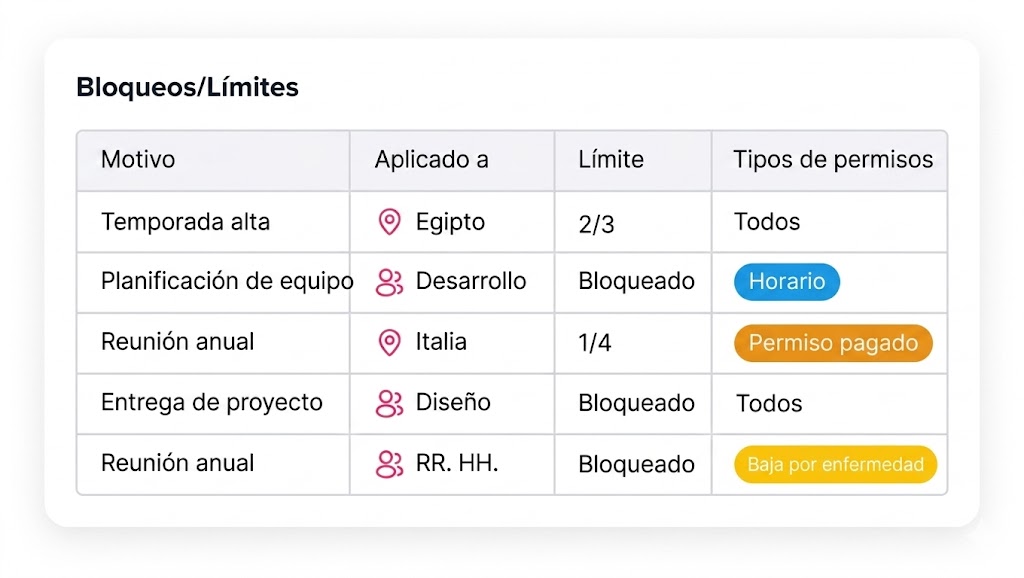
    • Nombre: Agregue un nombre claro y descriptivo (por ejemplo, «Reunión Anual» o «Temporada Alta»)
    • Rango de Fechas: Seleccione las fechas de inicio y fin del período de restricción

    5. Elegir el Tipo de Restricción

    Seleccione cómo deben manejarse las solicitudes de permiso durante este período:

    • Sin Solicitud: Bloquea completamente todas las solicitudes de permiso
    • Limitar Solicitudes: Permite solo un número limitado de solicitudes durante las fechas seleccionadas

    6. Definir a Quién Aplica el Bloqueo

    Especifique el alcance del bloqueo:

    • Toda la empresa
    • Ubicaciones específicas
    • Equipos seleccionados

    7. Guardar el Bloqueo

    Después de completar todos los detalles, haga clic en Guardar. El bloqueo aparecerá en la lista, donde podrá editarlo o eliminarlo en cualquier momento.

    Cómo aparecen los bloqueos para los empleados

    Day Off app feature showing employee leave tracking, PTO management and absence scheduling – Day OffDay Off

    Indicador visual en el panel de control

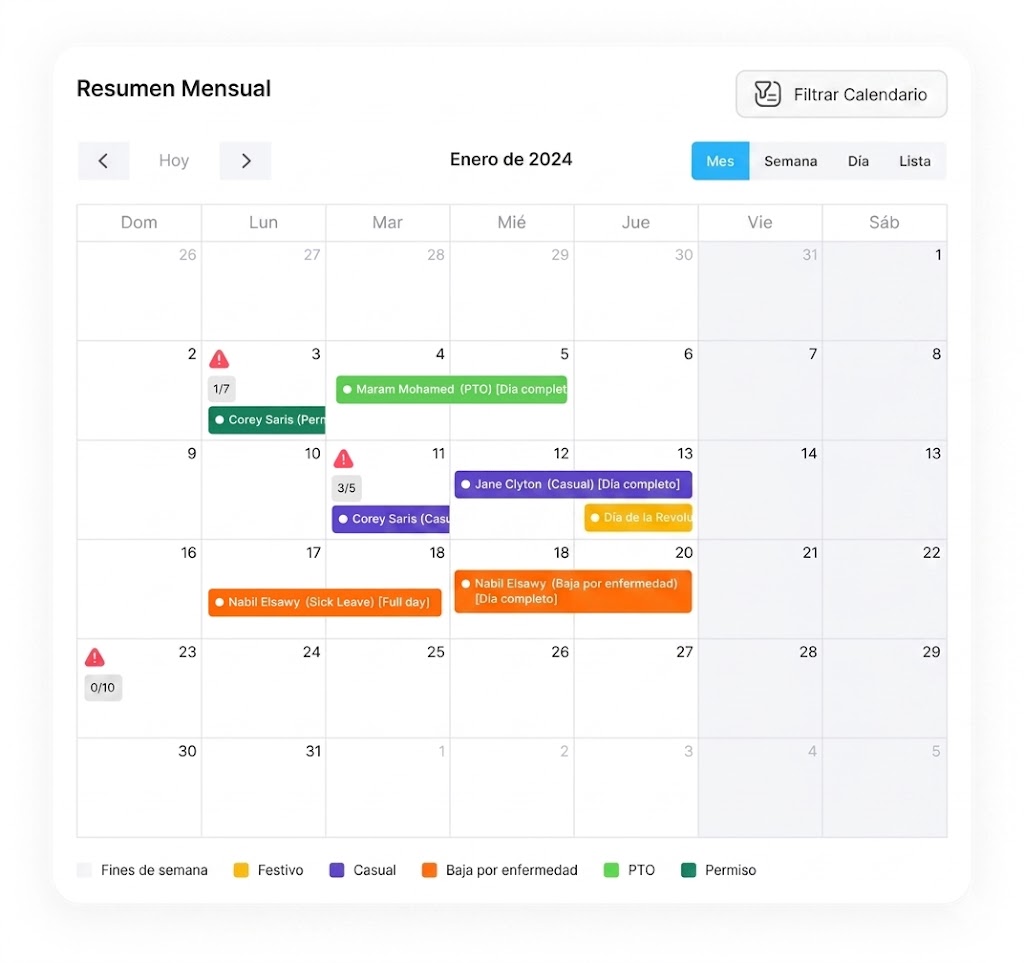
    Se muestra un icono de triángulo de advertencia en el panel de control para resaltar las fechas afectadas por un bloqueo.

    Esta señal visual indica de inmediato que existen restricciones aplicadas a ese día o período específico.

    Visibilidad durante las solicitudes de permiso

    Cuando los empleados seleccionan fechas mediante el selector de fechas al enviar una solicitud de permiso, cualquier período de bloqueo será indicado claramente.

    Esto garantiza que los empleados estén al tanto de las restricciones antes de enviar su solicitud.

    Day Off app feature showing employee leave tracking, PTO management and absence scheduling – Day OffDay Off

    Información mostrada a los empleados

    Cuando hay un bloqueo activo, el sistema proporciona los siguientes detalles:

    • Detalles del bloqueo: Muestra el nombre o propósito del bloqueo (por ejemplo, evento, temporada alta).
    • Número de solicitudes enviadas: Muestra cuántas solicitudes de permiso ya han sido aprobadas o contabilizadas hacia el límite.
    • Estado de disponibilidad: Indica si el bloqueo:
      • Aún acepta solicitudes, o
      • Está completamente lleno / totalmente restringido

    Lo que pueden hacer los empleados

    • Si aún hay solicitudes disponibles: Los empleados pueden proceder y enviar su solicitud de permiso normalmente, siempre y cuando no se haya alcanzado el límite.
    • Si el bloqueo está completo o configurado como «Sin Solicitud»: Los empleados no podrán enviar una solicitud para esas fechas, garantizando el cumplimiento de la restricción.
    Day Off app feature showing employee leave tracking, PTO management and absence scheduling – Day OffDay Off

    Capacidad de anulación del administrador

    Los administradores tienen la capacidad de anular las restricciones de bloqueo cuando sea necesario.

    • Anular períodos bloqueados: Incluso si un bloqueo está configurado como «Sin Solicitud», los administradores aún pueden enviar o aprobar solicitudes de permiso durante ese tiempo.
    • Superar los límites de solicitudes: Si un bloqueo tiene un número máximo de solicitudes permitidas, los administradores pueden aprobar solicitudes adicionales más allá del límite establecido.
    • Casos de uso para anulaciones: Esto es útil en situaciones excepcionales, tales como:
      • Necesidades urgentes de los empleados
      • Cambios de último momento
      • Aprobaciones especiales de la gerencia

    Mejores Prácticas

    • Planifique los bloqueos con anticipación y comuníquelos claramente a los empleados
    • Use nombres descriptivos para que los empleados comprendan el propósito de cada bloqueo
    • Revise y actualice los bloqueos regularmente para mantenerlos relevantes
    • Use las anulaciones de administrador con moderación para mantener la equidad y la consistencia
  • ¿Cómo configurar departamentos/equipos?

    Puede crear y gestionar fácilmente departamentos o equipos en Day Off para organizar a sus empleados y agilizar las aprobaciones.

    Pasos para Crear un Equipo

    Para agregar un nuevo equipo:

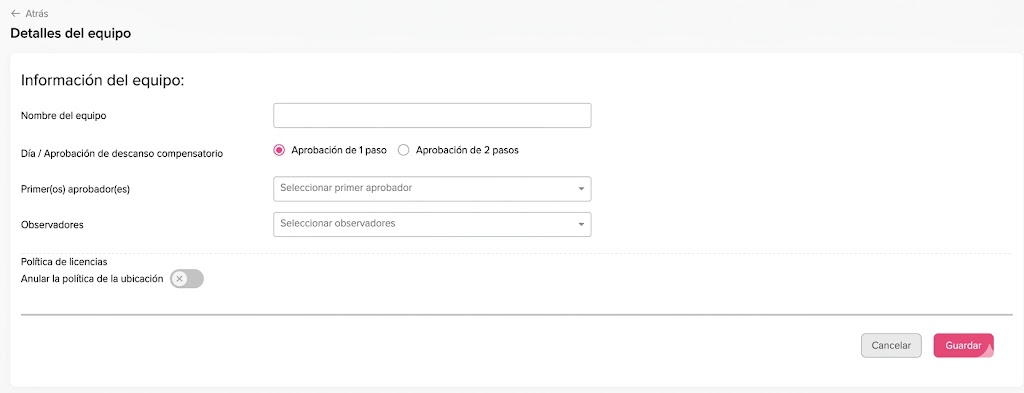
    • Vaya a Configuración de la Empresa
    • Vaya a la sección de Equipos / Departamentos
    • Haga clic en «Agregar Equipo»
    • Ingrese el nombre del equipo (por ejemplo, Marketing, Recursos Humanos, Ingeniería)
    • Agregue los aprobadores y observadores
    • Haga clic en Guardar
    Day Off app feature showing employee leave tracking, PTO management and absence scheduling – Day OffDay Off

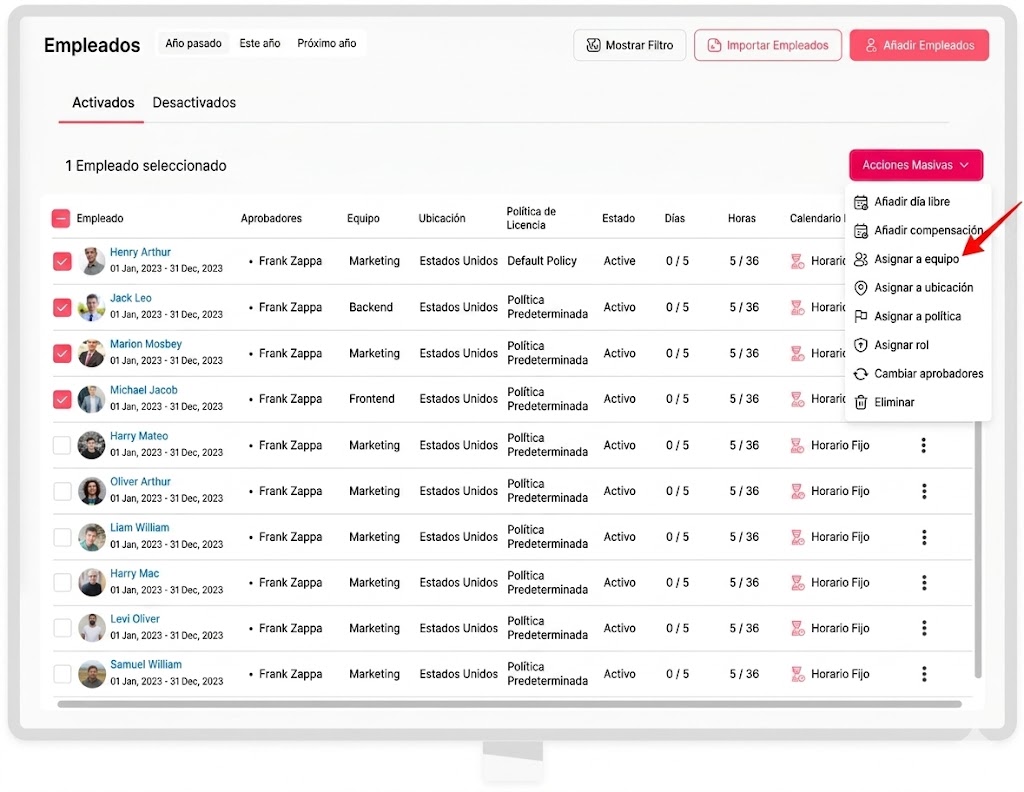
    Puede asignar empleados a equipos específicos:

    • Vaya a la Vista General de Empleados
    • Seleccione los empleados que desea asignar al mismo equipo
    • Haga clic en Acción Masiva
    • Haga clic en Asignar a Equipo
    • Elija el equipo
    • Haga clic en Confirmar
    Day Off app feature showing employee leave tracking, PTO management and absence scheduling – Day OffDay Off
  • ¿Qué es la categoría de tipo de permiso?

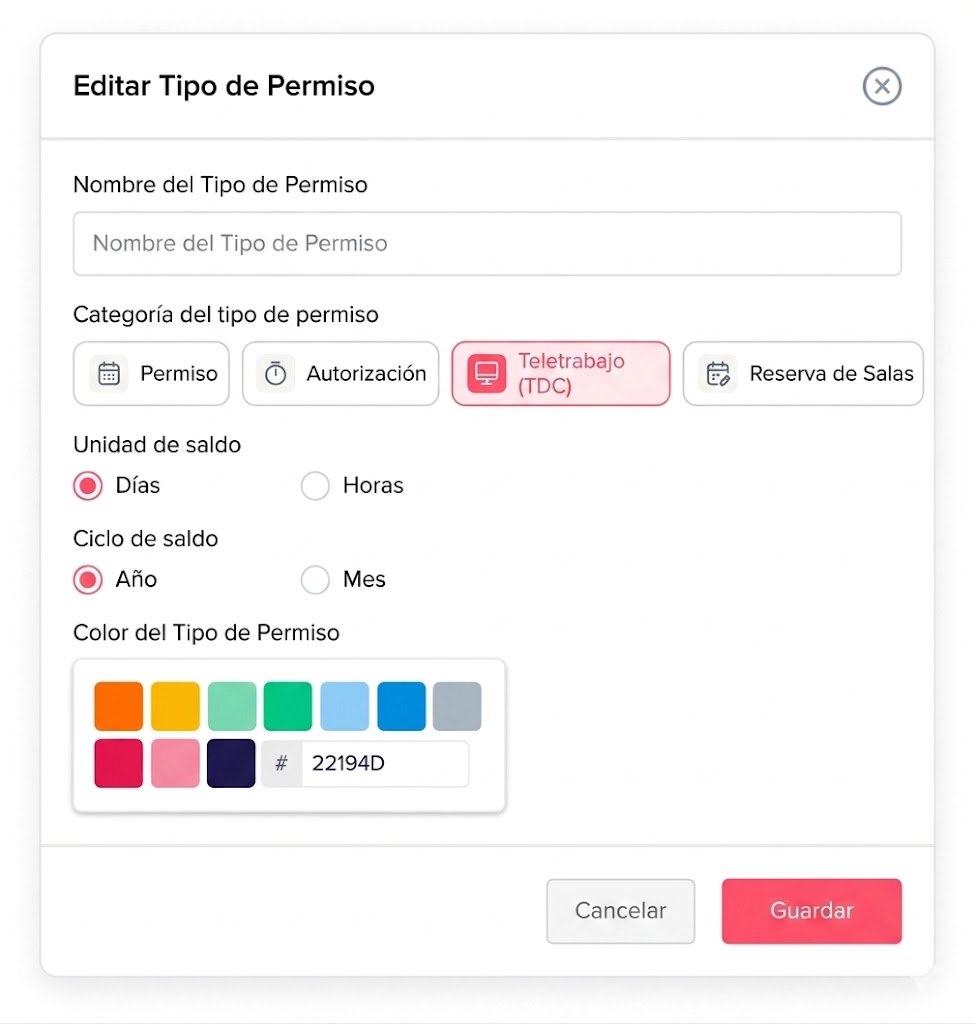
    Al crear un tipo de permiso, debes seleccionar una categoría según cómo deseas que se comporten las solicitudes. Cada categoría controla cómo los empleados pueden enviar solicitudes y cómo el sistema las gestiona.

    Day Off app feature showing employee leave tracking, PTO management and absence scheduling – Day OffDay Off

    1. Permiso

    Esta categoría permite a los empleados enviar solo una solicitud por día para el tipo de permiso seleccionado. Está diseñada para ausencias de día completo en las que no se espera que el empleado trabaje en absoluto durante ese día. Esto se usa típicamente para:

    • Permiso anual
    • Permiso por enfermedad
    • Cualquier tiempo libre estándar basado en días

    Dado que solo se permite una solicitud por día, garantiza que el permiso se trate como una ausencia completa en lugar de dividirse en múltiples solicitudes parciales.

    2. Autorización

    Esta categoría permite a los empleados enviar múltiples solicitudes dentro del mismo día. Es ideal para situaciones en las que solo se necesita tiempo libre por una parte del día en lugar del día completo. Esto es más adecuado para:

    • Ausencias cortas (por ejemplo, 1 a 3 horas)
    • Diligencias personales o citas
    • Llegadas tardías o salidas anticipadas

    Esta categoría funciona especialmente bien con el seguimiento de permisos por horas, ya que proporciona la flexibilidad para solicitar y gestionar el tiempo libre de medio día.

    3. Trabajo desde casa

    Esta categoría se utiliza para los empleados que trabajan de forma remota en lugar de tomar tiempo libre. Las solicitudes bajo esta categoría generalmente siguen una estructura diaria, similar al permiso estándar, pero indican que el empleado sigue trabajando desde una ubicación diferente. Se usa comúnmente para:

    • Rastrear los días de trabajo remoto
    • Mantener visibilidad sobre la disponibilidad de los empleados
    • Diferenciar entre el tiempo libre y el trabajo remoto

    4. Reserva de salas

    Esta categoría se utiliza para reservar salas o recursos compartidos dentro de la organización en lugar de solicitar tiempo libre. Se puede usar para:

    • Reservas de salas de reuniones
    • Reservas de espacios de trabajo compartidos
    • Otros recursos internos

    A diferencia de otras categorías, esto no está relacionado con los saldos de permisos, sino que ayuda a gestionar la disponibilidad y programación de los recursos de la empresa.

    ¿Cómo se calcula la asistencia?

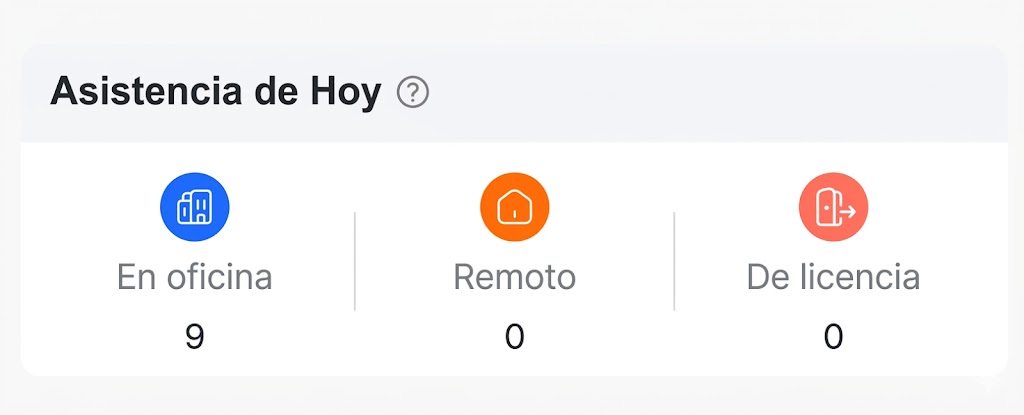
    La sección de Asistencia proporciona una descripción general en tiempo real de dónde se encuentran los empleados durante el día. Los recuentos que se muestran aquí están directamente vinculados a la categoría de tipo de permiso seleccionada cuando se crean las solicitudes.

    Day Off app feature showing employee leave tracking, PTO management and absence scheduling – Day OffDay Off

    1. De Permiso / En Licencia

    Los empleados que tengan una solicitud aprobada bajo un tipo de licencia categorizada como Permiso serán contabilizados como En Permiso. Esto refleja ausencias de día completo en las que el empleado no está trabajando.

    2. Remoto

    Los empleados que tengan una solicitud aprobada bajo la categoría de Trabajo desde Casa serán contabilizados como Remoto. Esto indica que el empleado está trabajando, pero no está físicamente presente en la oficina.

    3. En Oficina

    Todos los empleados restantes que no estén de permiso o con solicitudes de trabajo remoto serán contabilizados automáticamente como En Oficina. Esto asume que están trabajando en el lugar de trabajo de manera habitual.

    Nota Importante

    El resumen de asistencia se actualiza dinámicamente en función de la categoría del tipo de permiso, no solo de la solicitud en sí. Esto garantiza una visibilidad precisa de quién está ausente, quién está trabajando de forma remota y quién está presente en la oficina en un momento dado.