Archivos: Knowledge Base

  • ¿Qué son los tipos de permisos en Day Off?

    Los tipos de permisos en Day Off representan las diferentes categorías de tiempo libre que los empleados pueden solicitar y rastrear dentro del sistema. Cada tipo de permiso está diseñado para reflejar un propósito específico de ausencia y puede configurarse con sus propias reglas, saldos y flujos de aprobación.

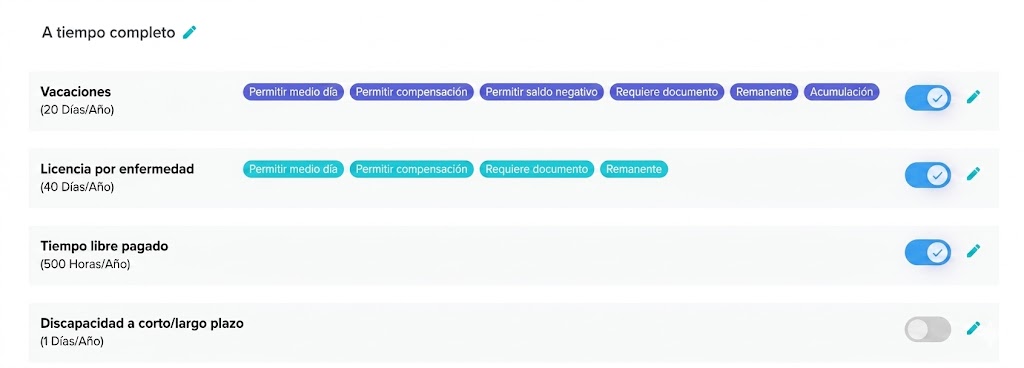
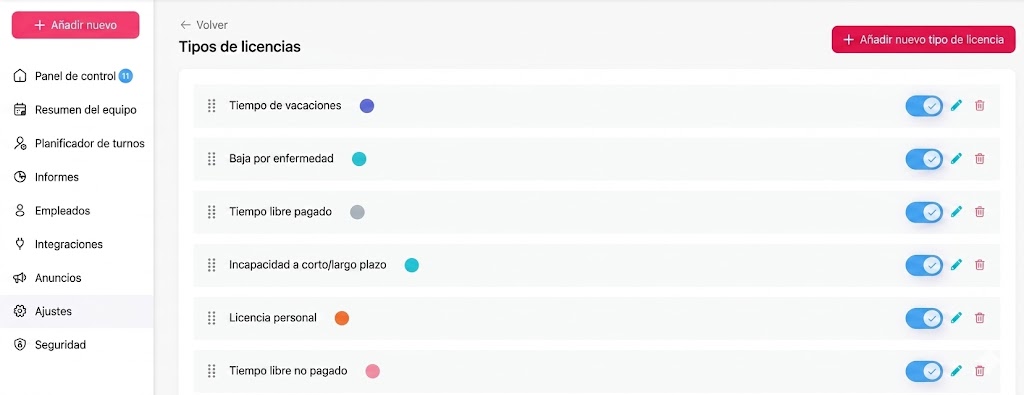
    Una captura de pantalla de una interfaz web en español que muestra una lista de tipos de licencias como vacaciones y baja por enfermedad, con opciones para editarlas o eliminarlas.

    ¿Por qué son importantes los tipos de permisos?

    Los tipos de permisos son esenciales para organizar y gestionar el tiempo libre de una manera clara y estructurada. Garantizan que cada solicitud se gestione de acuerdo con la política correcta y que tanto los empleados como los administradores tengan plena visibilidad sobre cómo se utiliza el tiempo libre.

    Con tipos de permisos bien definidos, puedes:

    • Comprender los patrones de tiempo libre en los equipos y en toda la organización
    • Aplicar automáticamente las políticas correctas para cada tipo de permiso
    • Realizar un seguimiento preciso de los saldos y derechos sin esfuerzo manual
    • Dirigir las solicitudes a través de los flujos de aprobación correctos
    • Mantener registros confiables para recursos humanos, nómina y propósitos de cumplimiento

    En resumen, los tipos de permisos aportan claridad, consistencia y control a tu proceso de gestión de permisos.

    Ejemplos de tipos de permisos en Day Off

    Day Off está diseñado para ser completamente flexible, no existe una lista fija de tipos de permisos. Puedes crear y nombrar los tipos de permisos según las políticas, la terminología y las necesidades operativas de tu organización.


    Para comenzar, aquí hay algunos ejemplos de uso común:

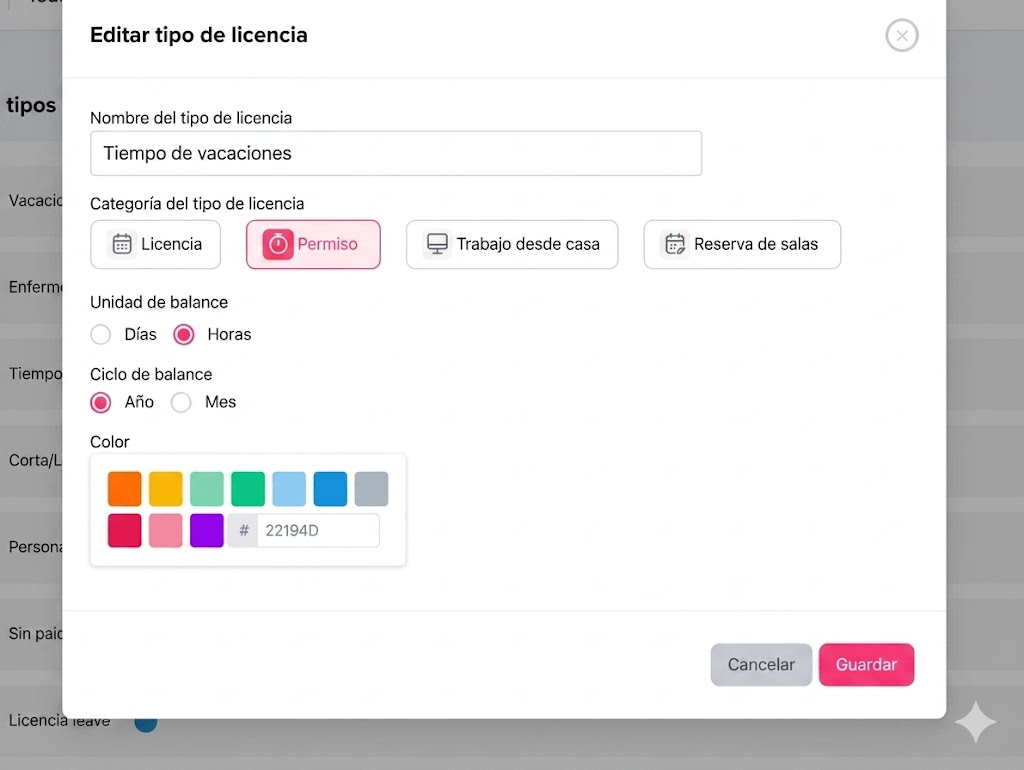
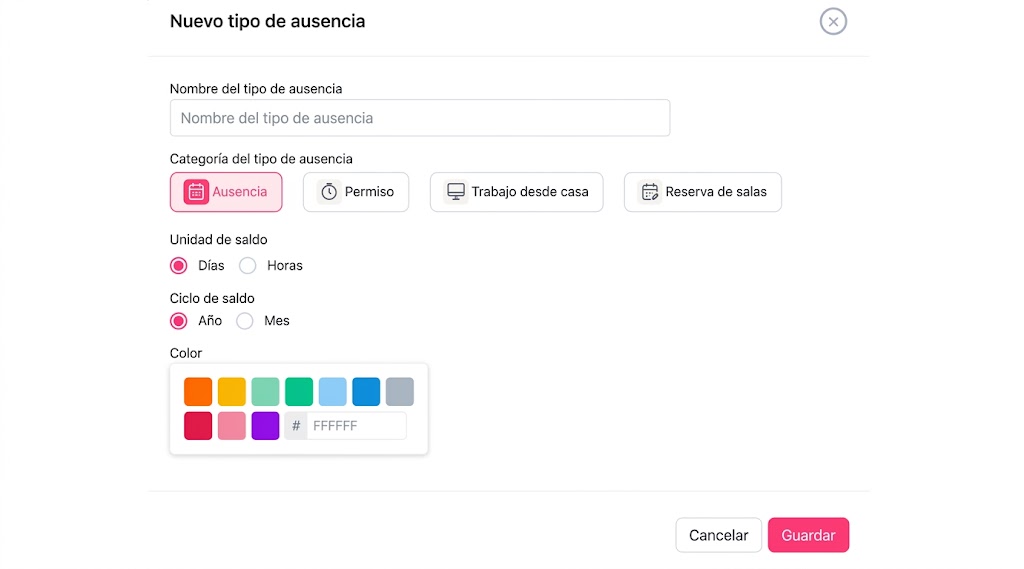
    Una interfaz de usuario que muestra un formulario web en español para configurar un nuevo tipo de ausencia, incluyendo campos para el nombre, categoría, unidad de saldo, ciclo de saldo y color.

    Permiso Anual

    Tiempo libre remunerado que los empleados pueden utilizar para vacaciones, planes personales o descanso general. Generalmente se acumula con el tiempo y puede seguir reglas de derecho anual.

    Permiso por Enfermedad

    Tiempo libre tomado cuando un empleado está enfermo o necesita atención médica. Dependiendo de la política de la empresa, esto puede incluir visitas al médico, tiempo de recuperación o documentación requerida.


    Permiso No Remunerado

    Permiso tomado sin salario cuando no hay saldo de permiso remunerado disponible o cuando la situación está fuera de las políticas estándar de permiso remunerado.

    Permiso de Maternidad y Paternidad

    Tiempo libre otorgado a los empleados por el nacimiento de un hijo y el cuidado temprano del mismo. La duración y las condiciones generalmente están definidas por la política de la empresa y las leyes laborales locales.

    Permiso por Emergencia

    Permiso con poco aviso para situaciones inesperadas o urgentes, como emergencias familiares o asuntos personales críticos.

    Permiso Compensatorio

    Tiempo libre otorgado a los empleados a cambio de trabajar horas extra, fines de semana o días festivos oficiales, ayudando a equilibrar la carga de trabajo adicional.

    Días Festivos Oficiales

    Días festivos predefinidos de la empresa o nacionales que se aplican automáticamente a los calendarios de los empleados y que generalmente no requieren una solicitud.

    Importante

    Estos son ejemplos, no limitaciones. Day Off te permite personalizar completamente los tipos de permisos, incluyendo sus nombres, reglas y saldos, para que coincidan con las políticas de tu organización.


    También puedes controlar cómo se aprueba cada tipo de permiso: si requiere la aprobación del gerente o se aprueba automáticamente, dependiendo de cómo deseas que se gestionen las solicitudes.

  • ¿Puedo crear un rol de «Solo lectura» para nuestro contador o auditor externo?

    Day Off te permite personalizar los roles seleccionando permisos específicos, para que puedas dar acceso sin permitir ningún cambio.

    Usando la versión web

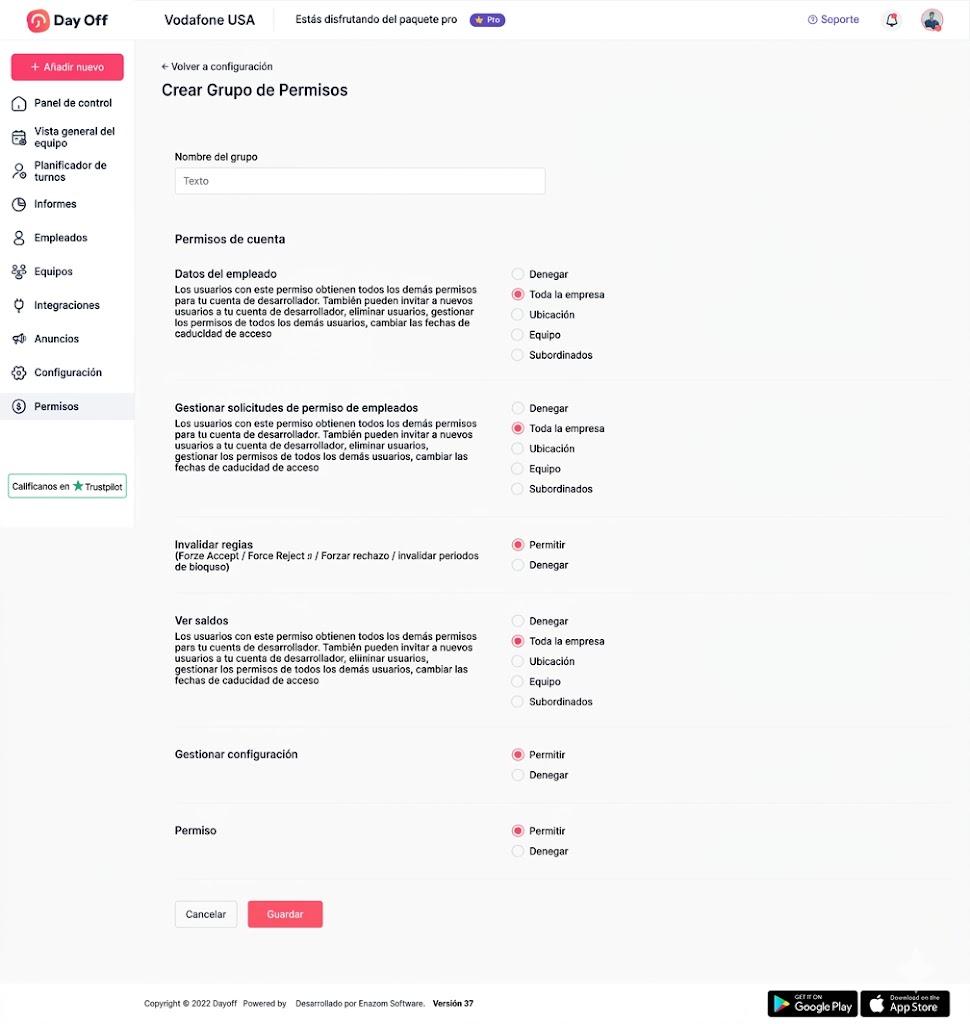
    Puedes crear un rol de acceso limitado directamente desde la plataforma web. Para configurar un rol de solo lectura:

    • Ve a Seguridad
    • Ve a permisos
    • Crea un nuevo grupo de permisos
    • Selecciona solo los permisos relacionados con la visualización de la lista completa de permisos de Administrador
    • Evita habilitar permisos de edición, aprobación o gestión
    • Asigna este rol a los usuarios de solo lectura

    Puedes permitir acceso a:

    • Perfiles de empleados
    • Saldos de permisos
    • Solicitudes e historial
    • Equipos, políticas y horarios

    Todo sin otorgar la capacidad de modificar nada.

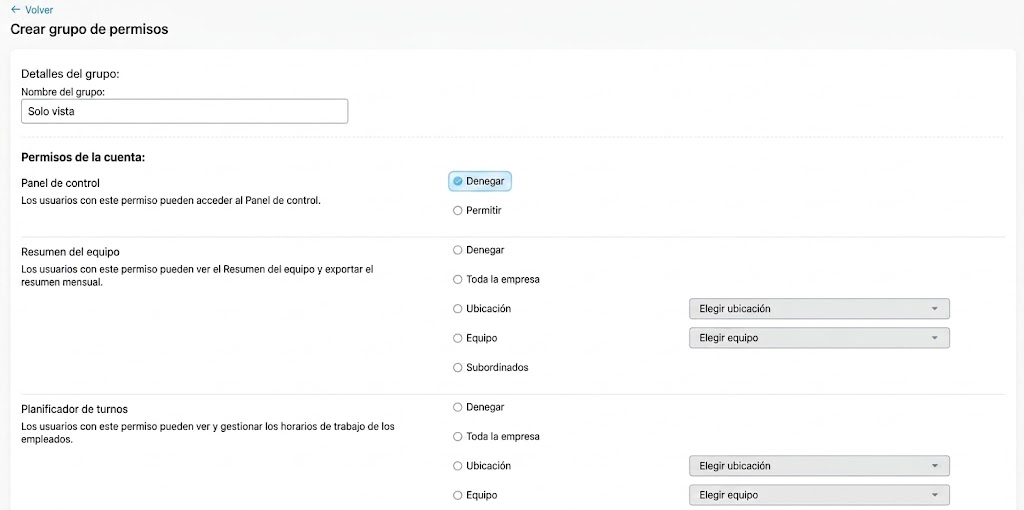
    Imagen que muestra un formulario web en español para definir y asignar permisos de cuenta a un nuevo grupo.
  • ¿Cómo cambiar el rol/los permisos de un usuario?

    Actualizar los roles te permite ajustar lo que cada usuario puede ver y hacer a medida que tu equipo evoluciona.

    Usando la versión web

    Los cambios de roles y permisos se gestionan a través de la plataforma web. Para actualizar el rol de un usuario:

    • Ve a la Vista general de empleados
    • Abre el perfil del empleado que deseas actualizar
    • Cambia su rol asignado (por ejemplo, Empleado, Gerente, Administrador o rol personalizado)
    • Guarda los cambios

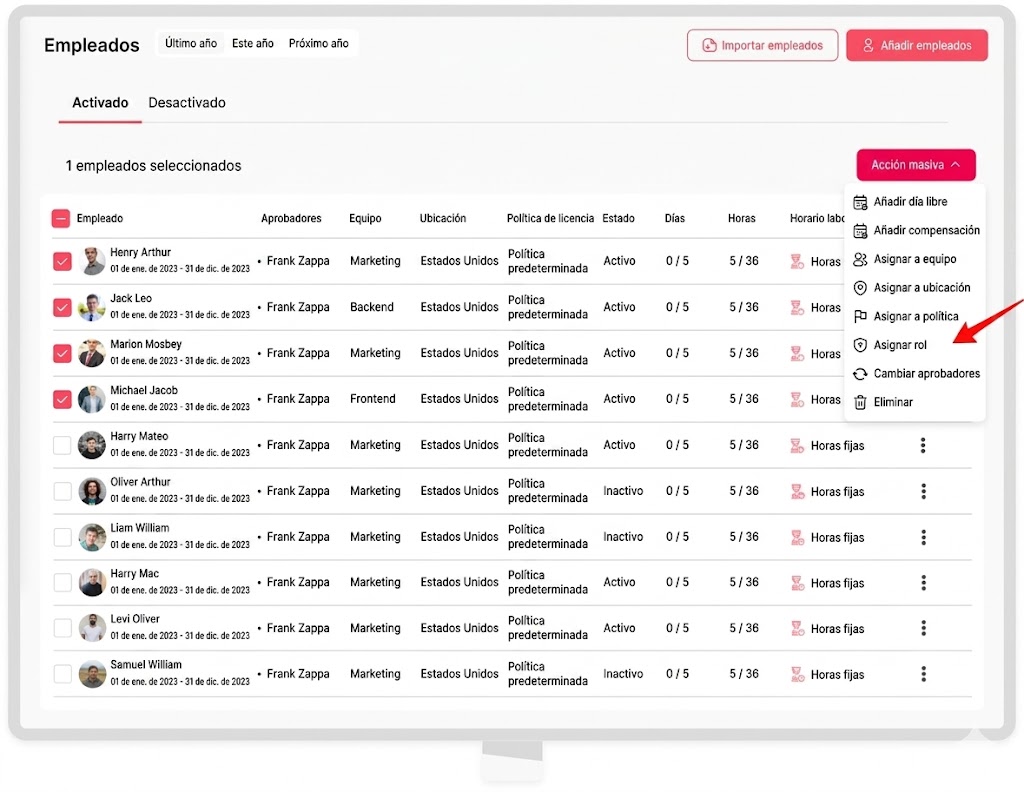
    Para actualizar el rol de varios usuarios:

    • Ve a la Vista general de empleados
    • Selecciona los empleados requeridos
    • Haz clic en Acción masiva
    • Elige Asignar a rol
    • Elige el rol
    • Haz clic en Confirmar
    Una captura de pantalla de la interfaz de Day Off que muestra una lista de empleados seleccionados y un menú de acciones masivas desplegado en español.
  • ¿Puede un gerente agregar solicitudes para su equipo?

    Day Off permite a los gerentes apoyar a su equipo enviando solicitudes en su nombre, lo cual es especialmente útil en casos donde los empleados no están disponibles o necesitan asistencia.

    Cómo los Gerentes Agregan una Solicitud

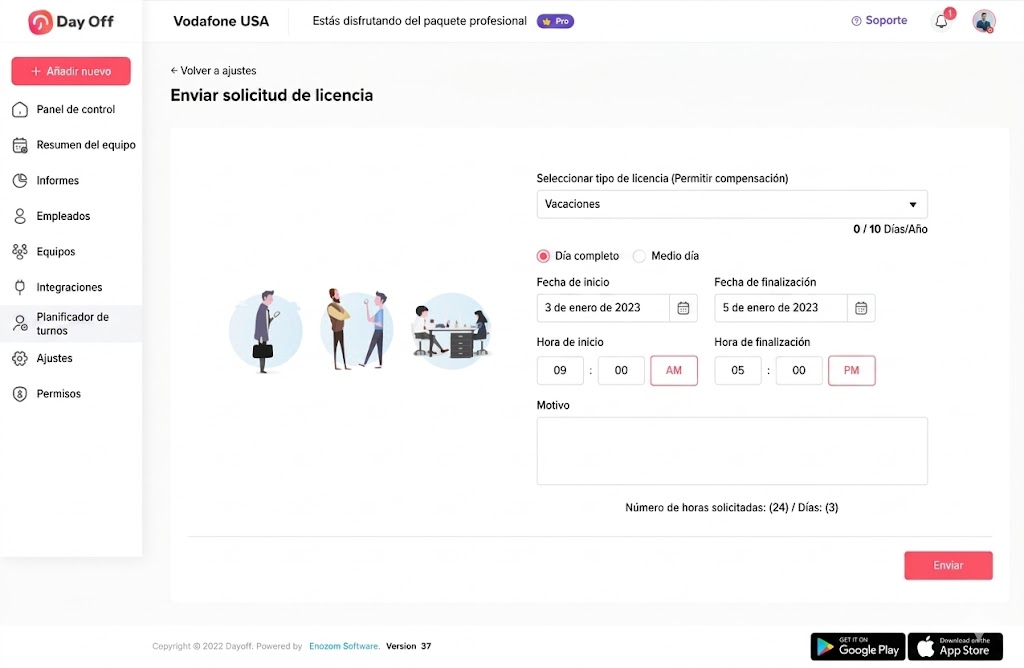
    Los gerentes pueden enviar fácilmente una solicitud para cualquier miembro del equipo desde su perfil:

    • Ve a Resumen de empleados
    • Haz clic en el nombre del empleado para abrir su perfil
    • Haz clic en «Agregar día libre»
    • Elige el tipo de ausencia
    • Selecciona la fecha de inicio y fin
    • Haz clic en Enviar Solicitud
    Interfaz de la aplicación "Day Off" en español, que muestra un formulario para enviar solicitudes de licencia y un panel de navegación lateral.

    Cómo se Procesa la Solicitud

    Una vez enviada:

    • La solicitud se registra automáticamente en el sistema
    • Entra directamente en el flujo de aprobación
    • Se agrega como una solicitud aceptada (no pendiente)

    Esto permite a los gerentes gestionar solicitudes de forma más rápida sin pasos adicionales de aprobación.

    Control Basado en Permisos

    Esta función depende de los permisos del rol. Los administradores pueden habilitar o restringir si los gerentes pueden agregar solicitudes para su equipo.

  • ¿Puede un gerente ver los saldos de su equipo?

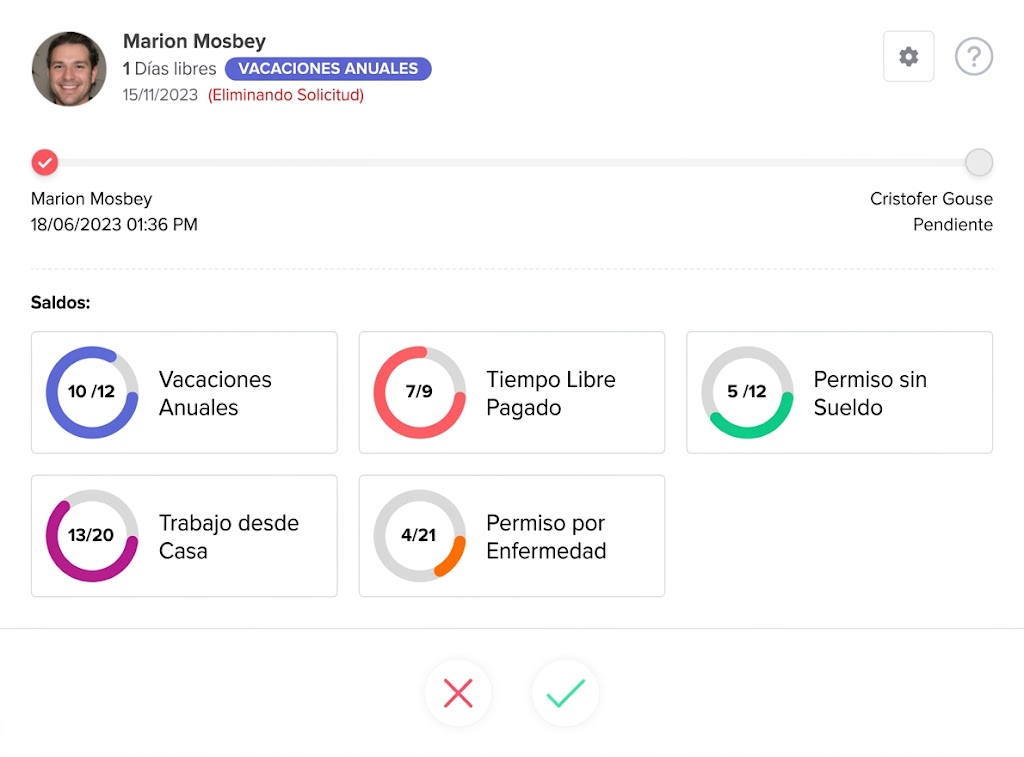
    Day Off permite a los gerentes monitorear los saldos de tiempo libre de su equipo para que puedan tomar decisiones de aprobación informadas y evitar conflictos de programación.

    Pasos para Habilitar Este Acceso

    Para permitir que un gerente vea los saldos del equipo:

    • Ve a Seguridad
    • Ve a Permisos
    • Crea/edita un rol personalizado
    • Habilita permisos como:
      • Ver datos de empleados
      • Ver saldos de ausencias
      • Gestionar solicitudes de ausencia de empleados
    • Haz clic en Guardar

    Luego asigna este rol al gerente:

    • Ve a Resumen de empleados
    • Abre el perfil del empleado
    • Selecciona el rol actualizado
    • Haz clic en Guardar
    Pantalla de Day Off mostrando los detalles de una solicitud de tiempo libre, incluyendo fechas, tipo de permiso y estado de aprobación

    Resumen

    • Los gerentes pueden ver los saldos de ausencias de su equipo
    • Disponible tanto en web como en móvil
    • Ayuda a realizar aprobaciones más inteligentes y una mejor planificación

    Esto garantiza que los gerentes tengan la visibilidad que necesitan para apoyar a sus equipos de manera efectiva.

  • ¿Cómo crear diferentes roles y niveles de acceso en Day Off?

    Puedes crear y personalizar roles en Day Off para controlar a qué puede acceder y gestionar cada usuario.

    Pasos para crear un rol personalizado

    Para agregar un rol:

    • Ve a Seguridad
    • Navega a Permisos
    • Haz clic en «Agregar rol»
    • Ingresa un nombre para el rol (por ejemplo, RR.HH., Supervisor, Auditor)
    • Selecciona los permisos requeridos
    • Haz clic en Guardar
    Pantalla de Day Off mostrando roles, permisos y niveles de acceso para administrar usuarios dentro de la empresa

    Cómo funcionan los permisos

    • El rol de Administrador incluye todos los permisos
    • Al crear un nuevo rol, puedes:
        • Seleccionar permisos específicos de la lista completa
        • Otorgar acceso limitado o parcial
        • Personalizar lo que los usuarios pueden ver y hacer

    Asignar rol a empleados

    Después de crear el rol:

    • Ve a Resumen de empleados
    • Abre el perfil del empleado
    • Selecciona el campo Rol
    • Elige el nuevo rol
    • Haz clic en Guardar
  • ¿Cómo agrego empleados a mi equipo?

    Puedes agregar fácilmente empleados a tu equipo en Day Off a través de la plataforma web, ya sea individualmente o en masa importando empleados.

    Add Employees Individually

    Para agregar un solo empleado:

    • Ve a la Descripción General de Empleados
    • Haz clic en «Agregar Empleado»
    • Ingresa los detalles del empleado (nombre, correo electrónico o número de teléfono, etc.)
    • Asigna el rol, equipo, ubicación, política de ausencia y aprobadores
    • Haz clic en Guardar

    Si agregas al empleado usando su número de teléfono, no recibirá un correo electrónico de invitación.

    Agregar Múltiples Empleados (Importar)

    Para agregar varios empleados en un solo paso:

    • Ve a la Descripción General de Empleados
    • Haz clic en Importar Empleados
    • Descarga el archivo de plantilla de Excel en blanco
    • Completa los detalles de tus empleados en el archivo
    • Guarda el archivo
    • Sube el archivo completado
    • Haz clic en Cargar

    Todos los empleados serán agregados en un solo paso.

    Qué Sucede Después

    • Los empleados son agregados con los detalles proporcionados
    • Los empleados reciben un correo electrónico de invitación con una contraseña temporal para activar su cuenta
    • Pueden acceder a Day Off
  • ¿Puedo usar Day Off en móvil y web?

    Sí, Day Off está disponible en iOS, Android y web, brindando a los equipos la flexibilidad de gestionar el tiempo libre en cualquier momento y en cualquier lugar. Si bien ambas versiones están conectadas en tiempo real y comparten los mismos datos principales, cada plataforma se enfoca en una experiencia ligeramente diferente.

    Aplicación Móvil (iOS y Android)

    La aplicación móvil está diseñada para la velocidad y la comodidad, lo que la hace perfecta para empleados y gerentes en movimiento. Con la aplicación móvil de Day Off, puedes:

    • Solicitar tiempo libre en segundos
    • Aprobar o rechazar solicitudes al instante
    • Recibir notificaciones en tiempo real
    • Consultar tu saldo de ausencias en cualquier momento
    • Ver los calendarios del equipo y las próximas ausencias

    La experiencia móvil es ideal para acciones rápidas, manteniendo a todos conectados sin necesidad de abrir una laptop.

    Capturas de la app móvil de Day Off mostrando cómo enviar una solicitud de vacaciones y consultar su estado
    Pantallas móviles de Day Off mostrando el formulario para solicitar tiempo libre y el seguimiento de solicitudes enviadas
    App móvil de Day Off mostrando el proceso para crear, enviar y revisar solicitudes de ausencia desde el smartphone

    Versión Web

    La versión web está diseñada para un control más profundo, lo que la hace especialmente útil para los equipos de recursos humanos y los administradores. Con la aplicación web de Day Off, puedes:

    • Configurar y gestionar políticas de ausencia
    • Personalizar flujos de trabajo de aprobación
    • Gestionar equipos, roles y permisos
    • Acceder a informes y análisis detallados
    • Configurar los ajustes e integraciones de la empresa
    • Agregar horarios de trabajo
    • Agregar períodos de bloqueo

    La plataforma web proporciona un panel de control más completo para gestionar el sistema de ausencias de tu organización.

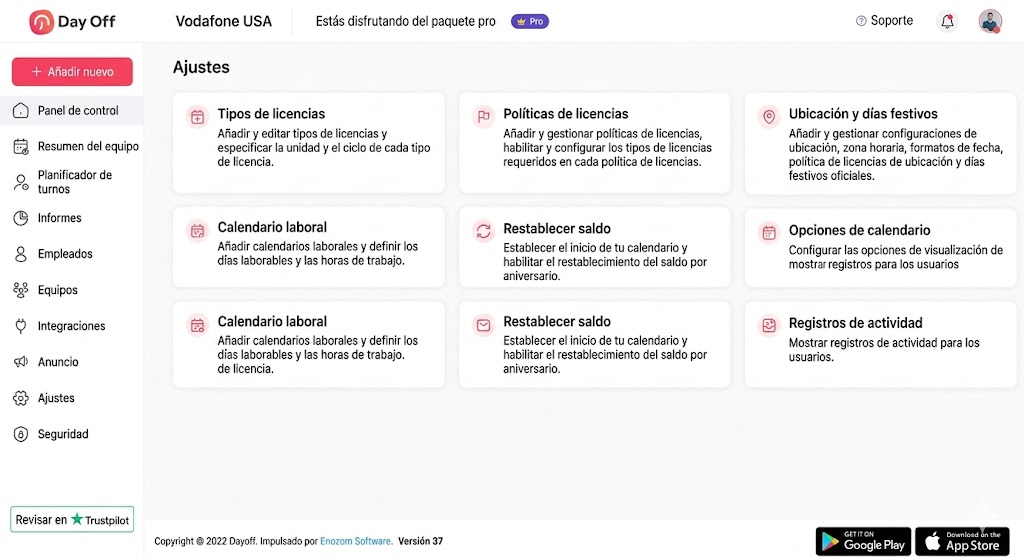
    Dashboard de Day Off mostrando un resumen de solicitudes de tiempo libre, balances de vacaciones y ausencias del equipo

    Un Sistema, Totalmente Sincronizado

    Sin importar qué plataforma uses, todo se mantiene sincronizado. Una solicitud enviada desde el móvil aparece instantáneamente en el panel web, y las aprobaciones realizadas en la web se reflejan en el móvil en tiempo real.

  • ¿Cómo configuro mi empresa en Day Off?

    Una vez que hayas creado tu cuenta de empresa en Day Off, el siguiente paso es configurar correctamente tu espacio de trabajo para que refleje la estructura, las políticas y el proceso de aprobación de tu empresa. Esta guía te lleva a través de los pasos esenciales de configuración para garantizar que todo funcione sin problemas desde el primer día.

    1. Configurar los Tipos de Ausencia y las Políticas

    Los tipos de ausencia y las políticas trabajan juntos para definir cómo se estructura y asigna el tiempo libre en tu empresa. Es importante configurar ambos correctamente para garantizar un seguimiento preciso de las ausencias.

    Crear Tipos de Ausencia

    Pantalla de Day Off para añadir un nuevo tipo de permiso mostrando la configuración de categorías de ausencias y vacaciones personalizadas

    Los tipos de ausencia representan los diferentes tipos de tiempo libre que los empleados pueden solicitar (por ejemplo, Vacaciones Anuales, Baja por Enfermedad).

    • Ve a Configuración.
    • Haz clic en Tipos de Ausencia.
    • Haz clic en Agregar Nuevo Tipo de Ausencia.

    Completa los Detalles Requeridos

    • Nombre: Ingresa el nombre del tipo de ausencia (por ejemplo, Vacaciones Anuales, Baja por Enfermedad).
    • Categoría: Selecciona la categoría apropiada para la ausencia.
    • Unidad de Saldo: Elige si la ausencia se registra en días u horas.
    • Ciclo: Define cómo se restablece la ausencia (por ejemplo, anualmente).
    • Color: Asigna un color para ayudar a distinguir visualmente este tipo de ausencia en el calendario.
    • Haz clic en Guardar.

    Repetir: Repite estos pasos para crear todos los tipos de ausencia que necesita tu empresa. Asegúrate de agregar todos los tipos de ausencia requeridos antes de pasar a las políticas, ya que las políticas dependen de ellos.

    Configurar Políticas de Ausencia

    Las políticas de ausencia definen cómo se asignan los tipos de ausencia a los empleados y qué reglas se aplican a cada uno.

    • Ve a Configuración.
    • Haz clic en Política de Ausencia.
    • Elige una de las siguientes opciones:
        • Edita una política existente, o
        • Haz clic en Agregar Política para crear una nueva.
    Políticas de permisos en Day Off mostrando reglas de vacaciones, ausencias y configuraciones personalizadas para empleados

    Configurar la Política

    Dentro de la política:

    • Habilitar Tipos de Ausencia: Selecciona los tipos de ausencia que deseas incluir en esta política.
    • Configurar Cada Tipo de Ausencia:
      • Asignación: Establece el número de días u horas asignados.
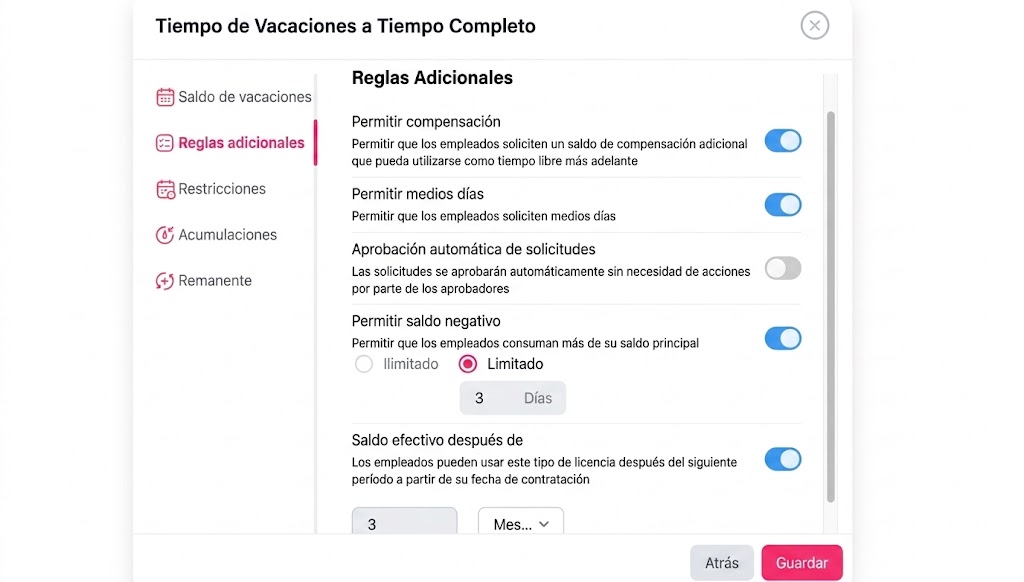
      • Configuración Adicional: Aplica cualquier límite o regla según tu configuración.
    • Haz clic en Guardar. Puedes crear múltiples políticas para diferentes grupos de empleados (por ejemplo, tiempo completo vs tiempo parcial).

    2. Configuración de Días Festivos por Ubicación

    Festivos oficiales en Day Off mostrando la importación desde Google Calendar para configurar automáticamente los días no laborables de la empresa

    Los días festivos oficiales garantizan que a los empleados no se les descuente tiempo libre en los días de descanso oficiales.

    • Ve a Configuración → Ubicaciones y Días Festivos.
    • Agrega una nueva ubicación o edita una existente.
    • Ve a la sección de Días Festivos dentro de la ubicación seleccionada.

    Agregar Días Festivos

    Elige una de las siguientes opciones:

    • Haz clic en Importar Días Festivos y selecciona tu país y el año, o
    • Haz clic en Agregar Día Festivo para ingresar fechas personalizadas manualmente.

    Revisar y Personalizar

    Después de importar o agregar días festivos:

    • Eliminar Días Festivos Irrelevantes Elimina cualquier día festivo que no aplique a tu organización.
    • Agregar Días Festivos Específicos de la Empresa Incluye días libres internos (por ejemplo, días festivos de la empresa o eventos especiales).
    • Haz clic en Guardar para aplicar tus cambios.

    3. Agregar y Organizar Empleados

    A continuación, incorpora a tu equipo al sistema y organízalos correctamente. Pasos:

    • Ve a Empleados.
    • Haz clic en Agregar Empleados o Importar Empleados.
    Vista general de empleados en Day Off mostrando la lista del equipo, balances de vacaciones y estado de solicitudes de tiempo libre

    Información Básica

    Elige cómo invitar al empleado:

    • Por correo electrónico, o
    • Por teléfono móvil

    Completa los detalles requeridos:

    • Correo Electrónico
    • Nombre del Empleado
    • Rol

    Detalles de Incorporación

    • Fecha de Incorporación Selecciona la fecha de inicio del empleado.
    • Restablecer Saldo Cada Aniversario Activa esta opción si los saldos de ausencia deben restablecerse en el aniversario laboral del empleado.

    Configuración Avanzada

    Configura detalles adicionales del empleado:

    • Ubicación Asigna la ubicación de trabajo del empleado.
    • Horario de Trabajo Selecciona el horario apropiado.
    • Equipo Asigna al empleado a un equipo o crea uno nuevo.
    • Política de Ausencia Elige la política de ausencia aplicable.
    • Zona Horaria Establece la zona horaria de trabajo del empleado.

    Configuración de Aprobación

    • Aprobación de Día / Compensación
      • Selecciona aprobación en 1 paso, o
      • Selecciona aprobación en 2 pasos
    • Primer Aprobador(es) Asigna la(s) persona(s) responsable(s) de aprobar las solicitudes. Puedes seleccionar múltiples aprobadores para cada nivel de aprobación.
    • Observadores Activa esta opción si otras partes interesadas deben ser notificadas.

    Paso Final

    Haz clic en Guardar para agregar al empleado.

    4. Crear Departamentos y Equipos

    Organizar a los empleados en departamentos mejora la visibilidad y simplifica las aprobaciones.

    • Ve a Configuración, luego a Equipos.
    • Haz clic en Agregar Equipo.
    Vista de equipos en Day Off mostrando grupos de empleados, departamentos y asignación de políticas de permisos

    Información del Equipo

    Ingresa el Nombre del Equipo.

    Configuración de Aprobación

    • Aprobación de Día / Compensación
      • Selecciona aprobación en 1 paso, o
      • Selecciona aprobación en 2 pasos
    • Primer Aprobador(es) Asigna la(s) persona(s) responsable(s) de aprobar las solicitudes. Puedes seleccionar múltiples aprobadores para cada nivel de aprobación.
    • Observadores Agrega las partes interesadas que deben ser notificadas de las solicitudes.

    Política de Ausencia

    • Anular la Política de Ubicación Activa esta opción si deseas que este equipo tenga una política de ausencia diferente a la política de ubicación predeterminada.
    • Política de Ausencia Selecciona la política de ausencia a aplicar a este equipo (por ejemplo, Tiempo Completo).

    5. Configurar el Horario de Trabajo

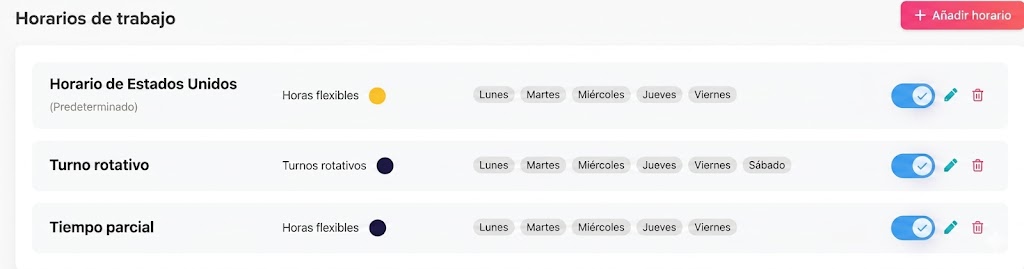
    Configuración de horarios laborales fijos en Day Off mostrando la asignación de horas de trabajo para empleados y equipos
    • Ve a Configuración.
    • Haz clic en Horario de Trabajo.
    • Puedes:
      • Editar el horario de trabajo predeterminado, o
      • Haz clic en Agregar Horario de Trabajo para crear uno nuevo.
    • Configura el horario:
      • Días Laborables: Selecciona los días en que opera tu empresa (por ejemplo, de lunes a viernes).
      • Fines de Semana: Estos se excluirán automáticamente según tu selección.
    • Guarda el horario de trabajo.

    Tipo de Horario

    Puedes elegir el tipo de horario:

    • Horas Fijas Define el número de horas de trabajo para cada día. Se espera que los empleados completen estas horas, sin especificar horarios exactos de entrada y salida.
    • Horas Flexibles (actualmente seleccionado) Define la hora de inicio y la hora de fin para cada día laborable. Esto permite flexibilidad mientras se establecen límites para cuando los empleados pueden trabajar.
    • Turnos Rotativos Los turnos se asignan en base a un patrón de rotación (por ejemplo, turnos de mañana, tarde y noche).

    Consejos:

    • Si tu empresa tiene diferentes patrones de trabajo (por ejemplo, turnos o equipos regionales), crea múltiples horarios de trabajo.
    • Asegúrate de que el horario correcto esté asignado antes de que los empleados comiencen a solicitar ausencias para evitar cálculos incorrectos.

    Lista de Verificación Final

    Antes de implementar Day Off en tu equipo, revisa lo siguiente para asegurarte de que todo esté configurado correctamente:

    1. Tipos de Ausencia

    Asegúrate de que todos los tipos de ausencia requeridos (por ejemplo, vacaciones anuales, baja por enfermedad, licencia sin sueldo) hayan sido creados. Cada tipo de ausencia debe estar correctamente configurado con:

    • Unidades de saldo (días u horas)
    • Ciclos de restablecimiento (por ejemplo, anualmente) Esto garantiza un seguimiento preciso de las solicitudes de ausencia de los empleados.

    2. Políticas de Ausencia

    Verifica que las políticas:

    • Incluyan los tipos de ausencia correctos
    • Coincidan con las reglas y derechos de tu empresa
    • Reflejen las diferencias entre grupos de empleados (por ejemplo, tiempo completo vs tiempo parcial)

    Esto ayuda a mantener la equidad y la coherencia en toda tu organización.

    3. Ubicaciones y Días Festivos

    Confirma que:

    • Todas las ubicaciones de la empresa estén configuradas
    • Los calendarios de días festivos sean precisos para cada ubicación

    Esto evita que a los empleados se les descuente tiempo libre en días festivos oficiales y garantiza la precisión regional.

    4. Empleados

    Asegúrate de que todos los empleados estén agregados con detalles completos y correctos, incluyendo:

    • Rol
    • Equipo
    • Ubicación
    • Política de Ausencia

    Una configuración adecuada aquí simplifica la gestión, los informes y las aprobaciones.

    5. Equipos / Departamentos

    Verifica que los empleados estén agrupados en los equipos o departamentos correctos. Esto mejora:

    • Los flujos de trabajo de aprobación
    • La asignación de políticas
    • La visibilidad general dentro del sistema

    6. Horarios de Trabajo

    Asegúrate de que cada empleado o equipo tenga asignado el horario de trabajo apropiado. Esto es esencial para:

    • Deducciones de ausencia precisas
    • Cálculos correctos de días laborables
    • Apoyar diferentes patrones de trabajo (por ejemplo, turnos, horas flexibles)

    Todo Listo

    Tu espacio de trabajo de Day Off está ahora completamente configurado y listo para apoyar a tu equipo.

    Al completar esta configuración, has establecido un sistema claro y confiable que te ayudará a:

    • Realizar un seguimiento preciso de las ausencias sin intervención manual
    • Automatizar los flujos de trabajo de aprobación y reducir la carga administrativa
    • Garantizar la equidad y la coherencia entre todos los empleados
    • Mejorar la visibilidad de la disponibilidad y planificación del equipo

    A medida que tu organización evolucione, puedes actualizar fácilmente estas configuraciones, ya sea agregando nuevos tipos de ausencia, ajustando políticas o reestructurando equipos, para mantener todo alineado con tus necesidades.