Archivos: Knowledge Base

  • ¿Puedo rastrear el permiso en horas?

    Para permitir que los empleados soliciten y rastreen el tiempo libre en horas, debes crear un tipo de permiso con la unidad de saldo establecida en horas. Esta configuración garantiza que las solicitudes bajo este tipo de permiso se calculen por horas en lugar de días completos o medios días.

    Paso 1: Crear un tipo de permiso en horas
    Day Off app feature showing employee leave tracking, PTO management and absence scheduling – Day OffDay Off
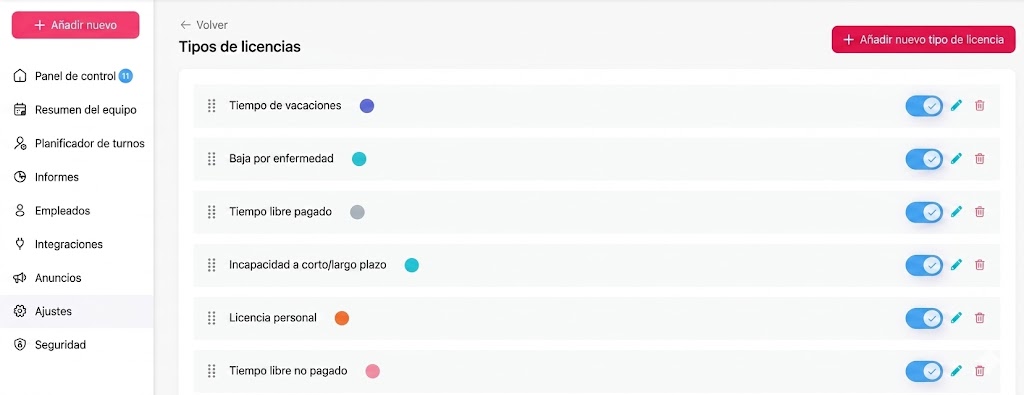
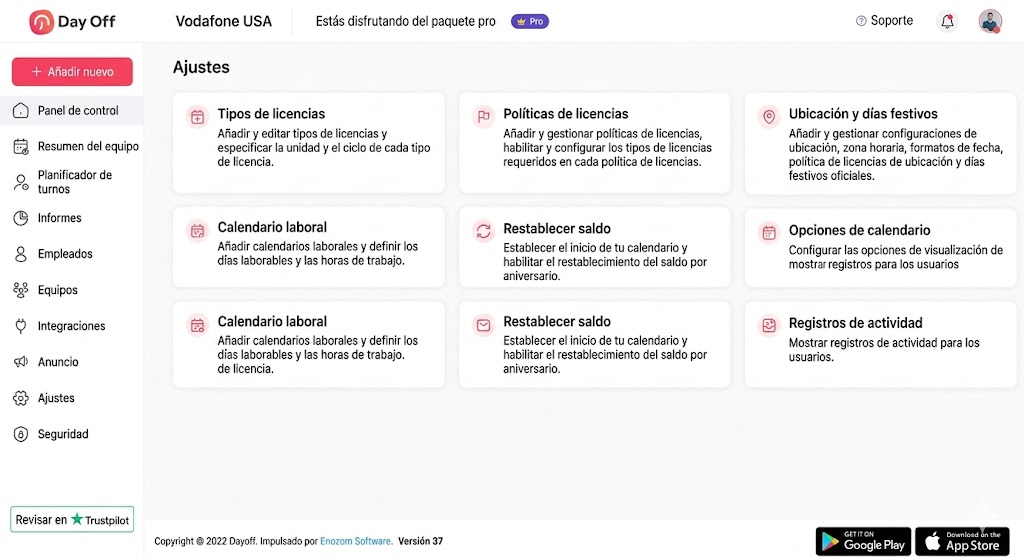
    • Ve a Configuración: Desde tu panel de control, navega a la sección de Configuración donde se gestionan todas las configuraciones del sistema.
    • Abre Tipos de permisos: Dentro de Configuración, selecciona Tipos de permisos para ver y gestionar todas las categorías de permisos existentes.
    • Haz clic en «Agregar un nuevo tipo de permiso»: Haz clic en la opción para crear un nuevo tipo de permiso. Esto abrirá un formulario para definir sus detalles.
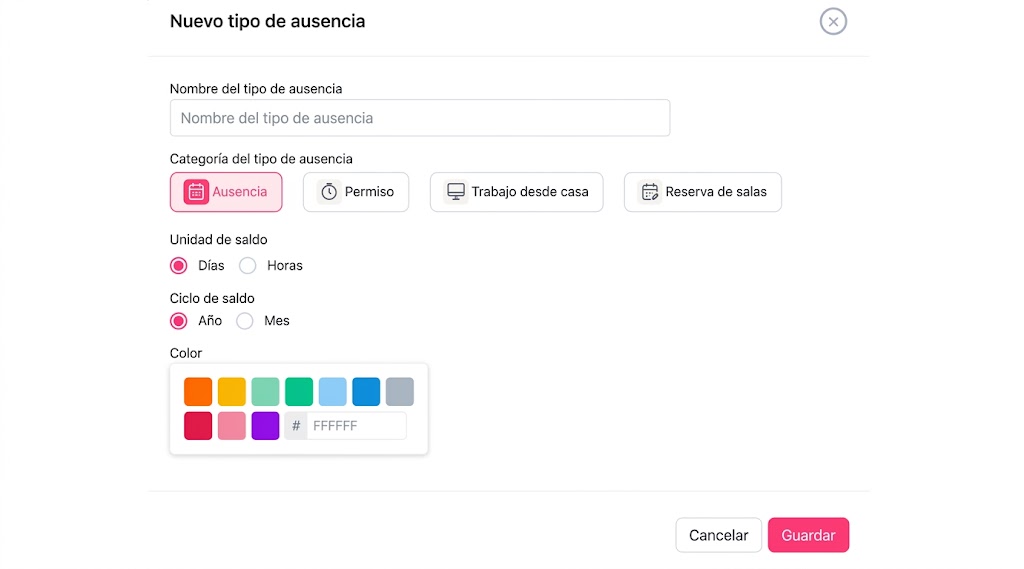
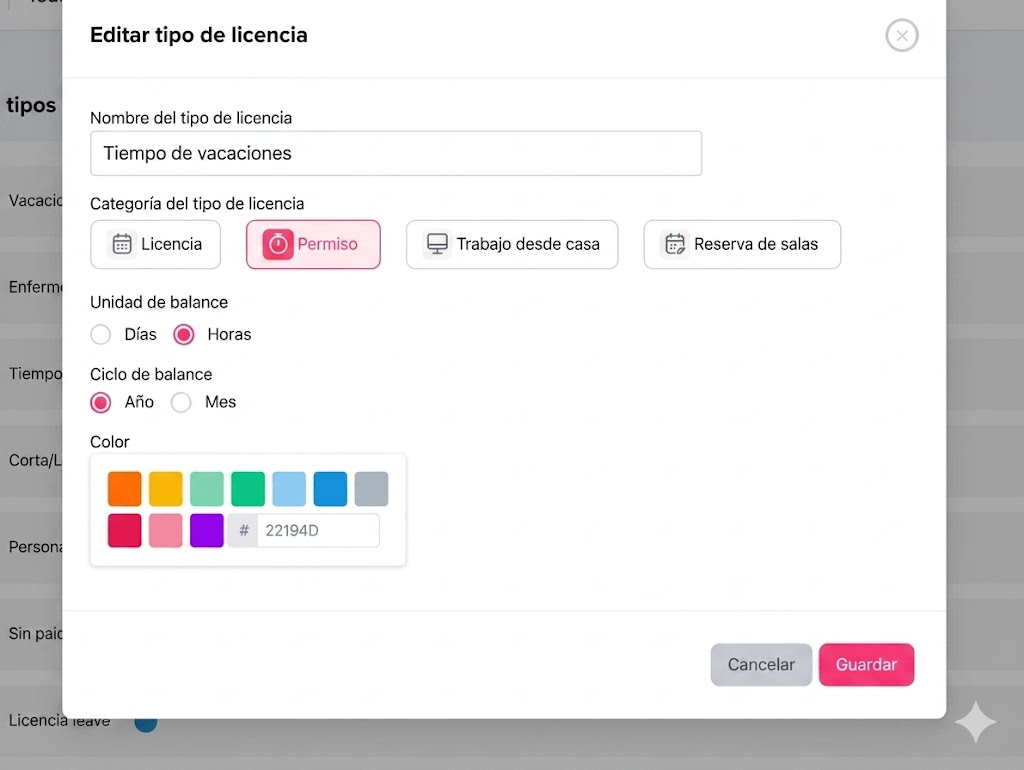
    • Ingresa un nombre: Proporciona un nombre claro y descriptivo (por ejemplo, «Tiempo libre remunerado» o «Permiso corto») para que los empleados puedan identificarlo fácilmente al enviar solicitudes.
    • Selecciona una categoría: Elige la categoría apropiada para el tipo de permiso, dependiendo de cómo deseas que se clasifique y reporte.
    • Establece la unidad de saldo en «Horas»: Cambia la unidad de saldo de días a horas. Este es el paso clave que permite el seguimiento por horas y permite a los empleados solicitar permisos de medio día.
    • Elige un ciclo: Define el ciclo del permiso (por ejemplo, mensual o anual), que determina cómo se asignan y reinician los saldos con el tiempo.
    • Selecciona un color: Asigna un color al tipo de permiso para ayudar a distinguirlo visualmente en calendarios e informes.
    • Haz clic en Guardar: Guarda los cambios para crear el tipo de permiso. Luego estará disponible para su asignación y uso.

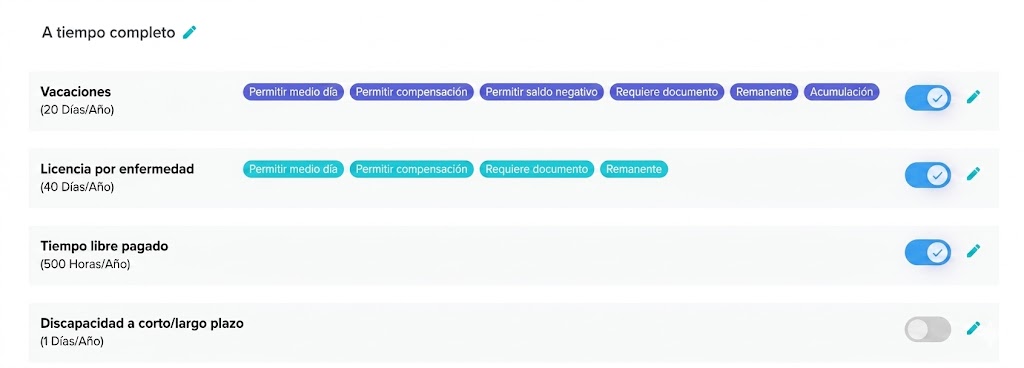
    Paso 2: Activar el tipo de permiso en una política
    Day Off app feature showing employee leave tracking, PTO management and absence scheduling – Day OffDay Off
    • Ve a Configuración
    • Abre Políticas de permisos
    • Selecciona una política existente o haz clic en Crear política
    • Navega a la sección de Tipos de permisos dentro de la política
    • Agrega o habilita el tipo de permiso recién creado
    • Configura las reglas del tipo de permiso (saldos, acumulaciones, límites, etc.)
    • Haz clic en Guardar

    Por qué esto es importante: Un tipo de permiso no será utilizable a menos que esté vinculado a una política. Las políticas controlan quién puede solicitar el permiso y bajo qué reglas.

    Paso 3: Agregar un horario de trabajo en horas
    Day Off app feature showing employee leave tracking, PTO management and absence scheduling – Day OffDay Off

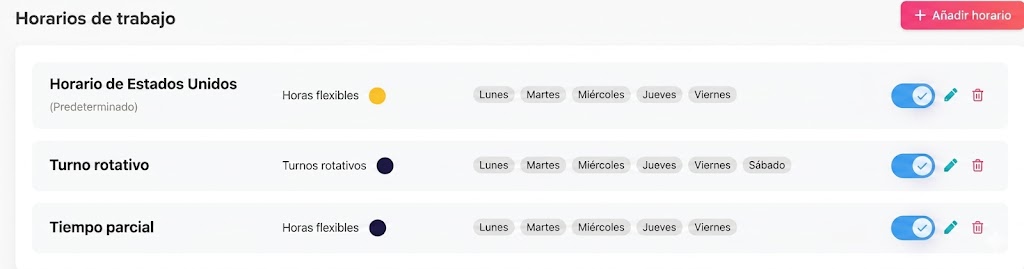
    Para garantizar cálculos precisos de permisos al rastrear en horas, debes configurar un horario de trabajo que defina cuántas horas se espera que trabajen los empleados.

    Pasos para configurar un horario de trabajo (basado en horas)

    • Ve a Configuración: Accede a la sección de Configuración desde tu panel de control.
    • Abre Horario de trabajo: Haz clic en Horario de trabajo para gestionar los horarios existentes o crear uno nuevo.
    • Crea o edita un horario:
      • Edita el horario predeterminado, o
      • Haz clic en Agregar horario de trabajo para crear uno nuevo
    • Selecciona los días laborables: Elige los días en que se espera que trabajen los empleados (por ejemplo, de lunes a viernes). Los fines de semana se excluirán automáticamente según tu selección.
    • Elige un tipo de horario: Puedes seleccionar entre tres tipos de horarios:
      • Horas fijas: Define una hora de inicio y fin para cada día laborable, permitiendo flexibilidad dentro de ese rango.
      • Horas flexibles: Define el número de horas de trabajo por día sin establecer horas de inicio y fin específicas. Esta es la opción más adecuada para el seguimiento de permisos por horas.
      • Turnos rotativos: Asigna turnos basados en un patrón de rotación (por ejemplo, turnos de mañana o noche), típicamente utilizado para equipos basados en turnos.
    • Define las horas de trabajo (para horarios fijos o flexibles): Ingresa el número de horas que se espera que trabajen los empleados cada día (por ejemplo, 8 horas por día). Esto garantiza que el permiso se deduzca con precisión cuando se solicita en horas.
    • Guarda el horario de trabajo: Haz clic en Guardar para aplicar la configuración.

    Resumen

    Para rastrear exitosamente el permiso en horas, asegúrate de completar los tres pasos:

    • Crea un tipo de permiso con la unidad de saldo establecida en horas
    • Asigna el tipo de permiso a una política para que los empleados puedan utilizarlo
    • Configura un horario de trabajo en horas para garantizar cálculos precisos

    Cuando los tres estén correctamente configurados, los empleados podrán solicitar permisos en horas, y el sistema deducirá los saldos con precisión según su horario de trabajo.
  • ¿Cómo agregar un nuevo tipo de permiso?

    Cada empresa gestiona el tiempo libre de manera diferente, y Day Off te brinda la flexibilidad para reflejarlo. Al agregar un nuevo tipo de permiso, puedes alinear el sistema con las políticas de tu empresa y la forma en que tu equipo realmente toma tiempo libre.

    Crear un nuevo tipo de permiso es sencillo, solo sigue los pasos a continuación:

    Pasos para agregar un tipo de permiso

    Desde el menú del lado izquierdo, ve a Configuración, luego navega a Tipos de permisos. Haz clic en Agregar tipo de permiso para comenzar.

    Day Off app feature showing employee leave tracking, PTO management and absence scheduling – Day OffDay Off

    Ingresa el nombre del tipo de permiso

    En el campo Nombre del tipo de permiso, ingresa un nombre claro y descriptivo para el tipo de permiso (por ejemplo, Permiso Anual, Permiso por Enfermedad).

    Selecciona la categoría del tipo de permiso

    Elige la categoría del tipo de permiso según cómo deben comportarse las solicitudes:

    • Permiso: Los empleados pueden enviar solo una solicitud por día para este tipo de permiso. Esto se usa típicamente para ausencias de día completo como permisos anuales o por enfermedad.
    • Autorización: Los empleados pueden enviar múltiples solicitudes dentro del mismo día. Esto es ideal para solicitudes cortas o de medio día, como salir por unas horas.
    • Trabajo desde casa: Se usa para solicitudes de trabajo remoto. Esto generalmente sigue una estructura de solicitud diaria similar al permiso.
    • Reserva de salas: Se usa para reservar salas o recursos dentro de la organización.

    Elige la unidad de saldo

    Selecciona cómo se medirá y solicitará el permiso:

    • Días: El permiso se solicita en días completos o varios días. También puedes permitir solicitudes de medio día si esta opción está habilitada en tu política de permisos.
    • Horas: El permiso se puede solicitar en horas o días completos/múltiples. Los empleados pueden seleccionar la hora de inicio y fin de su permiso, lo que permite solicitudes parciales del día más precisas.
     

    Selecciona un color

    Asigna un color al tipo de permiso. Este color aparecerá en calendarios, paneles de control e informes. Usar colores distintos facilita:

    • Identificar rápidamente los diferentes tipos de permisos
    • Detectar patrones o superposiciones
    • Mejorar la visibilidad general para gerentes y recursos humanos

    Guarda el tipo de permiso

    Una vez que todo esté configurado, haz clic en Guardar para crear el tipo de permiso.

    Si cambias de opinión, haz clic en Cancelar para descartar los cambios.

    Activa y configura el tipo de permiso en una política

    Crear un tipo de permiso es solo el primer paso. Para que esté disponible para los empleados, debes agregarlo a una política de permisos.


    Ve a tu Política de permisos e incluye el nuevo tipo de permiso en la política asignada a tu equipo o empleados específicos. Hasta que este paso se complete, el tipo de permiso no aparecerá en las solicitudes de los empleados.

    Configura los ajustes del tipo de permiso

    Day Off app feature showing employee leave tracking, PTO management and absence scheduling – Day OffDay Off

    Después de agregar el tipo de permiso a una política, puedes personalizar completamente cómo funciona. Los ajustes están agrupados a continuación para ayudarte a configurar todo más fácilmente:

    Ajustes de saldo y acumulación

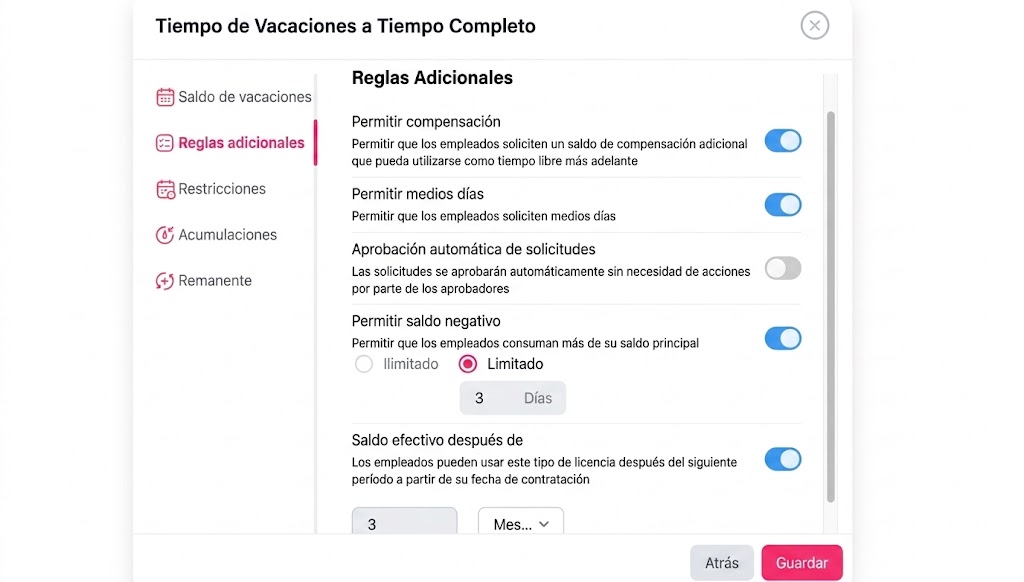
    • Asignación de saldo: Establece un número fijo de días u horas, permite permisos ilimitados o configura la acumulación a lo largo del tiempo.
    • Reglas de acumulación: Controla cómo se obtiene el permiso (por ejemplo, acumulación mensual o anual).
    • Reglas de traspaso: Decide si el permiso no utilizado puede transferirse al siguiente período.
    • Saldo negativo: Permite o evita que los empleados soliciten permisos más allá de su saldo disponible.

    Comportamiento de solicitud y límites

    • Unidad de saldo y solicitudes parciales: Habilita o restringe las solicitudes de medio día y por horas según tu política.
    • Límites de solicitud: Establece duraciones mínimas o máximas de solicitud, o limita con cuánta anticipación se puede solicitar el permiso.
    • Período de aviso: Define con cuánta anticipación los empleados deben enviar sus solicitudes de permiso.
    • Período de envío tardío: Establece un límite de tiempo para enviar solicitudes de permiso después de que haya pasado la fecha del permiso.

    Aprobación y validación

    • Flujo de aprobación: Elige si las solicitudes se aprueban automáticamente o requieren aprobación. Si se requiere aprobación, puedes definir los aprobadores y configurar múltiples niveles de aprobación para cada empleado individualmente.
    • Documento requerido: Requiere que los empleados carguen documentos de respaldo (como un certificado médico) al enviar una solicitud.

    Elegibilidad de empleados y reglas

    Restricciones del período de prueba:


    Puedes controlar si los empleados en período de prueba tienen permitido solicitar este tipo de permiso.


    También puedes definir cuándo el saldo de permiso estará disponible, por ejemplo, haciéndolo accesible solo después de un período específico (como 3 meses a partir de la fecha de incorporación del empleado).

    Ajustes de calendario y cálculo

    Fines de semana:

    Elige si los fines de semana se cuentan o se excluyen de la duración del permiso.

    • Si se incluyen: los fines de semana se deducirán del saldo de permiso del empleado
    • Si se excluyen: los fines de semana se omitirán y no se contarán como días de permiso

    Días festivos oficiales:

    Elige si los días festivos oficiales se cuentan o se excluyen de la duración del permiso.

    • Si se incluyen: los días festivos oficiales se deducirán del saldo de permiso
    • Si se excluyen: los días festivos oficiales no se contarán como parte del permiso

    Revisa y ajusta cuando sea necesario

    Las políticas de permisos pueden cambiar con el tiempo. Siempre puedes volver a los ajustes del tipo de permiso para modificar saldos, reglas o restricciones a medida que evolucionen las necesidades de tu empresa.


    Tomarte unos minutos para configurar cuidadosamente cada opción garantiza que las solicitudes de permiso se gestionen de manera consistente y se alineen con las políticas de tu organización.

  • ¿Qué son los tipos de permisos en Day Off?

    Los tipos de permisos en Day Off representan las diferentes categorías de tiempo libre que los empleados pueden solicitar y rastrear dentro del sistema. Cada tipo de permiso está diseñado para reflejar un propósito específico de ausencia y puede configurarse con sus propias reglas, saldos y flujos de aprobación.

    Day Off app feature showing employee leave tracking, PTO management and absence scheduling – Day OffDay Off

    ¿Por qué son importantes los tipos de permisos?

    Los tipos de permisos son esenciales para organizar y gestionar el tiempo libre de una manera clara y estructurada. Garantizan que cada solicitud se gestione de acuerdo con la política correcta y que tanto los empleados como los administradores tengan plena visibilidad sobre cómo se utiliza el tiempo libre.

    Con tipos de permisos bien definidos, puedes:

    • Comprender los patrones de tiempo libre en los equipos y en toda la organización
    • Aplicar automáticamente las políticas correctas para cada tipo de permiso
    • Realizar un seguimiento preciso de los saldos y derechos sin esfuerzo manual
    • Dirigir las solicitudes a través de los flujos de aprobación correctos
    • Mantener registros confiables para recursos humanos, nómina y propósitos de cumplimiento

    En resumen, los tipos de permisos aportan claridad, consistencia y control a tu proceso de gestión de permisos.

    Ejemplos de tipos de permisos en Day Off

    Day Off está diseñado para ser completamente flexible, no existe una lista fija de tipos de permisos. Puedes crear y nombrar los tipos de permisos según las políticas, la terminología y las necesidades operativas de tu organización.


    Para comenzar, aquí hay algunos ejemplos de uso común:

    Day Off app feature showing employee leave tracking, PTO management and absence scheduling – Day OffDay Off

    Permiso Anual

    Tiempo libre remunerado que los empleados pueden utilizar para vacaciones, planes personales o descanso general. Generalmente se acumula con el tiempo y puede seguir reglas de derecho anual.

    Permiso por Enfermedad

    Tiempo libre tomado cuando un empleado está enfermo o necesita atención médica. Dependiendo de la política de la empresa, esto puede incluir visitas al médico, tiempo de recuperación o documentación requerida.


    Permiso No Remunerado

    Permiso tomado sin salario cuando no hay saldo de permiso remunerado disponible o cuando la situación está fuera de las políticas estándar de permiso remunerado.

    Permiso de Maternidad y Paternidad

    Tiempo libre otorgado a los empleados por el nacimiento de un hijo y el cuidado temprano del mismo. La duración y las condiciones generalmente están definidas por la política de la empresa y las leyes laborales locales.

    Permiso por Emergencia

    Permiso con poco aviso para situaciones inesperadas o urgentes, como emergencias familiares o asuntos personales críticos.

    Permiso Compensatorio

    Tiempo libre otorgado a los empleados a cambio de trabajar horas extra, fines de semana o días festivos oficiales, ayudando a equilibrar la carga de trabajo adicional.

    Días Festivos Oficiales

    Días festivos predefinidos de la empresa o nacionales que se aplican automáticamente a los calendarios de los empleados y que generalmente no requieren una solicitud.

    Importante

    Estos son ejemplos, no limitaciones. Day Off te permite personalizar completamente los tipos de permisos, incluyendo sus nombres, reglas y saldos, para que coincidan con las políticas de tu organización.


    También puedes controlar cómo se aprueba cada tipo de permiso: si requiere la aprobación del gerente o se aprueba automáticamente, dependiendo de cómo deseas que se gestionen las solicitudes.

  • ¿Puedo crear un rol de «Solo lectura» para nuestro contador o auditor externo?

    Day Off te permite personalizar los roles seleccionando permisos específicos, para que puedas dar acceso sin permitir ningún cambio.

    Usando la versión web

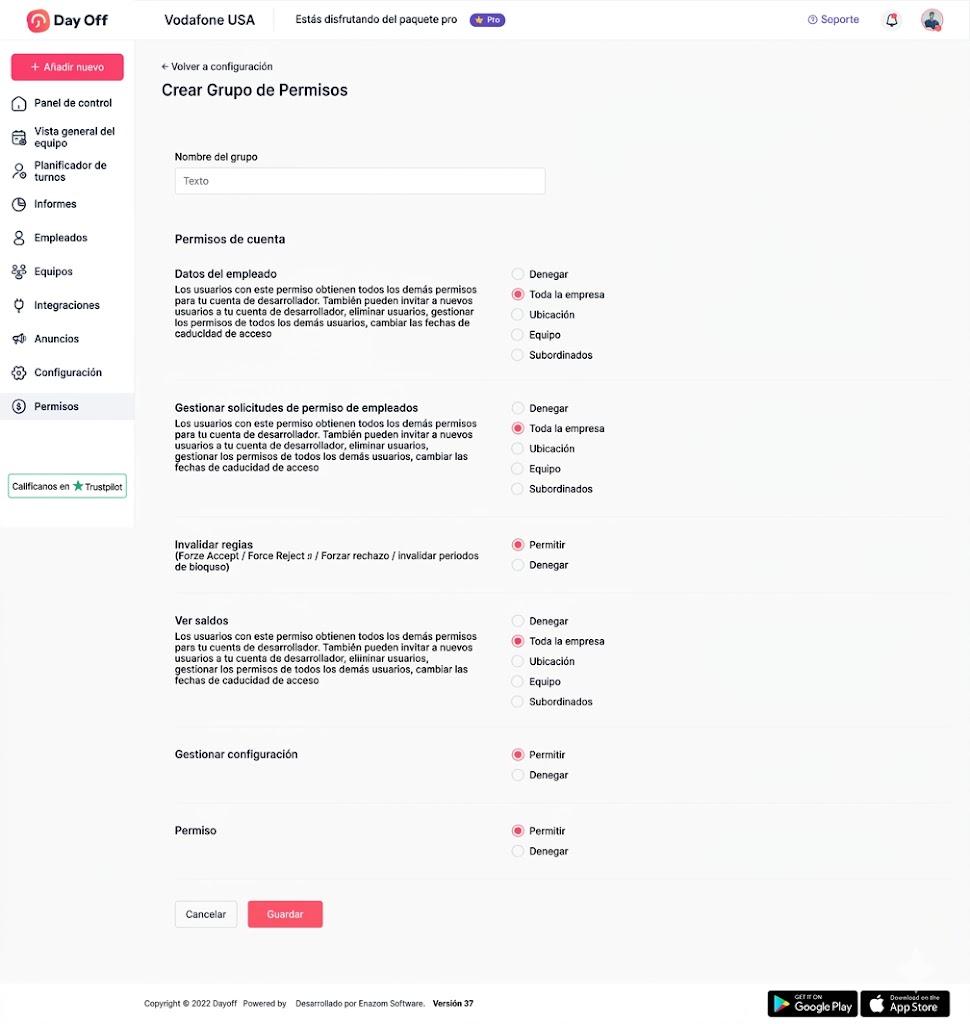
    Puedes crear un rol de acceso limitado directamente desde la plataforma web. Para configurar un rol de solo lectura:

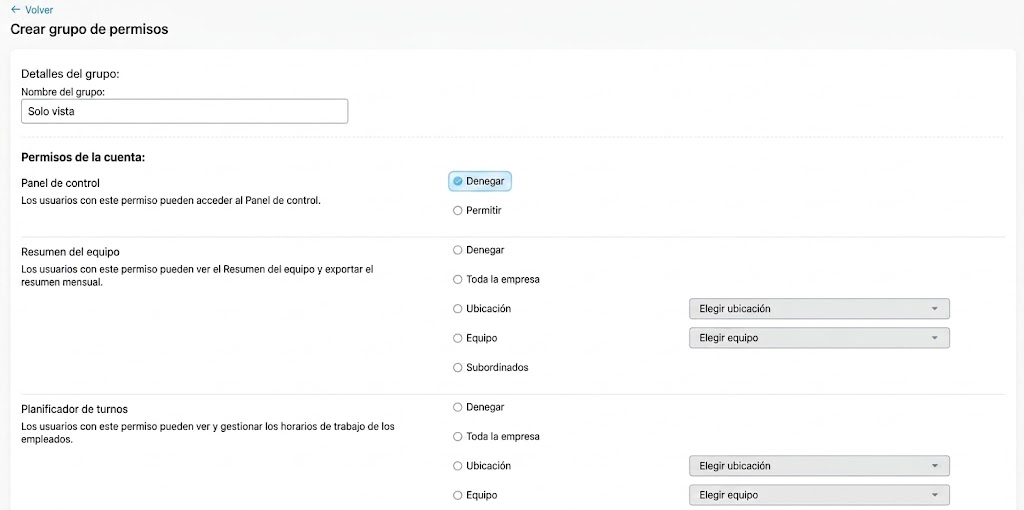
    • Ve a Seguridad
    • Ve a permisos
    • Crea un nuevo grupo de permisos
    • Selecciona solo los permisos relacionados con la visualización de la lista completa de permisos de Administrador
    • Evita habilitar permisos de edición, aprobación o gestión
    • Asigna este rol a los usuarios de solo lectura

    Puedes permitir acceso a:

    • Perfiles de empleados
    • Saldos de permisos
    • Solicitudes e historial
    • Equipos, políticas y horarios

    Todo sin otorgar la capacidad de modificar nada.

    Day Off app feature showing employee leave tracking, PTO management and absence scheduling – Day OffDay Off
  • ¿Cómo cambiar el rol/los permisos de un usuario?

    Actualizar los roles te permite ajustar lo que cada usuario puede ver y hacer a medida que tu equipo evoluciona.

    Usando la versión web

    Los cambios de roles y permisos se gestionan a través de la plataforma web. Para actualizar el rol de un usuario:

    • Ve a la Vista general de empleados
    • Abre el perfil del empleado que deseas actualizar
    • Cambia su rol asignado (por ejemplo, Empleado, Gerente, Administrador o rol personalizado)
    • Guarda los cambios

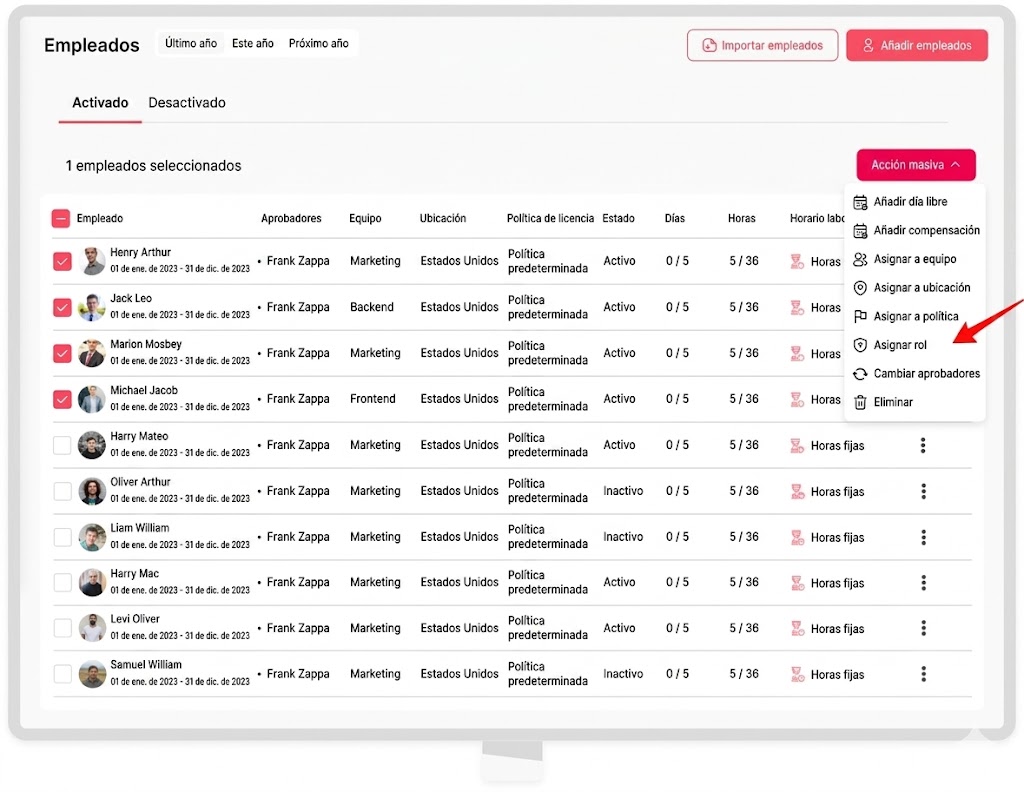
    Para actualizar el rol de varios usuarios:

    • Ve a la Vista general de empleados
    • Selecciona los empleados requeridos
    • Haz clic en Acción masiva
    • Elige Asignar a rol
    • Elige el rol
    • Haz clic en Confirmar
    Day Off app feature showing employee leave tracking, PTO management and absence scheduling – Day OffDay Off
  • ¿Puede un gerente agregar solicitudes para su equipo?

    Day Off permite a los gerentes apoyar a su equipo enviando solicitudes en su nombre, lo cual es especialmente útil en casos donde los empleados no están disponibles o necesitan asistencia.

    Cómo los Gerentes Agregan una Solicitud

    Los gerentes pueden enviar fácilmente una solicitud para cualquier miembro del equipo desde su perfil:

    • Ve a Resumen de empleados
    • Haz clic en el nombre del empleado para abrir su perfil
    • Haz clic en «Agregar día libre»
    • Elige el tipo de ausencia
    • Selecciona la fecha de inicio y fin
    • Haz clic en Enviar Solicitud
    Day Off app feature showing employee leave tracking, PTO management and absence scheduling – Day OffDay Off

    Cómo se Procesa la Solicitud

    Una vez enviada:

    • La solicitud se registra automáticamente en el sistema
    • Entra directamente en el flujo de aprobación
    • Se agrega como una solicitud aceptada (no pendiente)

    Esto permite a los gerentes gestionar solicitudes de forma más rápida sin pasos adicionales de aprobación.

    Control Basado en Permisos

    Esta función depende de los permisos del rol. Los administradores pueden habilitar o restringir si los gerentes pueden agregar solicitudes para su equipo.

  • ¿Puede un gerente ver los saldos de su equipo?

    Day Off permite a los gerentes monitorear los saldos de tiempo libre de su equipo para que puedan tomar decisiones de aprobación informadas y evitar conflictos de programación.

    Pasos para Habilitar Este Acceso

    Para permitir que un gerente vea los saldos del equipo:

    • Ve a Seguridad
    • Ve a Permisos
    • Crea/edita un rol personalizado
    • Habilita permisos como:
      • Ver datos de empleados
      • Ver saldos de ausencias
      • Gestionar solicitudes de ausencia de empleados
    • Haz clic en Guardar

    Luego asigna este rol al gerente:

    • Ve a Resumen de empleados
    • Abre el perfil del empleado
    • Selecciona el rol actualizado
    • Haz clic en Guardar
    Day Off app feature showing employee leave tracking, PTO management and absence scheduling – Day OffDay Off

    Resumen

    • Los gerentes pueden ver los saldos de ausencias de su equipo
    • Disponible tanto en web como en móvil
    • Ayuda a realizar aprobaciones más inteligentes y una mejor planificación

    Esto garantiza que los gerentes tengan la visibilidad que necesitan para apoyar a sus equipos de manera efectiva.

  • ¿Cómo crear diferentes roles y niveles de acceso en Day Off?

    Puedes crear y personalizar roles en Day Off para controlar a qué puede acceder y gestionar cada usuario.

    Pasos para crear un rol personalizado

    Para agregar un rol:

    • Ve a Seguridad
    • Navega a Permisos
    • Haz clic en «Agregar rol»
    • Ingresa un nombre para el rol (por ejemplo, RR.HH., Supervisor, Auditor)
    • Selecciona los permisos requeridos
    • Haz clic en Guardar
    Day Off app feature showing employee leave tracking, PTO management and absence scheduling – Day OffDay Off

    Cómo funcionan los permisos

    • El rol de Administrador incluye todos los permisos
    • Al crear un nuevo rol, puedes:
        • Seleccionar permisos específicos de la lista completa
        • Otorgar acceso limitado o parcial
        • Personalizar lo que los usuarios pueden ver y hacer

    Asignar rol a empleados

    Después de crear el rol:

    • Ve a Resumen de empleados
    • Abre el perfil del empleado
    • Selecciona el campo Rol
    • Elige el nuevo rol
    • Haz clic en Guardar
  • ¿Cómo agrego empleados a mi equipo?

    Puedes agregar fácilmente empleados a tu equipo en Day Off a través de la plataforma web, ya sea individualmente o en masa importando empleados.

    Add Employees Individually

    Para agregar un solo empleado:

    • Ve a la Descripción General de Empleados
    • Haz clic en «Agregar Empleado»
    • Ingresa los detalles del empleado (nombre, correo electrónico o número de teléfono, etc.)
    • Asigna el rol, equipo, ubicación, política de ausencia y aprobadores
    • Haz clic en Guardar

    Si agregas al empleado usando su número de teléfono, no recibirá un correo electrónico de invitación.

    Agregar Múltiples Empleados (Importar)

    Para agregar varios empleados en un solo paso:

    • Ve a la Descripción General de Empleados
    • Haz clic en Importar Empleados
    • Descarga el archivo de plantilla de Excel en blanco
    • Completa los detalles de tus empleados en el archivo
    • Guarda el archivo
    • Sube el archivo completado
    • Haz clic en Cargar

    Todos los empleados serán agregados en un solo paso.

    Qué Sucede Después

    • Los empleados son agregados con los detalles proporcionados
    • Los empleados reciben un correo electrónico de invitación con una contraseña temporal para activar su cuenta
    • Pueden acceder a Day Off