


Archivos: Knowledge Base
-
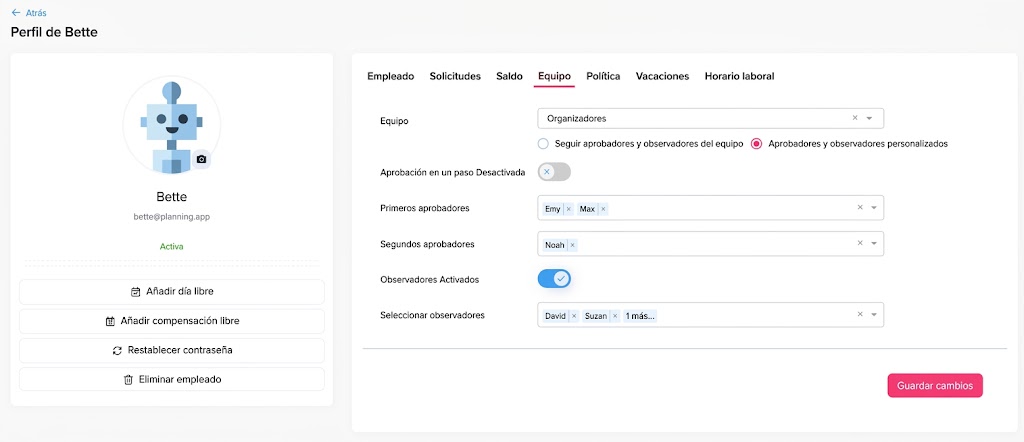
¿Cuál es la diferencia entre la aprobación en 2 pasos y múltiples aprobadores en un solo paso?
En Day Off, ambas opciones te permiten involucrar múltiples aprobadores en el proceso de aprobación, pero el flujo de trabajo se comporta de manera diferente.
Flujo de aprobación en 2 pasos
Esta configuración crea un proceso de aprobación secuencial con dos niveles:
- Los aprobadores del Paso 1 revisan la solicitud, una vez aprobada, pasa a los aprobadores del Paso 2
- La solicitud solo se aprueba completamente después de completar ambos pasos
Aunque haya múltiples aprobadores en cada paso, solo se necesita una aprobación por paso para avanzar.
Múltiples aprobadores en un solo paso
Esta configuración mantiene todo en un solo nivel de aprobación:
- Se asignan múltiples aprobadores en el mismo paso
- La solicitud se envía a todos ellos al mismo tiempo
- Cualquier aprobador puede aprobar y la solicitud se finaliza de inmediato
-
¿Cuántos aprobadores puedo establecer por empleado?
En Day Off, puedes asignar múltiples aprobadores por empleado.
Flujo de aprobación en varios pasos
Day Off admite un proceso de aprobación de 2 pasos, donde cada paso puede incluir múltiples aprobadores:
- Paso 1: Uno o más aprobadores
- Paso 2: Uno o más aprobadores
Cómo funcionan los múltiples aprobadores
Dentro de cada paso:
- Puedes asignar múltiples aprobadores
- Cualquiera de los aprobadores puede tomar acción
Una vez que un aprobador aprueba, la solicitud pasa automáticamente al siguiente paso. Esto significa:
- No necesitas que todos los aprobadores aprueben
- Una aprobación es suficiente para continuar
-
¿Cuál es la diferencia entre aprobadores y observadores?
En Day Off, tanto los aprobadores como los observadores están involucrados en el proceso de solicitud de permisos, pero tienen roles muy diferentes.
Aprobadores
Los aprobadores son responsables de tomar medidas sobre las solicitudes de permisos. Pueden:
- Aprobar o rechazar solicitudes
- Recibir notificaciones cuando se envía una solicitud
- Controlar si una solicitud es aceptada o no
Los aprobadores son una parte clave del flujo de aprobación e impactan directamente el estado de la solicitud.
Observadores
Los observadores están incluidos solo para tener visibilidad. Pueden:
- Ver las solicitudes de permisos
- Recibir notificaciones sobre las solicitudes
- Mantenerse informados sobre la actividad del equipo
Sin embargo, no pueden aprobar ni rechazar solicitudes.
-
¿Cómo Edito o Actualizo una Política de Permisos Existente?
Puedes actualizar una política de permisos existente en cualquier momento para reflejar los cambios en las reglas o requisitos de tu empresa. Ya sea que necesites ajustar los saldos de permisos, modificar restricciones o habilitar nuevas funciones, editar una política garantiza que tu configuración de permisos se mantenga precisa y alineada con las necesidades de tu organización.
Pasos para Editar una Política de Permisos
1. Ve a Configuración
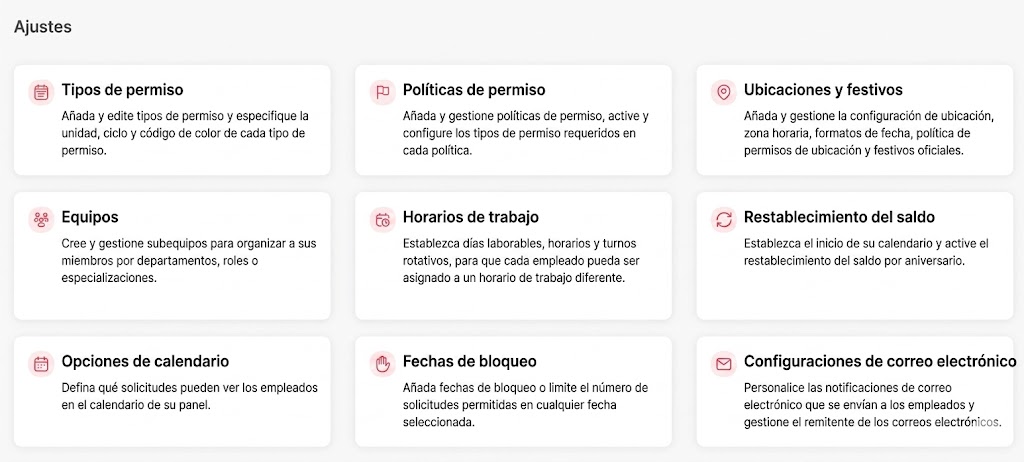
Abre la sección de Configuración, que es el lugar central para gestionar todas las configuraciones del sistema. Aquí es donde puedes controlar todo lo relacionado con las políticas de permisos, la configuración de los empleados y el comportamiento general del sistema.
2. Navega a Políticas de Permisos
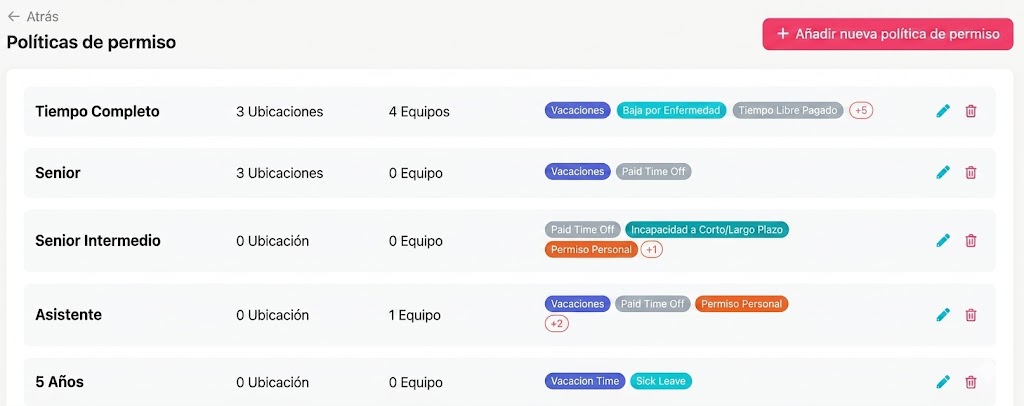
Accede a la sección de Políticas de Permisos para ver todas las políticas creadas en tu organización. Cada política puede incluir múltiples tipos de permisos y puede asignarse a diferentes grupos de empleados.
3. Haz Clic en el Icono de Edición junto a la Política de Permisos
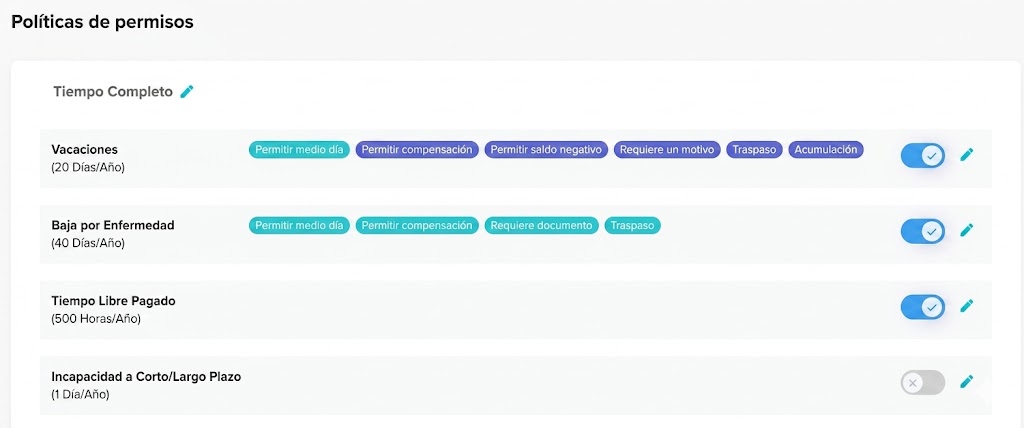
Selecciona la política de permisos específica que deseas actualizar. Esto abrirá la vista completa de la política, donde puedes revisar y gestionar todos los tipos de permisos asociados y sus configuraciones.
4. Revisa los Tipos de Permisos en la Política
Dentro de la política, verás una lista de todos los tipos de permisos que están habilitados actualmente (como permiso anual, permiso por enfermedad, etc.). Esto te brinda una descripción general clara de lo que está incluido en la política.
5. Habilita o Deshabilita los Tipos de Permisos (si es necesario)
Puedes elegir habilitar nuevos tipos de permisos o deshabilitar los existentes según tus necesidades. Deshabilitar un tipo de permiso lo eliminará de la política, mientras que habilitarlo lo pondrá a disposición de los empleados bajo esta política.
6. Haz Clic en el Icono de Edición junto al Tipo de Permiso
Selecciona el tipo de permiso específico que deseas actualizar. Cada tipo de permiso tiene su propia configuración, lo que te permite personalizar las reglas de forma independiente dentro de la misma política.
7. Elige la Sección que Deseas Actualizar
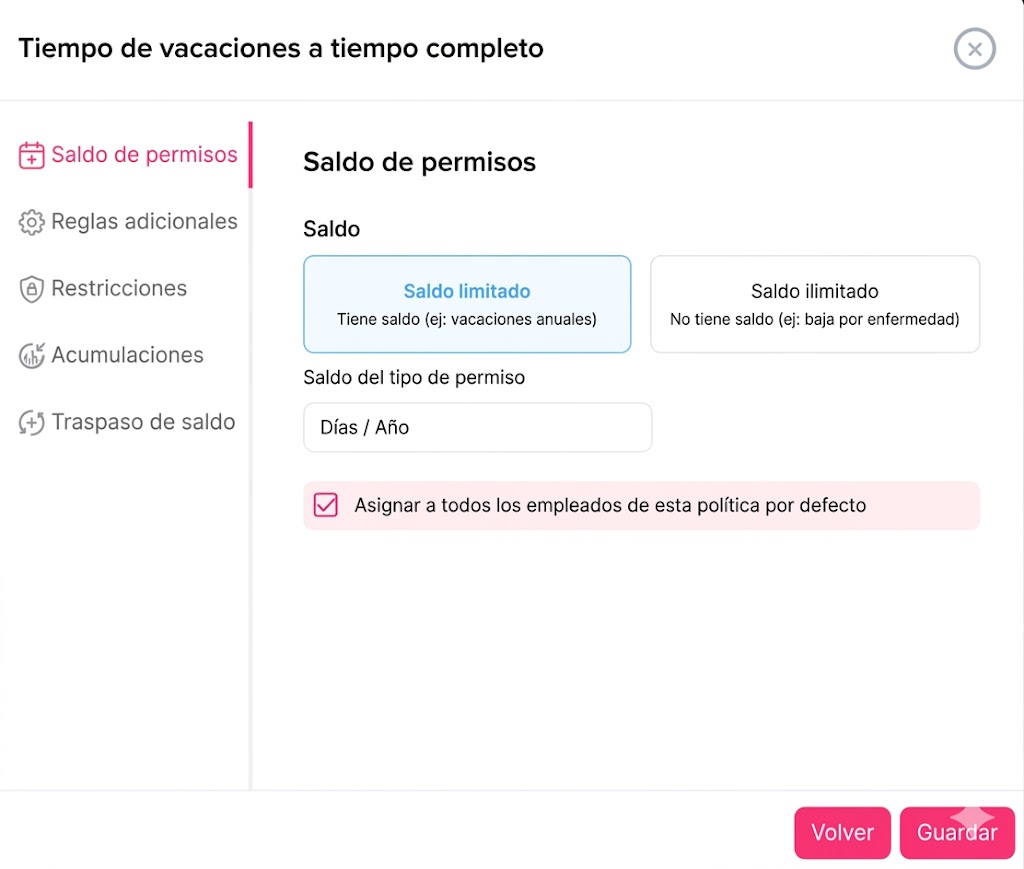
Desde el menú del lado izquierdo, selecciona la sección que corresponda al tipo de cambio que deseas realizar:
- Saldo de Permisos: Ajusta cuántos permisos tienen derecho los empleados (cuota, asignaciones, etc.)
- Reglas Adicionales: Configura ajustes avanzados como saldo negativo o restricciones del período de prueba
- Restricciones: Controla cómo se envían las solicitudes de permiso (por ejemplo, período de aviso, límites de solicitud, motivos obligatorios)
- Acumulaciones: Define cómo se ganan los permisos gradualmente a lo largo del tiempo en lugar de otorgarse por adelantado
- Arrastre: Establece reglas para gestionar los permisos no utilizados al final de un período
Cada sección te permite ajustar una parte específica de la política de permisos.
8. Realiza los Cambios Necesarios
Actualiza la configuración según tus necesidades. Esto puede incluir cambiar valores, habilitar o deshabilitar ciertas funciones, o ajustar límites para que coincidan mejor con la política de tu empresa. Tómate el tiempo necesario para revisar cada cambio y asegurarte de que se alinee con las reglas que deseas establecer.
9. Haz Clic en Guardar
Una vez que todos los cambios estén completos, haz clic en Guardar para aplicar los cambios. La configuración actualizada entrará en vigor de inmediato para la política de permisos seleccionada.
¿Qué Significa Esto para los Empleados?
Cualquier cambio realizado en una política de permisos se aplicará automáticamente a todos los empleados asignados a esa política. Dependiendo de lo que se haya actualizado, esto puede afectar su saldo de permisos, cómo envían las solicitudes, o cómo se calculan y registran sus permisos.
Al revisar y actualizar regularmente tus políticas de permisos, puedes mantener tu sistema alineado con las necesidades de tu empresa, garantizar la consistencia entre los equipos y proporcionar una experiencia clara y fluida tanto para los administradores como para los empleados.
-
¿Pueden los empleados ver los detalles de su política de permisos?
Sí, los empleados pueden ver los detalles de sus saldos de permisos y entender cómo se calculan sus permisos directamente desde su panel de control. Esto proporciona total transparencia y les ayuda a mantenerse informados sobre sus derechos, uso y próximas acumulaciones.
¿Cómo pueden los empleados ver los detalles de sus permisos?
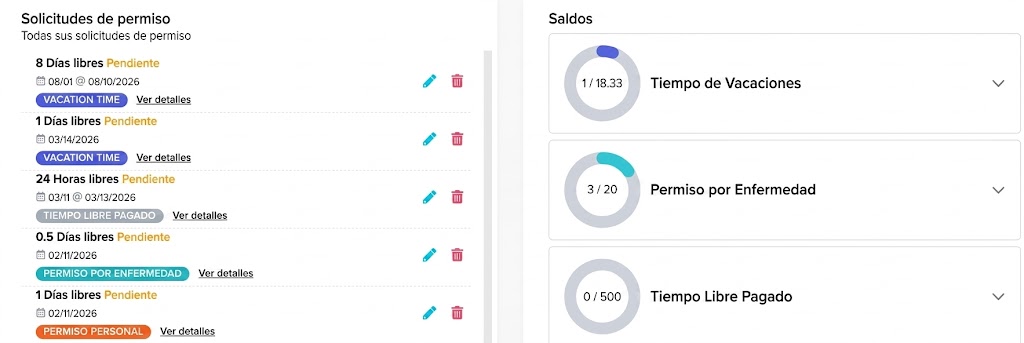
1. Ve a la sección de Saldos
Los empleados pueden acceder a la sección de Saldos desde su panel de control, que sirve como punto central para toda la información relacionada con los permisos. Aquí pueden ver un resumen general de todos sus tipos de permisos junto con un resumen rápido de sus saldos actuales, lo que facilita entender de un vistazo el tiempo libre disponible.
2. Ver los tipos de permisos disponibles
Cada tipo de permiso (como vacaciones, permiso por enfermedad o cualquier permiso personalizado) se muestra por separado. Esto permite a los empleados distinguir claramente entre las diferentes categorías de permisos y entender cuánto tienen disponible para cada una sin confusión.
3. Haz clic en un tipo de permiso
Al seleccionar un tipo de permiso específico, los empleados pueden abrir una vista detallada que proporciona un desglose completo de cómo se calcula y gestiona ese permiso. Esta vista detallada ayuda a los empleados a comprender mejor las reglas y los componentes que conforman su saldo.
¿Qué información pueden ver los empleados?
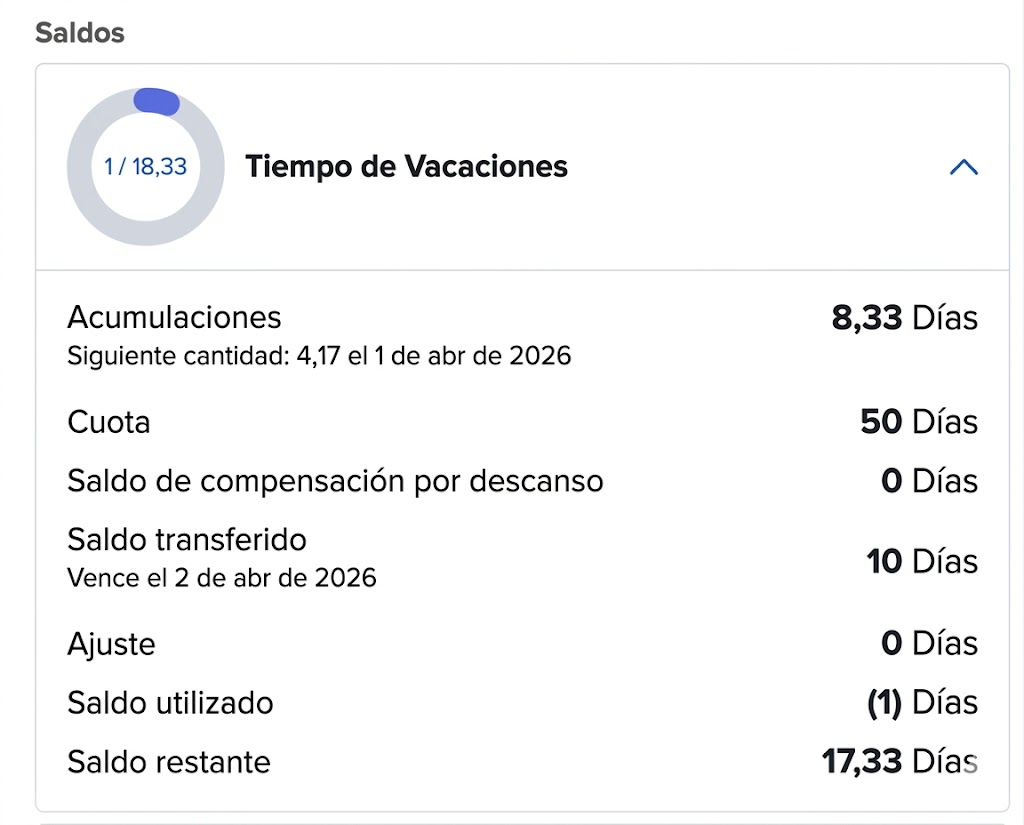
Desde la vista detallada, los empleados pueden consultar y comprender lo siguiente:
1. Saldo actual y cuota total
Los empleados pueden ver cuánto permiso tienen disponible actualmente en comparación con su derecho total, ayudándoles a entender cuánto pueden usar todavía.
2. Detalles de acumulaciones
Si las acumulaciones están habilitadas, los empleados pueden ver cuántos permisos han acumulado hasta el momento, cuánto recibirán a continuación y la fecha exacta de la próxima acumulación. Esto les brinda visibilidad sobre cómo crecerá su saldo con el tiempo.
3. Saldo de arrastre y fecha de vencimiento
Cualquier permiso trasladado de un período anterior se muestra claramente, junto con su fecha de vencimiento si aplica. Esto ayuda a los empleados a evitar perder sus permisos no utilizados.
4. Ajustes
Si los administradores realizaron algún cambio manual (como agregar o deducir permisos), estos serán visibles, garantizando total transparencia.
5. Permisos utilizados
Los empleados pueden realizar un seguimiento de cuántos permisos han tomado, ayudándoles a mantenerse al tanto de su uso a lo largo del año.
6. Saldo restante
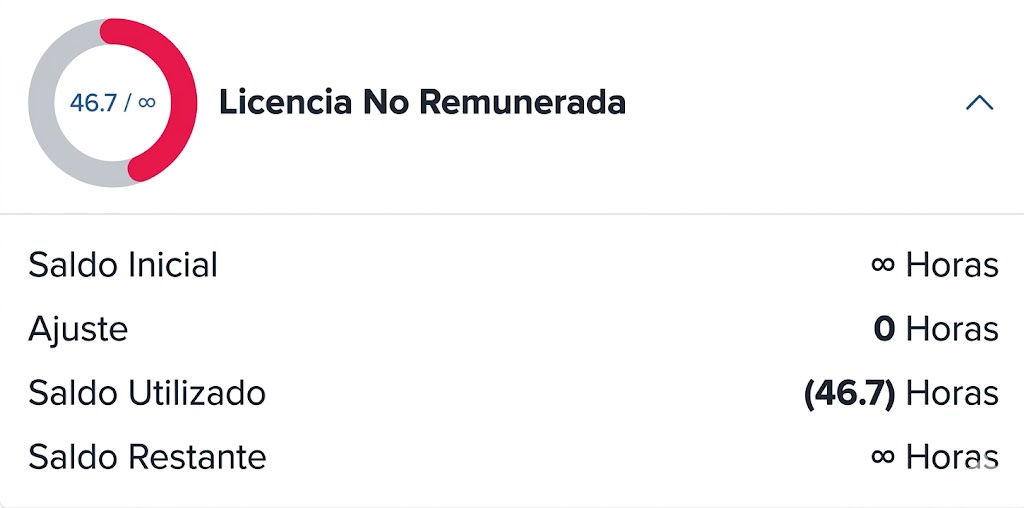
Un resumen claro de cuántos permisos quedan disponibles tras todos los cálculos, lo que permite a los empleados planificar con confianza su próximo tiempo libre.
¿Por qué es importante esto?
Proporcionar a los empleados una visibilidad clara y detallada de su información de permisos ayuda a reducir la confusión y las preguntas innecesarias. Les permite gestionar su tiempo libre de manera más eficaz, planificar con anticipación y comprender completamente cómo se calculan sus permisos.
Al brindar a los empleados acceso a todos estos detalles en un solo lugar, se crea una experiencia transparente y fácil de usar que hace que la gestión de permisos sea sencilla y clara para todos.
-
¿Cómo Establecer un Saldo Negativo para los Permisos?
El saldo negativo permite a los empleados solicitar permisos incluso si no tienen suficiente saldo disponible. Esto es útil en casos donde los empleados necesitan tomar tiempo libre por adelantado y ganarán el permiso más adelante a través de acumulaciones o asignaciones futuras.
Pasos para Configurar el Saldo Negativo
1. Ve a Configuración
Abre la sección de Configuración, el área principal para gestionar todas las configuraciones del sistema. Aquí es donde puedes controlar cómo se comportan las políticas de permisos en toda tu organización.
2. Navega a Políticas de Permisos
Accede a la sección de Políticas de Permisos para ver todas las políticas de permisos disponibles. Haz clic en el icono de edición junto a la política. Cada tipo de permiso puede tener sus propias reglas, incluyendo si se permite un saldo negativo.
3. Haz Clic en el Icono de Edición junto al Tipo de Permiso
Selecciona el tipo de permiso específico que deseas configurar. Esto garantiza que la regla de saldo negativo se aplique solo a ese tipo de permiso y no a otros.
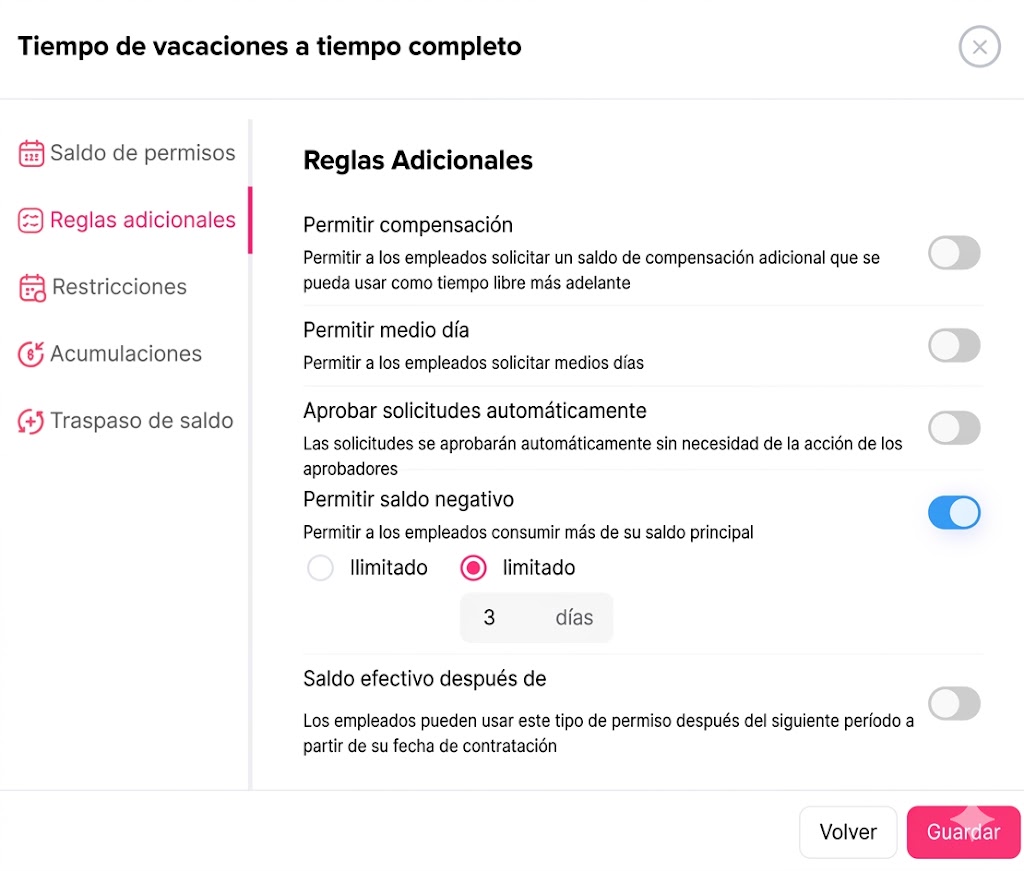
4. Desde el Menú del Lado Izquierdo, Selecciona Reglas Adicionales
Abre la sección de Reglas Adicionales, donde puedes configurar ajustes avanzados que afectan cómo se solicitan y consumen los permisos.
5. Habilita el Interruptor de «Permitir Saldo Negativo»
Activa esta opción para permitir que los empleados soliciten permisos incluso si su saldo actual es insuficiente. Una vez habilitada, el sistema permitirá solicitudes que lleven el saldo por debajo de cero.
6. Elige el Tipo de Límite
Decide cuánta flexibilidad deseas permitir:
- Ilimitado: Los empleados pueden continuar solicitando permisos independientemente de cuánto caiga su saldo en negativo. Esto ofrece la máxima flexibilidad pero menos control.
- Limitado: Establece un límite máximo de saldo negativo permitido para garantizar que los empleados no excedan un límite definido.
7. Establece el Monto Negativo Permitido (si es limitado)
Si eliges la opción limitada, define el saldo negativo máximo (por ejemplo, -3 días). Esto significa que los empleados solo podrán solicitar permisos hasta alcanzar ese umbral negativo, después del cual no podrán enviar más solicitudes.
8. Haz Clic en Guardar
Guarda tus cambios para aplicar la configuración. La regla de saldo negativo estará ahora activa para el tipo de permiso seleccionado.
¿Qué Significa Esto para los Empleados?
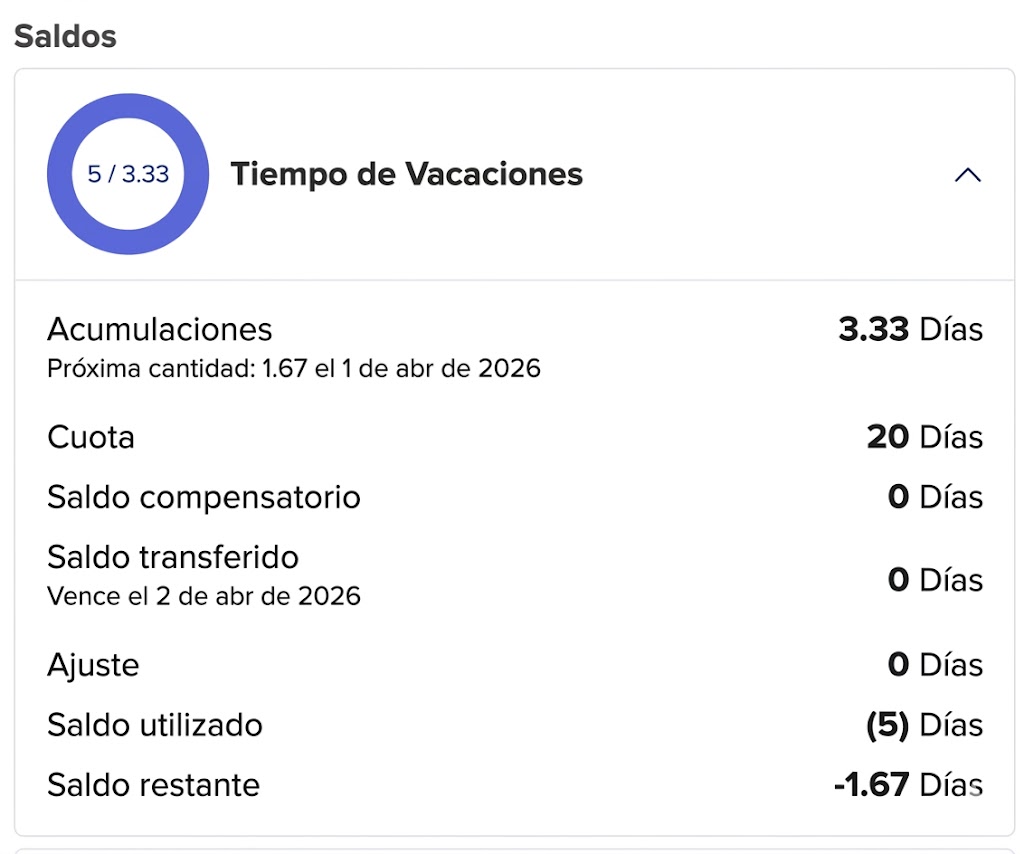
Los empleados podrán enviar solicitudes de permiso incluso si no tienen suficiente saldo disponible. Si se establece un límite, solo podrán tener un saldo negativo hasta el monto definido. Esto les brinda flexibilidad mientras mantiene el uso bajo control.
¿Pueden los Administradores Controlar o Ajustar esto?
Sí, los administradores tienen control total sobre los saldos de los empleados y pueden realizar ajustes cuando sea necesario para garantizar la precisión y el cumplimiento de las políticas de la empresa.
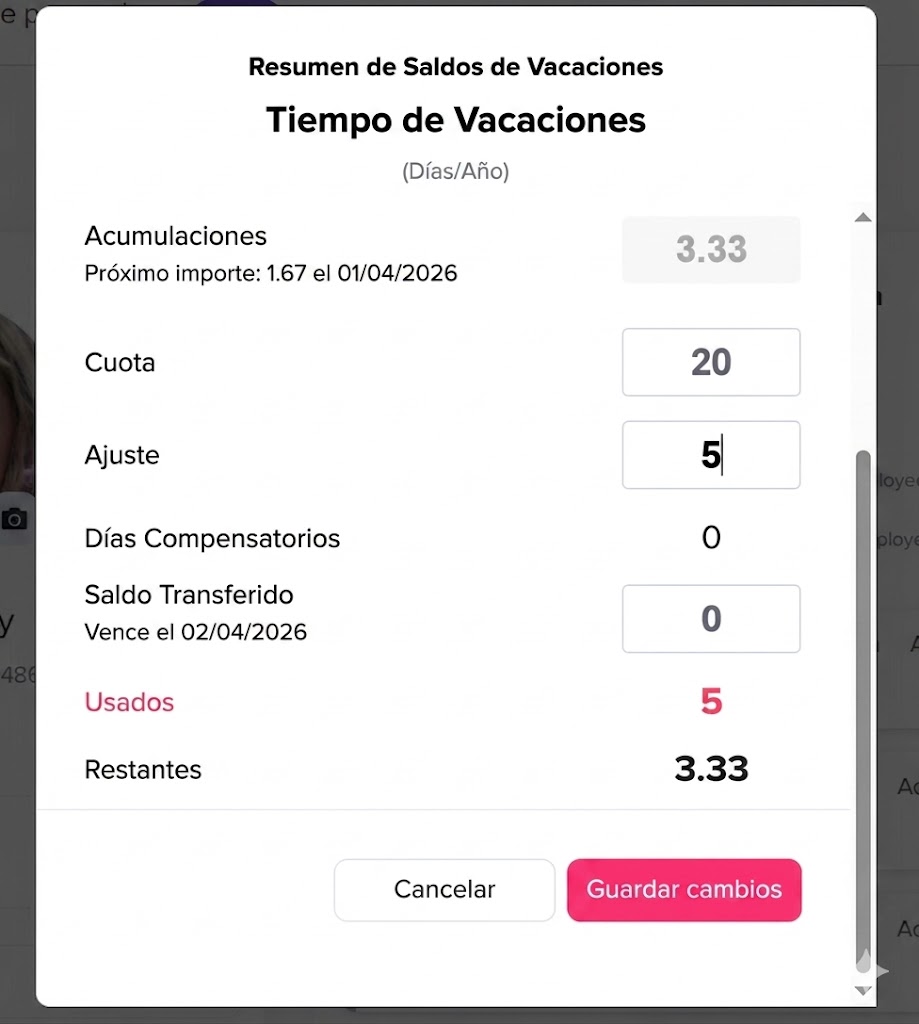
- Ve a la lista de Empleados.
- Haz clic en el empleado para abrir su perfil.
- Navega a la sección de Saldo.
- Haz clic en el icono de edición junto al tipo de permiso que deseas gestionar.
- En la sección de Ajuste, puedes:
- Agregar días u horas para aumentar el saldo del empleado
- Deducir días u horas para reducir el saldo del empleado
- Haz clic en Guardar para aplicar los cambios.
Estos ajustes se reflejarán inmediatamente en el saldo del empleado, permitiendo a los administradores gestionar los saldos negativos y garantizar que todo se mantenga preciso y actualizado.
Al habilitar el saldo negativo, le brindas a los empleados mayor flexibilidad para tomar tiempo libre cuando lo necesiten, incluso si aún no han ganado suficientes permisos. Al mismo tiempo, los administradores pueden monitorear y ajustar fácilmente los saldos para mantener todo preciso y bajo control. Esto crea un enfoque equilibrado que apoya tanto las necesidades de los empleados como las políticas de la empresa.
-
¿Cómo Requerir un Comentario o Motivo Obligatorio al Enviar una Solicitud de Permiso?
De forma predeterminada, agregar un motivo al enviar una solicitud de permiso es opcional. Los empleados pueden incluir un comentario para proporcionar más contexto, y esto será visible para los administradores durante el proceso de revisión. Sin embargo, puedes hacer que este campo sea obligatorio para garantizar que cada solicitud incluya un motivo.
Pasos para Requerir un Motivo
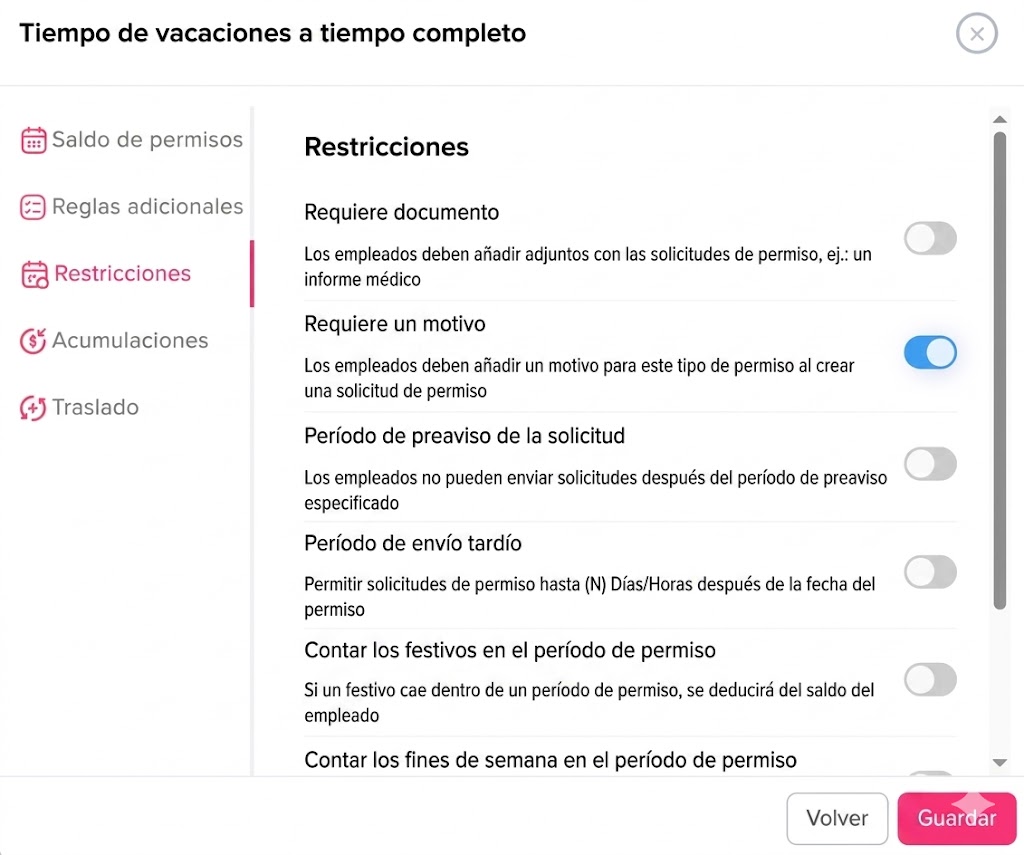
- Ve a Configuración Abre la sección de Configuración donde se gestionan todas las configuraciones de permisos.
- Navega a Políticas de Permisos Accede a la lista de todas las políticas de permisos de tu organización, haz clic en el icono de edición junto a la política de permisos requerida.
- Haz clic en el icono de edición junto al tipo de permiso Selecciona el tipo de permiso donde deseas requerir un motivo.
- Desde el menú del lado izquierdo, selecciona Restricciones Abre la sección de Restricciones donde se configuran las reglas relacionadas con las solicitudes.
- Habilita el interruptor «Requiere un motivo» Activa esta opción para hacer obligatorio agregar un motivo para este tipo de permiso.
- Haz clic en Guardar Aplica tus cambios para activar el requisito.
¿Qué Significa Esto para los Empleados?
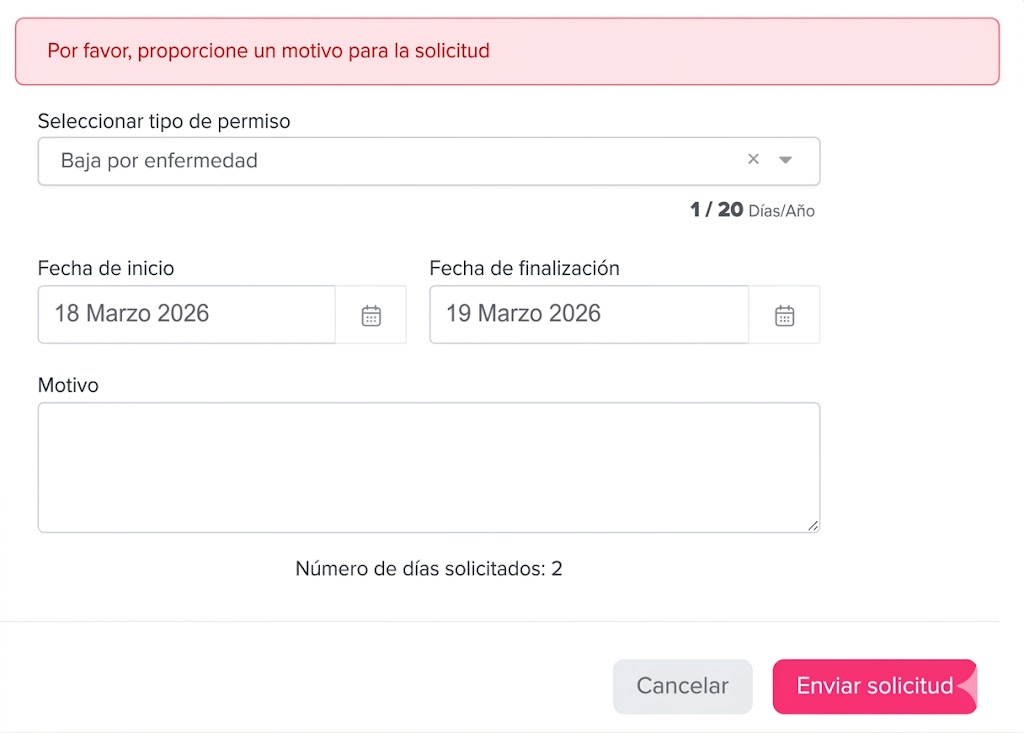
Una vez habilitada esta opción, agregar un motivo se convierte en un paso obligatorio al enviar una solicitud de permiso. Los empleados deberán proporcionar una explicación clara antes de poder continuar. Si intentan enviar la solicitud sin un motivo, aparecerá un mensaje solicitándoles que lo completen, y la solicitud no se enviará hasta que se proporcione la información requerida.
¿Pueden los Aprobadores Ver el Motivo de una Solicitud de Permiso?
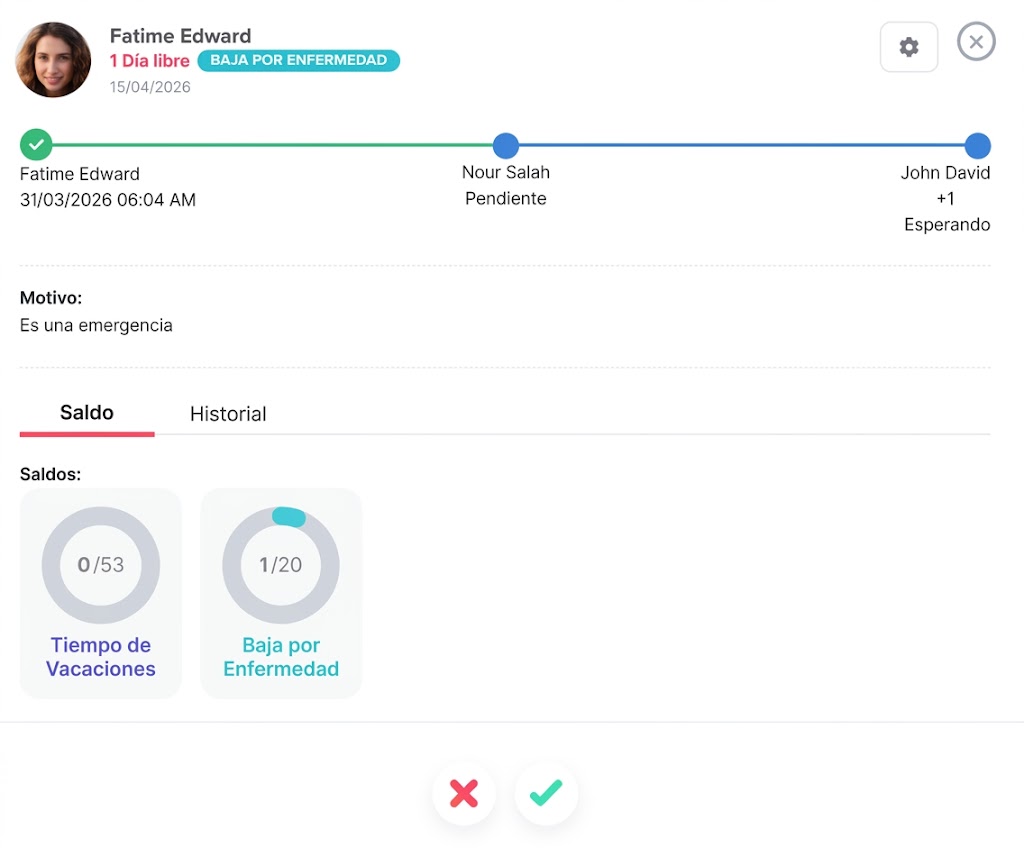
Sí, el motivo proporcionado por el empleado es claramente visible para los aprobadores en cada etapa de la solicitud.
- Mientras la solicitud está pendiente, los aprobadores pueden revisar el motivo para comprender mejor el contexto antes de tomar una decisión
- Después de que la solicitud sea aprobada o rechazada, el motivo permanece disponible como parte de los detalles de la solicitud
- El motivo también se incluye en la sección de Informes, lo que permite a los administradores y gerentes rastrear y revisar fácilmente las solicitudes anteriores
Esto garantiza total transparencia, ayuda a los aprobadores a tomar decisiones más informadas y mantiene un registro claro de todas las solicitudes de permiso a lo largo del tiempo.
-
¿Cómo Establezco un Período de Solicitud para las Solicitudes de Permiso?
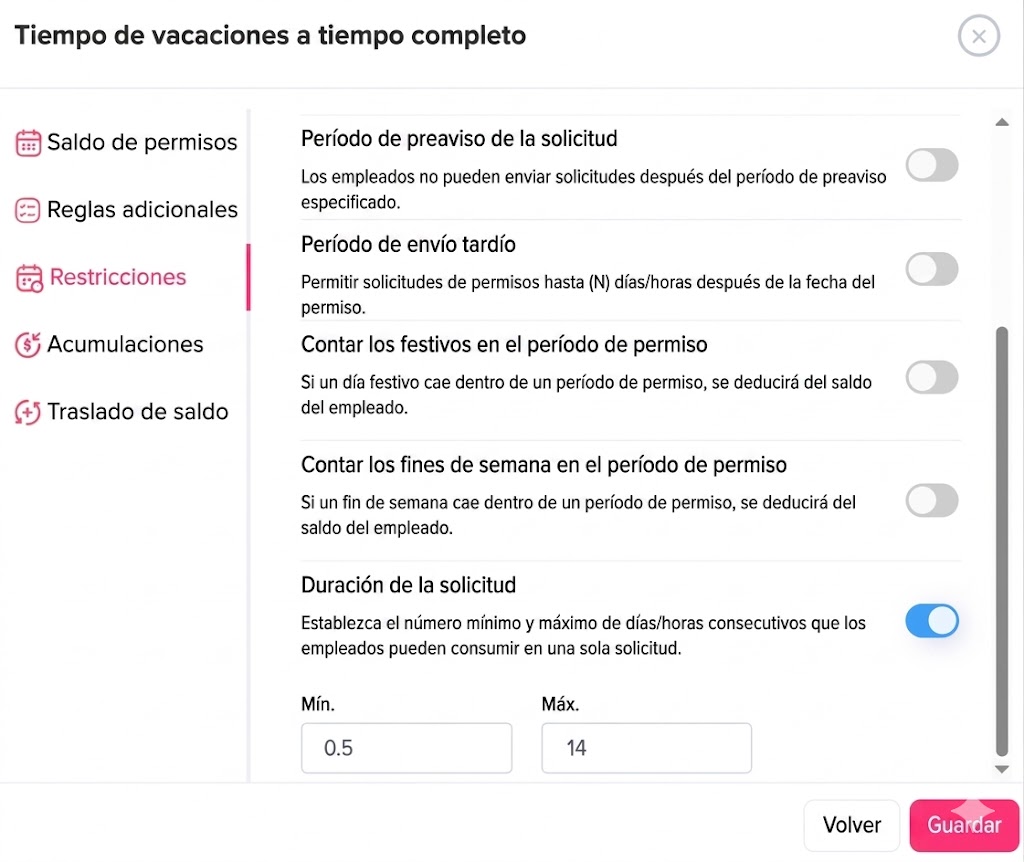
Establecer un período de solicitud te permite controlar el número mínimo y máximo de días u horas que un empleado puede solicitar en una única solicitud de permiso. Esto ayuda a garantizar que las solicitudes de permiso se mantengan dentro de los límites aceptables según la política de tu empresa.
Pasos para Configurar las Reglas del Período de Solicitud
1. Ve a Configuración
Abre la sección de Configuración donde se gestionan todas las configuraciones de permisos.
2. Navega a Políticas de Permisos
Accede a la lista de todas las políticas de permisos de tu organización, haz clic en el icono de edición junto a la política requerida.
3. Haz Clic en el Icono de Edición junto al Tipo de Permiso
Selecciona el tipo de permiso al que deseas aplicar las reglas del período de solicitud.
4. Desde el Menú del Lado Izquierdo, Selecciona Restricciones
Abre la sección de Restricciones donde puedes gestionar las reglas relacionadas con las solicitudes.
5. Habilita el Interruptor de «Período de Solicitud»
Activa esta opción para definir límites para las solicitudes de permiso
6. Establece los Valores Mínimo y Máximo
- Mínimo: El número mínimo de días u horas que un empleado puede solicitar
- Máximo: El número máximo de días u horas permitidos en una única solicitud
7. Haz Clic en Guardar
Aplica tus cambios para activar la regla del período de solicitud.
¿Qué Significa Esto para los Empleados?
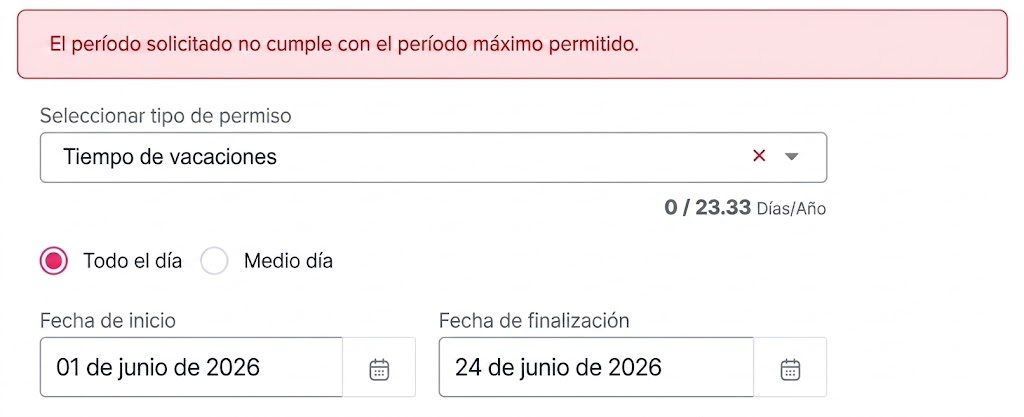
Los empleados solo podrán enviar solicitudes de permiso dentro del rango definido. Si intentan solicitar menos del mínimo o más del máximo permitido, recibirán un mensaje de error y no podrán continuar.
¿Pueden los Administradores Anular esta Restricción?
Sí, los administradores pueden enviar solicitudes de permiso en nombre de los empleados incluso si la solicitud no cumple con los límites definidos, lo que permite flexibilidad para casos especiales.
- Ve a la lista de Empleados.
- Haz clic en el empleado para abrir su perfil.
- Haz clic en Agregar Día Libre (ubicado debajo de la foto de perfil del empleado).
- Selecciona el tipo de permiso y elige las fechas.
- Haz clic en Enviar.
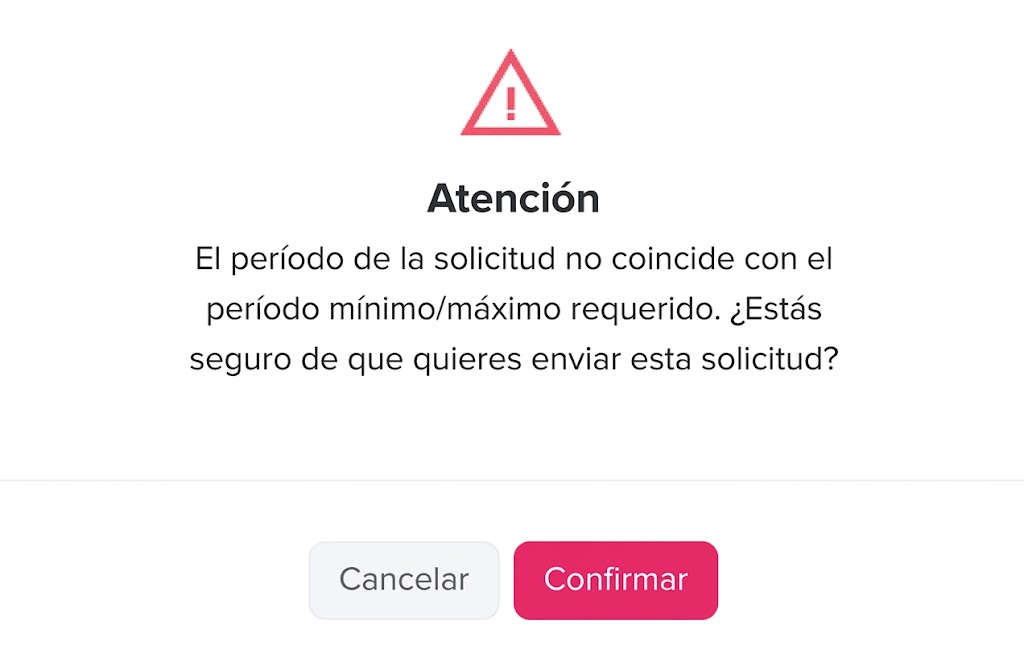
- Aparecerá un mensaje indicando que la solicitud no cumple con los límites del período de solicitud definido.
- Haz clic en Confirmar para proceder con el envío de la solicitud.
Esto garantiza que los administradores puedan gestionar excepciones cuando sea necesario, mientras el sistema sigue aplicando las reglas para las solicitudes regulares de los empleados.