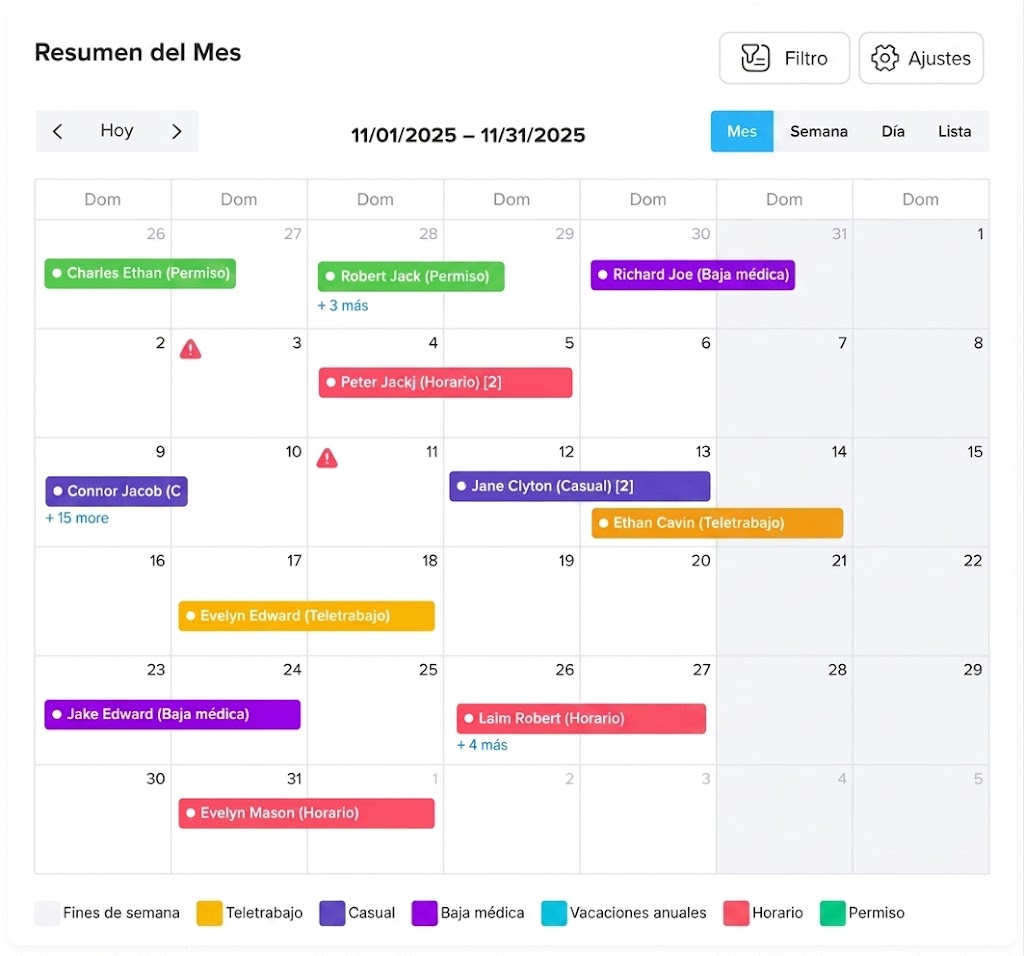
Archivos: Knowledge Base

  • ¿Qué tipos de informes están disponibles en Day Off?

    Los Informes en Day Off te ofrecen una visibilidad clara sobre los permisos de los empleados, ayudando a los equipos de RRHH y gerentes a tomar decisiones informadas.

    Tipos de informes disponibles

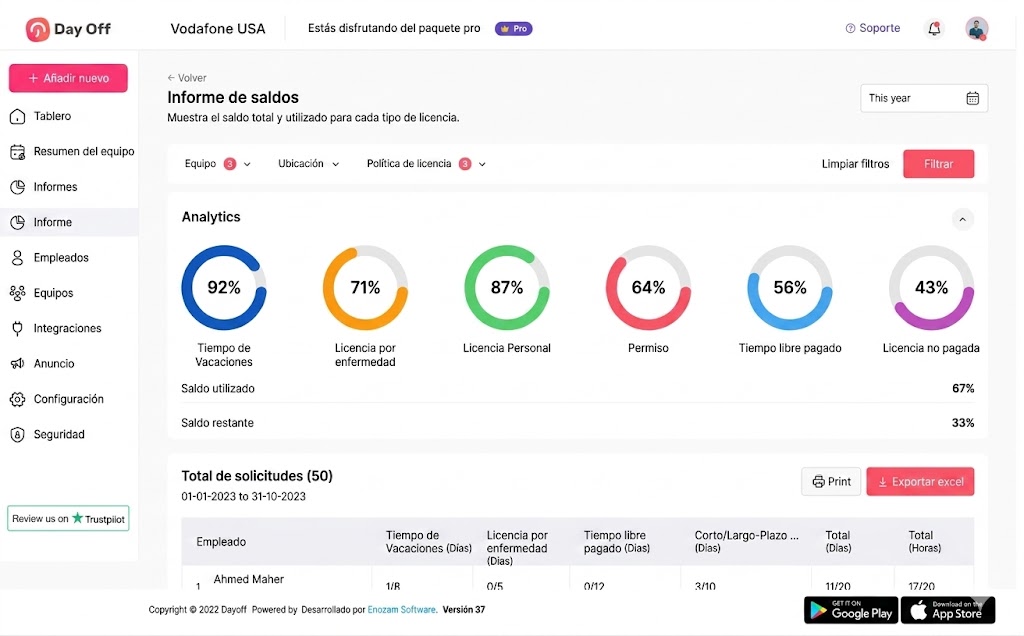
    Informe de saldos

    El informe de saldos te ayuda a monitorear los saldos de permisos de los empleados en detalle. Puedes:

    • Filtrar por política de permisos
    • Ver cuántos días han sido utilizados frente al total disponible para cada tipo de permiso
    • Ver el saldo total utilizado frente al total asignado por empleado
    Day Off app feature showing employee leave tracking, PTO management and absence scheduling – Day OffDay Off

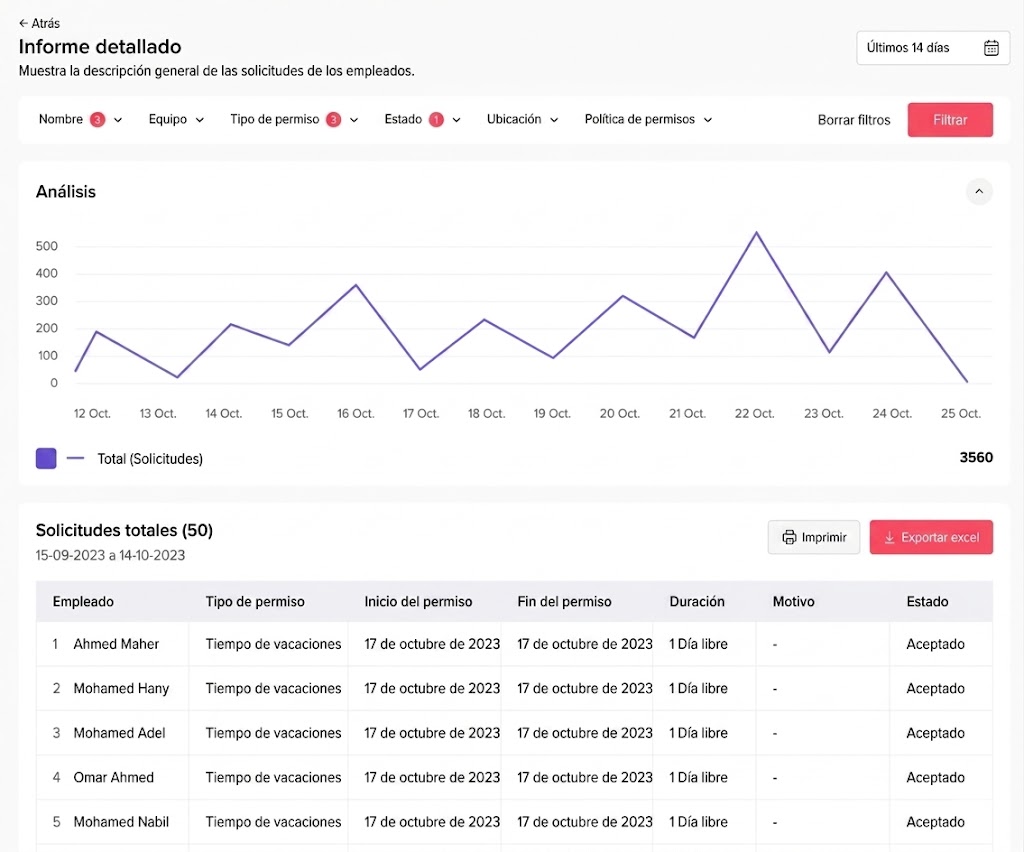
    Informe detallado

    Este informe proporciona un registro completo de las solicitudes de permisos. Puedes:

    • Filtrar por un rango de fechas específico
    • Ver todas las solicitudes enviadas dentro de ese período
    • Ver los estados de las solicitudes, incluyendo aceptadas, pendientes, rechazadas o eliminadas
    Day Off app feature showing employee leave tracking, PTO management and absence scheduling – Day OffDay Off

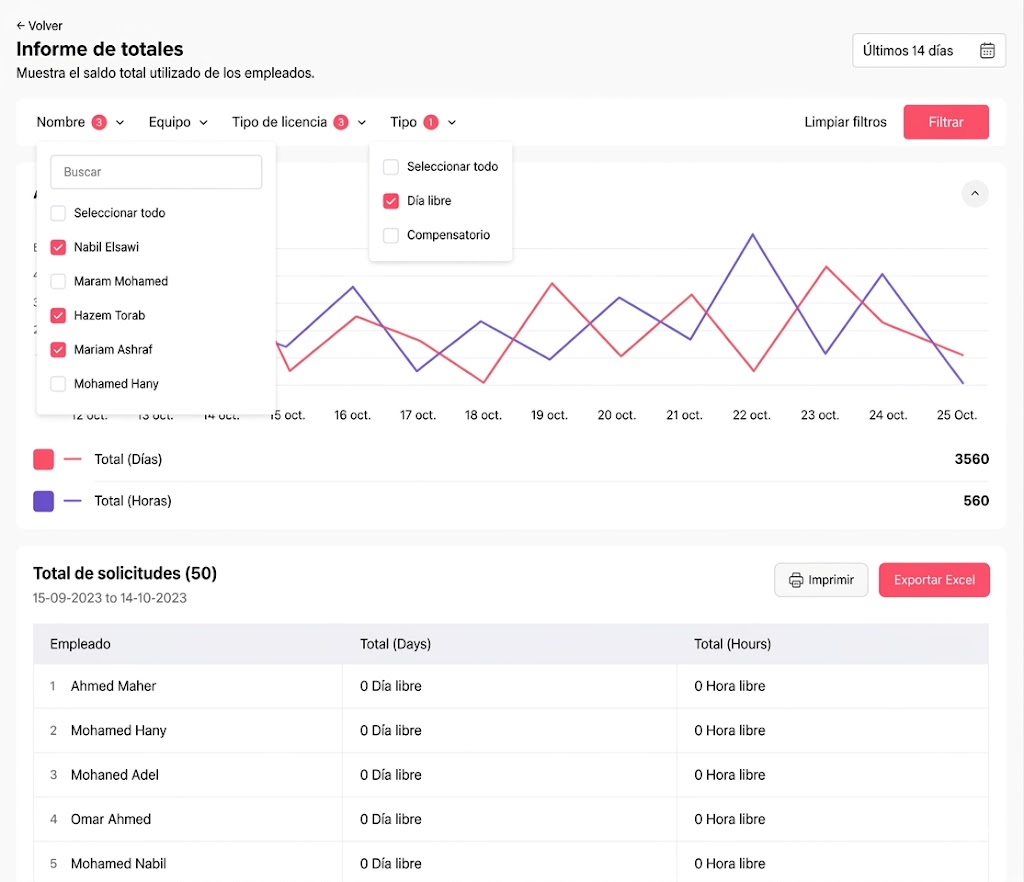
    Informe total

    El informe total te ofrece una vista resumida del uso de permisos. Puedes:

    • Filtrar por rango de fechas
    • Ver el número total de días u horas que cada empleado ha utilizado dentro de ese período
    Day Off app feature showing employee leave tracking, PTO management and absence scheduling – Day OffDay Off

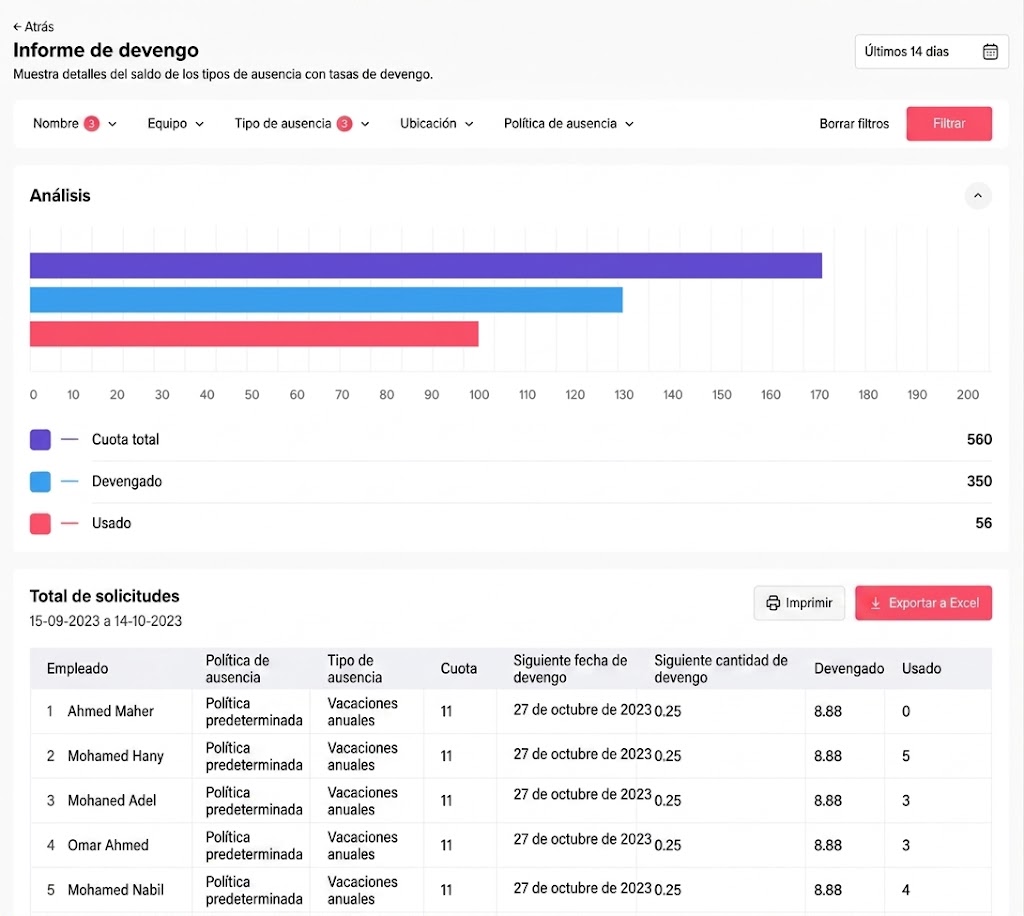
    Informe de acumulaciones

    El informe de acumulaciones se centra en los permisos acumulados a lo largo del tiempo. Puedes:

    • Realizar un seguimiento de los empleados con saldos acumulados
    • Ver cuántos días u horas han acumulado
    • Ver la próxima fecha de acumulación
    Day Off app feature showing employee leave tracking, PTO management and absence scheduling – Day OffDay Off

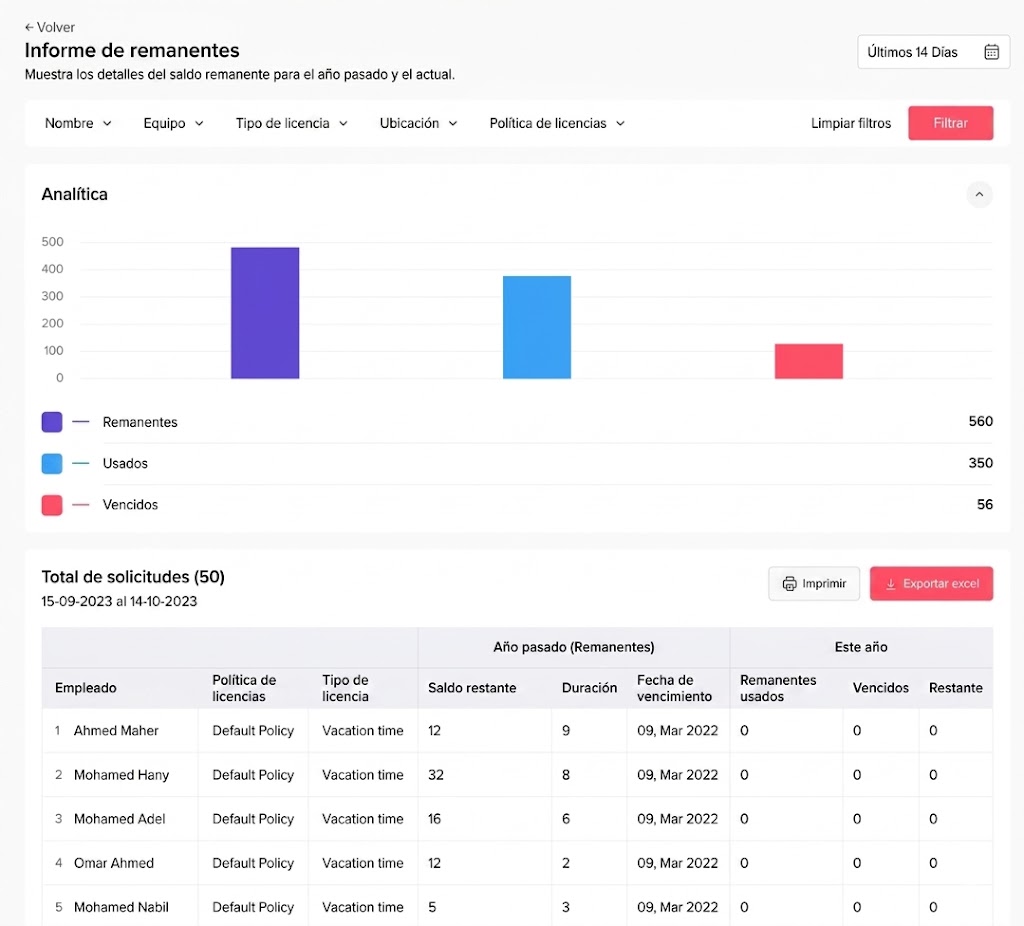
    Informe de saldo acumulado

    Este informe te ayuda a realizar un seguimiento de los saldos de permisos trasladados. Puedes:

    • Identificar a los empleados con saldos acumulados
    • Ver la fecha de vencimiento de los días acumulados
    • Ver cuántos días han sido utilizados y cuántos quedan restantes
    Day Off app feature showing employee leave tracking, PTO management and absence scheduling – Day OffDay Off
  • ¿Cómo puedo exportar informes en Day Off?

    Day Off ofrece herramientas de informes que permiten extraer y analizar datos de permisos, ayudando a los equipos de RRHH y gerentes con el seguimiento y la toma de decisiones.

    Usando la versión web

    La exportación de informes está disponible en la plataforma web, donde tienes acceso completo a las funciones de informes. Para exportar un informe:

    • Ve a la sección de Informes
    • Selecciona el tipo de informe que necesitas (por ejemplo, saldos, detallado o informe total)
    • Aplica filtros (por ejemplo, equipo, rango de fechas o tipo de permiso)
    • Haz clic en Exportar
    • Descarga el informe (generalmente en Excel)

    Esto te permite personalizar los informes según tus necesidades antes de exportarlos.

    Day Off app feature showing employee leave tracking, PTO management and absence scheduling – Day OffDay Off
  • ¿Day Off es compatible con el SSO de Microsoft?

    Sí, Day Off es compatible con el inicio de sesión único (SSO) de Microsoft, lo que permite a tu equipo iniciar sesión de forma segura utilizando sus cuentas de trabajo de Microsoft.

    Qué significa esto

    Con el SSO de Microsoft habilitado:

    • Los empleados pueden iniciar sesión utilizando sus cuentas de Microsoft
    • No es necesario crear ni gestionar contraseñas separadas
    • La autenticación se gestiona a través del sistema Microsoft de tu organización

    Cómo funciona

    Una vez que el SSO está activado:

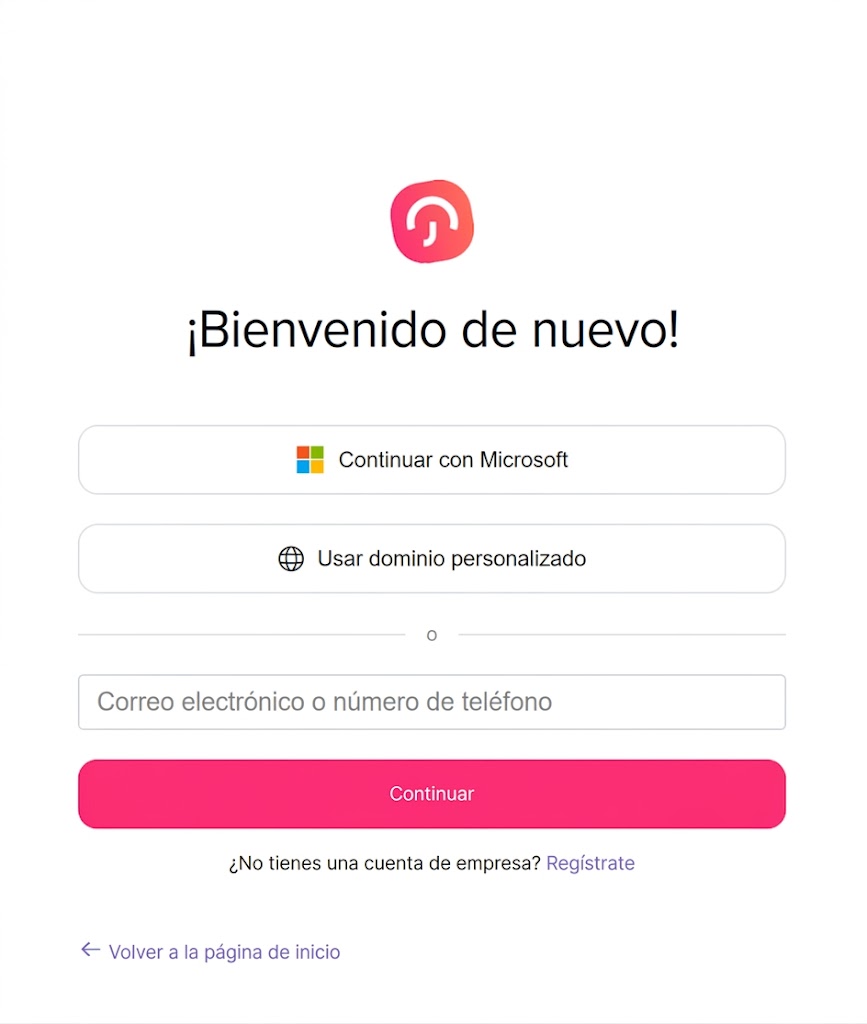
    • Aparece una opción de inicio de sesión de Microsoft en la página de inicio de sesión
    • Los usuarios simplemente inician sesión con su cuenta de trabajo
    Day Off app feature showing employee leave tracking, PTO management and absence scheduling – Day OffDay Off
  • ¿Cómo habilitar el inicio de sesión único (SSO)?

    El SSO permite a los empleados acceder a Day Off sin necesidad de crear contraseñas separadas. Pueden iniciar sesión utilizando sus cuentas de trabajo de Microsoft existentes, lo que hace que el acceso sea más rápido y seguro.

    Pasos para habilitar el SSO

    Para configurar el SSO en Day Off:

    • Ve a Seguridad en la versión web
    • Navega a la sección de SSO
    • Activa el SSO
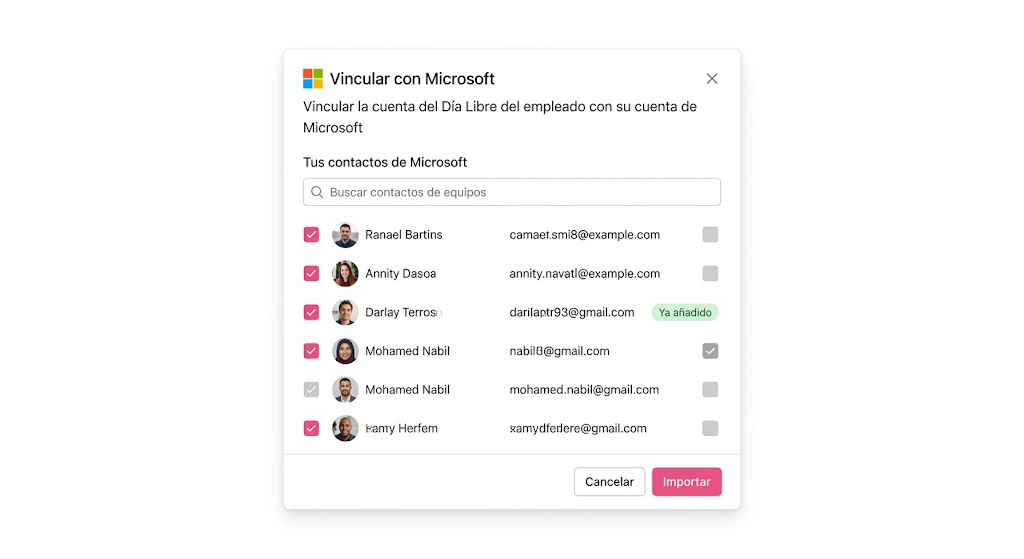
    • Haz clic en Configurar para Microsoft
    • Sigue las instrucciones de configuración y otorga los permisos necesarios
    • Guarda y activa

    Una vez habilitado, los usuarios pueden iniciar sesión utilizando sus cuentas de Microsoft.

    Day Off app feature showing employee leave tracking, PTO management and absence scheduling – Day OffDay Off

    Cómo funciona para los usuarios

    • Los empleados verán la opción de inicio de sesión de Microsoft en la página de inicio de sesión
    • Pueden iniciar sesión utilizando su cuenta de trabajo de Microsoft
    • No es necesario crear ni recordar contraseñas separadas
    Day Off app feature showing employee leave tracking, PTO management and absence scheduling – Day OffDay Off
  • ¿Qué es un dominio personalizado en Day Off?

    Un dominio personalizado en Day Off permite a tu empresa acceder a la plataforma utilizando una dirección web personalizada en lugar de la URL predeterminada de Day Off.

    ¿Qué significa?

    En lugar de utilizar el enlace estándar (tracker.day-off.app), puedes configurar tu propia URL personalizada, como:

    yourcompany.day-off.app

    Esto hace que el acceso sea más profesional y esté alineado con la identidad de tu empresa.

    ¿Por qué usar un dominio personalizado?

    Usar un dominio personalizado te ayuda a:

    • Crear una experiencia de marca para tu equipo
    • Hacer que la plataforma sea más fácil de reconocer y acceder
    • Generar confianza en los empleados al utilizar un nombre de empresa familiar
    • Simplificar el inicio de sesión al contar con un enlace único específico de la empresa

    Cómo habilitar un dominio personalizado

    Para configurar tu dominio personalizado:

    • Ve a Seguridad en la versión web
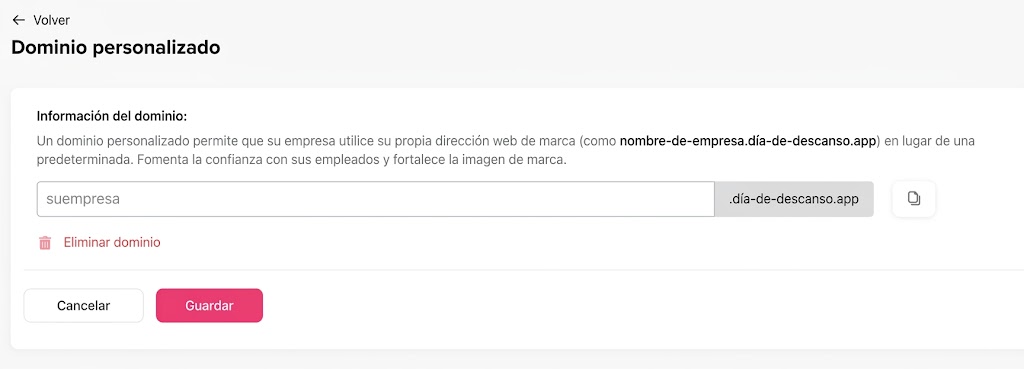
    • Encuentra la sección de Dominio personalizado
    • Ingresa el dominio deseado (por ejemplo, yourcompany.day-off.app)
    • Verifica la disponibilidad
    • Guarda y activa

    Una vez habilitado, todos los usuarios serán desconectados y deberán utilizar el dominio personalizado para iniciar sesión.

    Day Off app feature showing employee leave tracking, PTO management and absence scheduling – Day OffDay Off
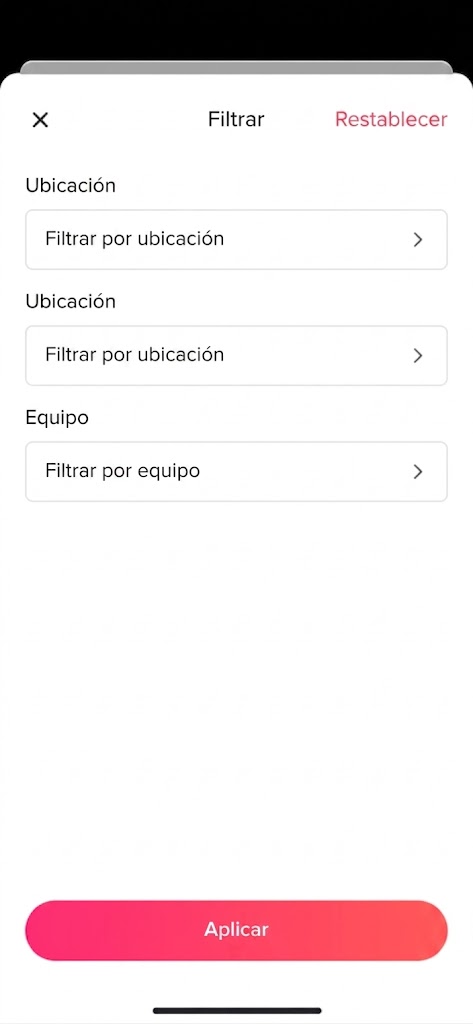
  • ¿Cómo puedo filtrar el calendario de la empresa por ubicación o equipo?

    Filtrar el calendario te ayuda a centrarte únicamente en las personas que te interesan, en lugar de ver a todos los miembros de la empresa. Esto facilita enormemente la planificación, evita conflictos y permite comprender quién está disponible dentro de tu equipo o ubicación.

    Para empleados

    Los empleados pueden usar filtros en el calendario para limitar lo que ven. Sin embargo, lo que puedes filtrar depende de la configuración de visibilidad establecida por tu administrador.

    Day Off app feature showing employee leave tracking, PTO management and absence scheduling – Day OffDay Off
    • Abre Day Off
    • Ve a la sección de Calendario
    • En la parte superior del calendario, localiza el menú de filtro o desplegable

    Elige tu vista preferida:

    • Equipo: Muestra únicamente los empleados de tu equipo o departamento
    • Ubicación: Muestra los empleados de una oficina o sucursal específica

    Una vez que selecciones un filtro, el calendario se actualizará automáticamente para mostrar únicamente los empleados relevantes y sus solicitudes de días libres.

    Importante tener en cuenta:

    • Si tu calendario está configurado para mostrar las solicitudes de toda la empresa, tendrás más flexibilidad. Puedes cambiar entre equipos y ubicaciones y explorar diferentes grupos fácilmente.
    • Si la visibilidad de tu calendario está limitada (por ejemplo, solo tu equipo o tu ubicación), entonces solo verás esos empleados y las opciones de filtrado también pueden estar limitadas.

    En términos simples, solo puedes filtrar lo que tienes permitido ver. Si tu acceso está restringido, el calendario no mostrará datos fuera de tu ámbito asignado.

    Para administradores

    Los administradores tienen acceso completo a todos los datos de los empleados, lo que significa que pueden filtrar el calendario sin ninguna limitación.

    Los administradores pueden ajustar rápidamente la vista del calendario para centrarse en grupos o ubicaciones específicos:

    Pasos para filtrar el calendario:

    • Abre el panel de control de Day Off
    • Ve a la sección de Calendario
    • Utiliza los filtros en la parte superior de la página

    Opciones de filtro disponibles:

    • Por equipo o departamento: Céntrate en un grupo específico
    • Por ubicación: Visualiza los empleados de una oficina o sucursal en particular
    • Combinar filtros (si está disponible): Reduce aún más los resultados según tu configuración
    Day Off app feature showing employee leave tracking, PTO management and absence scheduling – Day OffDay Off

    En cuanto apliques un filtro, el calendario se actualizará y mostrará únicamente el grupo seleccionado, lo que facilita la revisión de solicitudes y la gestión de la disponibilidad.


    Esto es especialmente útil para los administradores que gestionan múltiples equipos o ubicaciones y necesitan cambiar rápidamente entre diferentes vistas.

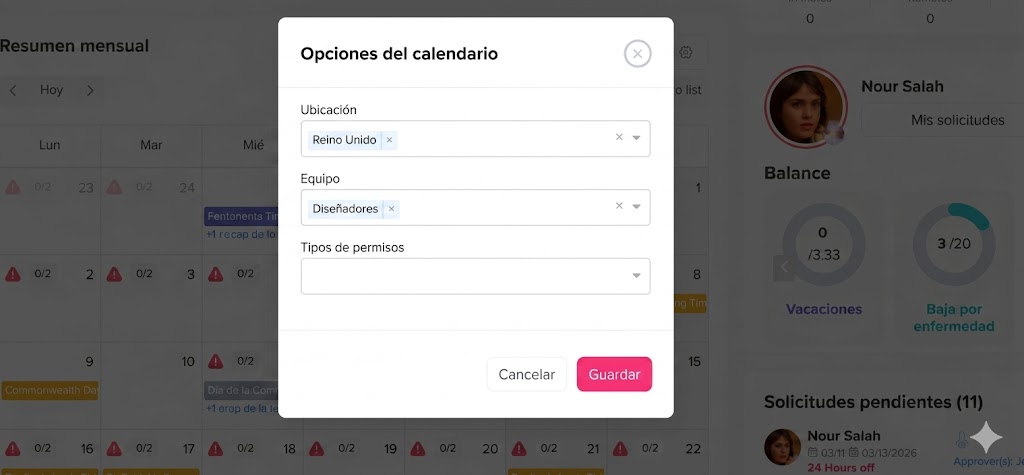
    Cómo eliminar filtros y mostrar todas las solicitudes de la empresa

    Si deseas restablecer la vista del calendario y ver todas las solicitudes de los empleados nuevamente, puedes eliminar fácilmente los filtros aplicados.

    Day Off app feature showing employee leave tracking, PTO management and absence scheduling – Day OffDay Off
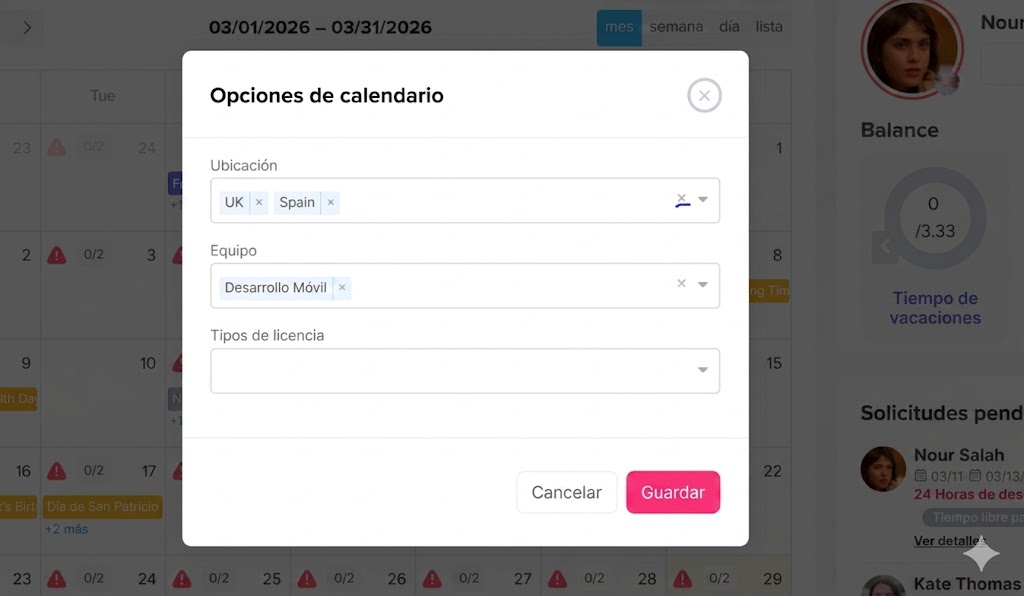
    • Abre el Calendario en la aplicación Day Off
    • Haz clic en el botón de filtro en la parte superior del calendario
    • En la ventana de filtros, revisa los filtros seleccionados (como Ubicación o Equipo)
    • Haz clic en el icono «×» (X) junto a cada elemento seleccionado (por ejemplo, Reino Unido, España o Desarrollador móvil) para eliminarlo
    • Una vez eliminados todos los filtros, haz clic en Guardar

    Después de aplicar estos cambios, el calendario se actualizará automáticamente y mostrará todas las solicitudes de los empleados en toda la empresa. Esto te permite volver a la vista completa del calendario en cualquier momento.

    Por qué es útil filtrar

    Usar los filtros del calendario te ofrece una forma flexible de ver únicamente la información que necesitas, ya sea tu equipo, una ubicación específica o toda la empresa.


    Al cambiar fácilmente entre vistas filtradas y completas, puedes planificar de manera más eficiente, evitar conflictos y mantenerte al tanto de la disponibilidad de tu equipo en todo momento.

  • ¿Cómo puedo restringir a los empleados para que no vean el motivo o el tipo de permiso de los permisos de sus compañeros?

    Los administradores pueden controlar cuánta información ven los empleados en el calendario. Esto ayuda a mantener la privacidad de la información de los empleados, al mismo tiempo que permite a todos saber quién está ausente y cuándo.

    Para administradores

    Para ajustar estos ajustes:

    • Abre el panel de control de Day Off
    • Ve a Configuración desde el menú principal
    • Selecciona Opciones de calendario
    • Encuentra la sección llamada Personalizar la tarjeta de permiso en el calendario
    • Elige una de las siguientes opciones:

    1. Ocultar tipo de permiso y mostrar categoría de permiso

    • Los empleados no verán el tipo de permiso exacto (como Vacaciones anuales o Permiso por enfermedad)
    • En su lugar, verán una etiqueta general como «Permiso»
    • El nombre del empleado seguirá siendo visible, para que los demás sepan quién está ausente
    • Esta opción es útil si deseas dar a entender que la persona está de permiso, pero sin compartir detalles específicos

    En términos simples, los empleados pueden ver que alguien está ausente, pero no exactamente por qué.

    Day Off app feature showing employee leave tracking, PTO management and absence scheduling – Day OffDay Off

    2. Ocultar tipo de permiso y categoría

    Los empleados no verán ninguna información sobre el tipo o categoría del permiso. Solo el nombre del empleado aparecerá en el calendario. No se mostrará ningún motivo, tipo ni detalles adicionales.

    Esta es la opción más privada. Los empleados solo sabrán que alguien está ausente, sin ninguna información adicional.

    Day Off app feature showing employee leave tracking, PTO management and absence scheduling – Day OffDay Off

    Nota importante

    Estos ajustes afectan únicamente a los empleados. Los administradores seguirán viendo todo, incluyendo:

    • Tipo de permiso
    • Fechas
    • Motivos o notas
    • Cualquier documento adjunto
    • Saldos de permisos de los empleados

    Por lo tanto, aunque la información esté oculta para los empleados, los administradores siempre tienen acceso completo.

    3. Paso final

    Después de elegir la opción que prefieras, haz clic en Guardar.


    Los cambios se aplicarán de inmediato y los empleados comenzarán a ver la vista actualizada en su calendario.

    Al ajustar estos ajustes, puedes controlar el nivel de privacidad en tu organización, manteniendo al mismo tiempo al equipo informado sobre la disponibilidad.


    Esta flexibilidad garantiza que la información sensible permanezca protegida, mientras los empleados pueden seguir planificando de manera efectiva al saber quién está ausente y cuándo.

  • ¿Puedo cambiar las opciones y la vista del calendario?

    Los administradores pueden controlar lo que los empleados ven en el calendario, incluyendo qué solicitudes son visibles, qué estados de solicitud se muestran y cuánto detalle se visualiza. Esto ayuda a equilibrar la transparencia con la privacidad en toda la organización.

    Para cambiar lo que los empleados pueden ver en el calendario:

    • Abre el panel de control de Day Off
    • Haz clic en Configuración desde el menú principal
    • Ve a Opciones de calendario

    Desde allí, puedes controlar qué aparece en el calendario y quién puede verlo.

    Day Off app feature showing employee leave tracking, PTO management and absence scheduling – Day OffDay Off

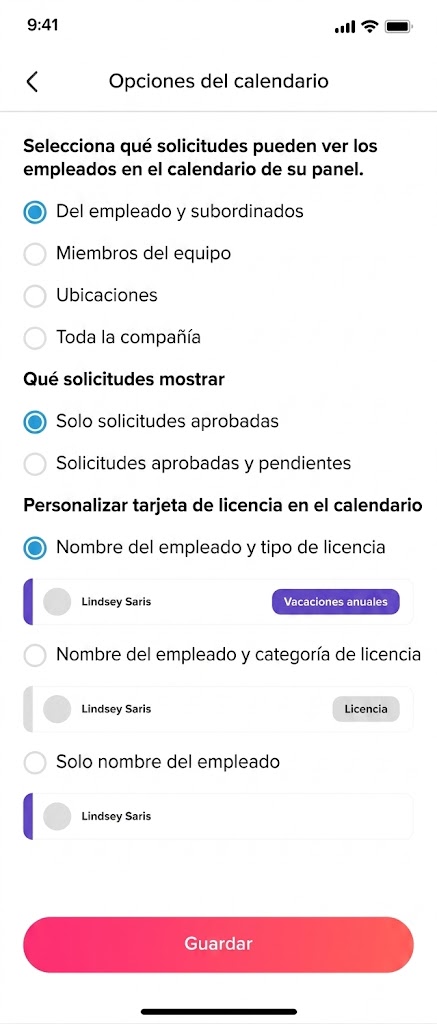
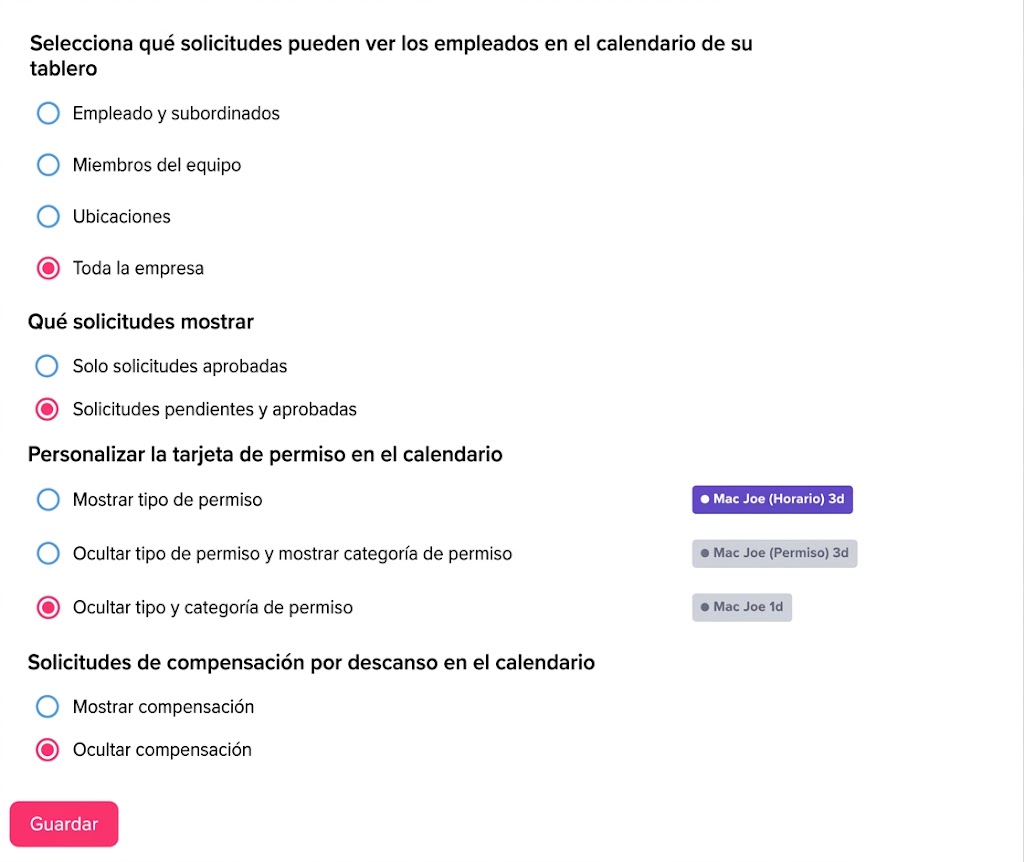
    1. Selecciona qué solicitudes pueden ver los empleados

    Esta configuración define el alcance de la visibilidad, es decir, qué solicitudes de días libres aparecerán en el calendario del empleado.

    • Empleado y subordinados Los empleados solo verán sus propias solicitudes y las de los empleados que dependen directamente de ellos.
    • Miembros del equipo La visibilidad se limita a los empleados del mismo equipo o departamento, lo que ayuda a los equipos a coordinarse sin exponer los datos de toda la empresa.
    • Ubicaciones Los empleados pueden ver las solicitudes de otros dentro de la misma oficina o ubicación geográfica.
    • Toda la empresa Los empleados pueden ver las solicitudes de todos los miembros de la organización, lo que proporciona total transparencia entre los equipos.

    Esta configuración es importante para controlar el nivel de visibilidad que tienen los empleados sobre los horarios de los demás.

    2. Qué solicitudes mostrar

    Esta opción controla el estado de las solicitudes que aparecen en el calendario.

    • Solo solicitudes aprobadas Únicamente las solicitudes de días libres confirmadas y aprobadas serán visibles. Esto mantiene el calendario ordenado y evita confusiones por planes no confirmados.
    • Solicitudes pendientes y aprobadas Se mostrarán tanto las solicitudes pendientes como las aprobadas. Esto ofrece a los empleados una mejor visión de las posibles superposiciones antes de que las solicitudes sean finalizadas.

    Elegir la opción correcta depende de si deseas que los empleados planifiquen basándose únicamente en ausencias confirmadas o también teniendo en cuenta las solicitudes en curso.

    3. Personalizar la tarjeta de permiso en el calendario

    Day Off app feature showing employee leave tracking, PTO management and absence scheduling – Day OffDay Off

    Esta sección controla cuánto detalle se muestra en cada entrada de permiso en el calendario.

    • Mostrar tipo de permiso Muestra todos los detalles (por ejemplo, Vacaciones anuales, Permiso por enfermedad), ofreciendo la máxima transparencia.
    • Ocultar tipo de permiso y mostrar categoría de permiso Muestra una etiqueta más general (por ejemplo, «Permiso») en lugar del tipo exacto, ofreciendo una privacidad moderada.
    • Ocultar tipo de permiso y categoría Muestra información mínima (por ejemplo, solo el nombre del empleado), garantizando una mayor privacidad.

    Esto ayuda a las organizaciones a equilibrar la visibilidad con la confidencialidad, especialmente para los tipos de permiso más sensibles.

    4. Solicitudes de compensación en el calendario

    Esta configuración determina si las solicitudes de compensación aparecen visibles en el calendario.

    • Mostrar compensación Las solicitudes de compensación aparecerán como otros tipos de permiso, ofreciendo una visión completa de la disponibilidad.
    • Ocultar compensación Las solicitudes de compensación no se mostrarán, manteniendo el calendario más sencillo o más privado si es necesario.

    5. Guardar los cambios

    Después de configurar todos los ajustes:

    • Revisa cuidadosamente tus selecciones para asegurarte de que todo esté configurado como se desea
    • Haz clic en Guardar para aplicar los cambios

    Una vez guardados, estos ajustes controlarán de inmediato cómo se muestran las solicitudes de los empleados en todos los calendarios. Puedes volver a esta sección en cualquier momento para actualizar o ajustar la configuración cuando sea necesario.

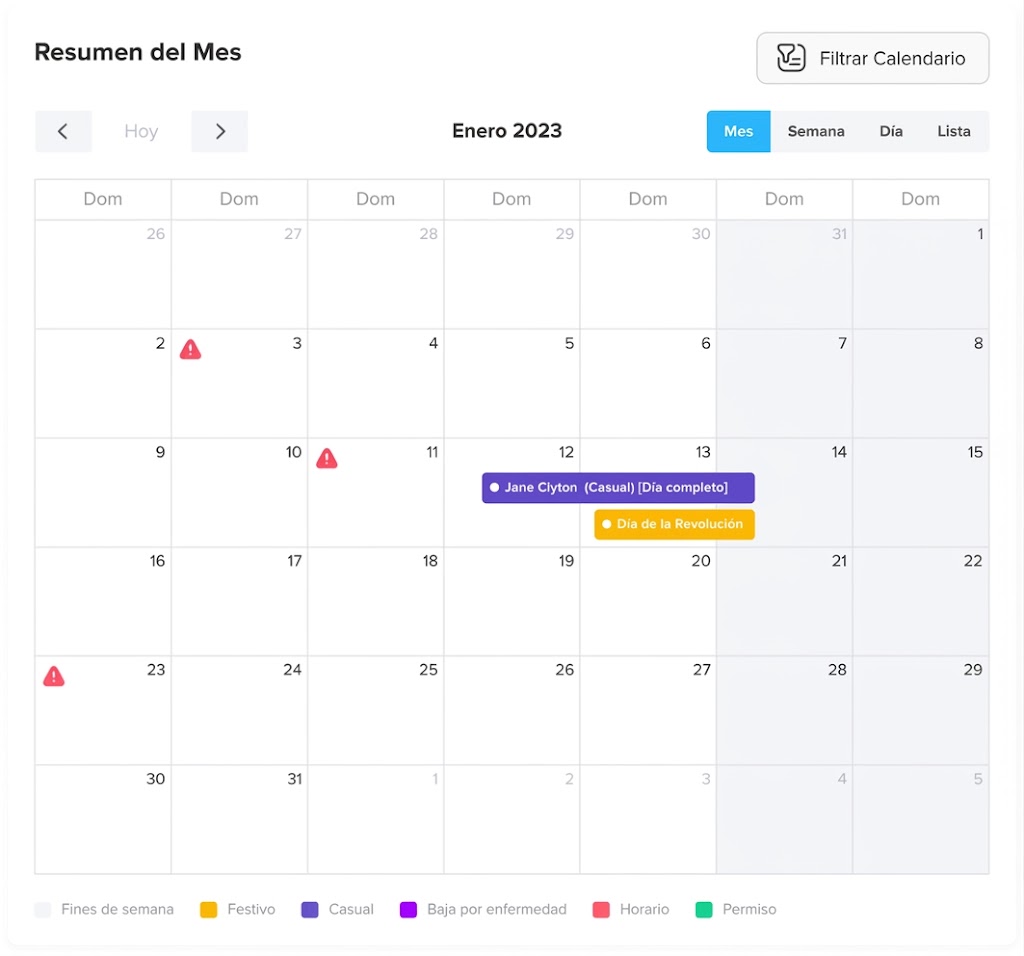
    Personalizar el día de inicio de la semana en el calendario

    Los administradores pueden personalizar la vista del calendario seleccionando el día de inicio de la semana (por ejemplo, de domingo a sábado o de lunes a domingo).

    Day Off app feature showing employee leave tracking, PTO management and absence scheduling – Day OffDay Off
    • Abre el panel de control de Day Off
    • Ve a Configuración desde el menú principal
    • Selecciona Horarios de trabajo
    • Haz clic en el icono de edición junto al horario
    • Elige el día de inicio de la semana preferido (por ejemplo, domingo o lunes)
    • Desplázate hacia abajo y haz clic en Guardar

    Una vez guardado, la vista del calendario se actualizará automáticamente y se reflejará para todos los empleados según la selección del administrador.

    Final Notes

    Estos ajustes te ayudan a controlar el aspecto del calendario y lo que los empleados pueden ver. Al modificarlos, puedes hacer que el calendario sea sencillo, claro y útil para todos.

    Puedes elegir cuánta información mostrar, quién puede ver las solicitudes y cuánto detalle debe tener cada entrada de permiso. Esto ayuda a los empleados a planificar mejor, manteniendo al mismo tiempo la privacidad donde sea necesario.

    Si las necesidades de tu empresa cambian, puedes actualizar estos ajustes en cualquier momento.

    Un calendario bien organizado facilita que los equipos planifiquen los días libres, eviten conflictos y se mantengan informados.

  • ¿Puedo ver las solicitudes de mis compañeros?

    Sí, los empleados pueden ver las solicitudes de días libres de sus compañeros, dependiendo de la configuración de visibilidad establecida por la organización. Esto ayuda a mejorar la transparencia y permite a los equipos planificar mejor al saber quién está ausente y cuándo.

    Para empleados

    Day Off app feature showing employee leave tracking, PTO management and absence scheduling – Day OffDay Off

    Los empleados pueden ver los permisos de sus compañeros a través del calendario o la vista de equipo, lo que facilita la coordinación de los días libres y evita superposiciones.

    • Abre la aplicación Day Off
    • Ve a la sección de Calendario o panel de control
    • Navega por las fechas
    • Las solicitudes de días libres aprobadas de los compañeros aparecerán directamente en el calendario
    • Puedes ver quién está ausente en días específicos, lo que te ayuda a planificar en consecuencia
    • En algunos casos, también puedes ver el tipo de permiso y las solicitudes pendientes (según la configuración de la empresa)

    Esta visibilidad ayuda a los empleados a evitar enviar solicitudes durante períodos en los que ya hay mucha demanda o escasez de personal.

    Limitaciones de visibilidad

    Lo que puedes ver puede variar según la configuración de privacidad de tu organización:

    • Es posible que solo puedas ver las solicitudes de tu equipo o departamento, no de toda la empresa
    • Algunas organizaciones pueden ocultar los tipos de permiso o detalles específicos por razones de privacidad
    • Las solicitudes pendientes o rechazadas pueden no estar siempre visibles

    Estas configuraciones garantizan un equilibrio entre la transparencia y la privacidad de los empleados.
    Para administradores

    Day Off app feature showing employee leave tracking, PTO management and absence scheduling – Day OffDay Off

    Los administradores tienen visibilidad y control completos sobre todas las solicitudes de permisos de los empleados, lo que les permite supervisar, gestionar y tomar medidas cuando sea necesario.
    • Abre el panel de control de Day Off
    • Visualiza todas las solicitudes de los diferentes equipos, departamentos y ubicaciones
    • Identifica fácilmente el estado de las solicitudes, como aprobadas, pendientes o rechazadas
    • Selecciona cualquier solicitud para abrir una vista detallada
    Day Off app feature showing employee leave tracking, PTO management and absence scheduling – Day OffDay Off

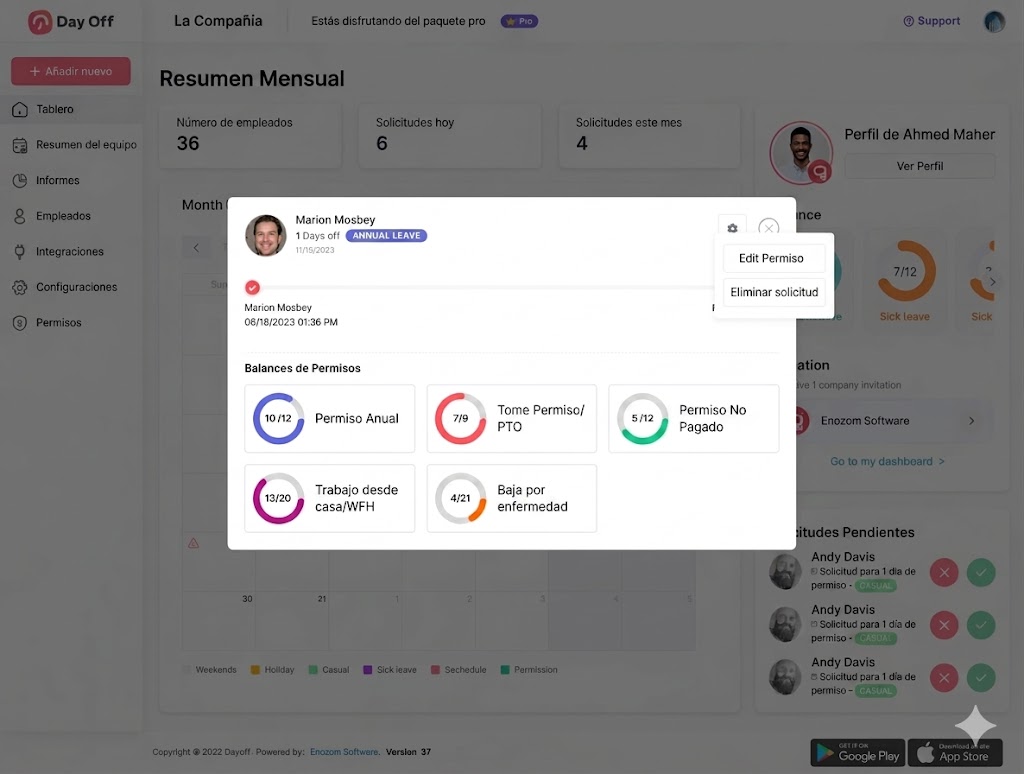
    Al hacer clic en una solicitud específica, los administradores pueden acceder a información completa, que incluye:

    • El tipo de permiso (por ejemplo, vacaciones anuales, permiso por enfermedad, etc.)
    • Las fechas seleccionadas y la duración de la solicitud
    • Cualquier motivo o nota proporcionada por el empleado
    • Documentos adjuntos, si se han enviado
    • El saldo de permisos del empleado para cada tipo de permiso

    Además de ver los detalles, los administradores tienen control total sobre las solicitudes y pueden:

    • Editar la solicitud si se necesitan cambios
    • Eliminar la solicitud si fue enviada incorrectamente o ya no es válida

    Los administradores también pueden configurar qué pueden ver los empleados en el calendario, garantizando que la configuración de visibilidad se ajuste a las políticas de la empresa y las preferencias de privacidad.

    Day Off app feature showing employee leave tracking, PTO management and absence scheduling – Day OffDay Off

    Interacción con el calendario

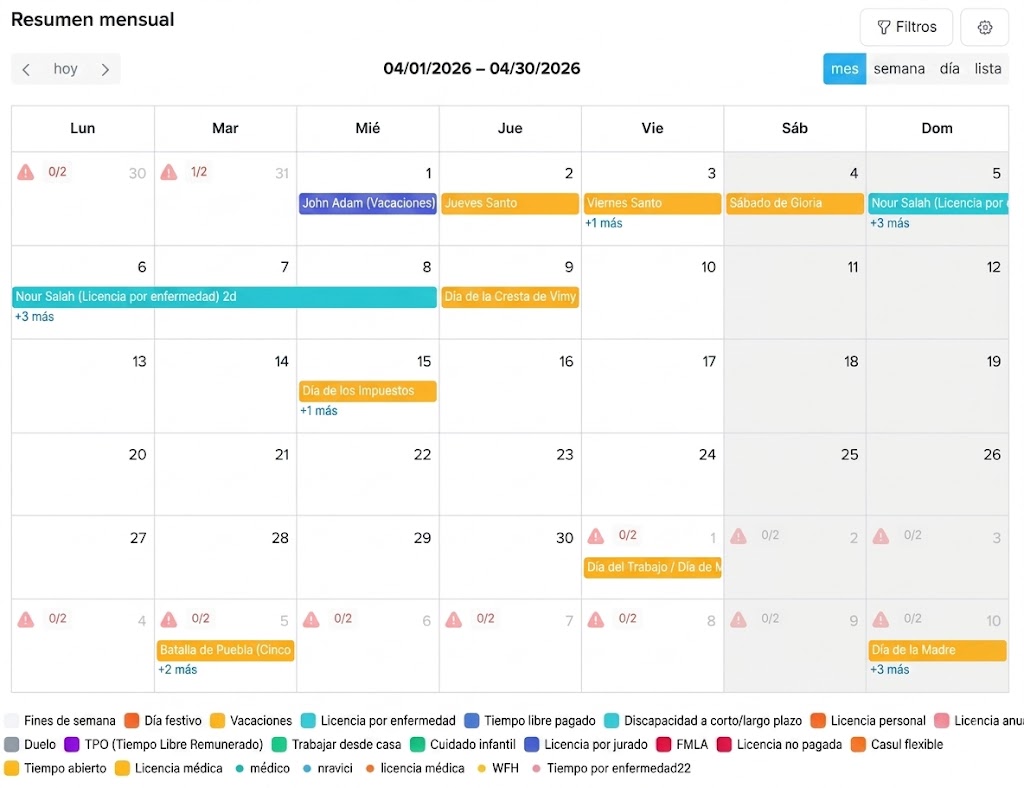
    El calendario proporciona una forma interactiva y visual para que los administradores exploren y gestionen las solicitudes de manera eficiente.

    • Abre el calendario en Day Off
    • Navega por las fechas para identificar los días con solicitudes existentes
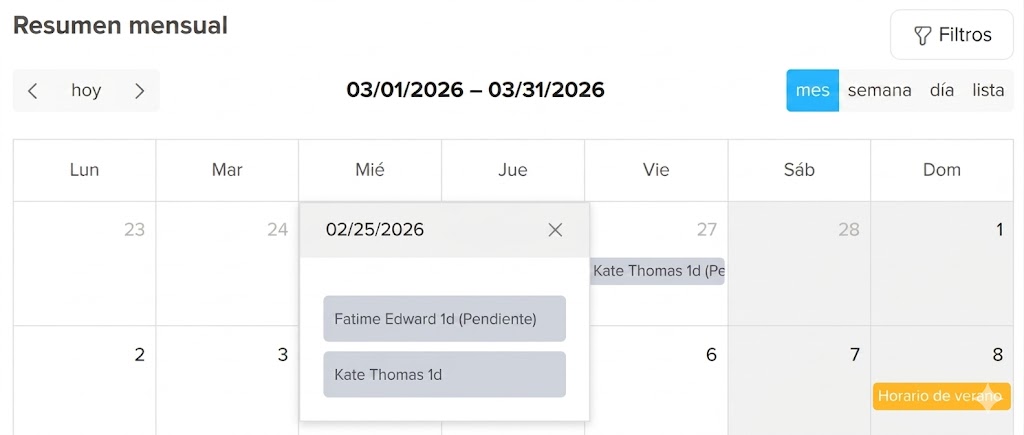
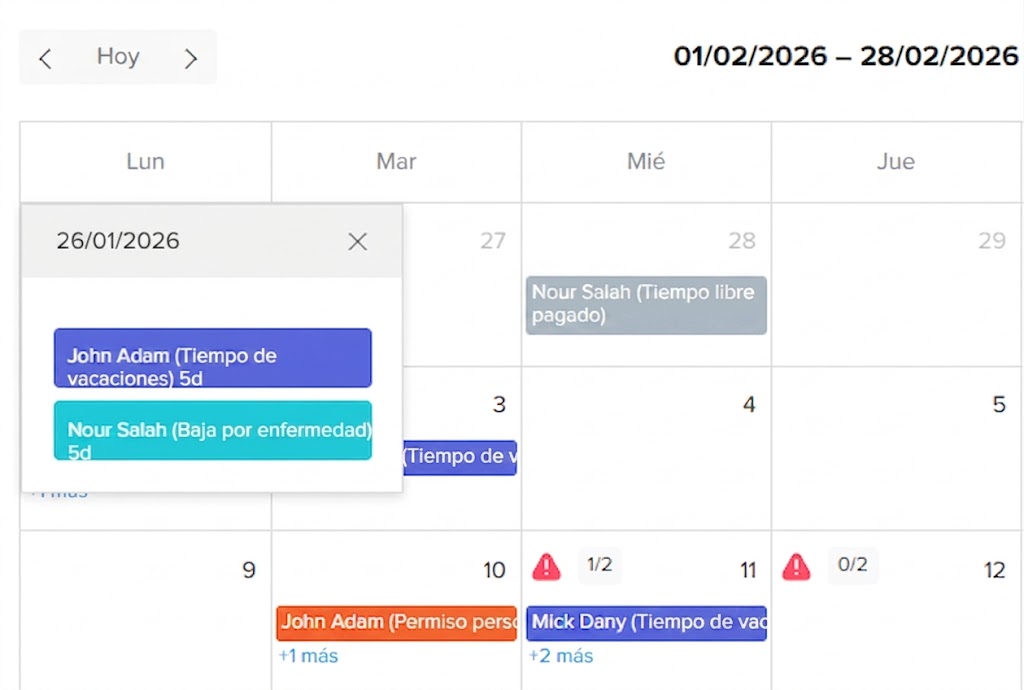
    • Haz clic en cualquier fecha o entrada de solicitud específica

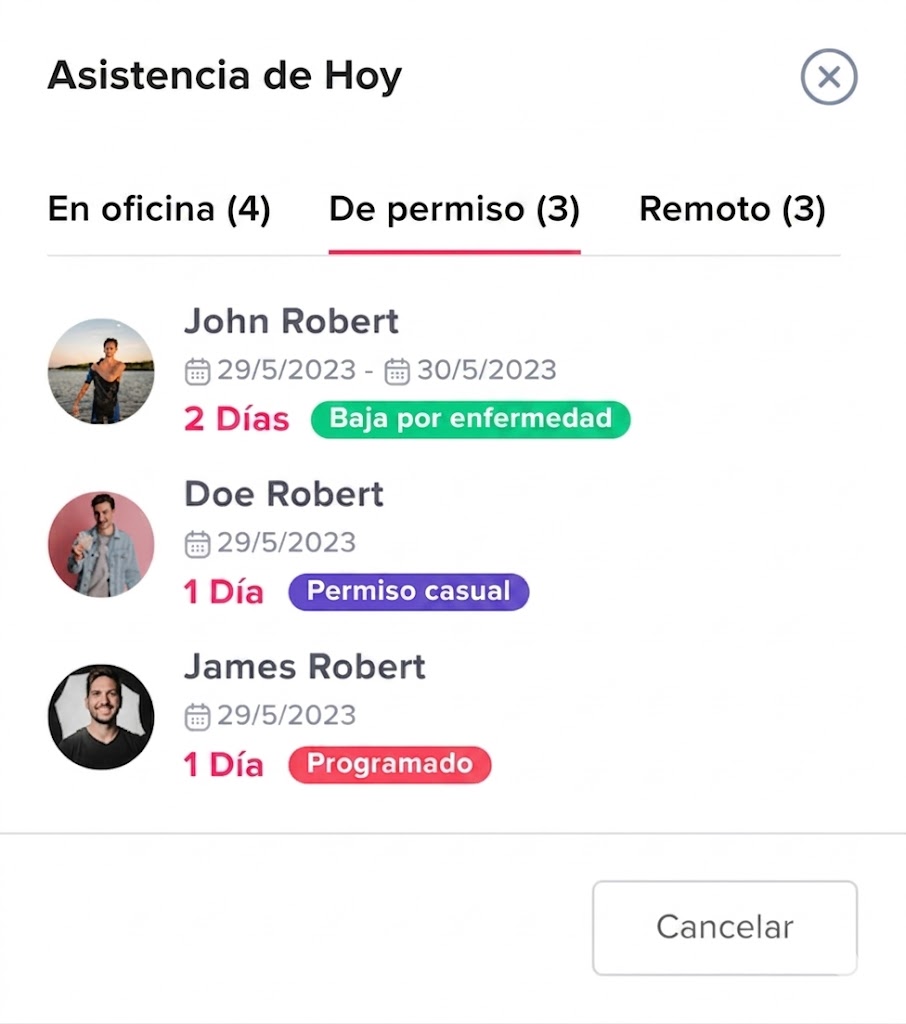
    Una vez seleccionada:

    • Aparecerá una vista detallada que muestra qué empleados están ausentes ese día
    • Al hacer clic en una solicitud individual, se mostrarán todos los detalles de la solicitud, incluido el tipo de permiso, las fechas y cualquier información adicional
    • Si está disponible, los administradores también pueden revisar los motivos, los archivos adjuntos y los saldos de permisos directamente desde esta vista

    Desde la misma interfaz, los administradores pueden tomar medidas inmediatas editando o eliminando solicitudes, lo que convierte al calendario no solo en una herramienta de visualización, sino en un lugar central para gestionar los días libres en toda la organización.