Archives : Knowledge Base

  • Comment créer un compte entreprise ?

    Créer un compte entreprise sur Day Off est un processus simple. Chaque étape est conçue pour collecter les informations de base nécessaires à la configuration correcte de votre espace de travail dès le départ.

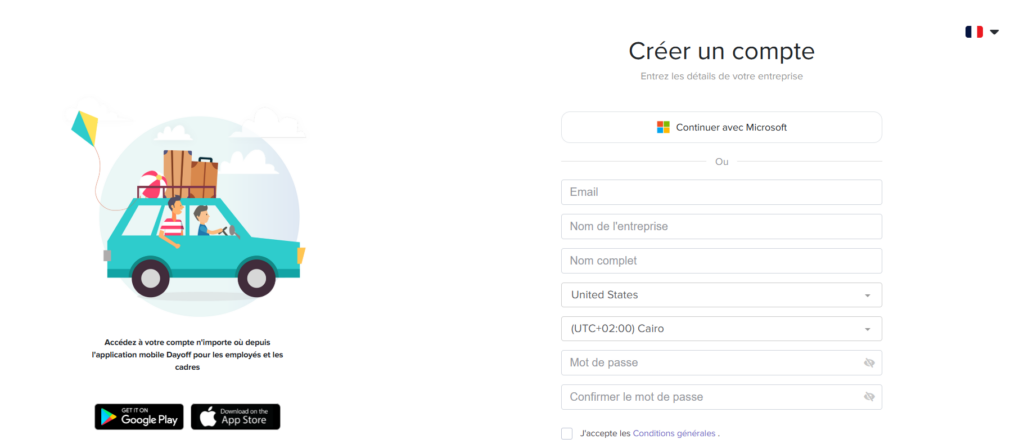
    Étape 1 : Ouvrir la page d’inscription
    Day Off app feature showing employee leave tracking, PTO management and absence scheduling – Day OffDay Off

    Rendez-vous sur : https://tracker.day-off.app/auth/register

    Cette page contient le formulaire de création de compte. C’est ici que vous saisirez tous les détails nécessaires pour configurer votre compte entreprise.

    Étape 2 : Saisir les informations de votre compte

    Il vous sera demandé de fournir trois informations clés :

    • E-mail : Ce sera votre identifiant de connexion et le principal moyen par lequel le système communiquera avec vous. Il est préférable d’utiliser votre e-mail professionnel.
    • Nom de l’entreprise : Cela crée votre espace de travail et c’est ce que votre équipe verra lorsqu’elle vous rejoindra.
    • Nom complet : Cela vous identifie en tant que propriétaire du compte (administrateur) dans le système.

    Ces informations constituent la base de votre compte et ne peuvent pas être ignorées.

    Étape 3 : Sélectionner vos paramètres de localisation

    Dans cette étape, vous définissez les paramètres régionaux de votre entreprise :

    • Pays : Aide à personnaliser certains paramètres par défaut (comme les jours fériés ou les formats régionaux).
    • Fuseau horaire : Garantit que toutes les demandes de congés, les approbations et les événements du calendrier sont enregistrés à l’heure locale correcte.

    Choisir le bon fuseau horaire est particulièrement important pour les équipes travaillant dans différentes régions.

    Étape 4 : Définir votre mot de passe

    Vous devrez :

    • Saisir un mot de passe
    • Confirmer le même mot de passe

    Ce mot de passe sécurise votre compte. Assurez-vous qu’il soit suffisamment fort pour protéger vos données, tout en restant mémorisable.

    Étape 5 : Accepter les conditions générales

    Avant de continuer, vous devez cocher la case pour accepter les Conditions générales d’utilisation. Cette étape confirme que vous acceptez les politiques d’utilisation de la plateforme et est obligatoire pour procéder à la création du compte. Cliquez ensuite sur le bouton S’inscrire pour soumettre vos informations.

    Étape 6 : Choisir un plan

    La première étape sur la page d’accueil consiste à sélectionner un plan adapté à votre équipe. Vous verrez généralement deux options :

    Plan gratuit

    Le plan gratuit vous permet de démarrer avec les fonctionnalités de base. Il comprend généralement :

    • Un nombre limité d’employés
    • Un flux d’approbation de base
    • Des politiques de congés standard
    • Un accès aux rapports

    Cette option convient aux petites équipes ou pour tester le système.

    Plan Pro

    Le plan Pro comprend des fonctionnalités plus avancées et moins de limitations, telles que :

    • La prise en charge d’un plus grand nombre d’employés ou d’un nombre illimité
    • Des options de gestion d’équipe supplémentaires
    • Des fonctionnalités de suivi plus avancées (comme les provisions ou les reports)
    • Des capacités de calendrier et de reporting élargies

    Vous pouvez commencer avec un essai gratuit et passer à un plan supérieur ultérieurement si nécessaire.

    Choisir un plan ne vous engage pas définitivement. Cela définit simplement la configuration initiale de votre espace de travail. Vous pouvez généralement changer ou mettre à niveau votre plan ultérieurement, à mesure que votre équipe grandit ou que vos besoins évoluent.

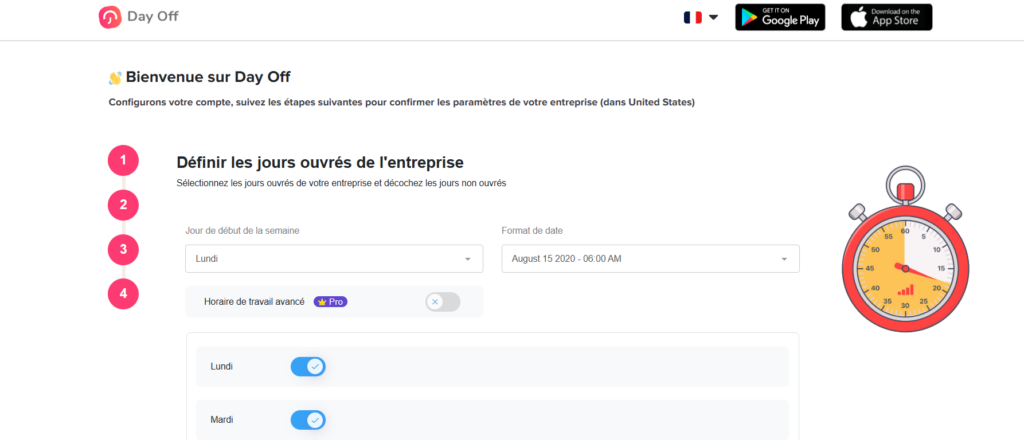
    Étape 7 : Définir les jours ouvrables de l’entreprise
    Day Off app feature showing employee leave tracking, PTO management and absence scheduling – Day OffDay Off

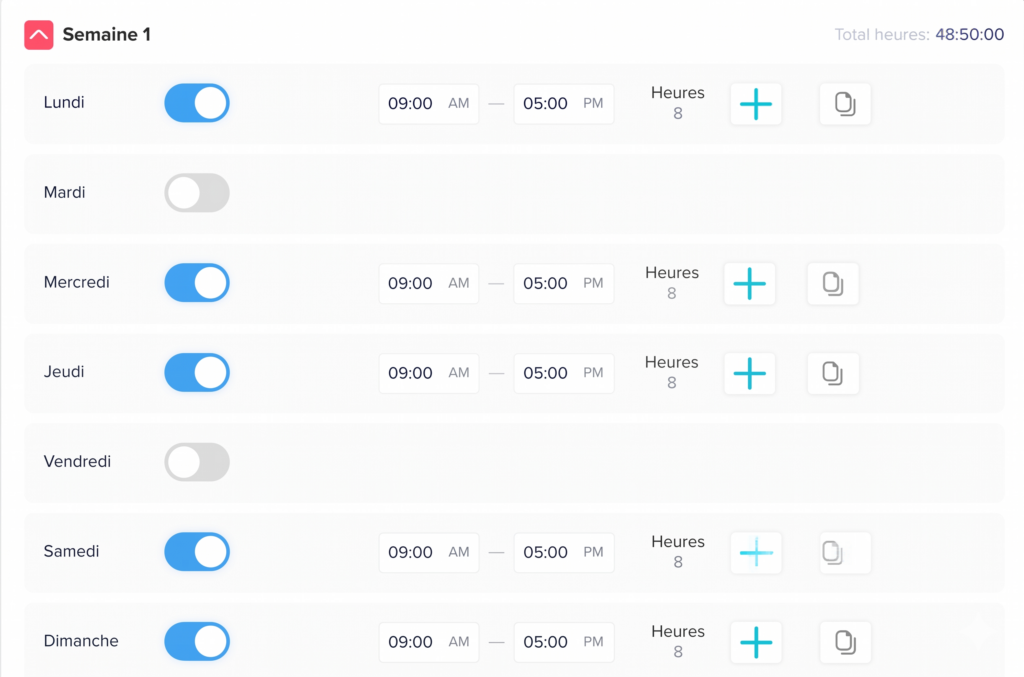
    Vous pouvez sélectionner les jours considérés comme ouvrables et ceux qui ne le sont pas (par exemple, les week-ends). Vous choisissez également le début de votre semaine de travail et la façon dont les dates sont affichées.

    Il existe également une option pour activer un horaire de travail avancé si votre entreprise a des modèles de travail plus spécifiques ou flexibles.

    Cette configuration garantit que les demandes de congés et les calendriers sont calculés correctement en fonction des jours ouvrables réels de votre entreprise.

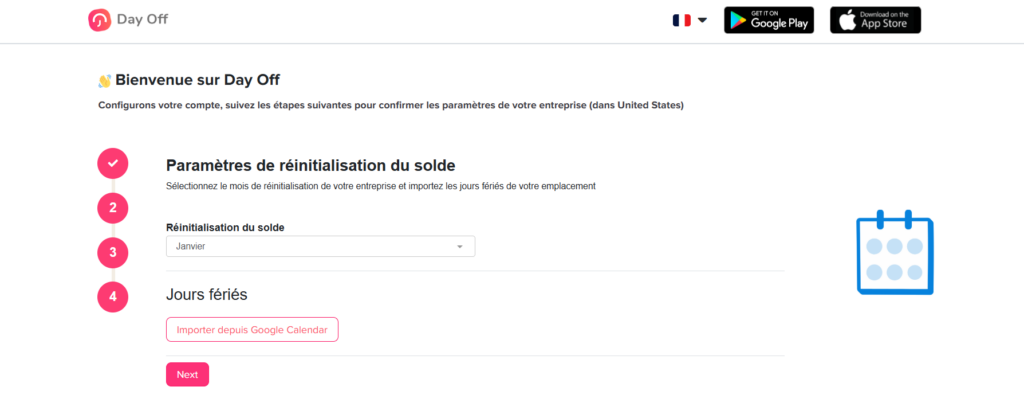
    Étape 8 : Paramètres de réinitialisation du solde
    Day Off app feature showing employee leave tracking, PTO management and absence scheduling – Day OffDay Off

    Vous pouvez choisir une période de réinitialisation (par exemple, en début d’année) ou permettre que les soldes se réinitialisent en fonction de la date d’anniversaire de travail de chaque employé. Cela détermine le moment où les jours de congés sont renouvelés.

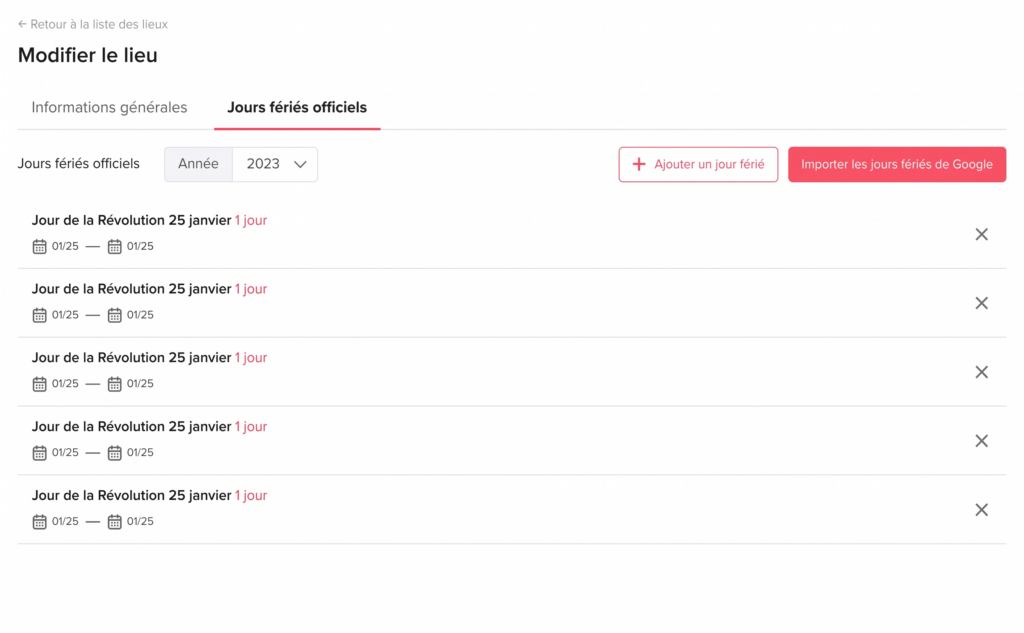
    Vous pouvez également importer les jours fériés officiels, qui seront automatiquement pris en compte lors du calcul des congés et des disponibilités.

    Ces paramètres garantissent que les soldes de congés sont mis à jour correctement et respectent les politiques de votre entreprise tout au long de l’année.

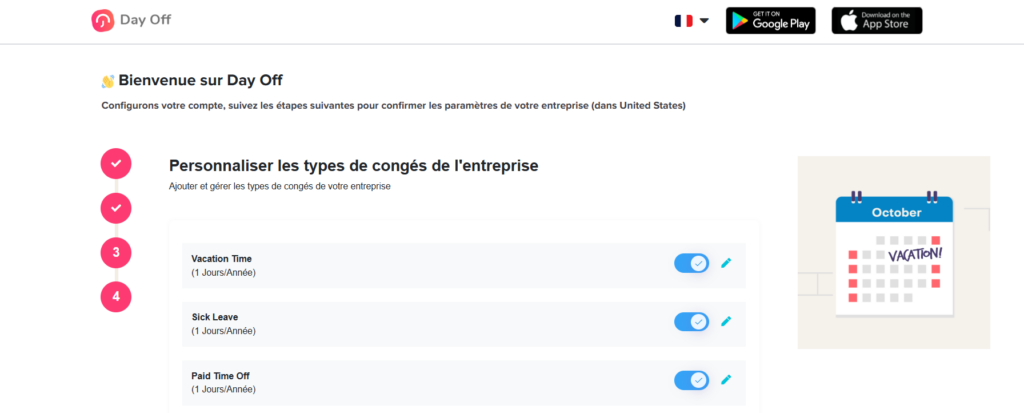
    Étape 9 : Personnaliser les types de congés de l’entreprise
    Day Off app feature showing employee leave tracking, PTO management and absence scheduling – Day OffDay Off

    Dans cette étape, vous définissez les types de congés proposés par votre entreprise, tels que les vacances, les congés maladie ou les congés payés.

    Vous pouvez consulter les types de congés par défaut, ajuster leurs paramètres (comme le nombre de jours par an) ou en ajouter de nouveaux en fonction des politiques de votre entreprise. Chaque type de congé peut être activé, modifié ou supprimé selon les besoins.

    Cette configuration garantit que les employés demandent le bon type de congé et que les soldes sont suivis avec précision pour chaque catégorie.

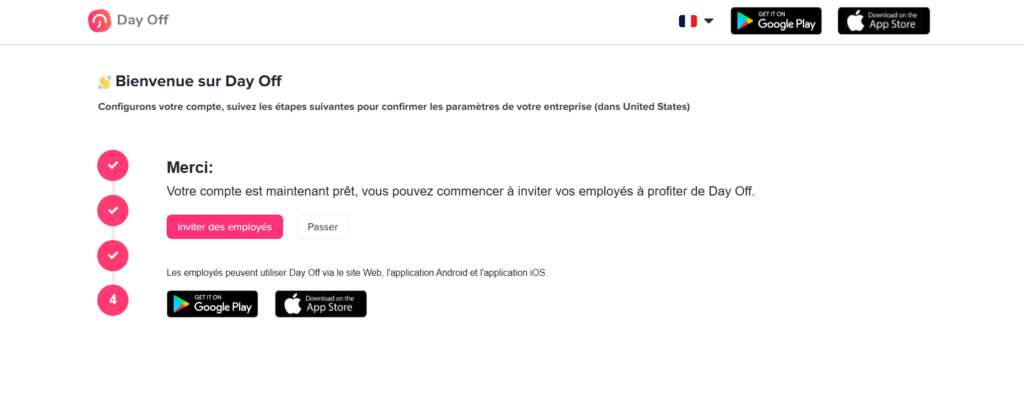
    Étape 10 : Inviter vos employés
    Day Off app feature showing employee leave tracking, PTO management and absence scheduling – Day OffDay Off

    La configuration de votre compte est maintenant terminée et votre espace de travail est prêt à être utilisé.

    À ce stade, vous pouvez commencer par inviter vos employés à rejoindre le système. Une fois ajoutés, ils pourront accéder à Day Off, soumettre des demandes de congés et consulter leurs horaires.

    Vous pouvez choisir d’inviter votre équipe immédiatement ou ignorer cette étape et le faire ultérieurement.

    Les employés peuvent accéder à la plateforme via le web ou les applications mobiles, ce qui facilite la gestion des congés depuis n’importe où.

    En suivant ces étapes, vous créez et configurez votre compte entreprise de A à Z. Une fois terminé, votre espace de travail est entièrement configuré et votre équipe peut commencer à gérer les congés de manière claire et organisée.
  • Comment configurer mon entreprise sur Day Off ?

    Une fois que vous avez créé votre compte entreprise sur Day Off, l’étape suivante consiste à configurer correctement votre espace de travail afin qu’il reflète la structure, les politiques et le processus d’approbation de votre entreprise. Ce guide vous présente les étapes de configuration essentielles pour garantir un fonctionnement optimal dès le premier jour.


    1. Configurer les types et politiques de congés

    Les types et politiques de congés fonctionnent ensemble pour définir comment les congés sont structurés et attribués dans votre entreprise. Il est important de configurer les deux correctement pour garantir un suivi précis des congés.

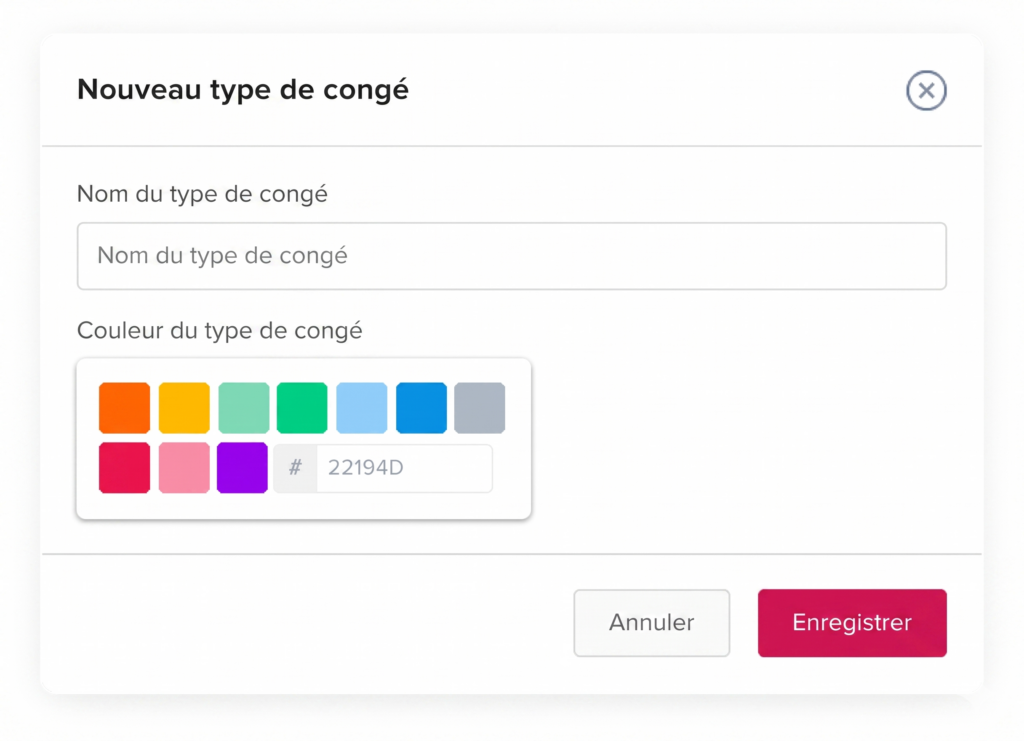
    Créer des types de congés

    Day Off app feature showing employee leave tracking, PTO management and absence scheduling – Day OffDay Off

    Les types de congés représentent les différentes catégories de congés que les employés peuvent demander (par exemple, congés annuels, congés maladie).

    • Accédez aux Paramètres.
    • Cliquez sur Types de congés.
    • Cliquez sur Ajouter un nouveau type de congé.

    Remplir les informations requises

    • Nom : Saisissez le nom du type de congé (par exemple, Congés annuels, Congés maladie).
    • Catégorie : Sélectionnez la catégorie appropriée pour le congé.
    • Unité de solde : Choisissez si le congé est suivi en jours ou en heures.
    • Cycle : Définissez la fréquence de réinitialisation du congé (par exemple, annuelle).
    • Couleur : Attribuez une couleur pour distinguer visuellement ce type de congé dans le calendrier.
    • Cliquez sur Enregistrer.

    Répétez ces étapes pour créer tous les types de congés dont votre entreprise a besoin.

    Assurez-vous d’ajouter tous les types de congés requis avant de passer aux politiques, car les politiques en dépendent.

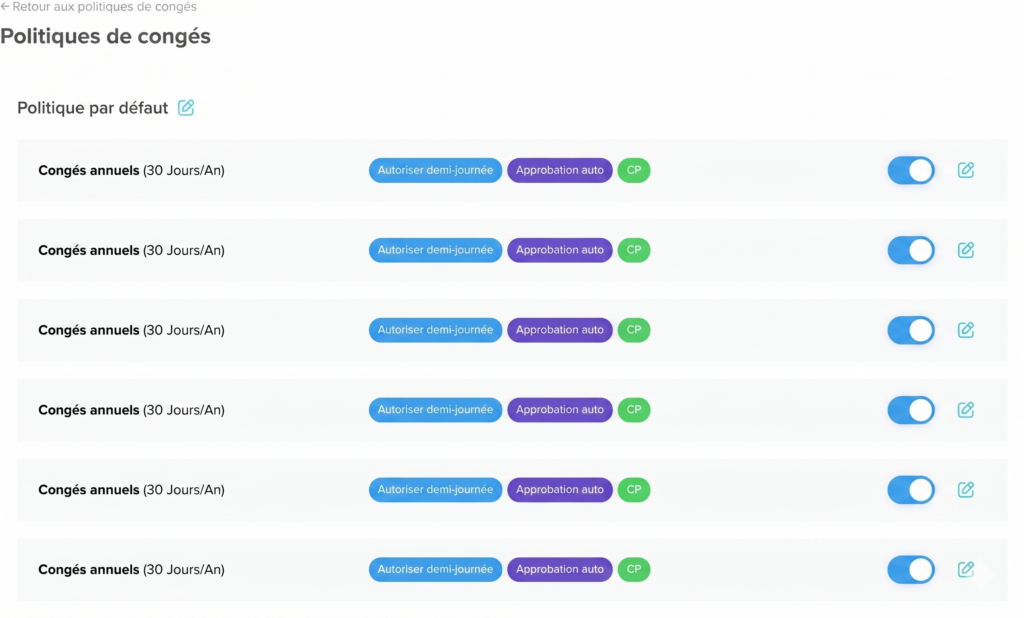
    Configurer les politiques de congés

    Les politiques de congés définissent comment les types de congés sont attribués aux employés et quelles règles s’appliquent à chacun.

    • Accédez aux Paramètres.
    • Cliquez sur Politique de congés.
    • Choisissez l’une des options suivantes :
      • Modifier une politique existante, ou
      • Cliquer sur Ajouter une politique pour en créer une nouvelle.
    Day Off app feature showing employee leave tracking, PTO management and absence scheduling – Day OffDay Off

    Configurer la politique

    À l’intérieur de la politique :

    • Activer les types de congés : Sélectionnez les types de congés à inclure dans cette politique.
    • Configurer chaque type de congé :
      • Allocation : Définissez le nombre de jours ou d’heures alloués.
      • Paramètres supplémentaires : Appliquez des limites ou des règles selon votre configuration.
    • Cliquez sur Enregistrer.

    Vous pouvez créer plusieurs politiques pour différents groupes d’employés (par exemple, temps plein vs temps partiel).

    2. Configuration des jours fériés par emplacement

    Day Off app feature showing employee leave tracking, PTO management and absence scheduling – Day OffDay Off

    Les jours fériés permettent de s’assurer que les employés ne sont pas débités de congés lors des jours officiels non travaillés.

    • Accédez à Paramètres → Emplacements et jours fériés.
    • Ajoutez un nouvel emplacement ou modifiez un emplacement existant.
    • Accédez à la section Jours fériés dans l’emplacement sélectionné.

    Ajouter des jours fériés

    Choisissez l’une des options suivantes :

    • Cliquez sur Importer les jours fériés et sélectionnez votre pays et l’année, ou
    • Cliquez sur Ajouter un jour férié pour saisir manuellement des dates personnalisées.

    Vérifier et personnaliser

    Après l’importation ou l’ajout de jours fériés :

    • Supprimer les jours fériés non pertinents : Supprimez les jours fériés qui ne s’appliquent pas à votre organisation.
    • Ajouter des jours fériés spécifiques à l’entreprise : Incluez les jours de congé internes (par exemple, jours fériés d’entreprise ou événements spéciaux).
    • Cliquez sur Enregistrer pour appliquer vos modifications.

    3. Ajouter et organiser les employés

    Intégrez ensuite votre équipe dans le système et structurez-la correctement.

    Étapes :

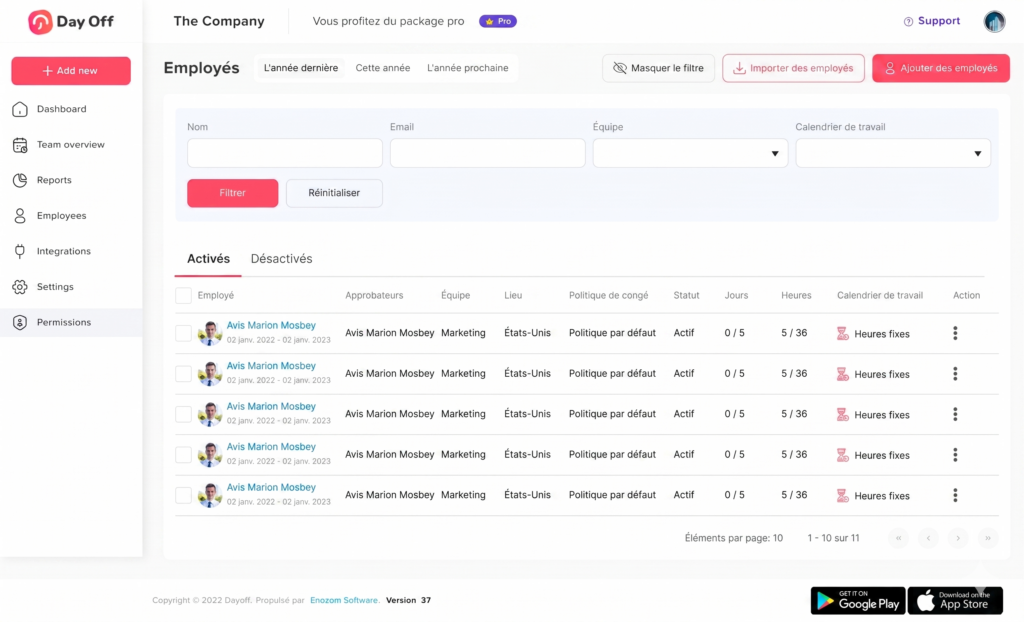
    • Accédez à Employés.
    • Cliquez sur Ajouter des employés ou Importer des employés.
    Day Off app feature showing employee leave tracking, PTO management and absence scheduling – Day OffDay Off

    Informations de base

    Choisissez comment inviter l’employé :

    • Par e-mail, ou
    • Par mobile

    Remplissez les informations requises :

    • Adresse e-mail
    • Nom de l’employé
    • Rôle

    Détails d’intégration

    • Date d’entrée : Sélectionnez la date de début de l’employé.
    • Réinitialiser le solde à chaque anniversaire : Activez cette option si les soldes de congés doivent se réinitialiser à la date d’anniversaire de travail de l’employé.

    Paramètres avancés

    Configurez des détails supplémentaires pour l’employé :

    • Emplacement : Attribuez le lieu de travail de l’employé.
    • Horaire de travail : Sélectionnez l’horaire approprié.
    • Équipe : Affectez l’employé à une équipe ou créez-en une nouvelle.
    • Politique de congés : Choisissez la politique de congés applicable.
    • Fuseau horaire : Définissez le fuseau horaire de travail de l’employé.

    Paramètres d’approbation

    • Approbation des congés / congés compensatoires :
      • Sélectionnez une approbation en 1 étape, ou
      • Sélectionnez une approbation en 2 étapes
    • Premier(s) approbateur(s) : Désignez la ou les personnes responsables de l’approbation des demandes. Vous pouvez sélectionner plusieurs approbateurs pour chaque niveau d’approbation.
    • Observateurs : Activez cette option si des parties prenantes supplémentaires doivent être notifiées.

    Étape finale

    Cliquez sur Enregistrer pour ajouter l’employé.

    4. Créer des départements et des équipes

    Organiser les employés en départements améliore la visibilité et simplifie les approbations.

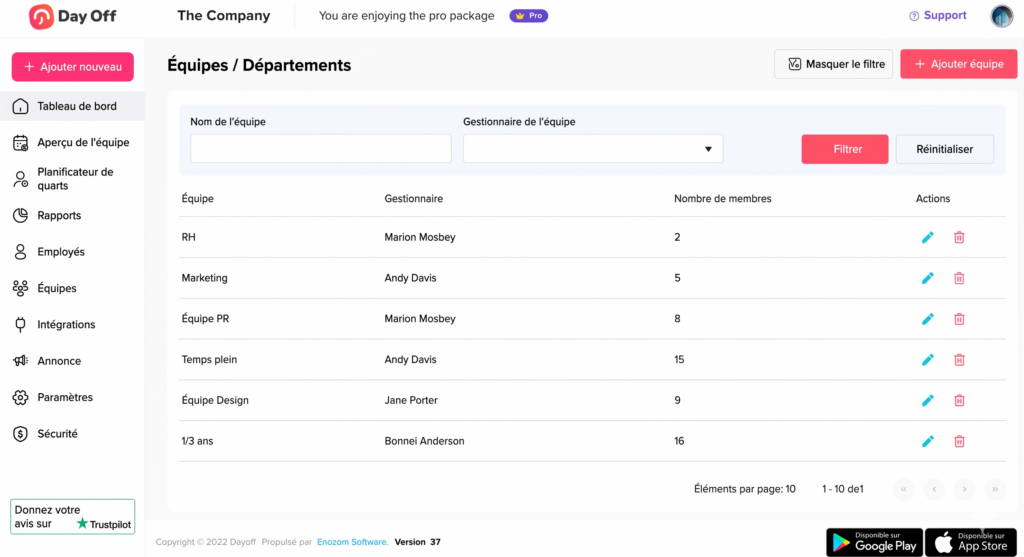
    • Accédez à Paramètres, puis à Équipes.
    • Cliquez sur Ajouter une équipe.
    Day Off app feature showing employee leave tracking, PTO management and absence scheduling – Day OffDay Off

    Informations sur l’équipe

    Saisissez le nom de l’équipe.

    Paramètres d’approbation

    • Approbation des congés / congés compensatoires :
      • Sélectionnez une approbation en 1 étape, ou
      • Sélectionnez une approbation en 2 étapes
    • Premier(s) approbateur(s) : Désignez la ou les personnes responsables de l’approbation des demandes. Vous pouvez sélectionner plusieurs approbateurs pour chaque niveau d’approbation.
    • Observateurs : Ajoutez les parties prenantes qui doivent être notifiées des demandes.

    Politique de congés

    • Remplacer la politique de l’emplacement : Activez cette option si vous souhaitez que cette équipe ait une politique de congés différente de la politique d’emplacement par défaut.
    • Politique de congés : Sélectionnez la politique de congés à appliquer à cette équipe (par exemple, Temps plein).

    5. Configurer les horaires de travail

    Day Off app feature showing employee leave tracking, PTO management and absence scheduling – Day OffDay Off
    • Accédez aux Paramètres.
    • Cliquez sur Horaire de travail.
    • Vous pouvez soit :
      • Modifier l’horaire de travail par défaut, ou
      • Cliquer sur Ajouter un horaire de travail pour en créer un nouveau.
    • Configurez l’horaire :
      • Jours ouvrables : Sélectionnez les jours où votre entreprise est opérationnelle (par exemple, du lundi au vendredi).
      • Week-ends : Ils seront automatiquement exclus en fonction de votre sélection.
    • Enregistrez l’horaire de travail.

    Type d’horaire

    Vous pouvez choisir le type d’horaire :

    • Heures fixes : Définissez le nombre d’heures de travail pour chaque jour. Les employés sont censés effectuer ces heures, sans spécifier d’heures de début et de fin exactes.
    • Heures flexibles : Définissez l’heure de début et de fin pour chaque jour ouvrable. Cela offre de la flexibilité tout en fixant des limites pour les heures de travail des employés.
    • Rotations de quarts : Les quarts sont attribués selon un modèle de rotation (par exemple, quarts du matin, du soir, de nuit).

    Conseils : Si votre entreprise a différents modèles de travail (par exemple, quarts ou équipes régionales), créez plusieurs horaires de travail. Assurez-vous que le bon horaire est attribué avant que les employés commencent à demander des congés afin d’éviter des calculs incorrects.

    Liste de vérification finale

    Avant de déployer Day Off auprès de votre équipe, vérifiez les points suivants pour vous assurer que tout est correctement configuré :

    1. Types de congés

    Assurez-vous que tous les types de congés requis (par exemple, congés annuels, congés maladie, congés non payés) ont été créés. Chaque type de congé doit être correctement configuré avec :

    • Les unités de solde (jours ou heures)
    • Les cycles de réinitialisation (par exemple, annuel)

    Cela garantit un suivi précis des demandes de congés des employés.

    2. Politiques de congés

    Vérifiez que les politiques :

    • Incluent les types de congés corrects
    • Correspondent aux règles et aux droits de votre entreprise
    • Reflètent les différences entre les groupes d’employés (par exemple, temps plein vs temps partiel)

    Cela contribue à maintenir l’équité et la cohérence au sein de votre organisation.

    3. Emplacements et jours fériés

    Confirmez que :

    Tous les emplacements de l’entreprise sont configurés
    Les calendriers de jours fériés sont exacts pour chaque emplacement

    Cela évite que les employés soient débités de congés lors des jours fériés officiels et garantit une précision régionale.

    4. Employés

    Assurez-vous que tous les employés sont ajoutés avec des informations complètes et correctes, notamment :

    • Rôle
    • Équipe
    • Emplacement
    • Politique de congés

    Une configuration correcte simplifie la gestion, les rapports et les approbations.

    5. Équipes / Départements

    Vérifiez que les employés sont regroupés dans les bonnes équipes ou départements. Cela améliore :

    • Les flux d’approbation
    • L’attribution des politiques
    • La visibilité globale au sein du système

    6. Horaires de travail

    Assurez-vous que chaque employé ou équipe dispose de l’horaire de travail approprié. Cela est essentiel pour :

    • Des déductions de congés précises
    • Des calculs corrects des jours ouvrables
    • La prise en charge de différents modèles de travail (par exemple, quarts, heures flexibles)

    Vous êtes prêt

    Votre espace de travail Day Off est maintenant entièrement configuré et prêt à soutenir votre équipe.

    En complétant cette configuration, vous avez établi un système clair et fiable qui vous aidera à :

    • Suivre les congés avec précision sans intervention manuelle
    • Automatiser les flux d’approbation et réduire la charge administrative
    • Garantir l’équité et la cohérence pour tous les employés
    • Améliorer la visibilité sur la disponibilité et la planification de l’équipe

    À mesure que votre organisation évolue, vous pouvez facilement mettre à jour ces paramètres, que ce soit pour ajouter de nouveaux types de congés, ajuster les politiques ou restructurer les équipes, afin de maintenir tout aligné avec vos besoins.

  • Comment ajouter des employés à mon équipe ?

    Vous pouvez facilement ajouter des employés à votre équipe dans Day Off via la plateforme web, que ce soit individuellement ou en masse en important des employés.

    Ajouter des employés individuellement

    Pour ajouter un seul employé :

    • Accédez à la vue d’ensemble des employés
    • Cliquez sur « Ajouter un employé »
    • Saisissez les informations de l’employé (nom, adresse e-mail ou numéro de téléphone, etc.)
    • Attribuez un rôle, une équipe, un emplacement, une politique de congés et des approbateurs
    • Cliquez sur Enregistrer

    Si vous ajoutez l’employé en utilisant son numéro de téléphone, il ne recevra pas d’e-mail d’invitation.

    Ajouter plusieurs employés (importation)

    Pour ajouter plusieurs employés en une seule étape :

    • Accédez à la vue d’ensemble des employés
    • Cliquez sur Importer des employés
    • Téléchargez le fichier modèle Excel vierge
    • Remplissez les informations de vos employés dans le fichier
    • Enregistrez le fichier
    • Téléversez le fichier complété
    • Cliquez sur Téléverser

    Tous les employés seront ajoutés en une seule étape.

    Ce qui se passe ensuite

    • Les employés sont ajoutés avec les informations fournies
    • Les employés reçoivent un e-mail d’invitation avec un mot de passe temporaire pour activer leur compte
    • Ils peuvent accéder à Day Off
  • Puis-je utiliser Day Off sur mobile et sur le web ?

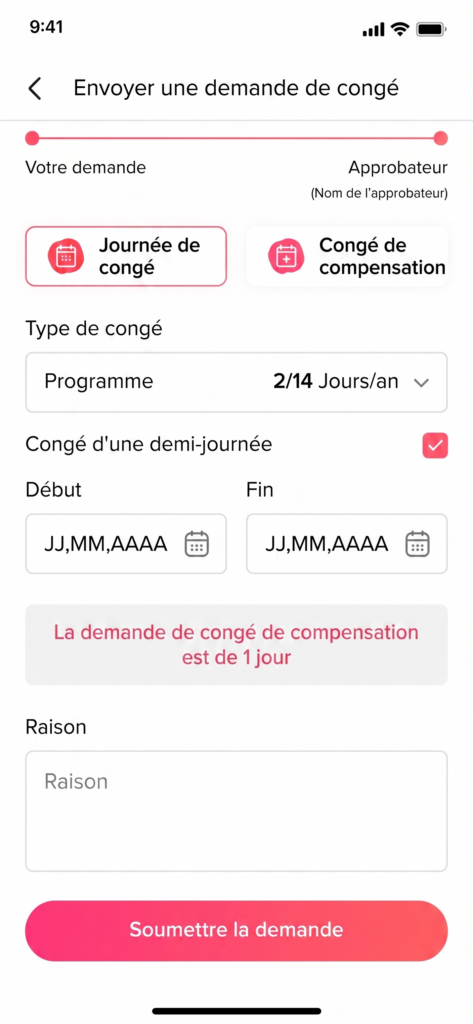
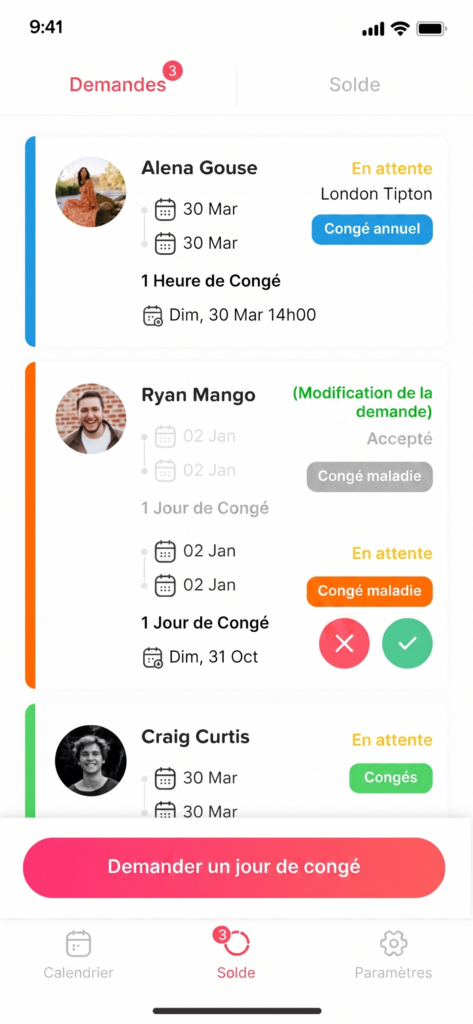
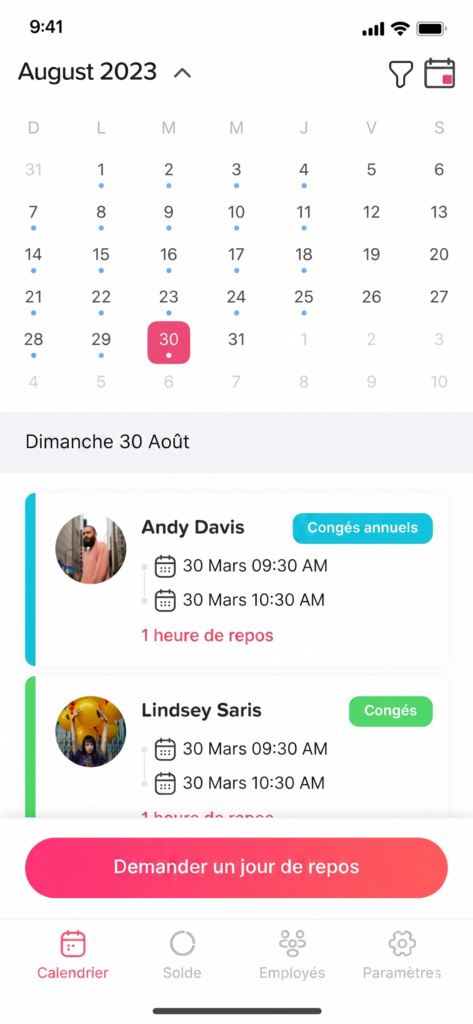
    Oui, Day Off est disponible sur iOS, Android et web, offrant aux équipes la flexibilité de gérer les congés à tout moment, où que ce soit. Bien que les deux versions soient connectées en temps réel et partagent les mêmes données de base, chaque plateforme propose une expérience légèrement différente.


    Application mobile (iOS et Android)

    L’application mobile est conçue pour la rapidité et la commodité, ce qui la rend parfaite pour les employés et les managers en déplacement. Avec l’application mobile Day Off, vous pouvez :

    • Demander des congés en quelques secondes
    • Approuver ou rejeter des demandes instantanément
    • Recevoir des notifications en temps réel
    • Consulter votre solde de congés à tout moment
    • Afficher les calendriers d’équipe et les absences à venir

    L’expérience mobile est idéale pour les actions rapides, permettant à chacun de rester connecté sans avoir besoin d’ouvrir un ordinateur portable.

    Day Off app feature showing employee leave tracking, PTO management and absence scheduling – Day OffDay Off
    Day Off app feature showing employee leave tracking, PTO management and absence scheduling – Day OffDay Off
    Day Off app feature showing employee leave tracking, PTO management and absence scheduling – Day OffDay Off

    Web Version

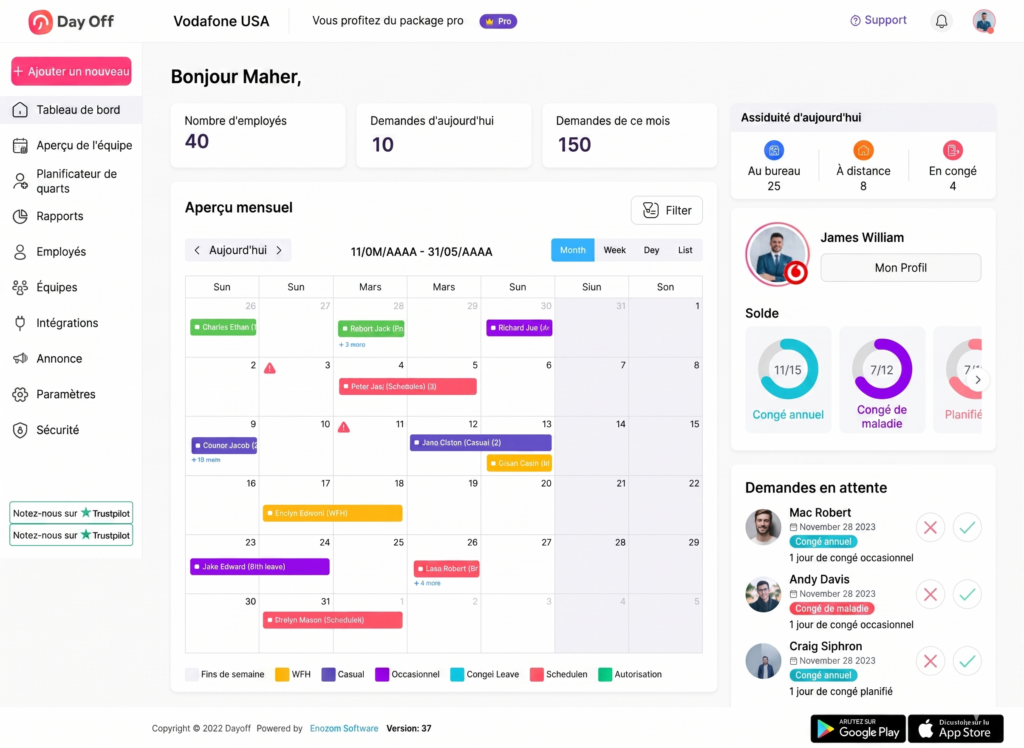
    La version web est conçue pour un contrôle plus approfondi, ce qui la rend particulièrement utile pour les équipes RH et les administrateurs. Avec l’application web Day Off, vous pouvez :

    • Configurer et gérer les politiques de congés
    • Personnaliser les flux d’approbation
    • Gérer les équipes, les rôles et les autorisations
    • Accéder à des rapports et analyses détaillés
    • Configurer les paramètres de l’entreprise et les intégrations
    • Ajouter des horaires de travail
    • Ajouter des périodes de blocage

    La plateforme web offre un tableau de bord plus complet pour gérer le système de congés de votre organisation.

    Day Off app feature showing employee leave tracking, PTO management and absence scheduling – Day OffDay Off

    Un seul système, entièrement synchronisé

    Quelle que soit la plateforme que vous utilisez, tout reste synchronisé. Une demande soumise sur mobile apparaît instantanément sur le tableau de bord web, et les approbations effectuées sur le web sont reflétées sur mobile en temps réel.

     
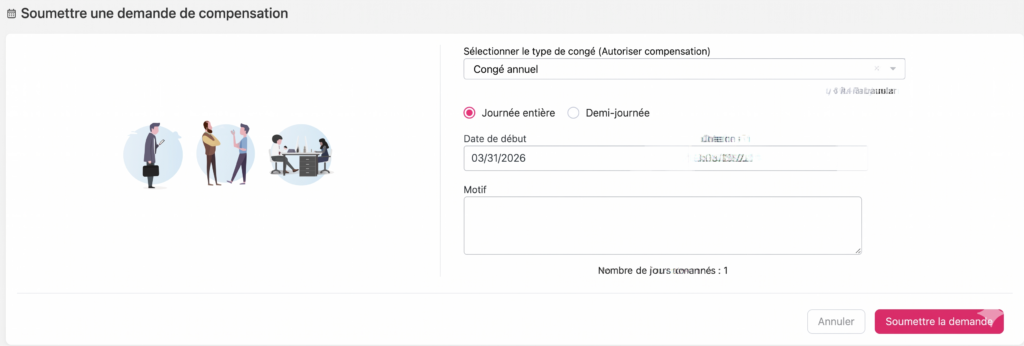
  • Comment puis-je demander un congé compensatoire ?

    La demande de congé compensatoire dans Day Off est simple et suit le même processus que toute demande de congé.

    Étapes pour demander un congé compensatoire

    Pour soumettre une demande de congé compensatoire :

    • Accédez au tableau de bord
    • Cliquez sur « Ajouter nouveau »
    • Sélectionnez « Ajouter un congé compensatoire »
    • Sélectionnez le type de congé sur lequel le solde sera ajouté
    • Choisissez la date de début et de fin pendant laquelle vous avez travaillé
    • Ajoutez une raison si nécessaire (facultatif)
    • Cliquez sur Soumettre la demande
    Day Off app feature showing employee leave tracking, PTO management and absence scheduling – Day OffDay Off

    Ce qui se passe ensuite

    • Votre demande est envoyée au(x) approbateur(s) assigné(s)
    • Elle suit le processus d’approbation
    • Une fois approuvée, le temps sera ajouté à votre solde de congé compensatoire
    • Vous pouvez maintenant utiliser ce solde dans les demandes de congé

    Remarques importantes

    • Le congé compensatoire doit être activé dans votre politique de congés
    • Vous devez disposer d’un solde de congé compensatoire disponible pour l’utiliser ultérieurement dans les demandes de congé

    Web et mobile

    • Vous pouvez demander un congé compensatoire depuis le web et le mobile
    • Tout est synchronisé en temps réel
  • Comment définir une période de demande pour les demandes de congés ?

    La définition d’une période de demande vous permet de contrôler le nombre minimum et maximum de jours ou d’heures qu’un employé peut demander dans une seule demande de congé. Cela permet de s’assurer que les demandes de congés restent dans des limites acceptables en fonction de la politique de votre entreprise.

    Étapes pour configurer les règles de période de demande

    Day Off app feature showing employee leave tracking, PTO management and absence scheduling – Day OffDay Off

    1. Accédez aux Paramètres

    Ouvrez la section Paramètres où toutes les configurations de congés sont gérées.

    2. Naviguez vers les Politiques de congés

    Accédez à la liste de toutes les politiques de congés de votre organisation, cliquez sur l’icône de modification à côté de la politique concernée.

    3. Cliquez sur l’icône de modification à côté du type de congé

    Sélectionnez le type de congé auquel vous souhaitez appliquer les règles de période de demande.

    4. Dans le menu de gauche, sélectionnez Restrictions

    Ouvrez la section Restrictions où vous pouvez gérer les règles liées aux demandes.

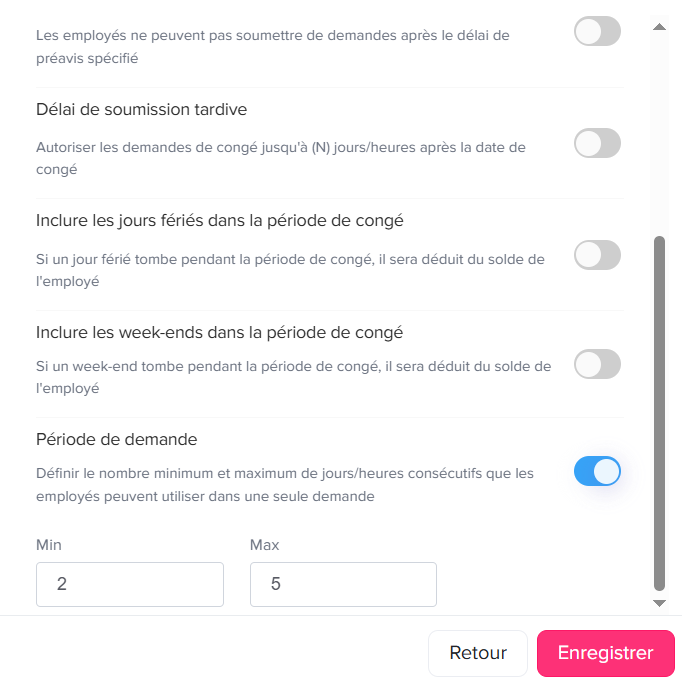
    5. Activez le bouton « Période de demande »

    Activez cette option pour définir des limites pour les demandes de congés.

    6. Définissez les valeurs minimales et maximales

    • Minimum : Le nombre minimum de jours ou d’heures qu’un employé peut demander
    • Maximum : Le nombre maximum de jours ou d’heures autorisé dans une seule demande

    7. Cliquez sur Enregistrer

    Appliquez vos modifications pour activer la règle de période de demande.

    Qu’est-ce que cela signifie pour les employés ?

    Day Off app feature showing employee leave tracking, PTO management and absence scheduling – Day OffDay Off

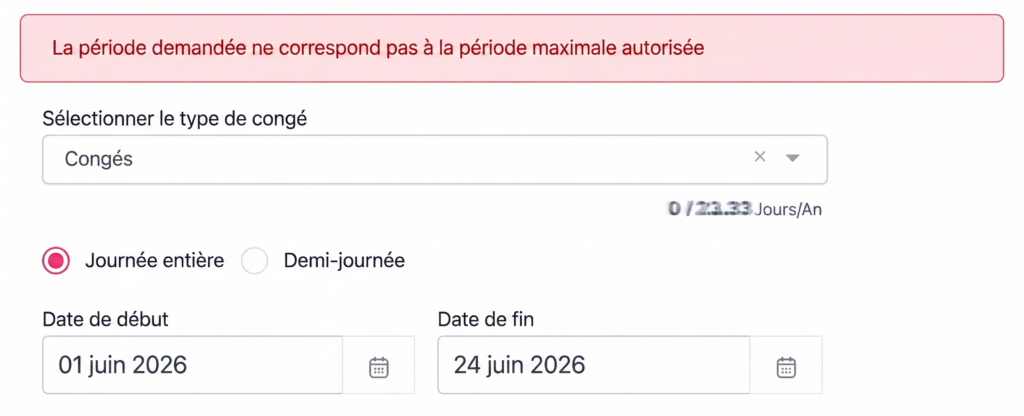
    Les employés ne pourront soumettre des demandes de congés que dans la plage définie. S’ils tentent de demander moins que le minimum ou plus que le maximum autorisé, ils recevront un message d’erreur et ne pourront pas continuer.

    Les administrateurs peuvent-ils contourner cette restriction ?

    Oui, les administrateurs peuvent toujours soumettre des demandes de congés au nom des employés même si la demande ne respecte pas les limites définies, ce qui permet une flexibilité pour les cas particuliers.

    Day Off app feature showing employee leave tracking, PTO management and absence scheduling – Day OffDay Off
    • Accédez à la liste des employés.
    • Cliquez sur l’employé pour ouvrir son profil.
    • Cliquez sur Ajouter un congé (situé sous la photo de profil de l’employé).
    • Sélectionnez le type de congé et choisissez les dates.
    • Cliquez sur Soumettre.
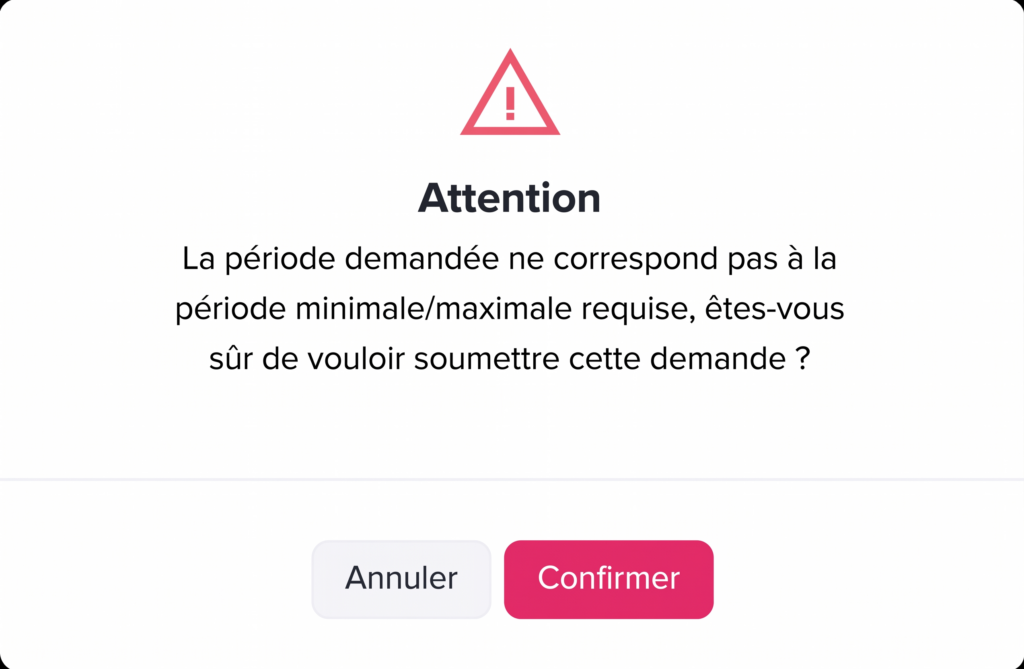
    • Un message apparaîtra indiquant que la demande ne respecte pas les limites de période de demande définies.
    • Cliquez sur Confirmer pour procéder à la soumission de la demande.

    Cela garantit que les administrateurs peuvent gérer les exceptions si nécessaire, tandis que le système continue d’appliquer les règles pour les demandes régulières des employés.

  • Comment puis-je demander un demi-jour ?

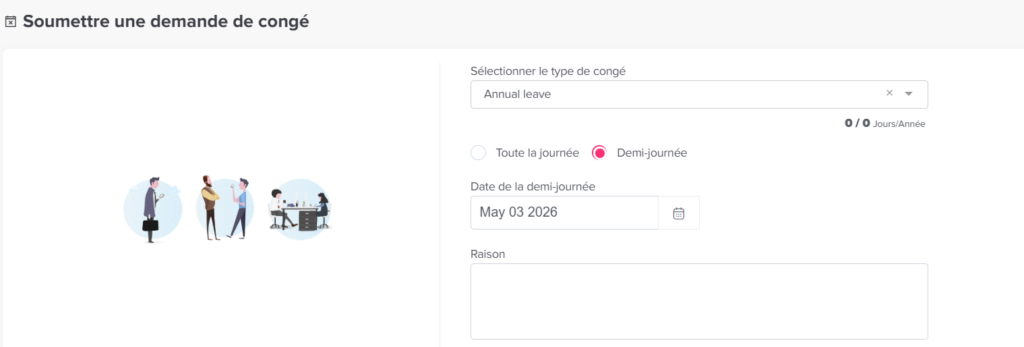
    Vous pouvez facilement demander un demi-jour dans Day Off lors de la soumission d’une demande de congé.

    Étapes pour demander un demi-jour

    Pour demander un demi-jour :

    • Accédez au tableau de bord
    • Cliquez sur « Ajouter nouveau »
    • Cliquez sur « Ajouter un congé »
    • Sélectionnez le type de congé (par exemple, vacances, congé maladie)
    • Choisissez la date
    • Sélectionnez Demi-journée (choisissez matin ou après-midi)
    • Cliquez sur Soumettre la demande
    Day Off app feature showing employee leave tracking, PTO management and absence scheduling – Day OffDay Off

    Ce qui se passe ensuite

    • Votre demande est envoyée au(x) approbateur(s) assigné(s)
    • Elle suit le processus d’approbation normal
    • Une fois approuvée, seulement une demi-journée est déduite de votre solde

    Remarque importante

    • L’option demi-journée doit être activée dans votre politique de congés
    • La disponibilité peut dépendre des paramètres de votre entreprise
  • Comment exiger un commentaire ou une raison obligatoire lors de la soumission d’une demande de congé ?

    Par défaut, l’ajout d’une raison lors de la soumission d’une demande de congé est facultatif. Les employés peuvent inclure un commentaire pour fournir plus de contexte, qui sera visible par les administrateurs lors du processus d’examen. Cependant, vous pouvez rendre ce champ obligatoire pour vous assurer que chaque demande inclut une raison.


    Étapes pour rendre la raison obligatoire

    Day Off app feature showing employee leave tracking, PTO management and absence scheduling – Day OffDay Off
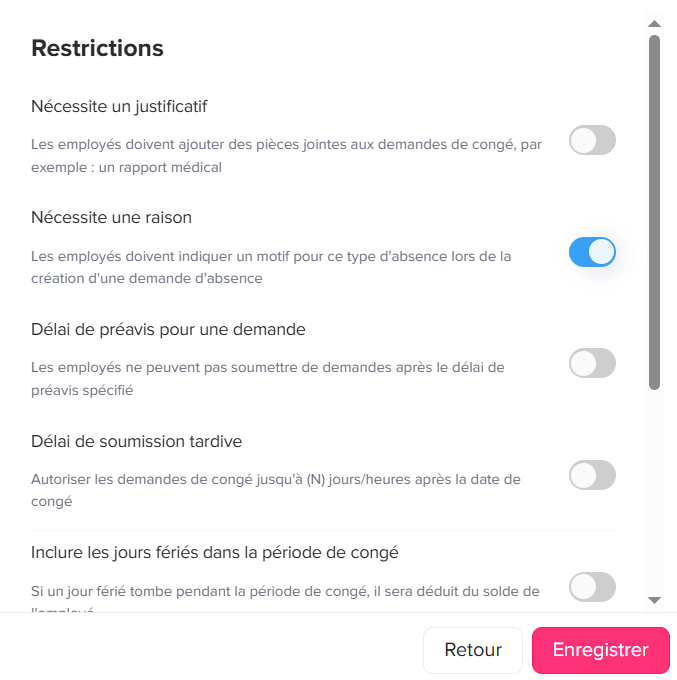
    • Accédez aux Paramètres: Ouvrez la section Paramètres où toutes les configurations de congés sont gérées.
    • Naviguez vers les Politiques de congés: Accédez à la liste de toutes les politiques de congés de votre organisation, cliquez sur l’icône de modification à côté de la politique de congés concernée.
    • Cliquez sur l’icône de modification à côté du type de congé: Sélectionnez le type de congé pour lequel vous souhaitez exiger une raison.
    • Dans le menu de gauche, sélectionnez Restrictions: Ouvrez la section Restrictions où les règles liées aux demandes sont configurées.
    • Activez le bouton « Nécessite une raison »: Activez cette option pour rendre l’ajout d’une raison obligatoire pour ce type de congé.
    • Cliquez sur Enregistrer: Appliquez vos modifications pour activer l’exigence.

    Qu’est-ce que cela signifie pour les employés ?

    Day Off app feature showing employee leave tracking, PTO management and absence scheduling – Day OffDay Off

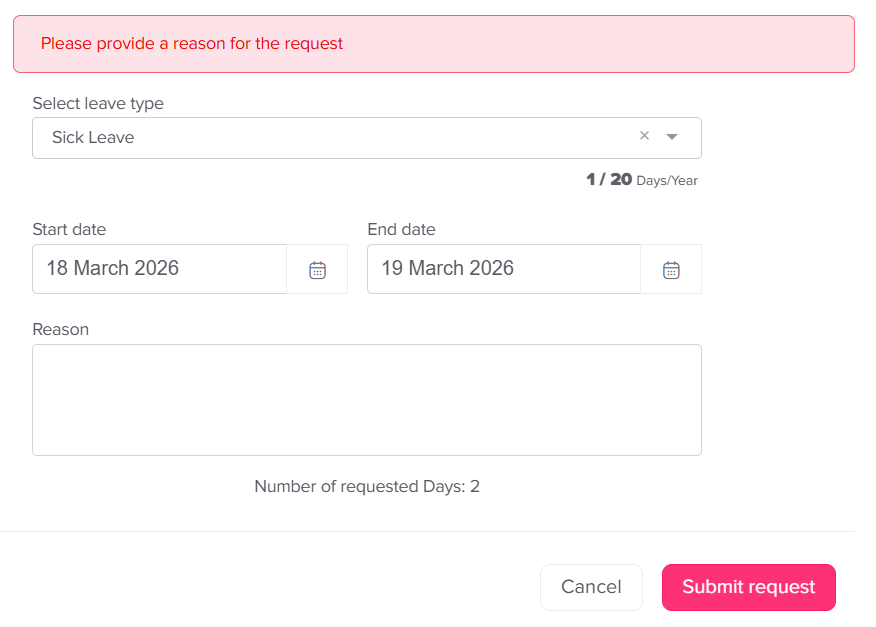
    Une fois cette option activée, l’ajout d’une raison devient une étape obligatoire lors de la soumission d’une demande de congé. Les employés devront fournir une explication claire avant de pouvoir continuer. S’ils tentent de soumettre la demande sans raison, un message apparaîtra les invitant à la renseigner, et la demande ne sera pas soumise tant que les informations requises n’auront pas été fournies.


    Les approbateurs peuvent-ils voir la raison d’une demande de congé ?

    Day Off app feature showing employee leave tracking, PTO management and absence scheduling – Day OffDay Off

    Oui, la raison fournie par l’employé est clairement visible par les approbateurs à chaque étape de la demande.

    • Lorsque la demande est en attente, les approbateurs peuvent consulter la raison pour mieux comprendre le contexte avant de prendre une décision
    • Une fois la demande approuvée ou rejetée, la raison reste disponible dans les détails de la demande
    • La raison est également incluse dans la section Rapports, permettant aux administrateurs et aux managers de suivre et d’examiner facilement les demandes passées

    Cela garantit une transparence totale, aide les approbateurs à prendre des décisions plus éclairées et maintient un enregistrement clair de toutes les demandes de congés au fil du temps.

  • Comment puis-je faire une demande de congé horaire ?

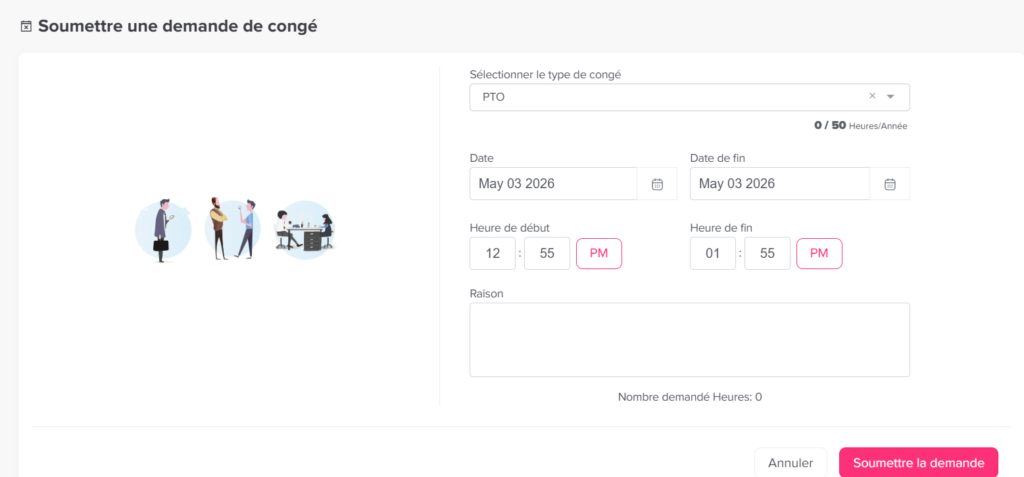
    Vous pouvez soumettre une demande de congé horaire dans Day Off si votre politique de congés permet de suivre le temps libre en heures plutôt qu’en jours complets.

    Étapes pour soumettre une demande de congé horaire

    Pour soumettre une demande horaire :

    • Accédez au tableau de bord
    • Cliquez sur « Ajouter nouveau »
    • Cliquez sur « Ajouter un congé »
    • Sélectionnez le type de congé
    • Définissez les dates de début et de fin de la demande, et si la demande est pour un seul jour, saisissez les heures de début et de fin.
    • Cliquez sur Soumettre la demande
    Day Off app feature showing employee leave tracking, PTO management and absence scheduling – Day OffDay Off

    Ce qui se passe ensuite

    • Votre demande est envoyée au(x) approbateur(s) assigné(s)
    • Elle suit le processus d’approbation normal
    • Une fois approuvée, les heures demandées sont déduites de votre solde

    Remarques importantes

    • Les types de congés en unité de solde horaire doivent être ajoutés et activés dans la politique de congés
    • Vous devez disposer d’un solde horaire disponible
    • Les demandes horaires doivent être activées dans votre politique de congés
    • Le système calcule automatiquement les heures exactes