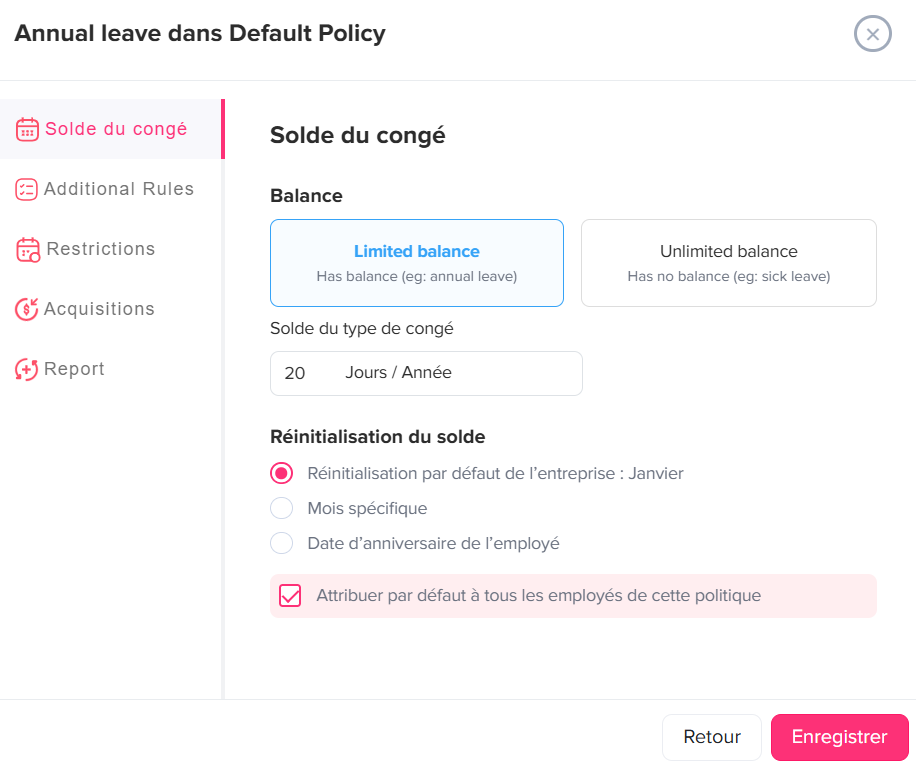
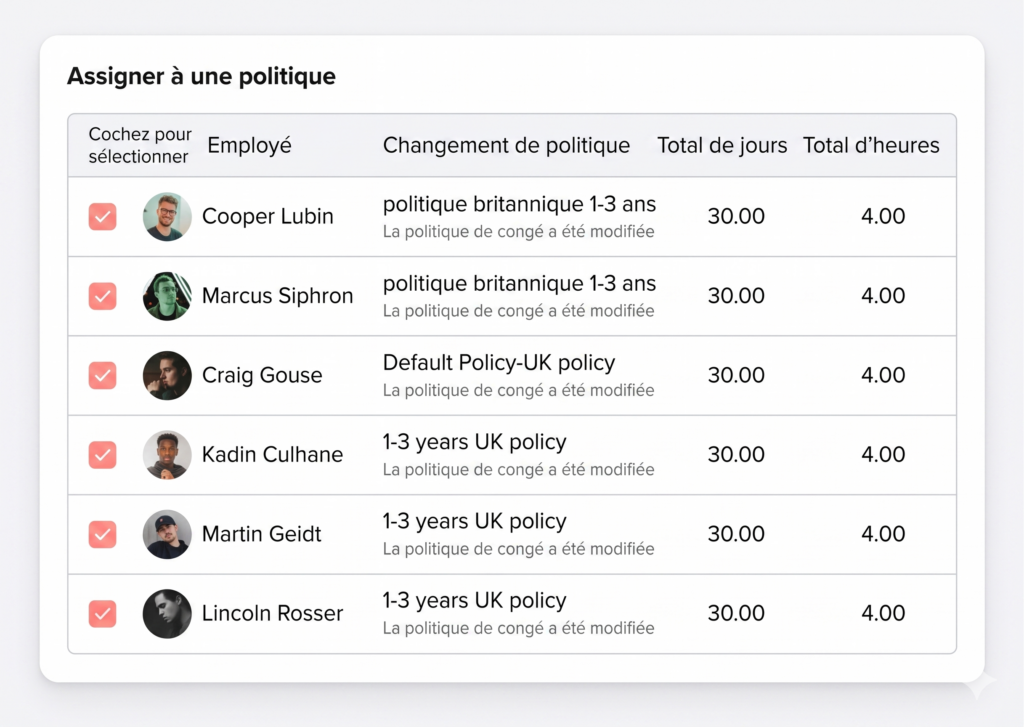
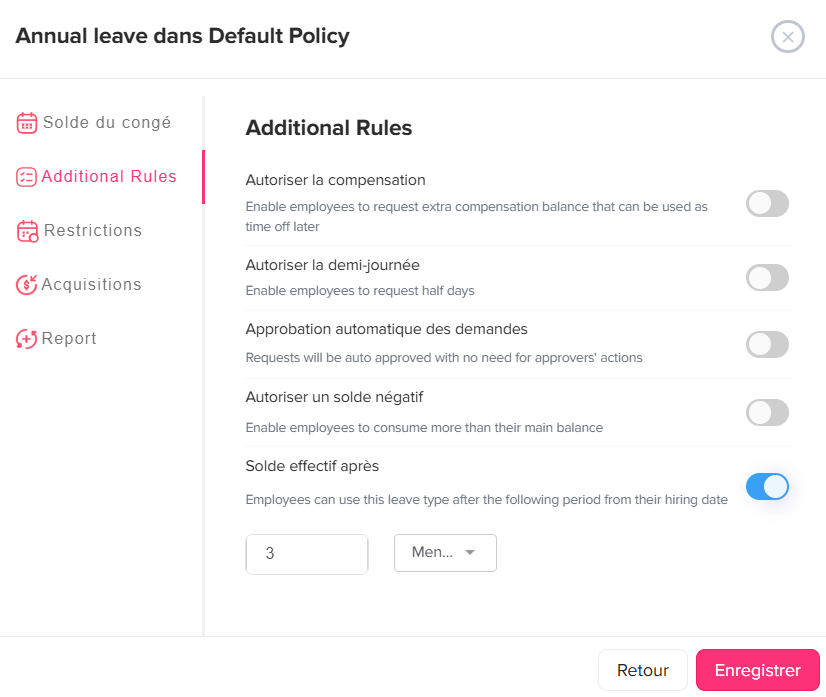
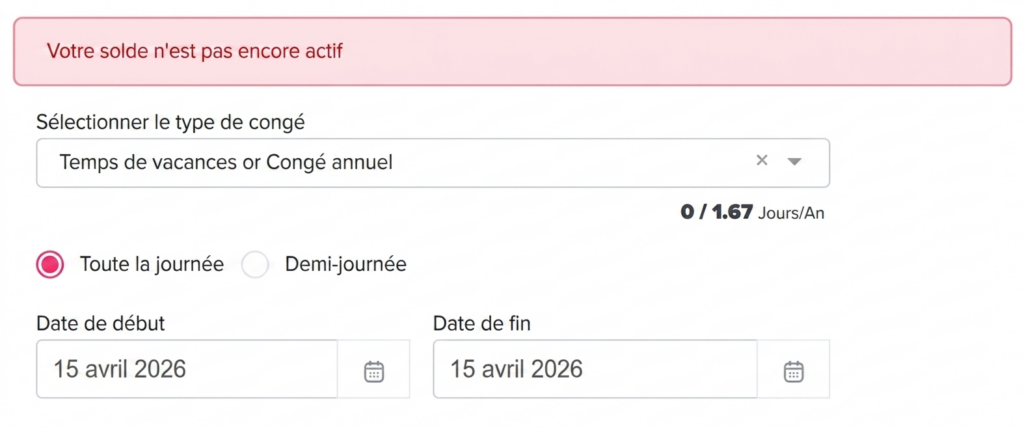
Archives : Knowledge Base

  • Puis-je appliquer des dates de blocage à des équipes ou des départements spécifiques ?

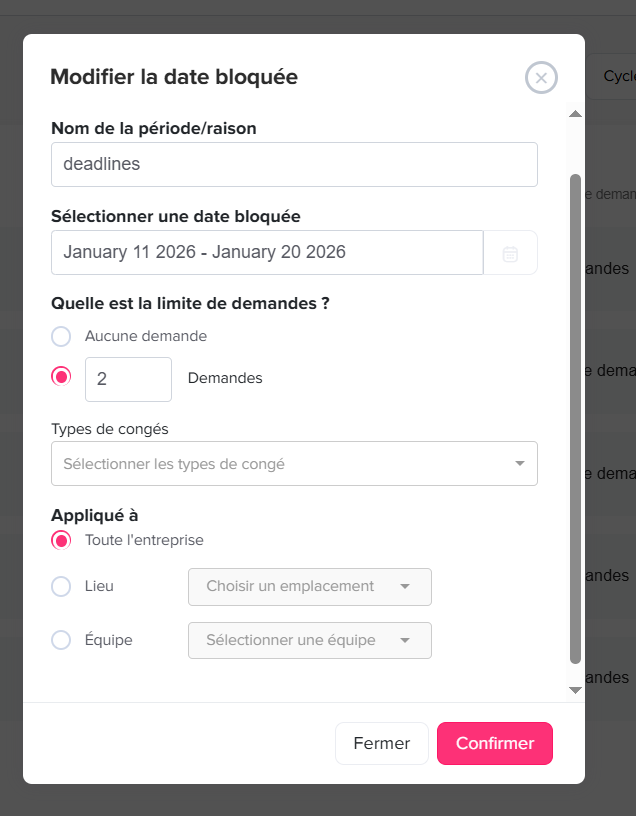
    Oui, Day Off donne aux administrateurs la flexibilité d’attribuer des dates de blocage à des équipes ou des départements spécifiques au lieu de les appliquer à l’ensemble de l’entreprise. Cela est particulièrement utile lorsque certains groupes ont des besoins opérationnels ou des périodes de pointe différents.

    Pour les administrateurs
    Day Off app feature showing employee leave tracking, PTO management and absence scheduling – Day OffDay Off
    • Ouvrez le tableau de bord Day Off
    • Accédez aux Paramètres depuis le menu principal
    • Sélectionnez Dates de blocage pour accéder à toutes les restrictions configurées
    • Cliquez sur Ajouter une date de blocage pour en créer une nouvelle, ou sélectionnez une entrée existante pour la modifier
    • Dans l’écran de configuration, choisissez la ou les équipes ou le ou les départements auxquels le blocage doit s’appliquer
    • Complétez la configuration et cliquez sur Enregistrer pour appliquer les modifications

    Une fois enregistrée, la date de blocage n’impactera que les groupes sélectionnés. Les autres équipes et départements ne seront pas affectés, ce qui permet un contrôle plus précis des politiques de congé.

    Pour les employés

    Les employés ne seront impactés que par les dates de blocage spécifiquement assignées à leur équipe ou département, garantissant que les restrictions sont pertinentes par rapport à leur rôle.

    • Ouvrez l’application Day Off
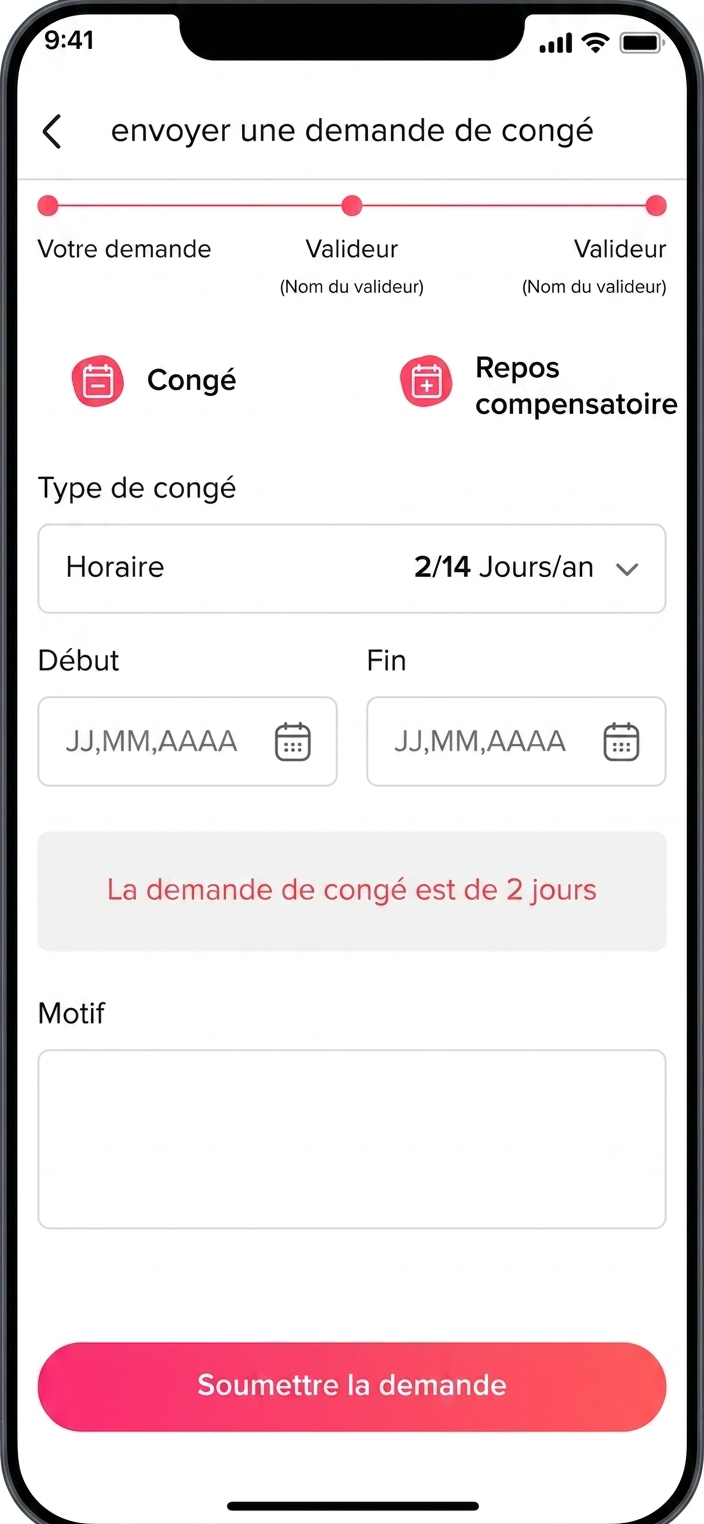
    • Accédez à la section Demander un jour de congé
    • Choisissez les dates que vous souhaitez demander

    Si une date sélectionnée tombe dans une période de blocage pour votre équipe, elle sera clairement indiquée et peut restreindre votre capacité à soumettre la demande. Si le blocage ne s’applique pas à votre équipe ou département, la date restera disponible pour la sélection.

    Cela garantit que les employés ne sont restreints que lorsque cela est nécessaire, sans affecter les autres membres de l’organisation.
    Day Off app feature showing employee leave tracking, PTO management and absence scheduling – Day OffDay Off

    Vue calendrier (pour tous les utilisateurs)
    Day Off app feature showing employee leave tracking, PTO management and absence scheduling – Day OffDay Off

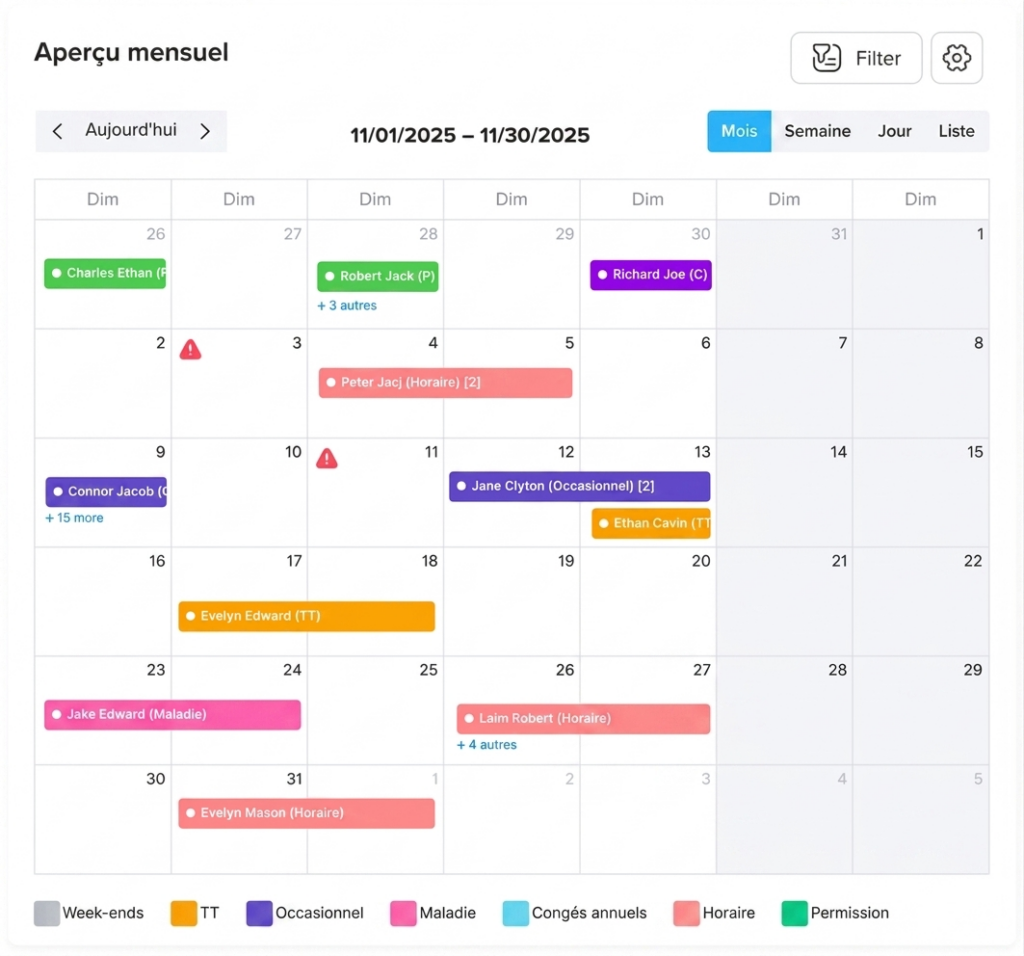
    Le calendrier fournit une représentation visuelle claire de la façon dont les dates de blocage sont appliquées aux différentes équipes et départements.

    • Ouvrez le calendrier dans le tableau de bord Day Off
    • Les dates de blocage apparaîtront en surbrillance en fonction de votre accès et de votre affectation d’équipe
    • Sélectionnez n’importe quelle date en surbrillance pour explorer plus de détails
    • Une vue détaillée s’affichera, indiquant les équipes ou départements auxquels le blocage s’applique, ainsi que toutes les notes ou conditions supplémentaires

    En activant les dates de blocage au niveau de l’équipe ou du département, Day Off garantit que les règles de planification restent à la fois flexibles et pertinentes pour les besoins de chaque groupe. Cette approche aide les organisations à maintenir leur efficacité opérationnelle tout en donnant aux employés une visibilité claire sur les restrictions qui leur sont applicables.

    Pour toute question ou ajustement, vous pouvez toujours contacter votre administrateur ou l’équipe RH pour vous assurer que les paramètres de blocage correspondent aux besoins de votre équipe.
  • Les employés peuvent-ils demander un congé pendant les dates de blocage ?

    La capacité des employés à demander un congé pendant les dates de blocage dépend de la façon dont chaque période de blocage est configurée par les administrateurs. Le système prend en charge différents niveaux de restriction, qui sont clairement reflétés dans le calendrier :

    Dates de blocage entièrement bloquées

    Day Off app feature showing employee leave tracking, PTO management and absence scheduling – Day OffDay Off
    • Ces dates sont complètement restreintes, ce qui signifie que les employés ne peuvent soumettre aucune demande de congé.
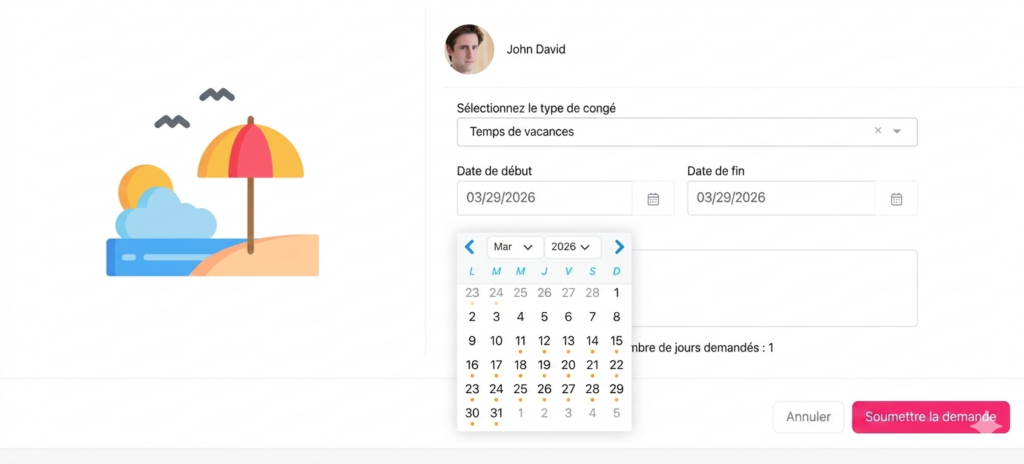
    • Elles apparaissent dans le calendrier avec un point gris et ne sont pas sélectionnables.
    • Ceci est généralement utilisé pour les périodes commerciales critiques où un effectif complet est requis (par exemple, les périodes de pointe, les événements majeurs ou les échéances).
    • Le système empêchera toute tentative de sélection ou de soumission de demandes pour ces dates par un employé.

    Dates de blocage partiellement restreintes

    Day Off app feature showing employee leave tracking, PTO management and absence scheduling – Day OffDay Off
    • Ces dates permettent une disponibilité limitée pour les demandes de congé.
    • Elles sont marquées d’un point orange dans le calendrier.

    Les employés peuvent toujours sélectionner ces dates et soumettre une demande ; cependant :

    • L’approbation n’est pas garantie
    • Les demandes peuvent être examinées plus strictement
    • Des limites peuvent s’appliquer en fonction de la capacité ou des quotas de l’équipe

    Retour du système et validation

    Lors de la sélection des dates, le système fournit des indicateurs visuels en temps réel (points gris et orange) pour guider les employés avant la soumission. Si une demande inclut des dates restreintes :

    • Les dates entièrement bloquées empêcheront toute soumission
    • Les dates partiellement restreintes peuvent déclencher un message d’avertissement

    Contournement par l’administrateur

    Day Off app feature showing employee leave tracking, PTO management and absence scheduling – Day OffDay Off
    • Dans des cas particuliers, les administrateurs ont la possibilité de contourner la restriction de leur côté.
    • Même si une date est entièrement bloquée, un administrateur peut manuellement créer ou approuver une demande de congé au nom d’un employé.
    • Cela garantit une flexibilité pour les situations exceptionnelles tout en maintenant un contrôle global des politiques de blocage.

    Meilleures pratiques pour les employés

    • Vérifiez toujours les indicateurs du calendrier avant de soumettre une demande
    • Planifiez à l’avance, surtout pendant les périodes de forte demande connues
    • En cas de doute, consultez votre manager ou l’équipe RH pour obtenir des éclaircissements sur la disponibilité

    Cette approche garantit la transparence tout en permettant aux organisations de maintenir la continuité opérationnelle pendant les périodes critiques.

  • Les administrateurs peuvent-ils contourner les dates de blocage ?

    Oui, les administrateurs peuvent contourner les dates de blocage si nécessaire. Cette fonctionnalité est conçue pour gérer les situations exceptionnelles tout en maintenant les règles de blocage en place pour une utilisation générale.

    Pour les administrateurs

    Les administrateurs peuvent contourner les dates de blocage en créant directement une demande de congé au nom des employés.

    Day Off app feature showing employee leave tracking, PTO management and absence scheduling – Day OffDay Off

    Pour contourner pour un seul employé :

    • Ouvrez le tableau de bord Day Off
    • Accédez à la liste des Employés
    • Cliquez sur le nom de l’employé pour ouvrir son profil
    • Sous la photo de profil, cliquez sur Ajouter un jour de congé
    • Sélectionnez le type de congé et choisissez les dates demandées
    • Si les dates sélectionnées tombent dans une période de blocage, le système affichera un avertissement
    • Confirmez l’action pour procéder au contournement

    La demande sera créée avec succès malgré la restriction de blocage.

    Pour contourner pour plusieurs employés :

    Day Off app feature showing employee leave tracking, PTO management and absence scheduling – Day OffDay Off
    • Ouvrez la liste des Employés
    • Cochez la case à côté de chaque employé que vous souhaitez inclure
    • Cliquez sur le bouton Actions groupées
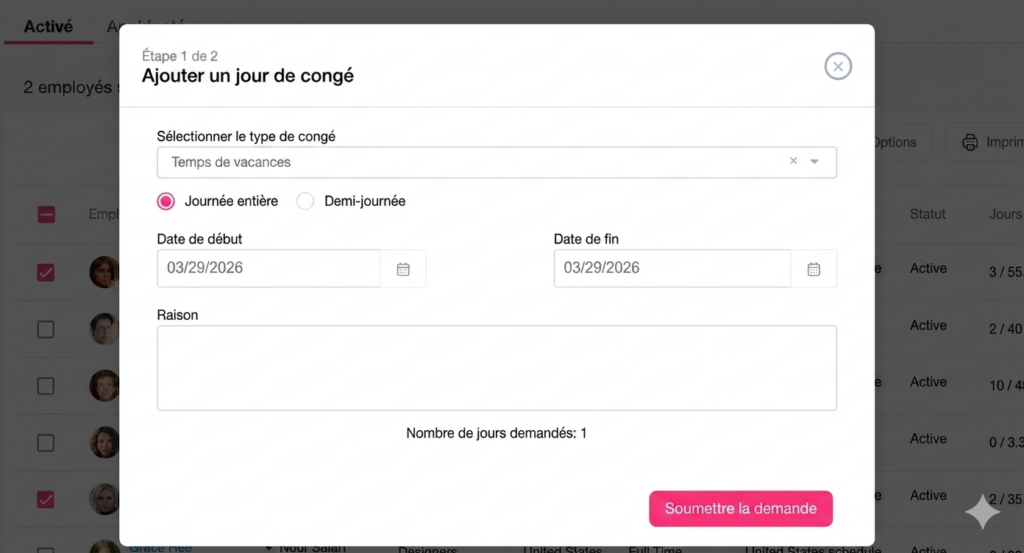
    • Choisissez Ajouter un jour de congé
    • Sélectionnez le type de congé et entrez les dates demandées
    • Si les dates tombent dans une période de blocage, un message de confirmation apparaîtra
    • Confirmez l’action pour continuer

    Une fois terminé, la demande sera appliquée à tous les employés sélectionnés, et ils seront informés qu’une demande de congé a été ajoutée en leur nom.

    Pour les employés

    Les employés ne peuvent pas contourner les dates de blocage eux-mêmes.

    • S’ils tentent de demander un congé pendant une période de blocage, le système les avertira ou empêchera la soumission
    • Dans ce cas, ils doivent contacter un administrateur ou un manager pour demander une exception

    Vue calendrier (pour tous les utilisateurs)

    Les dates de blocage restent visibles dans le calendrier par souci de transparence :

    • Ouvrez le calendrier dans l’application Day Off
    • Les dates de blocage apparaîtront en surbrillance
    • Cliquez sur n’importe quelle date de blocage pour afficher plus de détails
    • Les contournements approuvés peuvent toujours apparaître comme des congés planifiés à ces dates

    Cette flexibilité permet aux administrateurs de gérer les demandes urgentes ou exceptionnelles sans compromettre les règles générales de planification. En maintenant les dates de blocage visibles tout en permettant des contournements contrôlés, le système garantit à la fois la cohérence et l’adaptabilité dans la gestion des congés au sein de l’organisation.

  • Quelle est la différence entre une politique de congé et un type de congé ?

    Les politiques de congé et les types de congé sont étroitement liés, mais ils ne sont pas identiques. Comprendre la différence vous aide à configurer votre système correctement et à éviter toute confusion.

    En termes simples :

    • Un type de congé définit quel genre de congé les employés peuvent prendre
    • Une politique de congé définit comment ce congé fonctionne

    Qu’est-ce qu’un type de congé ?

    Day Off app feature showing employee leave tracking, PTO management and absence scheduling – Day OffDay Off

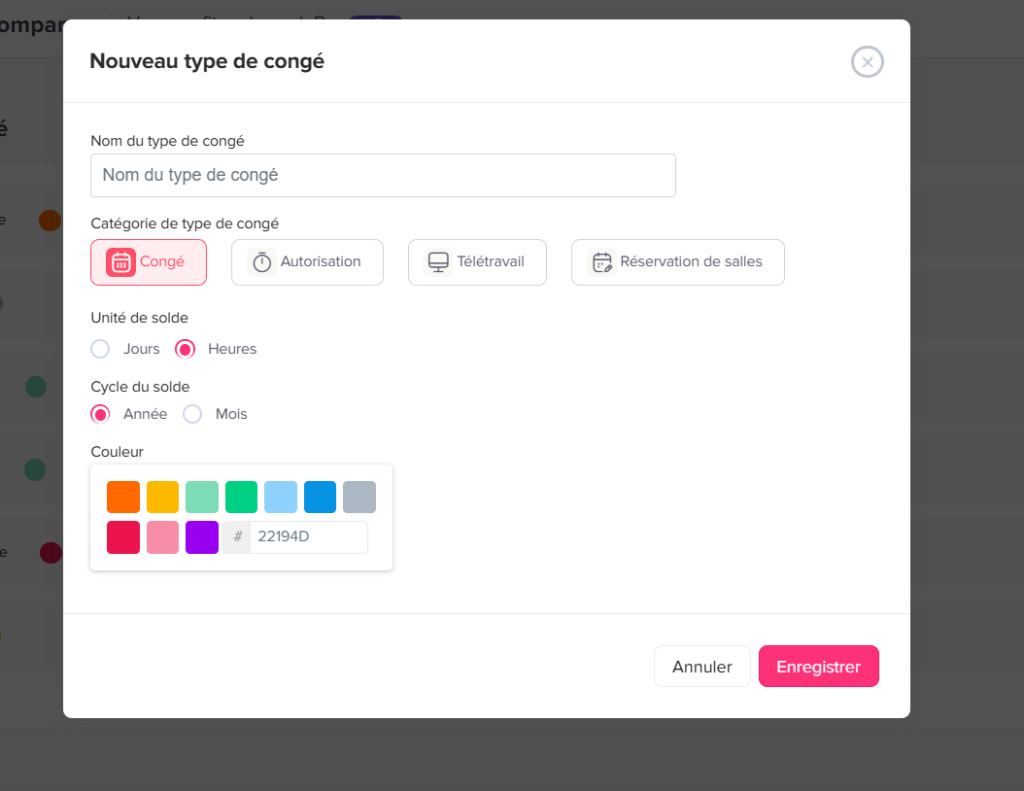
    Un type de congé est une catégorie d’absence que les employés peuvent demander.

    Les exemples courants incluent :

    • Congé de vacances
    • Congé maladie
    • Congé personnel
    • Congé non payé
    • Congés payés (PTO)

    Considérez les types de congé comme les étiquettes ou catégories de congé. Chaque type de congé peut avoir ses propres paramètres dans différentes politiques, tels que :

    • Le nombre de jours/heures disponibles
    • S’il est payé ou non payé
    • Si une approbation est requise
    • Si des documents sont nécessaires (par exemple, un certificat médical)

    Par exemple : le « Congé maladie » peut nécessiter un document, tandis que le « Congé de vacances » ne le nécessite pas.

    Qu’est-ce qu’une politique de congé ?

    Day Off app feature showing employee leave tracking, PTO management and absence scheduling – Day OffDay Off

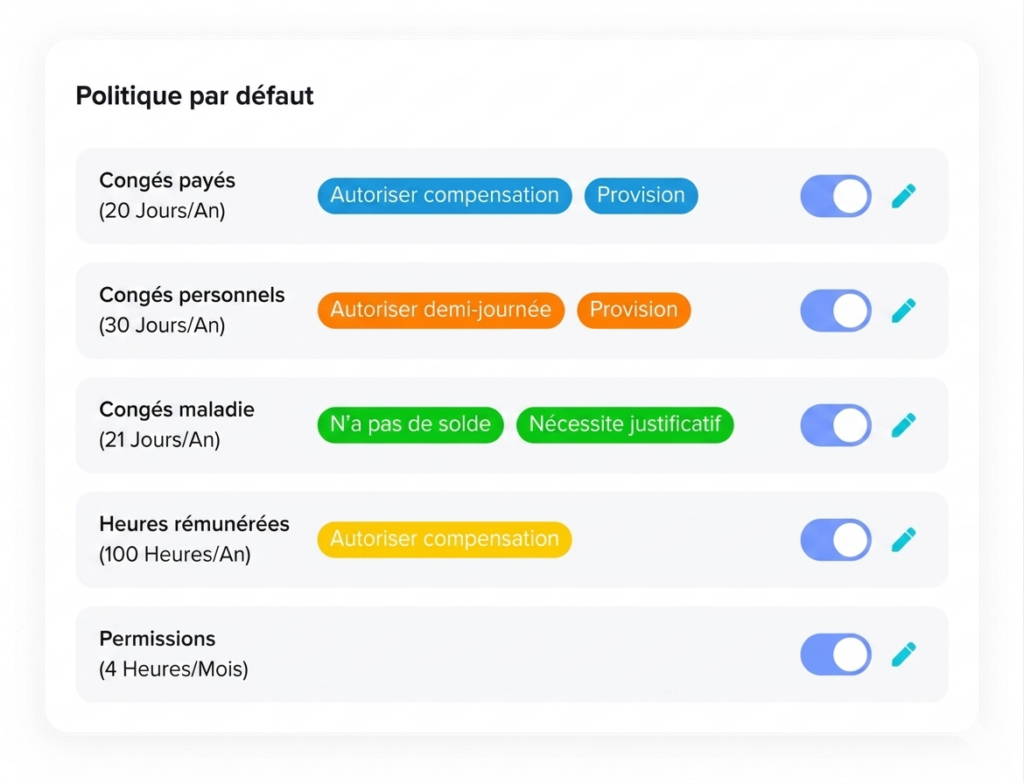
    Une politique de congé est un ensemble complet de règles qui contrôle le fonctionnement des congés pour un groupe d’employés. Elle regroupe plusieurs types de congé et définit comment ils doivent être utilisés.

    Une politique de congé comprend des éléments tels que :

    • Les types de congé disponibles
    • Le nombre de jours/heures accordés aux employés pour chaque type
    • La façon dont les congés sont acquis (règles d’acquisition)
    • Ce qui arrive aux congés non utilisés (règles de report)
    • Les règles de demande (délai de préavis, approbations, restrictions)

    Considérez une politique de congé comme le cadre complet ou le système qui organise les congés.

    Comment les types de congé et les politiques de congé fonctionnent ensemble

    Les types de congé et les politiques de congé sont conçus pour fonctionner main dans la main afin de créer un système complet de gestion des congés.

    • Les types de congé sont les éléments de base (les différentes sortes de congé)
    • Les politiques de congé organisent et contrôlent la façon dont ces types de congé sont utilisés

    Important : Avant de créer une politique de congé, vous devez d’abord créer vos types de congé, car les politiques sont construites à partir de ces types.

    Une fois vos types de congé prêts, vous pouvez créer une politique de congé et :

    • Sélectionner les types de congé à inclure
    • Définir des règles pour chaque type (soldes, approbations, acquisitions, etc.)
    Day Off app feature showing employee leave tracking, PTO management and absence scheduling – Day OffDay Off

    Exemple simple

    Supposons que votre entreprise ait déjà créé ces types de congé :

    • Vacances
    • Congé maladie
    • Congé personnel

    Ensuite, vous créez une politique de congé appelée « Employés à temps plein », dans laquelle vous définissez :

    • 21 jours de vacances par an
    • 10 jours de congé maladie
    • Des règles pour les approbations, les acquisitions et les reports

    Dans ce cas :

    • Les types de congé sont les catégories parmi lesquelles les employés peuvent choisir
    • La politique de congé définit comment ces catégories se comportent et quelles règles s’appliquent

    Différence clé (résumé rapide)

    • Type de congé : De quel type de congé s’agit-il ?
    • Politique de congé : Comment les congés fonctionnent-ils pour les employés ?

    Pourquoi c’est important

    Comprendre cette différence vous aide à :

    • Configurer votre système dans le bon ordre (les types d’abord, puis les politiques)
    • Appliquer les bonnes règles aux bons employés
    • Maintenir une structure de congé claire et facile à gérer
    • Éviter toute confusion pour les administrateurs et les employés

    Une façon simple de se souvenir :

    • Types de congé = les différentes sortes d’absence
    • Politiques de congé = les règles qui gèrent ces types

    Lorsque les deux sont correctement configurés, tout fonctionne harmonieusement, permettant à Day Off de gérer automatiquement les demandes, les soldes et les approbations avec un minimum d’effort.

  • Qu’est-ce qu’une politique de congé et comment fonctionne-t-elle dans Day Off ?

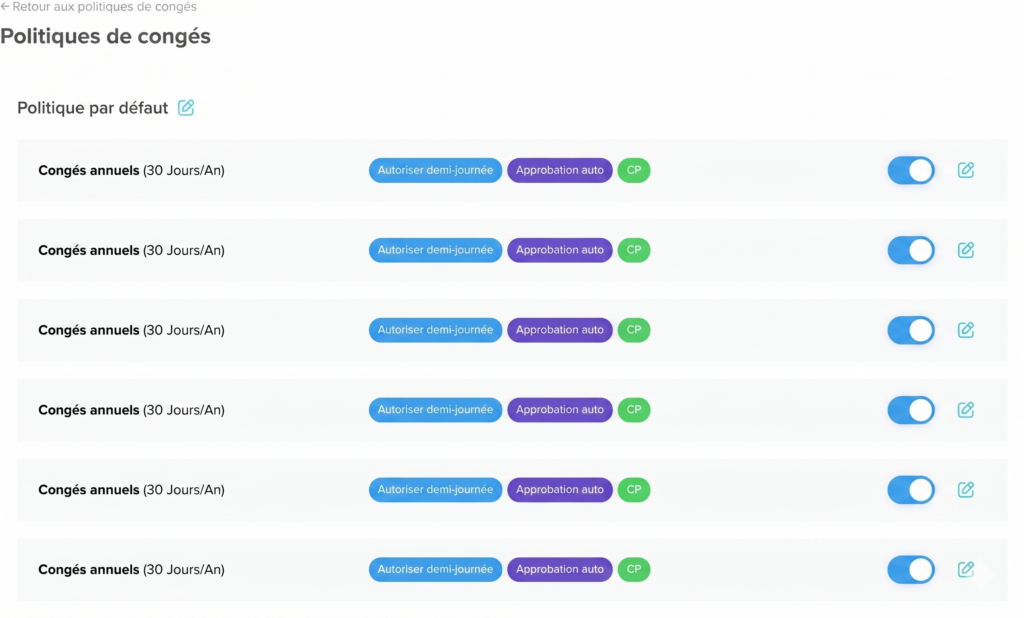
    Une politique de congé dans Day Off est un moyen de définir le fonctionnement des absences dans votre entreprise. Elle vous permet d’établir des règles claires pour différents types de congé, tels que les vacances, les congés maladie ou les congés personnels, et de contrôler la façon dont les employés les demandent et les utilisent.

    Avec Day Off, créer et gérer des politiques de congé est simple et flexible. Vous pouvez tout personnaliser en fonction des besoins de votre entreprise et appliquer différentes politiques à différents groupes d’employés.

    Comment fonctionnent les politiques de congé dans Day Off

    Day Off vous aide à organiser les congés de manière structurée et automatisée. Une fois qu’une politique est configurée, le système se charge du suivi des soldes, de l’application des règles et de la gestion des demandes.

    1. Créer et personnaliser des politiques de congé

    Day Off app feature showing employee leave tracking, PTO management and absence scheduling – Day OffDay Off

    Vous pouvez créer plusieurs politiques de congé, chacune avec ses propres règles et paramètres.

    • Définir différents soldes et allocations de congé
    • Personnaliser les politiques selon les besoins de votre entreprise
    • Créer autant de politiques que nécessaire

    Cela facilite la prise en charge de différents départements, rôles ou sites.

    2. Ajouter et configurer des types de congé

    Chaque politique de congé peut inclure un ou plusieurs types de congé, selon ce que propose votre entreprise.

    Ajoutez des types de congé tels que :

    • Congés payés (PTO)
    • Congés maladie
    • Congés personnels
    • Heures payées

    Personnalisez les options pour chaque type de congé :

    • Activer l’approbation automatique
    • Autoriser les demandes à demi-journée
    • Autoriser ou restreindre les soldes négatifs
    • Exiger des documents pour certaines demandes

    Vous n’êtes pas limité, chaque politique peut inclure autant de types de congé que nécessaire.

    3. Gérer les règles d’acquisition et de report

    Day Off vous permet de contrôler la façon dont les congés sont acquis et ce qui arrive aux jours non utilisés.

    • Configurer des règles d’acquisition (par exemple, mensuelle, hebdomadaire, bimensuelle ou semi-mensuelle)
    • Décider si les congés non utilisés peuvent être reportés
    • Limiter le nombre de congés pouvant être reportés

    Cela garantit que vos politiques de congé correspondent aux règles réelles de votre entreprise.

    4. Attribuer les politiques comme vous le souhaitez

    Day Off app feature showing employee leave tracking, PTO management and absence scheduling – Day OffDay Off

    L’une des fonctionnalités les plus puissantes est la flexibilité de l’attribution des politiques. Vous pouvez attribuer des politiques de congé de trois façons :

    • Par lieu : Appliquer une politique à tous les employés d’un bureau ou d’un pays spécifique
    • Par équipe : Attribuer différentes politiques à différentes équipes (par exemple, RH vs Ingénierie)
    • Par employé individuel : Personnaliser les politiques pour des employés spécifiques si nécessaire

    Cela vous donne un contrôle et une flexibilité totaux.

    5. Suivi et gestion automatiques

    Une fois votre politique de congé configurée :

    • Les employés soumettent des demandes de congé
    • Le système applique automatiquement la politique correcte
    • Les soldes de congé sont mis à jour instantanément
    • Les managers peuvent approuver ou rejeter les demandes facilement

    Tout fonctionne de manière fluide sans suivi manuel.

    Pourquoi les politiques de congé sont-elles importantes ?

    Avoir une politique de congé claire aide votre équipe à :

    • Comprendre le nombre de jours de congé disponibles
    • Connaître les règles pour demander un congé
    • Éviter toute confusion ou mauvaise communication
    • Garantir l’équité au sein de l’entreprise

    Pour les administrateurs, cela signifie moins de travail manuel et une meilleure visibilité.

    Les politiques de congé constituent le fondement de la gestion des absences dans Day Off. Grâce à des paramètres flexibles, des règles personnalisables et un suivi automatique, vous pouvez créer un système parfaitement adapté à votre entreprise, quelle que soit la simplicité ou la complexité de vos besoins.

  • Est-il possible de définir des règles de période d’essai pour les congés ?

    Oui, vous pouvez définir des règles de période d’essai pour contrôler la façon dont les employés utilisent leurs congés pendant leur période d’essai. Cela vous permet de restreindre ou de gérer les demandes de congé des nouveaux employés jusqu’à ce qu’ils aient accompli une période définie.

    Étapes pour configurer les règles de période d’essai

    Day Off app feature showing employee leave tracking, PTO management and absence scheduling – Day OffDay Off

    1. Accédez aux Paramètres

    Ouvrez la section Paramètres où toutes les configurations et politiques de congé sont gérées.

    2. Naviguez vers Politiques de congé

    Accédez à la liste de toutes les politiques de congé disponibles dans votre organisation.

    3. Cliquez sur l’icône de modification à côté de la politique de congé requise

    Sélectionnez la politique que vous souhaitez mettre à jour. Cela vous permet de gérer ses paramètres en détail.

    4. Cliquez sur l’icône de modification à côté du type de congé

    Choisissez le type de congé spécifique (par exemple, congé annuel) auquel vous souhaitez appliquer la règle de période d’essai.

    5. Dans le menu de gauche, sélectionnez Règles supplémentaires

    Ouvrez la section contenant les configurations supplémentaires liées au comportement et à l’éligibilité aux congés.

    6. Activez le bouton « Solde effectif après »

    Activez cette option pour retarder la disponibilité du solde de congé.

    7. Définissez la période requise

    Définissez combien de temps l’employé doit attendre (par exemple, 3 mois). Pendant cette période, le solde de congé ne sera pas utilisable.

    8. Cliquez sur Enregistrer

    Appliquez vos modifications pour activer la règle de période d’essai.

    Que se passe-t-il si un employé demande un congé pendant la période d’essai ?

    Day Off app feature showing employee leave tracking, PTO management and absence scheduling – Day OffDay Off

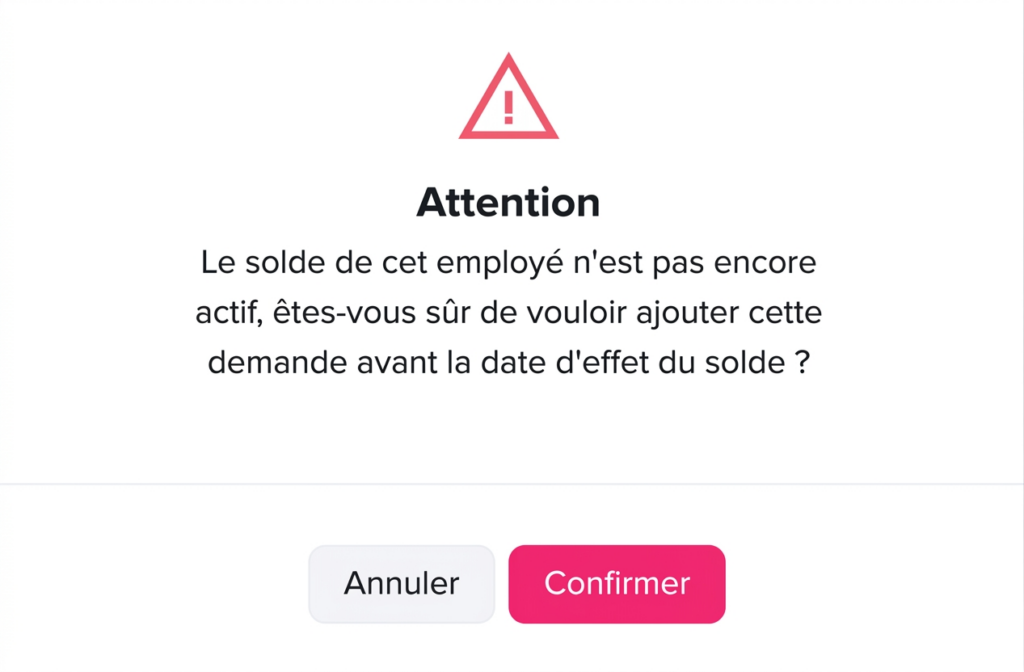
    Si un employé tente de soumettre une demande de congé avant la fin de la période d’essai définie, il ne pourra pas continuer. Un message d’erreur apparaîtra pour l’informer que son solde de congé n’est pas encore actif. Cela garantit que les employés comprennent clairement pourquoi la demande ne peut pas être soumise et à partir de quand ils seront éligibles pour utiliser leurs congés.

    Les administrateurs peuvent-ils contourner les restrictions de période d’essai ?

    Oui, les administrateurs peuvent contourner cette restriction et soumettre des demandes de congé pour les employés même si leur solde n’est pas encore actif.

    Day Off app feature showing employee leave tracking, PTO management and absence scheduling – Day OffDay Off
    • Accédez à la liste des Employés.
    • Cliquez sur l’employé pour ouvrir son profil.
    • Cliquez sur Ajouter un jour de congé (situé sous la photo de profil de l’employé).
    • Sélectionnez le type de congé et choisissez les dates.
    • Cliquez sur Soumettre.
    • Un message apparaîtra indiquant que le solde de l’employé n’est pas encore actif.
    • Cliquez sur Confirmer pour procéder à la soumission de la demande.

    Cela permet aux administrateurs de gérer les cas urgents ou exceptionnels, même pendant la période d’essai de l’employé.

    En définissant des règles de période d’essai, vous pouvez contrôler de manière claire et structurée le moment où les employés deviennent éligibles pour utiliser leurs congés. Les administrateurs conservent la flexibilité nécessaire pour gérer les cas particuliers si besoin, tandis que les employés sont informés de leur éligibilité. Cela contribue à garantir l’équité, une meilleure planification et un processus de gestion des congés plus fluide pour tous.

  • Comment définir un délai de préavis pour les demandes de congé ?

    La définition d’un délai de préavis permet de s’assurer que les demandes de congé sont soumises à l’avance, donnant ainsi aux managers suffisamment de temps pour les examiner et planifier en conséquence. Vous pouvez facilement configurer cela depuis les paramètres de la politique de congés.

    Étapes pour définir les délais de préavis des demandes de congé

    Day Off app feature showing employee leave tracking, PTO management and absence scheduling – Day OffDay Off
    • Accédez aux Paramètres.
    • Naviguez vers Politiques de congé.
    • Cliquez sur l’icône de modification à côté du type de congé que vous souhaitez mettre à jour.
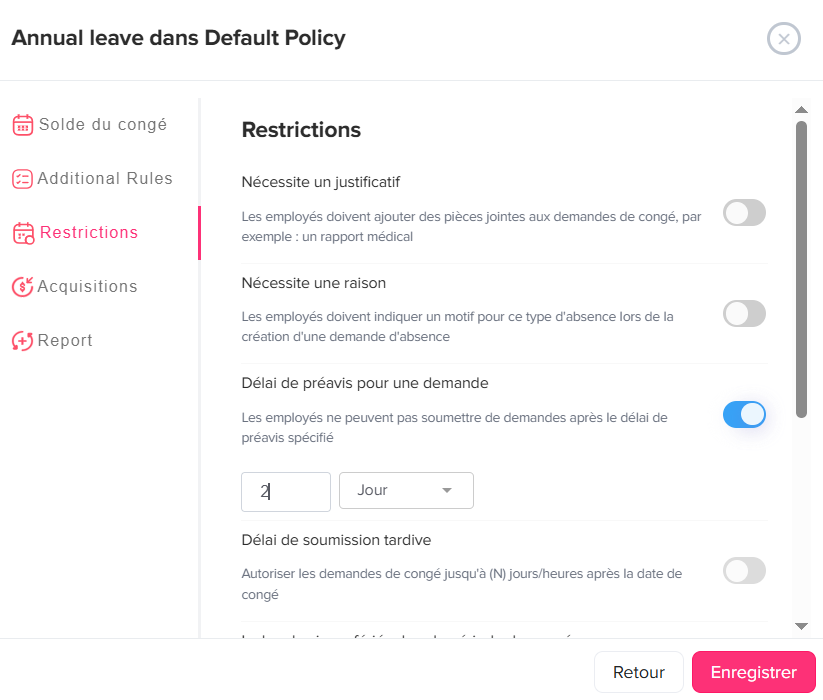
    • Dans le menu de gauche, sélectionnez Restrictions.
    • Activez le bouton pour Délai de préavis de demande.
    • Définissez le délai de préavis en jours ou en heures, selon votre préférence.
    • Cliquez sur Enregistrer pour appliquer vos modifications.

    Une fois activé, les employés ne pourront soumettre que des demandes de congé respectant le délai de préavis défini.

    Que se passe-t-il si le délai de préavis n’est pas respecté ?

    Si un employé tente de soumettre une demande de congé qui ne respecte pas le délai de préavis défini, il recevra un message d’erreur et ne pourra pas poursuivre la demande tant qu’elle ne sera pas conforme à la politique.

    Les administrateurs peuvent-ils contourner le délai de préavis ?

    Day Off app feature showing employee leave tracking, PTO management and absence scheduling – Day OffDay Off

    Oui, les administrateurs peuvent contourner cette limitation et soumettre des demandes de congé au nom des employés, même si le délai de préavis n’est pas respecté.

    • Accédez à la liste des Employés.
    • Cliquez sur l’employé pour ouvrir son profil.
    • Cliquez sur Ajouter un jour de congé (situé sous la photo de profil de l’employé).
    • Sélectionnez le type de congé et les dates.
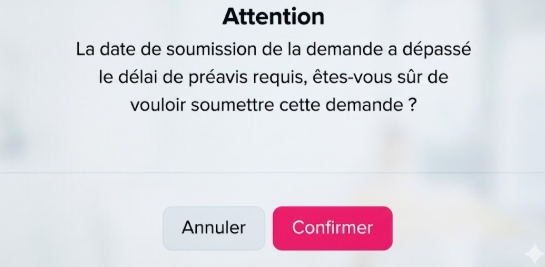
    • Un message d’erreur apparaîtra indiquant que la demande dépasse le délai de préavis.
    • Cliquez sur Confirmer pour continuer.
    • Soumettez la demande.

    Cela permet aux administrateurs de gérer les cas urgents ou exceptionnels sans être limités par la politique de délai de préavis.

    En définissant un délai de préavis, vous pouvez maintenir une meilleure visibilité et planification des absences à venir, tout en donnant aux administrateurs la flexibilité nécessaire pour gérer les demandes urgentes ou exceptionnelles si besoin.

  • Comment créer un type de congé sans solde

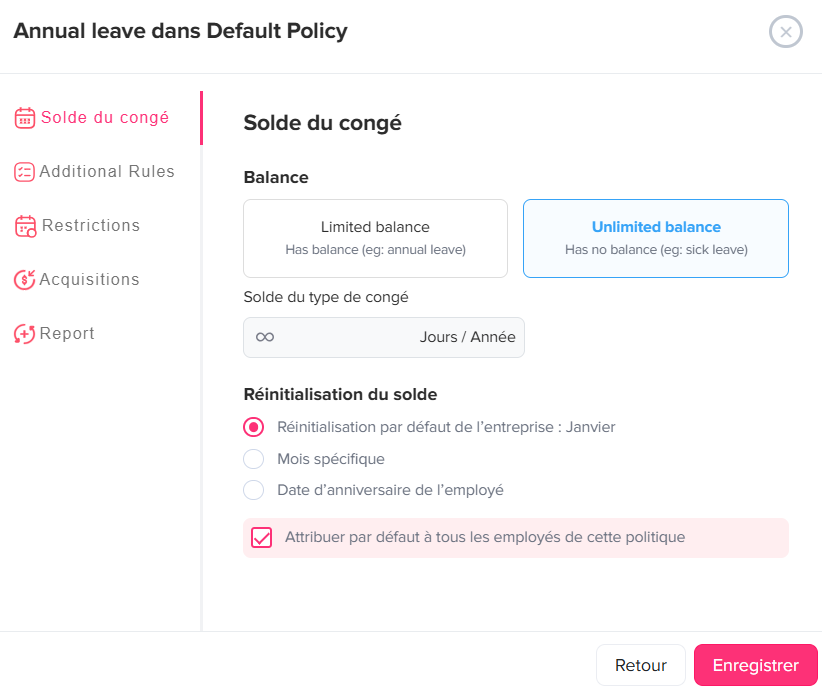
    Vous pouvez définir un type de congé sans limite en activant l’option Solde illimité dans une politique de congés. Suivez ces étapes :

    Day Off app feature showing employee leave tracking, PTO management and absence scheduling – Day OffDay Off

    Étape 1 : Accédez aux Paramètres

    • Depuis le menu principal, accédez aux Paramètres

    C’est ici que vous gérez toutes les configurations du système, y compris les politiques de congés et les types de congés.

    Étape 2 : Ouvrez les Politiques de congés

    • Cliquez sur Politiques de congés

    Vous trouverez ici toutes les politiques créées dans votre compte. Chaque politique contient les types de congés et les règles attribués aux employés.

    Étape 3 : Modifiez la politique

    • Trouvez la politique que vous souhaitez mettre à jour
    • Cliquez sur l’icône de modification à côté de celle-ci

    Cela ouvre les paramètres complets de la politique, où vous pouvez gérer les types de congés et leurs configurations.

    Étape 4 : Modifiez le type de congé

    • Localisez le type de congé que vous souhaitez modifier
    • Cliquez sur l’icône de modification à côté de ce type de congé

    Chaque type de congé possède ses propres paramètres, notamment le solde, les règles et les restrictions.

    Étape 5 : Définissez un solde illimité

    Day Off app feature showing employee leave tracking, PTO management and absence scheduling – Day OffDay Off
    • Sélectionnez Solde illimité

    Cela supprime toute limite sur le nombre de congés que les employés peuvent prendre pour ce type, ce qui signifie qu’aucun nombre fixe de jours ou d’heures n’est attribué.

    Étape 6 : Enregistrez vos modifications

    • Cliquez sur Enregistrer pour appliquer vos mises à jour

    Vos modifications prendront effet immédiatement, et les employés pourront désormais demander ce type de congé sans limite de solde.

    Comment cela apparaît pour les employés

    Day Off app feature showing employee leave tracking, PTO management and absence scheduling – Day OffDay Off

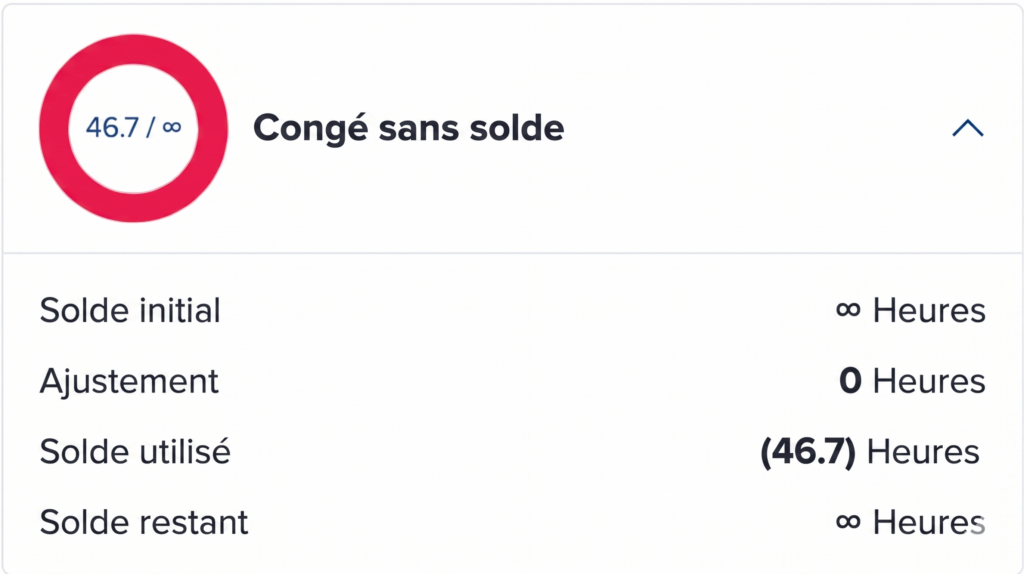
    Lorsqu’un type de congé est défini avec un Solde illimité, il s’affichera différemment du côté de l’employé :

    • Aucune limite de solde affichée : Les employés ne verront pas un nombre fixe de jours (comme 20 ou 30 jours). Au lieu de cela, le type de congé apparaîtra comme disponible sans limite.
    • Peut faire des demandes à tout moment : Les employés peuvent soumettre des demandes pour ce type de congé sans se soucier d’épuiser leur solde.
    • Suit toujours les règles d’approbation : Même s’il est illimité, les demandes peuvent toujours nécessiter une approbation selon les paramètres de votre politique.
    • Suivi dans le système : Toutes les demandes sont toujours enregistrées et visibles dans les rapports, vous pouvez donc surveiller leur utilisation.

    L’utilisation d’un solde illimité est utile lorsque vous souhaitez suivre les congés sans les restreindre, par exemple pour les congés non payés ou les permissions spéciales. Cela vous offre de la flexibilité tout en maintenant tout enregistré dans le système.


  • Comment autoriser la compensation pour un type de congé ?

    La fonctionnalité de Compensation (Congé compensatoire) permet aux employés d’acquérir des congés supplémentaires lorsqu’ils travaillent des heures supplémentaires, des week-ends ou des jours fériés officiels. Pour utiliser cette fonctionnalité, vous devez l’activer pour un type de congé spécifique dans votre politique de congés.

    Étapes pour activer la compensation

    Day Off app feature showing employee leave tracking, PTO management and absence scheduling – Day OffDay Off

    1. Accédez aux Politiques de congés

    • Accédez aux Paramètres
    • Cliquez sur Politiques de congés
    • Ouvrez la politique que vous souhaitez modifier

    C’est ici que vous gérez toutes les règles de congés, y compris la compensation.

    2. Sélectionnez le type de congé

    • Trouvez le type de congé pour lequel vous souhaitez autoriser la compensation (par exemple, Vacances ou Congés payés)
    • Cliquez sur l’icône de modification à côté de celui-ci

    Chaque type de congé possède ses propres paramètres, la compensation doit donc être activée individuellement.

    3. Activez la compensation

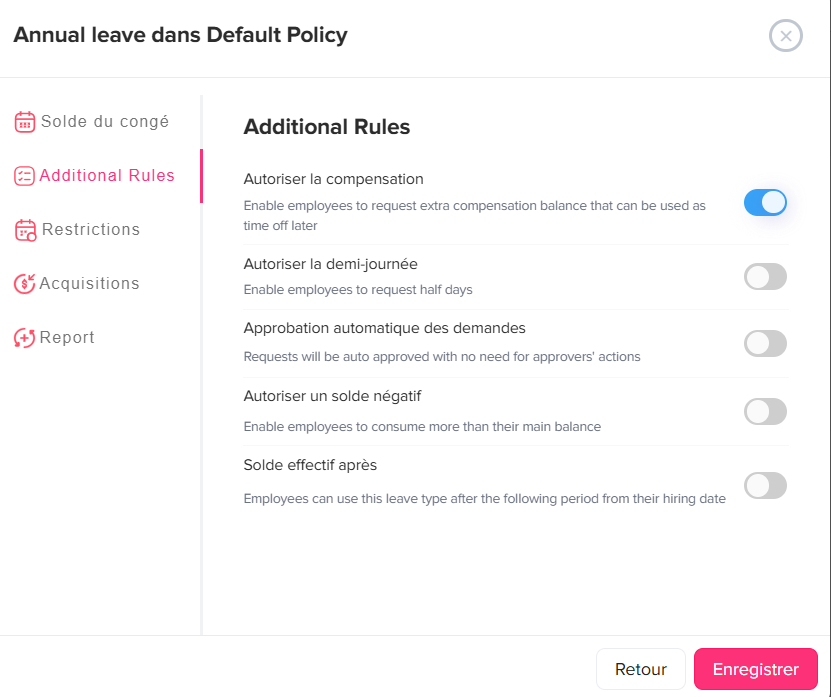
    • Dans le menu de gauche, accédez aux Règles supplémentaires
    • Recherchez l’option Autoriser la compensation
    • Activez-la

    Cela permet aux employés de soumettre des demandes de compensation pour ce type de congé.

    4. Enregistrez vos modifications

    • Cliquez sur Enregistrer pour appliquer les mises à jour

    La fonctionnalité sera désormais active pour ce type de congé.

    Comment les administrateurs ajoutent une demande de congé compensatoire pour un employé

    Les administrateurs peuvent directement accorder des congés compensatoires aux employés lorsqu’ils ont travaillé des heures supplémentaires, des week-ends ou des jours fériés. Cela vous permet de récompenser rapidement les efforts supplémentaires sans que l’employé ait à soumettre une demande.

    Étape 1 : Accédez à la liste des employés

    • Accédez à la section Employés depuis le menu principal
    • Parcourez ou recherchez l’employé auquel vous souhaitez attribuer un congé compensatoire

    C’est ici que vous gérez toutes les actions liées aux employés, y compris l’ajout de compensation.

    Étape 2 : Ouvrez le profil de l’employé

    • Cliquez sur le nom de l’employé pour ouvrir son profil
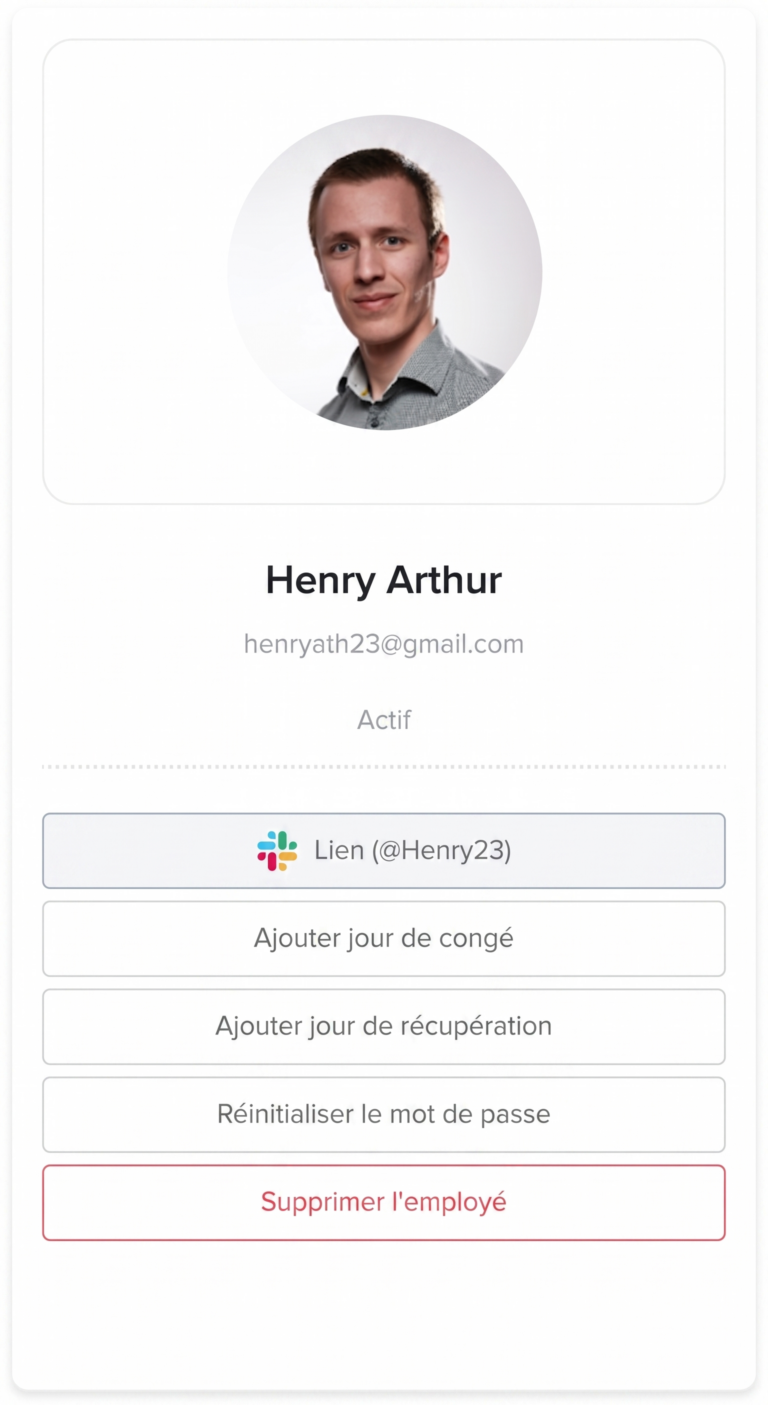
    • Sous la photo de profil de l’employé, vous trouverez l’option Ajouter un congé compensatoire

    Ce raccourci vous permet d’attribuer rapidement une compensation directement depuis le profil de l’employé.

    Étape 3 : Cliquez sur « Ajouter un congé compensatoire »

    Day Off app feature showing employee leave tracking, PTO management and absence scheduling – Day OffDay Off

    Cliquez sur le bouton Ajouter un congé compensatoire pour ouvrir le formulaire de demande. Ce formulaire est spécifiquement conçu pour ajouter des demandes de compensation au nom de l’employé.

    Étape 4 : Remplissez les détails de la demande

    Vous devrez saisir les informations pertinentes :

    • Type de congé : Sélectionnez le type de congé approprié (par exemple, Congé compensatoire) où le solde sera ajouté
    • Date(s) : Choisissez la date ou les dates auxquelles l’employé a travaillé des heures supplémentaires
    • Durée (Jours/Heures) : Saisissez le temps à créditer (par exemple, le nombre d’heures ou de jours entiers)

    Assurez-vous que les détails reflètent fidèlement le travail supplémentaire effectué.

    Day Off app feature showing employee leave tracking, PTO management and absence scheduling – Day OffDay Off

    Étape 5 : Soumettez la demande

    • Cliquez sur Soumettre pour confirmer

    Une fois soumise, le système traitera la demande immédiatement.

    Que se passe-t-il après la soumission ?

    • Le temps supplémentaire sera ajouté directement au solde de l’employé sous le type de congé sélectionné
    • L’employé pourra utiliser ce solde ultérieurement lors d’une demande de congé
    • L’employé recevra une notification l’informant qu’une demande de congé compensatoire a été ajoutée en son nom

    Comment ajouter un congé compensatoire pour plusieurs employés (Action groupée)

    Si plusieurs employés ont travaillé des heures supplémentaires à la même date, vous pouvez gagner du temps en ajoutant un congé compensatoire pour tous en même temps grâce à la fonctionnalité d’action groupée.


    Day Off app feature showing employee leave tracking, PTO management and absence scheduling – Day OffDay Off

    Étape 1 : Accédez à la liste des employés

    • Accédez à la section Employés
    • Vous verrez une liste de tous les employés de votre organisation

    C’est ici que vous pouvez gérer plusieurs employés à la fois.

    Étape 2 : Sélectionnez plusieurs employés

    • Utilisez la case à cocher à côté du nom de chaque employé
    • Sélectionnez tous les employés qui doivent recevoir un congé compensatoire

    Vous pouvez sélectionner autant d’employés que nécessaire.

    Étape 3 : Ouvrez les actions groupées

    • Après avoir sélectionné les employés, cliquez sur le bouton Actions groupées
    • Choisissez Ajouter un congé compensatoire dans le menu déroulant

    Cela vous permet d’appliquer la même action à tous les employés sélectionnés en même temps.

    Étape 4 : Saisissez les détails du congé compensatoire

    Remplissez les informations requises :

    • Type de congé : Sélectionnez le type de congé compensatoire
    • Date(s) : Choisissez la ou les dates auxquelles le travail supplémentaire a été effectué

    Ces détails seront appliqués à tous les employés sélectionnés.

    Étape 5 : Soumettez la demande

    • Cliquez sur Soumettre pour confirmer

    Le système traitera la demande pour tous les employés sélectionnés.

    Que se passe-t-il ensuite ?

    • Le temps supplémentaire sera ajouté au solde de chaque employé sous le type de congé sélectionné
    • Tous les employés sélectionnés recevront une notification concernant le congé compensatoire qui leur a été attribué
    • Ils pourront utiliser ce solde ultérieurement lors d’une demande de congé

    L’utilisation des actions groupées permet de récompenser rapidement et efficacement plusieurs employés à la fois, ce qui est particulièrement utile après des jours fériés, des événements ou des quarts en heures supplémentaires.

    Comment les employés ajoutent une demande de congé compensatoire

    Les employés peuvent demander un congé compensatoire lorsqu’ils travaillent des heures supplémentaires, des week-ends ou des jours fériés officiels. Cela leur permet de convertir ce temps supplémentaire en congés qu’ils pourront utiliser ultérieurement.


    Étape 1 : Accédez à votre tableau de bord

    • Log in to your Day Off account
    • Click on My Requests

    This is where you can view your leave balance and submit requests.

    Étape 2 : Cliquez sur « Demander un congé compensatoire »

    • En haut de la page, cliquez sur Demander un congé compensatoire

    Cela ouvrira le formulaire de demande de compensation.

    Étape 3 : Remplissez les détails de la demande

    Saisissez les informations requises :

    • Type de congé : Sélectionnez le type de congé compensatoire
    • Date(s) : Choisissez la ou les dates auxquelles vous avez travaillé en plus
    • Durée (Heures/Jours) : Saisissez le temps supplémentaire que vous avez travaillé
    • Notes (Optionnel) : Ajoutez des détails ou une explication si nécessaire

    Assurez-vous que les informations correspondent au travail supplémentaire réellement effectué.

    Étape 4 : Soumettez la demande

    • Cliquez sur Soumettre

    Votre demande sera envoyée à votre manager ou approbateur pour examen.

    Que se passe-t-il ensuite ?

    • Votre demande apparaîtra comme En attente
    • L’approbateur l’examinera
    • Si elle est approuvée :
      • Le temps supplémentaire sera ajouté à votre solde de congés
      • Vous pourrez l’utiliser ultérieurement comme congé

    Vous recevrez également une notification une fois votre demande approuvée ou rejetée.

    Soumettre une demande de congé compensatoire est rapide et permet de s’assurer que votre travail supplémentaire est correctement suivi et récompensé. Une fois approuvé, vous pouvez utiliser le solde ajouté comme n’importe quel autre congé.