Archives : Knowledge Base

  • Comment ajouter une nouvelle localisation ?

    Vous pouvez facilement ajouter la localisation principale de votre entreprise, et avec le plan pro, ajouter plusieurs localisations dans Day Off pour organiser les employés en fonction de leurs bureaux, pays ou régions.


    Étapes pour ajouter une localisation

    Pour créer une nouvelle localisation :

    • Accédez aux Paramètres de l’entreprise sur la version web
    • Naviguez vers la section Localisations et jours fériés
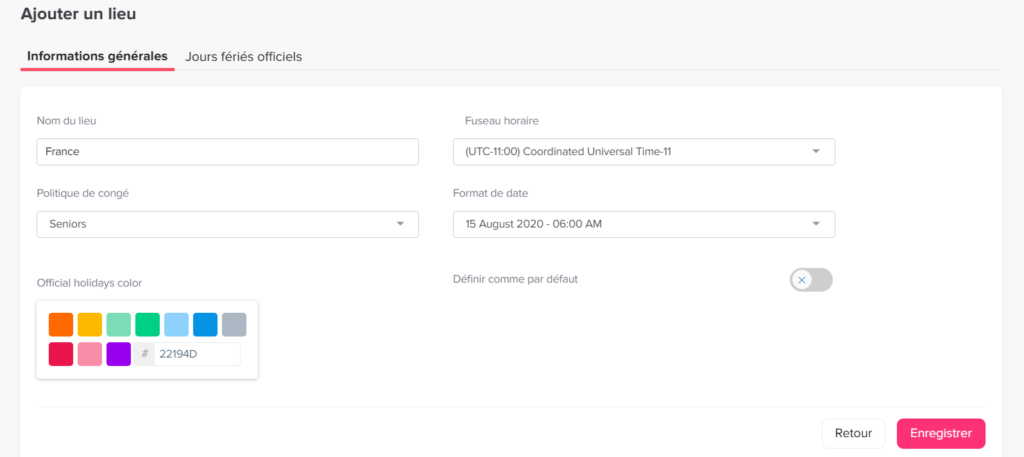
    • Cliquez sur « Ajouter une nouvelle localisation »
    • Saisissez le nom de la localisation
    • Configurez les paramètres associés si nécessaire
    • Cliquez sur Enregistrer
    Day Off app feature showing employee leave tracking, PTO management and absence scheduling – Day OffDay Off

    Pourquoi utiliser les localisations ?

    L’ajout de localisations vous permet de :

    • Organiser les employés par bureau ou région
    • Appliquer différentes politiques de congés par localisation
    • Filtrer les rapports et les données en fonction de la localisation
    • Gérer les équipes mondiales ou distribuées plus efficacement
  • Puis-je réinitialiser les soldes de congés à la date d’anniversaire plutôt qu’à l’année civile/fiscale ?

    Oui, vous pouvez réinitialiser les soldes de congés en fonction de la date d’anniversaire (d’embauche) de chaque employé, plutôt que d’utiliser une année civile ou fiscale fixe. Cela permet à chaque employé d’avoir son propre cycle de congés démarrant à partir de la date à laquelle il a rejoint l’entreprise.

    Cette approche est particulièrement utile pour les entreprises qui souhaitent un système de congés plus personnalisé et équitable, où les droits de chaque employé sont liés à leur ancienneté plutôt qu’à une date commune à toute l’entreprise.

    Étapes pour activer la réinitialisation basée sur la date d’anniversaire

    Day Off app feature showing employee leave tracking, PTO management and absence scheduling – Day OffDay Off
    • Accédez aux Paramètres: Ouvrez la section Paramètres où toutes les configurations de congés sont gérées.
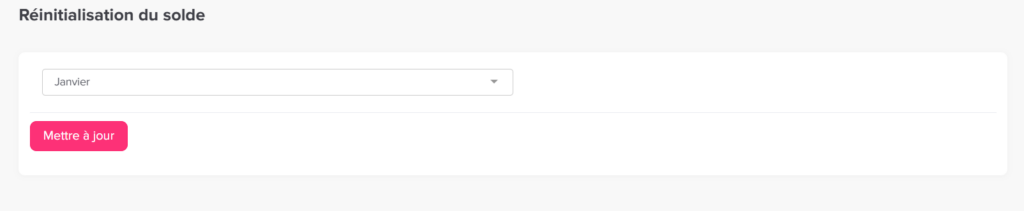
    • Naviguez vers la section Réinitialisation du solde: Accédez aux paramètres de Réinitialisation du solde pour contrôler quand les soldes de congés sont actualisés.
    • Activez l’option de réinitialisation par date d’anniversaire: Activez l’option qui permet de réinitialiser les soldes de congés en fonction de la date d’embauche de chaque employé.
    • Assurez-vous que les dates d’embauche des employés sont renseignées: Pour que cela fonctionne correctement, chaque employé doit avoir une date d’embauche dans son profil :
      • Ajoutez-la lors de la création d’un nouvel employé
      • Ou mettez-la à jour pour les employés existants
    • Cliquez sur Enregistrer: Sauvegardez vos modifications pour appliquer la nouvelle méthode de réinitialisation.

    Comment configurer un type de congé pour qu’il se réinitialise à une date spécifique

    Day Off app feature showing employee leave tracking, PTO management and absence scheduling – Day OffDay Off

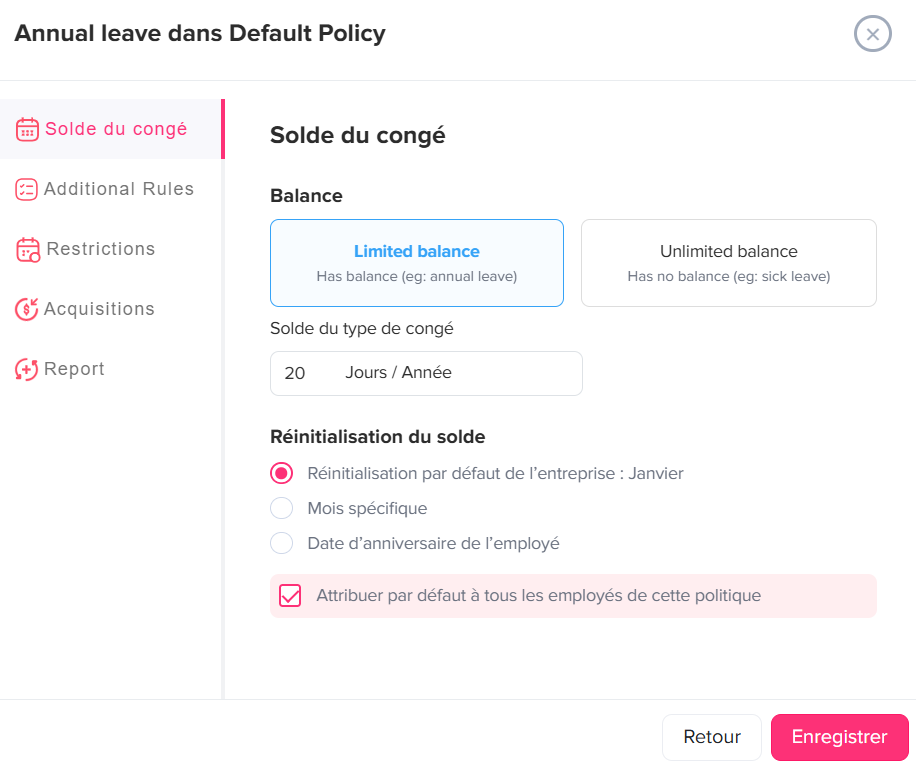
    La date de réinitialisation d’un type de congé est simplement le moment auquel le solde de congés d’un employé est remis à sa valeur initiale (par exemple, 20 jours par an). Après cette date, un nouveau cycle de congés commence.


    Ce que signifient les options de réinitialisation

    • Réinitialisation par défaut de l’entreprise (par exemple, janvier) : Le solde de congés de tous les employés est réinitialisé en même temps chaque année, généralement au début de l’année civile.
    • Mois spécifique : Le solde est réinitialisé une fois par an au cours du mois que vous choisissez (par exemple, avril). Cela est utile si votre entreprise suit un cycle de congés différent de l’année civile.
    • Date d’anniversaire de l’employé : Les congés de chaque employé sont réinitialisés en fonction de leur date d’embauche individuelle. Ainsi, chaque employé a une date de réinitialisation différente liée à la date à laquelle il a rejoint l’entreprise.
     

    Comment définir ou modifier la date de réinitialisation

    • Accédez aux Paramètres
    • Ouvrez les Politiques de congés
    • Cliquez sur l’icône de modification à côté de la politique
    • Cliquez sur l’icône de modification pour le type de congé spécifique
    • Dans la section Réinitialisation du solde, sélectionnez l’option dont vous avez besoin
    • Cliquez sur Enregistrer

    Pourquoi c’est important

    La date de réinitialisation contrôle :

    • Le moment où les employés reçoivent un nouveau solde de congés
    • Si les cycles de congés sont alignés à l’échelle de l’entreprise ou individualisés
    • La façon dont le report (si activé) interagit avec les congés non utilisés

    Si vous n’êtes pas sûr de l’option à choisir, cela dépend généralement de si votre entreprise préfère un cycle annuel fixe (janvier ou un mois spécifique) ou un cycle personnalisé (basé sur la date d’anniversaire).

  • Comment modifier une localisation existante ?

    Vous pouvez facilement mettre à jour toute localisation existante dans Day Off via la plateforme web.


    Étapes pour modifier une localisation

    Pour modifier une localisation :

    • Accédez aux Paramètres de l’entreprise
    • Allez dans la section Localisations et jours fériés
    • Trouvez la localisation que vous souhaitez modifier
    • Cliquez dessus ou sélectionnez Modifier
    • Mettez à jour les informations requises (par exemple, le nom ou les paramètres)
    • Cliquez sur Enregistrer
    Day Off app feature showing employee leave tracking, PTO management and absence scheduling – Day OffDay Off

    Ce qui se passe ensuite

    • Les modifications sont appliquées immédiatement
    • Les informations mises à jour sont répercutées sur tous les employés assignés à cette localisation
    • Les rapports et les filtres utilisant cette localisation refléteront les nouveaux détails
  • Comment ajouter des jours fériés officiels ?

    Vous pouvez ajouter des jours fériés officiels dans Day Off pour vous assurer qu’ils sont automatiquement reflétés dans le calendrier de votre équipe.


    Étapes pour ajouter des jours fériés

    Pour ajouter des jours fériés officiels :

    • Accédez aux Paramètres de l’entreprise sur la version web
    • Allez dans la section Localisations et Jours fériés
    • Cliquez sur le nom de la localisation
    • Allez dans Jours fériés officiels
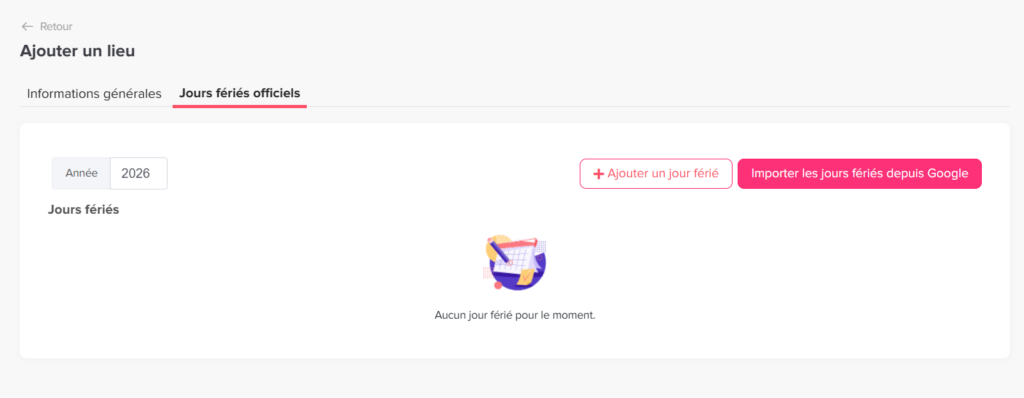
    • Cliquez sur « Importer les jours fériés depuis Google »
    • Sélectionnez le nom du pays
    • Cliquez sur Rechercher les jours fériés
    • Sélectionnez tous les jours fériés ou choisissez uniquement les jours fériés officiels que vous souhaitez appliquer
    • Cliquez sur Confirmer ou
    • Cliquez sur Ajouter un jour férié
    • Ajoutez le nom du jour férié officiel
    • Sélectionnez la date de début et de fin
    • Cliquez sur Enregistrer
    Day Off app feature showing employee leave tracking, PTO management and absence scheduling – Day OffDay Off

    Pourquoi ajouter des jours fériés officiels ?

    L’ajout de jours fériés vous permet de :

    • Vous assurer que les jours fériés ne sont pas déduits des soldes de congés
    • Maintenir le calendrier de l’équipe à jour
    • Gérer différents jours fériés par localisation

    Jours fériés par localisation

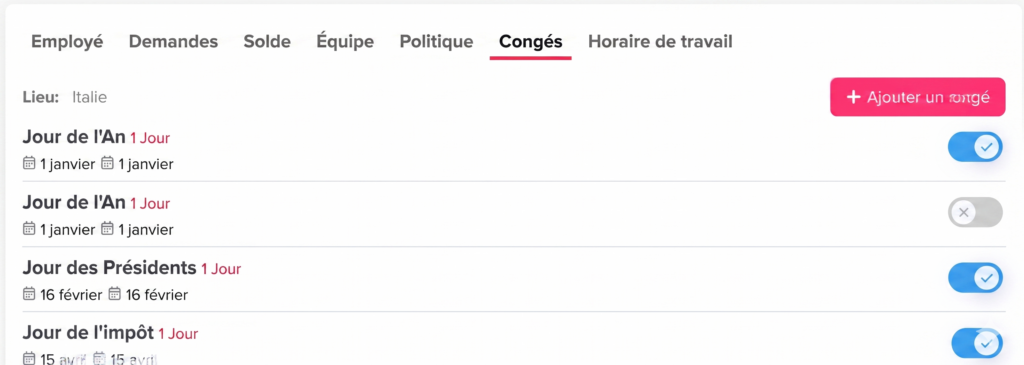
    • Vous pouvez attribuer des jours fériés à des localisations spécifiques
    • Utile pour les entreprises ayant des équipes dans différents pays
    • Chaque localisation ne voit que les jours fériés qui la concernent
  • Mon solde de congés sera-t-il automatiquement mis à jour après la réinitialisation ?

    Oui, votre solde de congés sera mis à jour automatiquement une fois la date de réinitialisation atteinte. Le système gère tout en arrière-plan en fonction de la politique de congés de votre entreprise, de sorte que ni les employés ni les administrateurs n’ont besoin de mettre à jour quoi que ce soit manuellement.


    Comment la mise à jour s’effectue-t-elle ?

    Lorsque la date de réinitialisation arrive (qu’elle soit basée sur un mois fixe ou sur votre date d’anniversaire), le système effectue automatiquement plusieurs mises à jour :

    Day Off app feature showing employee leave tracking, PTO management and absence scheduling – Day OffDay Off
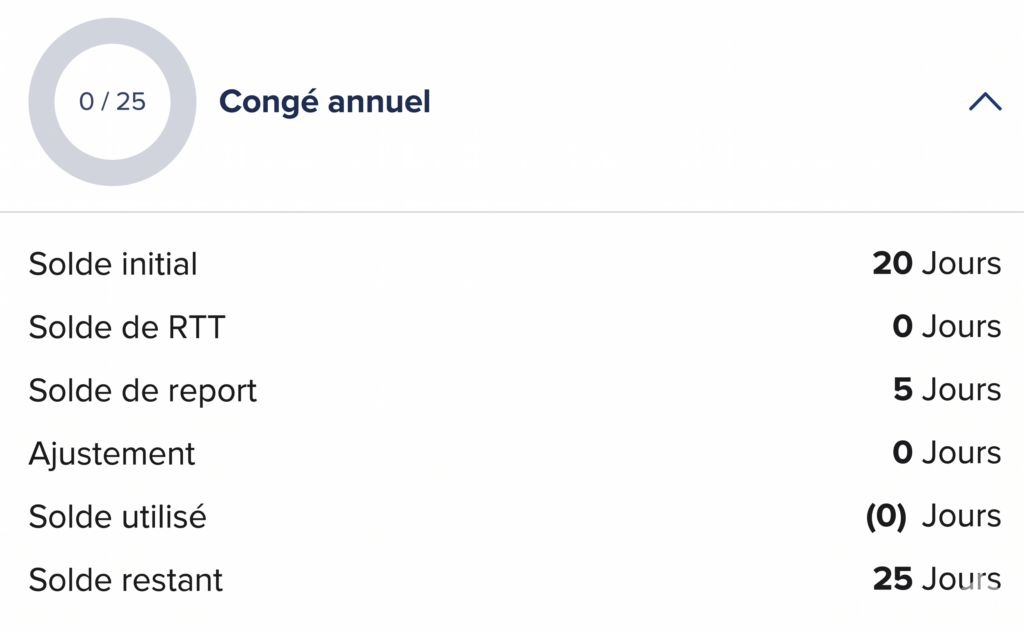
    • Votre solde de congés est actualisé: Le système réinitialise votre solde pour correspondre au nouveau cycle de congés. Cela peut signifier recevoir un nouveau solde complet ou repartir de zéro selon votre politique.
    • Les règles de report sont appliquées: Si votre entreprise autorise le report, tout congé non utilisé du cycle précédent sera transféré selon les règles définies (totalement, partiellement ou pas du tout). Si une date d’expiration est prévue, elle sera également appliquée automatiquement.
    • Votre solde est recalculé en fonction de la politique: Le système s’assure que votre nouveau solde respecte les derniers paramètres de la politique, y compris les quotas, les limites et toute mise à jour récente effectuée par les administrateurs.
    • Un nouveau cycle de congés commence: Selon votre configuration, vous pouvez soit recevoir votre solde de congés immédiatement, soit commencer à l’accumuler progressivement grâce aux cumuls au fil du temps.

    Les administrateurs doivent-ils effectuer une action ?

    Non, l’ensemble du processus est automatique. Cependant, les administrateurs peuvent toujours :

    • Consulter les soldes des employés après la réinitialisation pour s’assurer que tout est correct
    • Effectuer des ajustements si nécessaire dans des cas particuliers
    • Mettre à jour les politiques à l’avance pour s’assurer que la réinitialisation reflète les règles correctes
  • Comment ajouter un jour férié officiel pour un employé spécifique ?

    Dans Day Off, vous pouvez personnaliser les jours fériés pour chaque employé directement depuis leur profil, même si les jours fériés sont attribués en fonction de leur localisation.

    Étapes pour ajouter un jour férié pour un employé

    Voici la traduction en français :

    Pour ajouter un jour férié personnalisé (par exemple, un anniversaire) :

    • Accédez à la vue d’ensemble des employés
    • Ouvrez le profil de l’employé
    • Allez dans la section Jours fériés
    • Cliquez sur « Ajouter un jour férié »
    • Saisissez le nom du jour férié (par exemple, Anniversaire)
    • Sélectionnez la date
    • Enregistrez

    Ce jour férié s’appliquera uniquement à cet employé.

    Day Off app feature showing employee leave tracking, PTO management and absence scheduling – Day OffDay Off

    Gestion des jours fériés existants

    Voici la traduction en français :

    Vous pouvez également personnaliser les jours fériés existants :

    • Accédez au profil de l’employé
    • Allez dans la section Jours fériés
    • Vous verrez les jours fériés attribués via la localisation
    • Vous pouvez désactiver des jours fériés spécifiques pour cet employé

    Cela offre une flexibilité totale, même si l’employé fait partie d’une localisation avec des jours fériés prédéfinis.

    Cas d’utilisation

    Voici la traduction en français :

    • Ajouter des jours fériés personnels (par exemple, les anniversaires des employés)
    • Supprimer les jours fériés qui ne s’appliquent pas à un employé spécifique
    • Personnaliser les exceptions sans modifier l’ensemble de la localisation
     
  • Comment modifier les localisations des employés ?

    Vous pouvez mettre à jour la localisation d’un employé dans Day Off individuellement ou en masse, selon vos besoins.


    Modifier la localisation d’un employé

    Pour mettre à jour un employé :

    • Accédez à la Vue d’ensemble des employés
    • Sélectionnez l’employé
    • Ouvrez son profil
    • Trouvez le champ Localisation
    • Choisissez la nouvelle localisation
    • Cliquez sur Enregistrer

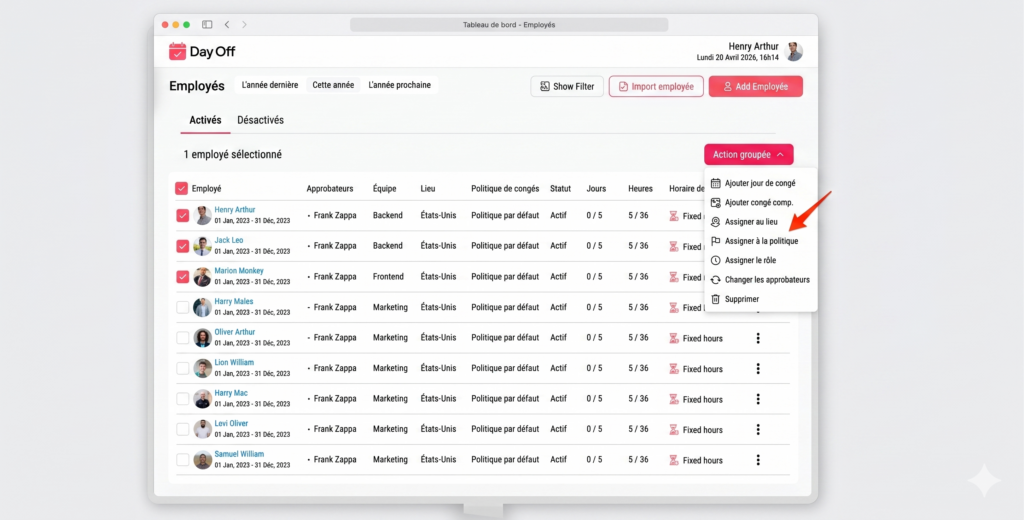
    Modifier la localisation de plusieurs employés (En masse)

    Pour mettre à jour plusieurs employés à la fois :

    • Accédez à la Vue d’ensemble des employés
    • Sélectionnez plusieurs employés
    • Cliquez sur Actions groupées
    • Choisissez Attribuer à une localisation
    • Sélectionnez la localisation souhaitée
    • Cliquez sur Enregistrer
    Day Off app feature showing employee leave tracking, PTO management and absence scheduling – Day OffDay Off

    Ce qui se passe ensuite

    • Les employés sont affectés à la nouvelle localisation
    • Leurs jours fériés officiels sont mis à jour en conséquence
    • Tous les paramètres ou politiques basés sur la localisation sont appliqués
  • Comment mettre à jour mes informations personnelles ?

    Maintenir vos informations personnelles à jour garantit que les détails de votre compte sont exacts et aide votre équipe à rester en contact avec vous.


    To update your information in Day Off « Web Version »

    • Click on your profile picture
      In the top-right corner of the screen, click on your profile picture or avatar. This will open a dropdown menu with account-related options.
    • Select “My Account”
      From the dropdown menu, click on My Account. This will take you to your personal account settings page where you can view and manage your profile details.
    • Edit your profile information
      In the Profile Information section, you’ll find fields such as your name, phone number, and time zone. Update any of these fields as needed. Make sure the information you enter is accurate and up to date.
    • Save your changes
      After making your updates, click the Save profile button at the bottom of the page to ensure your changes are applied successfully.

    Note: Some fields, such as your email address, may not be editable. If you need to update restricted information, please contact your HR administrator for assistance.

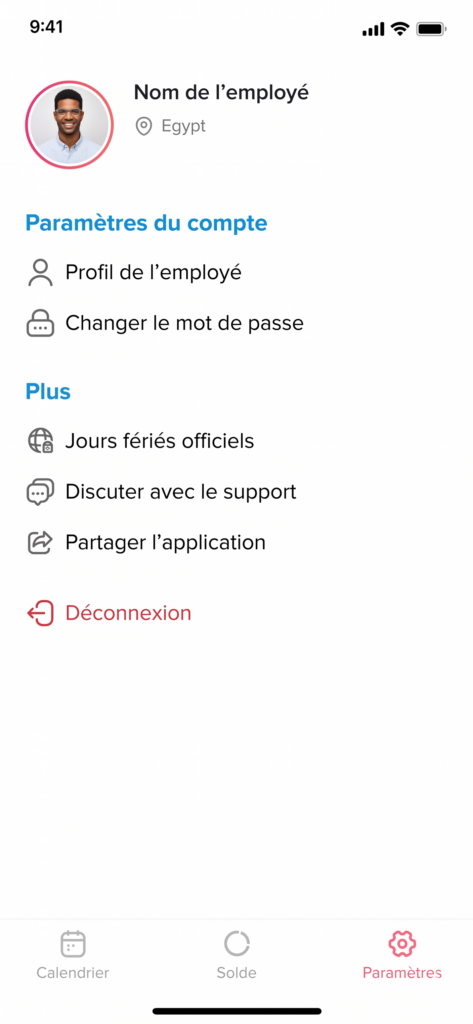
    Pour mettre à jour vos informations dans Day Off « Version Mobile » :

    • Accédez aux Paramètres. Depuis le menu, appuyez sur Paramètres. Cette section vous permet de gérer les préférences de votre compte et vos informations personnelles.
    • Sélectionnez « Profil de l’employé ». Dans la page Paramètres, appuyez sur Profil de l’employé pour accéder à vos informations personnelles.
    • Modifiez vos informations de profil. Mettez à jour les champs dont vous avez besoin, tels que votre nom, numéro de téléphone ou fuseau horaire. Assurez-vous que toutes les informations sont correctes et à jour.
    • Enregistrez vos modifications. Une fois vos modifications terminées, appuyez sur le bouton Enregistrer pour appliquer vos mises à jour.
    Day Off app feature showing employee leave tracking, PTO management and absence scheduling – Day OffDay Off

    Remarque : Certains champs, comme votre adresse e-mail, peuvent ne pas être modifiables. Si vous devez mettre à jour des informations restreintes, veuillez contacter votre administrateur RH.


    Si vous rencontrez des problèmes lors de la mise à jour de vos informations ou si vous remarquez que certains champs ne peuvent pas être modifiés, n’hésitez pas à contacter votre administrateur RH pour obtenir de l’aide.
    Maintenir votre profil à jour garantit une expérience fluide sur Day Off et permet à votre équipe de rester en contact avec vous.

  • Comment fonctionne la facturation dans Day Off ?

    Day Off propose des forfaits mensuels et annuels prépayés. Les administrateurs peuvent commencer un abonnement en activant un essai gratuit de 14 jours du forfait Pro.


    Pour vous abonner et commencer votre essai gratuit :

    • Depuis le côté administrateur, accédez à la page Facturation.
    • Cliquez sur Démarrer l’essai gratuit pour bénéficier de votre essai gratuit de 14 jours du forfait Pro.
    • Sélectionnez un abonnement Annuel ou Mensuel.
    • Saisissez le nombre de sièges requis.
    • Saisissez un code promotionnel (le cas échéant) et cliquez pour démarrer votre essai.

    Après la fin de l’essai gratuit, vous recevrez votre première facture pour une période d’un an ou d’un mois, selon le forfait que vous avez sélectionné. Vous continuerez ensuite à recevoir des factures au début de chaque cycle de facturation suivant.