Archives : Knowledge Base

  • Comment consulter mon historique de congés ?

    Consulter votre historique de congés vous permet de suivre toutes vos demandes passées et en cours, vous aidant à rester organisé et à examiner vos congés sur différentes périodes.

    Pour consulter votre historique de congés sur le web :

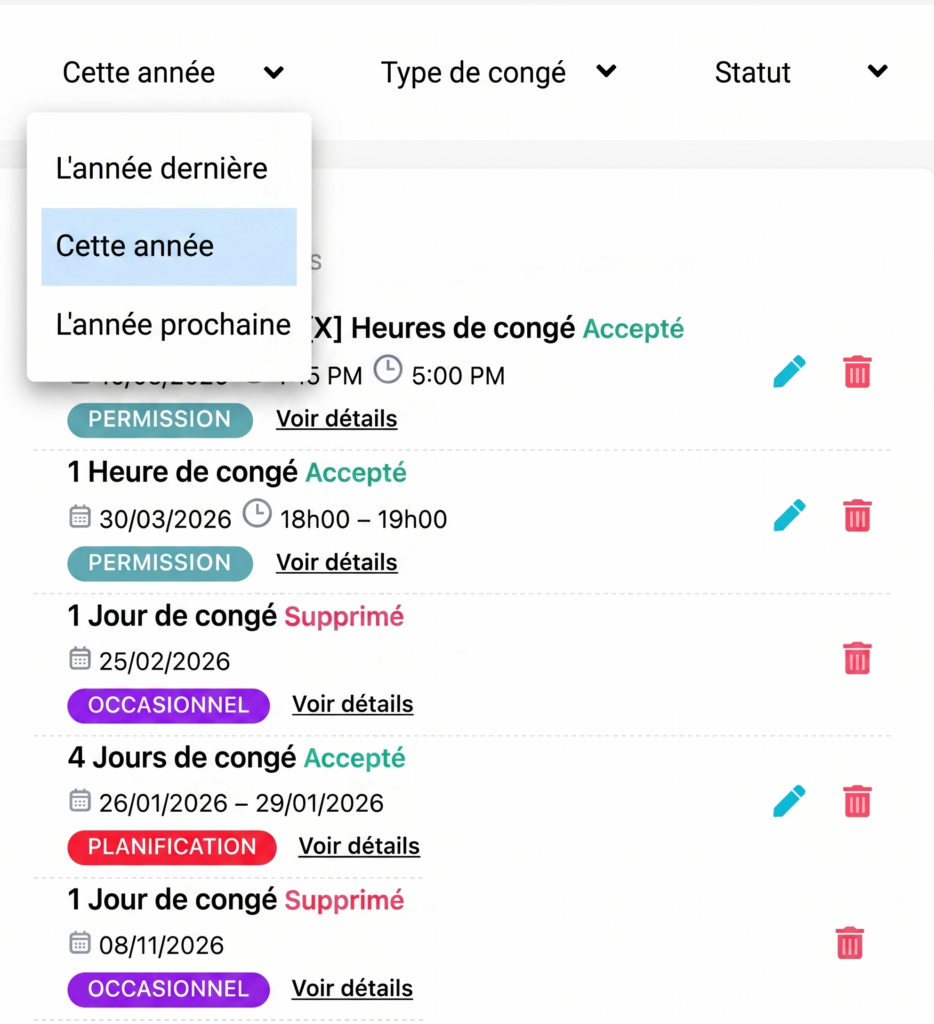
    • Accédez à « Mes demandes ». Depuis votre tableau de bord, cliquez sur Mes demandes. Cela vous amènera à une page affichant toutes vos demandes de congés soumises pour l’année en cours, ainsi que le statut de chaque demande (comme En attente, Acceptée ou Rejetée).
    • Comprenez votre liste de demandes. Sur la page des demandes de congés, vous verrez une liste complète de vos demandes, incluant des détails importants tels que le type de congé, le nombre de jours et les dates de la demande. Cela vous donne un aperçu clair de votre activité de congés tout au long de l’année.
    Day Off app feature showing employee leave tracking, PTO management and absence scheduling – Day OffDay Off
    • Utilisez le filtre pour afficher d’autres années. En haut de la page, vous trouverez une option de filtre qui vous permet de modifier la période. Vous pouvez l’utiliser pour consulter vos demandes des années précédentes ou même vérifier les demandes planifiées pour l’année prochaine, facilitant ainsi la navigation entre différentes périodes.
    • Cliquez sur « Voir les détails » pour plus d’informations. Sélectionnez Voir les détails à côté de n’importe quelle demande pour ouvrir une vue détaillée. Ici, vous pouvez voir des informations supplémentaires telles que les étapes d’approbation, les horodatages et toutes les actions effectuées sur la demande.

    Pour consulter votre historique de congés sur mobile :

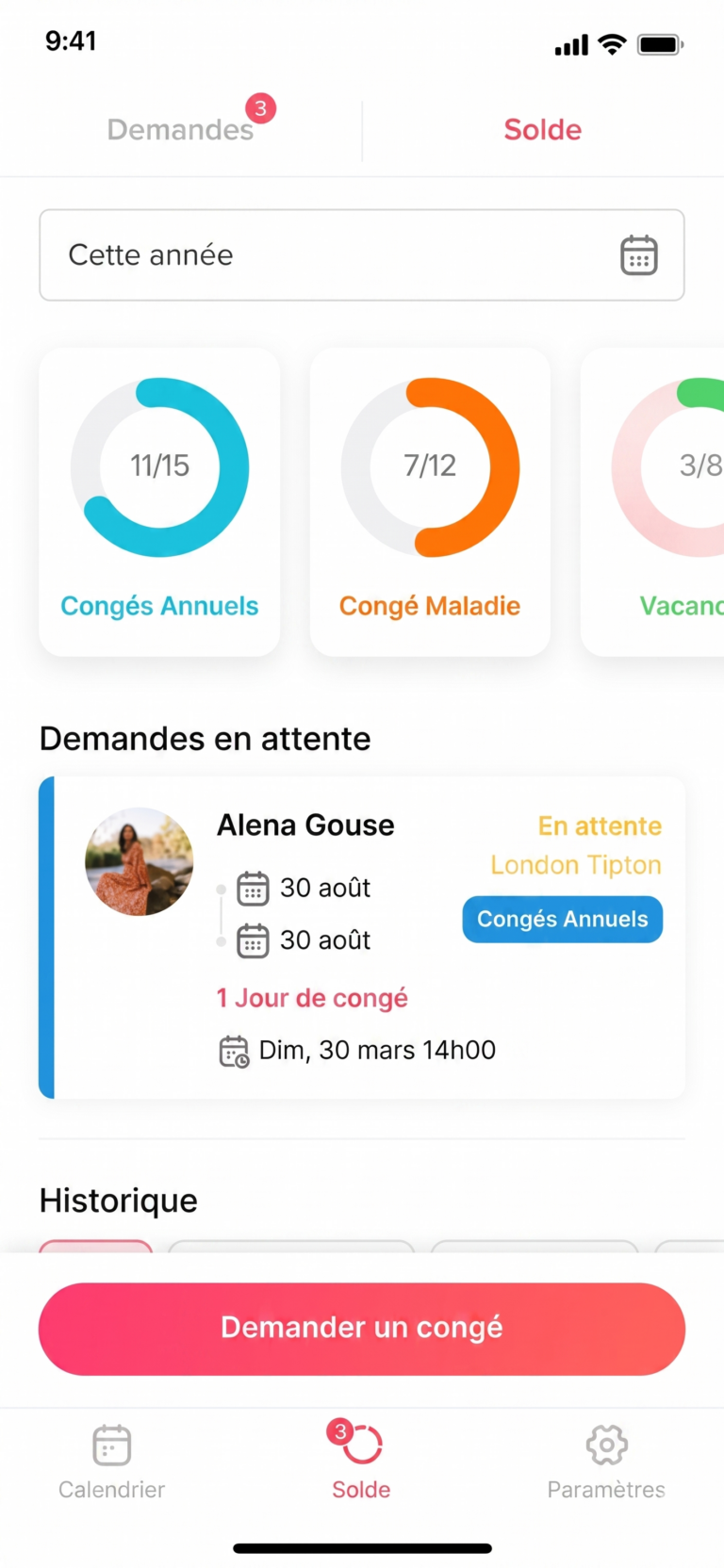
    • Accédez à « Solde ». Depuis le menu en bas de l’écran, appuyez sur Solde. Cette section affiche non seulement vos soldes de congés, mais vous donne également accès à votre historique de congés.
    • Utilisez le filtre annuel. En haut de l’écran, vous trouverez un filtre annuel. Utilisez-le pour basculer entre différentes années et consulter vos demandes pour une période spécifique.
    Day Off app feature showing employee leave tracking, PTO management and absence scheduling – Day OffDay Off
    • Faites défiler pour consulter vos demandes. Faites défiler la page pour accéder à votre liste complète de demandes soumises. En naviguant, vous verrez chaque demande clairement affichée avec son statut actuel (comme En attente, Acceptée ou Rejetée), ainsi que des détails clés tels que le type de congé, les dates sélectionnées et la durée. Cette disposition vous permet de consulter facilement vos demandes passées et en cours en un coup d’œil et de comprendre leur progression.

    • Appuyez sur une demande pour plus de détails. Appuyez sur n’importe quelle demande individuelle pour ouvrir une vue détaillée. Dans cette section, vous trouverez des informations plus approfondies, telles que le calendrier complet de la demande, le statut d’approbation et toutes les mises à jour ou actions effectuées. Cela vous aide à mieux comprendre le résultat de chaque demande et à suivre les modifications ou approbations effectuées.

    Si vous avez besoin de clarifications concernant une demande ou si vous remarquez des informations manquantes, veuillez contacter votre responsable ou votre administrateur RH. Consulter régulièrement votre historique de congés vous aide à rester organisé et à maintenir des enregistrements précis de vos congés.
     
  • Puis-je personnaliser les plannings pour les employés à temps partiel ou en télétravail ?

    Oui, les administrateurs peuvent créer et attribuer différents plannings de travail adaptés à des groupes d’employés spécifiques, tels que les employés à temps plein, à temps partiel ou en télétravail. Pour personnaliser et attribuer ces plannings :

    1. Accédez aux Paramètres et sélectionnez Plannings de travail.

    2. Créez les plannings de travail nécessaires, en définissant les jours et heures de travail requis pour chaque groupe spécifique.

    3. Attribuez ces nouveaux plannings aux employés concernés, soit individuellement depuis leurs profils, soit en utilisant les actions groupées depuis la liste des employés.
  • Puis-je modifier temporairement le planning de travail d’un employé ?

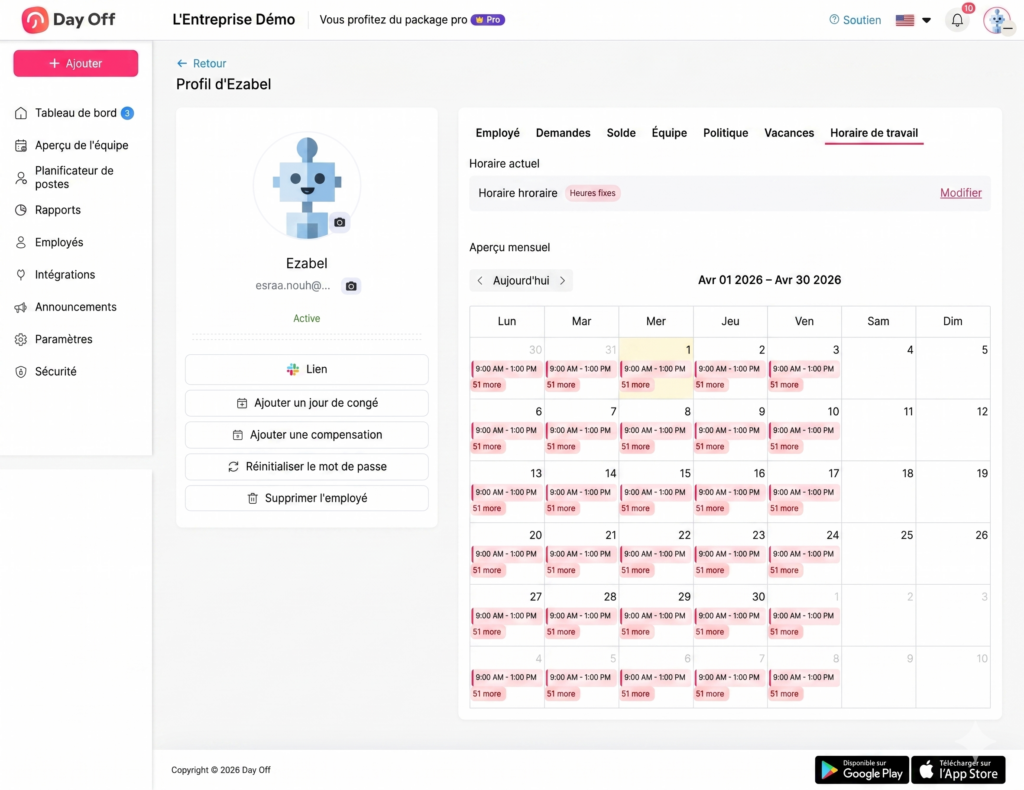
    Oui, les administrateurs peuvent modifier temporairement le planning de travail d’un employé individuel pour ajuster ses heures, changer un jour ouvrable en jour non ouvrable, ou vice versa.

     
    Day Off app feature showing employee leave tracking, PTO management and absence scheduling – Day OffDay Off

    Pour modifier temporairement un planning :

    • Depuis la liste des employés, ouvrez le profil de l’employé concerné.
    • Naviguez vers l’onglet Planning de travail.
    • Si l’employé est assigné à un planning horaire, vous verrez une vue calendrier affichant les heures de travail pour chaque jour.
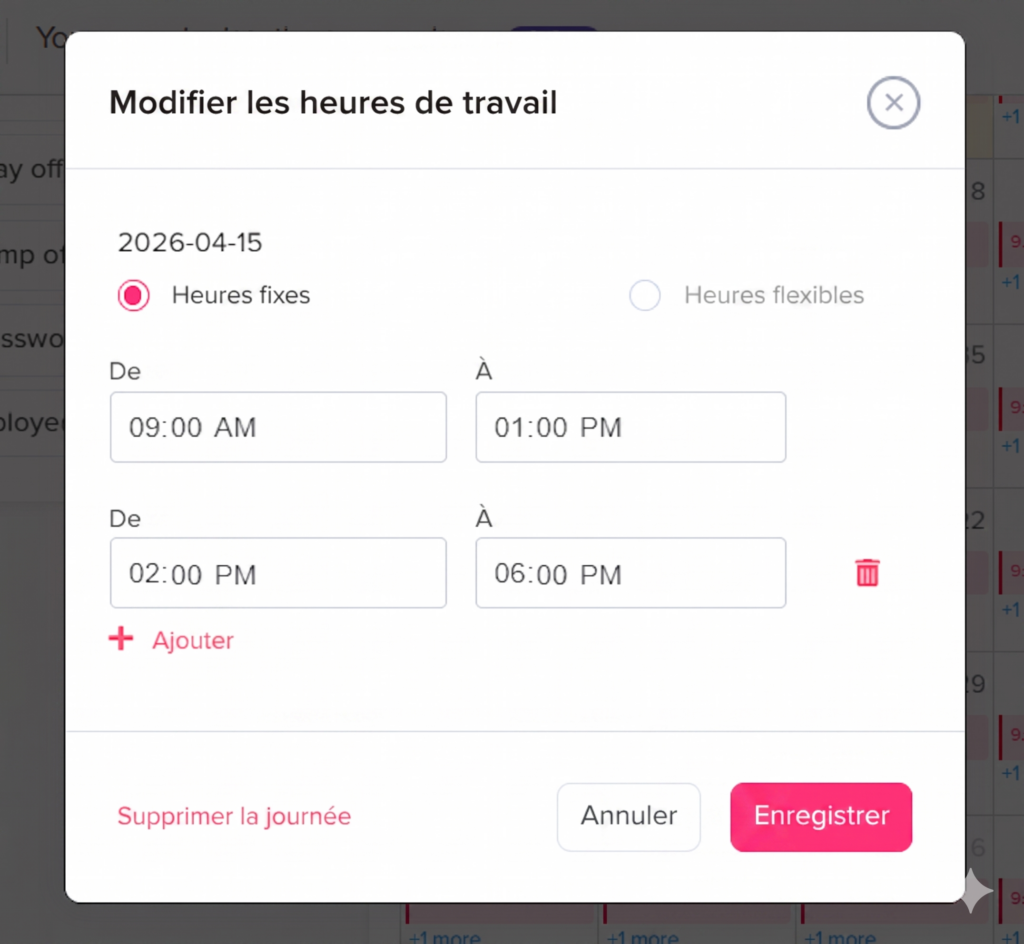
    • Cliquez sur le jour spécifique que vous souhaitez modifier. Une fenêtre contextuelle apparaîtra avec les heures de travail par défaut, vous permettant d’effectuer l’une des actions suivantes :
    Day Off app feature showing employee leave tracking, PTO management and absence scheduling – Day OffDay Off
    • Modifier les heures de travail par défaut : Ajustez les horaires spécifiques ou le total des heures pour ce jour.
    • Modifier le type de planning : Basculez ce jour spécifique des heures fixes aux heures flexibles, ou vice versa.
    • En faire un jour non ouvrable : Supprimez les heures de travail pour en faire un jour de congé.
    • Transformer un jour non ouvrable en jour ouvrable : Ajoutez des heures de travail à un jour normalement planifié comme week-end ou jour non ouvrable.
  • Comment vérifier les jours fériés et les week-ends ?

    Vous pouvez facilement consulter les jours fériés et les week-ends dans Day Off via le calendrier et la section des jours fériés officiels. Cela vous aide à mieux planifier vos congés et à éviter les conflits de planning.

    Pour vérifier les jours fériés et les week-ends sur le web :

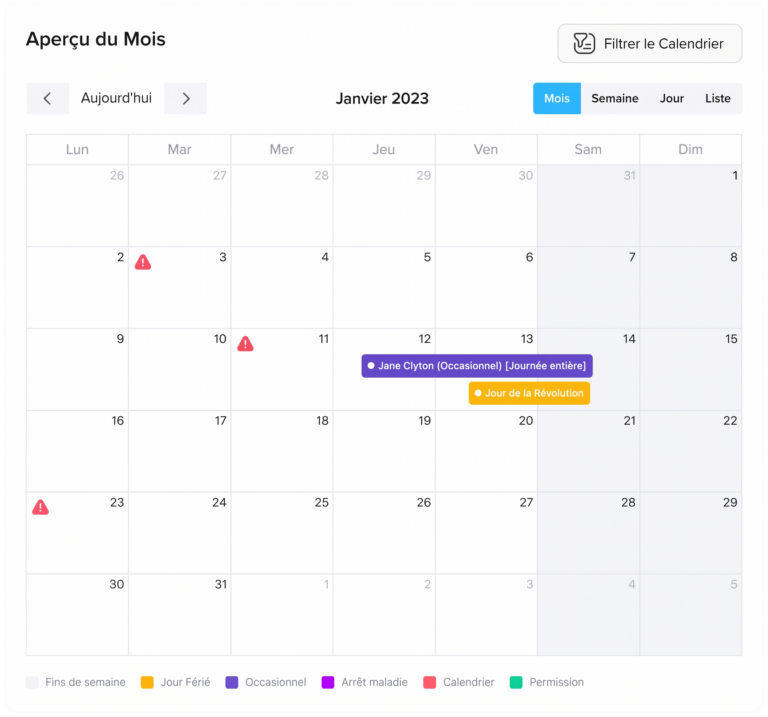
    • Consultez le calendrier sur votre tableau de bord. Sur votre tableau de bord, vous trouverez la vue calendrier (mois, semaine ou jour). Ce calendrier vous donne un aperçu visuel de tous les jours ouvrables et non ouvrables.
    • Identifiez les week-ends dans le calendrier. Les week-ends sont automatiquement mis en évidence en gris, ce qui les distingue facilement des jours ouvrables ordinaires. Cela vous permet de reconnaître rapidement les jours non ouvrables en un coup d’œil.
    • Vérifiez les jours fériés dans le calendrier. Les jours fériés officiels sont affichés directement sur le calendrier et sont mis en évidence en jaune, ce qui vous permet de les repérer facilement lors de la planification de vos congés.
    Day Off app feature showing employee leave tracking, PTO management and absence scheduling – Day OffDay Off
    • Accédez aux « Jours fériés officiels » pour une liste complète. Depuis le menu latéral, cliquez sur Jours fériés officiels. Cette section fournit une liste complète de tous les jours fériés de l’année, y compris leurs dates et leur durée.
    • Consultez les détails des jours fériés. Dans la page Jours fériés officiels, vous pouvez voir chaque jour férié clairement répertorié avec son nom et sa date, vous permettant de rester informé des prochains jours non ouvrables.

    Pour vérifier les jours fériés et les week-ends sur mobile :

    • Consultez les jours fériés dans le calendrier. Les jours fériés officiels sont affichés directement sur le calendrier et mis en évidence par un point gris, ce qui les rend faciles à identifier lors de la navigation ou de la planification de vos congés.
    • Appuyez sur un jour férié pour plus de détails. Appuyez sur n’importe quel jour férié mis en évidence pour afficher des informations supplémentaires, telles que le nom et la date du jour férié.
    • Accédez à la liste complète des jours fériés officiels. Depuis le menu en bas de l’écran, appuyez sur Paramètres, puis sélectionnez Jours fériés officiels. Cela ouvrira une liste complète de tous les jours fériés de l’année, incluant leurs noms et dates.

    Si vous avez des questions sur les jours fériés ou si vous remarquez des informations manquantes, veuillez contacter votre administrateur RH pour obtenir de l’aide.

    Vérifier régulièrement le calendrier et la liste des jours fériés officiels vous aide à rester informé et à planifier vos congés plus efficacement.

  • Comment personnaliser le contenu des notifications e-mail ?

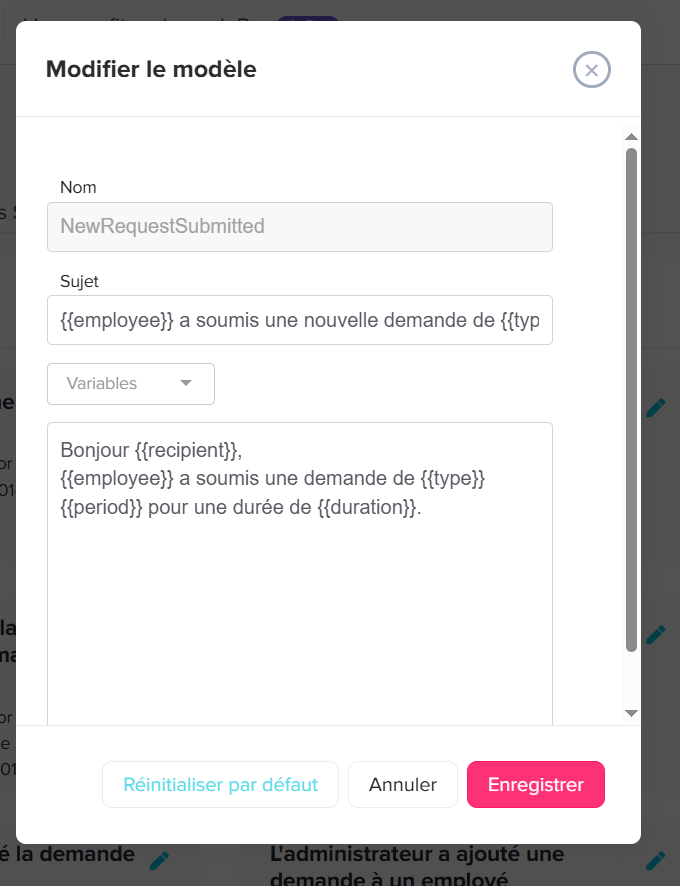
    Les administrateurs peuvent facilement personnaliser les e-mails automatisés envoyés aux employés et aux approbateurs pour différents cas d’utilisation. Ils peuvent les personnaliser pour changer la langue par exemple ou pour ajouter toute information supplémentaire dont ils ont besoin.

    Pour personnaliser un modèle d’e-mail :

    Day Off app feature showing employee leave tracking, PTO management and absence scheduling – Day OffDay Off
    • Accédez aux Paramètres et sélectionnez Configurations e-mail.
    • Localisez le modèle d’e-mail spécifique que vous souhaitez modifier dans la liste des notifications pour les approbateurs et les employés.
    • Cliquez sur l’icône Modifier à côté de l’e-mail souhaité.
    • Modifiez la ligne Objet et le Corps de l’e-mail selon vos besoins.
    • Insérez des variables dynamiques (telles que le nom de l’employé, le nom de l’approbateur ou la période de la demande) pour personnaliser automatiquement le contenu du message avant d’enregistrer.
    • Si vous souhaitez annuler vos modifications et revenir au modèle original, cliquez simplement sur Réinitialiser par défaut.
  • Comment configurer les paramètres SMTP ?

    Les administrateurs peuvent configurer des paramètres SMTP personnalisés pour envoyer des notifications système directement depuis le domaine e-mail de leur entreprise plutôt que depuis les serveurs Day Off par défaut.

    Pour configurer vos paramètres SMTP personnalisés :

    1. Accédez aux Paramètres et sélectionnez Configurations e-mail.

    2. Naviguez vers l’onglet Paramètres SMTP.

    3. Désactivez l’option Utiliser les paramètres e-mail de Day Off pour activer la configuration personnalisée.

    4. Saisissez les détails de votre serveur e-mail dans les champs fournis :
      • Hôte : L’adresse de votre serveur SMTP.
      • Port : Le port spécifique utilisé par votre serveur SMTP.
      • Nom d’utilisateur : Le nom d’utilisateur de votre compte e-mail (généralement l’adresse e-mail elle-même).
      • Mot de passe : Le mot de passe de votre compte e-mail.
      • De : L’adresse e-mail qui apparaîtra comme expéditeur sur toutes les notifications sortantes.

    5. Cliquez sur le lien Tester la connexion pour vérifier que vos informations sont correctement saisies et que le serveur communique correctement.

    6. Cliquez sur Enregistrer pour appliquer vos nouveaux paramètres.