Archives : Knowledge Base

  • Comment définir un solde négatif pour les congés ?

    Le solde négatif permet aux employés de demander des congés même s’ils n’ont pas suffisamment de solde disponible. Cela est utile dans les cas où les employés ont besoin de prendre des congés à l’avance et les accumuleront plus tard grâce aux accumulations ou aux allocations futures.

    Étapes pour configurer le solde négatif
    Day Off app feature showing employee leave tracking, PTO management and absence scheduling – Day OffDay Off

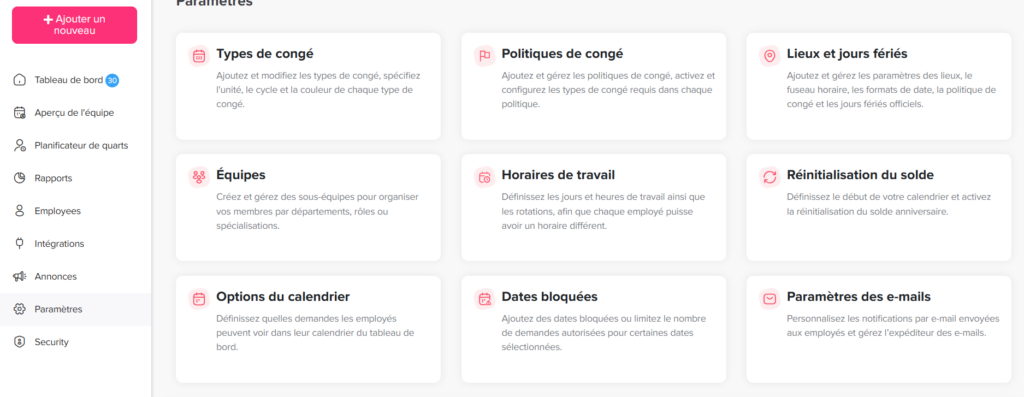
    1. Accédez aux Paramètres

    Ouvrez la section Paramètres, la zone principale pour gérer toutes les configurations du système. C’est ici que vous pouvez contrôler le comportement des politiques de congés dans votre organisation.

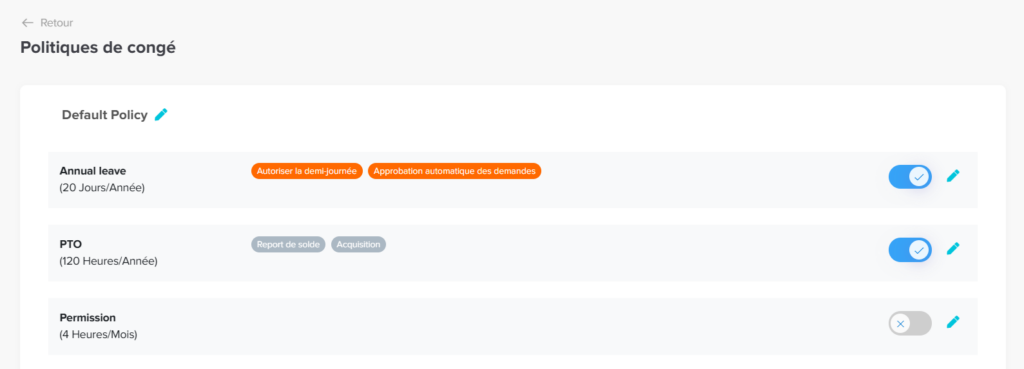
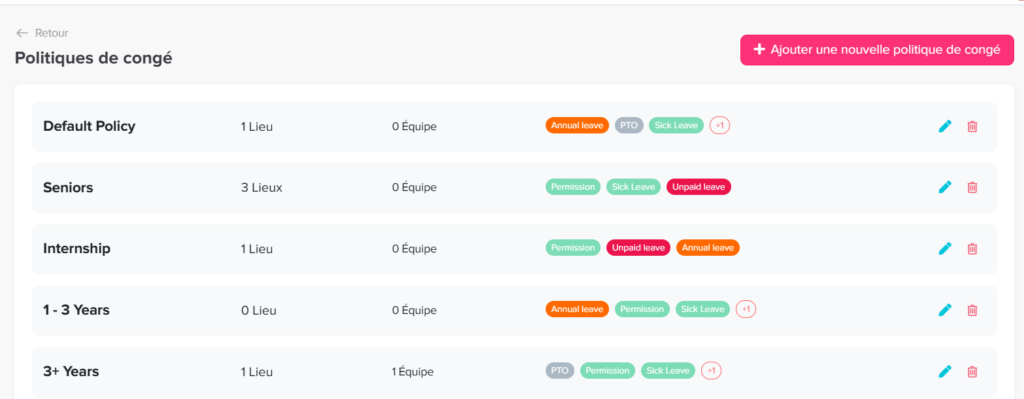
    2. Naviguez vers les Politiques de congés

    Accédez à la section Politiques de congés pour afficher toutes les politiques disponibles. Cliquez sur l’icône de modification à côté de la politique. Chaque type de congé peut avoir ses propres règles, y compris si un solde négatif est autorisé.

    3. Cliquez sur l’icône de modification à côté du type de congé

    Select the specific leave type you want to configure. This ensures that the Sélectionnez le type de congé spécifique que vous souhaitez configurer. Cela garantit que la règle de solde négatif est appliquée uniquement à ce type de congé et non aux autres.balance rule is applied only to that leave type and not others.

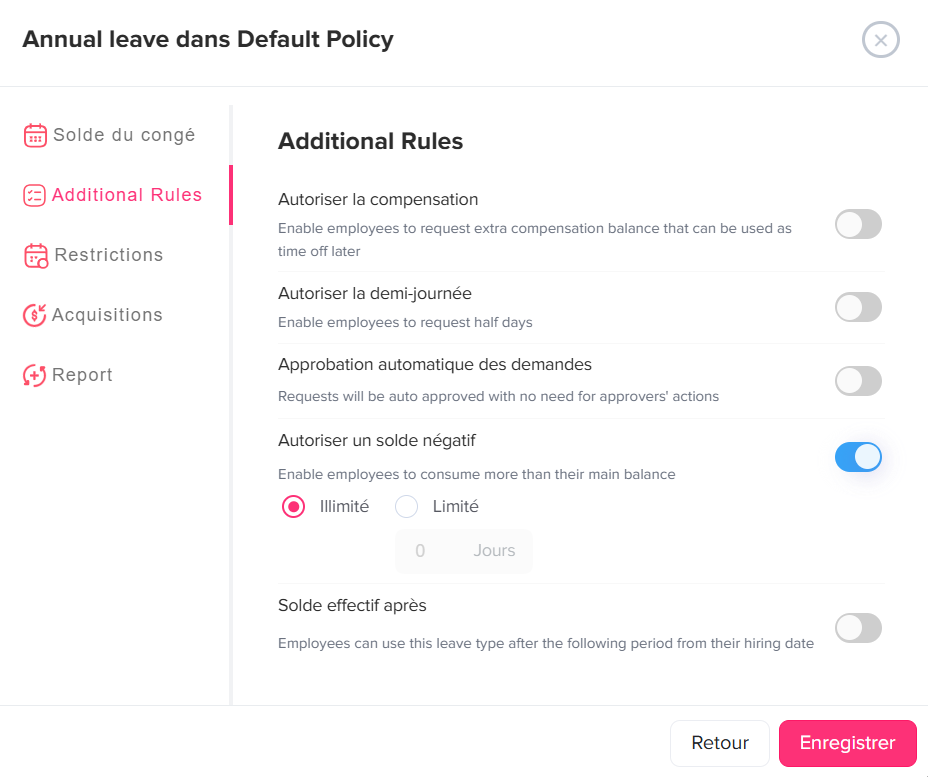
    4. Dans le menu de gauche, sélectionnez Règles supplémentaires

    Ouvrez la section Règles supplémentaires, où vous pouvez configurer des paramètres avancés qui affectent la façon dont les congés sont demandés et consommés.

    5. Activez le bouton « Autoriser le solde négatif »

    Activez cette option pour permettre aux employés de demander des congés même si leur solde actuel est insuffisant. Une fois activé, le système autorisera les demandes qui font passer le solde en dessous de zéro.

    6. Choisissez le type de limite

    Décidez du niveau de flexibilité que vous souhaitez accorder :

    • Illimité : Les employés peuvent continuer à demander des congés quel que soit le niveau négatif de leur solde. Cela offre une flexibilité maximale mais moins de contrôle.
    • Limité : Définissez un plafond sur le montant de solde négatif autorisé pour garantir que les employés ne dépassent pas une limite définie.

    7. Définissez le montant négatif autorisé (si limité)

    Si vous choisissez l’option limitée, définissez le solde négatif maximum (par exemple, -3 jours). Cela signifie que les employés ne peuvent demander des congés que jusqu’à ce qu’ils atteignent ce seuil négatif, après quoi ils ne pourront plus soumettre de demandes supplémentaires.

    8. Cliquez sur Enregistrer

    Sauvegardez vos modifications pour appliquer la configuration. La règle de solde négatif sera maintenant active pour le type de congé sélectionné.

    Qu’est-ce que cela signifie pour les employés ?
    Day Off app feature showing employee leave tracking, PTO management and absence scheduling – Day OffDay Off

    Les employés pourront soumettre des demandes de congés même s’ils n’ont pas suffisamment de solde disponible. Si une limite est définie, ils ne peuvent aller en négatif que jusqu’au montant défini. Cela leur offre de la flexibilité tout en maintenant l’utilisation sous contrôle.

    Les administrateurs peuvent-ils contrôler ou ajuster cela ?

    Oui, les administrateurs ont un contrôle total sur les soldes des employés et peuvent effectuer des ajustements si nécessaire pour garantir l’exactitude et la conformité aux politiques de l’entreprise.
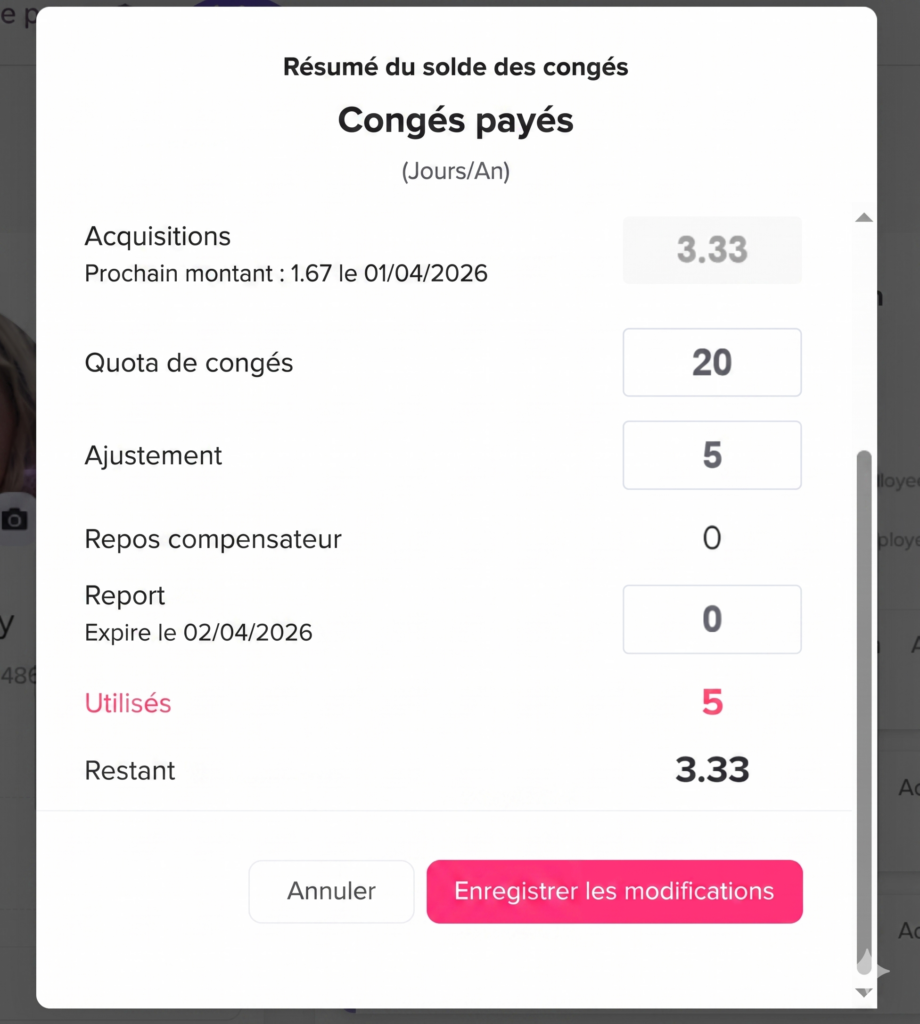
    Day Off app feature showing employee leave tracking, PTO management and absence scheduling – Day OffDay Off
    • Accédez à la liste des employés.
    • Cliquez sur l’employé pour ouvrir son profil.
    • Naviguez vers la section Solde.
    • Cliquez sur l’icône de modification à côté du type de congé que vous souhaitez gérer.
    • Dans la section Ajustement, vous pouvez :
      • Ajouter des jours ou des heures pour augmenter le solde de l’employé
      • Déduire des jours ou des heures pour réduire le solde de l’employé
    • Cliquez sur Enregistrer pour appliquer les modifications.

    Ces ajustements seront immédiatement reflétés dans le solde de l’employé, permettant aux administrateurs de gérer les soldes négatifs et de s’assurer que tout reste précis et à jour.

    En activant le solde négatif, vous offrez aux employés plus de flexibilité pour prendre des congés quand ils en ont besoin, même s’ils n’ont pas encore accumulé suffisamment de congés. En même temps, les administrateurs peuvent facilement surveiller et ajuster les soldes pour maintenir tout sous contrôle. Cela crée une approche équilibrée qui soutient à la fois les besoins des employés et les politiques de l’entreprise.
  • Comment modifier ou mettre à jour une politique de congés existante ?

    Vous pouvez mettre à jour une politique de congés existante à tout moment pour refléter les changements dans les règles ou les exigences de votre entreprise. Que vous ayez besoin d’ajuster les soldes de congés, de modifier les restrictions ou d’activer de nouvelles fonctionnalités, la modification d’une politique garantit que votre configuration de congés reste précise et alignée sur les besoins de votre organisation.

    Étapes pour modifier une politique de congés

    1. Accédez aux Paramètres

    Day Off app feature showing employee leave tracking, PTO management and absence scheduling – Day OffDay Off

    Ouvrez la section Paramètres, qui est le point central pour gérer toutes les configurations du système. C’est ici que vous pouvez tout contrôler en ce qui concerne les politiques de congés, les paramètres des employés et le comportement général du système.

    2. Naviguez vers les Politiques de congés

    Day Off app feature showing employee leave tracking, PTO management and absence scheduling – Day OffDay Off

    Accédez à la section Politiques de congés pour afficher toutes les politiques créées dans votre organisation. Chaque politique peut inclure plusieurs types de congés et peut être assignée à différents groupes d’employés.

    3. Cliquez sur l’icône de modification à côté de la politique de congés

    Day Off app feature showing employee leave tracking, PTO management and absence scheduling – Day OffDay Off

    Sélectionnez la politique de congés spécifique que vous souhaitez mettre à jour. Cela ouvrira la vue complète de la politique, où vous pouvez consulter et gérer tous les types de congés associés et leurs configurations.

    4. Examinez les types de congés dans la politique

    Dans la politique, vous verrez une liste de tous les types de congés actuellement activés (tels que les congés annuels, les congés maladie, etc.). Cela vous donne un aperçu clair de ce qui est inclus dans la politique.

    5. Activez ou désactivez les types de congés (si nécessaire)

    Vous pouvez choisir d’activer de nouveaux types de congés ou d’en désactiver selon vos besoins. La désactivation d’un type de congé le supprimera de la politique, tandis que l’activation d’un type le rend disponible pour les employés sous cette politique.

    6. Cliquez sur l’icône de modification à côté du type de congé

    Sélectionnez le type de congé spécifique que vous souhaitez mettre à jour. Chaque type de congé possède ses propres paramètres, vous permettant de personnaliser les règles indépendamment au sein de la même politique.

    7. Choisissez la section que vous souhaitez mettre à jour

    Day Off app feature showing employee leave tracking, PTO management and absence scheduling – Day OffDay Off

    Dans le menu de gauche, sélectionnez la section correspondant au type de modification que vous souhaitez apporter :

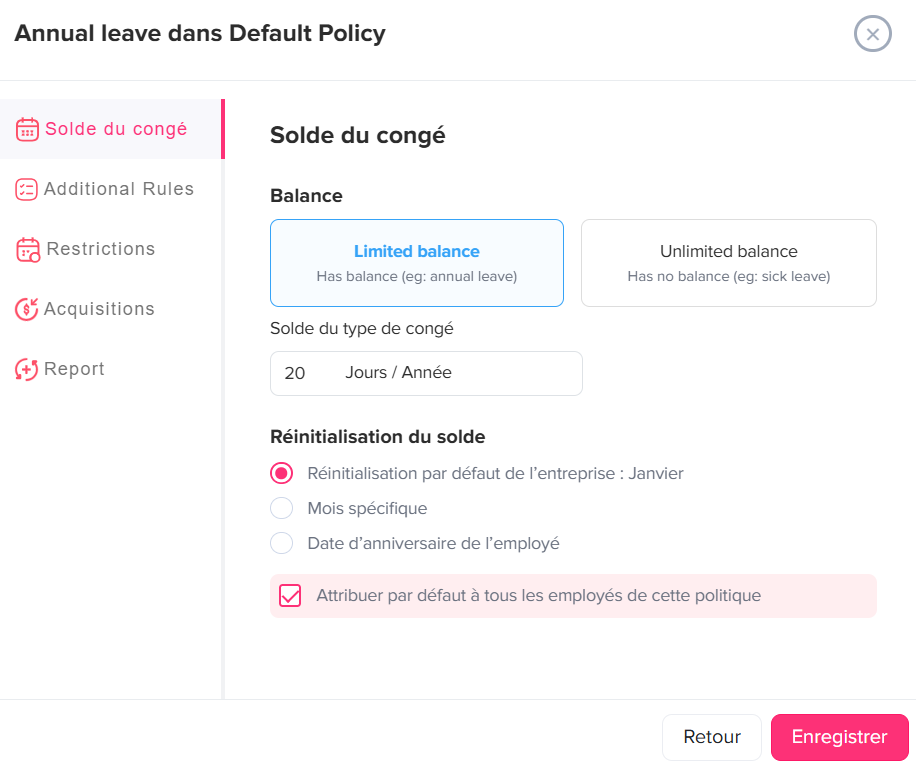
    • Solde de congés : Ajustez le montant de congés auquel les employés ont droit (quota, allocations, etc.)
    • Règles supplémentaires : Configurez des paramètres avancés tels que le solde négatif ou les restrictions de période d’essai
    • Restrictions : Contrôlez la façon dont les demandes de congés sont soumises (par exemple, délai de préavis, limites de demandes, raisons requises)
    • Accumulations : Définissez comment les congés sont acquis progressivement au fil du temps au lieu d’être accordés à l’avance
    • Report : Définissez les règles pour gérer les congés non utilisés à la fin d’une période

    Chaque section vous permet d’affiner une partie spécifique de la politique de congés.

    8. Effectuez les modifications requises

    Mettez à jour les paramètres en fonction de vos besoins. Cela peut inclure la modification de valeurs, l’activation ou la désactivation de certaines fonctionnalités, ou l’ajustement des limites pour mieux correspondre à la politique de votre entreprise. Prenez le temps de vérifier chaque modification pour vous assurer qu’elle est conforme aux règles souhaitées.

    9. Cliquez sur Enregistrer

    Une fois toutes les mises à jour effectuées, cliquez sur Enregistrer pour appliquer les modifications. Les paramètres mis à jour prendront effet immédiatement pour la politique de congés sélectionnée.

    Qu’est-ce que cela signifie pour les employés ?

    Toute modification apportée à une politique de congés s’appliquera automatiquement à tous les employés assignés à cette politique. Selon ce qui a été mis à jour, cela peut affecter leur solde de congés, la façon dont ils soumettent des demandes, ou la façon dont leurs congés sont calculés et suivis.

    En révisant et en mettant à jour régulièrement vos politiques de congés, vous pouvez maintenir votre système aligné sur les besoins de votre entreprise, assurer la cohérence entre les équipes et offrir une expérience claire et fluide tant pour les administrateurs que pour les employés.

  • Comment modifier ou mettre à jour une politique de congés existante ?

    Vous pouvez mettre à jour une politique de congés existante à tout moment pour refléter les changements dans les règles ou les exigences de votre entreprise. Que vous ayez besoin d’ajuster les soldes de congés, de modifier les restrictions ou d’activer de nouvelles fonctionnalités, la modification d’une politique garantit que votre configuration de congés reste précise et alignée sur les besoins de votre organisation.


    Étapes pour modifier une politique de congés

    1. Accédez aux Paramètres

    Day Off app feature showing employee leave tracking, PTO management and absence scheduling – Day OffDay Off

    Ouvrez la section Paramètres, qui est le point central pour gérer toutes les configurations du système. C’est ici que vous pouvez tout contrôler en ce qui concerne les politiques de congés, les paramètres des employés et le comportement général du système.

    2. Naviguez vers les Politiques de congés

    Day Off app feature showing employee leave tracking, PTO management and absence scheduling – Day OffDay Off

    Accédez à la section Politiques de congés pour afficher toutes les politiques créées dans votre organisation. Chaque politique peut inclure plusieurs types de congés et peut être assignée à différents groupes d’employés.

    3. Cliquez sur l’icône de modification à côté de la politique de congés

    Day Off app feature showing employee leave tracking, PTO management and absence scheduling – Day OffDay Off

    Sélectionnez la politique de congés spécifique que vous souhaitez mettre à jour. Cela ouvrira la vue complète de la politique, où vous pouvez consulter et gérer tous les types de congés associés et leurs configurations.

    4. Examinez les types de congés dans la politique

    Dans la politique, vous verrez une liste de tous les types de congés actuellement activés (tels que les congés annuels, les congés maladie, etc.). Cela vous donne un aperçu clair de ce qui est inclus dans la politique.

    5. Activez ou désactivez les types de congés (si nécessaire)

    Vous pouvez choisir d’activer de nouveaux types de congés ou d’en désactiver selon vos besoins. La désactivation d’un type de congé le supprimera de la politique, tandis que l’activation d’un type le rend disponible pour les employés sous cette politique.

    6. Cliquez sur l’icône de modification à côté du type de congé

    Sélectionnez le type de congé spécifique que vous souhaitez mettre à jour. Chaque type de congé possède ses propres paramètres, vous permettant de personnaliser les règles indépendamment au sein de la même politique.

    7. Choisissez la section que vous souhaitez mettre à jour

    Day Off app feature showing employee leave tracking, PTO management and absence scheduling – Day OffDay Off

    Dans le menu de gauche, sélectionnez la section correspondant au type de modification que vous souhaitez apporter :

    • Solde de congés : Ajustez le montant de congés auquel les employés ont droit (quota, allocations, etc.)
    • Règles supplémentaires : Configurez des paramètres avancés tels que le solde négatif ou les restrictions de période d’essai
    • Restrictions : Contrôlez la façon dont les demandes de congés sont soumises (par exemple, délai de préavis, limites de demandes, raisons requises)
    • Accumulations : Définissez comment les congés sont acquis progressivement au fil du temps au lieu d’être accordés à l’avance
    • Report : Définissez les règles pour gérer les congés non utilisés à la fin d’une période

    Chaque section vous permet d’affiner une partie spécifique de la politique de congés.

    8. Effectuez les modifications requises

    Mettez à jour les paramètres en fonction de vos besoins. Cela peut inclure la modification de valeurs, l’activation ou la désactivation de certaines fonctionnalités, ou l’ajustement des limites pour mieux correspondre à la politique de votre entreprise. Prenez le temps de vérifier chaque modification pour vous assurer qu’elle est conforme aux règles souhaitées.

    9. Cliquez sur Enregistrer

    Une fois toutes les mises à jour effectuées, cliquez sur Enregistrer pour appliquer les modifications. Les paramètres mis à jour prendront effet immédiatement pour la politique de congés sélectionnée.

    Qu’est-ce que cela signifie pour les employés ?

    Toute modification apportée à une politique de congés s’appliquera automatiquement à tous les employés assignés à cette politique. Selon ce qui a été mis à jour, cela peut affecter leur solde de congés, la façon dont ils soumettent des demandes, ou la façon dont leurs congés sont calculés et suivis.

    En révisant et en mettant à jour régulièrement vos politiques de congés, vous pouvez maintenir votre système aligné sur les besoins de votre entreprise, assurer la cohérence entre les équipes et offrir une expérience claire et fluide tant pour les administrateurs que pour les employés.

     
  • Les employés peuvent-ils modifier/supprimer une demande approuvée ?

    Oui, dans Day Off, les employés peuvent demander à modifier ou supprimer une demande approuvée, mais la modification n’est pas appliquée directement, elle doit passer par une approbation.

    Comment cela fonctionne

    Lorsqu’un employé souhaite modifier ou supprimer une demande approuvée :

    • Il soumet une demande de modification (avec les détails mis à jour) ou
    • Soumet une demande de suppression de la demande approuvée

    Étapes pour modifier ou supprimer une demande approuvée

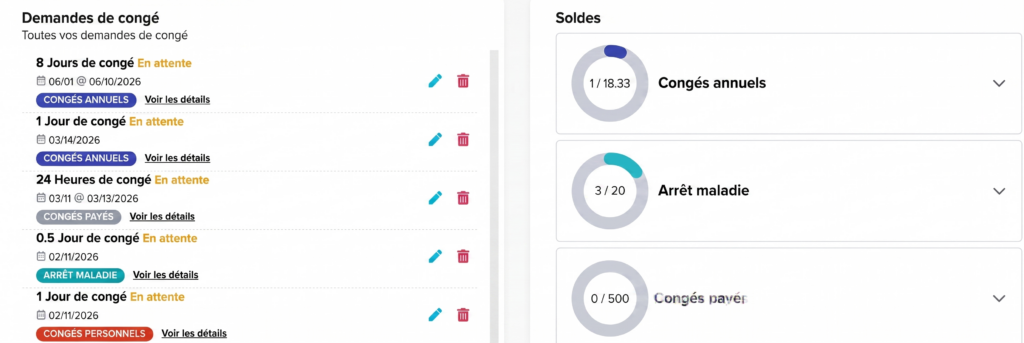
    Accédez à la section « Mes demandes » sur le web ou à « Solde » dans l’application mobile :

    Modifier une demande approuvée :

    • Cliquez sur l’icône de modification à côté de la demande concernée (Cela implique de mettre à jour les détails de la demande (par exemple, les dates, le type de congé) et de la soumettre pour approbation)

    Supprimer une demande approuvée :

    • Cliquez sur l’icône de suppression à côté de la demande concernée (Cela nécessite que l’employé demande la suppression de la demande approuvée, qui doit passer par le processus d’approbation)

    Processus d’approbation

    • La demande de modification/suppression est envoyée au(x) approbateur(s) assigné(s)
    • Elle suit le même processus d’approbation
    • Une fois approuvée :
      • La demande est mise à jour (si modifiée)
      • Ou supprimée (si suppression demandée)

    Modifications contrôlées

    • Les modifications ne sont pas appliquées instantanément
    • Elles nécessitent une approbation pour maintenir l’exactitude et le contrôle
    • Garantit que toutes les modifications sont correctement examinées
  • Les employés peuvent-ils modifier/supprimer une demande en attente ?

    Oui, dans Day Off, les employés peuvent modifier ou supprimer librement leurs demandes en attente.

    Ce que les employés peuvent faire

    Si une demande est toujours en attente (pas encore approuvée ou rejetée), les employés peuvent :

    • Modifier la demande (changer les dates, le type de congé, etc.)
    • Supprimer totalement la demande

    Étapes pour modifier ou supprimer une demande en attente

    Pour modifier ou supprimer une demande en attente :

    • Accédez à Mes demandes :
      • Naviguez vers la section « Mes demandes » dans l’application web ou mobile.
    • Sélectionnez la demande en attente :
      • Trouvez la demande en attente que vous souhaitez modifier ou supprimer.
    • Cliquez sur l’icône Modifier/Supprimer :
      • Cliquez sur Modifier
      • Mettez à jour les dates de congé, le type de congé ou tout autre détail
      • Cliquez sur Enregistrer les modifications ou
      • Cliquez sur Supprimer
      • Confirmez l’action pour supprimer la demande

    Ce qui se passe après la modification

    • La demande mise à jour est automatiquement resoumise

    Remarque importante

    • Cela s’applique uniquement aux demandes en attente
    • Une fois qu’une demande est approuvée, toute modification doit passer par un nouveau processus d’approbation

    Web et mobile

    • Les employés peuvent modifier ou supprimer les demandes en attente depuis le web et le mobile
    • Les modifications sont synchronisées instantanément
  • Les employés peuvent-ils consulter les détails de leur politique de congés ?

    Oui, les employés peuvent consulter les détails de leurs soldes de congés et comprendre comment leurs congés sont calculés directement depuis leur tableau de bord. Cela offre une transparence totale et les aide à rester informés de leurs droits, de leur utilisation et de leurs accumulations à venir.


    Comment les employés peuvent-ils consulter les détails de leurs congés ?

    Day Off app feature showing employee leave tracking, PTO management and absence scheduling – Day OffDay Off

    1. Accédez à la section Solde

    Les employés peuvent accéder à la section Solde depuis leur tableau de bord, qui sert de point central pour toutes les informations relatives aux congés. Ils peuvent y voir un aperçu de tous leurs types de congés ainsi qu’un résumé rapide de leurs soldes actuels, ce qui leur permet de comprendre facilement leur temps libre disponible en un coup d’œil.

    2. Consulter les types de congés disponibles

    Chaque type de congé (comme les vacances, les congés maladie ou tout congé personnalisé) est affiché séparément. Cela permet aux employés de distinguer clairement les différentes catégories de congés et de comprendre le montant disponible pour chacune d’elles sans confusion.

    3. Cliquer sur un type de congé

    En sélectionnant un type de congé spécifique, les employés peuvent ouvrir une vue détaillée qui fournit une analyse complète de la façon dont ce congé est calculé et géré. Cette vue détaillée aide les employés à mieux comprendre les règles et les composantes de leur solde.

    Quelles informations les employés peuvent-ils consulter ?

    Day Off app feature showing employee leave tracking, PTO management and absence scheduling – Day OffDay Off

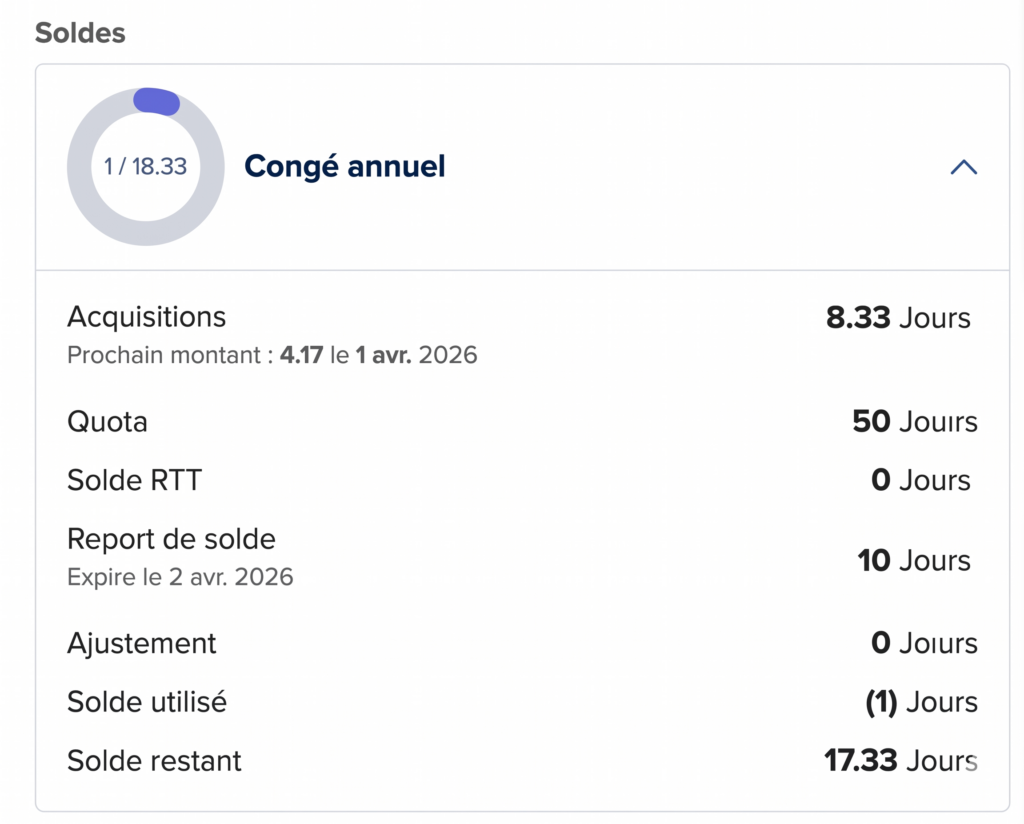
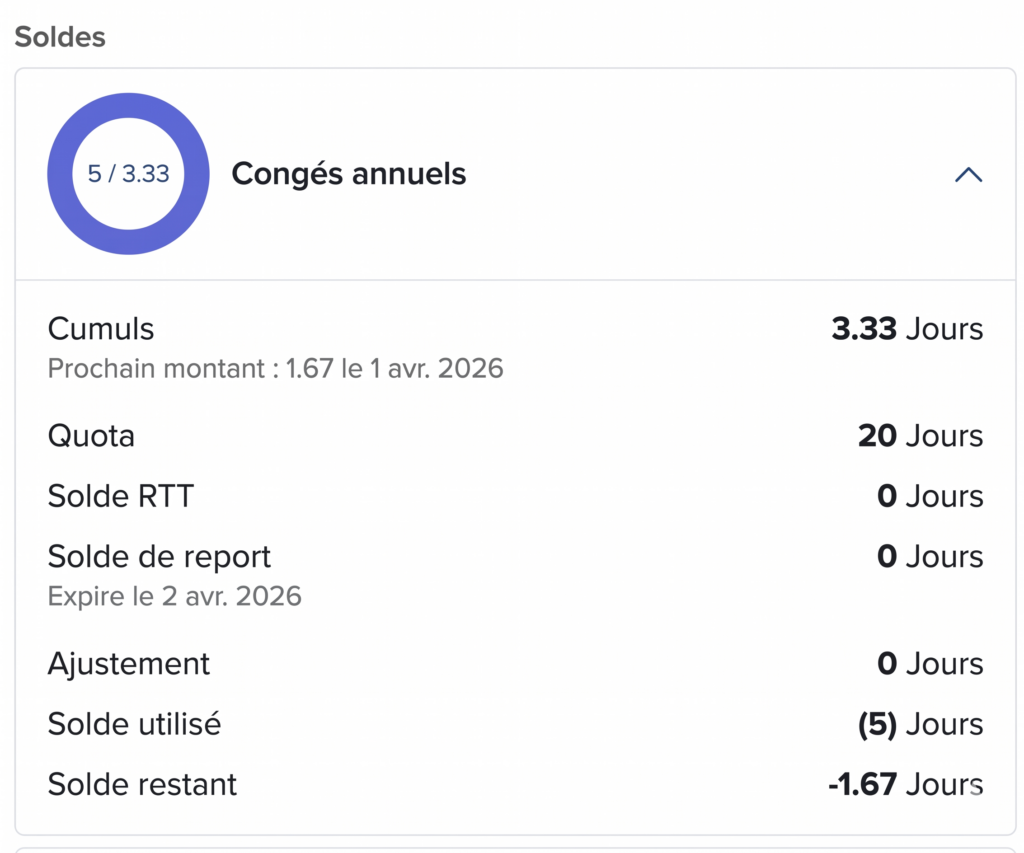
    Depuis la vue détaillée, les employés peuvent suivre et comprendre les éléments suivants :

    1. Solde actuel et quota total

    Les employés peuvent voir le montant de congés dont ils disposent actuellement par rapport à leur droit total, ce qui les aide à comprendre combien ils peuvent encore utiliser.

    2. Détails des accumulations

    Si les accumulations sont activées, les employés peuvent voir le montant de congés qu’ils ont accumulé jusqu’à présent, le montant qu’ils recevront prochainement, ainsi que la date exacte de la prochaine accumulation. Cela leur donne une visibilité sur la façon dont leur solde évoluera au fil du temps.

    3. Solde reporté et date d’expiration

    Tout congé reporté d’une période précédente est clairement indiqué, ainsi que sa date d’expiration éventuelle. Cela aide les employés à éviter de perdre des congés non utilisés.

    4. Ajustements

    Si des modifications manuelles ont été effectuées par les administrateurs (comme l’ajout ou la déduction de congés), elles seront visibles, garantissant une transparence totale.

    5. Congés utilisés

    Les employés peuvent suivre le nombre de congés déjà pris, ce qui les aide à rester informés de leur utilisation tout au long de l’année.

    6. Solde restant

    Un résumé clair du montant de congés encore disponible après tous les calculs, permettant aux employés de planifier leurs prochains congés en toute confiance.


    Pourquoi est-ce important ?

    Providing employees with clear and detailed visibility into their leave information helps reduce confusion and unnecessary questions. It empowers them to manage their time off more effectively, plan ahead, and fully understand how their leave is calculated.

    By giving employees access to all these details in one place, you create a transparent and user-friendly experience that makes leave management simple and clear for everyone.

  • Comment puis-je ajouter une demande de congé pour un employé ?

    Dans Day Off, les administrateurs peuvent ajouter une demande de congé au nom d’un employé.

    Étapes pour ajouter une demande

    Pour créer une demande pour un employé :

    • Accédez à la vue d’ensemble des employés
    • Cliquez sur le nom de l’employé pour ouvrir son profil
    • Cliquez sur « Ajouter un congé »
    • Sélectionnez le type de congé
    • Choisissez la date de début et de fin
    • Ajoutez une raison si nécessaire (facultatif)
    • Cliquez sur Soumettre la demande

    Ce qui se passe ensuite

    • La demande est soumise directement dans le système
    • Elle est ajoutée en tant que demande acceptée (non en attente)

    Remarques importantes

    • Vous devez disposer des autorisations requises (manager/administrateur)
    • La demande est enregistrée immédiatement dans le solde de l’employé
  • Qu’est-ce qu’une réinitialisation du solde de congés ?

    Une réinitialisation du solde de congés se produit lorsque le solde de congés d’un employé est actualisé au début d’une nouvelle période de congés. Cela garantit que les congés sont correctement suivis et que les employés commencent chaque cycle avec le solde approprié en fonction de la politique de votre entreprise.

    Une réinitialisation se produit généralement à un mois fixe défini par votre entreprise, marquant le début d’une nouvelle année de congés (fiscale) pour tous les employés.

    Comment fonctionne une réinitialisation du solde de congés ?

    Day Off app feature showing employee leave tracking, PTO management and absence scheduling – Day OffDay Off

    À la fin de chaque cycle de congés, le système met automatiquement à jour les soldes de congés des employés en fonction de vos politiques configurées :

    • Sans report activé : Tout congé non utilisé du cycle précédent est perdu, et le solde est réinitialisé selon le nouveau cycle.
    • Avec report activé : Une partie ou la totalité des congés non utilisés est transférée vers le nouveau cycle, en fonction des limites que vous avez définies.

    Une fois la réinitialisation terminée, un nouveau cycle de congés commence. Les employés recevront soit leur droit complet aux congés immédiatement, soit l’accumuleront progressivement au fil du temps, selon votre configuration.

    Ce processus s’exécute automatiquement en arrière-plan, garantissant des soldes de congés précis sans nécessiter d’intervention manuelle.

    Étapes pour configurer la réinitialisation du solde de congés

    Day Off app feature showing employee leave tracking, PTO management and absence scheduling – Day OffDay Off
    • Accédez aux Paramètres: Ouvrez la section Paramètres où toutes les configurations du système sont gérées.
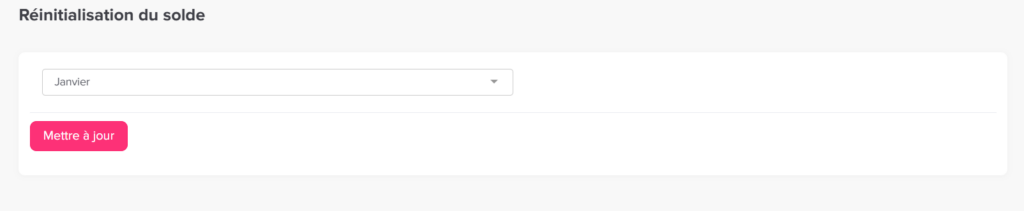
    • Naviguez vers la section Réinitialisation du solde: Accédez aux paramètres de Réinitialisation du solde où vous définissez quand les soldes de congés doivent être réinitialisés.
    • Sélectionnez le mois de réinitialisation: Choisissez le mois au cours duquel les soldes de congés seront réinitialisés pour tous les employés. Ce mois définit le début de l’année de congés (fiscale) de votre entreprise, et la réinitialisation s’effectuera automatiquement au début de ce mois chaque année.
    • Cliquez sur Enregistrer: Sauvegardez vos paramètres pour appliquer la règle de réinitialisation du solde.

    Option supplémentaire : Réinitialisation par type de congé

    En plus du mois de réinitialisation à l’échelle de l’entreprise, vous pouvez également définir un mois de réinitialisation différent pour chaque type de congé.

    Cela vous permet de :

    • Appliquer différents cycles de congés pour différents types de congés (par exemple, congés annuels et congés maladie)
    • Remplacer le mois de réinitialisation global pour des types de congés spécifiques si nécessaire

    Si un type de congé possède son propre mois de réinitialisation configuré, il suivra ce calendrier au lieu de la réinitialisation à l’échelle de l’entreprise.

    Qu’est-ce que cela signifie pour les employés ?

    Les employés verront leur solde de congés actualisé en fonction du calendrier de réinitialisation configuré :

    • Le mois de réinitialisation à l’échelle de l’entreprise, ou
    • Un mois de réinitialisation spécifique défini pour un type de congé

    Selon votre configuration, les congés non utilisés peuvent être reportés, limités ou supprimés. Cela fournit un solde de départ clair et cohérent pour chaque nouveau cycle de congés.

    Pourquoi est-ce important ?

    Configurer correctement la réinitialisation du solde de congés vous aide à :

    • Maintenir les soldes de congés précis et à jour
    • Appliquer les politiques de manière cohérente pour tous les employés
    • Aligner les cycles de congés avec l’année fiscale de votre entreprise
    • Prendre en charge différentes règles pour différents types de congés
    • Réduire le travail manuel et éviter toute confusion

    En configurant correctement les règles de réinitialisation, vous créez un système clair et flexible où les administrateurs et les employés savent toujours quand les soldes sont actualisés et comment les congés sont gérés au fil du temps.

  • Comment un administrateur peut-il modifier/supprimer la demande d’un employé ?

    Dans Day Off, les administrateurs ont un contrôle total et peuvent directement modifier ou supprimer toute demande d’un employé.


    Étapes pour modifier ou supprimer une demande

    Pour gérer une demande :

    • Accédez à la vue d’ensemble des employés
    • Cliquez sur le nom de l’employé pour afficher son profil
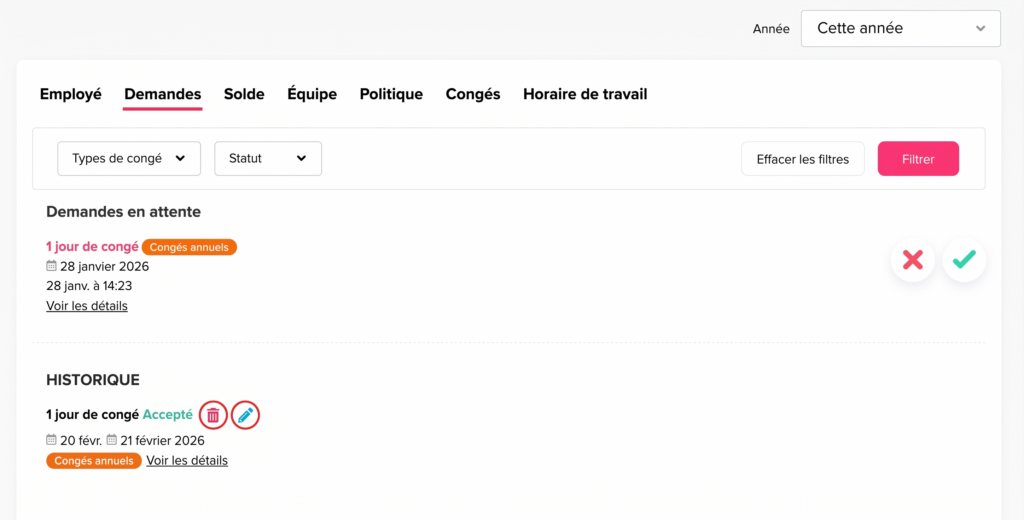
    • Allez dans la section Demandes
    • Trouvez la demande souhaitée
    • Cliquez sur l’icône Modifier pour changer les détails (dates, type de congé, etc.) puis cliquez sur Soumettre la demande, ou
    • Cliquez sur l’icône Supprimer pour retirer la demande
    Day Off app feature showing employee leave tracking, PTO management and absence scheduling – Day OffDay Off

    Ce qui se passe ensuite

    • Les modifications effectuées par les administrateurs sont appliquées immédiatement
    • Aucun processus d’approbation n’est requis
    • Les soldes sont mis à jour automatiquement après la modification

    Contrôle administrateur

    • Les administrateurs peuvent gérer toutes les demandes, quel que soit leur statut
    • Ils peuvent également forcer l’acceptation ou le rejet des demandes en attente
    • Cela garantit que les problèmes peuvent être résolus rapidement sans délais