Archives : Knowledge Base

  • Comment créer une politique de congés ?

    La création d’une politique de congés dans Day Off vous aide à définir clairement le fonctionnement des congés dans votre entreprise. Vous pouvez décider du nombre de jours/heures accordés aux employés, des types de congés disponibles et des règles applicables, le tout en un seul endroit.

    Ne vous inquiétez pas, tout est simple et flexible, et vous pouvez l’ajuster à tout moment.

    Étape 1 : Accédez aux Politiques de congés
    Day Off app feature showing employee leave tracking, PTO management and absence scheduling – Day OffDay Off

    Commencez par accéder à l’endroit où toutes vos politiques sont gérées :

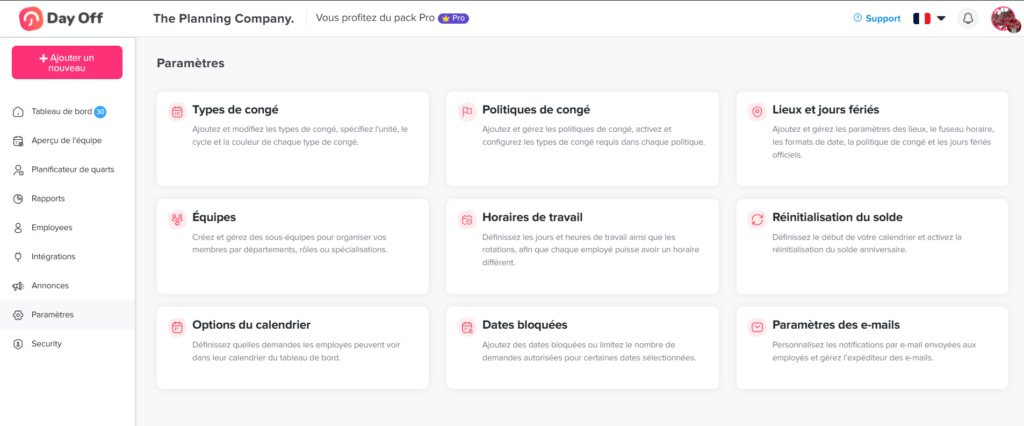
    • Accédez aux Paramètres
    • Cliquez sur Politiques de congés
    • Cliquez sur Ajouter une nouvelle politique de congés

    Une nouvelle fenêtre s’ouvrira pour vous permettre de commencer à créer votre politique.

    Cette page affiche toutes vos politiques existantes, vous pouvez donc toujours y revenir pour les modifier ou en créer de nouvelles.

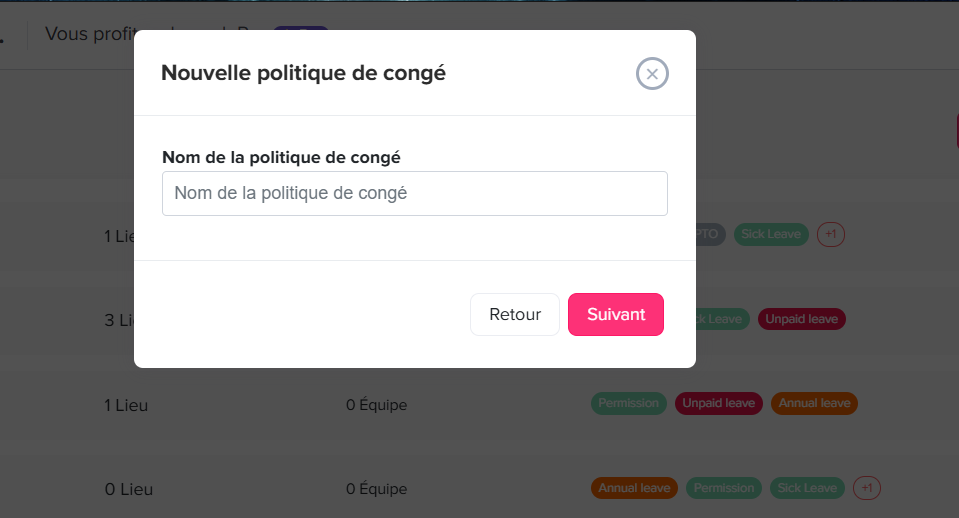
    Étape 2 : Saisissez le nom de la politique
    Day Off app feature showing employee leave tracking, PTO management and absence scheduling – Day OffDay Off

    Donnez maintenant un nom à votre politique.

    Saisissez un nom tel que :

    • Employés à temps plein
    • Temps partiel
    • Équipe à distance

    Choisissez un nom qui décrit clairement à qui cette politique est destinée. Cela vous aidera à rester organisé, surtout si vous avez plusieurs politiques.

    Cliquez sur Suivant pour continuer.

    Étape 3 : Ajoutez et sélectionnez les types de congés
    Day Off app feature showing employee leave tracking, PTO management and absence scheduling – Day OffDay Off

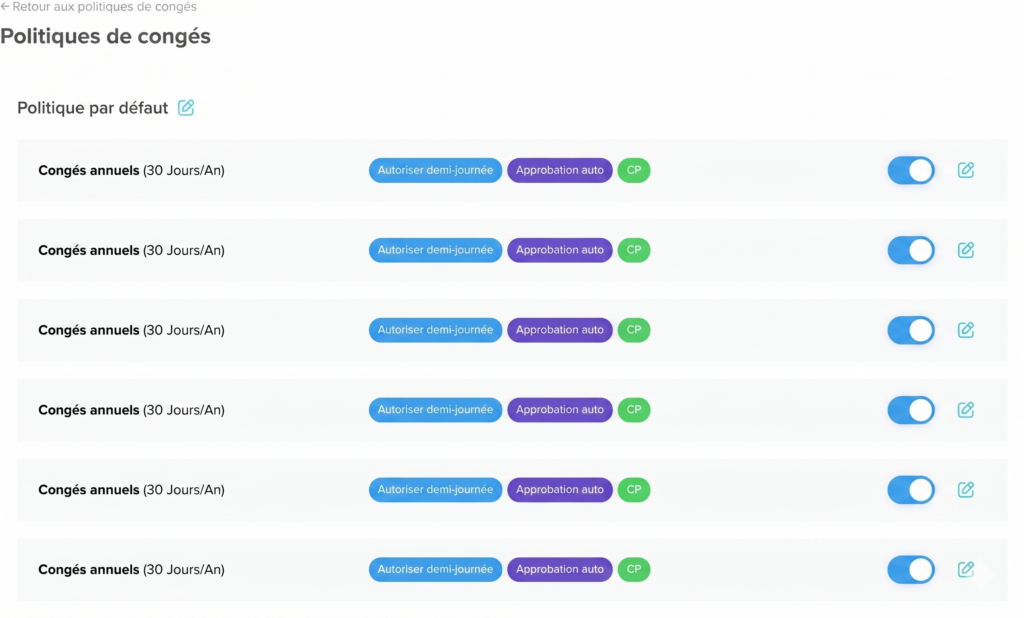
    Ici, vous décidez quels types de congés sont inclus dans cette politique.

    Activez les types de congés que vous souhaitez, tels que :

    • Congés vacances
    • Congés maladie
    • Congés payés
    • Congés personnels

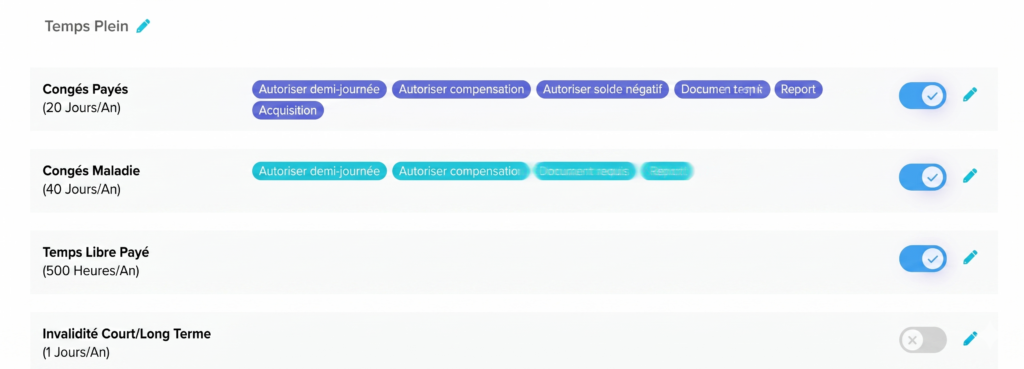
    Vous pouvez désactiver les types de congés dont vous n’avez pas besoin. Cliquez sur l’icône de modification pour personnaliser chacun d’eux. Il n’y a pas de limite, vous pouvez inclure autant de types de congés que votre entreprise en a besoin.

    Cette étape vous aide à adapter la politique à la structure de votre entreprise.

    Étape 4 : Configurez le solde de congés
    Day Off app feature showing employee leave tracking, PTO management and absence scheduling – Day OffDay Off

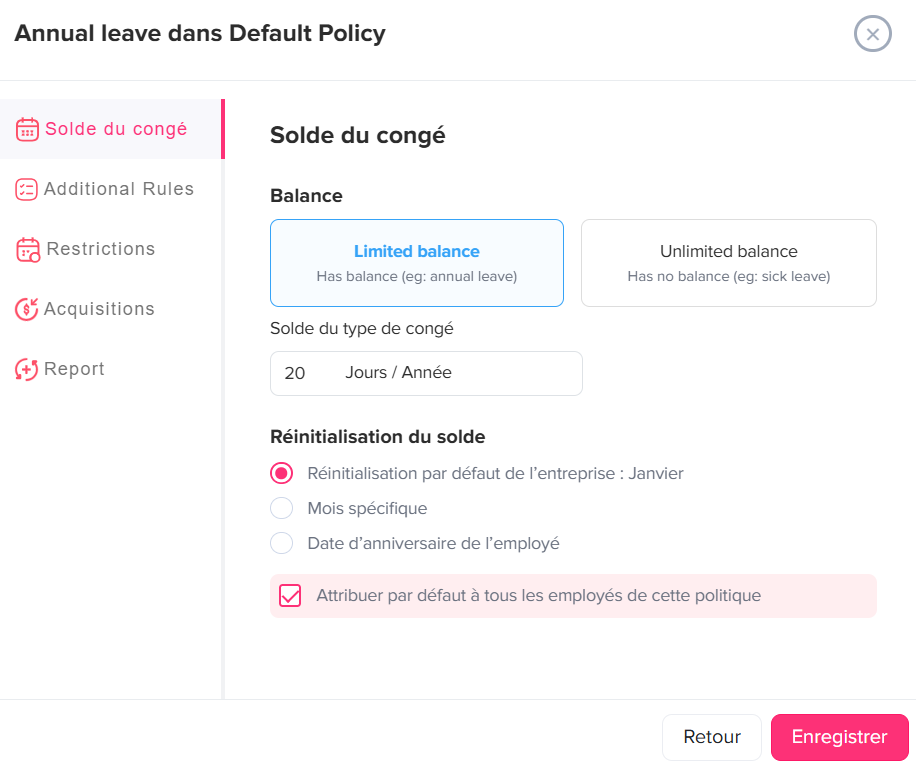
    Vous décidez maintenant du nombre de congés accordés aux employés.

    Pour chaque type de congé, choisissez :

    • Solde limité : définissez un nombre fixe (par exemple, 20 jours par an)
    • Solde illimité : aucune limite (couramment utilisé pour les congés maladie)

    Saisissez le nombre de jours ou d’heures (si limité). Appliquez éventuellement cela à tous les employés de la politique.

    Cette étape définit le nombre de congés que les employés sont autorisés à prendre. Prenez votre temps ici, c’est l’une des parties les plus importantes de la politique.

    Étape 5 : Définissez des règles supplémentaires
    Day Off app feature showing employee leave tracking, PTO management and absence scheduling – Day OffDay Off

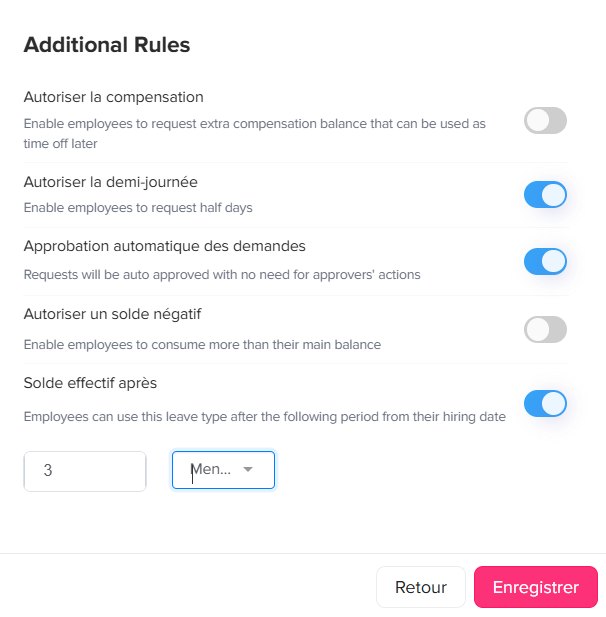
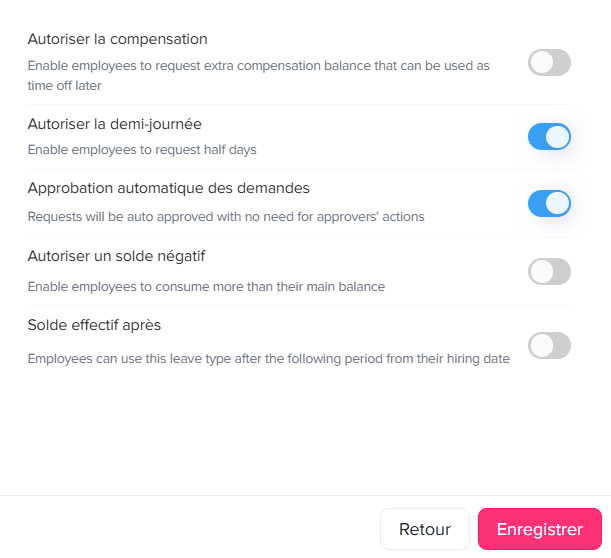
    Dans cette section, vous pouvez contrôler la flexibilité ou la rigueur de votre politique de congés, en fonction des règles et de la culture de votre entreprise.

    Vous pouvez activer les options suivantes :

    • Autoriser les demi-journées : Les employés peuvent demander des congés pour une demi-journée plutôt qu’une journée entière.
    • Approbation automatique des demandes : Les demandes de congés sont approuvées automatiquement sans nécessiter l’intervention d’un manager.
    • Autoriser le solde négatif : Les employés peuvent demander des congés même s’ils n’ont pas suffisamment de solde. Leur solde restant deviendra négatif, ce qui signifie qu’ils empruntent des congés sur leurs allocations futures.
    • Solde effectif après : Les employés ne peuvent commencer à utiliser leur solde de congés qu’après une période spécifiée (par exemple, après la période d’essai).

    Ces paramètres vous offrent la flexibilité d’aligner le système avec les politiques réelles de l’entreprise. Par exemple, certaines entreprises permettent aux employés d’avoir un solde négatif comme forme d’avance sur congés, tandis que d’autres appliquent des limites strictes et ne le permettent pas.

    Étape 6 : Ajoutez des restrictions (Optionnel)
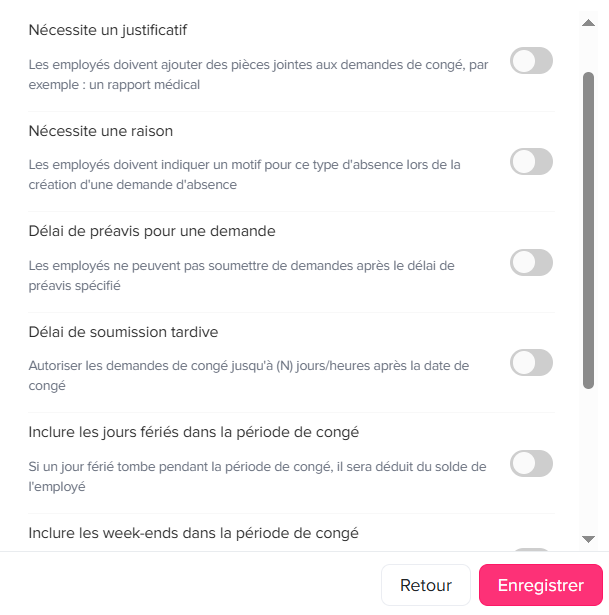
    Day Off app feature showing employee leave tracking, PTO management and absence scheduling – Day OffDay Off

    Cette étape vous permet d’ajouter des conditions aux demandes de congés.

    Vous pouvez exiger :

    • Un document (comme un certificat médical)
    • Une raison pour le congé
    • Délai de préavis de demande : Définissez le nombre de jours à l’avance avec lequel le congé doit être demandé. Aide les équipes à planifier à l’avance.
    • Période de soumission tardive : Autorisez les demandes après la date du congé. Utile pour les urgences.
    • Compter les jours fériés dans la période de congé : Décidez si les jours fériés sont déduits du solde de congés. Maintient la cohérence des calculs.
    • Compter les week-ends dans la période de congé : Choisissez si les week-ends comptent comme jours de congé. Correspond à la politique de votre entreprise.
    • Période de demande : Définissez la durée minimale et maximale du congé. Évite les demandes très courtes ou très longues.

    Étape 7 : Définissez les règles d’acquisition (Optionnel)
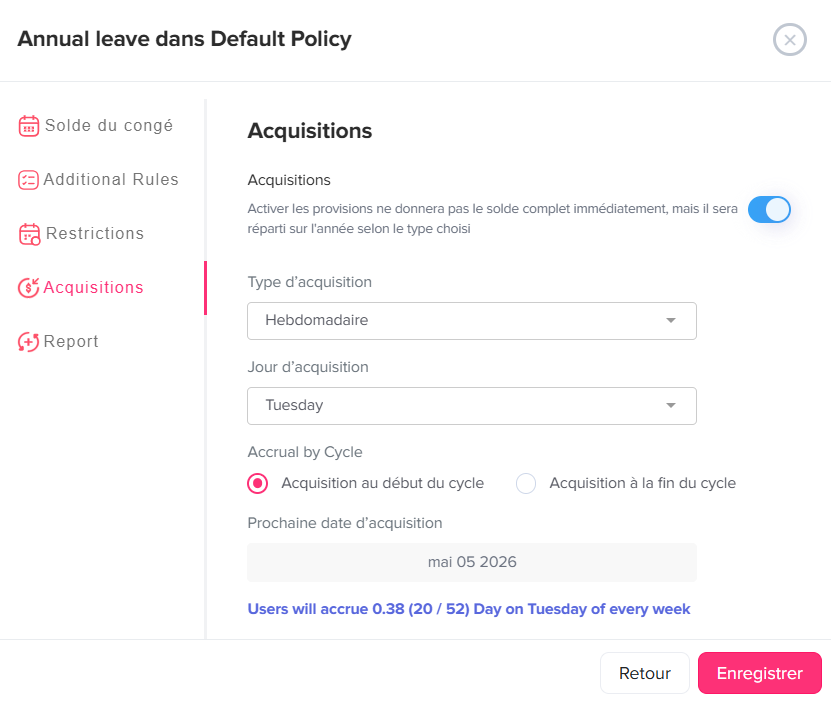
    Day Off app feature showing employee leave tracking, PTO management and absence scheduling – Day OffDay Off

    Si votre entreprise accorde des congés progressivement au fil du temps, vous pouvez activer les acquisitions plutôt que d’accorder le solde complet dès le départ.

    • Activez les Acquisitions
    • Choisissez la fréquence d’ajout des congés :
      • Hebdomadaire
      • Mensuel
      • Bimensuel
      • Bihebdomadaire
    • Sélectionnez le moment où les congés sont crédités :
      • Au début du cycle
      • À la fin du cycle

    Exemple : Au lieu d’accorder 24 jours en une seule fois, les employés acquièrent 2 jours chaque mois.

    Étape 8 : Configurez le report (Optionnel)
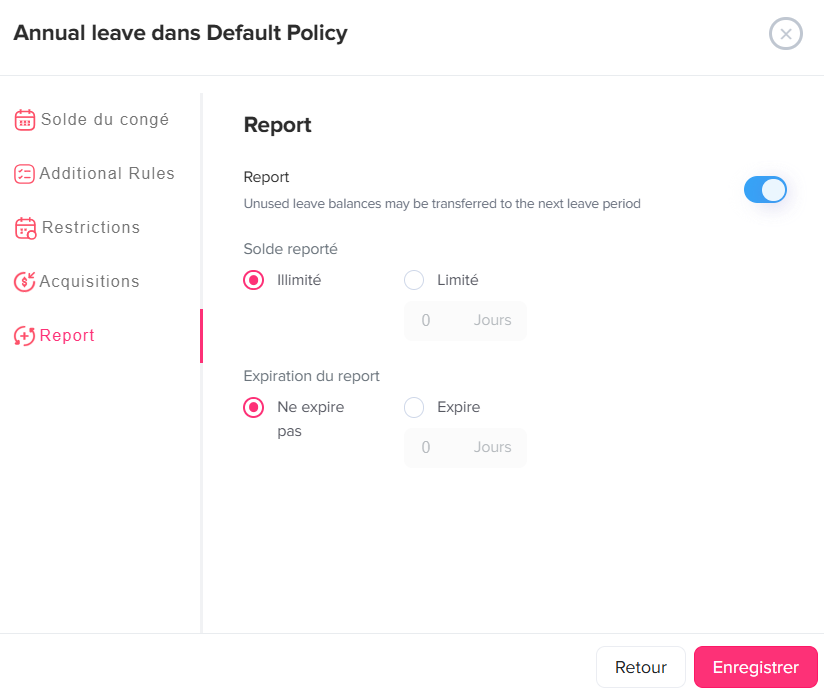
    Day Off app feature showing employee leave tracking, PTO management and absence scheduling – Day OffDay Off

    Ce paramètre vous permet de décider ce qui arrive aux congés non utilisés à la fin d’une période.

    • Activez le Report pour permettre aux congés non utilisés d’être reportés
    • Choisissez :
      • Report illimité : aucune limite
      • Report limité : définissez un maximum (par exemple, 5 jours)
    • Définissez éventuellement une expiration pour les congés reportés

    Pourquoi c’est important : Vous aide à contrôler si les congés non utilisés sont conservés pour plus tard ou expirent selon la politique de votre entreprise.

    Étape 9 : Enregistrez votre politique

    • Cliquez sur Enregistrer
    • Votre politique de congés est maintenant créée et prête à être utilisée

    .

    Étape 10 : Attribuez la politique
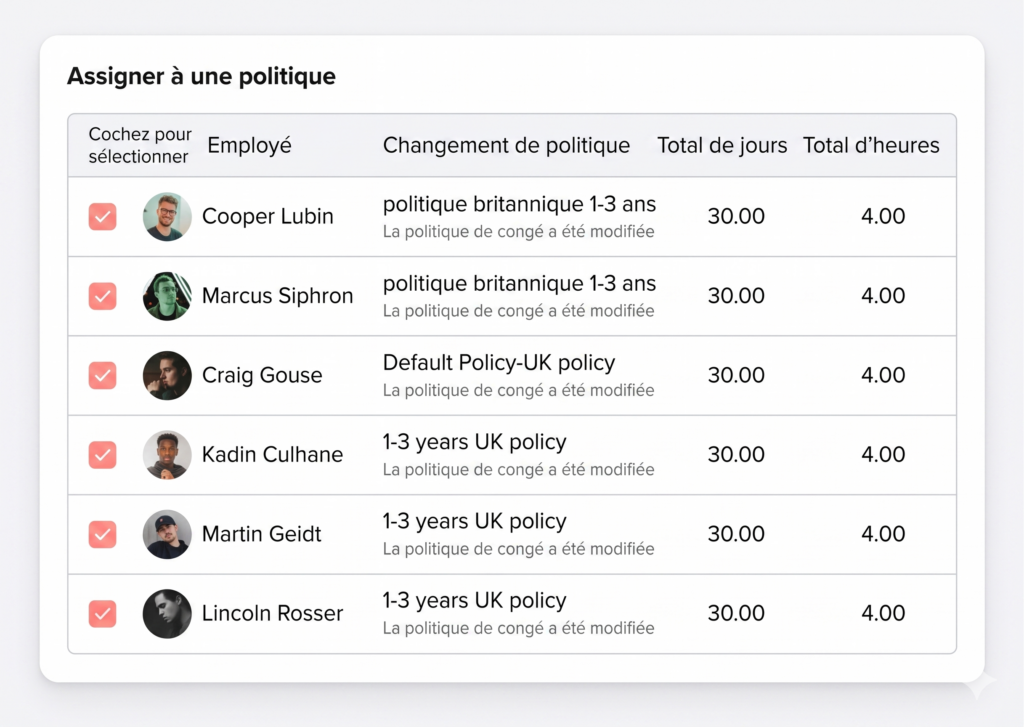
    Day Off app feature showing employee leave tracking, PTO management and absence scheduling – Day OffDay Off

    Après avoir créé votre politique, vous devrez l’attribuer pour qu’elle prenne effet.

    • Emplacements : s’applique automatiquement à tous les employés de cet emplacement
    • Équipes : utile lorsque différentes équipes ont des règles de congés différentes
    • Employés individuels : pour des configurations entièrement personnalisées

    Cette flexibilité vous aide à appliquer la bonne politique aux bonnes personnes facilement.

    La création d’une politique de congés dans Day Off est simple une fois que vous la décomposez étape par étape. Vous avez un contrôle total sur le fonctionnement des congés, des soldes et des règles aux approbations et à la flexibilité.

    Une fois tout configuré, Day Off s’occupe du reste automatiquement, vous faisant gagner du temps et maintenant tout organisé.
  • Comment fonctionnent les règles de provision dans une politique de congés ?

    Les règles d’acquisition vous permettent de distribuer les soldes de congés progressivement au fil du temps, plutôt que d’accorder la totalité des droits dès le départ. Cela aide les organisations à gérer les congés plus efficacement en allouant les absences selon un calendrier défini.

    Comment fonctionnent les acquisitions

    Lorsque les acquisitions sont activées, le solde total de congés est réparti sur une période spécifique (généralement une année) et ajouté de manière progressive selon les paramètres d’acquisition sélectionnés.

    Day Off app feature showing employee leave tracking, PTO management and absence scheduling – Day OffDay Off

    Étapes pour configurer les règles d’acquisition

    • Accédez aux Paramètres.
    • Accédez aux Politiques de congés, cliquez sur l’icône de modification à côté de la politique concernée.
    • Cliquez sur l’icône de modification à côté du type de congé que vous souhaitez configurer.
    • Dans le menu de gauche, sélectionnez Acquisitions.
    • Activez le bouton Acquisitions.
    • Choisissez le type d’acquisition (par exemple, hebdomadaire, bihebdomadaire, mensuel ou bimensuel).
    • Sélectionnez le jour d’acquisition.
    • Choisissez si les congés doivent être acquis au début ou à la fin de chaque cycle.
    • Vérifiez la prochaine date d’acquisition et le résumé d’acquisition affichés.
    • Cliquez sur Enregistrer pour appliquer vos modifications.

    Qu’est-ce que cela signifie pour les employés ?

    Au lieu de recevoir leur solde de congés complet en une seule fois, les employés accumuleront des congés progressivement selon le calendrier d’acquisition défini. Par exemple, si une politique est configurée pour des acquisitions hebdomadaires, une partie du total des congés sera ajoutée chaque semaine.

    Comment les administrateurs peuvent-ils consulter et ajuster les congés acquis pour un employé ?

    Les administrateurs ont une visibilité et un contrôle complets sur le montant de congés qu’un employé a acquis, ce qu’il est censé acquérir ensuite et quand cela lui sera accordé.

    Day Off app feature showing employee leave tracking, PTO management and absence scheduling – Day OffDay Off
    • Accédez à la liste des Employés.
    • Cliquez sur l’employé pour ouvrir son profil.
    • Accédez à la section Solde.
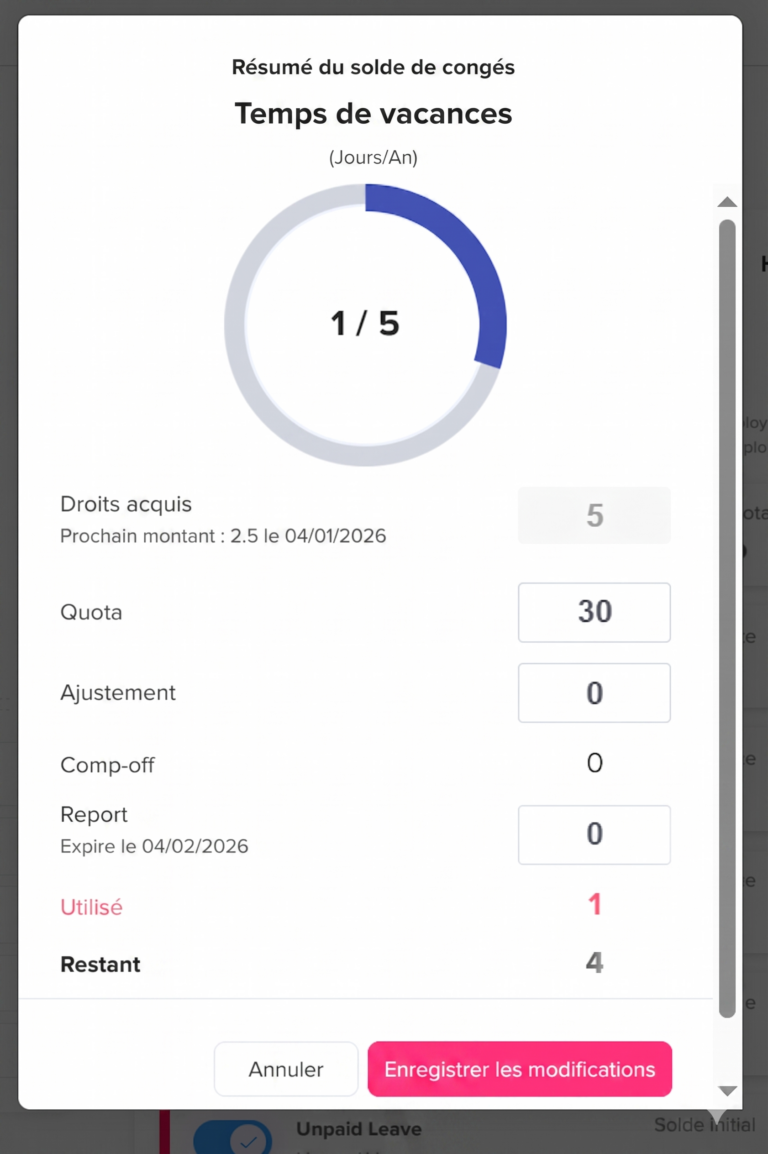
    • Activez le bouton Personnalisation.
    • Cliquez sur l’icône de modification à côté du type de congé que vous souhaitez gérer.
    • Ajustez le quota de congés selon les besoins, cela mettra automatiquement à jour le montant acquis pour cet employé.

    Une fois la personnalisation activée, le système reflétera le solde mis à jour en fonction de vos ajustements manuels.

    Pour revenir à la politique par défaut : Désactivez le bouton Personnalisation. Lorsqu’il est désactivé, le solde de congés de l’employé sera recalculé en fonction de la politique de congés originale et des règles d’acquisition qui lui sont attribuées.

    Comment les employés peuvent-ils suivre leurs congés acquis ?

    Day Off app feature showing employee leave tracking, PTO management and absence scheduling – Day OffDay Off

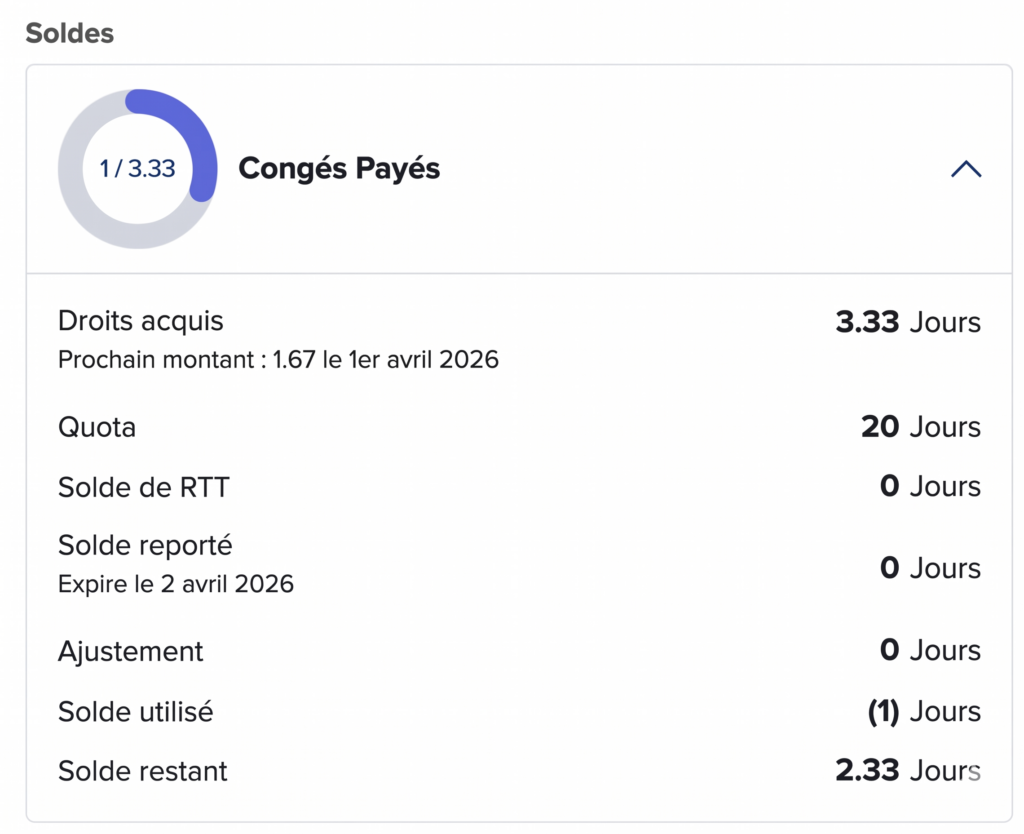
    Les employés peuvent facilement suivre leurs congés acquis et consulter des informations détaillées sur leur solde directement depuis leur profil.

    • Accédez à la section Solde.
    • Cliquez sur n’importe quel type de congé qui vous est attribué.

    Une vue détaillée s’affichera, incluant :

    • Le montant acquis jusqu’à présent
    • Le quota total de congés pour l’année
    • Le prochain montant d’acquisition
    • La prochaine date d’acquisition (quand les congés seront ajoutés)
    • Tout ajustement manuel effectué par les administrateurs
    • Le montant de congés déjà utilisé

    Cette transparence permet aux employés de comprendre clairement comment leurs congés s’accumulent et de planifier leurs absences plus efficacement.

    En utilisant des règles d’acquisition, vous pouvez gérer les congés de manière simple et organisée. Les administrateurs peuvent facilement contrôler et ajuster les soldes si nécessaire, et les employés peuvent clairement voir le montant de congés dont ils disposent et comment il évolue au fil du temps. Cela facilite la planification des congés et maintient la clarté pour tout le monde.

  • Puis-je définir des règles de report pour les congés non utilisés ?

    Oui, vous pouvez définir des règles de report pour contrôler la façon dont les congés non utilisés sont gérés à la fin d’un cycle de congés. Cela vous offre la flexibilité de permettre aux employés de conserver leur solde restant, de limiter le montant qu’ils peuvent reporter ou de définir une période d’expiration pour les jours non utilisés.

    Étapes pour configurer les règles de report

    Day Off app feature showing employee leave tracking, PTO management and absence scheduling – Day OffDay Off

    1. Accédez aux Paramètres

    Ouvrez la zone Paramètres principale où toutes les configurations du système sont gérées, y compris les politiques de congés et les règles.

    2. Accédez aux Politiques de congés

    Accédez à la section contenant toutes les politiques de congés de votre entreprise, telles que les politiques à temps plein, à temps partiel ou toute politique de congés personnalisée.

    3. Cliquez sur l’icône de modification à côté du type de congé

    Choisissez le type de congé spécifique auquel vous souhaitez appliquer des règles de report. Cela vous permet de configurer les paramètres individuellement pour chaque type de congé.

    4. Dans le menu de gauche, sélectionnez Report

    Ouvrez l’onglet Report, où vous pouvez définir comment les soldes de congés non utilisés doivent être traités à la fin de la période de congé.

    5. Activez le bouton Report

    Activez l’option de report pour permettre le transfert des congés non utilisés au prochain cycle de congés. Si cette option est désactivée, tout solde non utilisé ne sera pas reporté.

    6. Choisissez le solde de report

    Décidez du montant de congés non utilisés que les employés peuvent reporter :

    • Illimité : Les employés peuvent reporter leur solde restant complet sans aucune limite.
    • Limité : Définissez un nombre maximum de jours (ou d’heures) pouvant être reportés, même si l’employé dispose de plus de congés non utilisés.

    7. Définissez l’expiration du report

    Définissez ce qui arrive aux congés reportés après leur transfert :

    • N’expire pas : Les congés reportés restent disponibles indéfiniment.
    • Expire : Définissez un nombre de jours après lequel les congés reportés expireront s’ils ne sont pas utilisés.

    Qu’est-ce que cela signifie pour les employés ?

    À la fin de chaque cycle de congés, tout congé non utilisé sera géré automatiquement selon votre configuration. Les employés sauront clairement si leurs jours non utilisés sont reportés, limités ou soumis à expiration, ce qui les aidera à mieux planifier leurs congés.

    Les administrateurs peuvent-ils modifier le report pour un employé spécifique ?

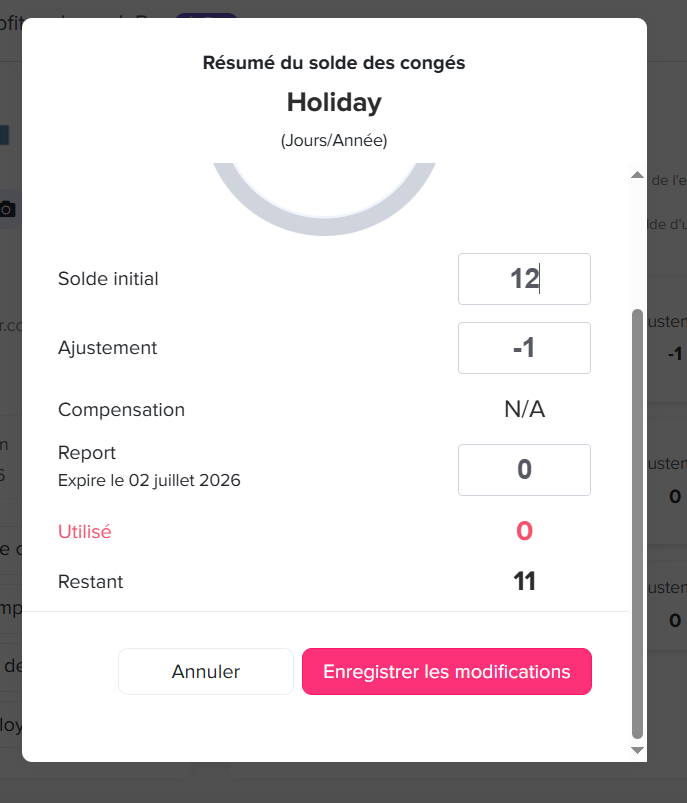
    Oui, les administrateurs peuvent ajuster manuellement le solde de report pour tout employé. Cela est utile dans les cas particuliers où des exceptions doivent être faites ou des corrections sont nécessaires.

    Day Off app feature showing employee leave tracking, PTO management and absence scheduling – Day OffDay Off
    • Accédez à la liste des Employés.
    • Cliquez sur l’employé pour ouvrir son profil.
    • Accédez à la section Solde.
    • Cliquez sur l’icône de modification à côté du type de congé que vous souhaitez mettre à jour.
    • Localisez la section Report dans les paramètres du solde de congés.
    • Ajustez la valeur de report selon les besoins.
    • Cliquez sur Enregistrer pour appliquer les modifications.

    Une fois enregistré, le solde de report mis à jour sera immédiatement reflété dans les registres de congés de l’employé. Cela permet aux administrateurs de maintenir la flexibilité tout en garantissant un suivi précis des congés.

    Les employés peuvent-ils voir leur solde de report et sa date d’expiration ?

    Day Off app feature showing employee leave tracking, PTO management and absence scheduling – Day OffDay Off

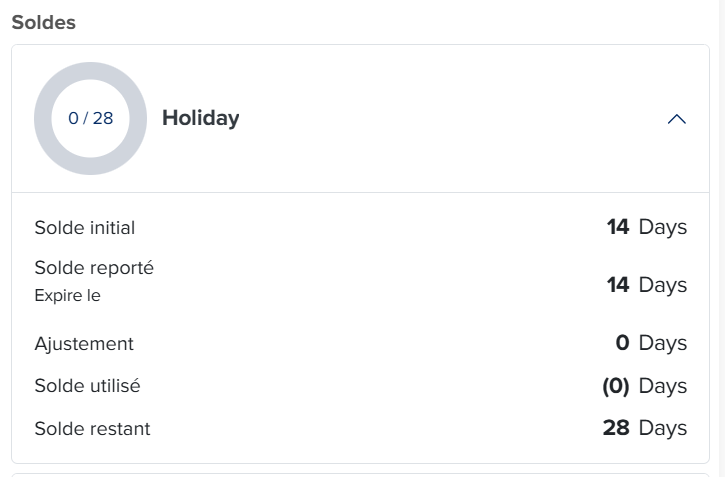
    Oui, les employés peuvent facilement voir le montant de congés reportés et s’il a une date d’expiration.

    • Accédez à la section Solde.
    • Cliquez sur le type de congé concerné.

    Dans la vue détaillée, les employés pourront voir :

    • Le montant du report transféré depuis la période précédente
    • Si le report a une date d’expiration
    • La date d’expiration exacte (le cas échéant)

    Cela aide les employés à rester informés sur leurs congés disponibles et garantit qu’ils utilisent tout solde expirant à temps.

    En configurant des règles de report, vous pouvez gérer les congés non utilisés de manière claire et flexible. Les administrateurs peuvent ajuster les soldes si nécessaire, et les employés peuvent facilement voir ce qui a été reporté et quand cela peut expirer. Cela garantit la transparence, une meilleure planification et une expérience de gestion des congés plus fluide pour tous.

     
  • Qu’est-ce qu’une catégorie de type de congé ?

    Lors de la création d’un type de congé, vous devez sélectionner une catégorie en fonction du comportement souhaité des demandes. Chaque catégorie contrôle la façon dont les employés peuvent soumettre des demandes et comment le système les traite.


    Day Off app feature showing employee leave tracking, PTO management and absence scheduling – Day OffDay Off

    1. Congé

    Cette catégorie permet aux employés de soumettre une seule demande par jour pour le type de congé sélectionné. Elle est conçue pour les absences d’une journée entière où l’employé n’est pas censé travailler du tout pendant cette journée.

    Elle est généralement utilisée pour :

    • Les congés annuels
    • Les congés maladie
    • Tout congé standard basé sur les jours

    Étant donné qu’une seule demande est autorisée par jour, cela garantit que le congé est traité comme une absence complète plutôt que d’être divisé en plusieurs demandes partielles.

    2. Autorisation

    Cette catégorie permet aux employés de soumettre plusieurs demandes au cours d’une même journée. Elle est idéale pour les situations où un congé n’est nécessaire que pour une partie de la journée plutôt que pour la journée entière.

    Elle convient mieux pour :

    • Les absences courtes (par exemple, 1 à 3 heures)
    • Les courses personnelles ou les rendez-vous
    • Les arrivées tardives ou les départs anticipés

    Cette catégorie fonctionne particulièrement bien avec le suivi des congés en heures, car elle offre la flexibilité de demander et de gérer des congés partiels.

    3. Télétravail

    Cette catégorie est utilisée pour les employés qui travaillent à distance au lieu de prendre des congés. Les demandes relevant de cette catégorie suivent généralement une structure quotidienne, similaire aux congés standard, mais indiquent que l’employé travaille toujours depuis un autre endroit.

    Elle est couramment utilisée pour :

    • Suivre les jours de travail à distance
    • Maintenir la visibilité sur la disponibilité des employés
    • Différencier les absences du travail à distance

    4. Réservation de salles

    Cette catégorie est utilisée pour réserver des salles ou des ressources partagées au sein de l’organisation plutôt que pour demander des congés.

    Elle peut être utilisée pour :

    • Les réservations de salles de réunion
    • Les réservations d’espaces de travail partagés
    • D’autres ressources internes

    Contrairement aux autres catégories, celle-ci n’est pas liée aux soldes de congés, mais aide à gérer la disponibilité et la planification des ressources de l’entreprise.

    Comment la présence est calculée

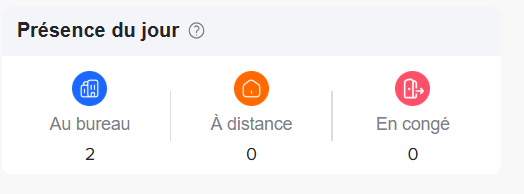
    La section Présence fournit un aperçu en temps réel de l’emplacement des employés au cours de la journée. Les chiffres affichés ici sont directement liés à la catégorie du type de congé sélectionnée lors de la création des demandes.


    Day Off app feature showing employee leave tracking, PTO management and absence scheduling – Day OffDay Off

    1. En congé

    Les employés ayant une demande approuvée sous un type de congé catégorisé comme Congé seront comptés comme En congé. Cela reflète les absences d’une journée entière où l’employé ne travaille pas.

    2. À distance

    Les employés ayant une demande approuvée sous la catégorie Télétravail seront comptés comme À distance. Cela indique que l’employé travaille mais n’est pas physiquement présent au bureau.

    3. Au bureau

    Tous les employés restants qui ne sont pas en congé ou en télétravail sont automatiquement comptés comme Au bureau. Cela suppose qu’ils travaillent sur site comme d’habitude.

    Remarque importante

    Le résumé de présence est mis à jour dynamiquement en fonction de la catégorie du type de congé, et non uniquement de la demande elle-même. Cela garantit une visibilité précise sur qui est absent, qui travaille à distance et qui est présent au bureau à tout moment

  • Que sont les types de congés dans Day Off ?

    Les types de congés dans Day Off représentent les différentes catégories d’absences que les employés peuvent demander et suivre dans le système. Chaque type de congé est conçu pour refléter un motif d’absence spécifique et peut être configuré avec ses propres règles, soldes et flux d’approbation.

    Day Off app feature showing employee leave tracking, PTO management and absence scheduling – Day OffDay Off

    Pourquoi les types de congés sont-ils importants ?

    Les types de congés sont essentiels pour organiser et gérer les absences de manière claire et structurée. Ils garantissent que chaque demande est traitée selon la bonne politique et que les employés comme les administrateurs ont une visibilité complète sur l’utilisation des congés.

    Avec des types de congés bien définis, vous pouvez :

    • Comprendre les tendances des congés au sein des équipes et de l’ensemble de l’organisation
    • Appliquer automatiquement les politiques correctes pour chaque type de congé
    • Suivre avec précision les soldes et les droits sans effort manuel
    • Acheminer les demandes via les bons flux d’approbation
    • Maintenir des registres fiables à des fins RH, de paie et de conformité

    En résumé, les types de congés apportent clarté, cohérence et contrôle à votre processus de gestion des congés.

    Exemples de types de congés dans Day Off

    Day Off est conçu pour être entièrement flexible, il n’existe pas de liste fixe de types de congés. Vous pouvez créer et nommer des types de congés en fonction des politiques, de la terminologie et des besoins opérationnels de votre organisation.

    Pour commencer, voici quelques exemples couramment utilisés :

    Day Off app feature showing employee leave tracking, PTO management and absence scheduling – Day OffDay Off

    Congés annuels

    Congés payés que les employés peuvent utiliser pour les vacances, les projets personnels ou le repos général. Ils sont généralement acquis au fil du temps et peuvent suivre des règles d’attribution annuelle.

    Congés maladie

    Absences prises lorsqu’un employé est malade ou a besoin de soins médicaux. Selon la politique de l’entreprise, cela peut inclure les visites chez le médecin, le temps de récupération ou les documents requis.


    Congés non payés

    Congés pris sans salaire lorsqu’aucun solde de congés payés n’est disponible ou lorsque la situation ne relève pas des politiques standard de congés payés.

    Congé maternité et paternité

    Congés accordés aux employés pour la naissance d’un enfant et les soins de la petite enfance. La durée et les conditions sont généralement définies par la politique de l’entreprise et le droit du travail local.

    Congé d’urgence

    Congé à court préavis pour des situations imprévues ou urgentes, comme des urgences familiales ou des affaires personnelles critiques.

    Congé compensatoire

    Congé accordé aux employés en échange d’heures supplémentaires travaillées, de week-ends ou de jours fériés officiels, contribuant à équilibrer la charge de travail supplémentaire.

    Jours fériés

    Jours fériés prédéfinis de l’entreprise ou nationaux qui sont automatiquement appliqués aux calendriers des employés et ne nécessitent généralement pas de demande.

    Important

    Ce ne sont que des exemples, pas des limitations. Day Off vous permet de personnaliser entièrement les types de congés, y compris leurs noms, règles et soldes, pour correspondre aux politiques de votre organisation.

    Vous pouvez également contrôler la façon dont chaque type de congé est approuvé : qu’il nécessite l’approbation d’un manager ou soit approuvé automatiquement, selon la façon dont vous souhaitez que les demandes soient traitées.

  • Comment ajouter un nouveau type de congé ?

    Chaque entreprise gère les congés un peu différemment, et Day Off vous donne la flexibilité de le refléter. En ajoutant un nouveau type de congé, vous pouvez aligner le système avec les politiques de votre entreprise et la façon dont votre équipe prend réellement ses congés.

    La création d’un nouveau type de congé est simple, il vous suffit de suivre les étapes ci-dessous :

    Étapes pour ajouter un type de congé

    Depuis le menu de gauche, accédez à Paramètres, puis naviguez vers Types de congés. Cliquez sur Ajouter un type de congé pour commencer.

    Day Off app feature showing employee leave tracking, PTO management and absence scheduling – Day OffDay Off

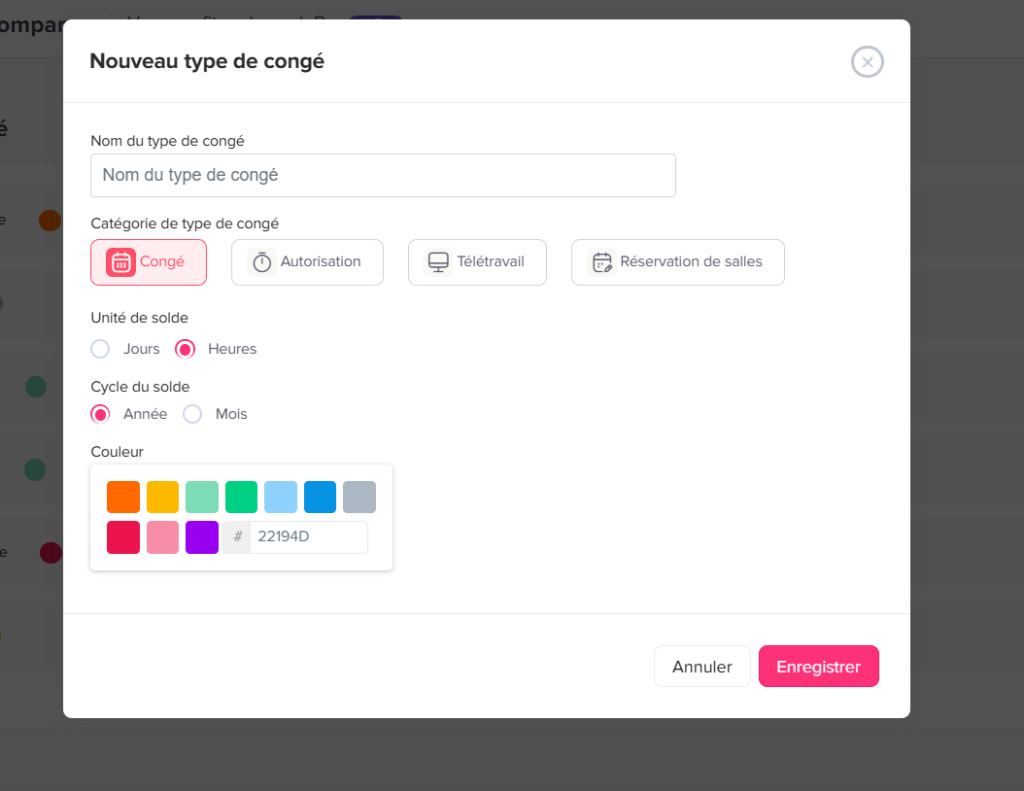
    Saisir le nom du type de congé

    Dans le champ Nom du type de congé, saisissez un nom clair et descriptif pour le type de congé (par exemple, Congés annuels, Congés maladie).

    Sélectionner la catégorie du type de congé

    Choisissez la catégorie du type de congé en fonction du comportement souhaité des demandes :

    • Congé : Les employés ne peuvent soumettre qu’une seule demande par jour pour ce type de congé. Ceci est généralement utilisé pour les absences d’une journée entière, comme les congés annuels ou maladie.
    • Permission : Les employés peuvent soumettre plusieurs demandes au cours d’une même journée. Idéal pour les demandes courtes ou partielles, comme partir quelques heures.
    • Télétravail : Utilisé pour les demandes de travail à distance. Suit généralement une structure de demande quotidienne similaire aux congés.
    • Réservation de salles : Utilisé pour réserver des salles ou des ressources au sein de l’organisation.

    Choisir l’unité de solde

    Sélectionnez comment le congé sera mesuré et demandé :

    • Jours : Le congé est demandé en jours entiers ou en plusieurs jours. Vous pouvez également autoriser les demandes de demi-journée si cette option est activée dans votre politique de congés.
    • Heures : Le congé peut être demandé en heures ou en jours entiers/multiples. Les employés peuvent sélectionner l’heure de début et de fin de leur congé, permettant des demandes partielles plus précises.

    Sélectionner une couleur

    Attribuez une couleur au type de congé. Cette couleur apparaîtra dans les calendriers, les tableaux de bord et les rapports.

    L’utilisation de couleurs distinctes facilite :

    • L’identification rapide des différents types de congés
    • La détection des tendances ou des chevauchements
    • L’amélioration de la visibilité globale pour les managers et les RH

    Enregistrer le type de congé

    Une fois tout configuré, cliquez sur Enregistrer pour créer le type de congé. Si vous changez d’avis, cliquez sur Annuler pour abandonner vos modifications.

    Activer et configurer le type de congé dans une politique

    La création d’un type de congé n’est que la première étape. Pour le rendre disponible aux employés, vous devez l’ajouter à une politique de congés.

    Accédez à votre Politique de congés et incluez le nouveau type de congé dans la politique attribuée à votre équipe ou à des employés spécifiques. Tant que cette étape n’est pas complétée, le type de congé n’apparaîtra pas dans les demandes des employés.

    Configurer les paramètres du type de congé

    Day Off app feature showing employee leave tracking, PTO management and absence scheduling – Day OffDay Off

    Après avoir ajouté le type de congé à une politique, vous pouvez entièrement personnaliser son fonctionnement. Les paramètres sont regroupés ci-dessous pour vous aider à tout configurer plus facilement :

    Paramètres de solde et de provision

    • Allocation du solde : Définissez un nombre fixe de jours ou d’heures, autorisez des congés illimités ou configurez une provision dans le temps.
    • Règles de provision : Contrôlez comment les congés sont acquis (par exemple, provision mensuelle ou annuelle).
    • Règles de report : Décidez si les congés non utilisés peuvent être reportés à la période suivante.
    • Solde négatif : Autorisez ou empêchez les employés de demander des congés au-delà de leur solde disponible.

    Comportement des demandes et limites

    • Unité de solde et demandes partielles : Activez ou limitez les demandes de demi-journée et horaires selon votre politique.
    • Limites de demande : Définissez des durées minimales ou maximales de demande, ou limitez l’avance avec laquelle les congés peuvent être demandés.
    • Délai de préavis : Définissez le délai minimum avec lequel les employés doivent soumettre leurs demandes de congés.
    • Période de soumission tardive : Fixez une limite de temps pour soumettre des demandes de congés après que la date de congé soit passée.

    Approbation et validation

    • Flux d’approbation : Choisissez si les demandes sont automatiquement approuvées ou nécessitent une approbation. Si une approbation est requise, vous pouvez définir des approbateurs et configurer plusieurs niveaux d’approbation pour chaque employé individuellement.
    • Document requis : Exigez que les employés téléversent des documents justificatifs (comme un certificat médical) lors de la soumission d’une demande.

    Éligibilité des employés et règles

    Restrictions de période d’essai : Vous pouvez contrôler si les employés en période d’essai sont autorisés à demander ce type de congé. Vous pouvez également définir quand le solde de congés devient disponible, par exemple en le rendant accessible uniquement après une période spécifique (comme 3 mois à compter de la date d’entrée de l’employé).

    Paramètres de calendrier et de calcul

    • Week-ends : Choisissez si les week-ends sont comptés ou exclus de la durée du congé.
      • Si inclus : les week-ends seront déduits du solde de congés de l’employé
      • Si exclus : les week-ends seront ignorés et ne seront pas comptés comme jours de congé
    • Jours fériés : Choisissez si les jours fériés officiels sont comptés ou exclus de la durée du congé.
      • Si inclus : les jours fériés seront déduits du solde de congés
      • Si exclus : les jours fériés ne seront pas comptés dans le cadre du congé

    Réviser et ajuster si nécessaire

    Les politiques de congés peuvent évoluer avec le temps. Vous pouvez toujours revenir aux paramètres du type de congé pour ajuster les soldes, les règles ou les restrictions à mesure que les besoins de votre entreprise évoluent.

    Prendre quelques minutes pour configurer soigneusement chaque option garantit que les demandes de congés sont traitées de manière cohérente et conformément aux politiques de votre organisation.

  • Puis-je suivre les congés en heures ?

    Pour permettre aux employés de demander et de suivre les congés en heures, vous devez créer un type de congé avec l’unité de solde définie en heures. Cette configuration garantit que les demandes relevant de ce type de congé sont calculées en heures plutôt qu’en jours entiers ou en demi-journées.

    Étape 1 : Créer un type de congé en heures

    Day Off app feature showing employee leave tracking, PTO management and absence scheduling – Day OffDay Off
    • Accédez aux Paramètres : Depuis votre tableau de bord, accédez à la section Paramètres où toutes les configurations du système sont gérées.
    • Ouvrez les Types de congés : Dans les Paramètres, sélectionnez Types de congés pour afficher et gérer toutes les catégories de congés existantes.
    • Cliquez sur « Ajouter un nouveau type de congé » : Cliquez sur l’option pour créer un nouveau type de congé. Un formulaire s’ouvrira pour définir ses détails.
    • Saisissez un nom : Fournissez un nom clair et descriptif (par exemple, « Congés payés » ou « Congé court ») afin que les employés puissent facilement l’identifier lors de la soumission de demandes.
    • Sélectionnez une catégorie : Choisissez la catégorie appropriée pour le type de congé, selon la façon dont vous souhaitez qu’il soit classifié et reporté.
    • Définissez l’unité de solde sur « Heures » : Changez l’unité de solde de jours en heures. C’est l’étape clé qui permet le suivi horaire et permet aux employés de demander des congés partiels.
    • Choisissez un cycle : Définissez le cycle de congé (par exemple, mensuel ou annuel), qui détermine comment les soldes sont alloués et réinitialisés dans le temps.
    • Sélectionnez une couleur : Attribuez une couleur au type de congé pour aider à le distinguer visuellement dans les calendriers et les rapports.
    • Cliquez sur Enregistrer : Sauvegardez vos modifications pour créer le type de congé. Il sera alors disponible pour attribution et utilisation.

    Étape 2 : Activer le type de congé dans une politique

    Day Off app feature showing employee leave tracking, PTO management and absence scheduling – Day OffDay Off
    • Accédez aux Paramètres
    • Ouvrez les Politiques de congés
    • Sélectionnez une politique existante ou cliquez sur Créer une politique
    • Accédez à la section Types de congés dans la politique
    • Ajoutez ou activez le type de congé nouvellement créé
    • Configurez les règles du type de congé (soldes, provisions, limites, etc.)
    • Cliquez sur Enregistrer

    Pourquoi c’est important : Un type de congé ne sera pas utilisable s’il n’est pas lié à une politique. Les politiques contrôlent qui peut demander le congé et selon quelles règles.

    Étape 3 : Ajouter un horaire de travail en heures

    Day Off app feature showing employee leave tracking, PTO management and absence scheduling – Day OffDay Off

    Pour garantir des calculs de congés précis lors du suivi en heures, vous devez configurer un horaire de travail qui définit le nombre d’heures que les employés sont censés travailler.

    Étapes pour configurer un horaire de travail basé sur les heures

    • Accédez aux Paramètres : Accédez à la section Paramètres depuis votre tableau de bord.
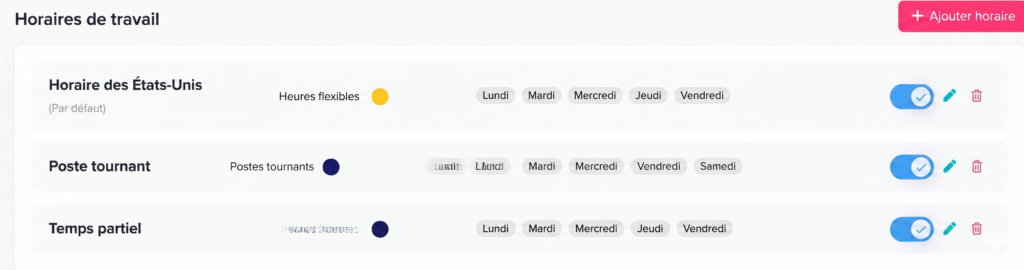
    • Ouvrez Horaire de travail : Cliquez sur Horaire de travail pour gérer les horaires existants ou en créer un nouveau.
    • Créez ou modifiez un horaire :
      • Modifiez l’horaire par défaut, ou
      • Cliquez sur Ajouter un horaire de travail pour en créer un nouveau
    • Sélectionnez les jours ouvrables : Choisissez les jours où les employés sont censés travailler (par exemple, du lundi au vendredi). Les week-ends seront automatiquement exclus en fonction de votre sélection.
    • Choisissez un type d’horaire : Vous pouvez sélectionner parmi trois types d’horaires :
      • Heures fixes : Définissez une heure de début et de fin pour chaque jour ouvrable tout en permettant une certaine flexibilité dans cette plage.
      • Heures flexibles : Définissez le nombre d’heures de travail par jour sans fixer d’heures de début et de fin spécifiques. C’est l’option la plus adaptée au suivi des congés en heures.
      • Rotations de quarts : Attribuez des quarts selon un modèle de rotation (par exemple, quarts du matin ou de nuit), généralement utilisé pour les équipes travaillant en quarts.
    • Définissez les heures de travail (pour les horaires fixes ou flexibles) : Saisissez le nombre d’heures que les employés sont censés travailler chaque jour (par exemple, 8 heures par jour). Cela garantit que les congés sont déduits avec précision lorsqu’ils sont demandés en heures.
    • Enregistrez l’horaire de travail : Cliquez sur Enregistrer pour appliquer la configuration.

    Résumé

    Pour suivre avec succès les congés en heures, assurez-vous de compléter les trois étapes suivantes :

    • Créer un type de congé avec l’unité de solde définie en heures
    • Assigner le type de congé à une politique afin que les employés puissent l’utiliser
    • Configurer un horaire de travail en heures pour garantir des calculs précis

    Lorsque les trois étapes sont correctement configurées, les employés pourront demander des congés en heures et le système déduira les soldes avec précision en fonction de leur horaire de travail.

  • Qu’est-ce que Day Off ?

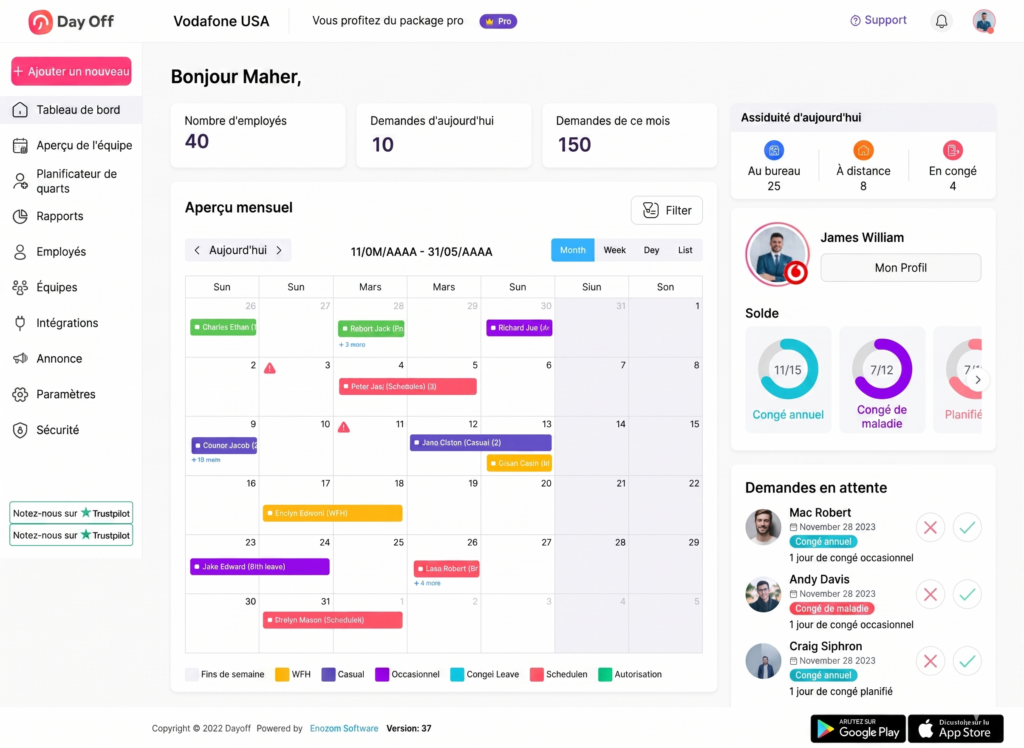
    Day Off est un outil moderne de gestion des congés qui aide les équipes à demander, suivre et gérer les absences sans effort, le tout en un seul endroit. Que vous dirigiez une petite startup ou que vous gériez une équipe en pleine croissance, il apporte clarté et structure à quelque chose qui est souvent complexe et chronophage.

    Comprendre Day Off

    À la base, Day Off aide les équipes à gérer trois aspects principaux de la gestion des congés :

    • Demander des congés
    • Approuver ou refuser des demandes
    • Suivre les soldes de congés et les plannings

    Au lieu de recourir à des processus manuels, tout est enregistré et mis à jour automatiquement dans le système.

    Comment Day Off est utilisé

    Les employés utilisent Day Off pour soumettre des demandes pour différents types de congés, comme les vacances ou les congés maladie. Ces demandes sont ensuite examinées par les managers, qui peuvent les approuver ou les refuser.

    Une fois une demande approuvée, elle est reflétée dans le système afin que les employés et les managers puissent consulter les plannings mis à jour et les soldes de congés restants.

    Fonctionnalités clés de Day Off

    Demandes de congés simplifiées

    Demander des congés est simple et rapide. Les employés peuvent choisir leurs dates et soumettre une demande en quelques étapes seulement, sans recourir à des formulaires ou à de longs échanges par e-mail.

    Processus d’approbation structuré

    Les managers reçoivent les demandes avec le contexte nécessaire, ce qui leur permet de les examiner et d’y répondre de manière rapide et cohérente.

    Soldes de congés clairs

    Chaque employé dispose d’une vue claire de ses congés restants, ce qui lui permet de planifier à l’avance sans avoir à vérifier manuellement ou à contacter les RH.

    Calendrier d’équipe partagé

    Un calendrier centralisé indique qui est absent et quand, offrant aux équipes une meilleure visibilité et les aidant à coordonner le travail sans conflits.

    Accès sur tous les appareils

    Day Off est accessible depuis le web et les appareils mobiles, permettant aux utilisateurs de gérer les demandes et de consulter les mises à jour où qu’ils se trouvent.

    Qui devrait utiliser Day Off ?

    Day Off app feature showing employee leave tracking, PTO management and absence scheduling – Day OffDay Off

    Day Off est conçu pour soutenir des équipes de toutes tailles, des petites startups aux grandes organisations. Il s’adapte facilement à différentes structures et flux de travail, ce qui le rend utile dans un large éventail de secteurs.

    Il est particulièrement utile pour :

    • Les startups qui souhaitent rester organisées à mesure qu’elles grandissent et éviter des processus manuels désordonnés
    • Les petites et moyennes entreprises à la recherche d’un moyen simple de gérer les congés des employés sans complexité supplémentaire
    • Les grandes organisations qui ont besoin d’un système clair et cohérent pour gérer les congés dans plusieurs équipes ou départements
    • Les équipes RH responsables du suivi, de l’approbation et du reporting des congés des employés
    • Les équipes à distance et distribuées qui s’appuient sur une visibilité partagée et une coordination claire

    En fournissant un système centralisé et transparent, Day Off convient à toute équipe souhaitant une approche plus structurée de la gestion des congés.

    Une meilleure façon de gérer les congés

    La gestion des congés des employés devrait être claire et simple pour toutes les personnes concernées.

    Day Off offre un moyen structuré de gérer les demandes, les approbations et le suivi des congés sans recourir à des méthodes dispersées ou manuelles. Le fait de tout centraliser en un seul endroit aide les équipes à rester organisées, réduit la charge administrative et garantit que les informations sont toujours à jour.

    Ainsi, les équipes peuvent planifier plus efficacement et maintenir une meilleure visibilité sur les disponibilités, sans complexité inutile.

  • Comment rejoindre mon entreprise ?

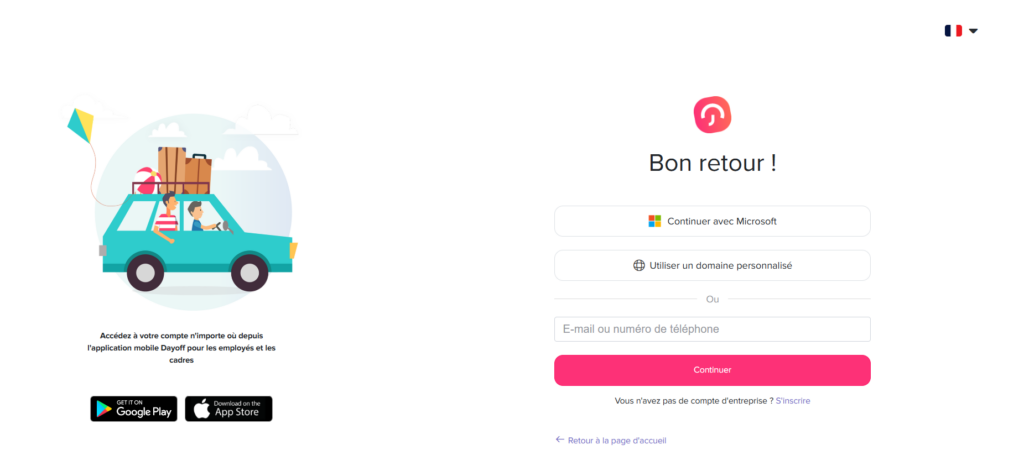
    Pour rejoindre votre entreprise sur Day Off, vous devez être ajouté par votre administrateur ou votre responsable RH. Une fois ajouté, vous recevrez vos identifiants de connexion, notamment un nom d’utilisateur et un mot de passe temporaire pour votre premier accès. Il est également possible qu’on vous demande de vous connecter via le système de votre entreprise (SSO ou domaine personnalisé).

    Première connexion

    Day Off app feature showing employee leave tracking, PTO management and absence scheduling – Day OffDay Off

    Suivez ces étapes pour accéder à votre compte pour la première fois :

    • Ouvrir Day Off Téléchargez l’application Day Off (Android ou iOS) ou utilisez la version web.
    • Aller à la connexion Cliquez sur le bouton « Se connecter ».
    • Saisir vos identifiants Utilisez la même adresse e-mail ou le même numéro de téléphone que votre entreprise a utilisé pour vous inviter.
    • Saisir votre mot de passe temporaire Tapez le mot de passe temporaire que vous avez reçu. Pour des raisons de sécurité, il vous sera demandé de définir un nouveau mot de passe.
    • Cliquer sur « Se connecter » Vous serez connecté et redirigé vers votre compte.

    Et si mon entreprise utilise le SSO ?

    Si votre entreprise utilise l’authentification unique (SSO), vous n’aurez pas besoin d’un mot de passe temporaire pour vous connecter. Au lieu de cela, votre entreprise vous fournira une méthode de connexion qui relie Day Off au système de votre organisation (comme Microsoft).

    Comment se connecter avec le SSO

    • Ouvrez Day Off (application web ou mobile)
    • Cliquez sur « Se connecter »
    • Choisissez l’option SSO (par exemple, « Continuer avec Microsoft »)
    • Connectez-vous avec vos identifiants d’entreprise

    Une fois authentifié, vous serez connecté automatiquement et lié à l’espace de travail de votre entreprise.

    Remarques importantes

    • Vous devez utiliser la même adresse e-mail associée à votre compte entreprise
    • L’accès est géré par le système de votre organisation, et non par un mot de passe distinct
    • Si vous rencontrez des problèmes de connexion, contactez votre équipe informatique ou votre administrateur

    Et si mon entreprise utilise un domaine personnalisé ?

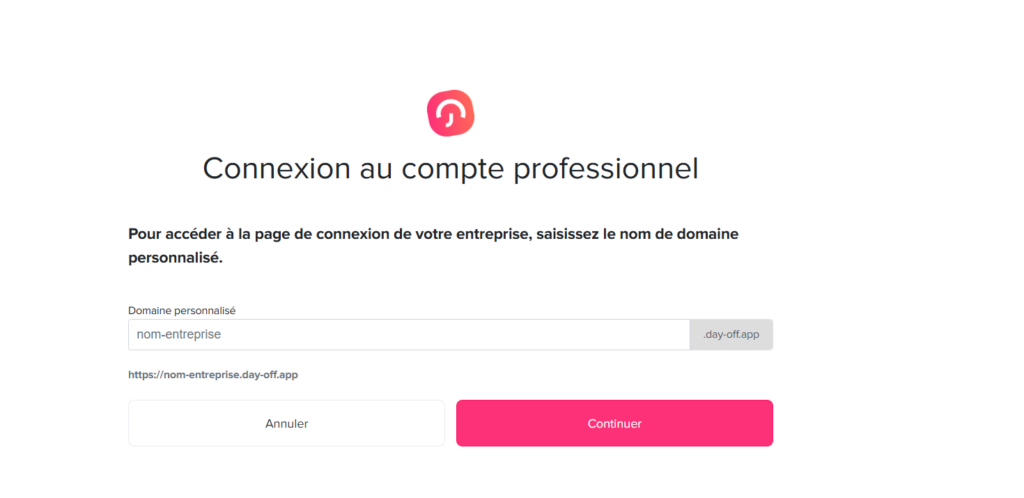
    Si votre entreprise utilise un domaine personnalisé, vous vous connecterez via le domaine spécifique de votre organisation plutôt qu’avec une adresse e-mail/mot de passe standard ou une option SSO.

    Day Off app feature showing employee leave tracking, PTO management and absence scheduling – Day OffDay Off

    Comment se connecter avec un domaine personnalisé

    • Ouvrez la page de connexion Day Off
    • Cliquez sur « Utiliser un domaine personnalisé »
    • Saisissez le domaine de votre entreprise (par exemple : votreentreprise.day-off.app)
    • Accédez à la page de connexion de votre entreprise
    • Saisissez vos identifiants de connexion

    Une fois cette étape terminée, vous serez connecté et lié à l’espace de travail de votre entreprise.

    Remarques importantes

    • Votre entreprise doit vous fournir le domaine correct
    • La méthode de connexion peut varier en fonction de la configuration de votre entreprise
    • Si vous n’êtes pas sûr de votre domaine, contactez votre administrateur ou votre équipe informatique

    Une fois connecté, vous pourrez :

    • Consulter votre solde de congés disponible à tout moment
    • Soumettre et suivre vos demandes de congés
    • Consulter le planning de votre équipe pour voir qui est absent et planifier en conséquence

    Rejoindre votre entreprise sur Day Off est un processus simple qui dépend de la façon dont votre organisation gère les accès. Que vous vous connectiez avec un mot de passe temporaire, le SSO ou un domaine personnalisé, une fois connecté, vous aurez tout ce dont vous avez besoin pour gérer vos congés et rester aligné avec votre équipe.