Archives : Knowledge Base

  • Comment vérifier le statut de ma demande ?

    Suivre le statut de votre demande vous aide à rester informé sur l’état de vos demandes de congés (en attente, approuvées ou rejetées) et vous permet de planifier en conséquence.


    Pour vérifier le statut de votre demande dans Day Off (version web) :

    • Accédez à votre tableau de bord. Après vous être connecté, vous serez dirigé vers votre tableau de bord principal. Cette page vous offre un aperçu de vos soldes de congés, des activités récentes et un accès rapide à vos demandes. C’est le point de départ pour gérer toutes vos actions de congés.

    • Cliquez sur « Mes demandes ». Sur votre tableau de bord, localisez le bouton Mes demandes à côté de votre section de profil. En cliquant dessus, vous accéderez à une page dédiée où toutes vos demandes soumises sont organisées en un seul endroit.
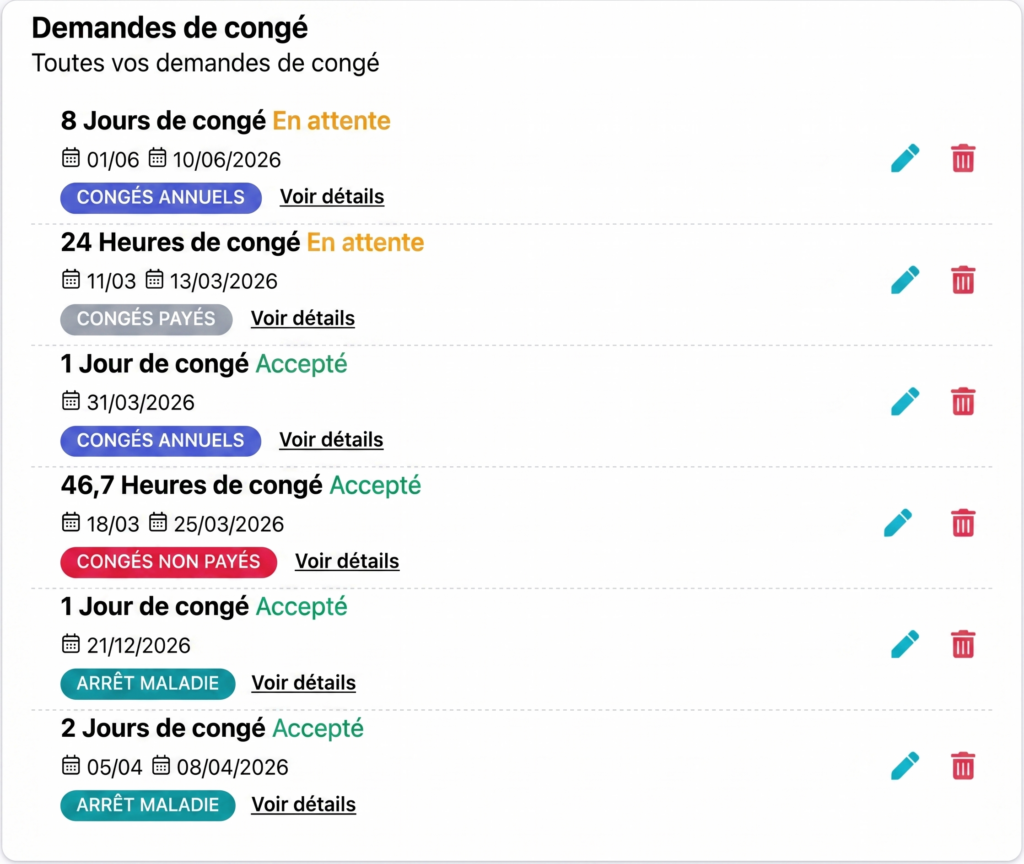
    Interface affichant une liste de demandes de congé avec différentes durées et statuts, incluant des demandes en attente et acceptées, avec des types de congés comme congés annuels, congés payés, congés non payés et arrêts maladie, ainsi que des options pour modifier ou supprimer chaque demande.
    • Consultez votre liste de demandes. Sur la page des demandes de congés, vous verrez une liste de toutes vos demandes. Chaque entrée inclut des détails clés tels que le nombre de jours, le type de congé, les dates de la demande et son statut actuel (par exemple, En attente, Acceptée ou Rejetée). Cela vous permet de comprendre rapidement la progression de chaque demande.

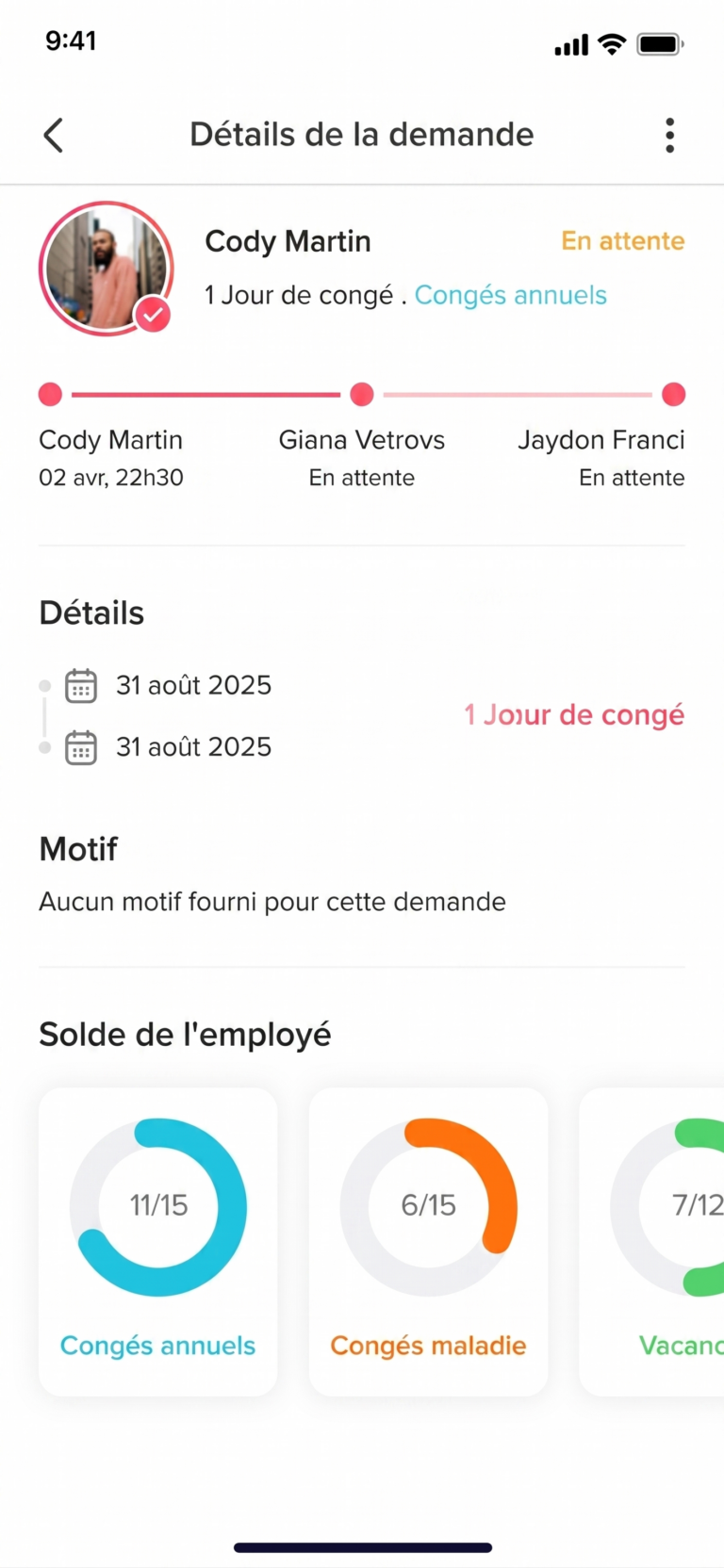
    • Vérifiez les informations détaillées. Pour plus d’informations, cliquez sur Voir les détails à côté de n’importe quelle demande. Cela ouvrira une vue détaillée où vous pourrez voir des informations supplémentaires telles que les étapes d’approbation, les horodatages et toutes les actions effectuées par les responsables ou les administrateurs.

    Comment vérifier le statut de ma demande sur mobile ?

    Suivre le statut de votre demande vous aide à rester informé des approbations et à mieux planifier vos congés.

     
    Gemini Generated Image rr8bgorr8bgorr8b Knowledge Base
    • Ouvrez le menu principal. Depuis le bas de l’écran, appuyez sur l’icône de menu pour ouvrir le menu de navigation principal. C’est ici que vous pouvez accéder à toutes les sections clés de l’application.
    • Accédez à « Demandes ». Appuyez sur Demandes depuis le menu. Cela vous amènera à une page dédiée affichant toutes vos demandes de congés en un seul endroit.
    • Consultez vos demandes en attente. En haut de l’écran, vous verrez vos demandes en attente actuelles, vous permettant de vérifier rapidement quelles demandes sont encore en attente d’approbation.
    • Faites défiler pour consulter l’historique des demandes. Faites défiler vers le bas pour voir un historique complet de toutes vos demandes soumises. Chaque demande affichera son statut (comme En attente, Acceptée ou Rejetée), ainsi que des détails clés tels que les dates et le type de congé.
    • Vérifiez les détails de la demande. Appuyez sur n’importe quelle demande pour afficher des informations plus détaillées, y compris le calendrier de la demande et toutes les mises à jour ou actions effectuées.

    Si vous avez des questions concernant une demande spécifique ou si vous remarquez quelque chose d’inhabituel, vous pouvez contacter votre responsable ou votre administrateur RH pour obtenir des éclaircissements. Consulter régulièrement vos demandes vous aide à rester organisé et informé.

     
  • Puis-je soumettre une demande de congé pour des dates passées ?

    Oui, vous pouvez soumettre des demandes de congés pour des dates passées dans Day Off, selon la politique de votre entreprise. Cela est particulièrement utile si vous avez oublié d’enregistrer une absence précédente ou si vous devez régulariser des congés déjà pris.

    Pour soumettre une demande de congé pour des dates passées sur le web :

    • Accédez à « Mes demandes ». Depuis votre tableau de bord, cliquez sur Mes demandes. Cette section vous donne un aperçu complet de toutes vos demandes de congés soumises, en attente et passées, et c’est également là que vous pouvez gérer de nouvelles demandes.

    • Cliquez sur « Demander un jour de congé ». Sur la page des demandes, cliquez sur le bouton Ajouter un jour de congé. Cela ouvrira le formulaire de demande où vous pourrez saisir tous les détails nécessaires pour votre congé.
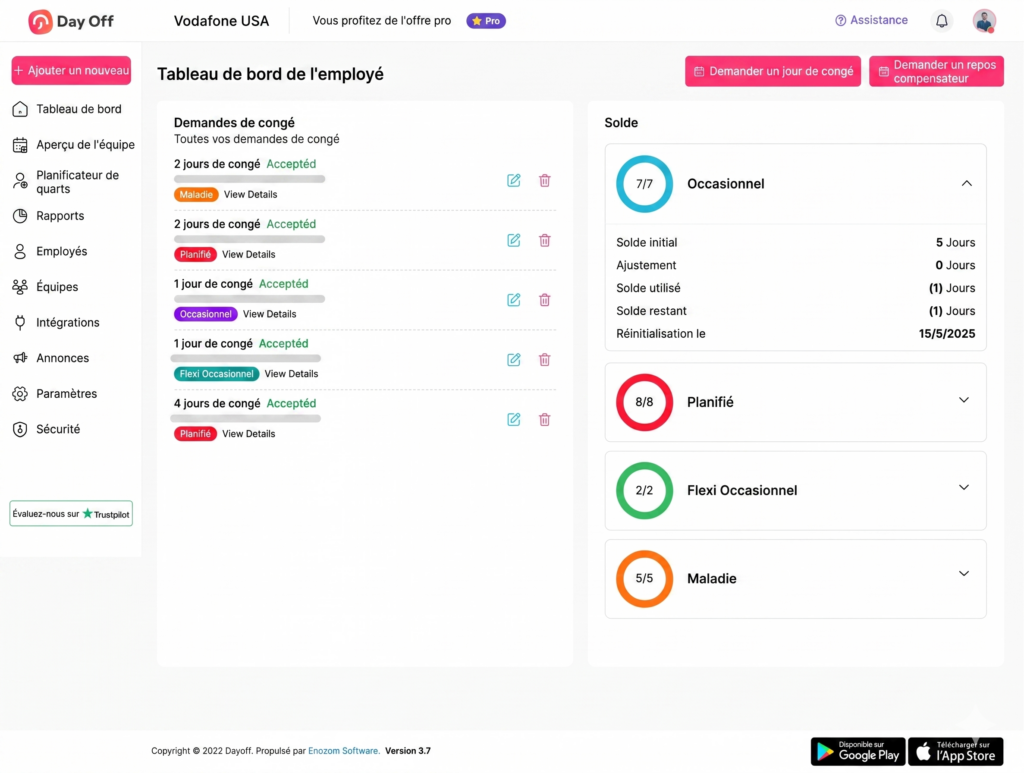
    Interface du tableau de bord employé affichant les demandes de congé récentes avec leurs statuts (accepté, planifié, maladie), ainsi qu’un aperçu du solde des congés par catégorie incluant occasionnel, planifié, flexi occasionnel et maladie avec les jours disponibles et utilisés.
    • Sélectionnez le type de congé et les dates. Choisissez le type de congé approprié (comme les vacances, les congés maladie ou les congés personnels). Ensuite, sélectionnez les dates de votre demande. Vous pouvez choisir des dates passées, vous permettant de soumettre des demandes pour des jours déjà écoulés si nécessaire.

    • Vérifiez et soumettez votre demande. Vérifiez les détails que vous avez saisis pour vous assurer que tout est correct. Une fois prêt, cliquez sur Soumettre pour envoyer votre demande pour approbation. Votre responsable ou administrateur l’examinera ensuite selon les politiques de l’entreprise.

    Pour soumettre une demande de congé pour des dates passées sur l’application mobile :

    Pour soumettre une demande de congé pour des dates passées sur mobile :

    • Appuyez sur « Ajouter un jour de congé ». Depuis l’écran principal, appuyez sur le bouton Ajouter un jour de congé situé au centre de l’écran. C’est le moyen le plus rapide de commencer à créer une nouvelle demande de congé.
    • Sélectionnez le type de congé et les dates. Choisissez le type de congé correspondant à votre demande, puis sélectionnez les dates concernées. L’application vous permet de choisir des dates passées, facilitant ainsi l’enregistrement de congés précédents.
    • Vérifiez et soumettez votre demande. Avant de soumettre, vérifiez vos sélections pour vous assurer que tous les détails sont exacts. Puis appuyez sur Soumettre pour envoyer votre demande pour approbation.
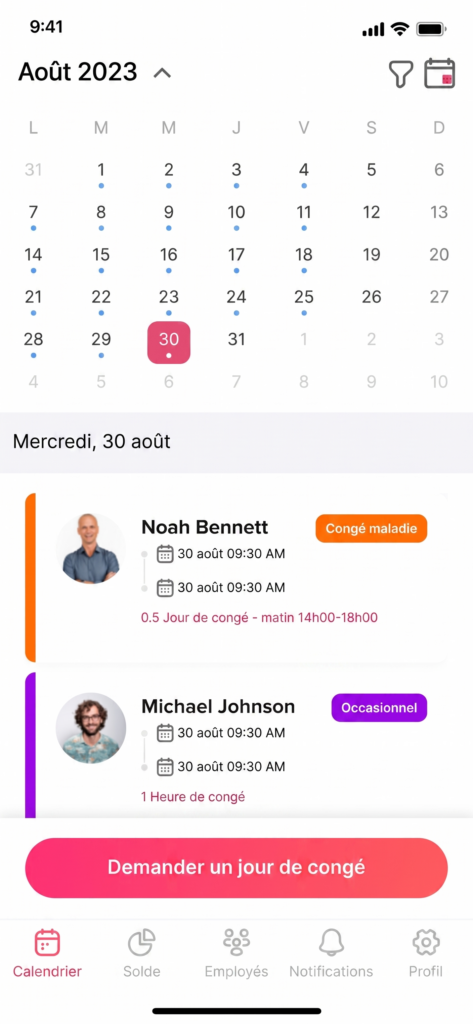
    Interface mobile affichant le calendrier du mois d’août 2023 avec le 30 août sélectionné, et une liste de demandes de congé pour cette date incluant des employés avec différents types de congés comme congé maladie et congé occasionnel, ainsi qu’un bouton pour demander un jour de congé.

    Remarque : La possibilité de soumettre une demande de congé pour des dates passées peut dépendre des politiques internes et des règles d’approbation de votre entreprise.


    Si vous n’êtes pas sûr que les demandes pour des dates passées sont autorisées ou si vous avez besoin d’aide pour votre soumission, veuillez contacter votre responsable ou votre administrateur RH. Soumettre des demandes précises garantit que vos dossiers restent à jour et contribue à maintenir un processus d’approbation fluide.

  • Comment mettre à niveau ou rétrograder mon abonnement ?

    Les administrateurs peuvent mettre à jour les abonnements directement depuis la page Facturation en suivant ces étapes :

    1. Cliquez sur Mettre à jour le forfait.
    2. Sélectionnez le forfait Pro.
    3. Vous serez dirigé vers la page de paiement, qui affiche votre nombre actuel de sièges et votre type d’abonnement (annuel ou mensuel).
    4. Choisissez de modifier votre cycle de facturation d’annuel à mensuel, ou vice versa.
    5. Modifiez le nombre de sièges en saisissant le nouveau montant.
    6. Cliquez sur Mettre à jour l’abonnement.
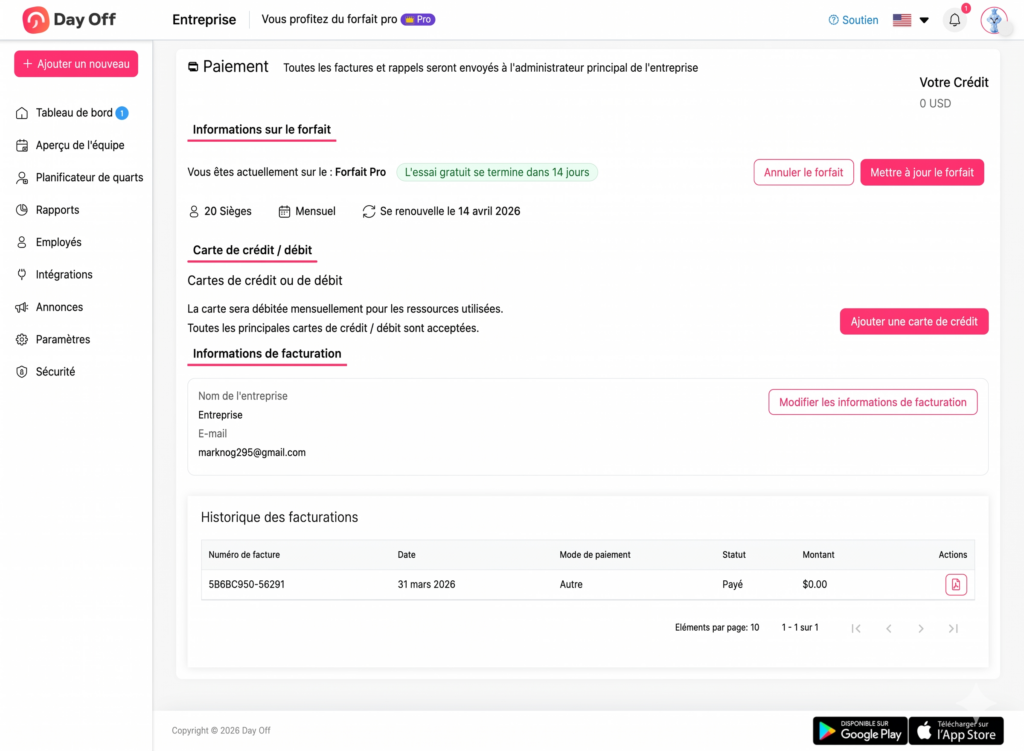
    Interface de gestion affichant les informations de paiement d’une entreprise, incluant le forfait Pro actif avec période d’essai, les options de mise à jour ou d’annulation, les sections carte de crédit, informations de facturation et un tableau de l’historique des factures avec statuts et montants.

    Ce qui se passe ensuite :

    • Passage d’annuel à mensuel : Vous recevrez un crédit au prorata pour le temps non utilisé de votre forfait annuel. Ce crédit sera automatiquement appliqué à vos futures factures mensuelles.
    • Passage de mensuel à annuel : Un montant au prorata vous sera facturé pour couvrir le nouvel abonnement annuel.
    • Augmentation des sièges : Un montant au prorata vous sera facturé pour les sièges supplémentaires pour le reste du cycle de facturation en cours.
    • Réduction des sièges : Vous recevrez un crédit au prorata pour les sièges supprimés pour le reste du cycle de facturation en cours.
  • Comment consulter ou télécharger mes factures ?

    Les administrateurs peuvent facilement consulter leur historique de facturation et télécharger les factures passées directement depuis le système.

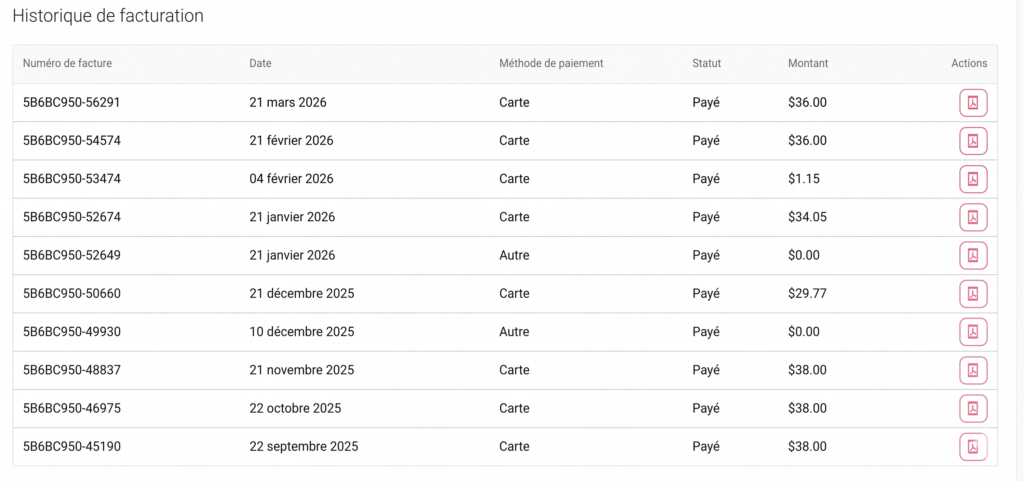
    Tableau affichant l’historique de facturation avec les numéros de facture, les dates, les méthodes de paiement, les statuts payés, les montants et des actions pour télécharger ou consulter les factures.
    • Accédez à la page Facturation sur le tableau de bord administrateur.
    • Faites défiler vers le bas pour trouver votre Historique de facturation, qui affiche la liste des factures.
    • La liste affiche le numéro de facture, la date, le mode de paiement, le statut du paiement et le montant de la facture.
    • Cliquez sur l’icône Télécharger dans la colonne des actions à côté de la facture souhaitée pour la télécharger en fichier PDF.
  • Comment consulter mon solde de congés ?

    Suivre votre solde de congés vous aide à comprendre combien de jours vous disposez pour chaque type de congé, vous permettant de planifier vos congés plus efficacement et d’éviter toute surprise lors de la soumission de demandes.

    Pour consulter votre solde de congés sur le web :

    • Go to “My requests”
      From your dashboard, click on My requests. This section is your central hub for managing leave, where you can view all your requests as well as access important information about your available balances.
    • View your leave balances
      On the right-hand side of the screen, you’ll find a summary of your leave balances organized by leave type (such as vacation, sick leave, etc.). This section provides a quick and clear overview of how many days you currently have available for each category.
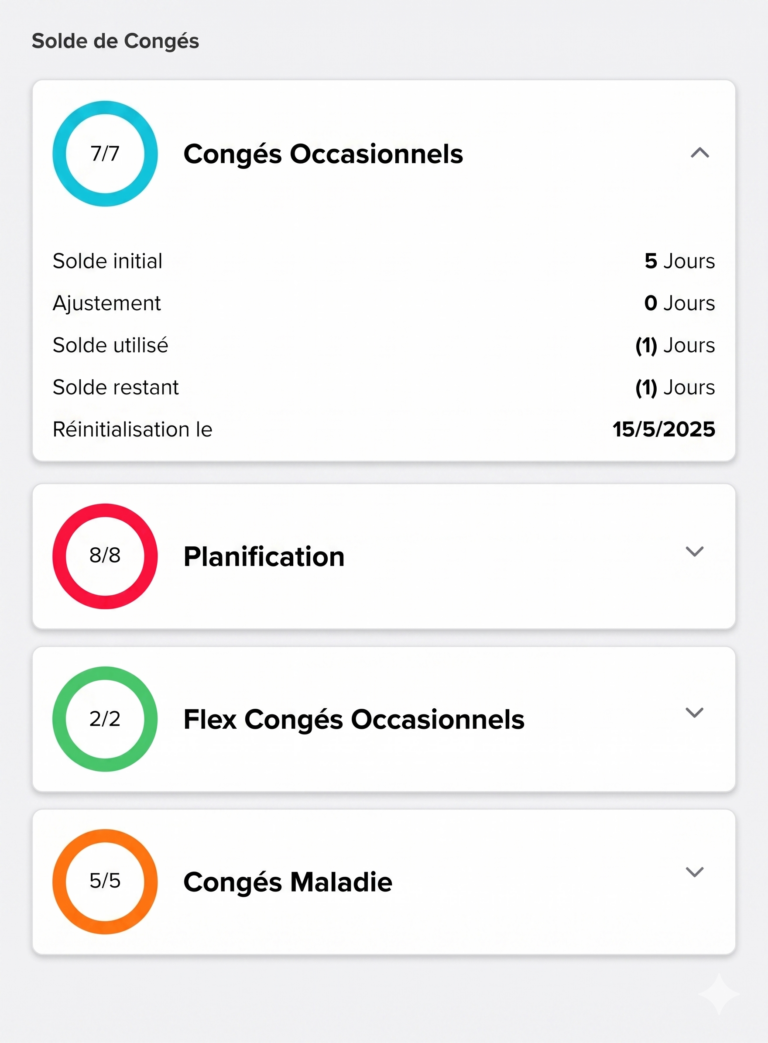
    Interface affichant le solde des congés avec différentes catégories comme congés occasionnels, planification, congés flexibles et congés maladie, incluant les soldes initiaux, ajustements, jours utilisés, restants et la date de réinitialisation.
    • Comprenez votre solde en un coup d’œil. Chaque type de congé affiche son solde restant, vous aidant à évaluer rapidement si vous disposez de suffisamment de jours avant de soumettre une nouvelle demande. Cela est particulièrement utile lors de la planification de prochains congés.

    • Cliquez sur un type de congé pour des informations détaillées. Sélectionnez n’importe quel type de congé pour ouvrir une vue plus détaillée. Ici, vous pouvez voir une ventilation de votre solde, incluant les jours utilisés, le solde restant et tous les cumuls ou ajustements. Cela vous aide à mieux comprendre comment votre solde est calculé et mis à jour au fil du temps.

    Pour consulter votre solde de congés sur mobile :

    • Ouvrez le menu principal. Depuis le bas de l’écran, appuyez sur l’icône de menu pour ouvrir le menu de navigation principal. Cela vous donne accès à toutes les sections clés de l’application, y compris vos informations de congés.

    • Accédez à « Solde ». Appuyez sur Solde pour ouvrir la section dédiée à vos soldes de congés. Cette page est conçue pour vous offrir une vue claire et organisée de tous vos types de congés.
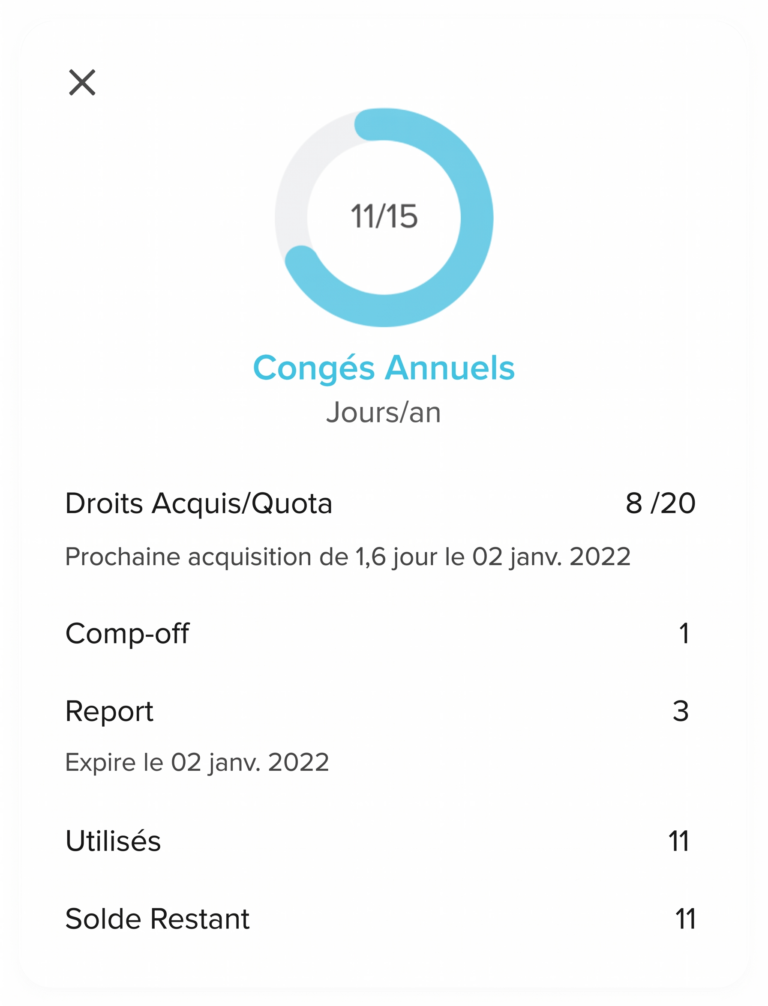
    Interface mobile affichant les détails des congés annuels avec un indicateur circulaire montrant 11 jours utilisés sur 15, ainsi que les informations sur les droits acquis, le quota total, les jours reportés, les congés utilisés et le solde restant.
    • Consultez vos soldes de congés. Vous verrez une liste de tous vos types de congés ainsi que le solde disponible pour chacun. Cela vous permet de vérifier rapidement combien de jours il vous reste sans avoir à naviguer à travers plusieurs écrans.

    • Appuyez sur un type de congé pour plus de détails. Sélectionnez n’importe quel type de congé pour afficher une ventilation détaillée. Cela inclut des informations telles que le nombre de jours utilisés, les demandes en attente et l’évolution de votre solde au fil du temps.

    Si vous avez des questions sur votre solde de congés ou si vous remarquez quelque chose qui ne semble pas correct, veuillez contacter votre administrateur RH pour obtenir de l’aide.

    Consulter régulièrement votre solde de congés vous aide à rester informé, à éviter des problèmes inattendus lors de la soumission de demandes et à planifier vos congés en toute confiance.

  • Puis-je annuler mon abonnement à tout moment ?

    Oui, les administrateurs peuvent annuler un abonnement à tout moment sans préavis requis. Pour annuler votre abonnement :

    1. Depuis le tableau de bord administrateur, accédez à la page Facturation.
    2. Cliquez sur Annuler le forfait.

    Une fois annulé, vous continuerez à avoir un accès complet à toutes les fonctionnalités Pro jusqu’à la fin de votre cycle de facturation en cours. Si vous avez besoin d’aide concernant votre facturation, vous pouvez nous contacter à [email protected].

     
  • Comment mettre à jour mes informations de facturation ?

    Les administrateurs peuvent mettre à jour les méthodes de paiement et les informations de facturation de l’entreprise à tout moment. Les informations fournies ici seront automatiquement incluses sur toutes vos futures factures.

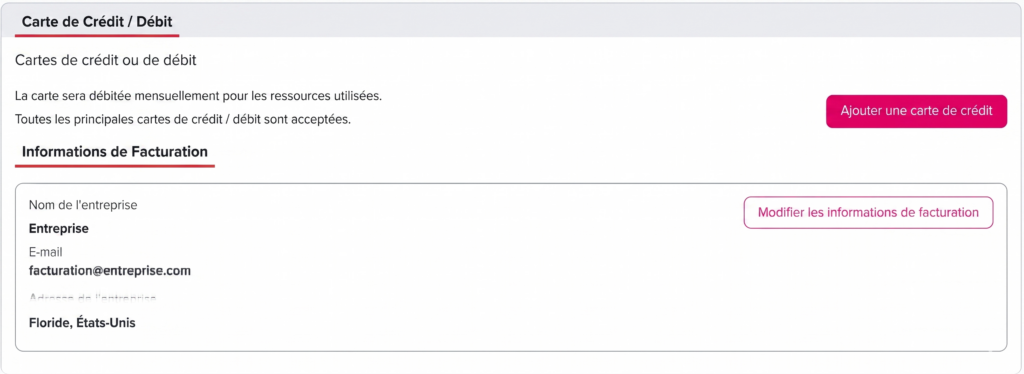
    Interface de gestion des paiements affichant la section carte de crédit ou débit avec un bouton pour ajouter une carte, ainsi que les informations de facturation incluant le nom de l’entreprise, l’adresse e-mail et l’adresse, avec une option pour modifier ces informations.

    Mettre à jour/Ajouter un nouveau mode de paiement

    • Depuis le tableau de bord administrateur, accédez à la page Facturation.
    • Faites défiler jusqu’à la section Cartes de crédit/débit.
    • Cliquez sur Ajouter une carte de crédit pour saisir vos nouveaux détails de paiement.

    Mettre à jour vos informations de facturation

    Les administrateurs peuvent mettre à jour les informations de facturation de leur entreprise à tout moment. Les informations fournies ici seront automatiquement incluses sur toutes vos futures factures.

    1. Depuis le tableau de bord administrateur, accédez à la page Facturation.

    2. Faites défiler au-delà des modes de paiement jusqu’à la section des informations de facturation.

    3. Modifiez vos informations de facturation spécifiques, qui incluent :
      • Nom de l’entreprise
      • E-mail de facturation
      • Pays
      • Adresse de facturation
      • Numéro d’identification fiscale
  • Comment consulter mon historique de congés ?

    Consulter votre historique de congés vous permet de suivre toutes vos demandes passées et en cours, vous aidant à rester organisé et à examiner vos congés sur différentes périodes.

    Pour consulter votre historique de congés sur le web :

    • Accédez à « Mes demandes ». Depuis votre tableau de bord, cliquez sur Mes demandes. Cela vous amènera à une page affichant toutes vos demandes de congés soumises pour l’année en cours, ainsi que le statut de chaque demande (comme En attente, Acceptée ou Rejetée).
    • Comprenez votre liste de demandes. Sur la page des demandes de congés, vous verrez une liste complète de vos demandes, incluant des détails importants tels que le type de congé, le nombre de jours et les dates de la demande. Cela vous donne un aperçu clair de votre activité de congés tout au long de l’année.
    Interface affichant une liste de demandes de congé avec des filtres par année, type de congé et statut. Un menu déroulant est ouvert sur « Cette année », montrant des options comme l’année dernière et l’année prochaine. La liste inclut plusieurs demandes avec leurs statuts (accepté, supprimé), dates, durées et types comme permission ou occasionnel.
    • Utilisez le filtre pour afficher d’autres années. En haut de la page, vous trouverez une option de filtre qui vous permet de modifier la période. Vous pouvez l’utiliser pour consulter vos demandes des années précédentes ou même vérifier les demandes planifiées pour l’année prochaine, facilitant ainsi la navigation entre différentes périodes.
    • Cliquez sur « Voir les détails » pour plus d’informations. Sélectionnez Voir les détails à côté de n’importe quelle demande pour ouvrir une vue détaillée. Ici, vous pouvez voir des informations supplémentaires telles que les étapes d’approbation, les horodatages et toutes les actions effectuées sur la demande.

    Pour consulter votre historique de congés sur mobile :

    • Accédez à « Solde ». Depuis le menu en bas de l’écran, appuyez sur Solde. Cette section affiche non seulement vos soldes de congés, mais vous donne également accès à votre historique de congés.
    • Utilisez le filtre annuel. En haut de l’écran, vous trouverez un filtre annuel. Utilisez-le pour basculer entre différentes années et consulter vos demandes pour une période spécifique.
    Interface mobile affichant le solde des congés avec des indicateurs visuels pour les congés annuels, congés maladie et vacances, ainsi qu’une section de demandes en attente montrant une demande d’Alena Gouse avec dates et statut en attente, et un bouton pour demander un congé.
    • Faites défiler pour consulter vos demandes. Faites défiler la page pour accéder à votre liste complète de demandes soumises. En naviguant, vous verrez chaque demande clairement affichée avec son statut actuel (comme En attente, Acceptée ou Rejetée), ainsi que des détails clés tels que le type de congé, les dates sélectionnées et la durée. Cette disposition vous permet de consulter facilement vos demandes passées et en cours en un coup d’œil et de comprendre leur progression.

    • Appuyez sur une demande pour plus de détails. Appuyez sur n’importe quelle demande individuelle pour ouvrir une vue détaillée. Dans cette section, vous trouverez des informations plus approfondies, telles que le calendrier complet de la demande, le statut d’approbation et toutes les mises à jour ou actions effectuées. Cela vous aide à mieux comprendre le résultat de chaque demande et à suivre les modifications ou approbations effectuées.

    Si vous avez besoin de clarifications concernant une demande ou si vous remarquez des informations manquantes, veuillez contacter votre responsable ou votre administrateur RH. Consulter régulièrement votre historique de congés vous aide à rester organisé et à maintenir des enregistrements précis de vos congés.

     
  • Puis-je personnaliser les plannings pour les employés à temps partiel ou en télétravail ?

    Oui, les administrateurs peuvent créer et attribuer différents plannings de travail adaptés à des groupes d’employés spécifiques, tels que les employés à temps plein, à temps partiel ou en télétravail. Pour personnaliser et attribuer ces plannings :

    1. Accédez aux Paramètres et sélectionnez Plannings de travail.

    2. Créez les plannings de travail nécessaires, en définissant les jours et heures de travail requis pour chaque groupe spécifique.

    3. Attribuez ces nouveaux plannings aux employés concernés, soit individuellement depuis leurs profils, soit en utilisant les actions groupées depuis la liste des employés.