Archives : Knowledge Base

  • Qu’est-ce qu’une demande de congé compensatoire ?

    Une demande de Congé compensatoire dans Day Off permet aux employés de prendre du temps libre en échange du temps supplémentaire qu’ils ont travaillé.

    Que signifie « Congé compensatoire » ?

    Le congé compensatoire est généralement utilisé lorsque :

    • Un employé travaille des heures supplémentaires
    • Il travaille un week-end ou un jour férié

    Au lieu d’une rémunération des heures supplémentaires, l’employé reçoit du temps libre à utiliser ultérieurement.

    Comment cela fonctionne

    • L’employé gagne du temps compensatoire en fonction du travail supplémentaire effectué
    • Il soumet une demande de congé compensatoire pour convertir le temps travaillé en supplément en solde de congé à utiliser ultérieurement
    • La demande passe par le flux d’approbation
    • Une fois approuvée, le solde est ajouté

    Quand utiliser le congé compensatoire

    Les scénarios courants incluent :

    • Travailler le week-end
    • Couvrir des tâches urgentes en dehors des heures de travail
    • Assurer le soutien pendant les jours fériés ou les périodes de pointe

    Web et mobile

    • Les employés peuvent soumettre des demandes de congé compensatoire depuis le web et l’application mobile
    • Les managers peuvent les examiner et les approuver comme toute autre demande de congé
  • Qui a la permission de consulter et d’exporter des rapports ?

    L’accès aux rapports dans Day Off dépend des autorisations attribuées à chaque rôle.

    Accès basé sur les autorisations

    Seuls les utilisateurs disposant des autorisations appropriées peuvent :

    • Consulter les rapports
    • Exporter les rapports

    Par défaut, cet accès est généralement disponible pour :

    • Les administrateurs (accès complet à tous les rapports et exportations)
    • Les rôles personnalisés avec les autorisations de reporting activées
  • Quels types de rapports sont disponibles dans Day Off ?

    Les rapports dans Day Off vous offrent une visibilité claire sur les congés des employés, aidant les équipes RH et les managers à prendre des décisions éclairées.

    Types de rapports disponibles

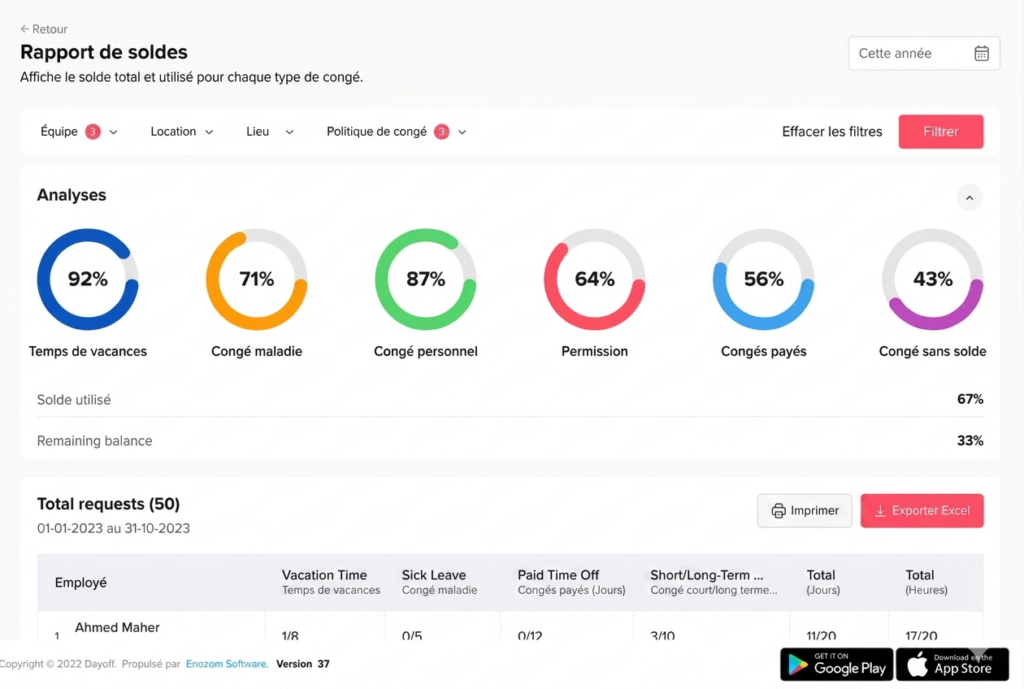
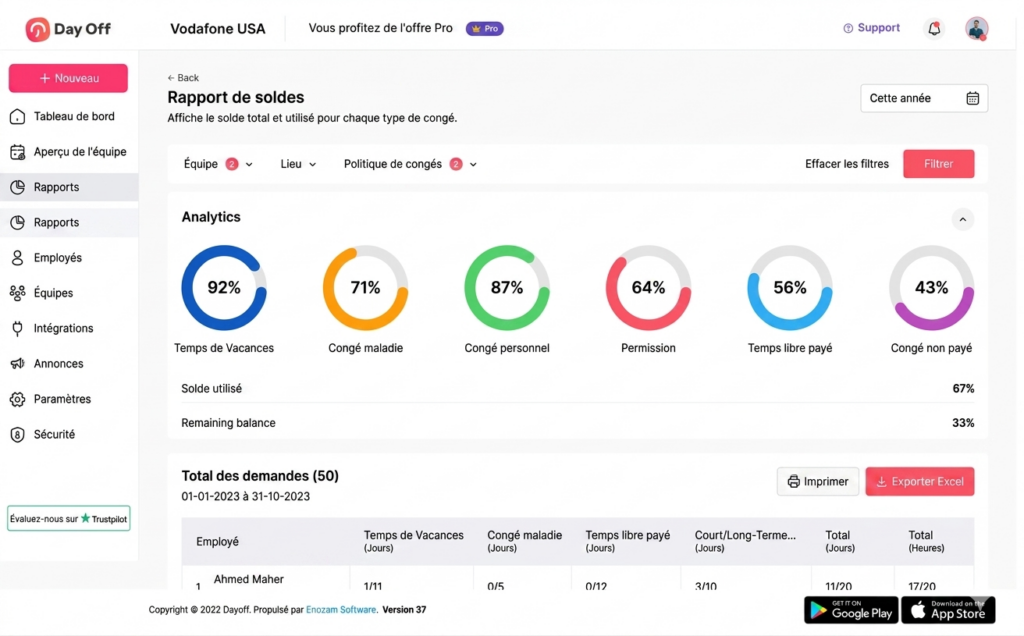
    Rapport des soldes

    Le rapport des soldes vous aide à surveiller les soldes de congé des employés en détail. Vous pouvez :

    • Filtrer par politique de congé
    • Voir combien de jours sont utilisés par rapport au total disponible pour chaque type de congé
    • Voir le total utilisé par rapport au solde total alloué par employé
    Day Off app feature showing employee leave tracking, PTO management and absence scheduling – Day OffDay Off

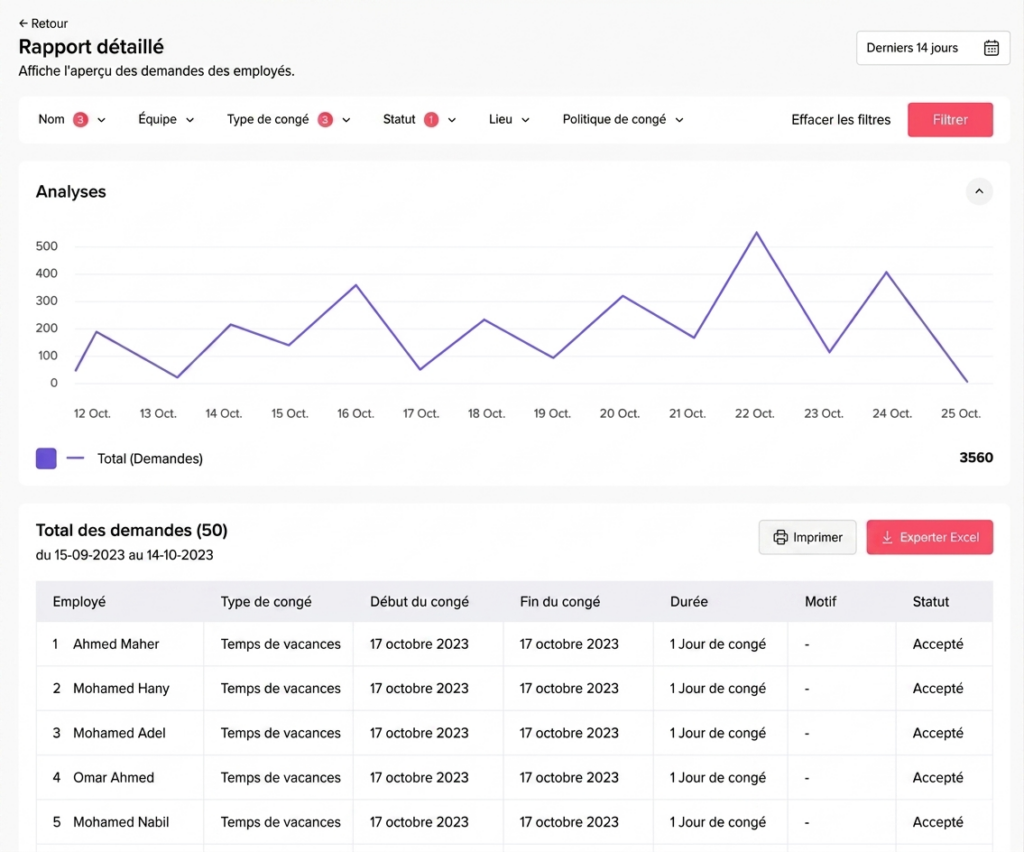
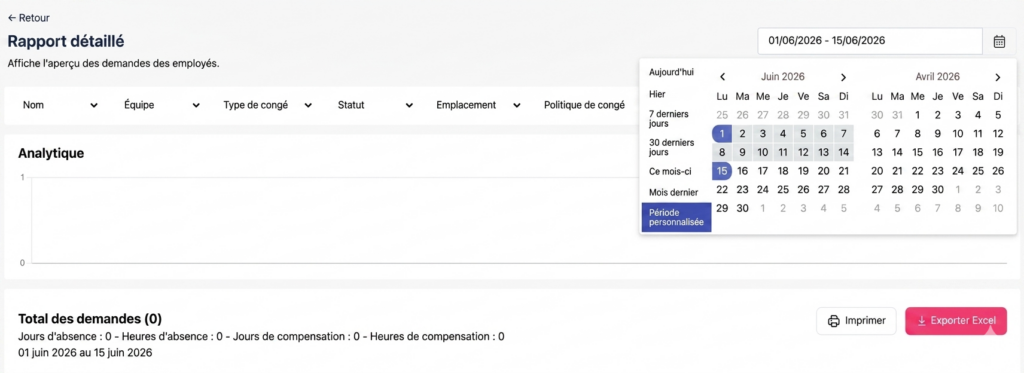
    Rapport détaillé

    Ce rapport fournit un journal complet des demandes de congé. Vous pouvez :

    • Filtrer par une plage de dates spécifique
    • Consulter toutes les demandes soumises pendant cette période
    • Voir les statuts des demandes, notamment accepté, en attente, rejeté ou supprimé
    Day Off app feature showing employee leave tracking, PTO management and absence scheduling – Day OffDay Off

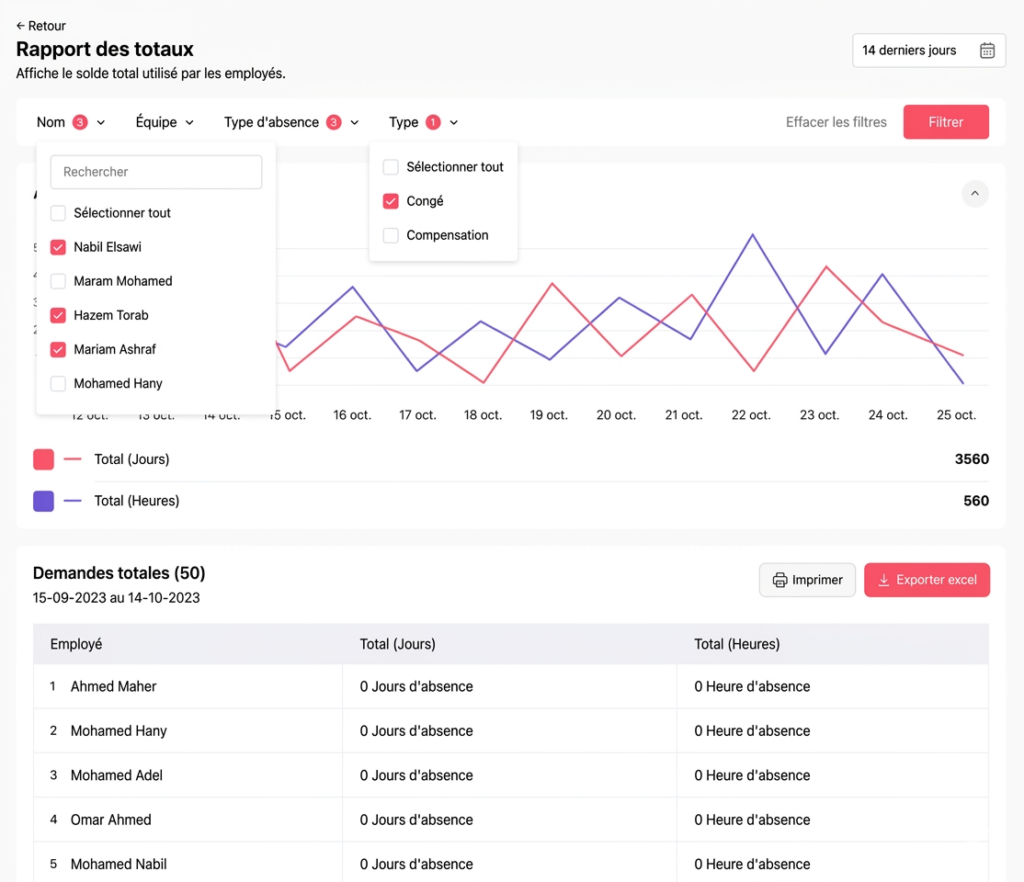
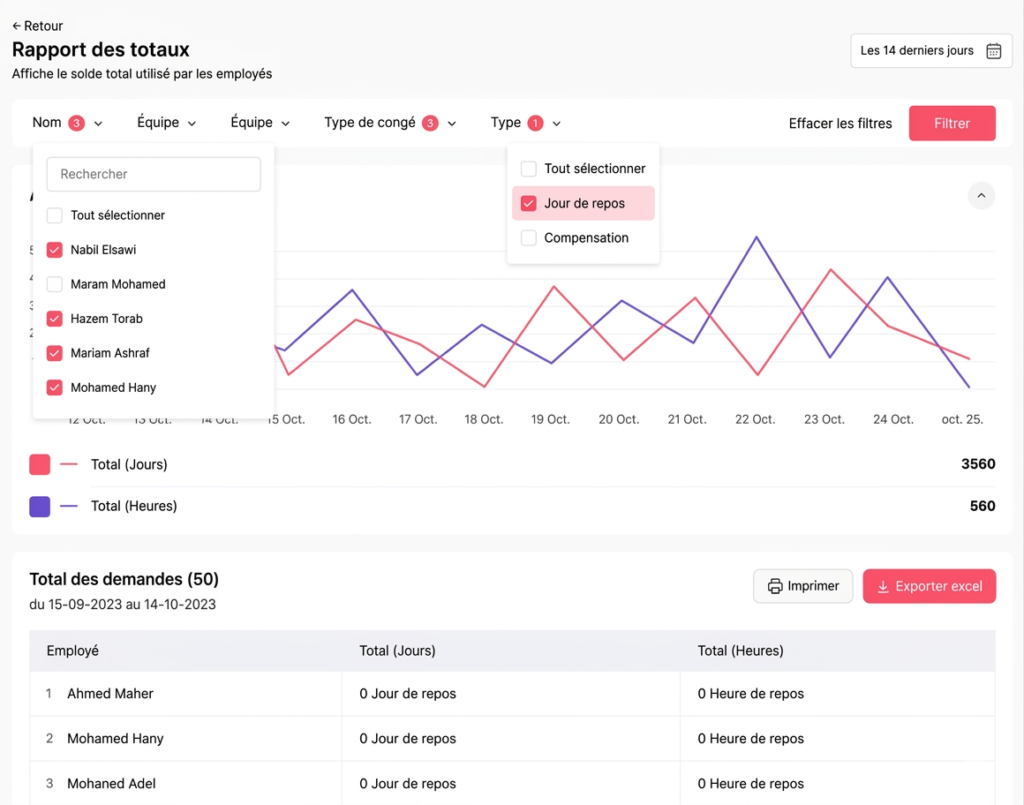
    Rapport total

    Le rapport total vous donne une vue résumée de l’utilisation des congés. Vous pouvez :

    • Filtrer par plage de dates
    • Voir le nombre total de jours ou d’heures utilisés par chaque employé pendant cette période
    Day Off app feature showing employee leave tracking, PTO management and absence scheduling – Day OffDay Off

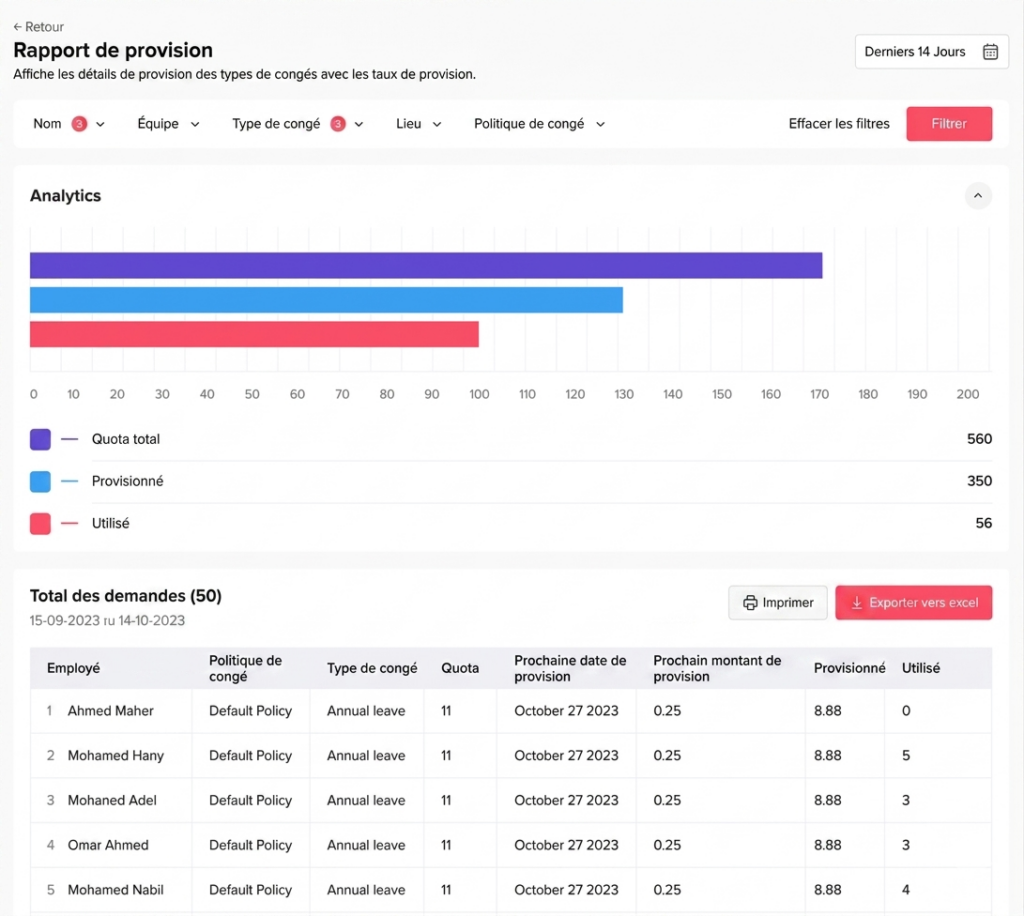
    Rapport d’acquisition

    Le rapport d’acquisition se concentre sur les congés acquis au fil du temps. Vous pouvez :

    • Suivre les employés ayant des soldes acquis
    • Voir combien de jours ou d’heures ils ont acquis
    • Consulter la prochaine date d’acquisition
    Day Off app feature showing employee leave tracking, PTO management and absence scheduling – Day OffDay Off

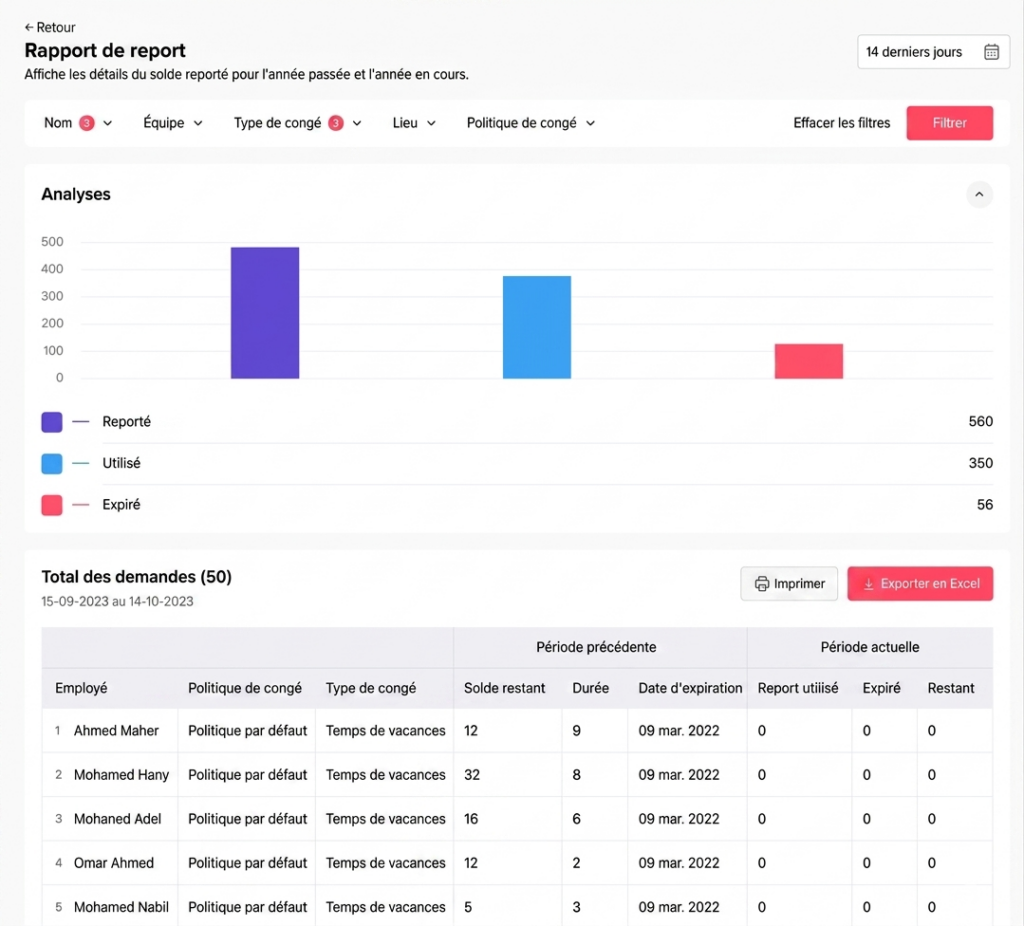
    Rapport de report

    Ce rapport vous aide à suivre les soldes de congé reportés. Vous pouvez :

    • Identifier les employés ayant des soldes reportés
    • Consulter la date d’expiration des jours reportés
    • Voir combien de jours sont utilisés et restants
    Day Off app feature showing employee leave tracking, PTO management and absence scheduling – Day OffDay Off
  • Comment suivre les soldes de congé des employés via les rapports ?

    Le Rapport des soldes vous donne une vue d’ensemble claire de la quantité de congés utilisée par chaque employé et de ce qu’il reste.

    Utilisation du Rapport des soldes

    Pour suivre les soldes de congé :

    • Accédez à la section Rapports
    • Ouvrez le Rapport des soldes
    • Appliquez des filtres si nécessaire (tels que la politique de congé ou l’équipe)

    Ce que vous pouvez voir

    Dans le rapport, vous pourrez :

    • Consulter le solde total alloué à chaque employé
    • Voir combien de jours sont utilisés par rapport aux jours restants
    • Décomposer les soldes par type de congé (par exemple, vacances, congé maladie)
    • Vérifier le total utilisé par rapport au total disponible par employé

    Cela vous donne une image complète et précise des soldes de congé dans votre organisation.

    Day Off app feature showing employee leave tracking, PTO management and absence scheduling – Day OffDay Off

    Utilisation du Rapport total

    Le Rapport total vous aide à suivre le nombre de congés utilisés par les employés sur une période spécifique.

    Pour y accéder :

    • Accédez à la section Rapports
    • Ouvrez le Rapport total
    • Sélectionnez une plage de dates

    Ce que vous pouvez voir

    • Le nombre total de jours ou d’heures utilisés par employé
    • Un résumé de l’utilisation pendant une période sélectionnée
    Day Off app feature showing employee leave tracking, PTO management and absence scheduling – Day OffDay Off
  • Comment puis-je filtrer les rapports par date ?

    Le filtrage par date vous aide à analyser les données de congé dans une période sélectionnée, comme un mois, un trimestre ou une plage personnalisée.

    Comment appliquer des filtres de date

    Pour filtrer un rapport par date :

    • Accédez à la section Rapports
    • Ouvrez le rapport souhaité (par exemple, Rapport détaillé ou Rapport total)
    • Sélectionnez la plage de dates souhaitée
    • Appliquez le filtre pour mettre à jour les résultats
    Day Off app feature showing employee leave tracking, PTO management and absence scheduling – Day OffDay Off
  • Comment puis-je exporter des rapports dans Day Off ?

    Day Off fournit des outils de reporting qui vous permettent d’extraire et d’analyser les données de congé, aidant ainsi les équipes RH et les managers dans le suivi et la prise de décision.

    Utilisation de la version web

    L’exportation des rapports est disponible sur la plateforme web, où vous avez un accès complet aux fonctionnalités de reporting.

    Pour exporter un rapport :

    • Accédez à la section Rapports
    • Sélectionnez le type de rapport dont vous avez besoin (par exemple, soldes, rapport détaillé ou rapport total)
    • Appliquez des filtres (par exemple, équipe, plage de dates ou type de congé)
    • Cliquez sur Exporter
    • Téléchargez le rapport (généralement en Excel)

    Cela vous permet de personnaliser les rapports selon vos besoins avant de les exporter.

    Day Off app feature showing employee leave tracking, PTO management and absence scheduling – Day OffDay Off
  • Puis-je personnaliser les rapports en fonction de mon équipe ou de ma politique de congé ?

    Oui, vous pouvez personnaliser les rapports dans Day Off en fonction de votre équipe, de votre politique de congé et d’autres filtres, vous offrant ainsi des informations flexibles et ciblées.

    Filtres disponibles

    Day Off vous permet de filtrer les rapports en fonction de :

    • Le nom de l’employé
    • L’équipe / Le département
    • Le type de congé
    • La politique de congé
    • Le site

    Ces filtres vous aident à affiner les données et à analyser facilement des groupes ou des scénarios spécifiques.

    Day Off app feature showing employee leave tracking, PTO management and absence scheduling – Day OffDay Off
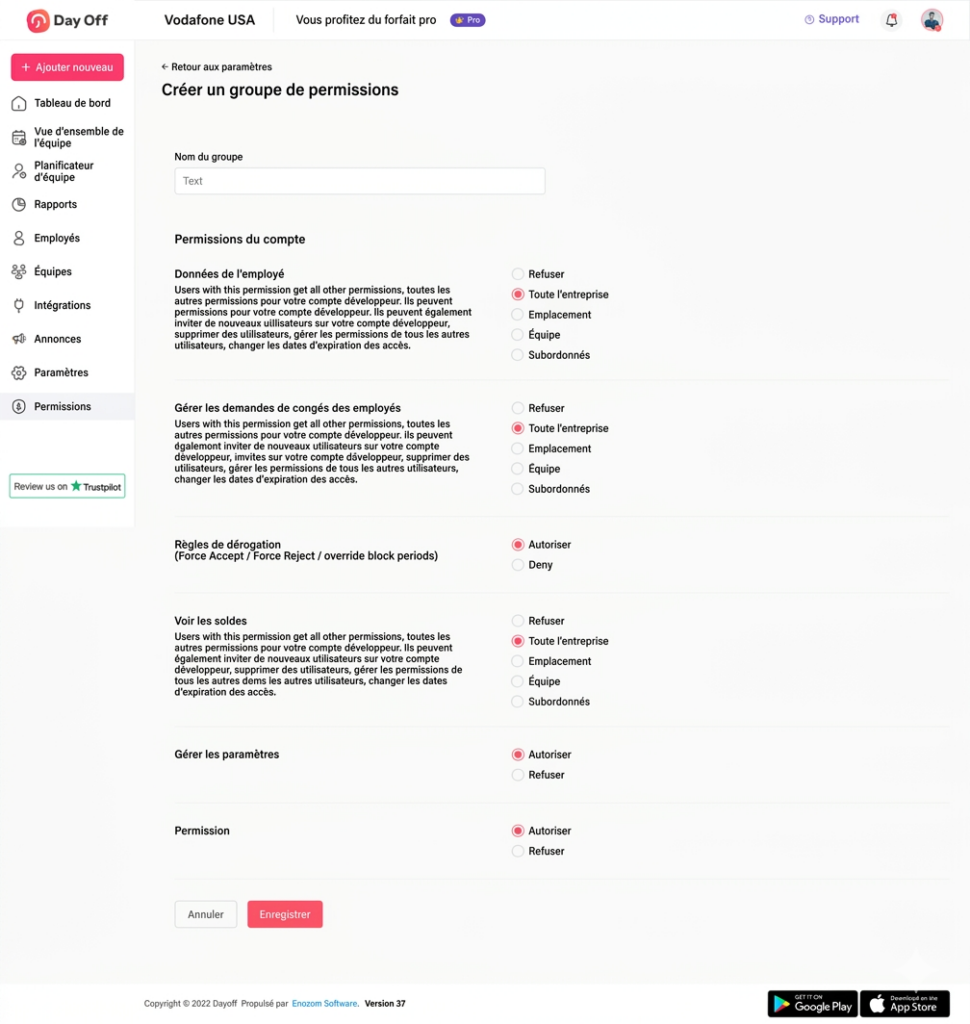
  • Comment créer différents rôles et niveaux d’accès dans Day Off ?

    Vous pouvez créer et personnaliser des rôles dans Day Off pour contrôler ce à quoi chaque utilisateur peut accéder et gérer.

    Étapes pour créer un rôle personnalisé

    Pour ajouter un rôle :

    • Accédez à Sécurité
    • Naviguez vers Autorisations
    • Cliquez sur « Ajouter un rôle »
    • Entrez un nom de rôle (par exemple, RH, Superviseur, Auditeur)
    • Sélectionnez les autorisations requises
    • Cliquez sur Enregistrer
    Day Off app feature showing employee leave tracking, PTO management and absence scheduling – Day OffDay Off

    Comment fonctionnent les autorisations

    • Le rôle Administrateur inclut toutes les autorisations
    • Lors de la création d’un nouveau rôle, vous pouvez :
      • Sélectionner des autorisations spécifiques dans la liste complète
      • Accorder un accès limité ou partiel
      • Personnaliser ce que les utilisateurs peuvent voir et faire

    Cela vous permet de créer des rôles adaptés à différentes responsabilités.

    Attribuer un rôle aux employés

    Après avoir créé le rôle :

    • Accédez à la Vue d’ensemble des employés
    • Ouvrez le profil de l’employé
    • Sélectionnez le champ Rôle
    • Choisissez le nouveau rôle
    • Cliquez sur Enregistrer
  • Comment modifier le rôle/les autorisations d’un utilisateur ?

    La mise à jour des rôles vous permet d’ajuster ce que chaque utilisateur peut voir et faire au fur et à mesure que votre équipe évolue.

    Utilisation de la version web

    Les modifications de rôles et d’autorisations sont gérées via la plateforme web.

    Pour mettre à jour le rôle d’un utilisateur :

    • Accédez à la Vue d’ensemble des employés
    • Ouvrez le profil de l’employé que vous souhaitez mettre à jour
    • Modifiez le rôle qui lui est attribué (par exemple, Employé, Manager, Administrateur ou rôle personnalisé)
    • Enregistrez les modifications

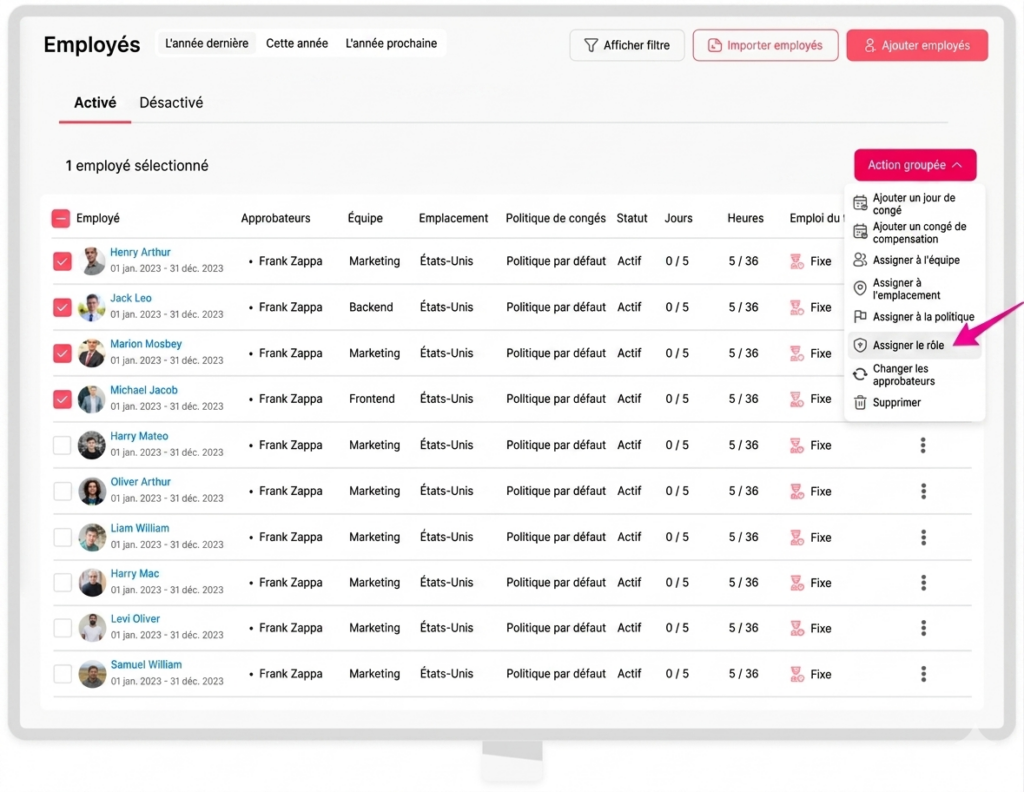
    Pour mettre à jour le rôle de plusieurs utilisateurs :

    • Accédez à la Vue d’ensemble des employés
    • Sélectionnez les employés concernés
    • Cliquez sur Action groupée
    • Choisissez Assigner à un rôle
    • Choisissez le rôle
    • Cliquez sur Confirmer
    Day Off app feature showing employee leave tracking, PTO management and absence scheduling – Day OffDay Off