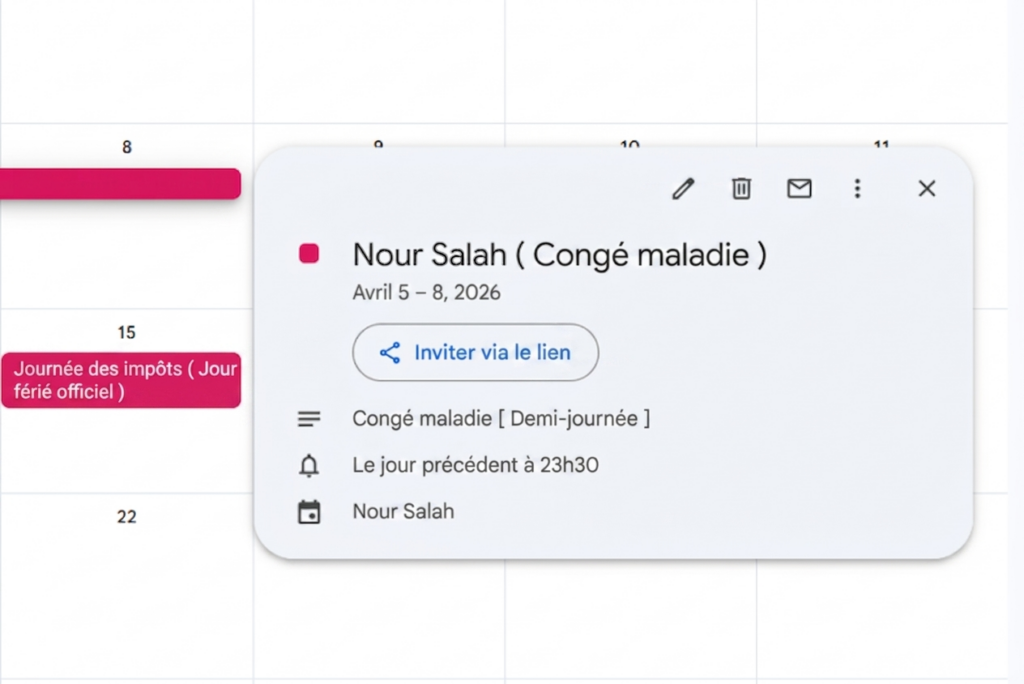
Archives : Knowledge Base

  • Quel niveau d’autorité est attribué au rôle d’approbateur ?

    Dans Day Off, un approbateur a un rôle décisionnel au sein du flux d’approbation des congés, mais son autorité est limitée en fonction des autorisations qui lui sont attribuées.

    Autorité

    Un approbateur peut :

    • Approuver ou rejeter une demande de congé
    • Recevoir et examiner les demandes soumises par les employés assignés
    • Faire avancer les demandes dans le flux d’approbation

    À chaque étape, l’action d’un seul approbateur est requise pour continuer.

    Portée de l’autorité

    L’autorité d’un approbateur est limitée à :

    • Les employés pour lesquels ils sont assignés à approuver
    • L’étape d’approbation dont ils font partie (Étape 1 ou Étape 2)

    Ils n’ont pas de contrôle global sur tous les employés, sauf si des autorisations supplémentaires leur sont explicitement accordées.

    Accès supplémentaire (Si activé)

    Selon les autorisations de rôle, un approbateur peut également :

    • Consulter les profils des employés
    • Vérifier les soldes de congé
    • Examiner l’historique des demandes
    • Accéder aux informations sur l’équipe, les politiques et les horaires
  • Que se passe-t-il avec une demande si l’approbateur désigné est également en congé ?

    Dans Day Off, si l’approbateur assigné est en congé, la demande peut toujours être traitée selon la configuration de votre flux d’approbation.

    S’il y a plusieurs approbateurs

    Si l’employé a plusieurs approbateurs assignés à la même étape :

    • La demande est envoyée à tous les approbateurs
    • N’importe quel approbateur disponible peut approuver
    • Le flux de travail continue normalement sans délais

    S’il n’y a qu’un seul approbateur

    Si un seul approbateur est assigné :

    • La demande restera en attente jusqu’à ce qu’une action soit prise

    Contournement par l’administrateur

    Les administrateurs ont une visibilité et un contrôle complets :

    • Les administrateurs peuvent consulter toutes les demandes en attente, même s’ils ne sont pas assignés comme approbateurs
    • Ils peuvent forcer l’acceptation ou le rejet de n’importe quelle demande

    Cela permet aux administrateurs d’intervenir et d’éviter les retards lorsque les approbateurs sont indisponibles.

    Étapes pour forcer l’acceptation ou le rejet

    Pour agir sur une demande :

    • Accédez au tableau de bord
    • Cliquez sur la demande en attente que vous souhaitez gérer
    • Cliquez sur Voir les détails
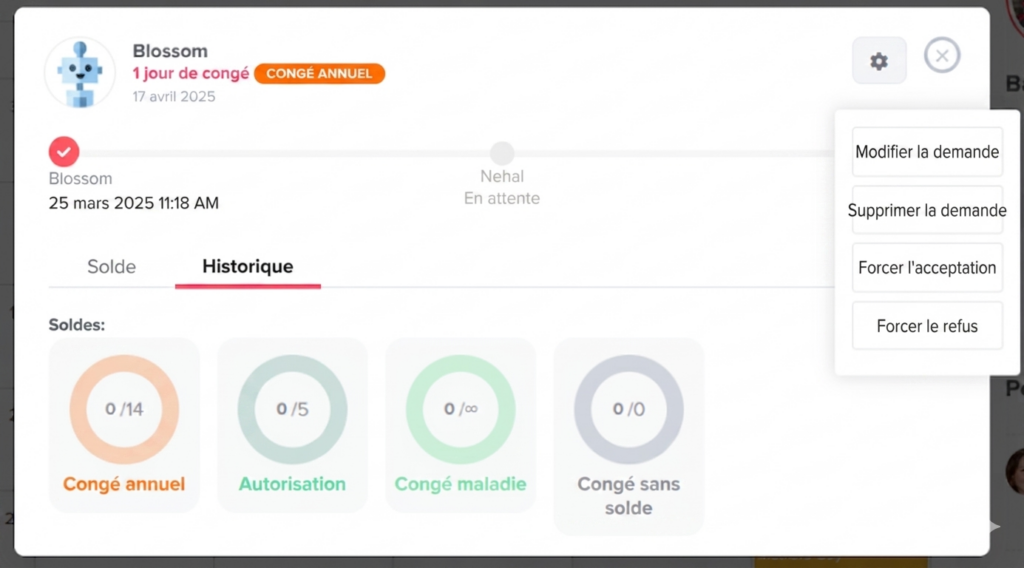
    • Cliquez sur l’icône des paramètres pour :
      • Modifier la demande
      • Supprimer la demande
      • Forcer l’acceptation
      • Forcer le rejet
    Day Off app feature showing employee leave tracking, PTO management and absence scheduling – Day OffDay Off
  • Comment configurer l’« Approbation automatique » pour des types de congé spécifiques (par exemple, le congé de deuil) ?

    Vous pouvez activer l’approbation automatique dans Day Off pour des types de congé spécifiques afin que les demandes soient approuvées automatiquement sans passer par le flux d’approbation.

    Étapes pour activer l’approbation automatique

    Pour configurer l’approbation automatique pour un type de congé :

    • Accédez aux Paramètres
    • Accédez aux Politiques de congé sur la version web
    • Cliquez sur la modification de la politique de congé requise
    • Ouvrez les paramètres du type de congé
    • Activez l’Approbation automatique
    • Enregistrez vos modifications

    Comment cela fonctionne

    Une fois l’approbation automatique activée :

    • Toute demande soumise pour ce type de congé est automatiquement approuvée
    • Elle contourne le flux d’approbation
    • La demande est enregistrée comme acceptée
    Day Off app feature showing employee leave tracking, PTO management and absence scheduling – Day OffDay Off

    Quand utiliser l’approbation automatique

    L’approbation automatique est idéale pour :

    • Le congé de deuil
    • Le congé d’urgence
    • Tout type de congé ne nécessitant pas l’examen d’un manager
  • Combien d’approbateurs puis-je définir par employé ?

    Dans Day Off, vous pouvez attribuer plusieurs approbateurs par employé.

    Flux d’approbation à plusieurs étapes

    Day Off prend en charge un processus d’approbation en 2 étapes, où chaque étape peut inclure plusieurs approbateurs :

    • Étape 1 : Un ou plusieurs approbateurs
    • Étape 2 : Un ou plusieurs approbateurs

    Comment fonctionnent les approbateurs multiples

    Au sein de chaque étape :

    • Vous pouvez attribuer plusieurs approbateurs
    • N’importe lequel des approbateurs peut agir

    Une fois qu’un approbateur approuve, la demande passe automatiquement à l’étape suivante.

    Cela signifie que :

    • Vous n’avez pas besoin que tous les approbateurs approuvent
    • Une seule approbation suffit pour continuer
  • Comment puis-je attribuer des approbateurs pour un employé ?

    Vous pouvez facilement attribuer des approbateurs pour chaque employé dans Day Off via la plateforme web, en utilisant un flux d’approbation flexible.

    Étapes pour attribuer des approbateurs

    Pour définir des approbateurs pour un employé :

    • Accédez à la Vue d’ensemble des employés
    • Sélectionnez l’employé
    • Ouvrez son profil
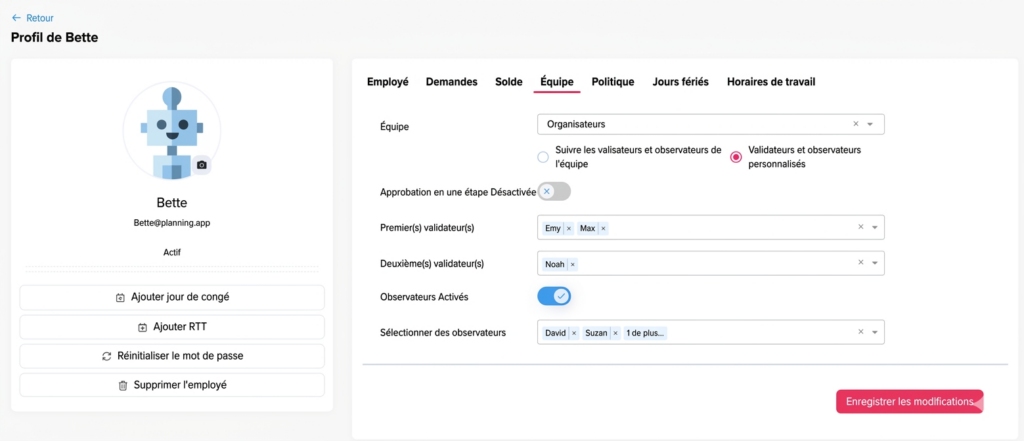
    • Accédez à Équipe
    • Attribuez des approbateurs pour :
      • Étape 1
      • Étape 2 (facultatif)
    • Ajoutez un ou plusieurs approbateurs à chaque étape
    • Enregistrez vos modifications
    Day Off app feature showing employee leave tracking, PTO management and absence scheduling – Day OffDay Off

    Comment cela fonctionne

    • Les demandes de l’employé seront envoyées en premier aux approbateurs de l’Étape 1
    • Une fois qu’un approbateur approuve, la demande passe à l’étape suivante (si configurée)
    • Après l’approbation de l’étape finale, la demande est complétée

    Configuration flexible

    • Vous pouvez attribuer plusieurs approbateurs par étape
    • Une seule approbation par étape est requise
    • Vous pouvez également ajouter des observateurs pour la visibilité sans accès à l’approbation
  • Comment intégrer Day Off avec Slack ?

    L’intégration de Day Off avec Slack permet à votre équipe de rester informée grâce à des notifications automatisées en temps réel sur les absences, les jours fériés et les mises à jour de congé, directement dans vos canaux Slack. Les employés peuvent soumettre des demandes de congé directement via Slack, tandis que les approbateurs peuvent examiner et approuver ou rejeter les demandes sans quitter la plateforme.

    Étapes de configuration

    • Accédez à la section Intégrations depuis le menu principal.
    • Localisez Slack et cliquez sur Ajouter une intégration.
    • Day Off vous demandera d’accorder la permission de vous connecter à votre espace de travail Slack. Veuillez examiner attentivement les autorisations demandées, puis cliquez sur Autoriser pour compléter la connexion.
    • Configurez les paramètres d’intégration selon les préférences de votre organisation.

    1. Importer des employés depuis Slack (Facultatif mais recommandé)

    Day Off app feature showing employee leave tracking, PTO management and absence scheduling – Day OffDay Off

    Commencez par importer vos employés depuis Slack pour vous assurer que votre répertoire Day Off est aligné avec votre espace de travail.

    • Cliquez sur Importer des employés
    • Day Off synchronisera les utilisateurs de votre espace de travail Slack connecté
    • Cela réduit la saisie manuelle des données et garantit la cohérence entre les systèmes
    • C’est particulièrement utile pour les équipes en croissance ou lors de l’intégration de plusieurs employés à la fois

    Bonne pratique : Effectuez cette étape lors de la configuration initiale ou chaque fois que vous ajoutez de nombreux nouveaux employés à Slack.

    2. Activer le résumé quotidien « Qui est absent »

    Day Off app feature showing employee leave tracking, PTO management and absence scheduling – Day OffDay Off

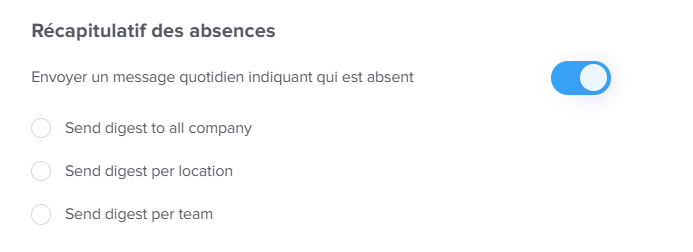
    Cette fonctionnalité envoie un résumé quotidien des employés en congé.

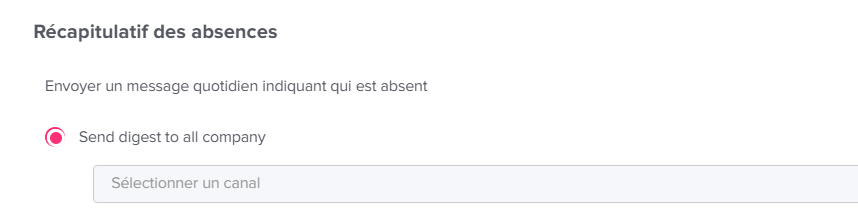
    • Activez le bouton Envoyer un message quotidien avec qui est absent
    • Choisissez comment le résumé doit être regroupé :
      • Toute l’entreprise : un message pour tout le monde
      • Par site : résumés séparés par bureau/site
      • Par équipe : messages personnalisés pour chaque équipe

    Pourquoi c’est important : Cela aide les managers et les coéquipiers à comprendre rapidement la disponibilité et à planifier le travail en conséquence sans vérifier Day Off manuellement.

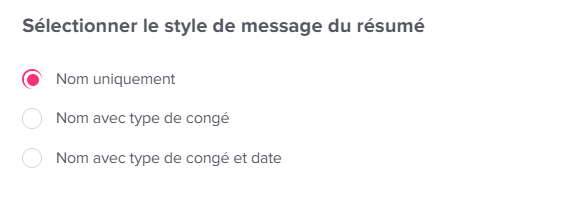
    3. Sélectionner le style de message Slack

    Day Off app feature showing employee leave tracking, PTO management and absence scheduling – Day OffDay Off

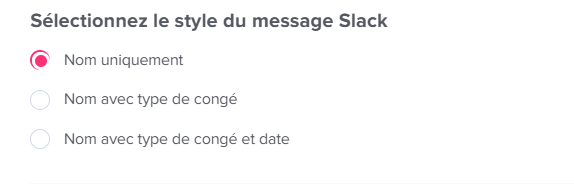
    Personnalisez la façon dont les informations sur les absences apparaissent dans les messages Slack.

    • Nom uniquement : affiche uniquement les noms des employés (simple et propre)
    • Nom avec type de congé : ajoute du contexte (par exemple, vacances, congé maladie)
    • Nom avec type de congé et date : fournit des détails complets pour une meilleure planification

    Recommandation : Utilisez nom + type de congé + date pour une clarté maximale, surtout pour les grandes équipes ou la collaboration interfonctionnelle.

    4. Activer le résumé des jours fériés officiels

    Day Off app feature showing employee leave tracking, PTO management and absence scheduling – Day OffDay Off

    Tenez votre équipe informée des jours fériés à venir automatiquement.

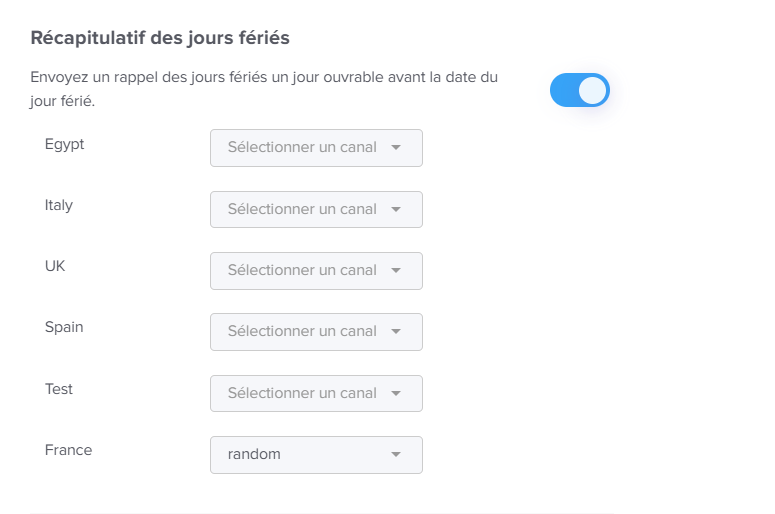
    • Activez le bouton Résumé des jours fériés officiels
    • Attribuez un canal Slack pour chaque site que vous avez dans votre compte (par exemple, États-Unis, Royaume-Uni, Espagne, etc.)
    • Day Off enverra des rappels un jour ouvrable avant le jour férié

    Pourquoi c’est utile : Cela évite les surprises de dernière minute et aide les équipes à se préparer à une disponibilité réduite.

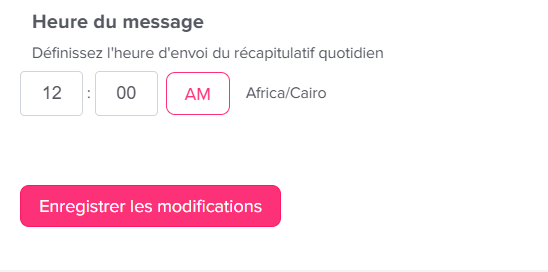
    5. Définir l’heure de livraison des messages

    Day Off app feature showing employee leave tracking, PTO management and absence scheduling – Day OffDay Off

    Contrôlez exactement quand les notifications sont envoyées.

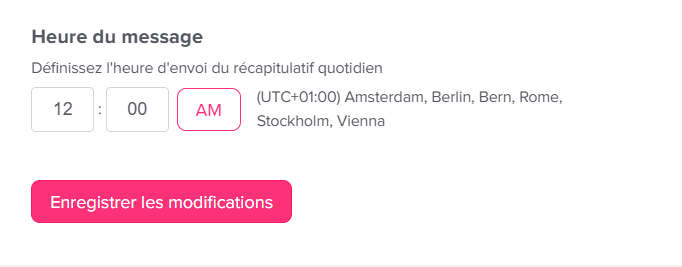
    • Choisissez l’heure pour les résumés quotidiens (par exemple, 12h00, heure centrale)
    • Cela garantit que les messages sont envoyés à une heure cohérente et prévisible
    • Alignez l’heure sur les heures de travail de votre équipe ou le début de la journée

    Conseil : Définissez l’heure tôt le matin afin que les équipes puissent planifier leur journée à l’avance.

    6. Enregistrer vos modifications

    • Cliquez sur Enregistrer les modifications pour appliquer toutes les configurations
    • Votre intégration Slack devient active immédiatement après l’enregistrement

    Important : Si vous naviguez ailleurs sans enregistrer, vos paramètres ne seront pas appliqués.

    Une fois configurée, l’intégration fonctionne de manière transparente en arrière-plan, gardant tout le monde informé, aligné et mieux préparé pour les opérations quotidiennes. Si la structure de votre équipe ou vos besoins de communication changent, vous pouvez revoir ces paramètres à tout moment pour ajuster les canaux, les préférences de notification ou l’heure de livraison.

  • Comment intégrer Day Off avec Microsoft Teams ?

    Connectez Day Off à votre espace de travail Microsoft Teams pour simplifier la gestion des congés et améliorer la visibilité de l’équipe. Les employés peuvent facilement soumettre des demandes de congé directement dans Microsoft Teams, éliminant ainsi le besoin de basculer entre les plateformes et rendant le processus plus rapide et plus efficace.

    Étapes de configuration

    • Accédez à la section Intégrations depuis le menu principal
    • Localisez Microsoft Teams et cliquez sur Ajouter une intégration

    Une fois que vous cliquez sur Ajouter une intégration, Day Off vous demandera d’accorder la permission de vous connecter à votre espace de travail Microsoft Teams.

    • Examinez attentivement les autorisations demandées
    • Cliquez sur Autoriser pour autoriser la connexion

    Après autorisation, vous pouvez procéder à la configuration des paramètres d’intégration selon les préférences de votre organisation.

    1. Importer des employés depuis Microsoft Teams

    Day Off app feature showing employee leave tracking, PTO management and absence scheduling – Day OffDay Off

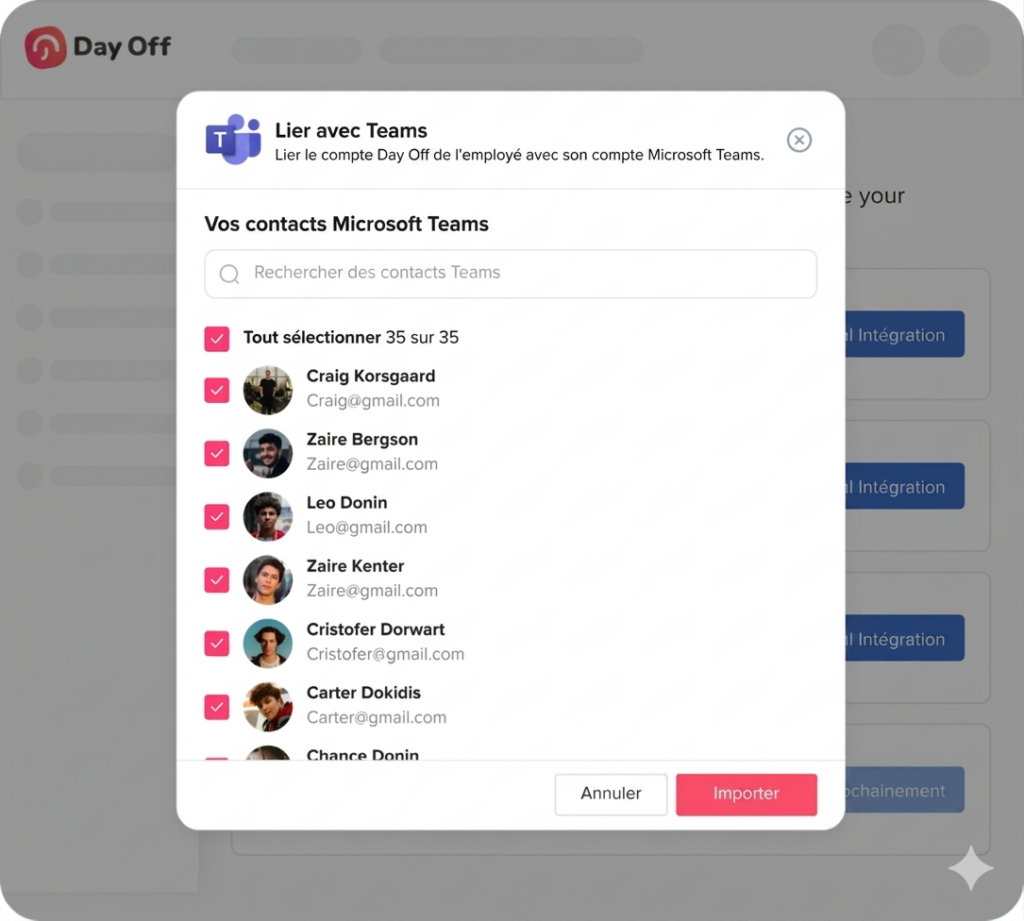
    Commencez par importer vos employés depuis Microsoft Teams pour vous assurer que votre répertoire Day Off est aligné avec votre organisation.

    • Cliquez sur Importer des employés
    • Day Off synchronisera les utilisateurs de votre espace de travail Microsoft Teams connecté
    • Cela aide à éliminer la saisie manuelle des données et maintient la cohérence des dossiers des employés
    • Idéal pour intégrer de nouveaux employés ou synchroniser rapidement de grandes équipes

    Bonne pratique : Effectuez cette étape lors de la configuration initiale ou chaque fois que votre répertoire Teams est mis à jour.

    2. Activer le résumé quotidien « Qui est absent »

    Day Off app feature showing employee leave tracking, PTO management and absence scheduling – Day OffDay Off

    Cette fonctionnalité envoie un résumé quotidien des employés en congé directement dans Microsoft Teams.

    • Activez Envoyer un message quotidien avec qui est absent
    • Actuellement, le résumé est envoyé au niveau de l’entreprise (comme indiqué dans votre configuration)

    Pourquoi c’est important : Cela donne aux équipes un aperçu rapide de la disponibilité, aidant les managers et les employés à planifier leur journée de travail plus efficacement.

    3. Sélectionner le style du message de résumé

    Day Off app feature showing employee leave tracking, PTO management and absence scheduling – Day OffDay Off

    Personnalisez la façon dont les informations sur les absences sont affichées dans les notifications Microsoft Teams.

    • Nom uniquement : Affiche uniquement les noms des employés pour un aperçu simple
    • Nom avec type de congé : Ajoute du contexte comme les vacances ou le congé maladie
    • Nom avec type de congé et date : Fournit des détails complets pour une meilleure visibilité

    Recommandation : Utilisez le nom avec type de congé et date pour une communication plus claire, surtout dans les grandes équipes.

    4. Définir l’heure de livraison des messages

    Day Off app feature showing employee leave tracking, PTO management and absence scheduling – Day OffDay Off

    Contrôlez quand les notifications quotidiennes sont envoyées à Microsoft Teams.

    • Choisissez l’heure préférée
    • Garantit que les notifications sont envoyées chaque jour de manière cohérente
    • Aide les équipes à commencer leur journée avec une visibilité claire sur qui est absent

    Conseil : Planifiez les messages tôt le matin afin que tout le monde soit informé avant le début de la journée de travail.

    5. Enregistrer vos modifications

    • Cliquez sur Enregistrer les modifications pour appliquer votre configuration
    • L’intégration Microsoft Teams deviendra active immédiatement

    Important : Toute modification non enregistrée sera perdue si vous quittez la page avant d’enregistrer.

    L’intégration de Day Off avec Microsoft Teams simplifie la façon dont votre équipe suit les absences et planifie le travail. Grâce aux résumés quotidiens automatisés et aux formats de messages personnalisables, votre équipe reste informée sans effort supplémentaire. Au fur et à mesure que votre organisation évolue, vous pouvez facilement mettre à jour ces paramètres pour répondre à vos besoins de communication.

  • Comment synchroniser mon calendrier avec le calendrier Outlook ?

    La synchronisation de votre calendrier Day Off avec Outlook vous permet de voir vos demandes de congé avec vos réunions et événements en un seul endroit. Cela facilite la gestion de votre emploi du temps, évite les doubles réservations et vous permet de toujours être conscient de vos disponibilités.
    Pour les administrateurs / Employés (Configuration initiale)

    Day Off app feature showing employee leave tracking, PTO management and absence scheduling – Day OffDay Off

    Avant de configurer la synchronisation, vous devez connecter votre compte Day Off avec Outlook.

    • Ouvrez le tableau de bord Day Off
    • Depuis le menu principal, accédez aux Intégrations
    • Trouvez la section Intégration Outlook
    • Cliquez sur Ajouter une intégration
    • Une fenêtre Microsoft apparaîtra vous demandant d’accorder une autorisation
    • Examinez les autorisations et cliquez sur Accepter

    Cette étape permet à Day Off de se connecter de manière sécurisée à votre calendrier Outlook afin d’envoyer vos données de congé et de les maintenir à jour automatiquement.

    Configurer la synchronisation du calendrier Outlook

    Après avoir connecté votre compte, vous pouvez choisir exactement ce que vous souhaitez synchroniser et comment cela doit apparaître dans Outlook.

    Choisir ce qu’il faut synchroniser

    Vous verrez plusieurs options selon le niveau d’informations que vous souhaitez dans votre calendrier Outlook :

    • Synchroniser uniquement mon calendrier : Cette option synchronisera uniquement vos demandes de congé personnelles. C’est la meilleure option si vous souhaitez uniquement suivre votre propre congé sans voir ceux des autres. Cela garde votre calendrier simple et centré sur votre emploi du temps.

    • Synchroniser mon calendrier et celui de mes subordonnés : Cela inclura vos demandes et celles des employés qui vous sont directement rattachés. C’est utile pour les managers qui ont besoin de surveiller la disponibilité de leur équipe et de s’assurer qu’il y a toujours une couverture suffisante.

    • Synchroniser le calendrier de mon équipe : Cette option synchronisera toutes les demandes au sein de votre équipe ou département. Elle aide les membres de l’équipe à rester alignés et à éviter que trop de personnes soient absentes en même temps.

    • Synchroniser le calendrier de toute l’entreprise : Cela synchronisera toutes les demandes des employés dans toute l’entreprise. Cela offre une visibilité complète et est généralement utilisé par les administrateurs ou les rôles nécessitant une vue d’ensemble complète de la disponibilité de tous.

    Sélectionner le calendrier Outlook

    Day Off app feature showing employee leave tracking, PTO management and absence scheduling – Day OffDay Off
    • Si vous avez plus d’un calendrier dans Outlook, vous pouvez choisir où les données doivent apparaître
    • Cela vous aide à garder votre calendrier personnel séparé de vos calendriers professionnels ou partagés
    • Sélectionner le bon calendrier garantit que vos événements de congé sont correctement organisés

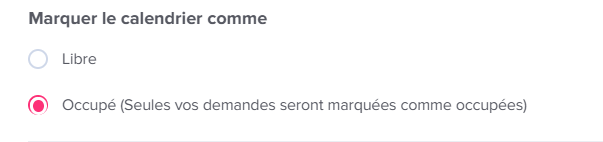
    Marquer le calendrier comme

    Day Off app feature showing employee leave tracking, PTO management and absence scheduling – Day OffDay Off

    Ce paramètre contrôle la façon dont votre congé apparaît aux autres dans Outlook :

    • Libre : Votre congé sera visible dans votre calendrier, mais il ne bloquera pas votre temps. Cela signifie que les autres peuvent toujours planifier des réunions avec vous pendant cette période.

    • Occupé (Seules vos demandes seront marquées comme occupé) : Vos jours de congé seront marqués comme occupés, ce qui empêche les autres de réserver des réunions pendant cette période. Cela aide à protéger votre temps libre et évite les interruptions. Remarque : Seules vos propres demandes bloqueront votre calendrier, pas les demandes des autres employés.

    Étape finale

    Après avoir choisi toutes vos préférences, cliquez sur Enregistrer les paramètres. Une fois enregistré :

    • Votre calendrier Day Off se synchronisera automatiquement avec Outlook
    • Les demandes de congé apparaîtront dans votre calendrier Outlook sélectionné
    • Toutes les mises à jour ou modifications dans Day Off seront automatiquement reflétées dans Outlook

    Option supplémentaire

    • Si vous ne souhaitez plus synchroniser votre calendrier, vous pouvez cliquer sur Déconnecter le calendrier à tout moment
    • Cela arrêtera toutes les futures mises à jour entre Day Off et Outlook

    Note finale

    La synchronisation de votre calendrier vous aide à rester organisé en gardant tous vos événements importants et congés en un seul endroit. Elle améliore la planification, réduit les conflits de planification et facilite la gestion efficace de votre temps.

  • Comment synchroniser mon calendrier avec Google Agenda ?

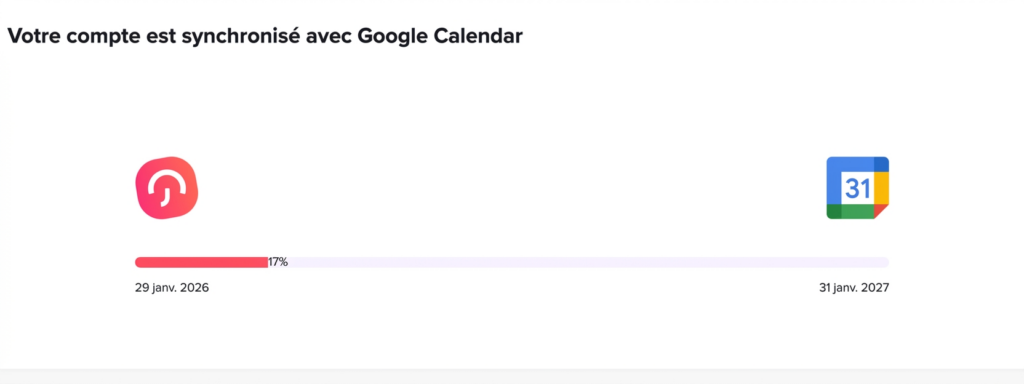
    La synchronisation de votre compte Day Off avec Google Agenda permet à vos demandes de congé d’apparaître automatiquement aux côtés de vos réunions et événements. Cela vous aide à planifier votre emploi du temps plus efficacement, à éviter les chevauchements et à toujours avoir une vue claire de vos disponibilités en un seul endroit.

    Pour les administrateurs / Employés (Configuration initiale)

    Day Off app feature showing employee leave tracking, PTO management and absence scheduling – Day OffDay Off

    Avant de commencer la synchronisation, vous devez connecter votre compte Google à Day Off.

    • Ouvrez le tableau de bord Day Off
    • Depuis le menu principal, accédez aux Intégrations
    • Localisez l’Intégration Google Agenda
    • Cliquez sur Ajouter une intégration
    • Vous serez redirigé vers Google pour vous connecter à votre compte
    • Examinez les autorisations demandées et cliquez sur Autoriser

    Cette étape lie de manière sécurisée votre Google Agenda à Day Off. Elle permet au système de créer et de mettre à jour automatiquement des événements en fonction de vos demandes de congé, sans nécessiter de saisie manuelle de votre part.

    Configurer la synchronisation de Google Agenda

    Après avoir connecté votre compte, vous pouvez personnaliser le comportement de votre calendrier et le type d’informations synchronisées.

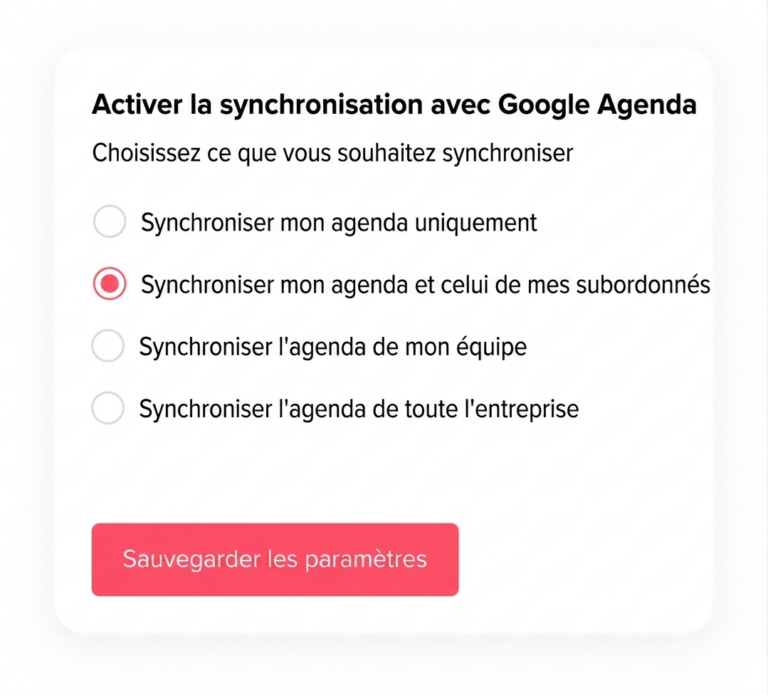
    Choisir ce qu’il faut synchroniser

    Day Off app feature showing employee leave tracking, PTO management and absence scheduling – Day OffDay Off

    Ce paramètre vous permet de décider quelles informations vous souhaitez voir apparaître dans votre Google Agenda :

    • Synchroniser uniquement mes demandes : Seules vos demandes de congé personnelles seront ajoutées à votre calendrier. C’est la meilleure option si vous préférez un calendrier propre et ciblé qui ne reflète que votre propre emploi du temps, sans informations supplémentaires des autres.

    • Inclure les demandes de mon équipe : Votre calendrier affichera à la fois vos demandes et celles de votre équipe. Cela est utile si vous travaillez en étroite collaboration avec votre équipe et souhaitez savoir qui est absent, vous aidant à planifier le travail et à éviter les conflits de planification au sein de l’équipe.

    • Inclure les demandes à l’échelle de l’entreprise : Toutes les demandes de congé des employés de l’organisation seront ajoutées à votre calendrier. Cela vous donne une vue complète des disponibilités dans toute l’entreprise, ce qui est particulièrement utile pour les administrateurs ou les rôles nécessitant une large visibilité.

    Chaque option vous offre la flexibilité de contrôler le niveau de détail de votre calendrier.

    Sélectionner le Google Agenda

    • Si vous avez plusieurs calendriers dans votre compte Google, vous pouvez choisir exactement où les données Day Off doivent apparaître
    • Par exemple, vous pourriez vouloir conserver un calendrier séparé uniquement pour le suivi des congés
    • Cela aide à maintenir votre calendrier principal organisé et l’empêche de devenir encombré

    Choisir le bon calendrier garantit que votre emploi du temps reste clair et facile à gérer.

    Day Off app feature showing employee leave tracking, PTO management and absence scheduling – Day OffDay Off

    Définir la visibilité des événements

    Ce paramètre contrôle la façon dont vos événements de congé affectent votre disponibilité dans Google Agenda :

    • Afficher comme disponible : Votre congé apparaîtra dans votre calendrier, mais votre disponibilité restera ouverte. Cela signifie que les autres peuvent toujours planifier des réunions avec vous pendant cette période, ce qui peut être utile dans des environnements de travail flexibles.

    • Afficher comme occupé : Votre congé bloquera votre disponibilité dans Google Agenda. Cela empêche la planification de réunions pendant votre congé et aide à protéger votre temps libre.

    Cette option est particulièrement importante si vous souhaitez éviter les interruptions pendant votre absence.

    Étape finale

    Après avoir examiné et sélectionné vos préférences, cliquez sur Enregistrer les paramètres. Une fois enregistré :

    • Vos demandes de congé apparaîtront automatiquement dans votre Google Agenda
    • Toutes les mises à jour, modifications ou annulations dans Day Off se synchroniseront automatiquement
    • Votre calendrier sera toujours à jour sans nécessiter de mises à jour manuelles

    Déconnecter Google Agenda

    • Si vous décidez d’arrêter la synchronisation, retournez aux Intégrations
    • Trouvez l’Intégration Google Agenda
    • Cliquez sur Déconnecter

    Cela arrêtera la connexion et empêchera l’envoi de futures mises à jour vers votre Google Agenda.

    Note finale

    La synchronisation de votre calendrier Day Off avec Google Agenda vous aide à rester organisé, réduit le risque de conflits de planification et vous offre une vue complète de vos disponibilités, le tout en un seul endroit.