Archives : Knowledge Base

  • Puis-je créer un rôle « Lecture seule » pour notre comptable externe ou auditeur ?

    Day Off vous permet de personnaliser les rôles en sélectionnant des autorisations spécifiques, afin que vous puissiez accorder un accès sans permettre aucune modification.

    Utilisation de la version web

    Vous pouvez créer un rôle à accès limité directement depuis la plateforme web.

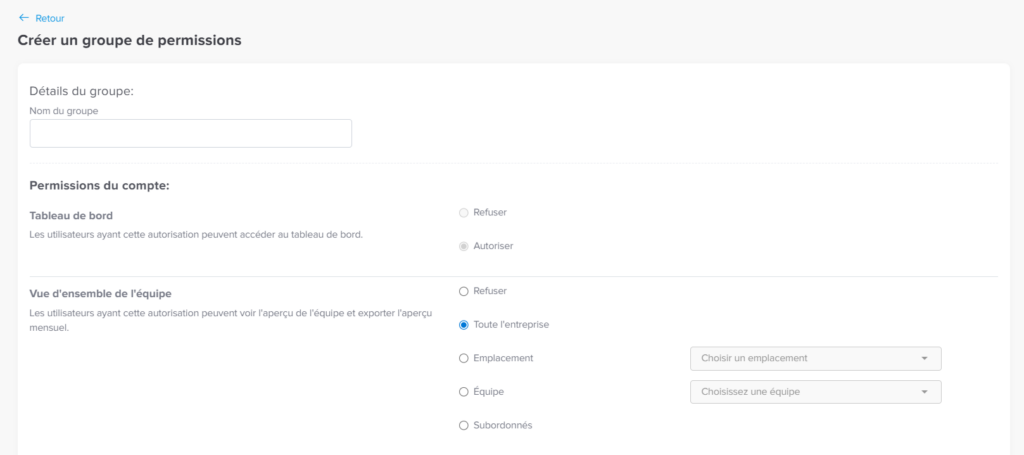
    Pour configurer un rôle en lecture seule :

    • Accédez à Sécurité
    • Accédez aux autorisations
    • Créez un nouveau groupe d’autorisations
    • Sélectionnez uniquement les autorisations liées à la consultation dans la liste complète des autorisations administrateur
    • Évitez d’activer toute autorisation de modification, d’approbation ou de gestion
    • Attribuez ce rôle aux utilisateurs en lecture seule

    Vous pouvez autoriser l’accès à :

    • Les profils des employés
    • Les soldes de congé
    • Les demandes et l’historique
    • Les équipes, les politiques et les horaires

    Le tout sans donner la possibilité de modifier quoi que ce soit.
    Day Off app feature showing employee leave tracking, PTO management and absence scheduling – Day OffDay Off
  • Un manager peut-il consulter les soldes de congé de son équipe ?

    Day Off permet aux managers de surveiller les soldes de congé de leur équipe afin qu’ils puissent prendre des décisions d’approbation éclairées et éviter les conflits de planification.

    Étapes pour activer cet accès

    Pour permettre à un manager de consulter les soldes de l’équipe :

    • Accédez à Sécurité
    • Accédez à Autorisations
    • Créez/modifiez un rôle personnalisé
    • Activez des autorisations telles que :
      • Consulter les données des employés
      • Consulter les soldes de congé
      • Gérer les demandes de congé des employés
    • Cliquez sur Enregistrer

    Ensuite, attribuez ce rôle au manager :

    • Accédez à la Vue d’ensemble des employés
    • Ouvrez le profil de l’employé
    • Sélectionnez le rôle mis à jour
    • Cliquez sur Enregistrer
    Day Off app feature showing employee leave tracking, PTO management and absence scheduling – Day OffDay Off

    Résumé

    • Les managers peuvent consulter les soldes de congé de leur équipe
    • Disponible sur le web et sur mobile
    • Aide à des approbations plus intelligentes et une meilleure planification

    Cela garantit que les managers ont la visibilité nécessaire pour soutenir efficacement leurs équipes.

  • Un manager peut-il ajouter des demandes pour son équipe ?

    Day Off permet aux managers de soutenir leur équipe en soumettant des demandes en leur nom, ce qui est particulièrement utile dans les cas où les employés sont indisponibles ou ont besoin d’aide.

    Comment les managers ajoutent une demande

    Les managers peuvent facilement soumettre une demande pour n’importe quel membre de l’équipe depuis leur profil :

    • Accédez à la Vue d’ensemble des employés
    • Cliquez sur le nom de l’employé pour ouvrir son profil
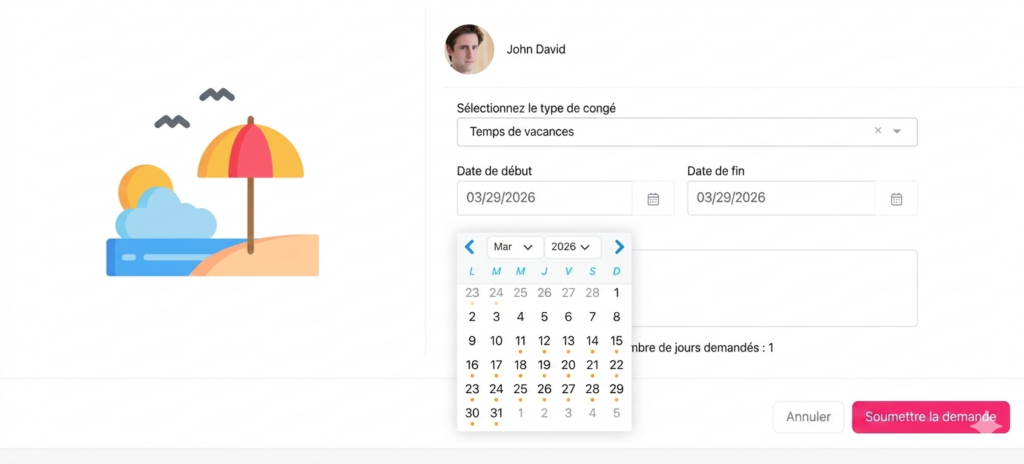
    • Cliquez sur « Ajouter un jour de congé »
    • Choisissez le type de congé
    • Sélectionnez la date de début et de fin
    • Cliquez sur Soumettre la demande
    Day Off app feature showing employee leave tracking, PTO management and absence scheduling – Day OffDay Off

    Comment la demande est traitée

    Une fois soumise :

    • La demande est automatiquement enregistrée dans le système
    • Elle entre directement dans le flux d’approbation
    • Elle est ajoutée comme une demande acceptée (non en attente)

    Cela permet aux managers de traiter les demandes plus rapidement sans étapes d’approbation supplémentaires.

    Contrôle basé sur les autorisations

    Cette fonctionnalité dépend des autorisations de rôle. Les administrateurs peuvent activer ou restreindre la possibilité pour les managers d’ajouter des demandes pour leur équipe.


  • How to set departments/Teams?

    Vous pouvez facilement créer et gérer des départements ou des équipes dans Day Off pour organiser vos employés et simplifier les approbations.

    Étapes pour créer une équipe

    Pour ajouter une nouvelle équipe :

    • Accédez aux Paramètres de l’entreprise
    • Accédez à la section Équipes / Départements
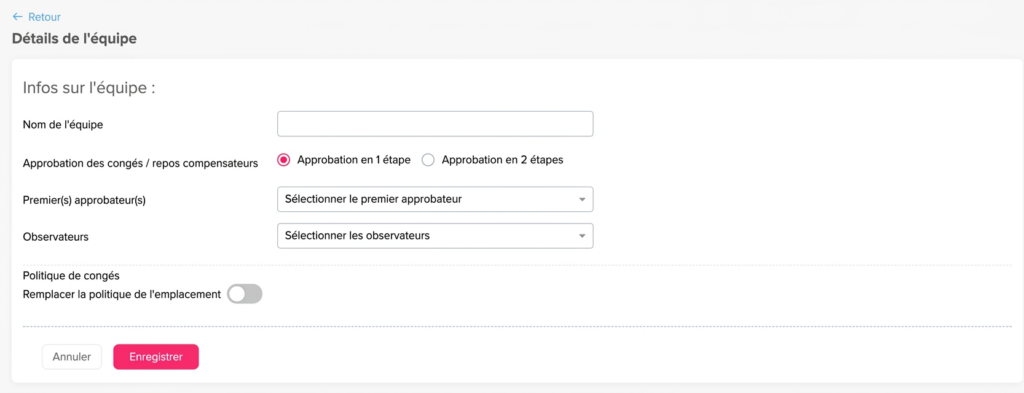
    • Cliquez sur « Ajouter une équipe »
    • Entrez le nom de l’équipe (par exemple, Marketing, RH, Ingénierie)
    • Ajoutez les approbateurs et les observateurs
    • Cliquez sur Enregistrer
    Day Off app feature showing employee leave tracking, PTO management and absence scheduling – Day OffDay Off

    Vous pouvez assigner des employés à des équipes spécifiques :

    • Accédez à la vue d’ensemble des employés
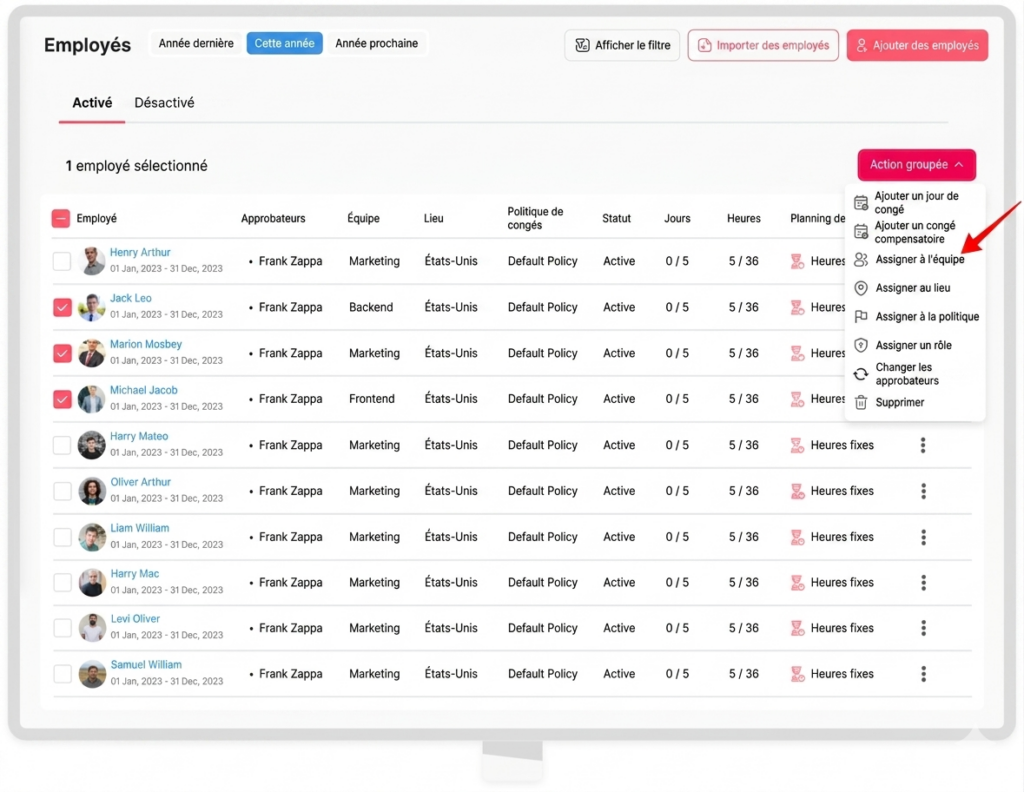
    • Sélectionnez les employés que vous souhaitez assigner à la même équipe
    • Cliquez sur Action groupée
    • Cliquez sur Assigner à une équipe
    • Choisissez l’équipe
    • Cliquez sur Confirmer
    Day Off app feature showing employee leave tracking, PTO management and absence scheduling – Day OffDay Off
  • Qu’est-ce qu’un domaine personnalisé dans Day Off ?

    Un domaine personnalisé dans Day Off permet à votre entreprise d’accéder à la plateforme en utilisant une adresse web personnalisée au lieu de l’URL Day Off par défaut.

    Qu’est-ce que cela signifie ?

    Au lieu d’utiliser le lien standard (tracker.day-off.app), vous pouvez configurer votre propre URL personnalisée, telle que votreentreprise.day-off.app

    Cela rend l’accès plus professionnel et aligné avec l’identité de votre entreprise.

    Pourquoi utiliser un domaine personnalisé ?

    L’utilisation d’un domaine personnalisé vous aide à :

    • Créer une expérience de marque pour votre équipe
    • Rendre la plateforme plus facile à reconnaître et à accéder
    • Instaurer la confiance des employés en utilisant un nom d’entreprise familier
    • Simplifier la connexion en disposant d’un lien unique spécifique à l’entreprise

    Comment activer un domaine personnalisé

    Pour configurer votre domaine personnalisé :

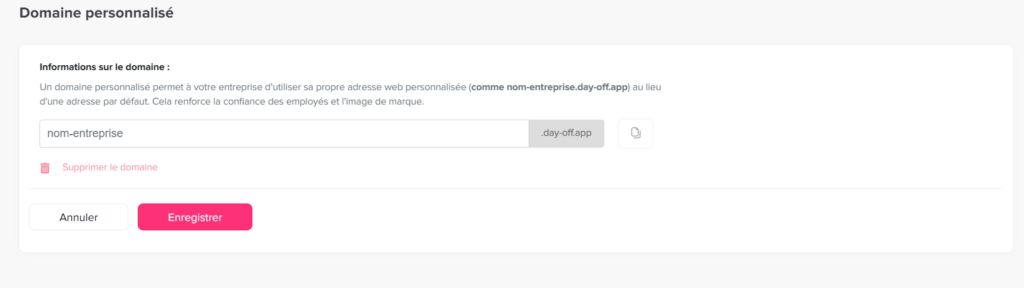
    • Accédez à Sécurité sur la version web
    • Trouvez la section Domaine personnalisé
    • Entrez le domaine souhaité (par exemple, votreentreprise.day-off.app)
    • Vérifiez la disponibilité
    • Enregistrez et activez

    Une fois activé, tous les utilisateurs seront déconnectés et devront utiliser le domaine personnalisé pour se connecter.

    Day Off app feature showing employee leave tracking, PTO management and absence scheduling – Day OffDay Off
  • Comment activer l’authentification unique (SSO) ?

    Le SSO permet aux employés d’accéder à Day Off sans créer de mots de passe séparés. Ils peuvent se connecter en utilisant leurs comptes professionnels Microsoft existants, rendant l’accès plus rapide et plus sécurisé.

    Étapes pour activer le SSO

    Pour configurer le SSO dans Day Off :

    • Accédez à Sécurité sur la version web
    • Naviguez vers la section SSO
    • Activez le SSO
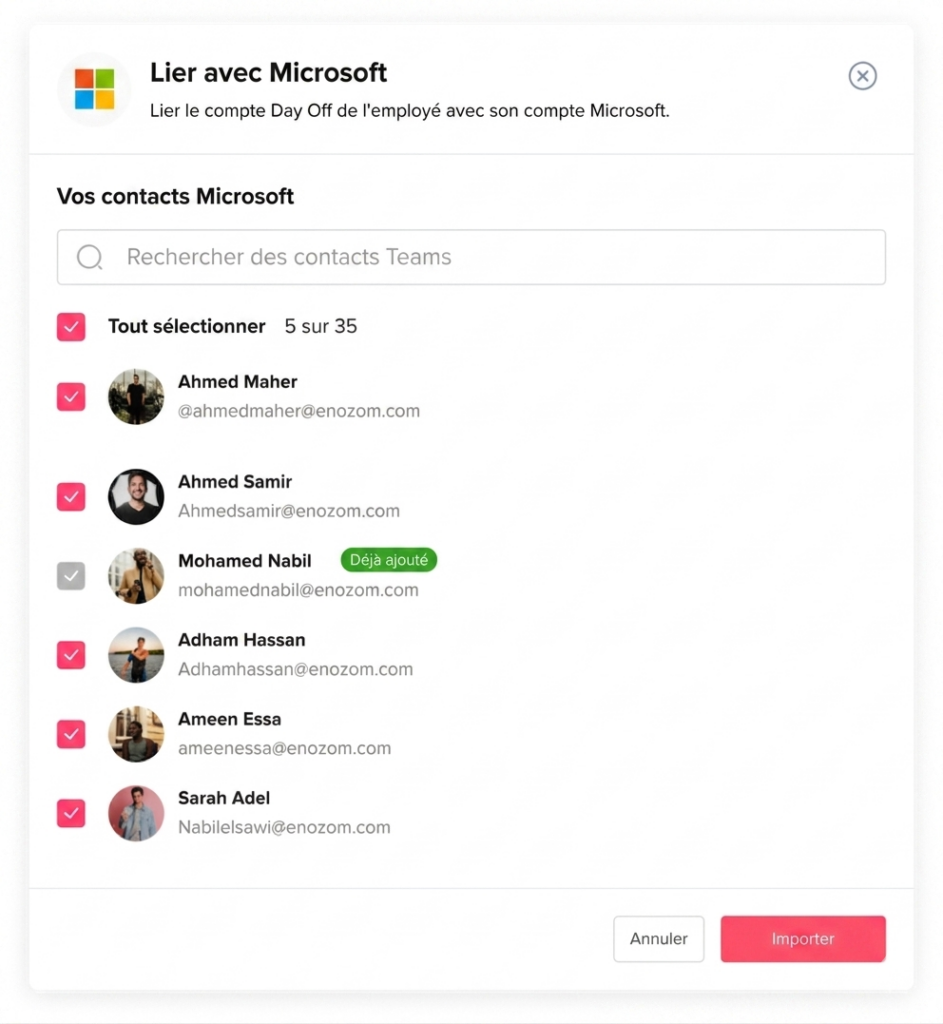
    • Cliquez sur Configurer pour Microsoft
    • Suivez les instructions de configuration et accordez les autorisations requises
    • Enregistrez et activez

    Une fois activé, les utilisateurs peuvent se connecter en utilisant leurs comptes Microsoft.

    Day Off app feature showing employee leave tracking, PTO management and absence scheduling – Day OffDay Off

    Comment cela fonctionne pour les utilisateurs

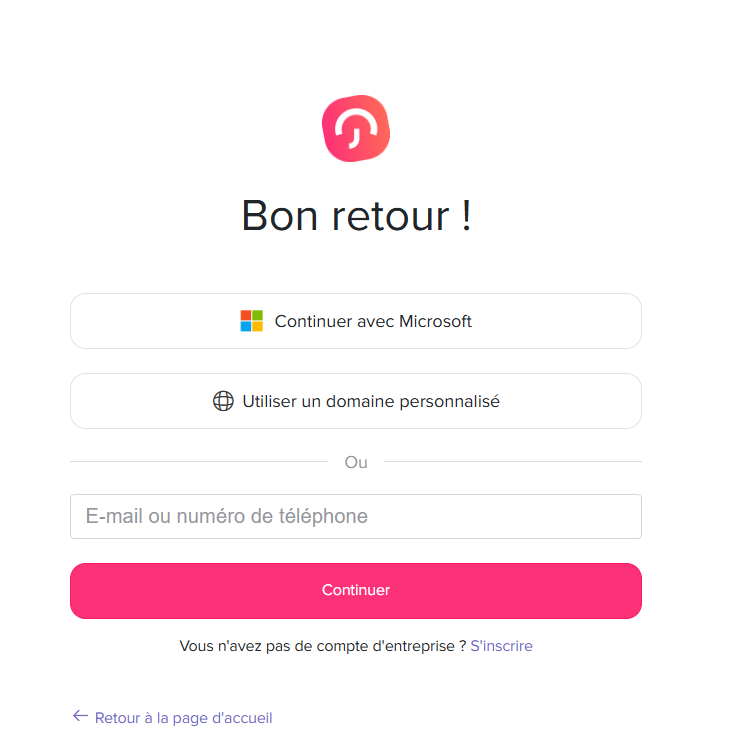
    • Les employés verront l’option de connexion Microsoft sur la page de connexion
    • Ils peuvent se connecter en utilisant leur compte Microsoft professionnel
    • Pas besoin de créer ou de mémoriser des mots de passe séparés
    Day Off app feature showing employee leave tracking, PTO management and absence scheduling – Day OffDay Off
  • Day Off prend-il en charge l’authentification unique (SSO) Microsoft ?

    Oui, Day Off prend en charge l’authentification unique Microsoft (SSO), permettant à votre équipe de se connecter de manière sécurisée en utilisant leurs comptes professionnels Microsoft.

    Ce que cela signifie

    Avec le SSO Microsoft activé :

    • Les employés peuvent se connecter en utilisant leurs comptes Microsoft
    • Pas besoin de créer ou de gérer des mots de passe séparés
    • L’authentification est gérée par le système Microsoft de votre organisation

    Comment cela fonctionne

    Une fois le SSO activé :

    • Une option de connexion Microsoft apparaît sur la page de connexion
    • Les utilisateurs se connectent simplement avec leur compte professionnel
    Day Off app feature showing employee leave tracking, PTO management and absence scheduling – Day OffDay Off
  • Quelle est la différence entre les approbateurs et les observateurs ?

    Dans Day Off, les approbateurs et les observateurs sont tous deux impliqués dans le processus de demande de congé, mais ils ont des rôles très différents.

    Approbateurs

    Les approbateurs sont responsables de prendre des mesures sur les demandes de congé. Ils peuvent :

    • Approuver ou rejeter les demandes
    • Recevoir des notifications lorsqu’une demande est soumise
    • Contrôler si une demande est acceptée ou non

    Les approbateurs sont un élément clé du flux d’approbation et ont un impact direct sur le statut de la demande.

    Observateurs

    Les observateurs sont inclus uniquement pour la visibilité. Ils peuvent :

    • Consulter les demandes de congé
    • Recevoir des notifications sur les demandes
    • Rester informés sur l’activité de l’équipe

    Cependant, ils ne peuvent pas approuver ou rejeter les demandes.

  • Quelle est la différence entre les approbations en 2 étapes et les approbateurs multiples en étape unique ?

    Dans Day Off, les deux options vous permettent d’impliquer plusieurs approbateurs dans le processus d’approbation, mais le flux de travail se comporte différemment.

    Flux d’approbation en 2 étapes

    Cette configuration crée un processus d’approbation séquentiel à deux niveaux :

    • Les approbateurs de l’Étape 1 examinent la demande ; une fois approuvée, elle passe aux approbateurs de l’Étape 2
    • La demande n’est entièrement approuvée qu’après avoir complété les deux étapes

    Même s’il y a plusieurs approbateurs à chaque étape, une seule approbation par étape est nécessaire pour avancer.

    Approbateurs multiples en étape unique

    Cette configuration maintient tout à un seul niveau d’approbation :

    • Plusieurs approbateurs sont assignés à la même étape
    • La demande leur est envoyée à tous simultanément
    • N’importe quel approbateur peut approuver, et la demande est finalisée immédiatement