Archives : Knowledge Base

  • Day Off dispose-t-il d’API ?

    L’API Day Off vous permet de connecter de manière transparente vos systèmes avec Day Off et d’automatiser les processus clés. Grâce à elle, vous pouvez accéder et gérer par programmation des données telles que les dossiers des employés, les demandes de congé et les soldes, vous aidant à réduire le travail manuel et à maintenir la synchronisation entre tous vos outils.

    Étapes de configuration

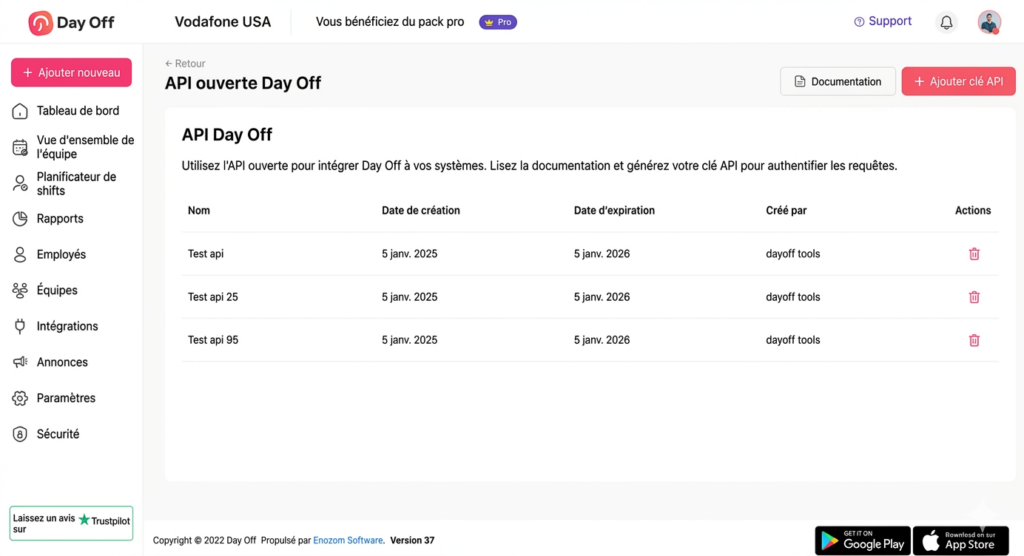
    1. Accéder à la section API dans Day Off
    Day Off app feature showing employee leave tracking, PTO management and absence scheduling – Day OffDay Off

    Commencez par accéder aux paramètres API dans votre compte Day Off.

    • Depuis le menu principal, accédez aux Intégrations
    • Cliquez sur API

    Vous arriverez sur la page de Gestion des clés API. Au début, cette page peut sembler vide, surtout si vous n’avez pas encore créé de clés API. C’est tout à fait normal. Considérez cette page comme votre centre de contrôle pour tout ce qui concerne l’accès à l’API.

    2. Créer une nouvelle clé API

    Avant de pouvoir vous connecter à l’API, vous devez générer une clé API. Cette clé agit comme un mot de passe sécurisé qui permet à votre système de communiquer avec Day Off.

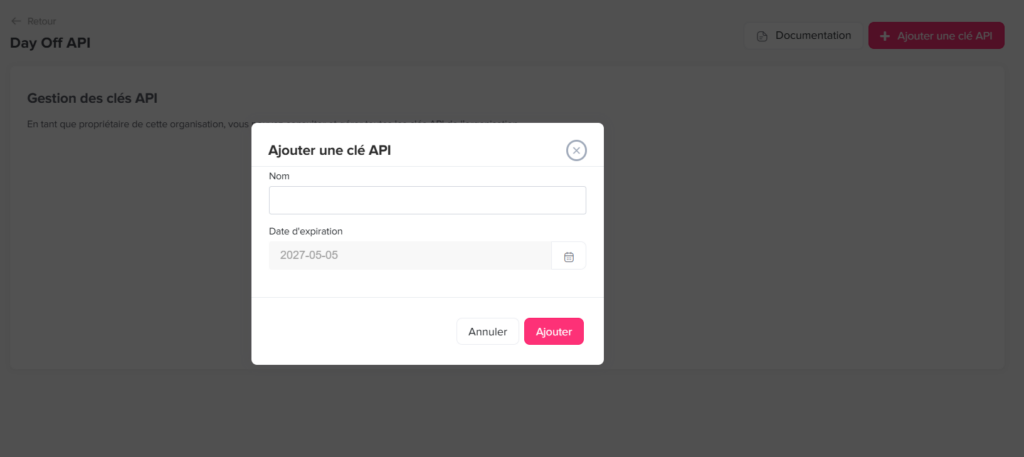
    • Cliquez sur Ajouter une clé API
    • Une fenêtre contextuelle apparaîtra
    • Entrez un Nom pour votre clé : « Intégration Système RH » ou « Automatisation Zapier »
    • Choisissez une Date d’expiration : Cela ajoute une couche de sécurité supplémentaire
    • Cliquez sur Ajouter

    Une fois créée, votre clé API sera générée.

    3. Ouvrir et comprendre la documentation API
    Day Off app feature showing employee leave tracking, PTO management and absence scheduling – Day OffDay Off

    Maintenant que vous avez votre clé API, l’étape suivante est de comprendre comment l’utiliser.

    • Cliquez sur Documentation
    • Cela ouvrira la documentation de l’API Day Off

    À l’intérieur, vous trouverez :

    • Une liste des points de terminaison disponibles (ce que vous pouvez faire avec l’API)
    • Des exemples de requêtes et de réponses
    • Des détails techniques pour les développeurs

    Par exemple, vous pouvez :

    • Obtenir une liste d’employés
    • Récupérer les demandes de congé
    • Vérifier les soldes de congé
    • Accéder aux équipes, rôles et sites

    Il existe également une option pour télécharger la spécification OpenAPI, utile si vous travaillez avec des développeurs ou des outils comme Postman. Considérez la documentation comme votre manuel d’instructions pour l’API.

    4. Se connecter à l’aide de votre clé API

    Pour connecter votre système à Day Off, vous devrez inclure votre clé API lors de l’envoi de requêtes.

    • Ajoutez votre clé API comme suit :

    x-api-key: VOTRE_CLÉ_API

    Cette étape indique à Day Off que la requête provient de vous. Si la clé est manquante ou incorrecte :

    • La requête ne fonctionnera pas
    • Vous recevrez une erreur

    5. Commencer à utiliser l’intégration

    Une fois tout configuré, vous pouvez commencer à utiliser l’API. Vous pouvez maintenant :

    • Obtenir des informations sur les employés
    • Suivre ou gérer les demandes de congé
    • Maintenir les données synchronisées avec vos autres outils

    Cela vous aide à gagner du temps et à éviter de faire le même travail manuellement.

    Best Practices (Highly Recommended)

    Pour maintenir votre intégration sécurisée et fiable :

    • Gardez votre clé API privée en tout temps
    • Faites tourner vos clés API régulièrement (créez-en de nouvelles et supprimez les anciennes)
    • Définissez toujours une date d’expiration pour une meilleure sécurité
    • N’exposez jamais les clés API dans des applications frontend ou des dépôts publics
    • Consultez toujours la documentation lors de la création de requêtes

    L’API Day Off vous offre un contrôle et une flexibilité totaux pour connecter vos systèmes à Day Off. Bien que la configuration soit simple, elle ouvre la porte à une automatisation et une personnalisation puissantes.

    Une fois tout en place, votre équipe peut réduire le travail manuel, éviter les erreurs et maintenir tous les systèmes parfaitement synchronisés.
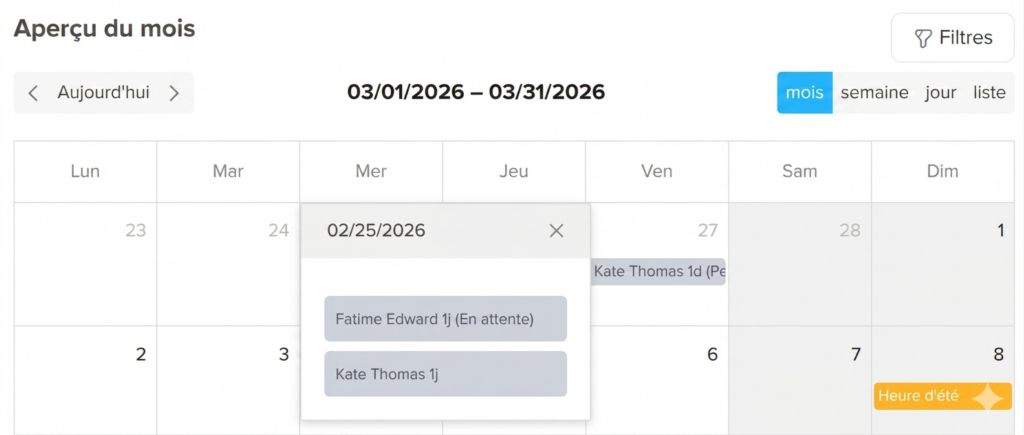
  • Comment empêcher les employés de voir la raison ou le type de congé des congés de leurs collègues ?

    Les administrateurs peuvent contrôler le niveau d’informations que les employés voient dans le calendrier. Cela permet de préserver la confidentialité des informations des employés tout en permettant à chacun de savoir qui est absent et quand.

    Pour les administrateurs

    Pour ajuster ces paramètres :

    • Ouvrez le tableau de bord Day Off
    • Accédez aux Paramètres depuis le menu principal
    • Sélectionnez Options du calendrier
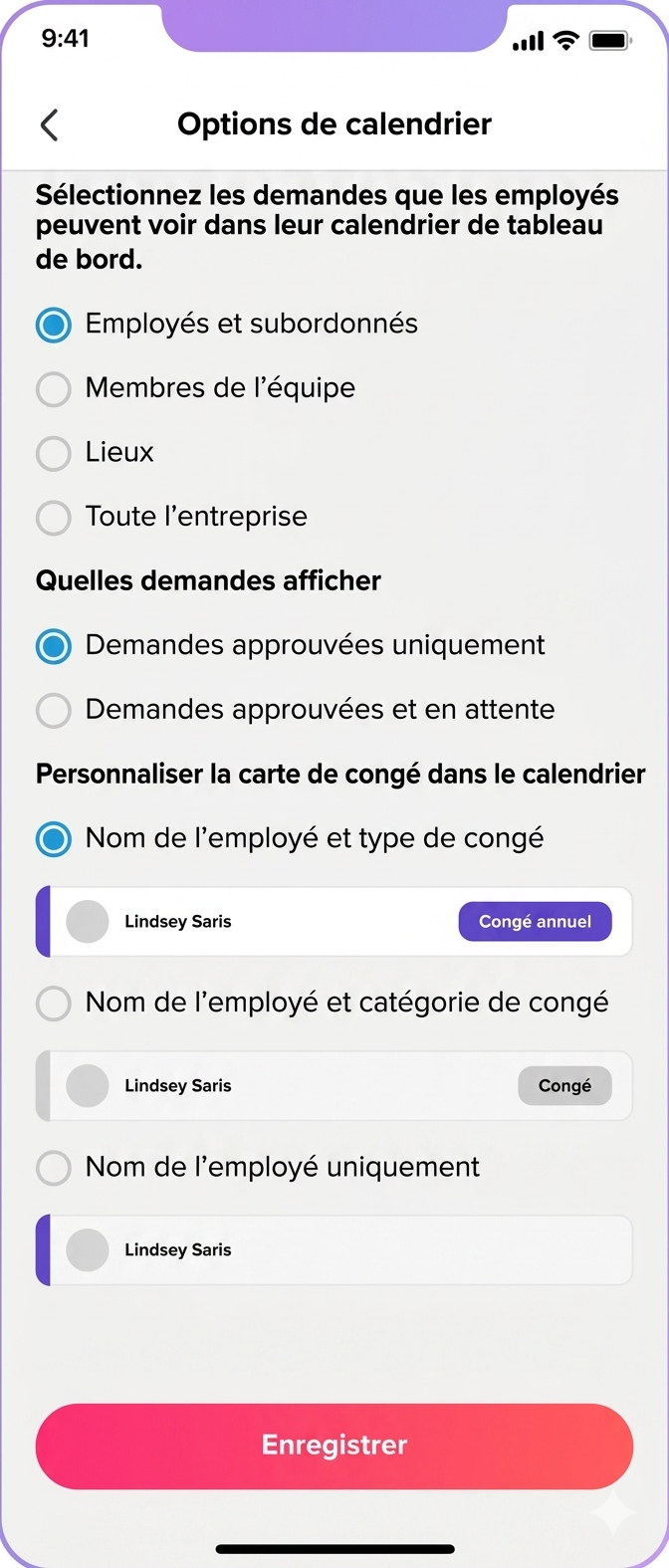
    • Trouvez la section intitulée Personnaliser la carte de congé dans le calendrier
    • Choisissez l’une des options suivantes :

    1. Masquer le type de congé et afficher la catégorie de congé

    • Les employés ne verront pas le type de congé exact (comme Congé annuel ou Congé maladie)
    • À la place, ils verront une étiquette générale telle que « Congé »
    • Le nom de l’employé restera visible, afin que les autres sachent qui est absent
    • Cette option est utile si vous souhaitez indiquer que la personne est en congé, sans partager de détails spécifiques

    En termes simples, les employés peuvent voir que quelqu’un est absent, mais pas exactement pourquoi.

    Day Off app feature showing employee leave tracking, PTO management and absence scheduling – Day OffDay Off

    2. Masquer le type et la catégorie de congé

    • Les employés ne verront aucune information sur le type ou la catégorie de congé
    • Seul le nom de l’employé apparaîtra dans le calendrier
    • Aucune raison, type ou détail supplémentaire ne sera affiché

    Il s’agit de l’option la plus privée. Les employés sauront uniquement que quelqu’un est absent, sans aucune information supplémentaire.

    Day Off app feature showing employee leave tracking, PTO management and absence scheduling – Day OffDay Off

    Note importante

    Ces paramètres affectent uniquement les employés. Les administrateurs verront toujours tout, notamment :

    • Le type de congé
    • Les dates
    • Les raisons ou notes
    • Tous les documents joints
    • Les soldes de congé des employés

    Ainsi, même si des informations sont masquées aux employés, les administrateurs ont toujours un accès complet.

    3. Étape finale

    Après avoir choisi l’option que vous préférez, cliquez sur Enregistrer. Les modifications s’appliqueront immédiatement et les employés commenceront à voir la vue mise à jour dans leur calendrier.

    En ajustant ces paramètres, vous pouvez contrôler le niveau de confidentialité dans votre organisation tout en tenant l’équipe informée des disponibilités. Cette flexibilité garantit que les informations sensibles restent protégées, tandis que les employés peuvent toujours planifier efficacement en voyant qui est absent et quand.

  • Comment filtrer le calendrier de l’entreprise par site ou par équipe ?

    Filtrer le calendrier vous permet de vous concentrer uniquement sur les personnes qui vous intéressent, au lieu de voir tout le monde dans l’entreprise. Cela facilite grandement la planification, évite les conflits et permet de savoir qui est disponible au sein de votre équipe ou site.

    Pour les employés

    Les employés peuvent utiliser des filtres dans le calendrier pour affiner ce qu’ils voient. Cependant, ce que vous pouvez filtrer dépend des paramètres de visibilité définis par votre administrateur.

    Day Off app feature showing employee leave tracking, PTO management and absence scheduling – Day OffDay Off
    • Ouvrez Day Off
    • Accédez à la section Calendrier
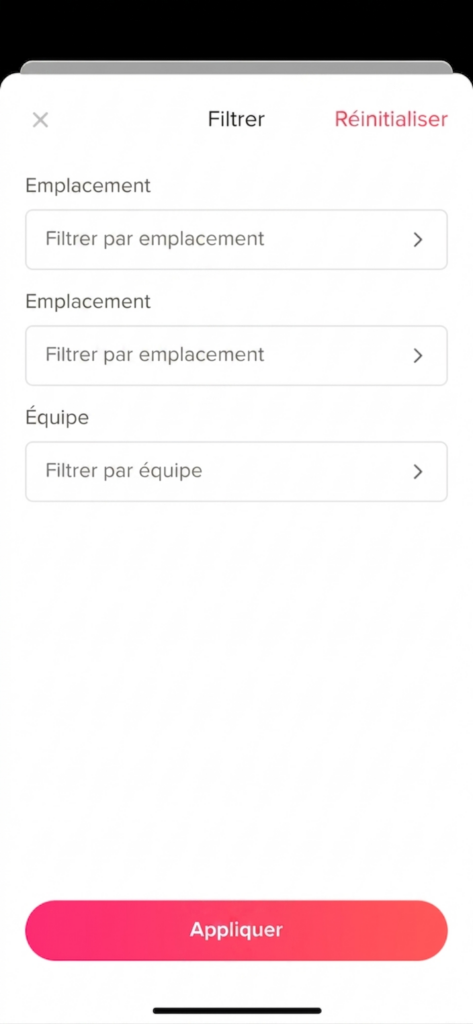
    • En haut du calendrier, localisez le filtre ou le menu déroulant

    Choisissez votre vue préférée :

    • Équipe : Affiche uniquement les employés de votre équipe ou département
    • Site : Affiche les employés d’un bureau ou d’une succursale spécifique

    Une fois que vous sélectionnez un filtre, le calendrier se mettra automatiquement à jour pour afficher uniquement les employés concernés et leurs demandes de congé.

    Important à comprendre :

    • Si votre calendrier est configuré pour afficher toutes les demandes de l’entreprise, vous aurez plus de flexibilité. Vous pouvez basculer entre les équipes et les sites et explorer facilement différents groupes
    • Si la visibilité de votre calendrier est limitée (par exemple, uniquement votre équipe ou votre site), vous ne verrez que ces employés, et les options de filtrage peuvent également être limitées

    En termes simples, vous ne pouvez filtrer que ce que vous êtes autorisé à voir. Si votre accès est restreint, le calendrier n’affichera pas de données en dehors de votre périmètre assigné.

    Pour les administrateurs

    Admins have full access to all employee data, which means they can filter the calendar without any limitations.

    Les administrateurs ont un accès complet à toutes les données des employés, ce qui signifie qu’ils peuvent filtrer le calendrier sans aucune limitation. Les administrateurs peuvent rapidement ajuster la vue du calendrier pour se concentrer sur des groupes ou des sites spécifiques.

    Étapes pour filtrer le calendrier :

    • Ouvrez le tableau de bord Day Off
    • Accédez à la section Calendrier
    • Utilisez les filtres en haut de la page

    Options de filtrage disponibles :

    • Par équipe ou département : Se concentrer sur un groupe spécifique
    • Par site : Afficher les employés d’un bureau ou d’une succursale particulière
    • Combiner les filtres (si disponible) : Affiner davantage les résultats en fonction de votre configuration
    Day Off app feature showing employee leave tracking, PTO management and absence scheduling – Day OffDay Off

    Dès que vous appliquez un filtre, le calendrier se actualisera et affichera uniquement le groupe sélectionné, facilitant ainsi l’examen des demandes et la gestion de la disponibilité. Cela est particulièrement utile pour les administrateurs qui gèrent plusieurs équipes ou sites et ont besoin de basculer rapidement entre différentes vues.


    Comment supprimer les filtres et afficher toutes les demandes de l’entreprise

    Si vous souhaitez réinitialiser la vue du calendrier et voir à nouveau toutes les demandes des employés, vous pouvez facilement supprimer les filtres appliqués.

    Day Off app feature showing employee leave tracking, PTO management and absence scheduling – Day OffDay Off
    • Ouvrez le Calendrier dans l’application Day Off
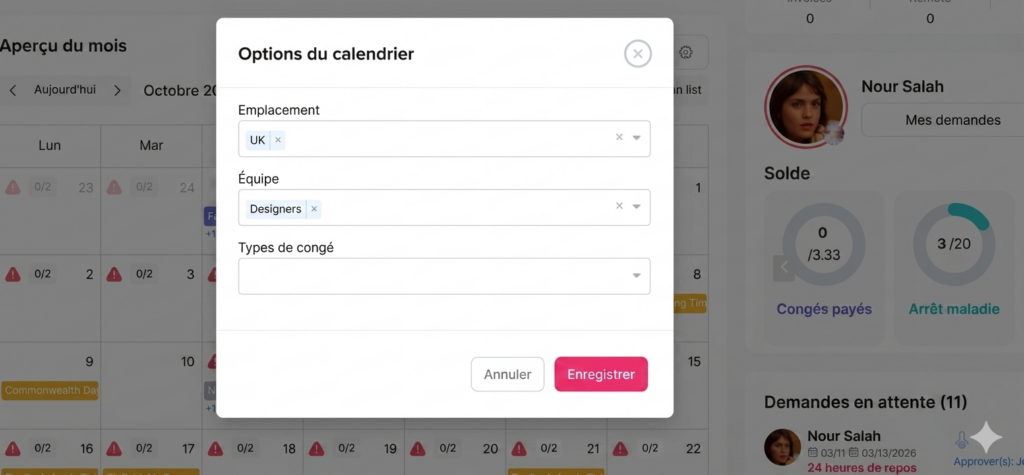
    • Cliquez sur le bouton de filtre en haut du calendrier
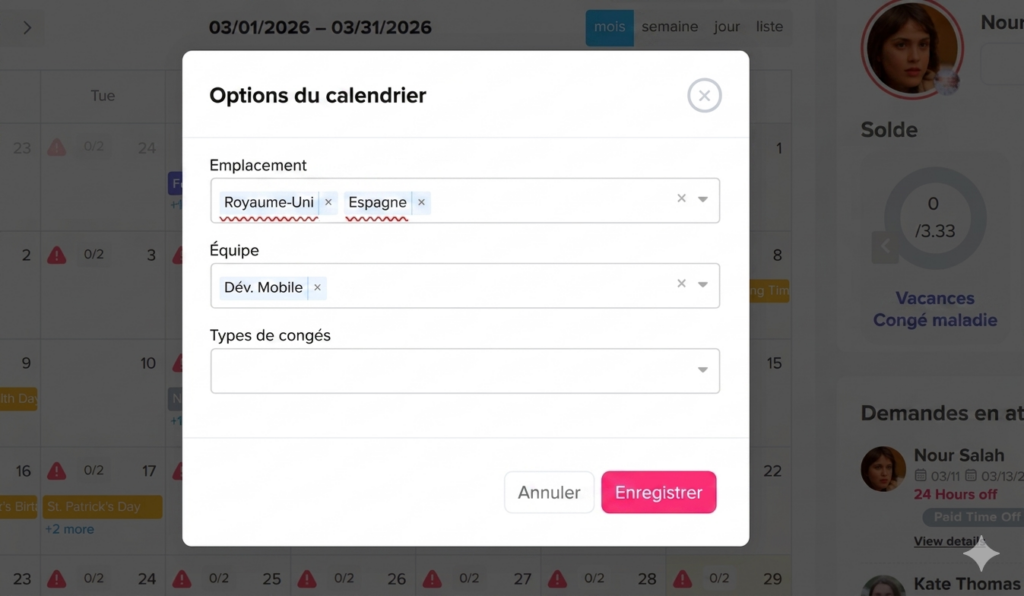
    • Dans la fenêtre de filtre, vérifiez les filtres sélectionnés (tels que Site ou Équipe)
    • Cliquez sur l’icône « × » (X) à côté de chaque élément sélectionné (par exemple, Royaume-Uni, Espagne ou Développeur Mobile) pour le supprimer
    • Une fois tous les filtres effacés, cliquez sur Enregistrer

    Après avoir appliqué ces modifications, le calendrier se actualisera automatiquement et affichera toutes les demandes des employés dans l’entreprise. Cela vous permet de revenir à la vue complète du calendrier à tout moment.

    Pourquoi le filtrage est utile

    L’utilisation des filtres de calendrier vous offre une façon flexible de visualiser uniquement les informations dont vous avez besoin, que ce soit votre équipe, un site spécifique ou toute l’entreprise. En basculant facilement entre les vues filtrées et complètes, vous pouvez planifier plus efficacement, éviter les conflits et rester aligné sur la disponibilité de votre équipe à tout moment.

  • Puis-je voir les demandes de mes collègues ?

    Oui, les employés peuvent consulter les demandes de congé de leurs collègues, selon les paramètres de visibilité configurés par l’organisation. Cela contribue à améliorer la transparence et permet aux équipes de mieux planifier en sachant qui est absent et quand.

    Pour les employés

    Day Off app feature showing employee leave tracking, PTO management and absence scheduling – Day OffDay Off

    Les employés peuvent consulter les congés de leurs collègues via le calendrier ou la vue d’équipe, facilitant ainsi la coordination des congés et évitant les chevauchements.

    • Ouvrez l’application Day Off
    • Accédez à la section Calendrier ou Tableau de bord
    • Parcourez les dates
    • Les demandes de congé approuvées des collègues apparaîtront directement sur le calendrier
    • Vous pouvez voir qui est absent certains jours, ce qui vous aide à planifier en conséquence
    • Dans certains cas, vous pouvez également voir le type de congé et les demandes en attente (selon les paramètres de l’entreprise)

    Cette visibilité aide les employés à éviter de soumettre des demandes pendant des périodes déjà chargées ou en sous-effectif.

    Limitations de visibilité

    Ce que vous pouvez voir peut varier en fonction des paramètres de confidentialité de votre organisation :

    • Vous ne pouvez voir que les demandes de votre équipe ou département, pas de toute l’entreprise
    • Certaines organisations peuvent masquer les types de congé ou des détails spécifiques pour des raisons de confidentialité
    • Les demandes en attente ou rejetées peuvent ne pas toujours être visibles

    Ces paramètres garantissent un équilibre entre transparence et confidentialité des employés.

    Pour les administrateurs

    Day Off app feature showing employee leave tracking, PTO management and absence scheduling – Day OffDay Off

    Les administrateurs ont une visibilité et un contrôle complets sur toutes les demandes de congé des employés, leur permettant de surveiller, gérer et agir si nécessaire.

    • Ouvrez le tableau de bord Day Off
    • Consultez toutes les demandes des différentes équipes, départements et sites
    • Identifiez facilement les statuts des demandes tels qu’approuvé, en attente ou rejeté
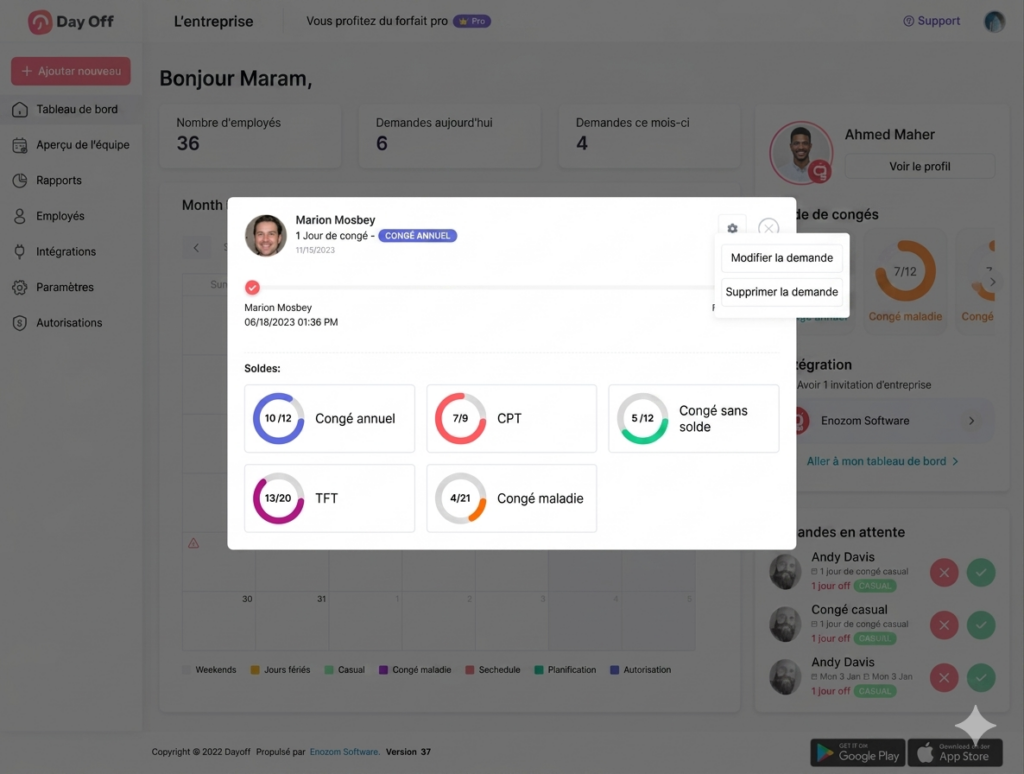
    • Sélectionnez n’importe quelle demande pour ouvrir une vue détaillée
    Day Off app feature showing employee leave tracking, PTO management and absence scheduling – Day OffDay Off

    En cliquant sur une demande spécifique, les administrateurs peuvent accéder à des informations complètes, notamment :

    • Le type de congé (par exemple, annuel, maladie, etc.)
    • Les dates sélectionnées et la durée de la demande
    • Toute raison ou note fournie par l’employé
    • Les documents joints, s’ils ont été soumis
    • Le solde de congé de l’employé pour chaque type de congé

    En plus de consulter les détails, les administrateurs ont un contrôle total sur les demandes et peuvent :

    • Modifier la demande si des changements sont nécessaires
    • Supprimer la demande si elle a été soumise incorrectement ou n’est plus valide

    Les administrateurs peuvent également configurer ce que les employés sont autorisés à voir dans le calendrier, s’assurant que les paramètres de visibilité sont conformes aux politiques de l’entreprise et aux préférences de confidentialité.

    Day Off app feature showing employee leave tracking, PTO management and absence scheduling – Day OffDay Off

    Interaction avec le calendrier

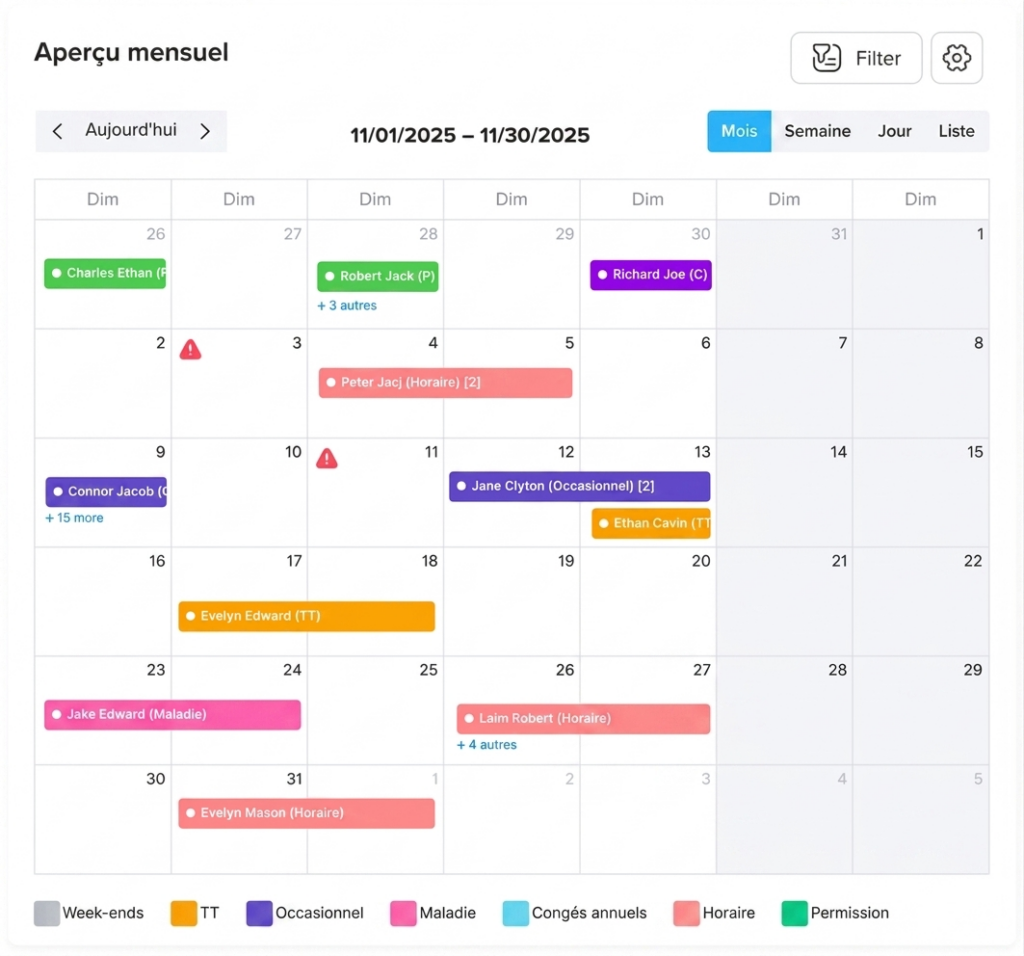
    Le calendrier offre une façon interactive et visuelle pour les administrateurs d’explorer et de gérer efficacement les demandes.

    • Ouvrez le calendrier dans Day Off
    • Naviguez à travers les dates pour identifier les jours avec des demandes existantes
    • Cliquez sur une date ou une entrée de demande spécifique

    Une fois sélectionné :

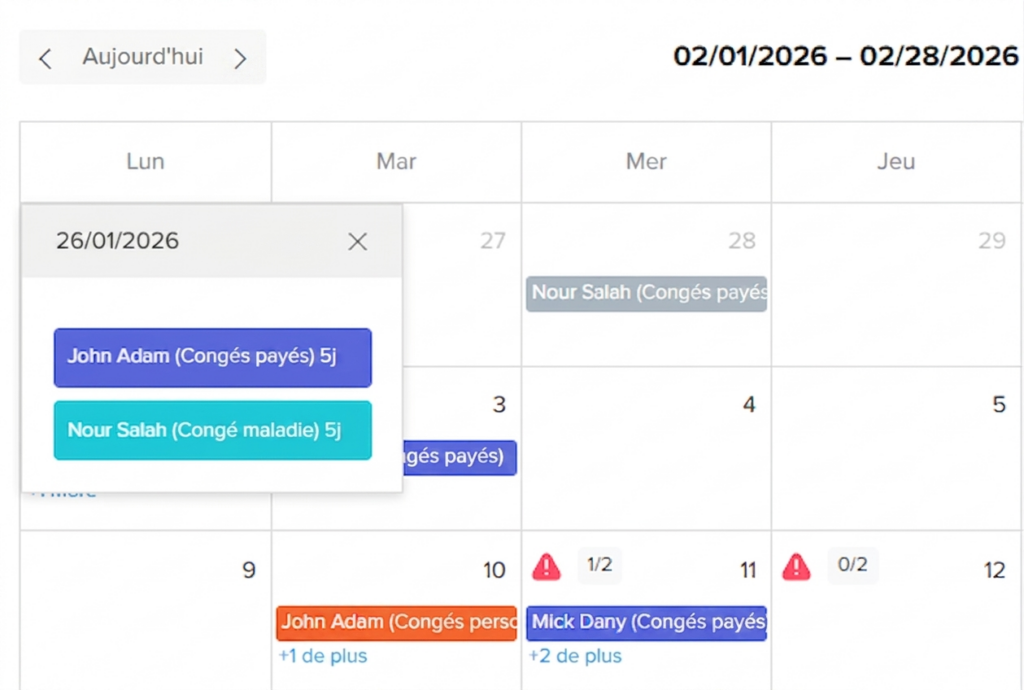
    • Une vue détaillée apparaîtra montrant quels employés sont absents ce jour-là
    • Cliquer sur une demande individuelle révélera les détails complets de la demande, y compris le type de congé, les dates et toute information supplémentaire
    • Si disponible, les administrateurs peuvent également consulter les raisons, les pièces jointes et les soldes de congé directement depuis cette vue

    Depuis la même interface, les administrateurs peuvent prendre des mesures immédiates en modifiant ou en supprimant des demandes, faisant du calendrier non seulement un outil de visualisation, mais aussi un lieu central pour gérer les congés au sein de l’organisation.

  • Puis-je modifier les options et la vue du calendrier ?

    Les administrateurs peuvent contrôler ce que les employés voient dans le calendrier, notamment les demandes visibles, les statuts de demandes affichés et le niveau de détail affiché. Cela permet d’équilibrer la transparence et la confidentialité au sein de l’organisation.

    Pour modifier ce que les employés peuvent voir dans le calendrier :

    • Ouvrez le tableau de bord Day Off
    • Cliquez sur Paramètres depuis le menu principal
    • Accédez aux Options du calendrier
    • De là, vous pouvez contrôler ce qui apparaît dans le calendrier et qui peut le voir
    Day Off app feature showing employee leave tracking, PTO management and absence scheduling – Day OffDay Off

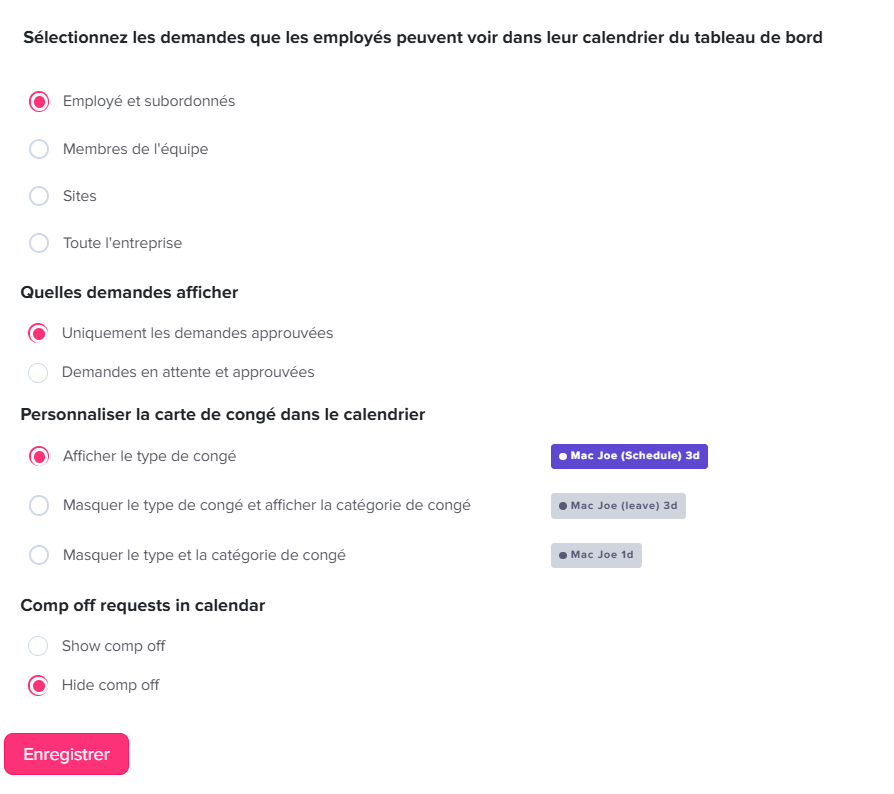
    1. Sélectionner les demandes que les employés peuvent consulter

    Ce paramètre définit la portée de la visibilité, en d’autres termes, les demandes de congé qui apparaîtront dans le calendrier des employés.

    • Employé et subordonnés : Les employés verront uniquement leurs propres demandes et celles des employés qui leur sont directement rattachés.
    • Membres de l’équipe : La visibilité est limitée aux employés au sein de la même équipe ou du même département, aidant les équipes à se coordonner sans exposer les données à l’échelle de l’entreprise.
    • Sites : Les employés peuvent consulter les demandes des autres personnes au sein du même bureau ou emplacement géographique.
    • Toute l’entreprise : Les employés peuvent voir les demandes de tous les membres de l’organisation, offrant une transparence totale entre les équipes.

    Ce paramètre est important pour contrôler le niveau de visibilité des employés sur les plannings des autres.

    2. Quelles demandes afficher

    Cette option contrôle le statut des demandes qui apparaissent dans le calendrier.

    • Demandes approuvées uniquement : Seules les demandes de congé confirmées et approuvées seront visibles. Cela maintient le calendrier propre et évite toute confusion due à des plans non confirmés.
    • Demandes en attente et approuvées : Les demandes en attente et approuvées seront affichées. Cela donne aux employés une meilleure visibilité sur les chevauchements potentiels avant que les demandes ne soient finalisées.

    Le choix de la bonne option dépend de si vous souhaitez que les employés planifient uniquement sur la base des absences confirmées ou qu’ils tiennent également compte des demandes à venir.

    3. Personnaliser la carte de congé dans le calendrier

    Day Off app feature showing employee leave tracking, PTO management and absence scheduling – Day OffDay Off

    Cette section contrôle le niveau de détail affiché sur chaque entrée de congé dans le calendrier.

    • Afficher le type de congé : Affiche les détails complets (par exemple, Congé annuel, Congé maladie), offrant une transparence maximale.
    • Masquer le type de congé et afficher la catégorie de congé : Affiche une étiquette plus générale (par exemple, « Congé ») au lieu du type exact, offrant une confidentialité modérée.
    • Masquer le type et la catégorie de congé : Affiche des informations minimales (par exemple, uniquement le nom de l’employé), assurant une confidentialité accrue.

    Cela aide les organisations à équilibrer la visibilité et la confidentialité, notamment pour les types de congé sensibles.

    4. Demandes de congé compensatoire dans le calendrier

    Ce paramètre détermine si les demandes de congé compensatoire apparaissent dans le calendrier.

    • Afficher le congé compensatoire : Les demandes de congé compensatoire apparaîtront comme les autres types de congé, offrant une vue complète de la disponibilité.
    • Masquer le congé compensatoire : Les demandes de congé compensatoire ne seront pas affichées, simplifiant le calendrier ou préservant la confidentialité si nécessaire.

    5. Enregistrer vos modifications

    Après avoir configuré tous les paramètres :

    • Vérifiez soigneusement vos sélections pour vous assurer que tout est défini comme prévu
    • Cliquez sur Enregistrer pour appliquer les modifications

    Une fois enregistrés, ces paramètres contrôleront immédiatement la façon dont les demandes des employés sont affichées dans tous les calendriers. Vous pouvez revenir à cette section à tout moment pour mettre à jour ou ajuster les paramètres selon vos besoins.

    Personnaliser le début de la semaine du calendrier

    Les administrateurs peuvent personnaliser la vue du calendrier en sélectionnant le jour de début de la semaine (par exemple, dimanche-samedi ou lundi-dimanche).

    Day Off app feature showing employee leave tracking, PTO management and absence scheduling – Day OffDay Off
    • Ouvrez le tableau de bord Day Off
    • Accédez aux Paramètres depuis le menu principal
    • Sélectionnez Horaires de travail
    • Cliquez sur l’icône de modification à côté de l’horaire
    • Choisissez le jour de début de semaine préféré (par exemple, dimanche ou lundi)
    • Faites défiler vers le bas et cliquez sur Enregistrer

    Une fois enregistrée, la vue du calendrier se mettra automatiquement à jour et sera reflétée pour tous les employés selon la sélection de l’administrateur.

    Notes finales

    Ces paramètres vous aident à contrôler l’apparence du calendrier et ce que les employés peuvent voir. En les ajustant, vous pouvez rendre le calendrier simple, clair et utile pour tous.

    Vous pouvez choisir la quantité d’informations à afficher, qui peut voir les demandes et le niveau de détail de chaque entrée de congé. Cela aide les employés à mieux planifier tout en préservant la confidentialité là où c’est nécessaire.

    Si les besoins de votre entreprise changent, vous pouvez mettre à jour ces paramètres à tout moment.

    Un calendrier bien organisé facilite la planification des congés, évite les conflits et permet à tous de rester informés.

  • Comment éviter le chevauchement des congés/demandes de congé ?

    Prévenir le chevauchement des demandes de congé est essentiel pour assurer une couverture adéquate de l’équipe et éviter les perturbations opérationnelles. Day Off fournit des contrôles intégrés pour aider à gérer et à limiter le nombre d’employés pouvant prendre des congés en même temps.

    Comment créer une date de blocage

    La création d’une date de blocage permet aux administrateurs de contrôler quand les employés peuvent (ou ne peuvent pas) demander un congé. Cela peut être utilisé pour restreindre complètement les congés pendant les périodes critiques ou pour limiter le nombre d’employés pouvant être absents en même temps.

    Guide étape par étape

    • Ouvrez le tableau de bord Day Off
    • Accédez aux Paramètres depuis le menu principal
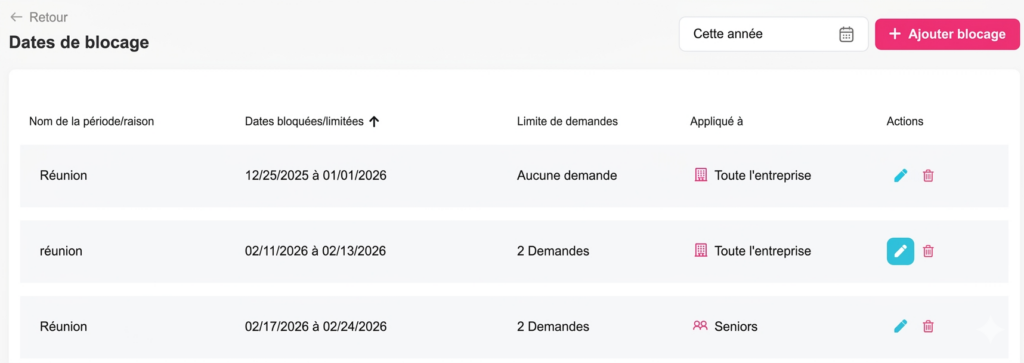
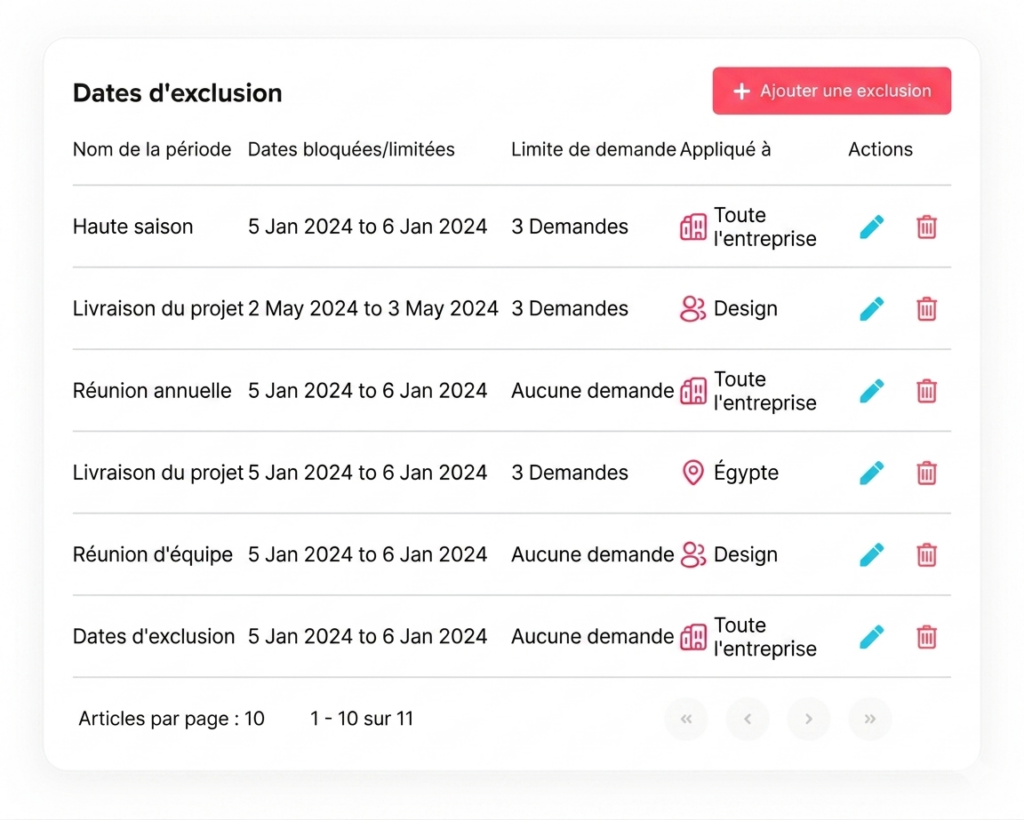
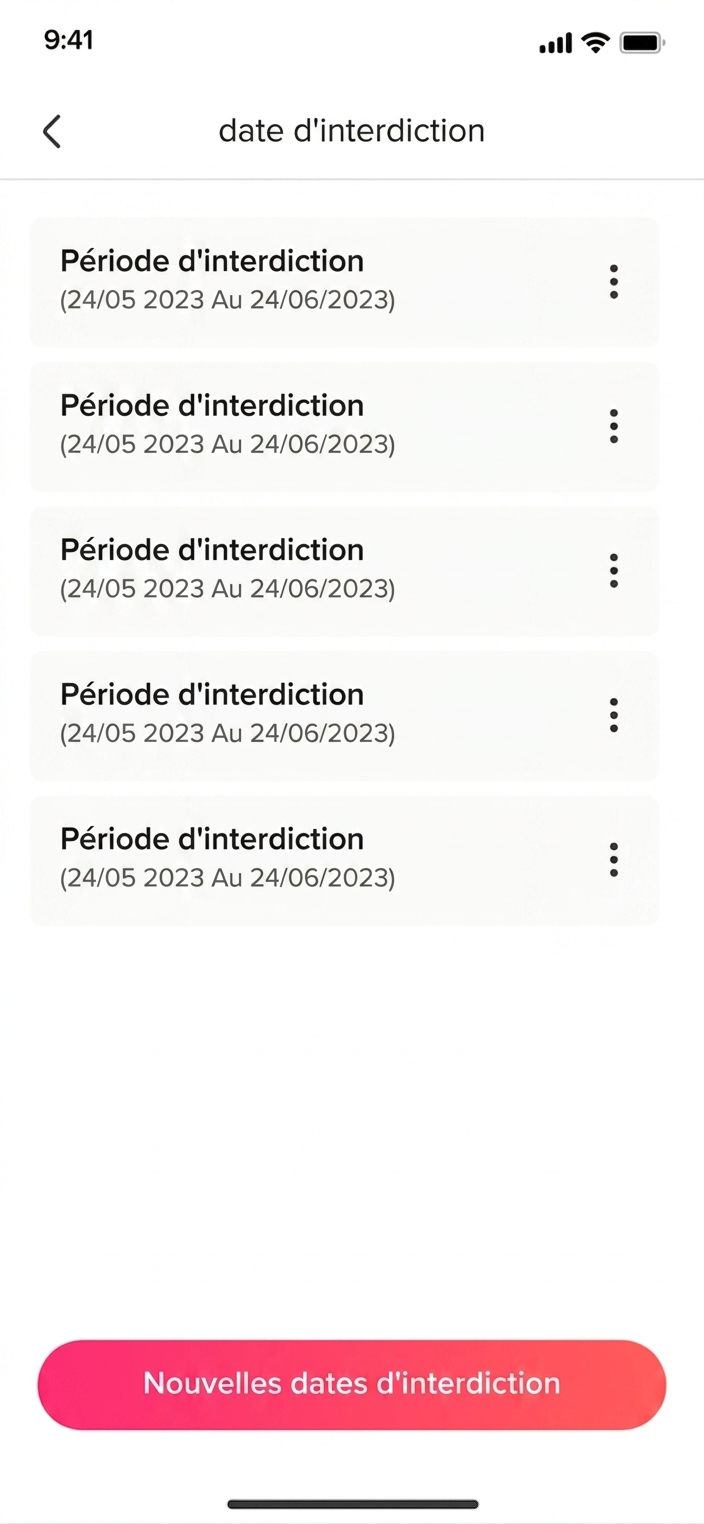
    • Sélectionnez Dates de blocage pour accéder à toutes les configurations existantes
    • Cliquez sur Ajouter une date de blocage pour créer une nouvelle restriction
    Day Off app feature showing employee leave tracking, PTO management and absence scheduling – Day OffDay Off

    Configurer les détails du blocage

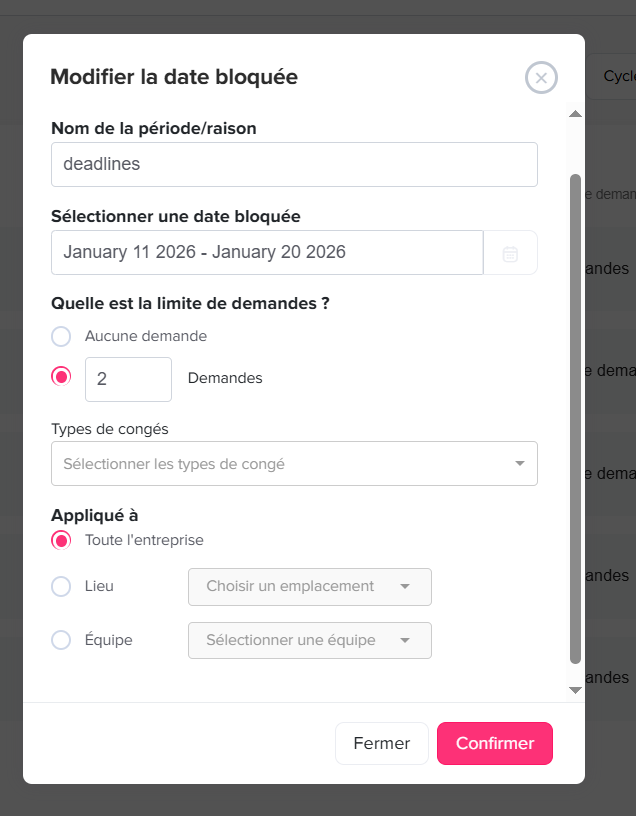
    Une fois la fenêtre de configuration ouverte, vous devrez définir soigneusement chaque champ pour vous assurer que le blocage se comporte exactement comme prévu :


    Nom de la période / raison

    Ce champ vous permet d’attribuer un nom clair et significatif à la période de blocage. Il est recommandé d’utiliser des étiquettes descriptives telles que « Clôture de fin d’année », « Black Friday » ou « Audit interne », car ce nom sera visible par les employés lorsqu’ils consultent le calendrier. Une raison bien définie aide les employés à comprendre l’objet de la restriction et réduit la confusion ou les demandes inutiles.

    Sélectionner la date de blocage

    Ici, vous définissez la plage de dates exacte pour le blocage en sélectionnant une date de début et une date de fin. Cette plage détermine quand la restriction sera active. Elle peut être d’un seul jour (par exemple, pour une réunion importante) ou s’étendre sur plusieurs jours ou semaines (par exemple, les périodes commerciales de pointe ou les jours fériés). Choisir la bonne plage est important pour assurer une couverture sans être trop restrictif.

    Day Off app feature showing employee leave tracking, PTO management and absence scheduling – Day OffDay Off

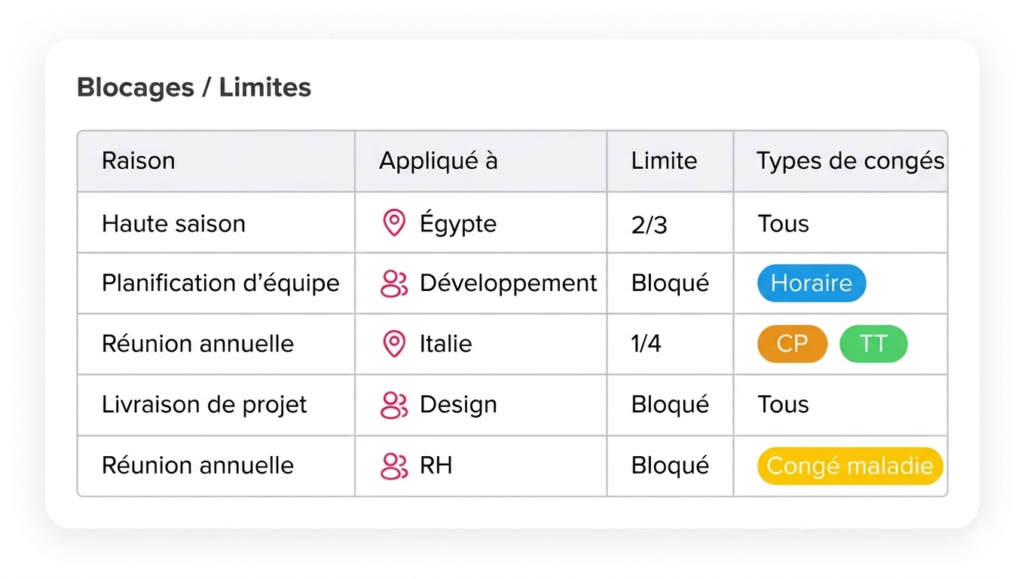
    Quelle est la limite de demandes ?

    Il s’agit de l’un des paramètres les plus importants, car il définit le niveau de rigueur du blocage :

    • Aucune demande (Entièrement bloqué) : Sélectionner cette option empêche complètement les employés de demander un congé pendant la période sélectionnée. Ces dates apparaîtront comme indisponibles (grisées) dans le calendrier et ne pourront pas être sélectionnées du tout.

    • Demandes limitées (Définir un nombre) : En entrant un nombre spécifique, vous autorisez uniquement un nombre limité d’employés à prendre un congé pendant cette période. Par exemple, fixer la limite à « 2 » signifie que seulement deux employés peuvent être absents en même temps. Une fois cette limite atteinte, les demandes supplémentaires seront automatiquement restreintes ou bloquées.

    Cette option est particulièrement utile lorsque vous souhaitez maintenir des niveaux minimaux d’effectifs sans restreindre complètement les congés.

    Types de congé

    Dans cette section, vous pouvez spécifier les types de congé auxquels le blocage s’applique. Par exemple, vous pouvez restreindre les congés annuels pendant les périodes chargées tout en autorisant les congés maladie ou d’autres types de congé urgents. Ce niveau de contrôle garantit que les absences essentielles ou inévitables sont toujours autorisées tout en gérant les congés planifiés.

    Appliqué à

    Day Off app feature showing employee leave tracking, PTO management and absence scheduling – Day OffDay Off

    Ce paramètre vous permet de contrôler qui est affecté par le blocage :

    • Toute l’entreprise : Applique le blocage à tous les employés de l’organisation
    • Site : Limite la restriction à un bureau ou un emplacement géographique spécifique
    • Équipe : S’applique uniquement aux équipes ou départements sélectionnés

    Cette flexibilité est particulièrement utile pour les organisations avec plusieurs équipes ou sites qui opèrent indépendamment ou ont des périodes de pointe différentes.

    Finaliser la configuration

    • Vérifiez tous les détails configurés pour en assurer l’exactitude
    • Cliquez sur Confirmer pour enregistrer et activer la date de blocage

    Une fois enregistré :

    • Le blocage apparaîtra immédiatement dans le calendrier avec ses indicateurs visuels
    • Les employés verront la restriction lors de la sélection des dates
    • Le système appliquera automatiquement les règles définies (en bloquant ou en limitant les demandes)

    By carefully configuring each field, admins can create precise and effective blockout rules that balance operational needs with employee flexibility, ensuring smooth scheduling across the organization.

  • Comment définir des dates de blocage dans Day Off ?

    Un blocage (date de blocage) dans Day Off vous permet de restreindre ou de contrôler les demandes de congé pendant des périodes importantes telles que des événements majeurs, des échéances ou des périodes commerciales de pointe.

    Day Off app feature showing employee leave tracking, PTO management and absence scheduling – Day OffDay Off

    1. Accédez aux Paramètres

    Connectez-vous au tableau de bord Day Off en utilisant un compte avec des permissions administrateur. Dans le menu principal, accédez aux Paramètres, puis ouvrez la section Dates de blocage.

    2. Gérer les blocages

    Dans cette section, vous pouvez consulter tous les blocages existants. Vous avez également la possibilité de :

    • Créer un nouveau blocage
    • Modifier un blocage existant
    • Supprimer les blocages qui ne sont plus nécessaires

    3. Créer un nouveau blocage

    Cliquez sur Ajouter un blocage (ou un bouton similaire) pour commencer à créer un nouveau blocage.

    4. Saisir les détails du blocage

    • Nom : Ajoutez un nom clair et descriptif (par exemple, « Réunion annuelle » ou « Période de pointe »)
    • Plage de dates : Sélectionnez les dates de début et de fin de la période de restriction

    5. Choisir le type de restriction

    Sélectionnez comment les demandes de congé doivent être traitées pendant cette période :

    • Aucune demande : Bloque complètement toutes les demandes de congé
    • Limiter les demandes : Autorise uniquement un nombre limité de demandes pendant les dates sélectionnées

    6. Définir à qui s’applique le blocage

    Précisez la portée du blocage :

    • Toute l’entreprise
    • Des sites spécifiques
    • Des équipes sélectionnées

    7. Enregistrer le blocage

    Après avoir rempli tous les détails, cliquez sur Enregistrer. Le blocage apparaîtra dans la liste, où vous pouvez le modifier ou le supprimer à tout moment.

    Comment les blocages apparaissent aux employés

    Day Off app feature showing employee leave tracking, PTO management and absence scheduling – Day OffDay Off

    Indicateur visuel sur le tableau de bord

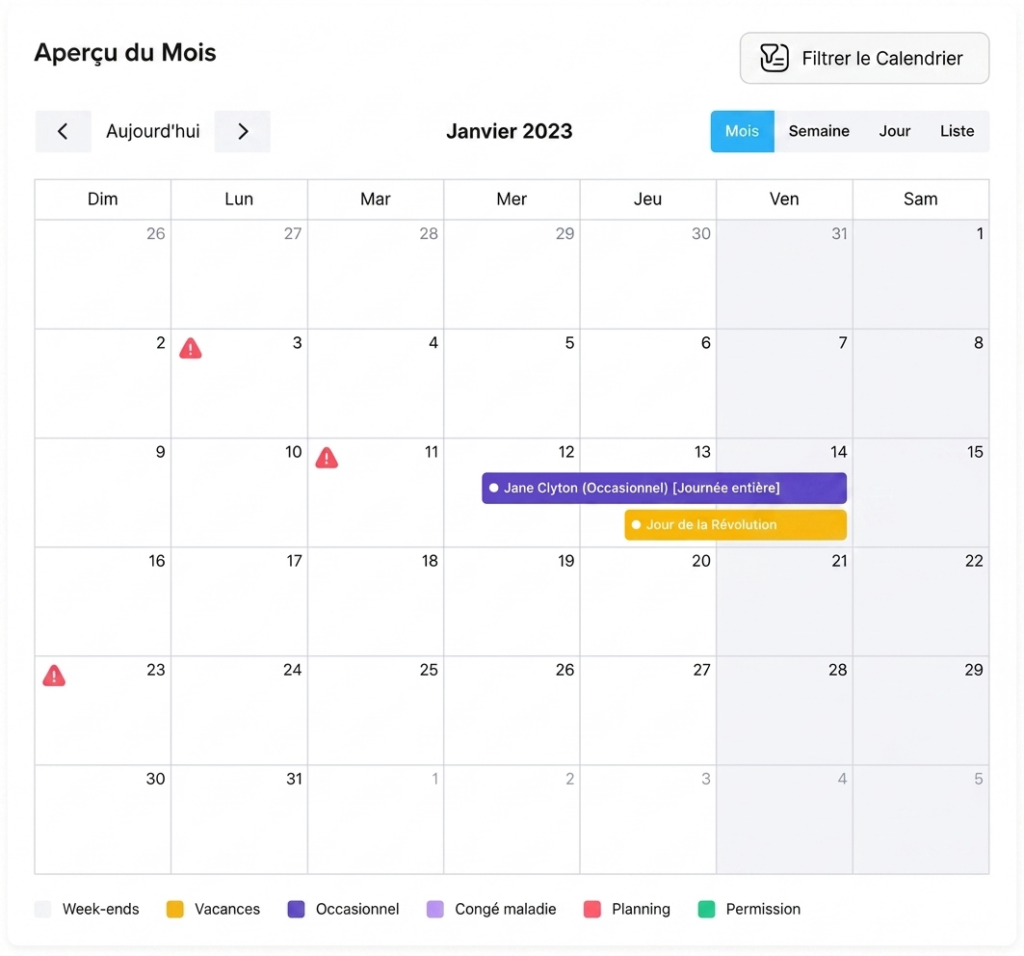
    Une icône de triangle d’avertissement est affichée sur le tableau de bord pour mettre en évidence les dates affectées par un blocage. Cet indicateur visuel signale immédiatement qu’il y a des restrictions appliquées à ce jour ou cette période spécifique.

    Visibilité lors des demandes de congé

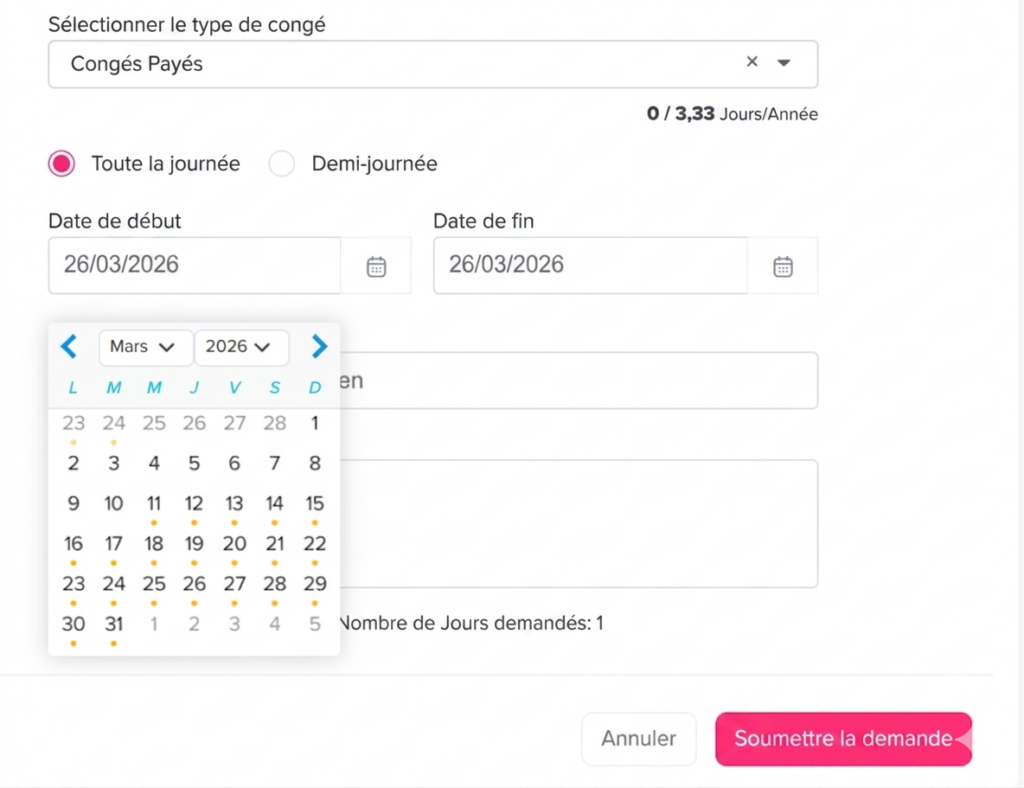
    Lorsque les employés sélectionnent des dates à l’aide du sélecteur de dates lors de la soumission d’une demande de congé, toute période de blocage sera clairement indiquée. Cela garantit que les employés sont informés des restrictions avant de soumettre leur demande.

    Day Off app feature showing employee leave tracking, PTO management and absence scheduling – Day OffDay Off

    Informations affichées aux employés

    Lorsqu’un blocage est présent, le système fournit les détails suivants :

    • Détails du blocage : Affiche le nom ou l’objet du blocage (par exemple, événement, période de pointe)
    • Nombre de demandes soumises : Indique combien de demandes de congé ont déjà été approuvées ou comptabilisées dans la limite
    • Statut de disponibilité : Indique si le blocage :
      • Accepte encore des demandes, ou
      • Est complet / entièrement restreint

    Ce que les employés peuvent faire

    • Si des demandes sont encore disponibles : Les employés peuvent continuer et soumettre leur demande de congé normalement, tant que la limite n’est pas atteinte
    • Si le blocage est complet ou défini sur « Aucune demande » : Les employés seront empêchés de soumettre une demande pour ces dates, garantissant le respect de la restriction
    Day Off app feature showing employee leave tracking, PTO management and absence scheduling – Day OffDay Off

    Capacité de contournement par l’administrateur

    Les administrateurs ont la possibilité de contourner les restrictions de blocage si nécessaire.

    • Contourner les périodes bloquées : Même si un blocage est défini sur Aucune demande, les administrateurs peuvent toujours soumettre ou approuver des demandes de congé pendant cette période
    • Dépasser les limites de demandes : Si un blocage a un nombre maximum de demandes autorisées, les administrateurs peuvent approuver des demandes supplémentaires au-delà de la limite définie
    • Cas d’utilisation des contournements : Ceci est utile dans des situations exceptionnelles, telles que :
      • Besoins urgents des employés
      • Changements de dernière minute
      • Approbations spéciales de la direction

    Meilleures pratiques

    • Planifiez les blocages à l’avance et communiquez-les clairement aux employés
    • Utilisez des noms descriptifs afin que les employés comprennent l’objet de chaque blocage
    • Révisez et mettez à jour régulièrement les blocages pour les maintenir pertinents
    • Utilisez les contournements administrateurs avec parcimonie pour maintenir l’équité et la cohérence
  • Comment fonctionnent les dates de blocage ?

    Les dates de blocage agissent comme des règles automatisées au sein du système Day Off qui contrôlent comment et quand les employés peuvent demander un congé. Au lieu de s’appuyer uniquement sur des approbations manuelles, ces règles guident proactivement le comportement des utilisateurs en restreignant ou en limitant la disponibilité pendant des périodes spécifiques.

    Elles sont couramment utilisées pendant les périodes commerciales à forte demande, les événements internes importants, ou à tout moment où le maintien de la disponibilité de l’équipe est essentiel.

    Comment les dates de blocage sont appliquées

    Day Off app feature showing employee leave tracking, PTO management and absence scheduling – Day OffDay Off

    Lorsqu’un administrateur crée une date de blocage, elle devient une règle active immédiatement appliquée dans tout le système.

    • L’administrateur définit les paramètres clés tels que la plage de dates, le type de restriction et le public cible (par exemple, l’ensemble de l’entreprise, des équipes spécifiques ou des sites)
    • Une fois enregistré, le blocage est automatiquement reflété dans le calendrier, le rendant visible pour tous les utilisateurs concernés
    • Le système vérifie en permanence toutes les demandes de congé par rapport à ces règles en temps réel

    Cela signifie que les employés n’ont pas besoin de deviner la disponibilité, toute restriction est clairement appliquée et communiquée pendant le processus de demande. L’automatisation réduit les erreurs, évite les conflits et garantit la cohérence dans l’application des politiques de congé.

    Types de comportement de blocage

    Day Off app feature showing employee leave tracking, PTO management and absence scheduling – Day OffDay Off

    Les dates de blocage peuvent être configurées de différentes manières selon le niveau de rigueur dont l’organisation a besoin pendant une période donnée.

    Entièrement bloqué (Aucune demande autorisée)

    Dans ce mode, le blocage agit comme une restriction stricte :

    • Les employés sont complètement empêchés de sélectionner ou de soumettre des demandes pour les dates concernées
    • Les jours apparaissent grisés dans le calendrier lorsque l’employé tente d’ajouter une demande, signalant clairement qu’ils sont indisponibles
    • Cette approche est généralement utilisée lors d’opérations critiques telles que des échéances importantes, des périodes de pointe ou des événements à l’échelle de l’entreprise

    Étant donné que la restriction est absolue, elle élimine tout risque de sous-effectif pendant ces périodes.

    Limité (Nombre restreint de demandes)

    Cette option introduit une flexibilité contrôlée :

    • Les administrateurs définissent un nombre maximum d’employés pouvant être absents pendant la période sélectionnée
    • Le calendrier affiche ces dates avec un point orange, indiquant que la disponibilité est limitée mais pas entièrement bloquée
    • Les employés peuvent toujours soumettre des demandes tant que la limite définie n’est pas atteinte
    • Une fois la limite atteinte, le système empêche automatiquement les demandes supplémentaires ou affiche un avertissement

    Cette configuration est idéale pour maintenir un effectif minimum tout en permettant à certains employés de prendre des congés.

    Comment cela affecte les employés

    Du point de vue de l’employé, les dates de blocage sont intégrées de manière transparente dans le flux de demande.

    • L’employé sélectionne des dates dans le calendrier
    • Le système évalue instantanément si une règle de blocage s’applique
    • En fonction de la configuration :
      • La date peut être indisponible et non sélectionnable
      • La date peut être disponible avec des limitations
      • Un message d’avertissement peut apparaître si la demande dépasse les limites autorisées

    De plus, les employés peuvent cliquer sur n’importe quelle date marquée pour afficher des informations détaillées, notamment la raison du blocage, les personnes concernées et toutes les conditions spécifiques. Cette transparence aide les employés à comprendre les restrictions plutôt que de rencontrer des refus inattendus.

    Comment cela aide les organisations

    Day Off app feature showing employee leave tracking, PTO management and absence scheduling – Day OffDay Off

    Les dates de blocage sont un outil puissant pour équilibrer les besoins opérationnels et la flexibilité des employés.

    • Elles préviennent les conflits de planification en s’assurant que trop d’employés ne sont pas absents en même temps
    • Elles protègent les périodes commerciales critiques, garantissant un effectif suffisant quand cela compte le plus
    • Elles réduisent la charge de travail administrative en automatisant les restrictions au lieu de s’appuyer uniquement sur des approbations manuelles
    • Elles augmentent la transparence, car les employés peuvent clairement voir et comprendre les restrictions à l’avance

    En utilisant efficacement les dates de blocage, les organisations peuvent maintenir des opérations fluides tout en offrant une approche équitable et structurée de la gestion des congés.

  • Comment puis-je consulter les dates de blocage dans l’application Day Off ?

    Pour les administrateurs

    Les administrateurs peuvent facilement consulter et gérer les dates de blocage directement depuis la section paramètres du système. Suivez les étapes ci-dessous :

    • Ouvrez l’application Day Off
    • Accédez aux Paramètres
    • Sélectionnez Dates de blocage
    • Vous verrez une liste complète de toutes les dates de blocage configurées

    Depuis cette section, vous pouvez également :

    • Ajouter de nouvelles dates de blocage
    • Modifier les dates existantes
    • Supprimer les dates qui ne sont plus nécessaires

    Cela vous permet de maintenir les périodes de blocage à jour et alignées avec les politiques de votre organisation.

    Day Off app feature showing employee leave tracking, PTO management and absence scheduling – Day OffDay Off

    Pour les employés

    Les employés peuvent facilement consulter les dates de blocage lors d’une demande de congé :

    • Ouvrez l’application Day Off
    • Accédez à Demander un congé
    • Sélectionnez les dates souhaitées
    Day Off app feature showing employee leave tracking, PTO management and absence scheduling – Day OffDay Off

    Les dates de blocage sont indiquées visuellement dans le calendrier :

    • Les dates entièrement bloquées apparaissent avec un point gris et ne peuvent pas être sélectionnées
    • Les dates partiellement disponibles (avec une disponibilité limitée) apparaissent avec un point orange

    Si vous tentez de sélectionner des dates dans une période de blocage, l’application affichera soit un avertissement, soit empêchera la soumission, selon le niveau de restriction.

    Vue calendrier (pour tous les utilisateurs)

    Day Off app feature showing employee leave tracking, PTO management and absence scheduling – Day OffDay Off

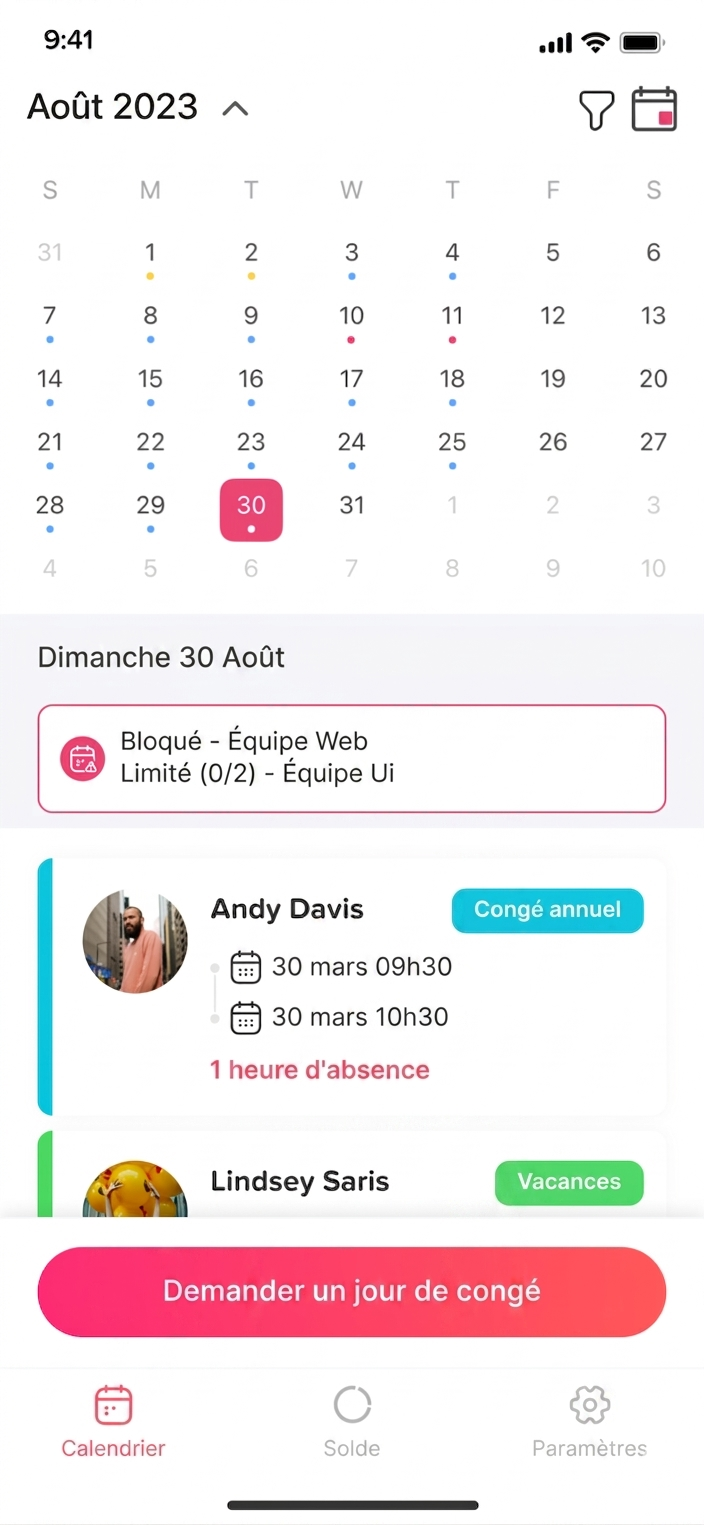
    Les dates de blocage sont clairement affichées dans le calendrier, ce qui les rend faciles à identifier en un coup d’œil :

    • Ouvrez le calendrier dans l’application Day Off
    • Les dates de blocage seront visiblement mises en surbrillance pour une reconnaissance rapide
    • Cliquez sur n’importe quelle date de blocage pour afficher plus de détails

    Lorsqu’elle est sélectionnée, une vue détaillée apparaîtra, fournissant des informations supplémentaires sur la période de blocage, telles que sa durée et toutes les notes ou restrictions pertinentes.

    En maintenant les dates de blocage clairement visibles et facilement accessibles, Day Off aide à la fois les administrateurs et les employés à planifier leurs congés plus efficacement et à éviter les conflits de planification.

    Si vous avez besoin d’une assistance supplémentaire ou si vous remarquez des divergences dans les dates de blocage, veuillez contacter votre administrateur système ou l’équipe RH pour obtenir des éclaircissements.